

家人们谁懂啊!Excel文件大到离谱的时候真的能气死人!加班填完表格,加了一堆图表和数据,结果文件直接飙到几百兆,微信发消息要么发不过去,要么传输半天,发出去别人打开卡成PPT,翻个页等半天,编辑的时候鼠标卡到怀疑人生,简直是办公绊脚石!
很多人以为删内容就能解决,结果删了半天重要数据没少删,格式还乱成一团,体积反而没减多少。其实根本不用这么麻烦,今天给你们安利几个简单到小白都能秒会的工具,一键缩小excel文件,数据和格式都能好好保留,传文件再也不用等半天,打开直接起飞!
不管你是天天处理大数据表格,还是偶尔传个带图表的报表,这几个工具都能帮你把文件瘦身,存起来不占地方,发出去秒传,办公效率直接翻倍!赶紧码住,以后Excel大文件就靠它们拯救了!
1. 汇帮超级压缩器(重点推这个!)
推荐理由:专门针对Excel的压缩工具,操作简单到像按计算器,小白也能30秒上手,一键缩小excel文件,压缩完文件又小又完整,格式和数据一点不丢!
特点:
- 界面巨简单,就几个大按钮,找Excel压缩功能像找手机通讯录联系人一样容易
- 支持拖文件进来,直接把Excel文件拉到软件里就行,不用点来点去
- 压缩质量能自己调,想要多小就多小,还能选保存到哪里,默认放桌面超方便
- 压缩完会生成新文件,原文件还能留着,不怕删错东西
适用平台:Windows(电脑端必备)
使用步骤:
1. 打开汇帮超级压缩器,一眼就能看到"Excel压缩"这个选项,点进去
2. 直接把Excel文件拖到软件界面,或者点添加文件也行,左边功能区都给你摆好了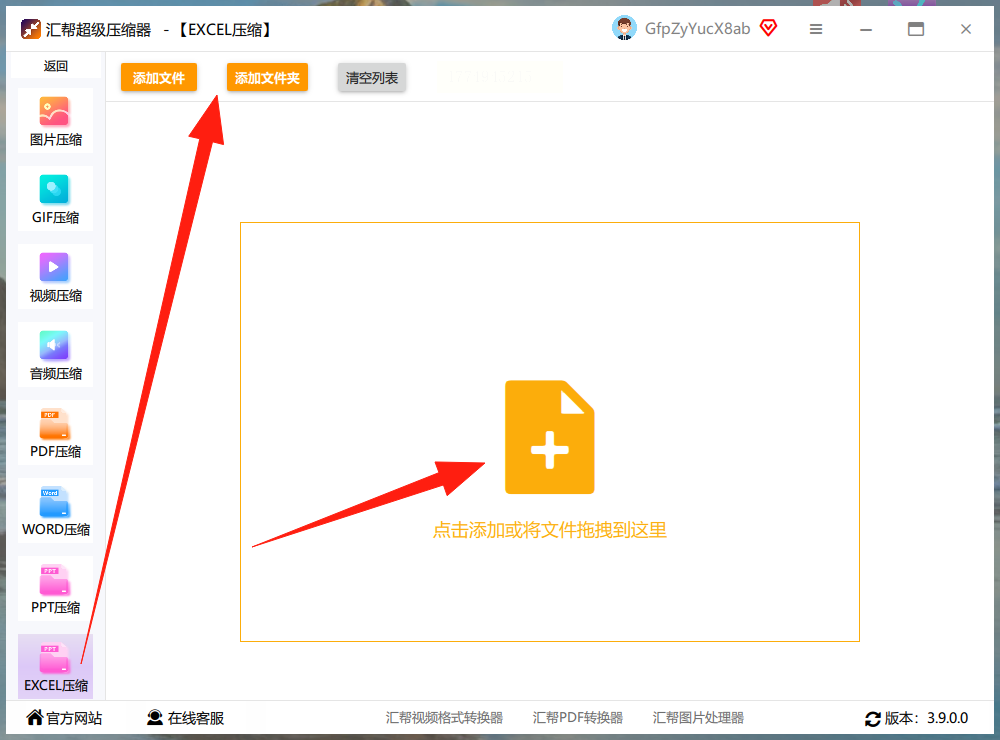
3. 下方可以选压缩质量(想更小就调低质量),输出目录默认是桌面,想改位置自己选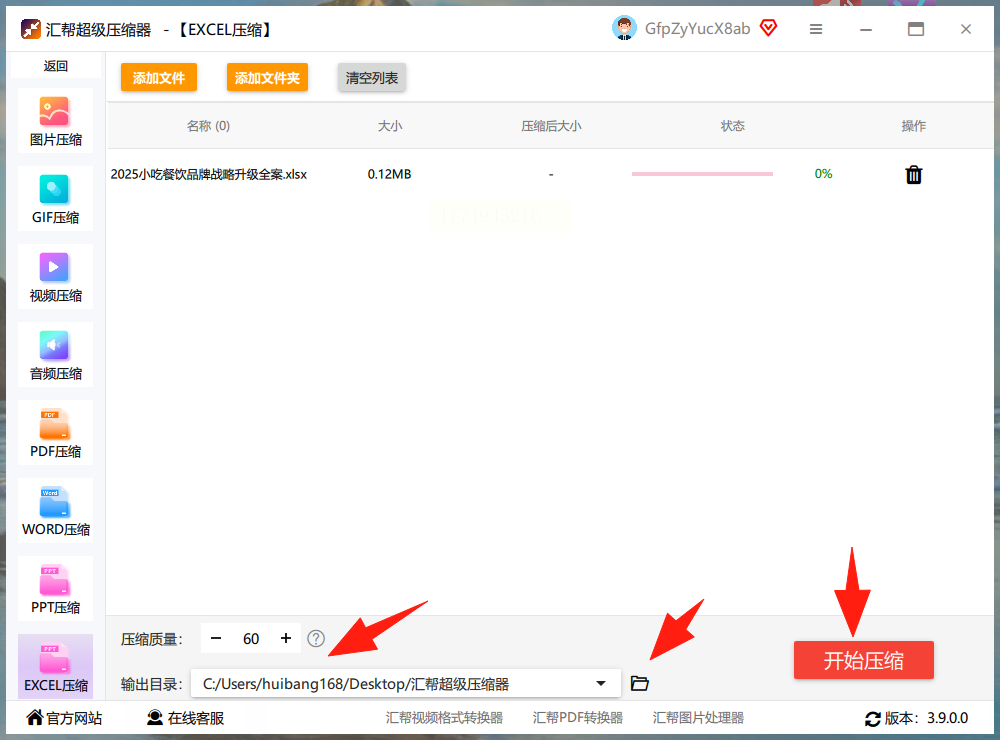
4. 点开始压缩,等进度条走完就能拿到压缩好的文件了,体积直接小一半还多!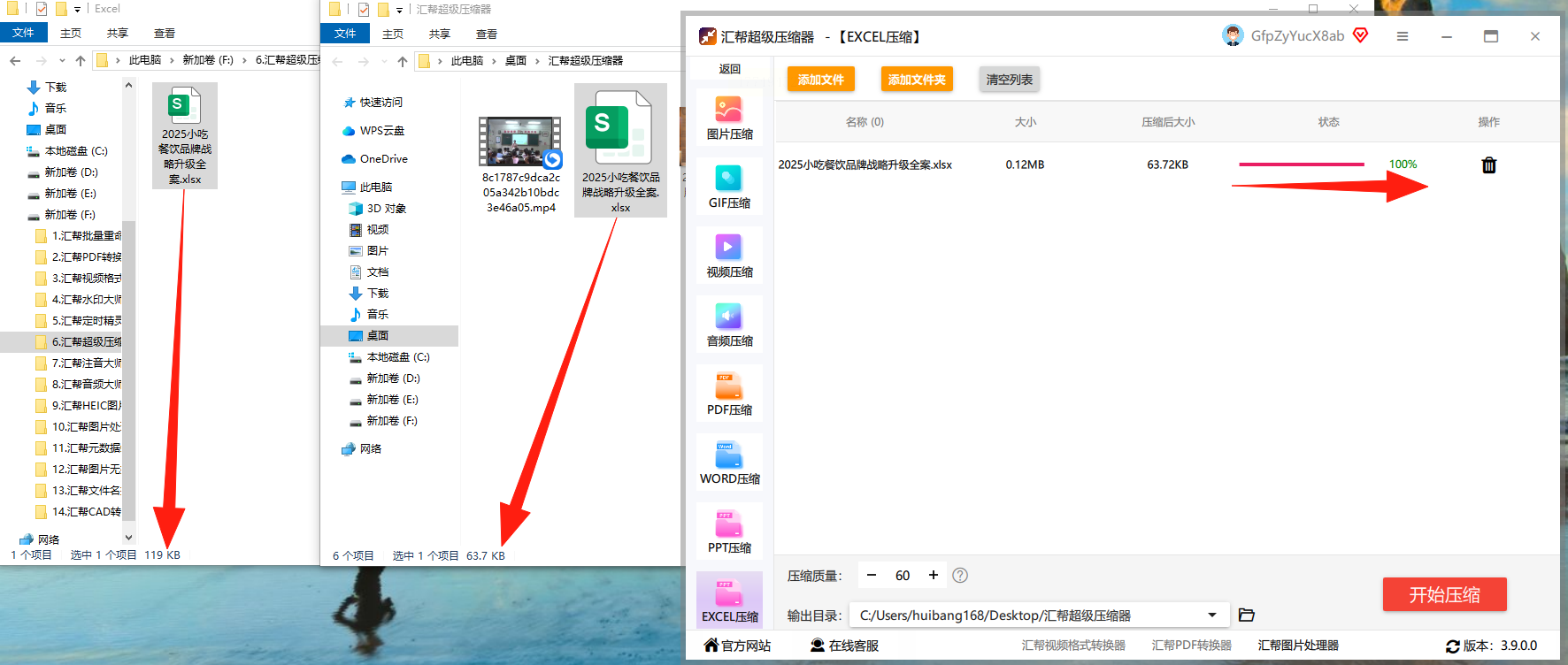
2. OnlyOffice Spreadsheet
推荐理由:跨平台的办公神器,不光能缩小excel文件,平时改表格也能用,团队协作时用它处理文件超方便,Windows用户直接装就能用。
特点:
- 能批量处理Excel文件,压缩的时候还能清理里面没用的图片和冗余数据
- 操作很丝滑,表格打开不卡,处理大文件也流畅
- 适合经常和同事一起改表格的情况,压缩完直接发群里就行
- 除了压缩,还能直接在线编辑,不用来回传文件
适用平台:Windows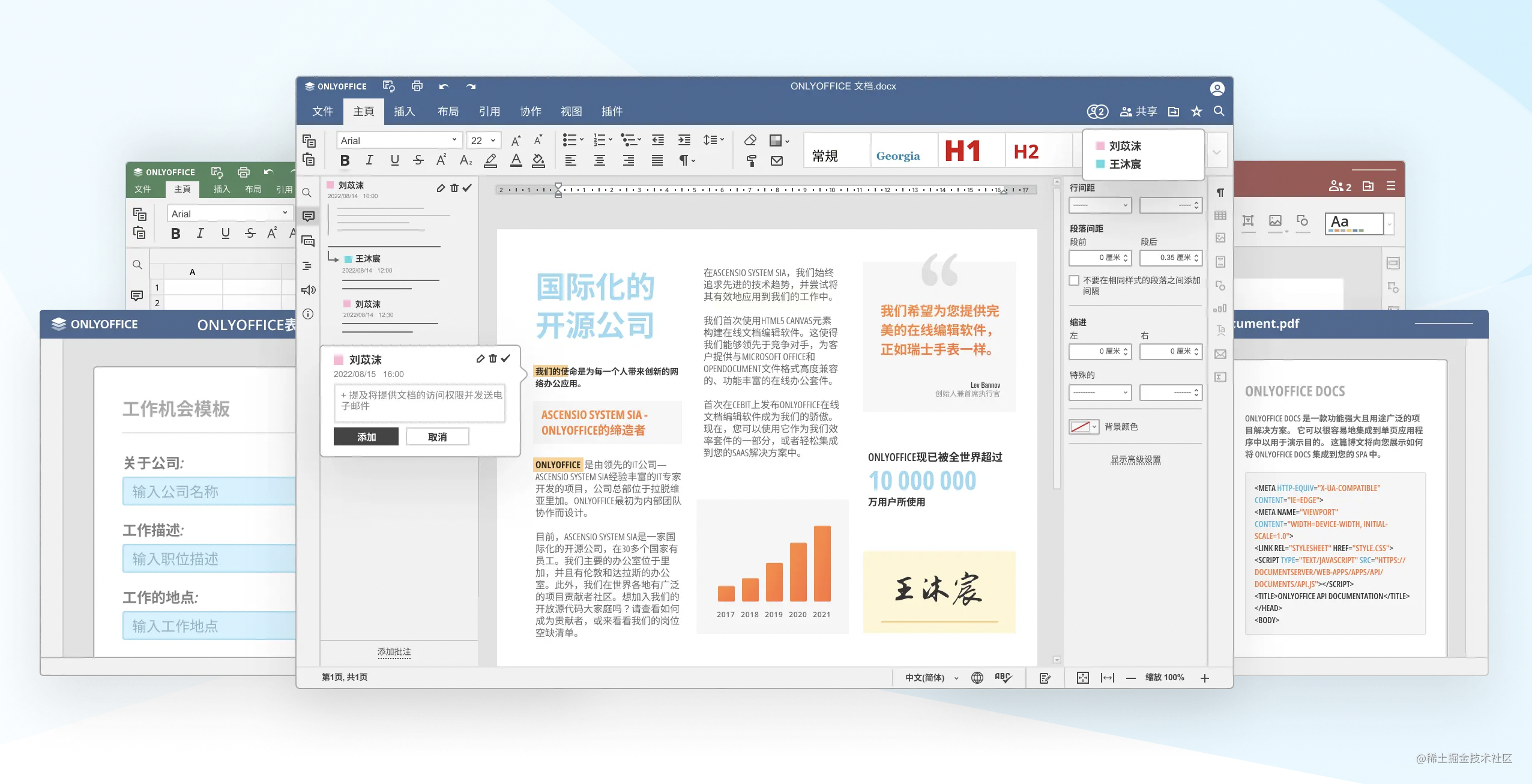
3. WPS Office 表格
推荐理由:咱们日常办公用WPS的人多吧?自带的"文件瘦身"功能简直是懒人福音,不用额外装软件,点开就能缩小excel文件。
特点:
- 找压缩功能超简单,就在文件菜单里,点一下"文件瘦身"就行
- 一键清理表格里多余的数据,比如重复公式、没显示的隐藏行列都能清掉
- 压缩图片和图表也能自动搞定,不用手动删图片
- 支持批量压缩多个Excel文件,一次选一堆文件一起压缩,省时间
适用平台:Windows
4. WinRAR(经典老工具了)
推荐理由:老办公族都认识它!虽然是压缩软件,但缩小excel文件也是一把好手,直接把文件打包成压缩包,体积立马小一圈。
特点:
- 支持直接把Excel文件拖进压缩包,不用额外设置太多
- 压缩完还能保留原文件,想备份就备份,想删就删
- 支持批量压缩多个Excel,适合一次处理一堆文件
- 日常存东西、传文件都能用,属于办公必备的老伙计
适用平台:Windows
小Tips:这些工具怎么选?
如果是临时处理一个Excel文件,汇帮超级压缩器最方便,拖进来点两下就搞定;要是团队一起办公,用OnlyOffice既能缩小excel文件又能改表格;天天用WPS的话,直接用它自带的瘦身功能就行;要是电脑里有WinRAR,平时打包文件顺手就能压缩Excel。
以后遇到Excel文件太大的问题,别再自己手动删内容啦!用这几个工具,缩小excel文件后不仅小,数据和格式都稳稳当当,传文件再也不用等半天,打开秒加载,办公效率直接拉满!赶紧把这篇文章存起来,下次Excel大文件就交给这些神器吧~
