

在日常办公中,xlsx文件随着数据和图片的增多变得越来越大,这不仅影响文件传输速度,还占用存储空间。为解决这个问题,我们可以借助一些专业工具来压缩文件,既不丢失数据,又能保持原有格式,轻松实现压缩xlsx文件。下面介绍几种简单易用的方法,帮助你快速处理过大的表格文件。
第一种方法:汇帮超级压缩器
汇帮超级压缩器是一款专注于处理Excel文件的压缩工具,操作简单,适合快速处理单个或多个表格文件,高效完成压缩xlsx文件。
1. 选择功能模块:打开软件后,在主界面找到“Excel压缩”选项并点击,进入压缩功能页面。
2. 导入文件:这里有三种方式导入文件——点击“添加文件”按钮手动选择,或直接将文件从文件夹拖入软件窗口,也可以选择“添加文件夹”批量处理。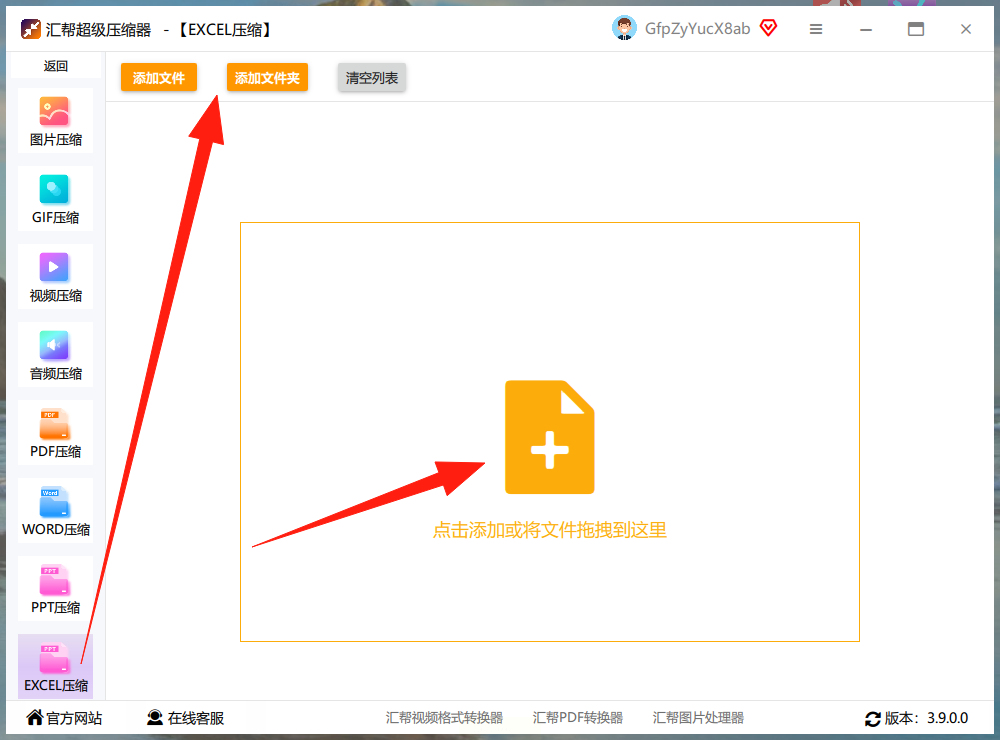
3. 设置压缩参数:导入文件后,下方会显示压缩质量选项,质量数值越小,压缩后的文件体积越大;输出目录默认设置为桌面,你也可以手动修改保存路径。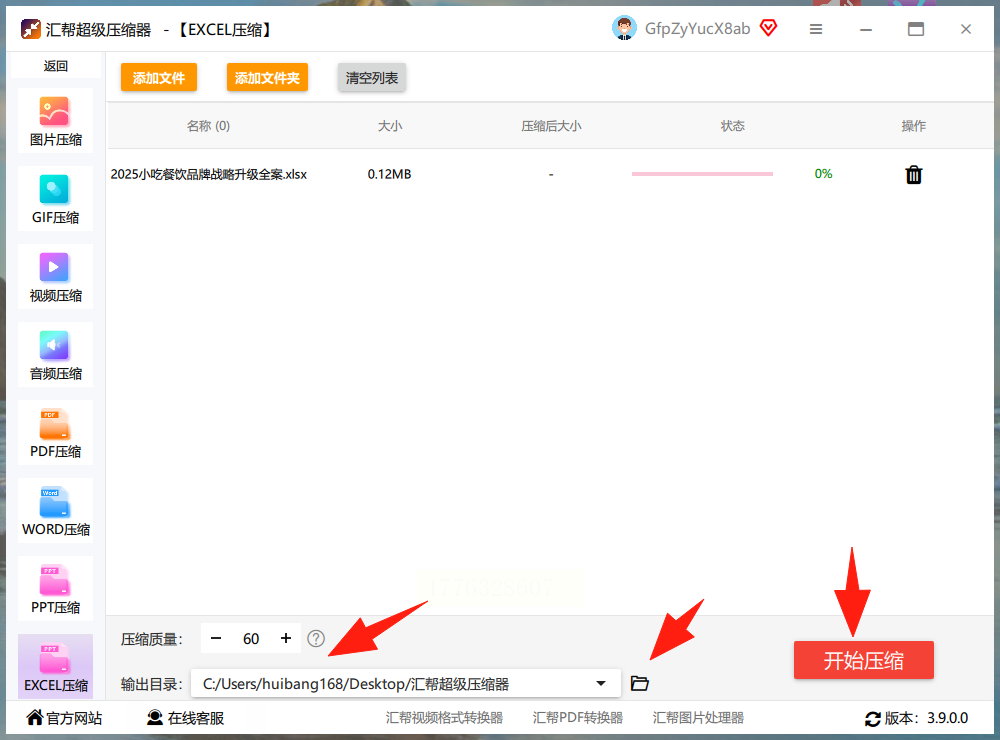
4. 开始压缩:确认设置无误后,点击“开始压缩”按钮,软件会自动处理文件并生成新的压缩版本。
5. 完成操作:压缩完成后,在输出目录中可以找到体积明显减小的表格文件,且格式和内容与原文件一致。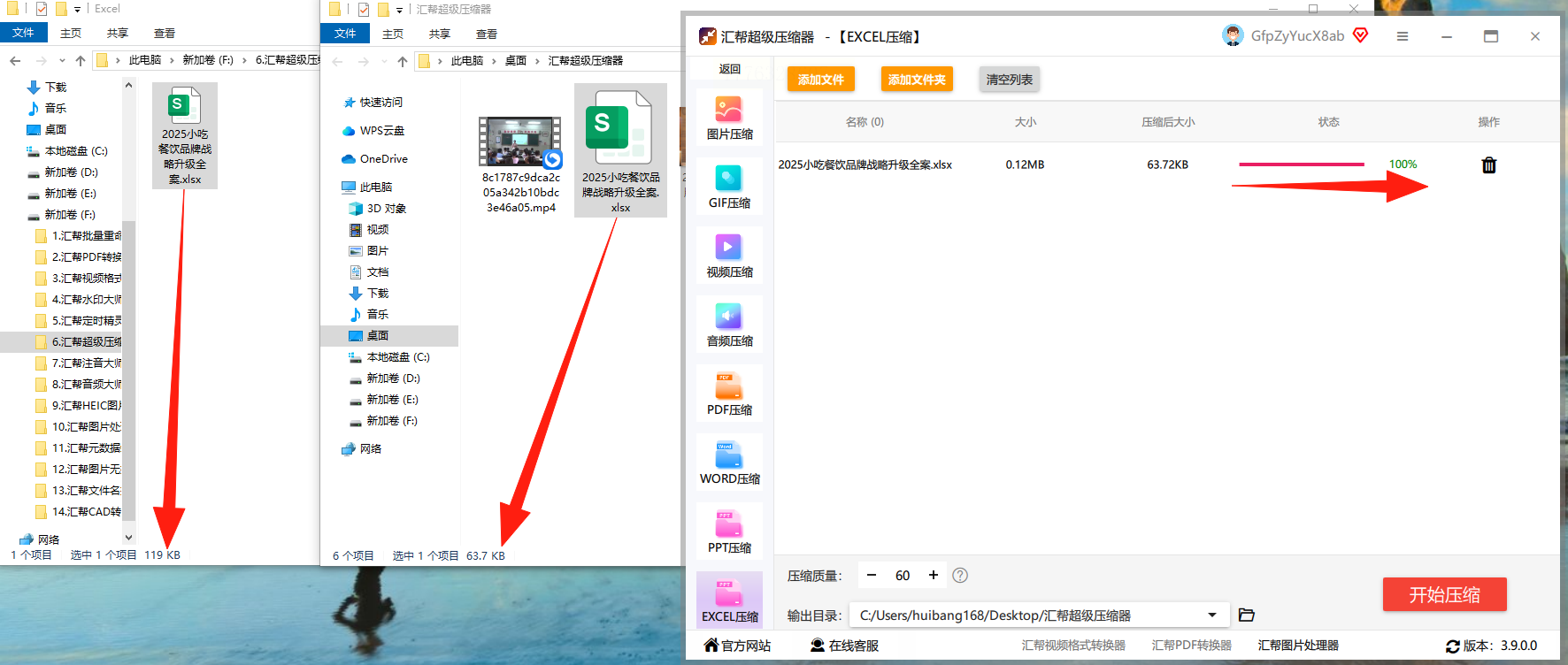
第二种方法:Nitro Pro
Nitro Pro是一款功能全面的办公工具,除了处理PDF文件外,也支持表格文件压缩,适合需要批量处理多个文件的场景,批量压缩xlsx文件更省心。
1. 打开软件并导入文件:点击主界面的“文件”菜单,选择“打开”,在文件浏览器中找到需要压缩的xlsx文件,点击“打开”。
2. 进入压缩功能:在顶部菜单栏选择“工具”,在下拉菜单中找到“压缩文件”选项并点击,进入压缩设置界面。
3. 配置压缩选项:界面中会显示压缩级别和格式保留选项,推荐选择“标准压缩”(平衡体积与质量),勾选“保留原有格式”以确保表格格式不变。
4. 执行压缩操作:点击“开始压缩”,软件会自动处理文件,完成后会弹出提示窗口,点击“确定”确认。
5. 保存压缩文件:选择保存路径,点击“保存”即可。如需批量压缩,可点击“添加文件”导入多个表格文件一起处理。
第三种方法:WPS
WPS是常用的办公软件,自带文件瘦身功能,操作直观,适合快速清理表格冗余内容,无需额外安装其他工具,轻松实现压缩xlsx文件。
1. 打开表格文件:在WPS中点击左侧“打开”,找到目标xlsx文件并双击打开。
2. 启动文件瘦身:点击左上角“文件”菜单,选择“文件瘦身”,弹出设置窗口。
3. 选择压缩选项:在窗口中勾选“压缩图片”“清除无效区域”和“删除多余格式”,这三个选项能有效减小文件体积。
4. 执行瘦身操作:点击“开始瘦身”,软件会自动扫描并压缩文件,过程中不要关闭软件,等待进度条完成。
5. 确认压缩结果:完成后点击“确定”,文件会自动覆盖原文件或生成新文件,体积通常能缩减20%-70%。
第四种方法:AbiWord
AbiWord是一款轻量级办公软件,安装包体积小,启动速度快,适合临时处理紧急文件,临时压缩xlsx文件很便捷。
1. 打开软件并导入文件:点击“文件”菜单中的“打开”,找到需要压缩的xlsx文件并打开。
2. 进入压缩功能:在顶部菜单栏选择“工具”,找到“压缩文件”选项。
3. 设置压缩参数:根据需要选择压缩级别(推荐“中等压缩”),若表格中有图片,勾选“压缩图片”选项,确保图片清晰且文件体积小。
4. 完成压缩:点击“确定”按钮后,软件会自动处理文件,处理完成后点击“文件”→“保存”,覆盖原文件即可。
第五种方法:OpenOffice Calc
OpenOffice Calc是开源办公软件,界面简洁,适合追求高效操作的用户,支持多种格式的表格压缩,高效完成压缩xlsx文件。
1. 打开表格文件:安装后点击“Calc”模块,在界面中打开需要压缩的xlsx文件。
2. 另存为压缩文件:点击顶部“文件”菜单,选择“另存为”,在弹出的窗口中进行设置。
3. 压缩图片(如有):如果表格包含图片,选中所有图片,右键点击选择“压缩图片”,设置合适的压缩比例。
4. 完成保存:在另存为窗口中选择保存路径,点击“保存”,系统会自动压缩文件体积,同时保留原数据和格式。
5. 验证文件:保存完成后,打开压缩后的文件确认内容无误,确保功能正常。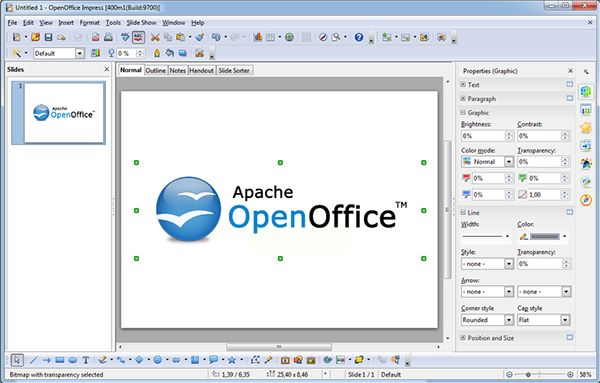
实用技巧总结
这些方法各有特点:汇帮超级压缩器适合快速单文件处理,Nitro Pro适合批量压缩,WPS适合日常清理冗余内容,而AbiWord和OpenOffice则适合轻量应急场景。使用时建议优先备份原文件,确保压缩后的数据完整性。如果是首次使用,可先选择小文件测试效果,再逐步处理重要文件。掌握这些技巧后,无论是传文件还是存储,都能节省大量空间和时间,提升办公效率,轻松搞定压缩xlsx文件的需求。
