

朋友们,你们有没有遇到过这种事儿?辛辛苦苦写了半天的方案,整理了一堆产品图片,结果临到要发邮件或者传微信的时候,系统“咣当”一下弹出来个提示:“文件过大,无法发送”。说真的,那一刻真能让人血压飙升,尤其是赶时间的时候,恨不得把电脑砸了。我踩这个坑踩了好多次,后来才慢慢摸索出一些门道。说白了,很多平台对附件大小都有个“隐形天花板”,比如微信就限制100MB,邮件也经常卡在25MB左右。把Word文档压缩一下,这个问题就迎刃而解了,而且效果惊人,有时候能省下80%的空间。今天,我就把压箱底的7个方法全掏出来,分享给各位老表,保证看完你也能轻松搞定。咱们话不多说,直接上干货!
 方法一:汇帮超级压缩器(专业级压缩)
首先给大家推荐一个我用了很久的专业工具——汇帮超级压缩器。它的优势在于功能纯粹,压缩质量可选,而且支持批量处理,对于经常需要处理大量文档的朋友来说,效率提升非常明显。下面我一步步给你演示,保证一学就会。
- 启动软件并选择功能:首先,双击桌面图标启动汇帮超级压缩器。软件界面非常简洁,我们要对Word进行压缩,就在主界面左侧的功能列表中找到并点击 “WORD压缩” 选项,程序会进入对应的操作窗口。
 2. 添加文件:进入新页面后,点击左侧菜单栏中的 “添加文件” 按钮,从你的电脑里选择需要压缩的Word文档。或者,你也可以直接把文件从文件夹里拖拽到程序中,非常方便。这个工具对文件数量和大小没有限制,支持一次性导入多个文件,实现批量压缩。
 3. 配置压缩参数:文件导入完毕后,在页面下方有个 “压缩质量” 选项。这个值从1到100,数值越小,压缩得越狠,文件体积越小,但清晰度会相应降低;数值越大,越接近原画质,但压缩效果就不明显。如果你只是发邮件看个大概,设置到50左右就足够了;如果文件里都是高清图,建议设置在70以上,平衡体积和画质。
 4. 开始压缩:一切就绪后,点击页面右下角的 “开始压缩” 按钮,软件就会自动开始处理。压缩进度会实时显示,非常直观。
 5. 查看结果:压缩完成后,软件会提示“压缩成功”。你可以在软件设置的默认输出目录中,找到压缩后的Word文件。可以看到,文件已经成功变小了。
 6. 验证效果:为了让大家更直观地看到效果,我们右键点击压缩后的文件,选择“属性”,在“常规”选项卡里就能看到文件大小。对比压缩前的原始文件,效果非常显著。
 ---
---
方法二:用WPS/Office自带功能(零门槛)
说真的,这可能是最简单直接的方法,也是我最早用的招数。如果你电脑里装了WPS或者Office,完全可以“就地取材”。
- 用WPS打开你的Word文档,点击文档里的任意一张图片,你会发现顶部工具栏里多了一个“图片工具”选项卡。
- 在“图片工具”里,找到并点击 “压缩图片” 按钮。
- 弹出一个窗口,你可以选择压缩的范围(是所有图片还是只选中的那张),还可以勾选“删除图片的裁剪区域”。为了效果最大化,建议选择“所有图片”,然后点“确定”。
- 软件就会自动把文档里的所有图片分辨率降低,从而让整个Word文件的体积缩小。这个方法对付那种“图片大户”文档特别管用。
 ---
---
方法三:全能PDF转换助手(多功能选手)
除了专门的压缩软件,有些功能全面的转换工具也内置了Word压缩功能,比如这个“全能PDF转换助手”,一物多用,还是挺方便的。
- 打开软件,在主界面找到 “在线压缩” 或类似的功能模块,然后选择其中的 “Word压缩” 选项。
- 点击 “添加文件”,把你需要处理的Word文档导入进去。
- 在设置界面,你会看到几个模式:清晰优先(保留原格式,适合快速传输)、常规压缩(优化图片和样式,比较推荐)、缩小优先(最狠的压缩,但可能会影响排版)。
- 根据自己的需求选一个,点击“开始压缩”。完成后,可以直接下载到本地,有些版本还支持给压缩包加密码保护,防止别人乱改。

 ---
---
方法四在线压缩工具(免安装)
有时候懒得下载软件,又不想占硬盘空间,那就用在线工具呗。。
- 用浏览器打开在线工具平台,在功能菜单里找到 “WORD压缩”。
- 点击 “选择文件”,上传你需要压缩的Word文档(支持doc和docx格式)。
- 上传后,你可以设置 “压缩级别”,一般分为“低压缩”、“中压缩”、“高压缩”三档。勾选“自动优化图片分辨率”能进一步缩小体积。
- 点击“开始压缩”,系统就会在云端处理你的文件。等待几秒到几十秒(取决于文件大小和网速),就可以点击“下载文件”了。下载后记得检查一下文字、表格、图片是否都正常。
方法五:iLoveOFD
iLovePDF这个家族里的“iLoveOFD”其实也有Word压缩功能,虽然名字叫OFD,但一样好用。
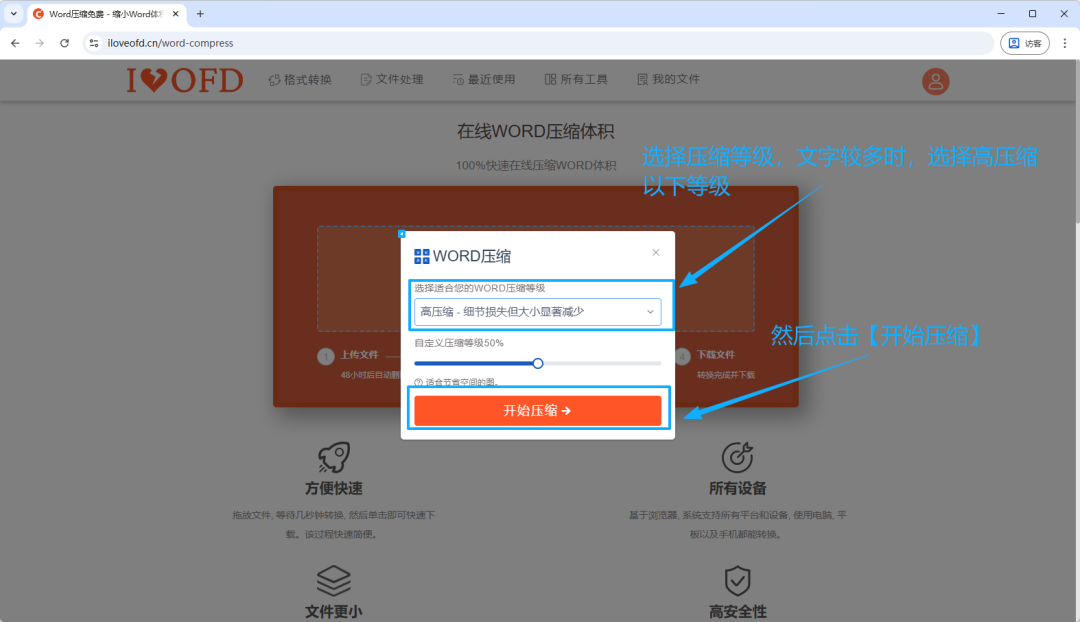
- 在浏览器里打开iLoveOFD的网页,找到 “Word压缩” 工具。
- 点击 “选择文件”,上传你的Word文档。这个工具对图片多的文件效果特别好。
- 在上传后,会出现压缩等级选择的选项。如果你的文件主要是文字,选中等压缩或低压缩就足够了;如果图片很多,可以考虑高压缩。
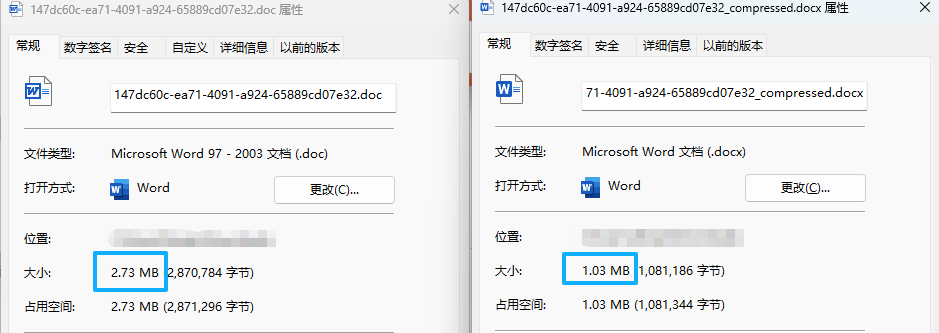
- 点击 “开始压缩”,等待进度条走完。当页面变成下载界面时,点击 “下载文件” 就行了。我试过将2.73MB的文件压缩到1.03MB,效果杠杠的。
 好了,这5个方法就是我压箱底的全部存货了。总结一下,各有各的优势:
- 汇帮超级压缩器:专业、高效、功能强大,适合批量处理和对压缩质量有要求的用户。
- 软件自带功能:零门槛、最方便,适合不想装任何软件的“懒人”。
- 在线工具:免安装、跨平台,适合偶尔用一下的临时需求。
希望今天这篇分享能帮到大家,以后遇到“文件过大”的提示,咱心里有底儿,再也不慌了!
