

最近好多朋友私信问我,说手机里拍了一堆视频,传微信发不出去,存到电脑上又占了几十个G,问我是怎么搞的。说实话,压缩视频文件这事儿,我上个月也折腾了半天才搞明白。以前我总以为压缩就是硬把画面变糊,结果发现根本不是那么回事儿。
先说说为啥要学这个吧。从社交媒体上那些短视频,到我们自己拍的高清素材,再到监控录像,现在视频真是铺天盖地,存储空间和传输速度成了老大难。我上回想把一个5分钟的4K素材发给客户,结果邮件附件限制25MB,微信又提示超1GB,最后硬是搞了半小时才发出去——那叫一个崩溃。后来发现,只要掌握了压缩视频文件的方法,不光能省空间,还能让视频加载更快,分享出去也爽快多了。
 ---
---
我首推的压缩神器:汇帮超级压缩器
说实话,试了七八个软件之后,还是这个最对味。操作简单到离谱,没那么多花里胡哨的选项,但该有的功能一个不落。
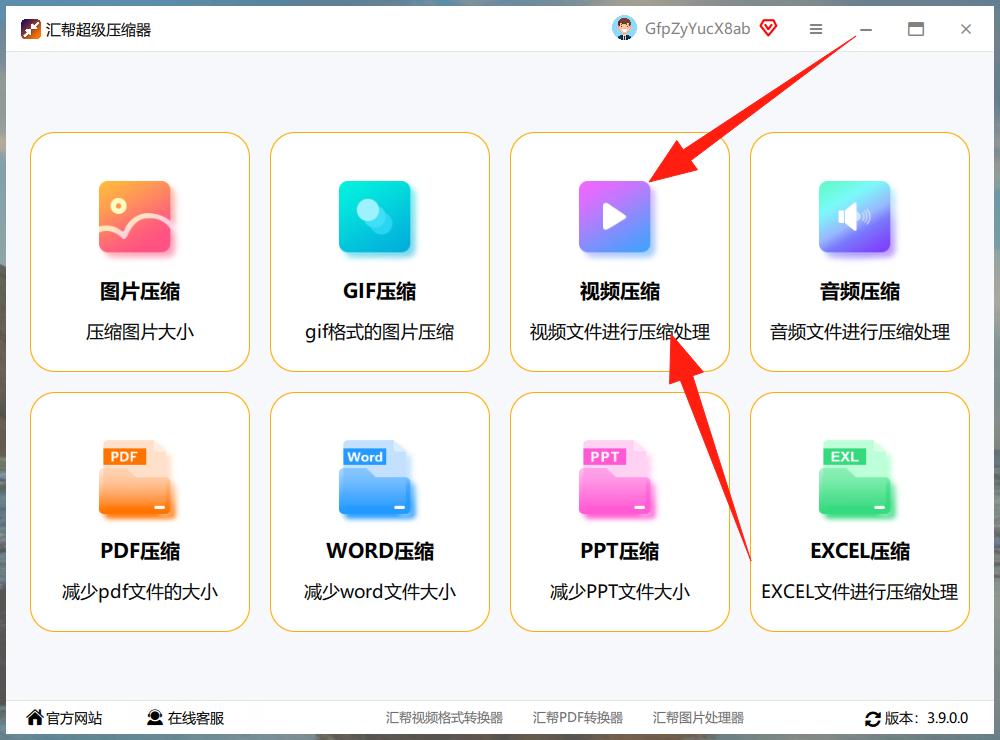
第一步,去官网下载安装,装好之后打开,直接点“视频压缩”就行。我刚开始还找错了,点了个“图片压缩”,搞了半天才发现不对,大家注意这点。
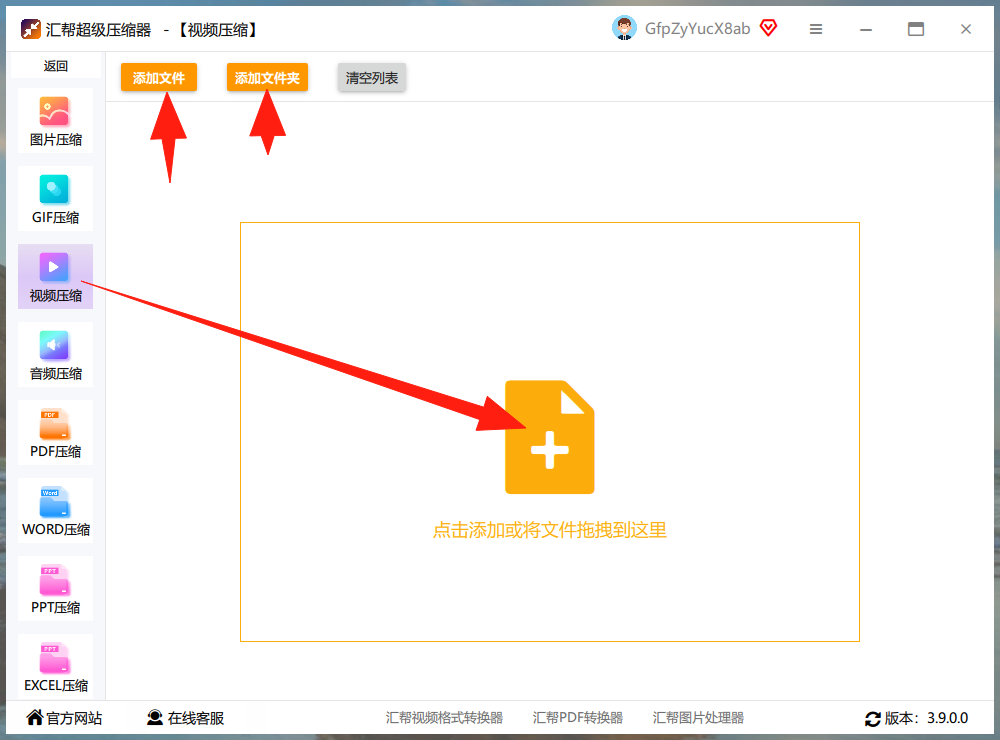
 第二步,进来之后界面特别干净。你可以在右上角点“添加文件”,也可以直接点“添加文件夹”来搞整个目录。最方便的是——直接拖拽!我一个文件夹里有几十个视频,一次性全拖进去,它全都认,太省事了。
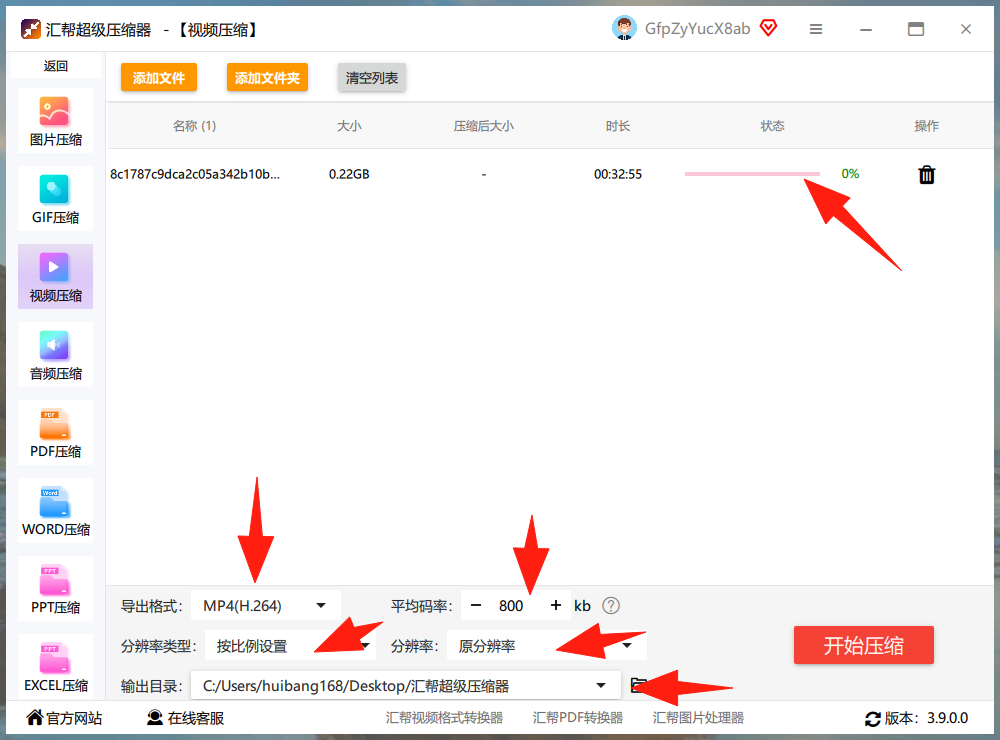
 第三步,把文件拖进去之后,下面选项全变了。我当时一眼懵——导出格式、平均码率、分辨率类型、分辨率、输出目录……别急,我一个个说清楚,这部分其实很简单。
- 导出格式:就是压缩完你想要什么格式。我一般选MP4,兼容性最好。如果你想保持原来的格式(比如原来是MOV),那就选“跟随原视频”就行。
- 平均码率:这个最关键。码率越低,压缩后的文件越小,但画质也会下降。我平时压缩4K视频,码率设到2000-3000kbps,画面还能接受。要是不想太糊,调到4000-5000也没问题。
- 分辨率类型和分辨率:这俩是联动的。分辨率类型选“自定义”,然后手动调整宽度和高度。比如我把4K(3840×2160)压到1080p(1920×1080),文件能直接缩小一半。
- 输出目录:就是保存路径。默认是桌面,我习惯新建一个“已压缩”文件夹,免得和源文件混在一起。
 第四步,设置完了直接点“开始压缩”。它是一起批量处理的,你干别的不用管。我上次压了5个视频,每个都从1G多降到了300MB左右,画面看着还是清楚的。等进度条走完,去输出目录一看——真香!
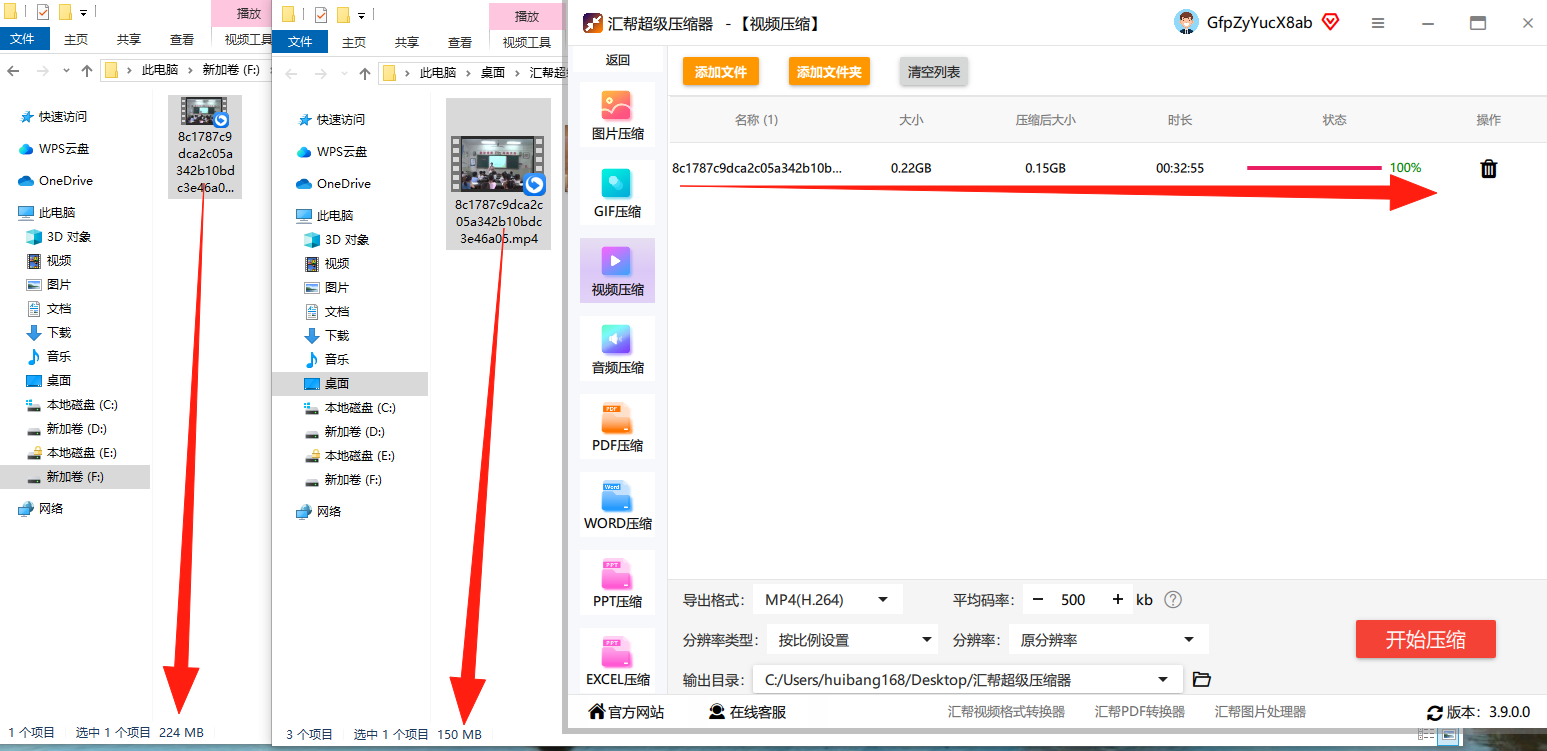 我当时就在这卡住了——第一次压缩完发现文件大小没怎么变,后来发现是忘记调码率,默认给我保持原参数了。所以你一定要手动调一下“平均码率”,不然等于没压。
其他几款也不错,看需求选
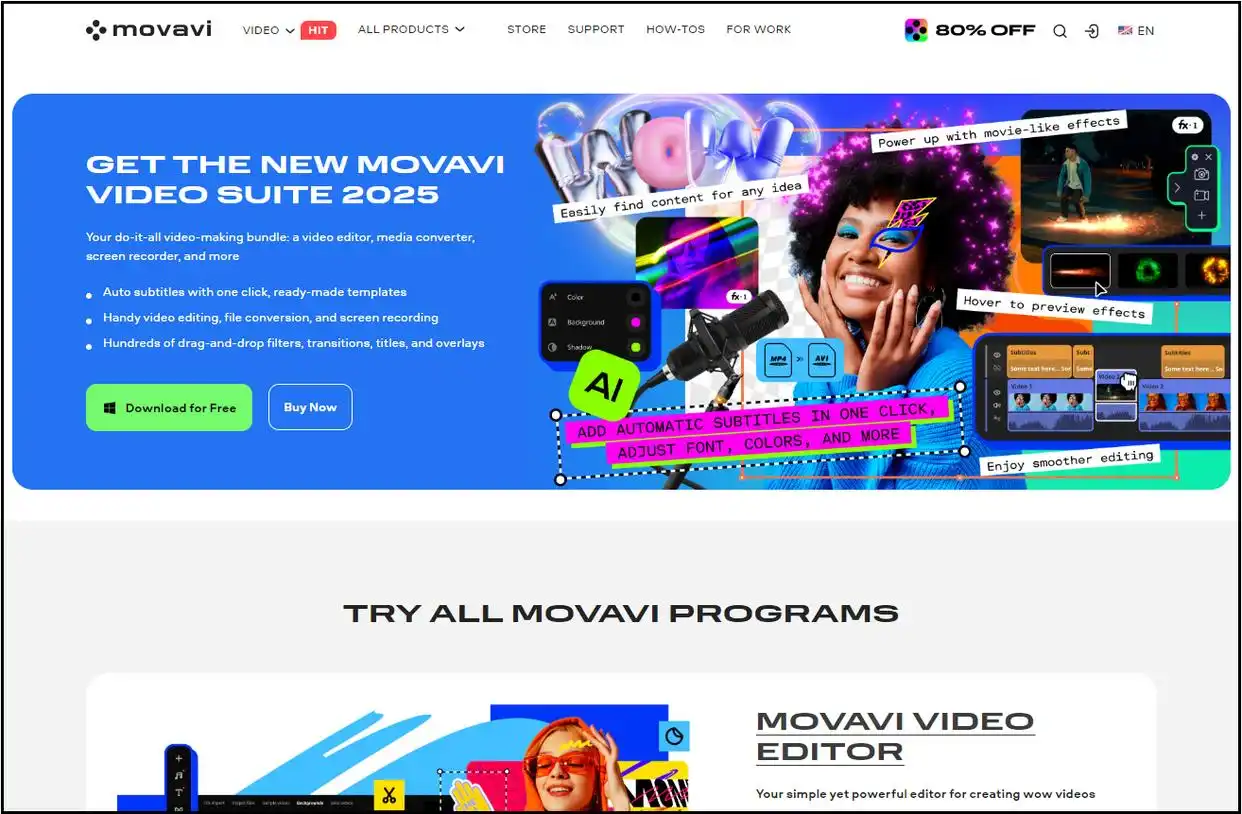
Movavi Video Converter 这软件我也用过一阵子,速度快,界面直观,适合只做简单转换和压缩。它支持几十种格式,还能顺便剪视频、加字幕。如果你只是偶尔压一两个视频,不想学复杂设置,这个可以试试。
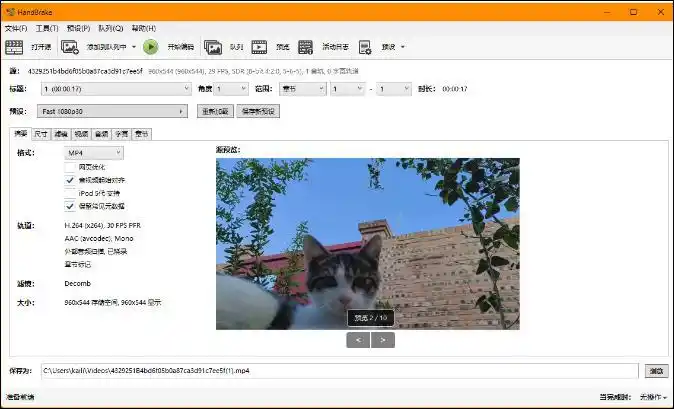
 VirtualDub
别看它个头小,功能硬核得很!自带一堆滤镜,比如给视频加个老电影滤镜,瞬间复古氛围感拉满。还能加马赛克保护隐私,一举两得。操作也简单:
VirtualDub
别看它个头小,功能硬核得很!自带一堆滤镜,比如给视频加个老电影滤镜,瞬间复古氛围感拉满。还能加马赛克保护隐私,一举两得。操作也简单:
① 打开软件,点“文件”→“打开视频文件”,找到要压的视频。 ② 再点“文件”→“另存为动画GIF”,不过注意了,这只是GIF输出,如果你要压缩视频,得用“另存为AVI”或配合压缩编码器。 ③ 帧率可以调低一点,文件更小。
 FreeConvert
这是个在线工具,不用装软件,打开浏览器就能干活。适合急用的时候:
FreeConvert
这是个在线工具,不用装软件,打开浏览器就能干活。适合急用的时候:
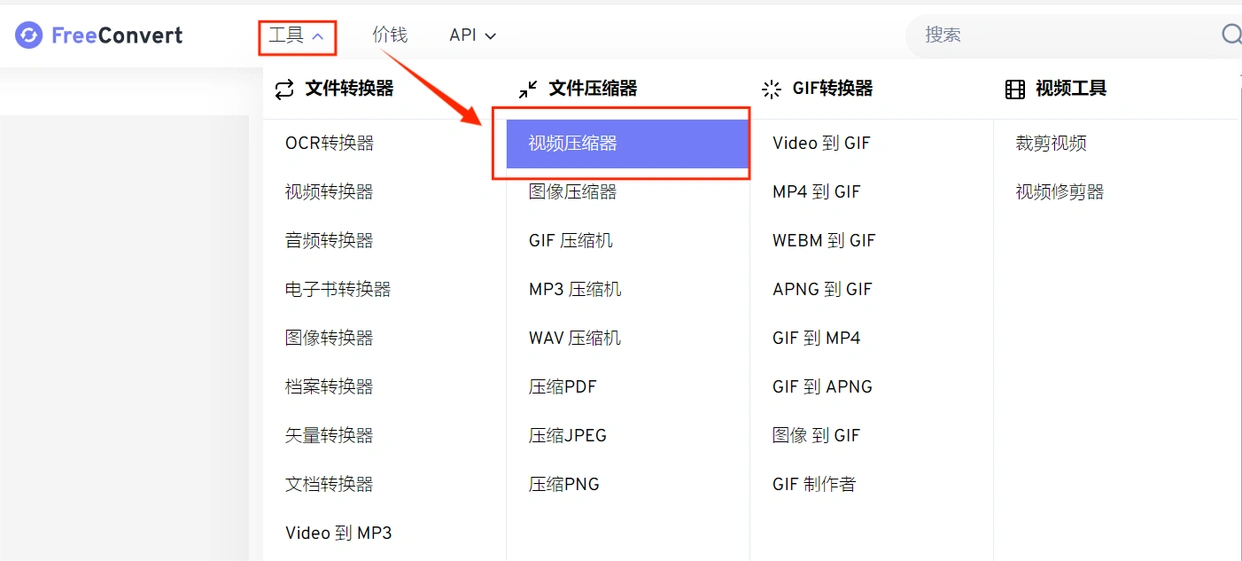
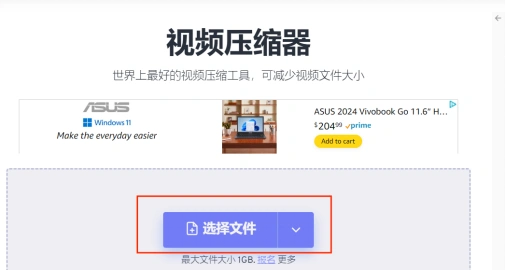
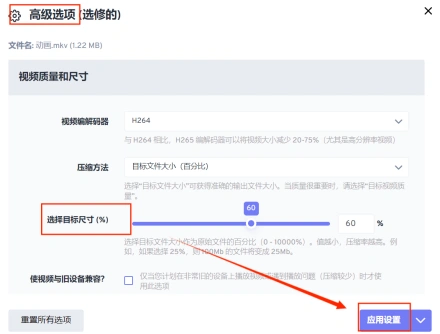
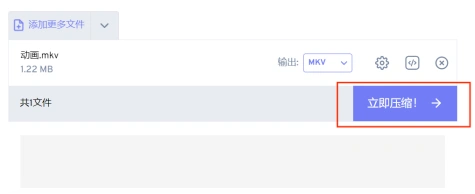
步骤1:浏览器打开FreeConvert,工具里点“视频压缩器”。 步骤2:上传视频,它支持大文件,但太大会慢一点。 步骤3:在“高级选项”里直接设置目标文件大小,比如我想压到100MB,它就自动调参数。 步骤4:点“立即压缩”,等它处理完就能下载。
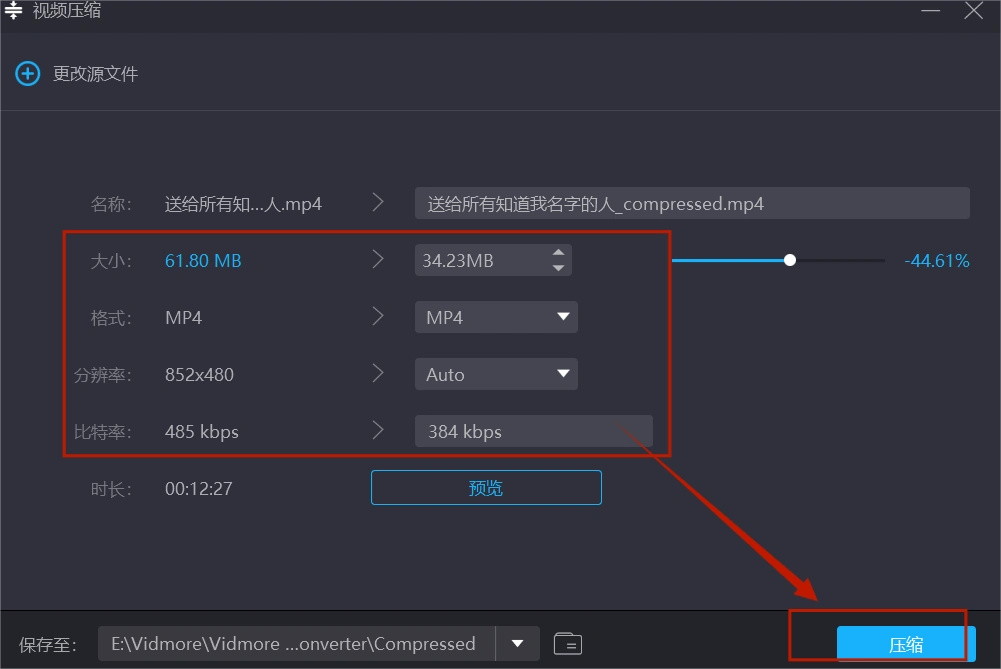
 Vidmore Video Converter
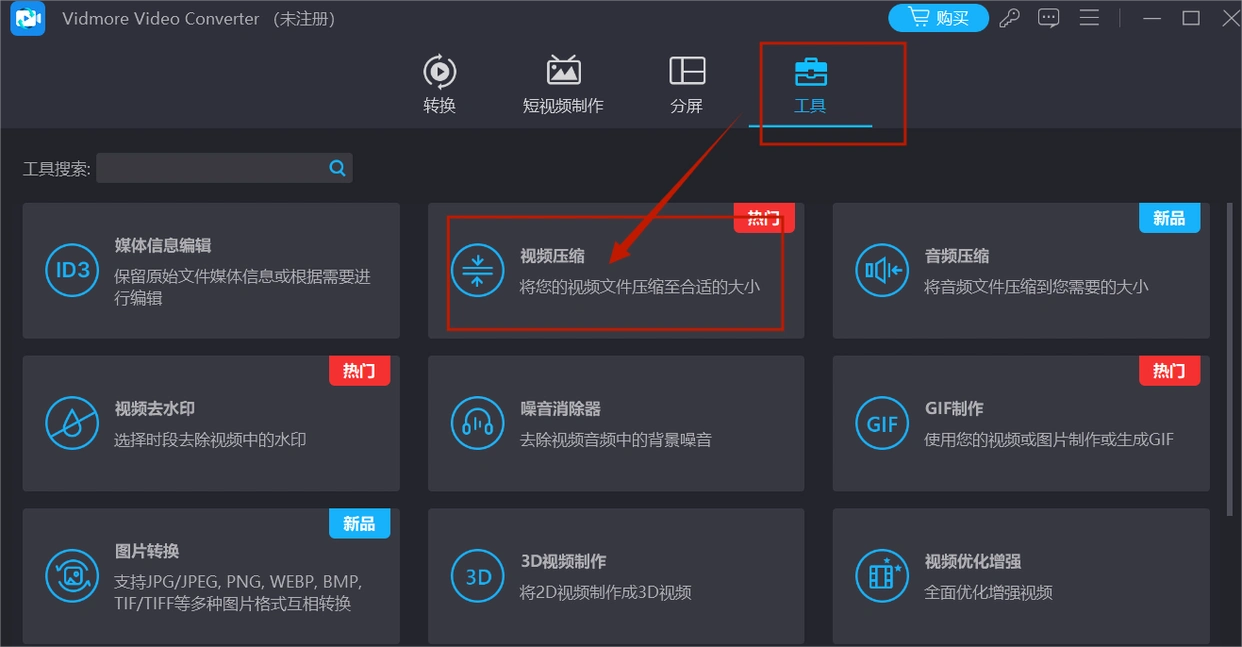
同样主打格式转换,压缩功能藏在“工具”里。操作一样简单:
Vidmore Video Converter
同样主打格式转换,压缩功能藏在“工具”里。操作一样简单:
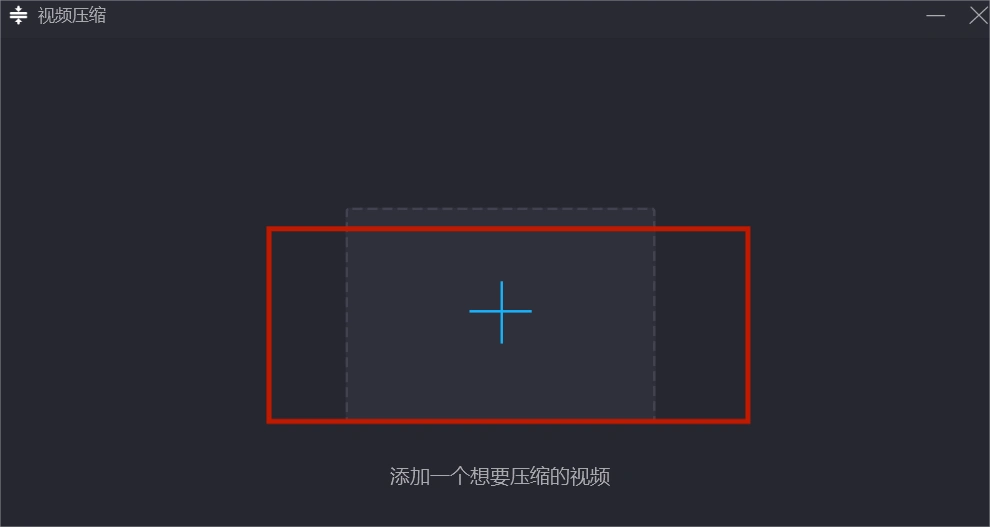
① 打开软件,工具里选“视频压缩”。 ② 上传文件,支持批量。 ③ 设置参数(清晰度、大小等),点“压缩”搞定。
 野葱视频转换器
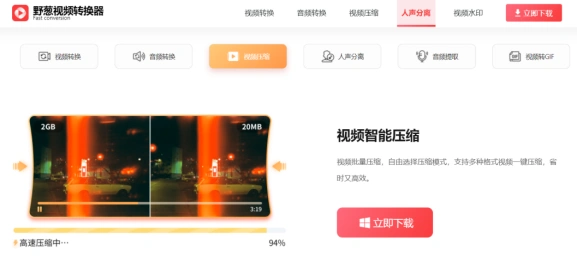
名字挺有意思,界面简洁,一键批量压缩。支持mov、mp4、mkv等常见格式。新手小白也能用:
野葱视频转换器
名字挺有意思,界面简洁,一键批量压缩。支持mov、mp4、mkv等常见格式。新手小白也能用:
① 打开软件,选“视频压缩”。 ② 点“添加文件”,上传后点“压缩设置”,调整目标大小或清晰度。 ③ 点“开始压缩”,等就完事。
 ---
---
写在最后
压缩视频文件这件事,真没什么难的,关键是找对工具。我个人最推荐汇帮超级压缩器,因为它操作直观,参数可控,还支持批量。要是你只偶尔压一个视频,用FreeConvert在线版也很方便。别一上来就想着把所有视频都压成最小,先试试调低码率或者调低分辨率(比如从4K降到1080p),通常就能满足需求。
记住一点:压缩之前先备份源文件,免得压坏了没法恢复。我上次不小心把码率调到50,压出来成了幻灯片……别浪费时间了,直接上手试试吧!
