

上周帮同事处理一个投标文件,里面插了十几张产品截图,全是PNG格式。打包发给客户的时候,对方直接回了一句:"附件太大,收不了。"
我一看,好家伙,光那十几张图就占了快40MB。其实每张图打开来看,内容也不复杂,就是普通的界面截图,但PNG这个格式吧,它天生就这样,清晰是清晰,体积也是真不小。
后来我花了一个下午,把压缩图片大小的步骤反复试了几遍,总算摸出了一套自己用着顺手的流程。下面就把整个过程分享出来,包括我踩过的坑和最后觉得靠谱的方法。
方案一:用汇帮超级压缩器处理,步骤最省心
1.详细操作流程
步骤1:找到图片压缩入口
打开软件之后,主界面上有几个大图标。我点的是 图片压缩 那个,位置在左边第二排,挺好找的。
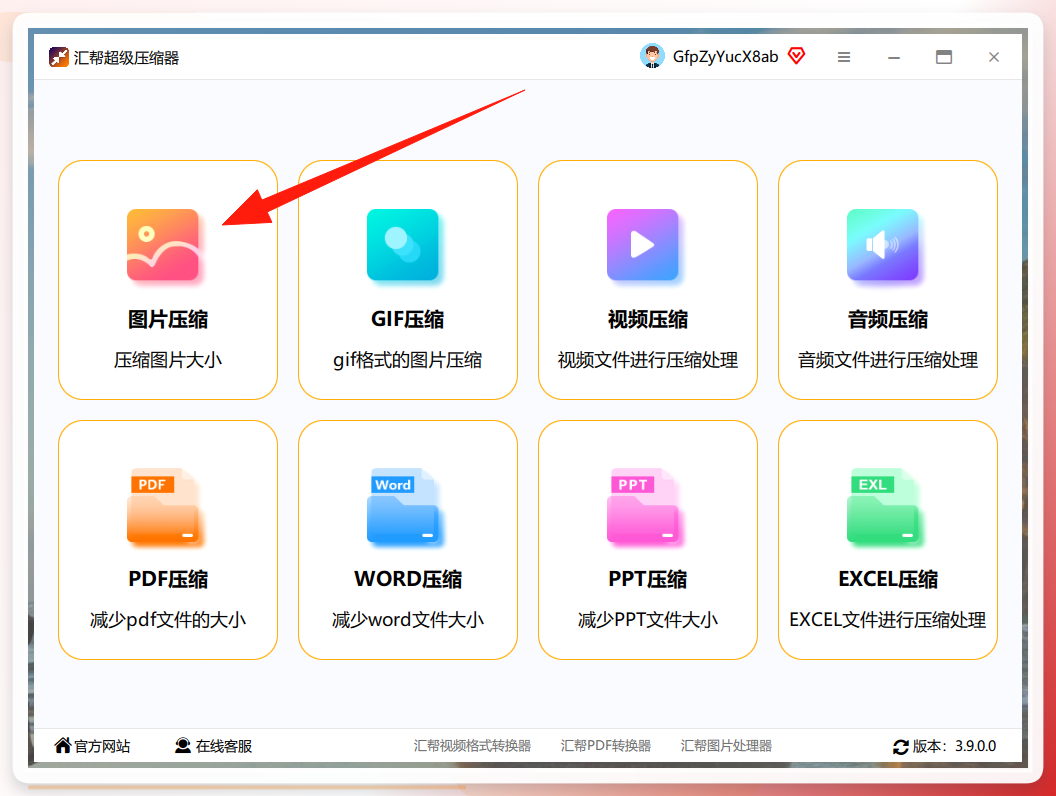 这一步容易出错的地方:如果你装的是旧版本,界面可能不太一样,建议去官网确认一下版本号。
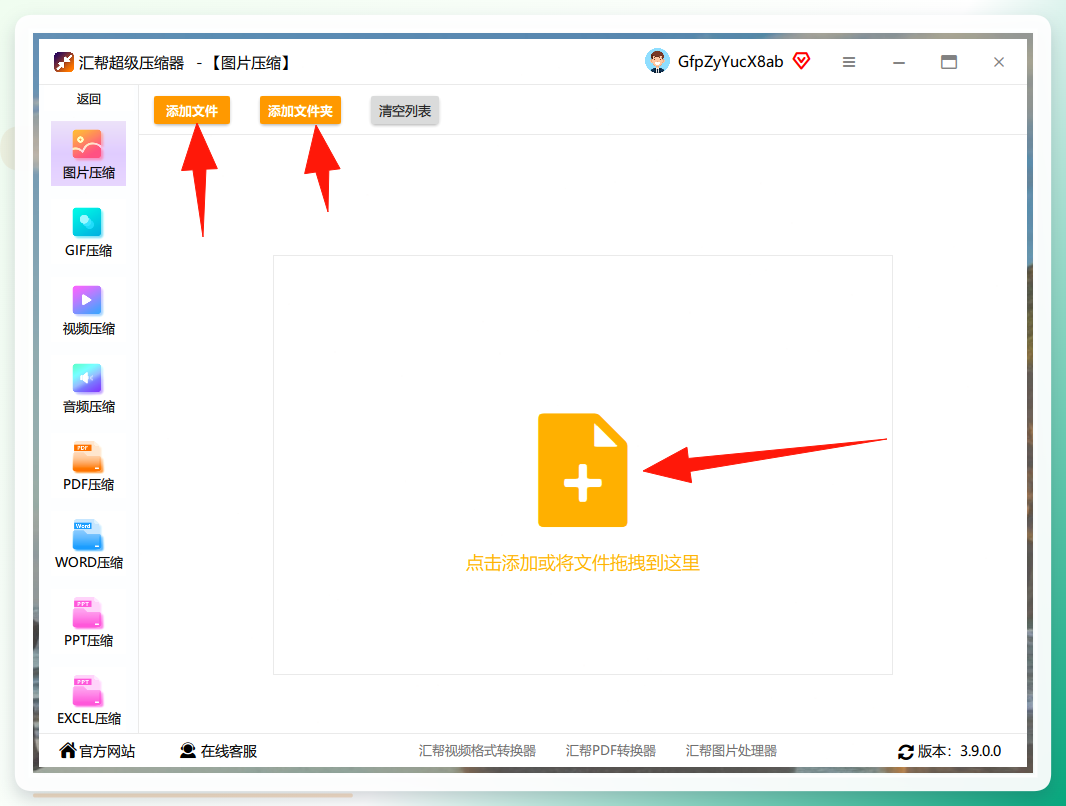
步骤2:把要压缩的图片加进去
进去之后能看到一个明显的上传区域。可以点按钮选文件,也可以直接把图片拖进去。我试了一下拖拽,反应挺快的。
步骤3:调整压缩参数
图片进来之后,下面会出现几个设置项。
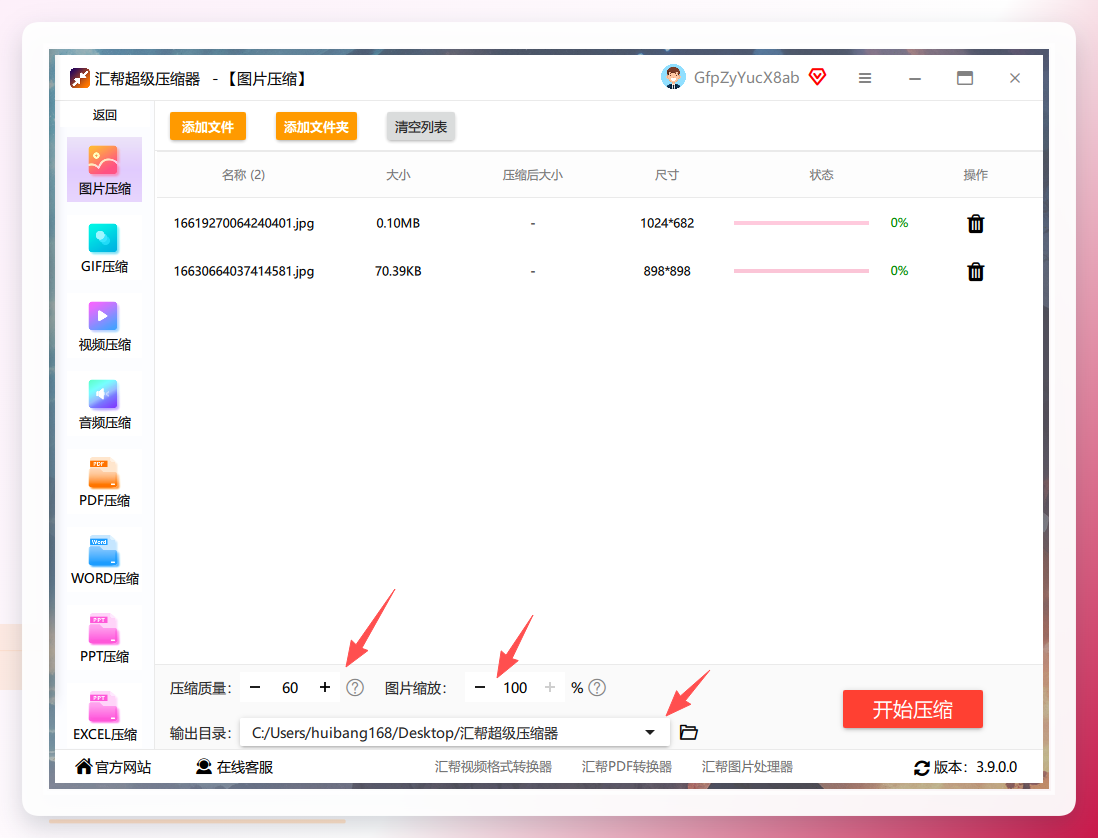 具体来说有这么几个选项:
-
压缩质量:这个数值越小,压出来的文件就越小,但画质损失也越大。我一般设在60到80之间,肉眼基本看不出差别。 -
图片缩放:默认是100,也就是保持原尺寸。如果图片本身分辨率很高,可以适当调小,比如设成80,文件能小不少。 -
输出目录:选一个你找得到的地方。不选的话默认存到桌面,容易和别的文件混在一起。
步骤4:点开始压缩
设置好了之后,点右下角的 开始压缩 按钮就行了。
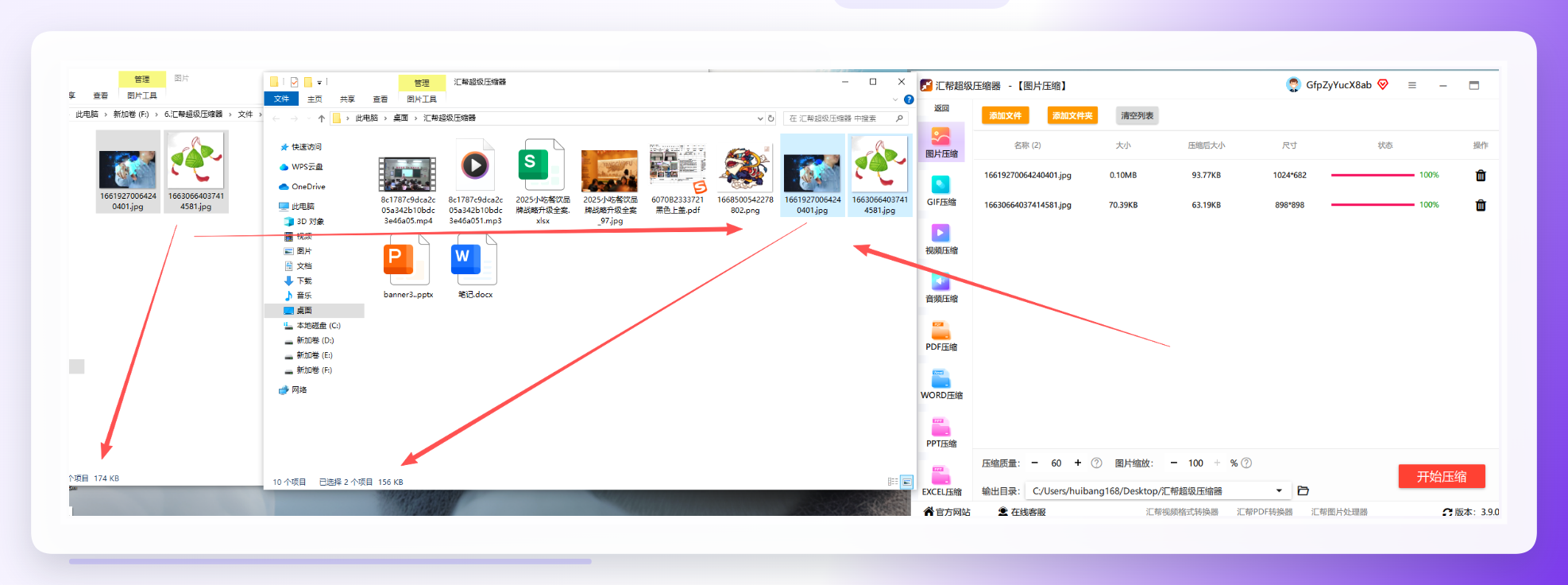 我那次压了12张图,总共大概38MB,等了差不多半分钟就全部处理完了。压完之后总大小变成了不到6MB,发邮件完全没问题。打开对比了一下,不放大仔细看,几乎看不出区别。
3. 一个小提醒
这个工具在压缩PNG的时候,默认会保留透明通道。如果你不需要透明背景,可以在设置里关掉,文件还能再小一些。这个我也是后来才发现的,第一次用的时候没注意。
方案二:用Photoshop的"存储为Web格式"
如果你电脑上本来就装了PS,那这个方法可以试试。
操作步骤
- 用PS打开要压缩的PNG图片
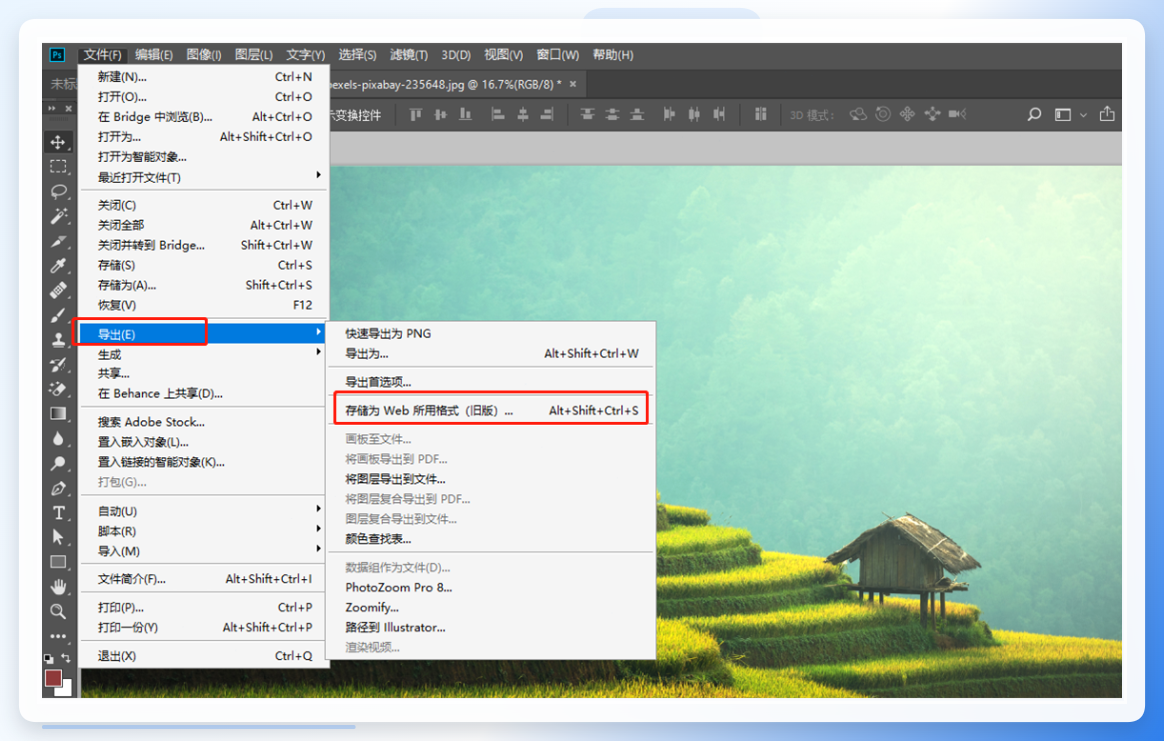
- 点击左上角
文件→导出→存储为Web所用格式 - 在弹出的窗口里,格式选
JPEG,质量选低或中 - 点
存储,选好保存位置就行
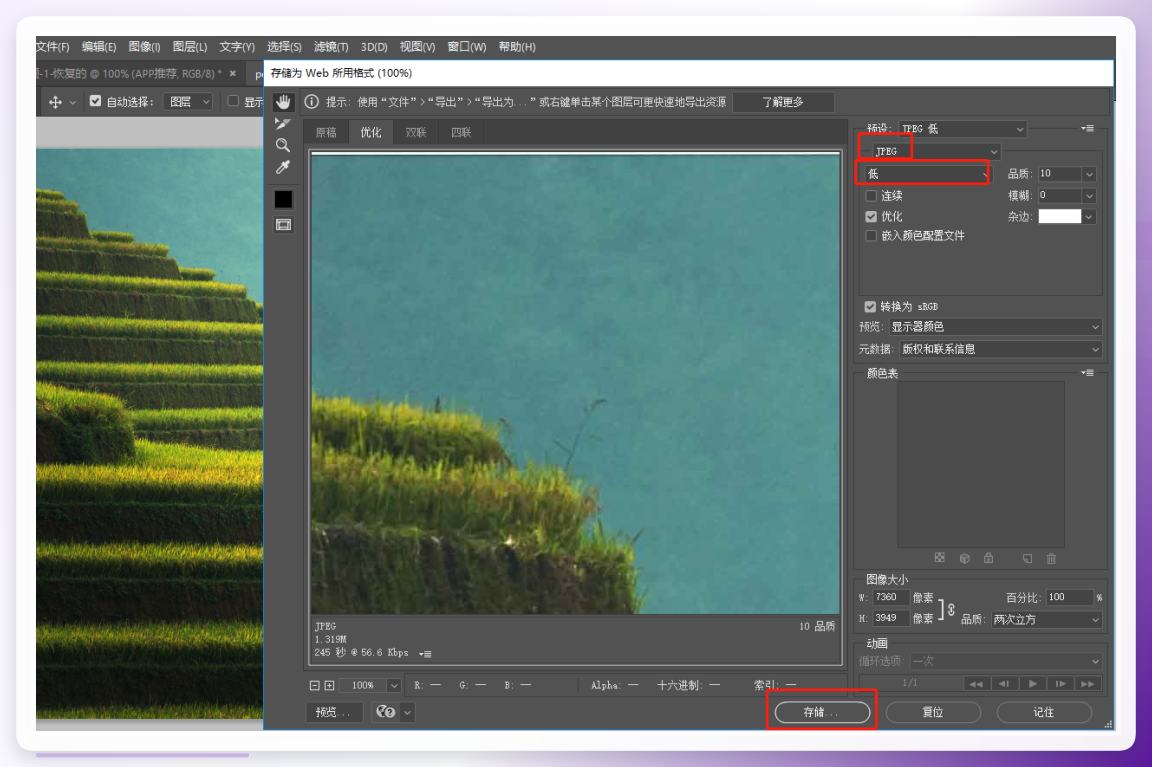 这个方法的优点是控制精细,能实时预览压缩效果。缺点也很明显:PS打开慢,操作步骤多,而且如果你只是偶尔压一两张图,专门开PS有点杀鸡用牛刀的感觉。
我第一次用的时候,在"存储为Web格式"那个窗口里找了半天确定按钮,其实它在右下角,不太显眼。
方案三:在线工具Squoosh,适合临时应急
Squoosh是Google出的一个在线工具,打开网页就能用。
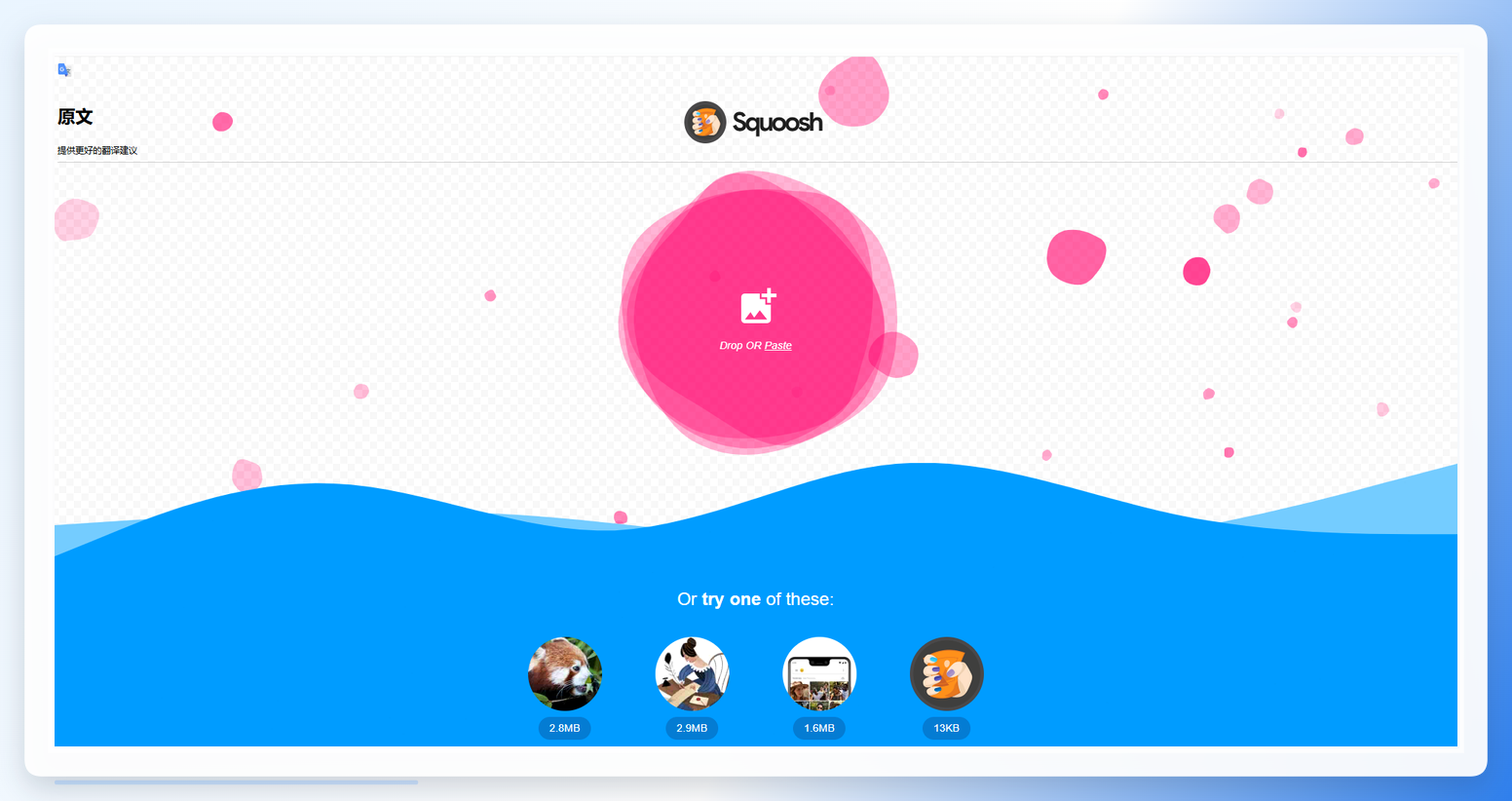 它的特点是左边是原图,右边是压缩后的效果,可以实时拖动滑块对比。压缩参数也能手动调,支持输出成WebP、MozJPEG等格式。
不过有个问题:它一次只能处理一张图。如果你有十几张要压,就得一张一张来,比较费时间。而且图片需要上传到服务器,如果图片内容比较敏感,可能不太合适。
方案四:TinyPNG,批量处理小能手
TinyPNG也是一个在线工具,界面特别简洁,打开就是中间一个拖拽区域。
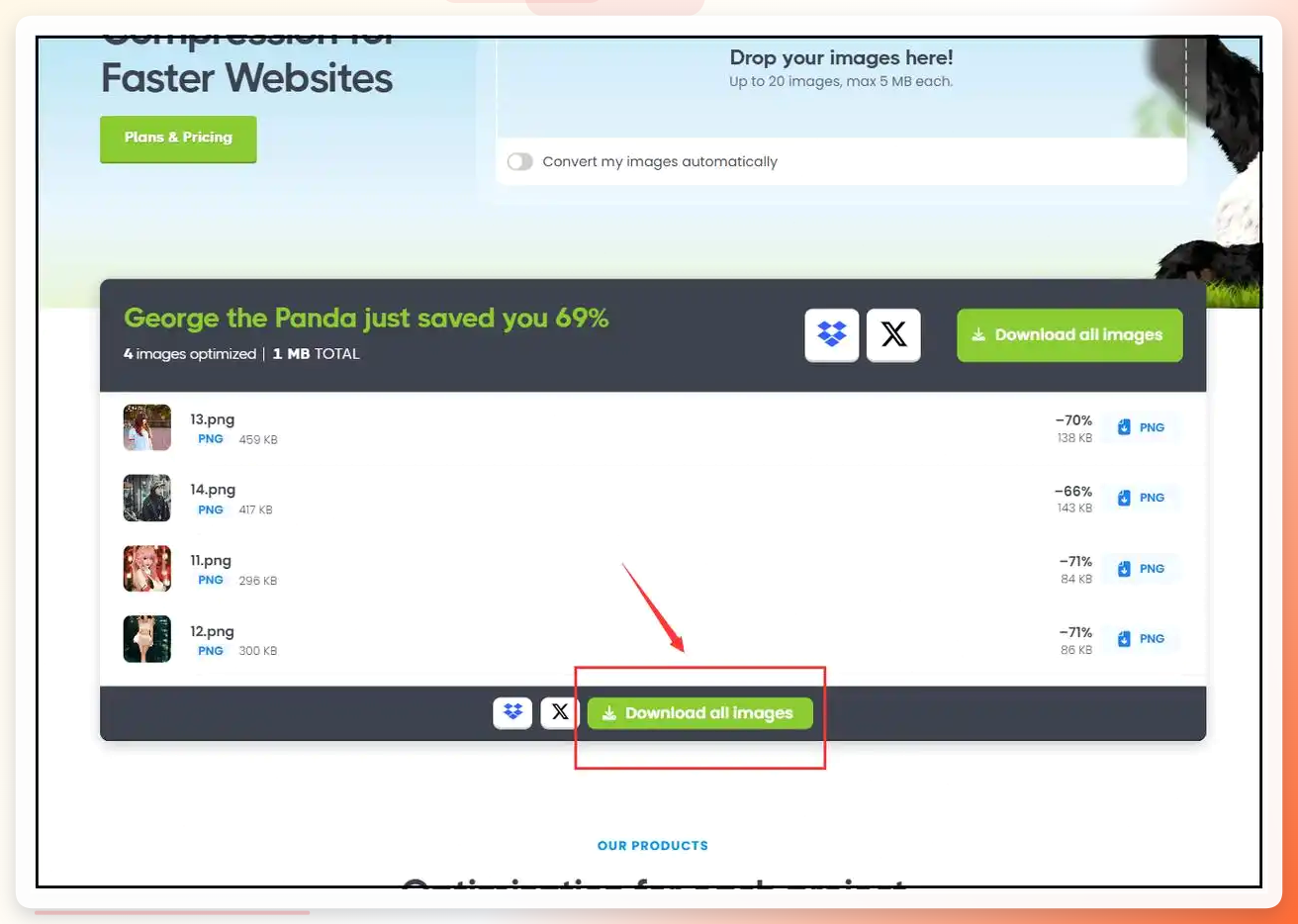 把PNG图片拖进去,它自动就开始压了。压完之后会显示压缩前后的文件大小对比。免费版一次最多传20张,单张不超过5MB。
我试过一次传了8张截图,大概等了十几秒就全部处理完了。压缩率还不错,平均能压到原来的一半左右。但它有个限制:超过5MB的图片传不上去。我同事那个投标文件里有几张图单张就7MB多,用这个就没办法了。
几种方法怎么选?看这张表就够了
对比项
汇帮超级压缩器
Photoshop
Squoosh
TinyPNG
操作难度
简单,点几下就行
中等,需要熟悉PS
简单
很简单
批量处理
支持
支持但设置复杂
不支持
支持(限20张)
单文件大小限制
基本没有
无
看浏览器内存
5MB
是否需要联网
不需要
不需要
需要
需要
适合人群
新手、办公族
有PS基础的人
临时应急
少量小图
说实话,如果你跟我一样,平时就是处理一些办公截图、产品图,不想折腾太多设置,那汇帮超级压缩器这种打开就能用的工具是最省事的。步骤少,批量处理快,压完的画质也够用。
如果你对压缩参数有精细要求,或者本来就在用PS做设计,那PS的"存储为Web格式"更适合你。在线工具嘛,偶尔应急用一下可以,但遇到大文件或者网络不好的时候,就比较被动了。
几个常见问题快问快答
问:压缩之后图片变模糊了怎么办? 答:把压缩质量调高一些,一般设在70以上就比较安全。如果还是模糊,可能是原图分辨率本身就不够。
问:PNG压成JPG之后透明背景变白了? 答:这是正常现象。JPG格式不支持透明,如果你需要保留透明背景,压缩时选PNG格式,或者用支持透明通道的工具。
问:批量压缩的时候软件卡住了? 答:可能是同时处理的图片太多,建议分批来,一次10到15张比较稳妥。我试过一次拖了30多张进去,软件响应就明显变慢了。
问:压完之后找不到文件在哪? 答:检查一下输出目录的设置。如果没手动选,很多工具默认存到桌面或者原图所在文件夹。汇帮这个如果不选目录,默认是桌面。
以上就是我摸索出来的压缩图片大小的步骤,从最开始被文件太大卡住,到后来几分钟就能处理完一批图,中间也走了不少弯路。希望这篇内容能帮你少踩几个坑。
如果你有更好的方法或者遇到了其他问题,欢迎在评论区交流。
标签: #图片压缩 #PNG压缩 #办公技巧 #图片处理 #效率工具
