

在日常工作中,我们经常遇到以下场景需要压缩Excel文件:
1. 邮件传输受限:企业邮箱对附件大小通常限制在20MB以内,超过100MB的Excel文件几乎无法正常发送
2. 团队协作痛点:项目群文件共享时,大体积文件占用公共存储空间,影响团队整体效率
3. 数据处理效率:包含大量图表和图片的Excel表,打开速度比普通表格慢3-5倍,严重影响分析效率
4. 跨设备兼容性:在不同版本Excel间传输大文件,容易出现格式错乱或公式失效的情况
这些问题本质上都是文件冗余数据未被有效管理导致的。通过压缩处理,不仅能解决传输和存储问题,还能优化系统资源占用,提升办公流畅度。接下来将介绍5种具体方法,从简单工具到专业软件,满足不同场景需求。

Excel文件太大传不了?分享5个压缩Excel文件方法
二、Excel压缩方法详解
方法一:使用汇帮超级压缩器(适合新手快速操作)
操作步骤:
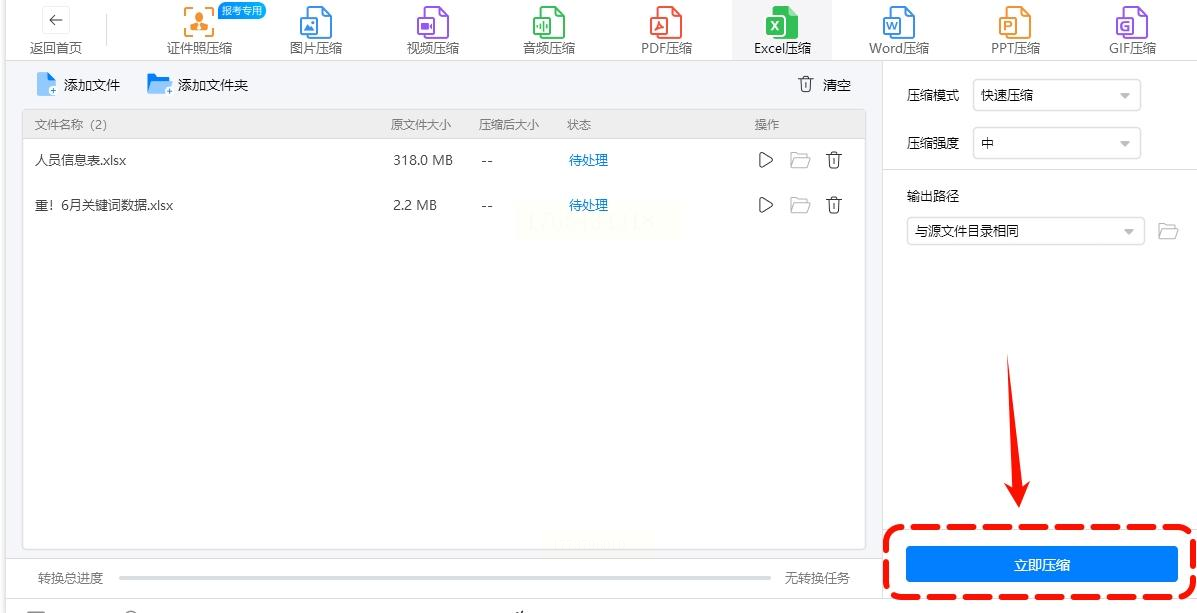
1. 启动:打开软件。。
2. 文件导入:
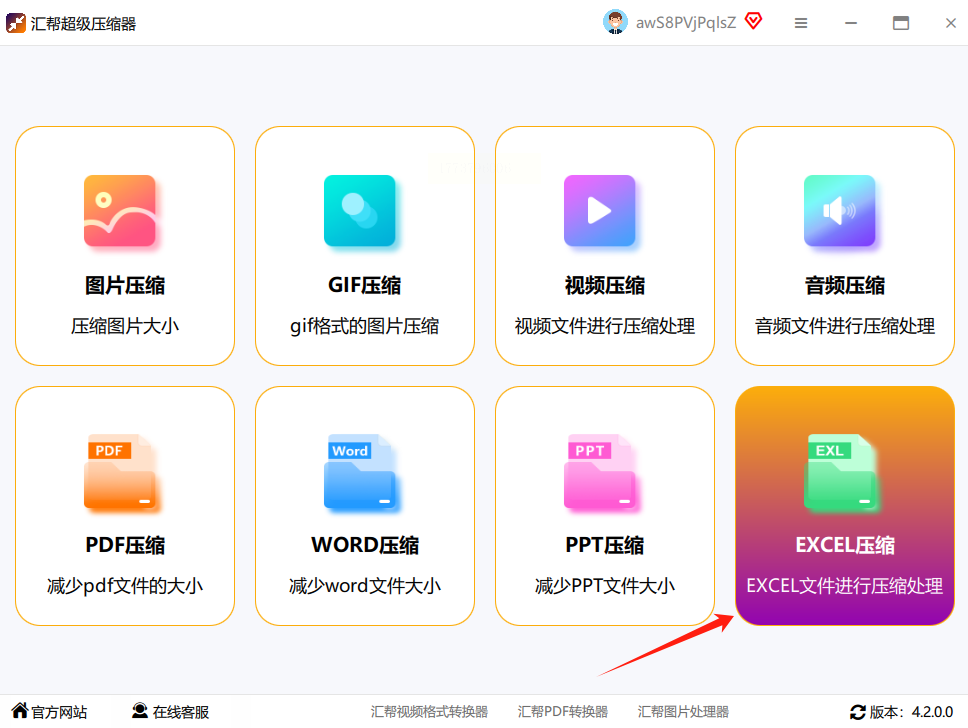
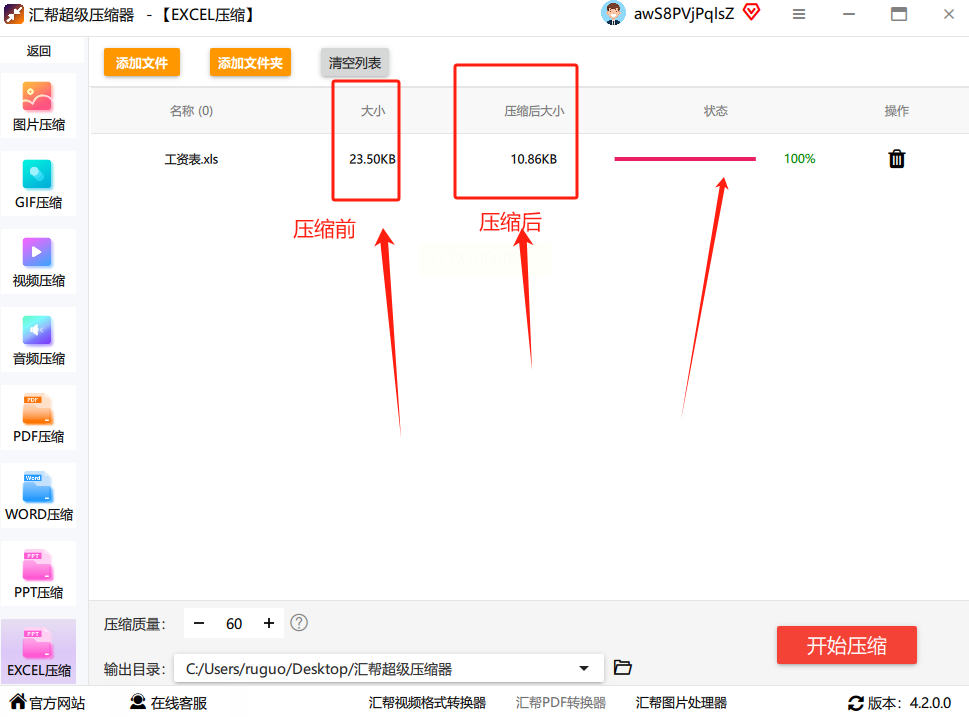
-点击主界面“Excel压缩”按钮,在弹出窗口选择需要压缩的文件,支持单个或批量选择
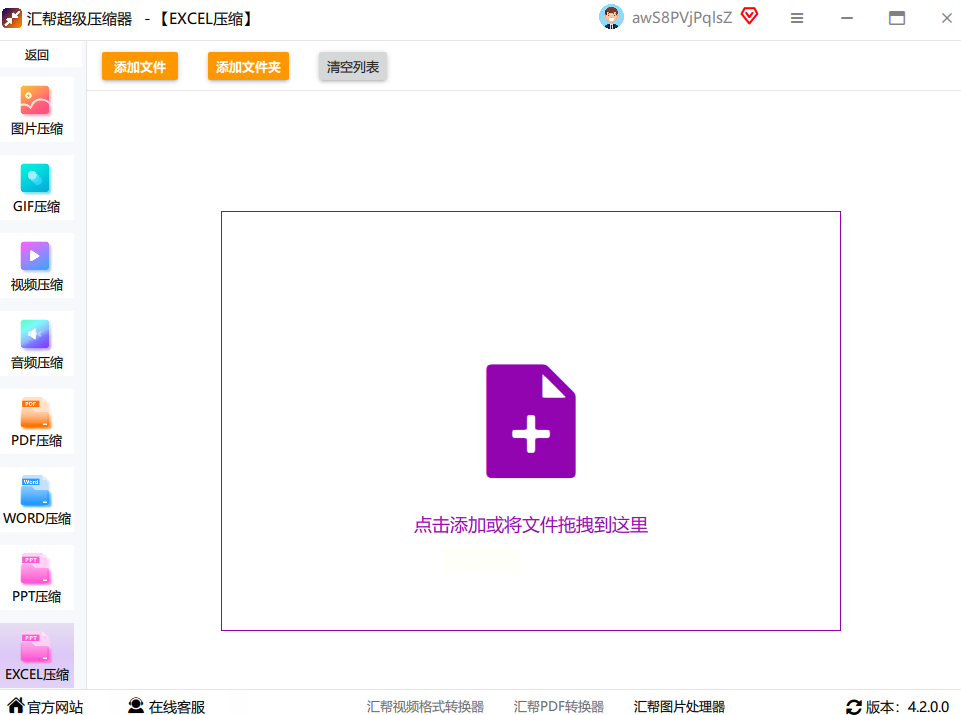
直接将文件从资源管理器拖拽到软件操作区,系统会自动识别Excel格式并高亮显示
3. 压缩参数设置:
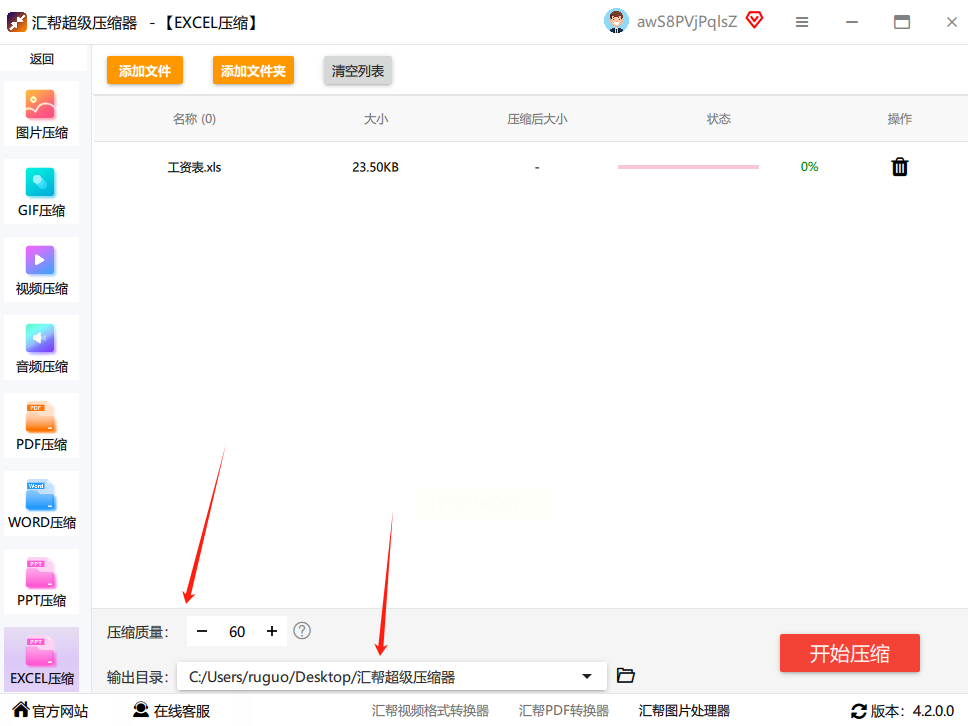
- 压缩质量:建议选择“标准”(适合一般表格)或“深度”(适合含大量图片的文件),质量滑块可直观调节压缩强度
- 输出路径:默认保存在“我的文档”下的“压缩文件”文件夹,可点击“浏览”按钮自定义保存位置
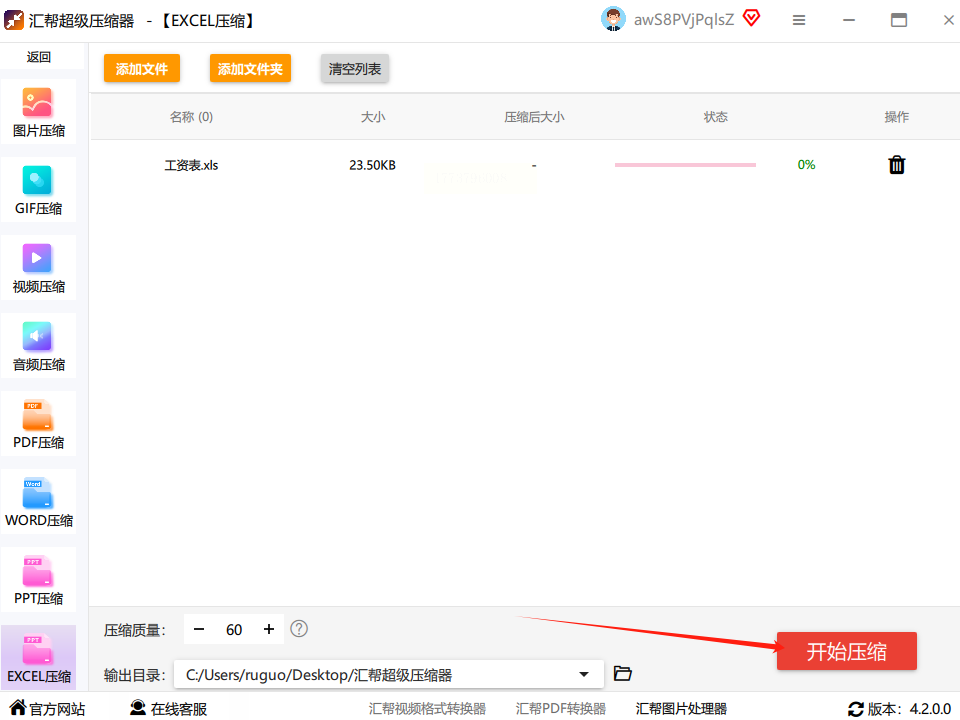
4. 执行压缩:点击右下角“开始压缩”按钮,软件会显示实时进度条。
处理完成后,右下角会弹出提示窗口,点击“打开压缩包”即可查看结果。
方法二:Zip解压缩软件(兼顾性价比与灵活性)
操作步骤:
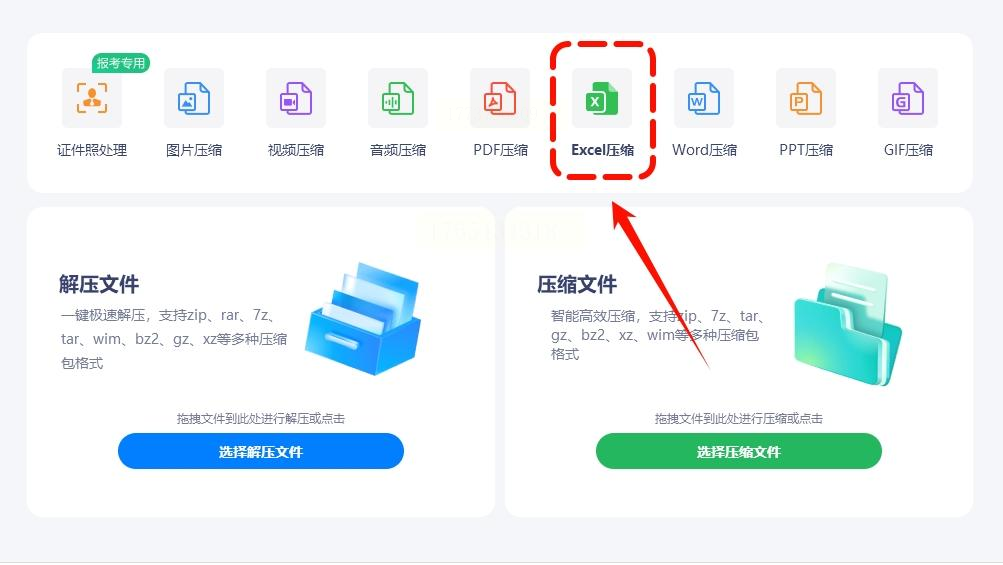
1. 启动软件:打开Zip解压缩工具后,在主界面找到“Excel压缩”专项功能区(通常在工具菜单或首页快捷入口)。如果是首次使用,可能需要在“选项-功能设置”中勾选该功能。
2. 批量导入文件:
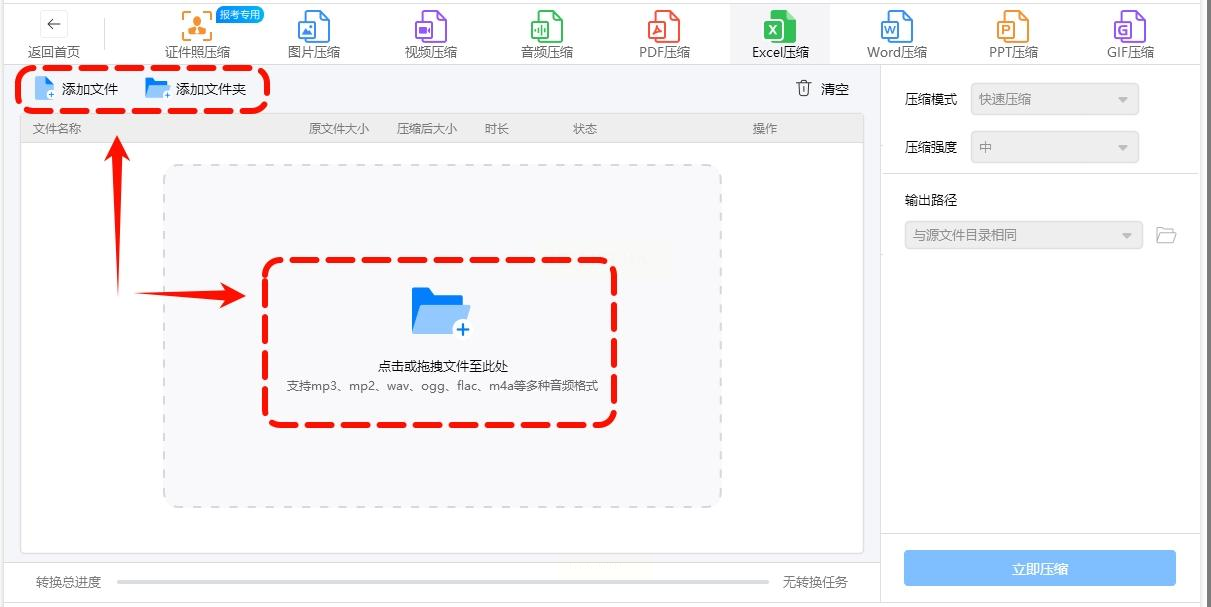
- 点击界面上方“添加文件”,可通过Ctrl多选或按Shift连续选择多个Excel文件
- 更便捷的方式是直接将文件拖入软件中央的拖放区域,文件会自动解析并显示在列表中
3. 高级压缩设置:
- 压缩模式:选择“高效压缩”(平衡速度与压缩率)或“极致压缩”(适合纯数据表格,耗时稍长)
- 附加选项:勾选“压缩图片”可智能降低图表清晰度(保留矢量图时不影响),“删除冗余数据”可清理Excel中的隐藏单元格和空行
- 输出格式:建议选择ZIP或7Z格式,7Z格式在相同压缩率下体积更小但兼容性稍弱
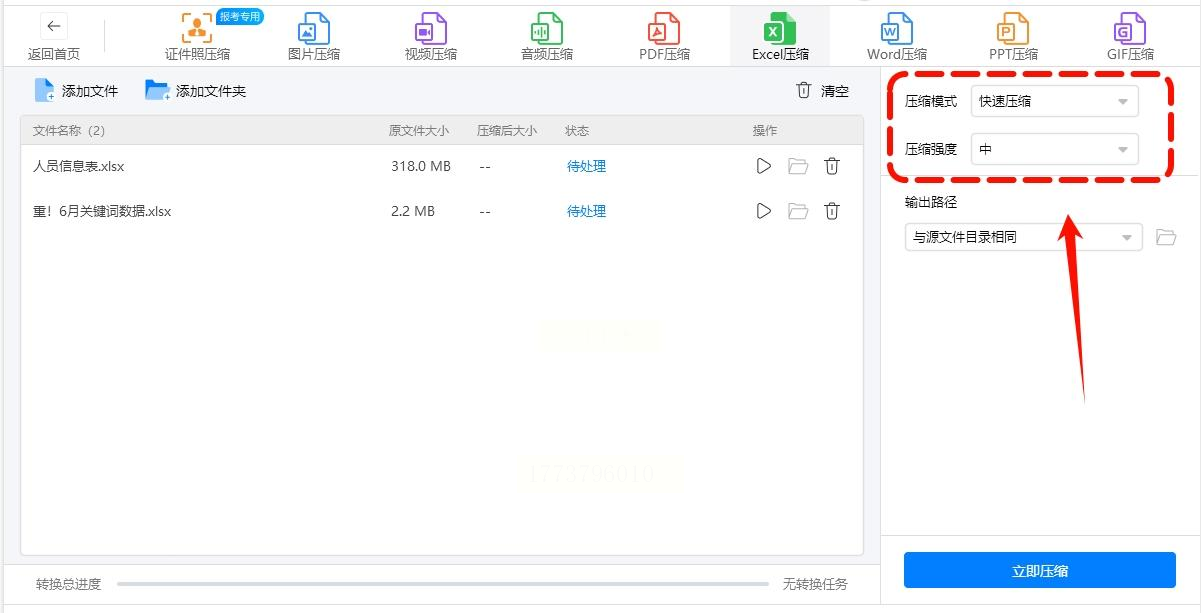
4. 开始压缩与验证:点击“立即压缩”后,等待进度条完成。完成后可通过“文件-打开压缩包”检查压缩效果,若发现问题可重新调整参数压缩。
方法三:Excel自带压缩工具(零安装成本)
操作步骤:
1. 打开Excel文件:启动Excel 2016/2019/365版本,打开需要压缩的文件(优先选择未加密或已解密的文件)。
2. 定位压缩功能:
- Office 365/2019:点击“文件-信息-检查问题-压缩图片”
- Excel 2016:“图片工具-格式-调整-压缩图片”
- 若找不到该选项,可检查Excel更新(点击“文件-账户-更新选项”)
3. 配置压缩参数:
- 选择压缩级别:“文档分辨率”(推荐“屏幕分辨率”,保留基本图表清晰度)或“网页分辨率”(适合纯数据表格)
- 图片选项:勾选“仅应用于所选图片”(若只压缩特定图表)或“删除图片裁剪区域”(去除隐藏的图片空间)
- 批量处理:可先按Ctrl+A全选工作表,再执行压缩,避免重复操作
4. 另存为新文件:完成压缩设置后,必须通过“文件-另存为”保存为新文件,避免覆盖原数据。建议在文件名后添加“_压缩”标识,便于后续区分。
方法四:在线压缩工具(无需安装,适合多设备使用)
操作步骤:
1. 选择可靠平台:推荐使用ilovepdf、smallpdf等口碑良好的在线工具(国内可选用迅捷PDF在线压缩平台),注意选择明确标注“Excel压缩”的专项功能。
2. 上传文件:
- 点击“选择文件”按钮,在弹出窗口选择本地Excel文件(支持拖拽上传,单个文件一般限制在100MB以内)
- 批量压缩时,可先将多个Excel文件放入一个文件夹,通过“上传文件夹”功能一次性处理(部分平台支持批量拖放)
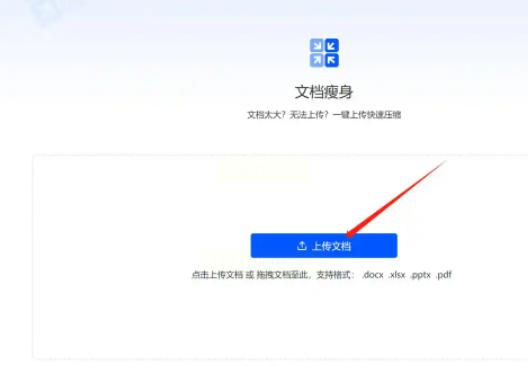
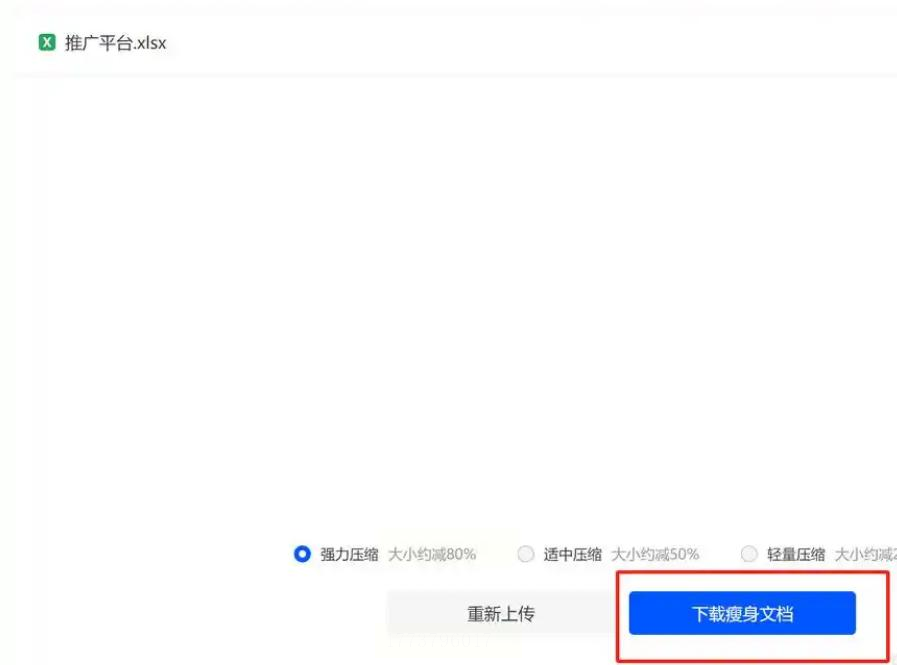
3. 选择压缩模式:
- 标准压缩:适合一般办公文件,保持数据可读性
- 深度压缩:针对含大量图片或高清图表的文件,压缩时间稍长但效果更佳
- 智能优化:部分平台支持自动识别文件类型并匹配最佳压缩参数,新手可直接使用
4. 下载压缩结果:
- 压缩完成后,平台会显示每个文件的原始大小、压缩后大小及压缩率
- 点击“下载全部”或“单个下载”按钮,文件会自动保存到本地(建议选择压缩包格式,方便传输)
方法五:FILEminimizer软件(专业级压缩工具)
操作步骤:
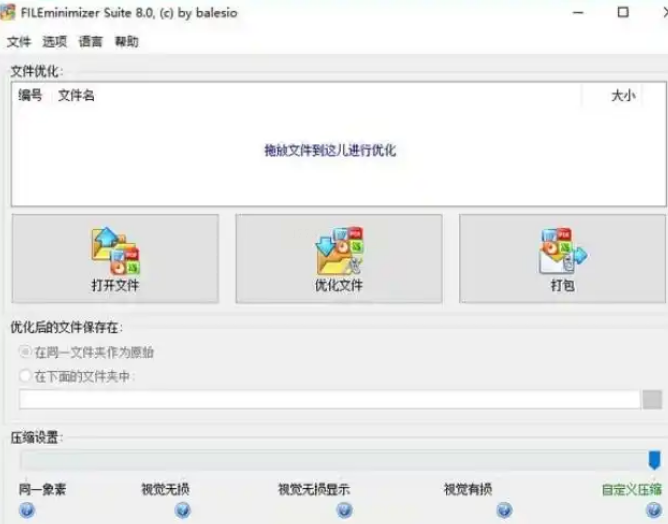
1. 安装与界面熟悉:下载并安装FILEminimizer(建议选择安装包较小的版本,避免系统资源占用),启动后界面分为文件列表区、压缩设置区和输出控制区。
2. 文件导入:通过“添加文件”按钮选择Excel文件,或直接拖拽文件到软件主窗口。支持导入已加密的Excel文件(需先解密)。
3. 压缩参数配置:
- 压缩级别:选择“标准压缩”(快速处理)或“最大压缩”(耗时稍久但体积更小)
- 高级选项:勾选“保留Excel公式”“压缩图表数据”等专业选项,平衡数据完整性与压缩效果
- 输出设置:可选择直接覆盖原文件或生成新文件,建议勾选“压缩后验证”确保文件可用
4. 执行压缩与验证:点击“开始压缩”后,软件会显示详细处理日志。完成后,系统会自动弹出结果验证窗口,确认文件可正常打开且内容无误。
掌握Excel文件压缩技巧不仅解决了眼前的传输与存储问题,更带来以下长期效益:
1. 提升协作效率:减少因文件过大导致的沟通延迟,加快项目推进速度
2. 优化系统性能:降低磁盘空间占用,减少系统卡顿,提升设备使用寿命
3. 降低存储成本:通过压缩减少云存储使用量,长期节省数据存储费用
4. 增强数据安全:规范文件版本管理,避免因文件损坏导致的数据丢失
通过本文介绍的5种方法,相信您已掌握解决Excel文件臃肿问题的完整方案。无论是日常办公中的小文件处理,还是项目交付时的批量压缩,都能找到对应的高效解决方案。从现在开始,养成定期压缩整理Excel文件的习惯,让办公效率和数据安全同步提升!
