

在日常办公中,PDF文件因格式稳定常被用于文档交换,但文件体积过大时会严重影响传输效率。无论是频繁发送邮件、上传云盘还是存储备份,压缩PDF文件都能有效节省存储空间并提升操作速度。本文将详细介绍五种经过实践验证的批量压缩PDF方法,涵盖软件工具、系统自带功能及命令行操作,帮助不同技术水平的用户快速掌握高效压缩技巧,同时提供操作注意事项与效果对比,让压缩过程既简单又可控。
1.汇帮超级压缩器:图形化界面的高效选择
软件名称:汇帮超级压缩器
下载地址:https://www.huibang168.com/download/2NRKUn0jsI9J
软件名称:汇帮超级压缩器
下载地址:https://www.huibang168.com/download/2NRKUn0jsI9J
工具特点
这款软件采用中文界面设计,操作逻辑直观,适合对电脑操作不太熟悉的用户。它支持批量拖放操作,压缩过程中不会破坏原文件,还提供智能压缩参数推荐,是日常办公的首选工具。
详细操作步骤
1. 安装与启动
从官网下载安装包后,按照提示完成安装。双击桌面图标启动软件,首次使用会弹出功能引导窗口,简单了解后点击"开始使用"进入主界面。
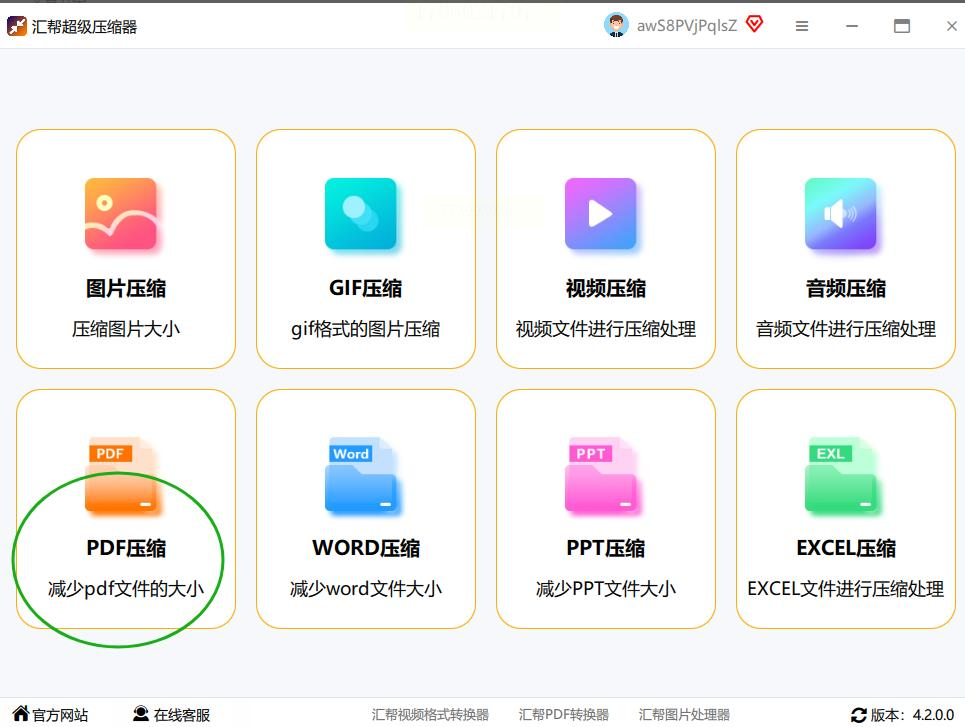
2. 进入PDF压缩模块
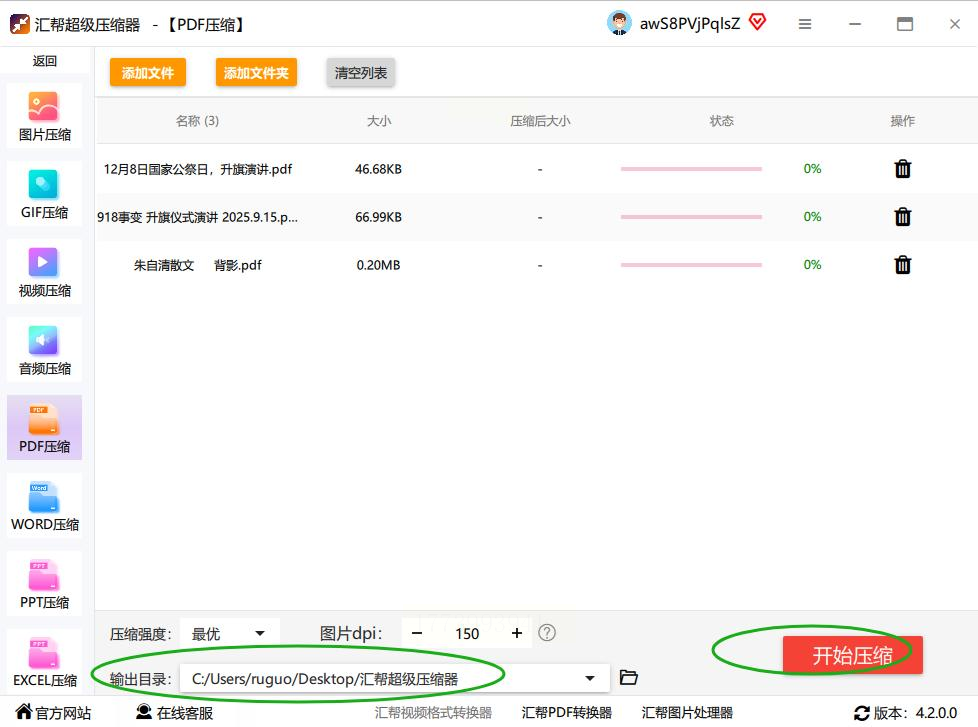
在主界面左侧功能列表中找到"PDF压缩"选项(图标为红色文件夹),点击后右侧会显示文件上传区域。界面上方有"单文件压缩"和"批量压缩"两个选项,选择后者更适合处理多个文件。
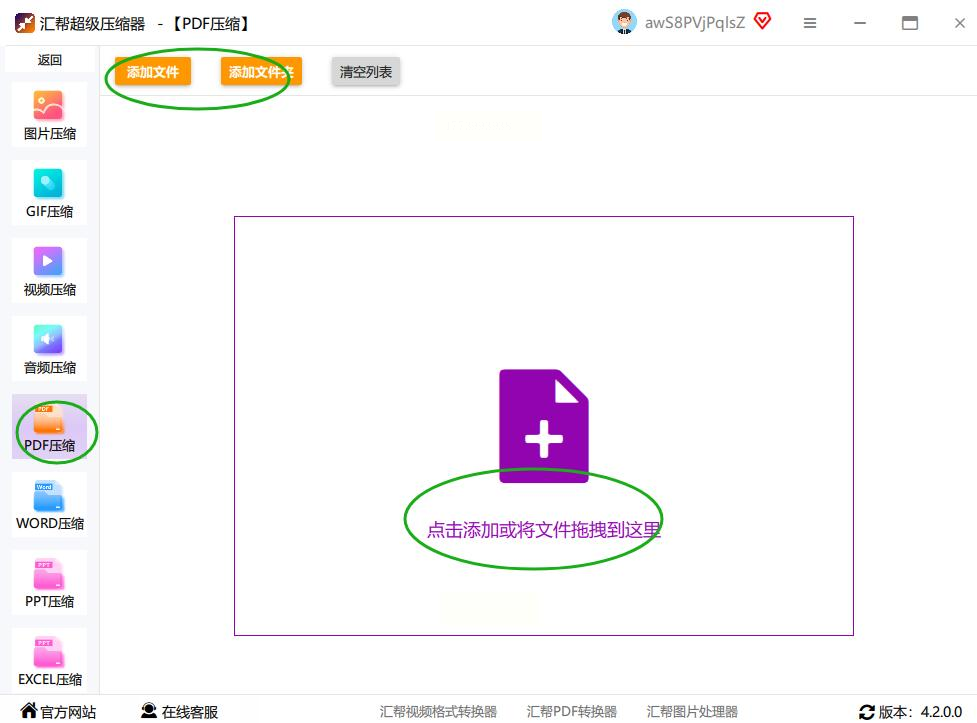
3. 批量导入PDF文件
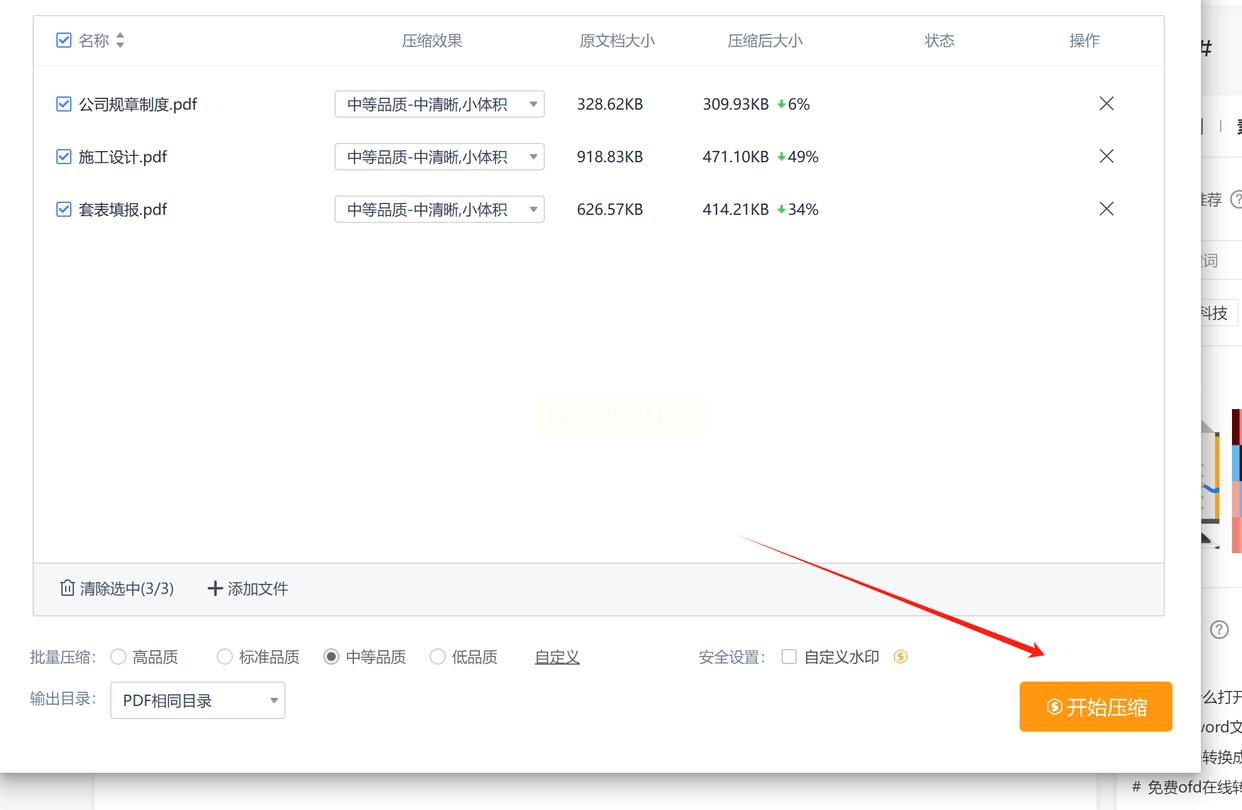
直接将需要压缩的PDF文件从电脑中拖入右侧的上传区域,支持按住Ctrl键多选文件,也可点击"添加文件"按钮逐个选择。软件会自动识别文件类型,非PDF文件会显示"不支持"提示。
4. 智能设置压缩参数
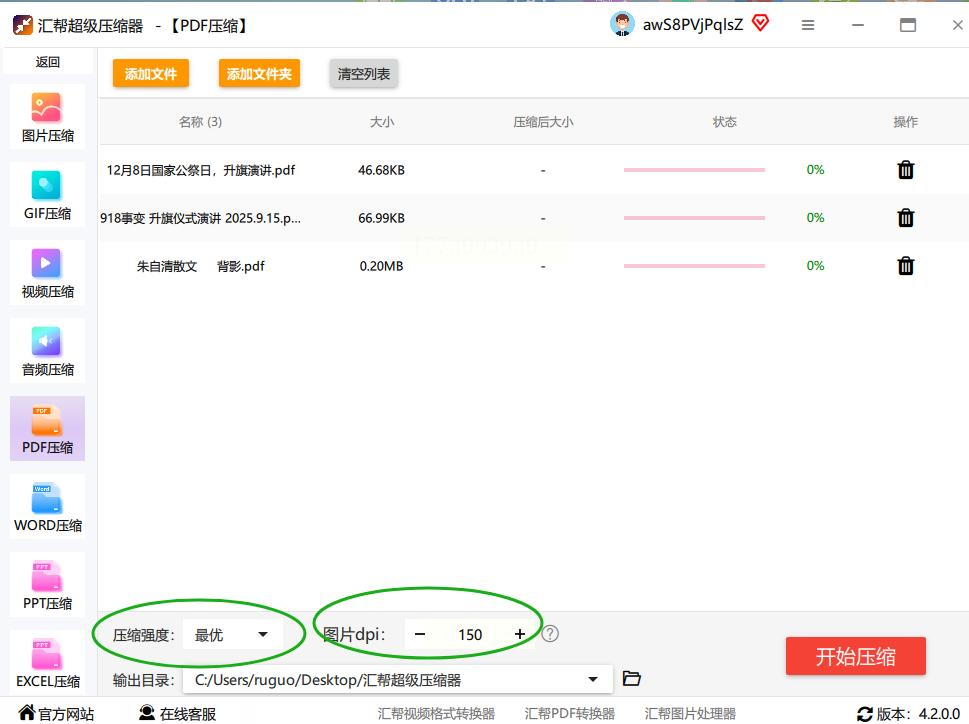
上传完成后,界面下方会出现三个关键设置项:
- 压缩强度:提供"低压缩"(保留原画质,体积减少20%)、"标准"(平衡画质与体积,减少40%)、"深度压缩"(适合纯文字文档,可减少60%)三个选项,新手推荐选择"标准"
- 图片DPI调整:对于含图片的PDF,建议将DPI从默认300调整至150(文字清晰度影响较小但体积减半),如果是纯文字合同,可保持300DPI
- 输出目录设置:点击"浏览"选择压缩后文件的保存位置,建议单独创建"已压缩PDF"文件夹便于管理
5. 执行批量压缩
所有参数设置完毕后,点击右下角的"开始压缩"按钮。进度条会实时显示压缩状态,通常10个文件(每个5MB)的压缩过程只需1-2分钟。期间可最小化软件窗口继续处理其他工作。
6. 验证压缩效果
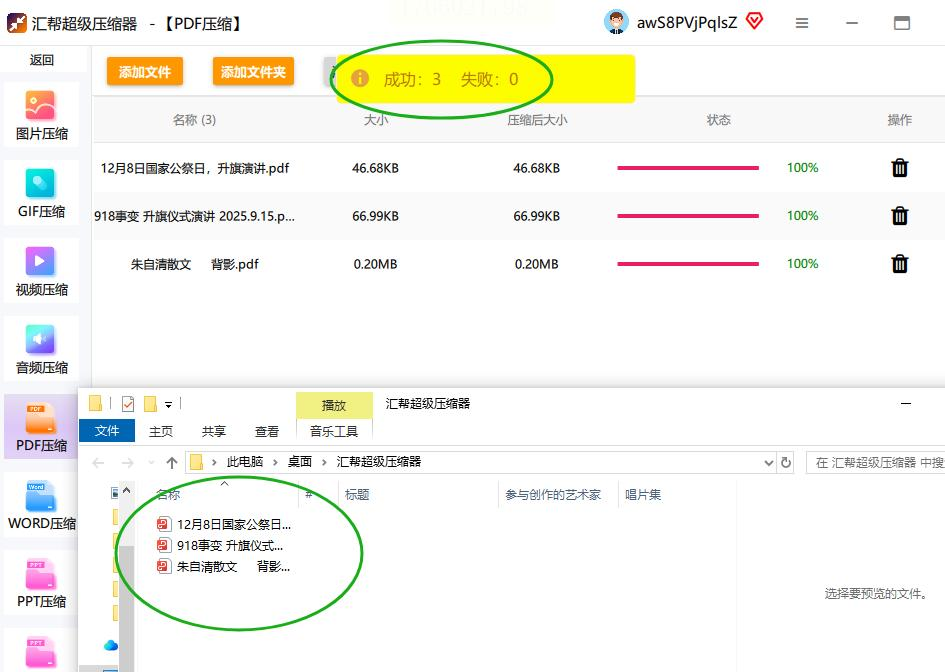
压缩完成后,软件会自动打开输出目录。建议对比原文件与压缩文件的大小(右键→属性查看),并随机打开几个文件检查文字清晰度和图片细节。若发现某文件压缩过度,可重新调整参数单独压缩。
2.Windows系统自带功能:零安装的快速压缩
工具特点
无需额外安装软件,通过系统右键菜单直接调用压缩功能,适合临时处理少量PDF文件。但该方法仅支持单文件压缩,且无法批量设置参数,适合纯文字文档的快速处理。
详细操作步骤
1. 选中目标文件
在资源管理器中,按住Ctrl键选中多个PDF文件(需确保均为PDF格式),右键点击选中区域,在弹出菜单中找到"PDF压缩"子菜单(部分系统显示为"属性"下方的"压缩"选项)。
2. 设置压缩选项
点击"减少PDF大小"后,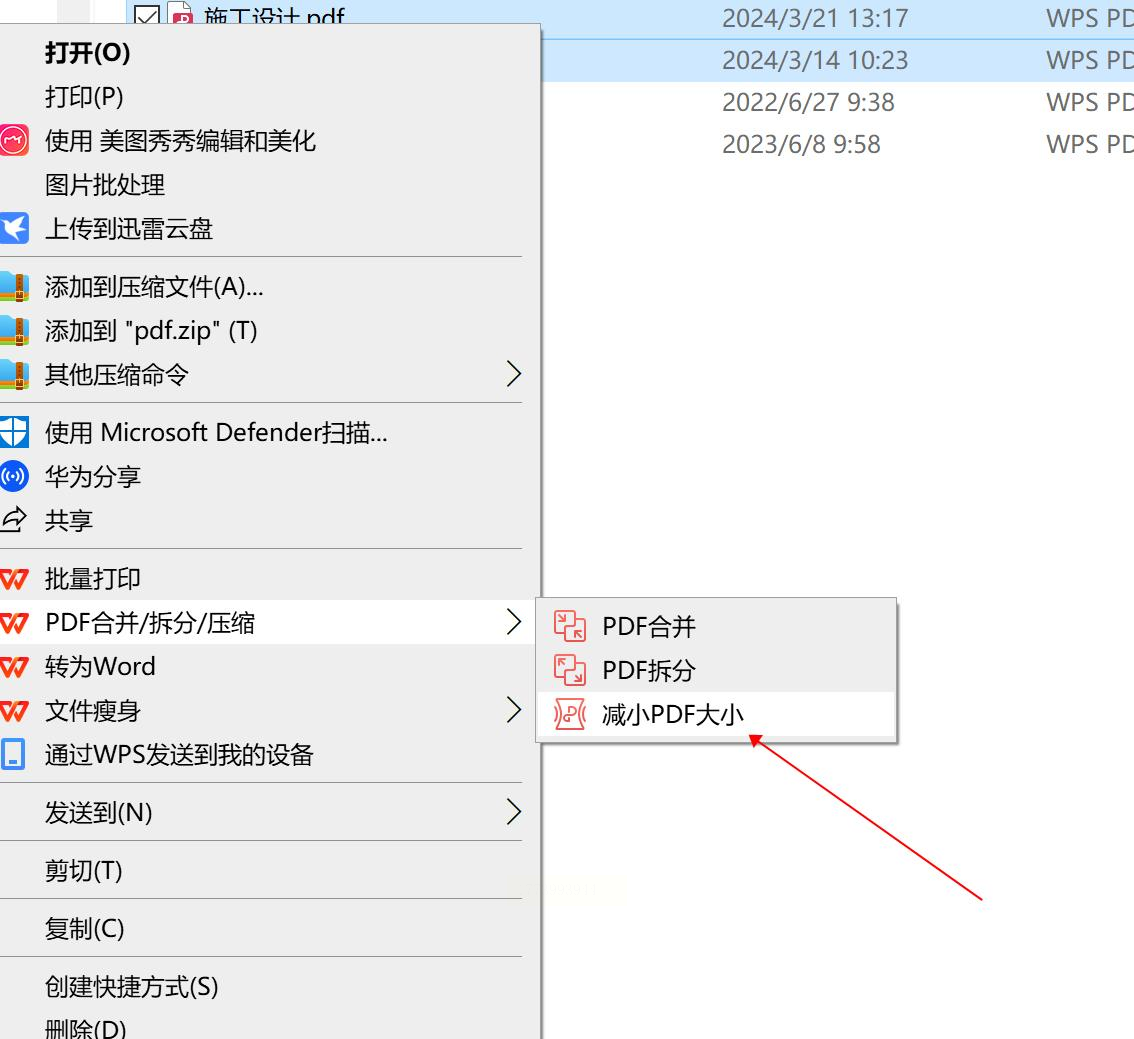
系统会弹出设置窗口:
- 压缩品质:下拉菜单中有"最小文件大小"(牺牲部分画质)和"高质量"(保留最佳画质)两个选项
- 输出位置:默认保存在原文件目录,可勾选"在新位置创建压缩文件"并指定路径
3. 执行压缩操作
确认设置后点击"确定",系统会弹出压缩进度窗口。处理速度取决于文件数量和电脑性能,10个5MB文件约需30秒至2分钟不等。完成后系统会自动打开压缩结果文件夹。
局限性说明
- 无法自定义压缩参数(如单独调整图片DPI)
- 对含复杂图形的PDF压缩效果有限(可能出现文字边缘模糊)
- 每次只能处理单个文件夹内的PDF文件,无法跨文件夹批量操作
3.在线工具:浏览器端的轻量化解决方案
工具特点
无需安装任何软件,直接在浏览器中操作,适合临时处理少量文件或无权限安装软件的办公环境。但需注意隐私安全,敏感文件不建议使用公共平台。
详细操作步骤(以Smallpdf为例)
1. 选择在线平台
打开浏览器(推荐Chrome或Edge),访问https://smallpdf.com/zh-cn/compress-pdf,选择"选择文件"按钮。
2. 上传PDF文件
支持单文件拖放或点击"选择文件"从本地导入,最多同时上传20个文件(免费版限制)。系统会自动开始上传,进度条显示百分比。
3. 自定义压缩选项
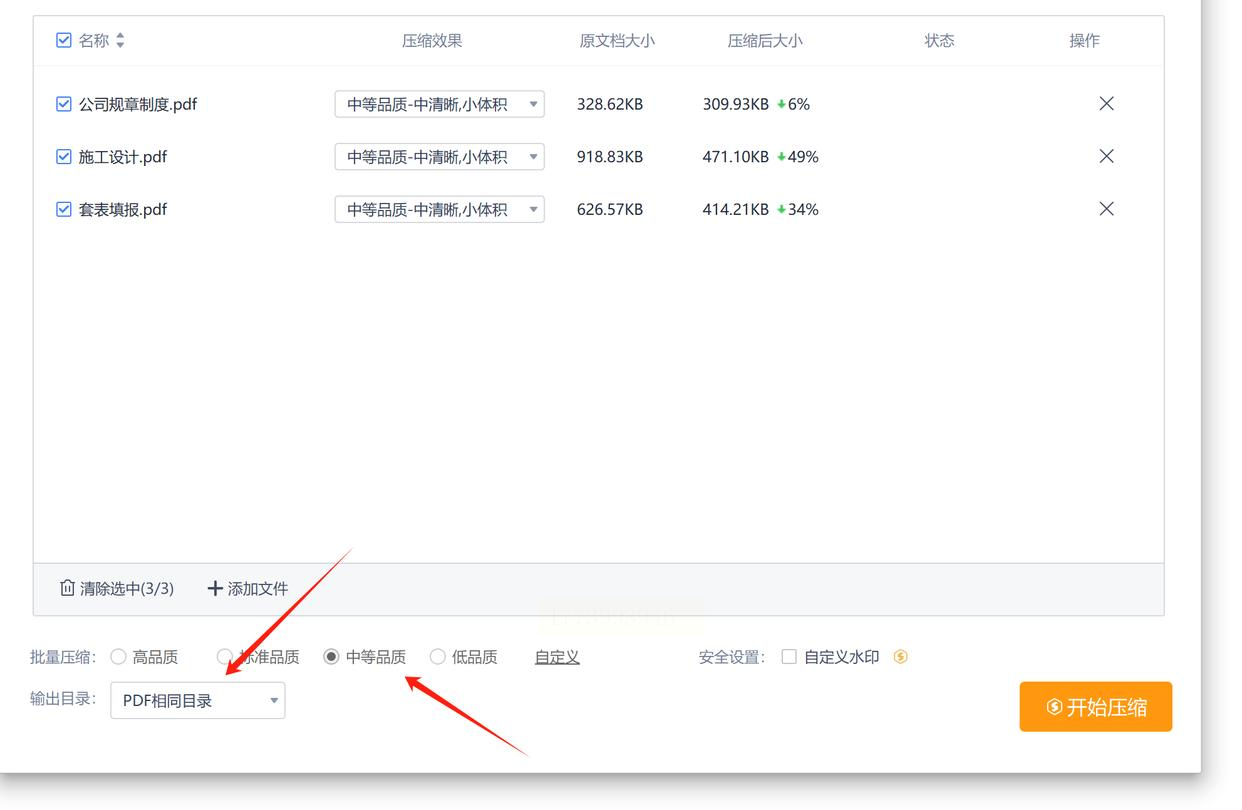
上传完成后,界面会显示文件列表,每个文件右侧有"设置"按钮:
- 点击"设置"可选择压缩级别(轻量/标准/深度)
- 对含图片的PDF,可单独点击"图像设置"调整质量(默认70%,降低至50%可再减少20%体积)
- 纯文字文档建议选择"保留文本质量"选项
4. 开始批量压缩
所有文件设置完毕后,点击右下角"压缩PDF"按钮。系统会在后台处理文件,完成后显示"下载全部"按钮。若文件数量超过20个,需分批处理。
注意事项
- 免费版有文件大小限制(单文件≤10MB),大文件需付费升级
- 在线工具可能受网络波动影响,压缩过程中断会导致文件损坏
- 敏感文档需使用企业级加密在线工具,避免数据泄露
4.命令行工具:技术人员的专业选择
工具特点
通过输入命令完成压缩,适合程序员或熟悉代码操作的用户。需安装Ghostscript软件包,压缩参数可精确控制,适合服务器端批量处理。
详细操作步骤
1. 安装Ghostscript
从官网下载对应系统的安装包(Windows/macOS/Linux),安装时勾选"添加到环境变量"。安装完成后打开命令提示符(Win+R输入cmd),输入`gswin64c -v`验证是否安装成功(出现版本信息表示成功)。
2. 准备PDF文件
将需要压缩的PDF文件统一放在`C:\PDFs\`目录下,新建文本文件命名为`compress.bat`。
3. 编写压缩命令
打开文本文件,输入以下内容(根据需求调整参数):
```
@echo off
for %%f in (C:\PDFs\*.pdf) do (
gswin64c -sDEVICE=pdfwrite -dCompatibilityLevel=1.4 -dPDFSETTINGS=/ebook -dNOPAUSE -dBATCH -sOutputFile=%%~nf_compressed.pdf "%%f"
)
pause
```
命令解释:
- `-sDEVICE=pdfwrite`:指定输出为PDF格式
- `-dPDFSETTINGS=/ebook`:适合文字为主的文档,压缩率约40%
- `-sOutputFile=%%~nf_compressed.pdf`:自动生成新文件名(原文件名+_compressed)
4. 执行压缩脚本
保存文本文件后,双击`compress.bat`运行,系统会自动遍历目录下所有PDF文件并压缩。压缩完成后,新文件会保存在同一目录。
5. 参数自定义调整
若需要更高压缩率,可将`/ebook`改为`/prepress`(适合印刷文件),或`/screen`(适合网页显示,体积最小);如需调整图片分辨率,可添加参数`-r150`(DPI值)。
5.在线转换工具:格式兼容的灵活处理
工具特点
支持PDF与其他格式的双向转换,同时提供基础压缩功能。适合需要转换格式的场景,例如将PDF转为Word后再压缩。
详细操作步骤
1. 选择转换平台
推荐使用ilovepdf.com(免费版限制5个文件/天),其"压缩PDF"功能支持直接上传文件。
2. 上传与选择压缩级别
点击"Select PDF files"按钮上传文件,选择"Compress PDF"选项后,界面显示压缩前文件大小和预计压缩后大小。
3. 设置高级选项
免费版可选择"Standard"(标准压缩,适合多数场景),付费版可选择"Extreme"(深度压缩,适合纯文字)或"Minimal"(保留画质优先)。
4. 批量处理与下载
上传完成后点击"Compress Now",系统自动处理。处理完成后可点击"Download All"获取所有压缩文件,也可单独下载每个文件。
实操注意事项
1. 压缩参数平衡
含图片的PDF建议优先调整图片DPI(300→150),文字类PDF可使用"深度压缩";避免同时降低图片质量和文字分辨率,否则会出现"糊字"现象。
2. 文件备份习惯
压缩前建议将原文件复制一份到备份文件夹,防止压缩效果不满意时无法恢复。
3. 兼容性测试
重要合同文件压缩后,务必用Adobe Acrobat打开检查超链接、表格格式是否正常。
4. 敏感文件处理
包含客户信息的PDF应使用本地软件压缩,避免上传至公共服务器;若必须使用在线工具,优先选择支持端到端加密的平台。
5. 批量处理效率
处理超过20个文件时,建议使用汇帮超级压缩器或命令行工具,系统自带功能可能出现卡顿。
在数字化办公的浪潮中,PDF文件的大小管理能力已经成为职场必备技能。
记住:压缩的终极目标不是单纯减少体积,而是在保证文档可读性的前提下提升传输效率。建议每月对电脑中的PDF文件进行一次批量检查,将未压缩文件及时处理,既节省存储空间,也能避免因文件过大导致的沟通障碍。
最后,推荐养成"压缩前预览"的习惯——在正式压缩前,先打开几个文件确认格式正常,再批量操作。工具是辅助,而你的专业判断才是确保工作质量的关键。希望这些方法能帮助你在文档管理中更加高效,告别文件大小的烦恼!
