

昨天还有粉丝私信我,说公司报表里塞了七八张产品图,文件直接飙到30多MB,发微信发不出去,拷到U盘打开要转半天圈。这事儿我太有共鸣了,之前做项目汇报的时候,也是被excel中图片所占内存太大这个问题折腾得不行。
Excel这玩意儿吧,本来是用来处理数据的,但大家实际用起来,谁没往里头贴过几张截图、几个logo?图片一多,文件体积刷刷往上涨,打开慢不说,有时候保存一下都要等半天。
当时我试了好几遍才成功,各种土办法都折腾过,今天干脆把压箱底的解决方案全掏出来,重点说一个我最近发现的神器,后面再补几个备用招。
 #### 先说主方法:用汇帮超级压缩器,专门给Excel瘦身
这软件名字叫【汇帮超级压缩器】,光听名字就知道是干嘛的了。它不只是能压缩Excel,还支持压缩PDF、图片、PPT这些常用格式。咱们今天就只聊它压缩Excel的功能,这功能确实做得很到位。
具体的操作步骤也很简单,我一步步拆给大家看。
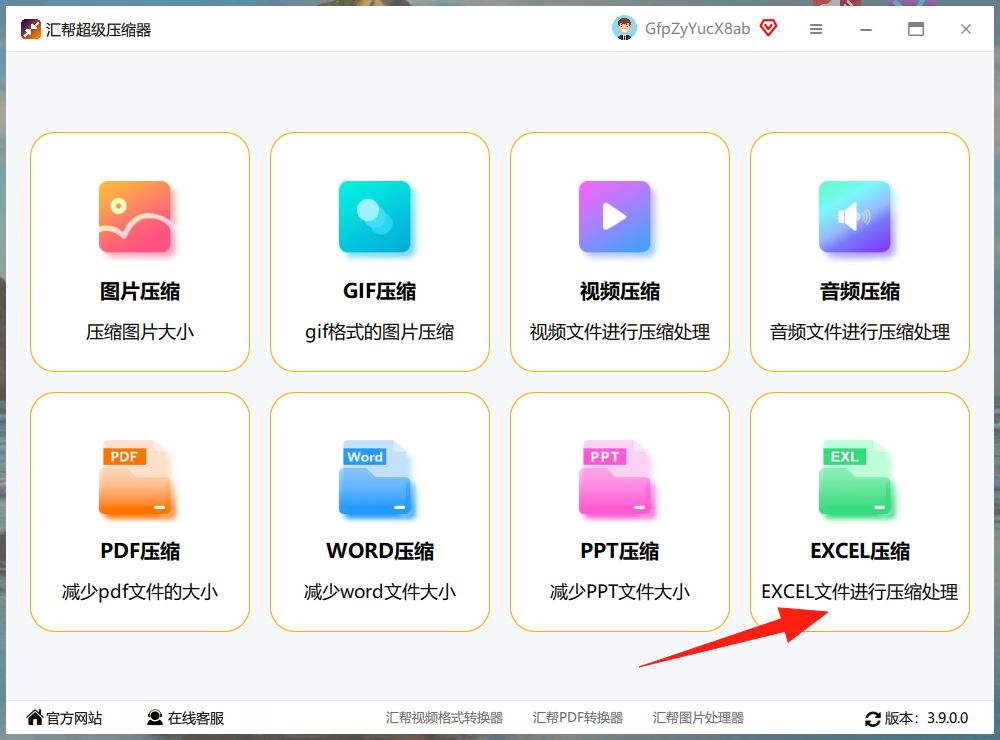
打开【汇帮超级压缩器】,主界面上能看到好几个压缩功能选项,咱直接点击选择“Excel压缩”功能。
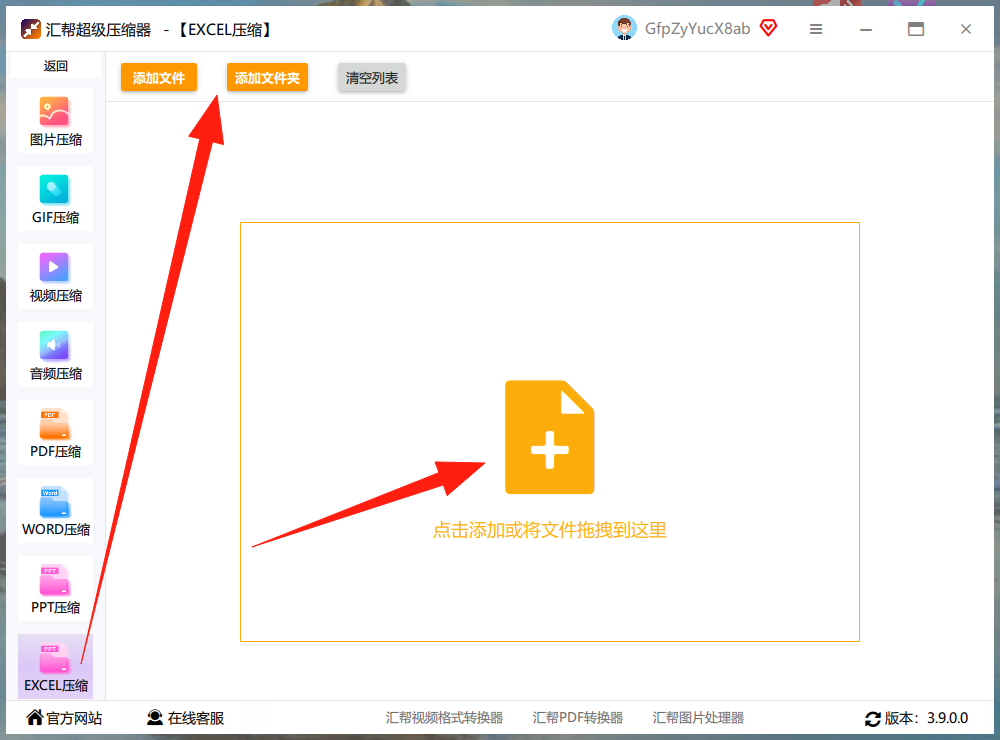
 进去之后就是文件导入界面,有【添加文件】和【添加文件夹】两个按钮,还有最方便的直接把文件拖进窗口里。别以为只能一个一个添加,它支持批量操作的,有好几个文件要处理就一次全拖进去,省得来回折腾。
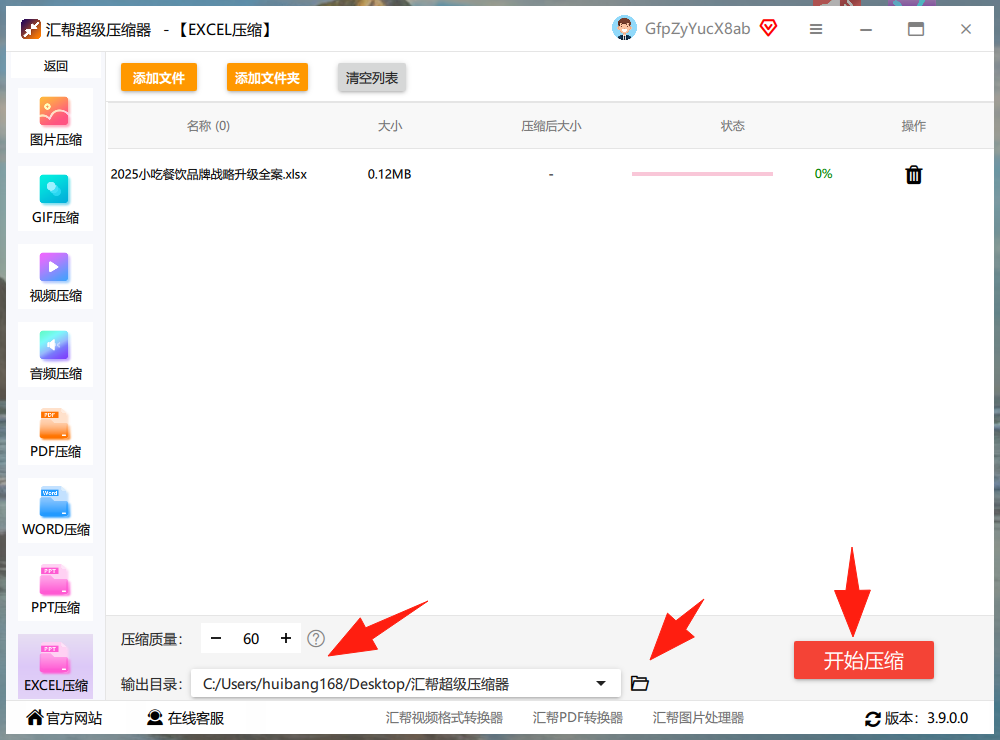
 文件导入之后,下面有几个参数设置需要看一眼。【压缩质量】这一项,数值越低,文件压缩得越小,但图片清晰度也会跟着打折扣;【输出目录】就是保存路径,默认是桌面,你可以自己改到别的地方。设置妥当后,点击右下角那个红色的【开始压缩】按钮就行。
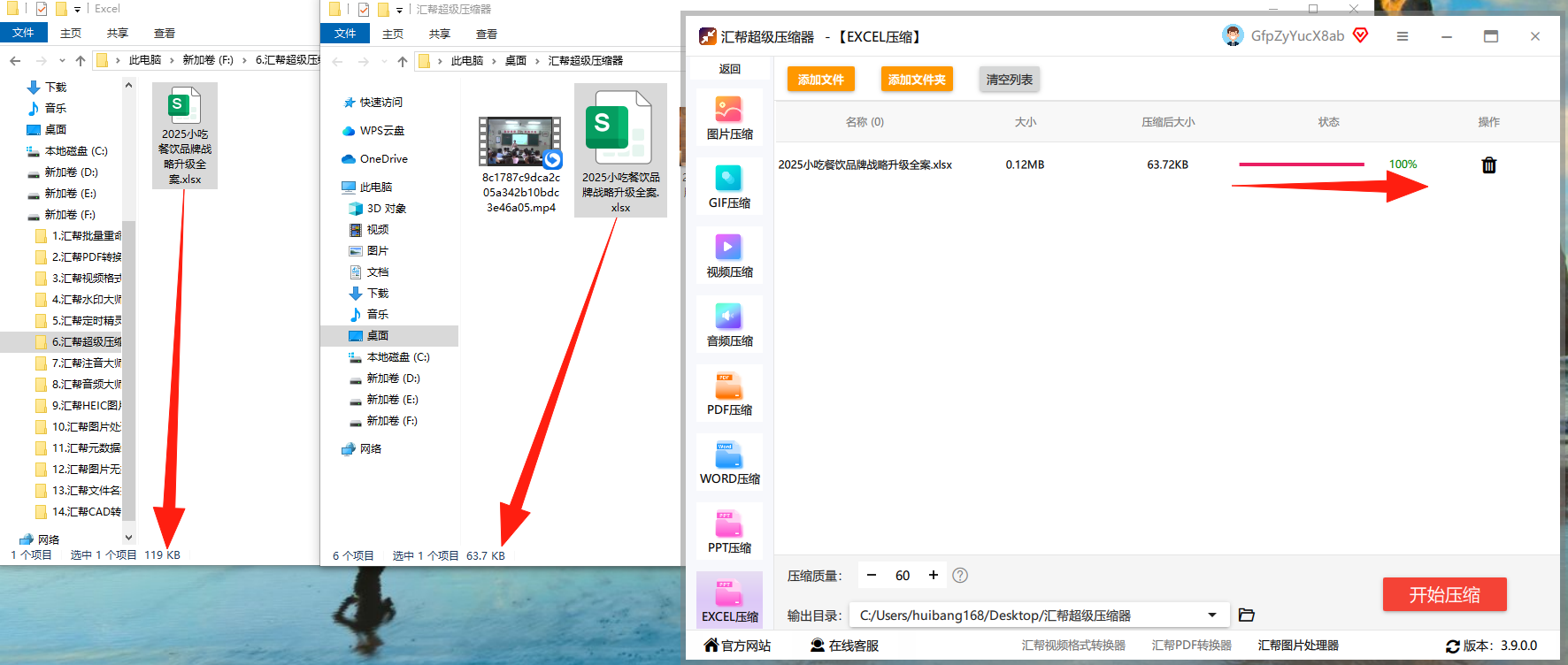
 等进度条走满,状态栏会直接显示压缩前后的大小对比。重新生成的压缩文件就在你设置的输出目录里,直接双击打开,检查一下里面的图片、文字排版,几乎没啥变化,但文件体积可能直接缩水一半以上。
这个办法我从用上到现在,Excel压缩基本就锁死它了。
 #### 备用方法一:把图片压缩好再插入表格
这个方法属于“源头控制”,适合还没把图片插进Excel的时候用。先把图片在电脑上用画图工具或者图片压缩软件处理一遍,分辨率调低点,格式转换成JPG,然后再往表格里粘贴。图片本身小了,表格自然就大不到哪儿去。
备用方法二:用截图代替原图
如果只是给人看个大概,别把高清原图整个贴进去。用截图工具截一下,粘贴进Excel。截图产生的图片文件比原图小得多,毕竟分辨率摆在那。表格里看不出什么差别,但文件体积能小不少。
备用方法三:检查有没有“看不见”的图片
有些表格里看着挺干净,其实里面藏了不少透明图片或者微小图形。怎么找?按Ctrl + G打开定位,选择“定位条件”,再点“对象”,确定后你看表格里那些被选中的小方块,都是藏着的图片对象。全选删掉,再去保存,说不定文件直接就小了。
几个小提醒,别踩坑
如果表格里的图片只是放着看看,没必要用超高清图,压缩后肉眼分辨不出来细微差异的,别自己吓自己。
压缩的时候记得保留一份原始文件备份。万一压缩后需要用到高清原图,还能找得回来,不然到时候真就抓瞎了。
对了,网上有些人说“把Excel另存为xlsx格式就能变小”,这招放在老版xls文件上确实有点用,但如果你本来用的就是xlsx格式,那纯粹是浪费时间,该多大还是多大。
弄完这个基本就成了,要是还有哪儿不懂,评论区喊我一声。
