

各位做招投标的老铁们,你们肯定都遇到过这种糟心事:辛辛苦苦熬了几个通宵,把标书做到完美,结果在上传投标系统的那一刻,弹出来一个“文件过大,上传失败”的提示。那一刻,心情估计比吃了苍蝇还难受。电子投标文件太大这个问题,真的是拦路虎,它不仅卡住了上传,还让发微信、传邮件都变得无比痛苦。
今天我就来分享几个亲测有效的方法,专门解决“电子投标文件太大怎么压缩”这个老大难问题。这些方法都简单,不需要你是电脑高手,保证一学就会,让你的标书瞬间“瘦身”,顺利上传!
一、首选方案:用“汇帮超级压缩器”搞定标书压缩
很多朋友会说,压缩嘛,直接用系统自带的或者在线网站不就行了?但说实话,那些方法要么压得太狠,公章、二维码糊成一片,导致废标;要么压完跟没压一样,根本达不到投标平台的要求。想要效果好、速度快、还不影响清晰度,我强烈推荐你用专业的工具,比如“汇帮超级压缩器”。这个软件专门针对PDF文件优化,用来压标书简直不要太合适。
第一步:软件准备 先去搜索“汇帮超级压缩器”,下载安装到你的电脑上。这个软件很干净,没那些乱七八糟的捆绑软件,可以放心用。
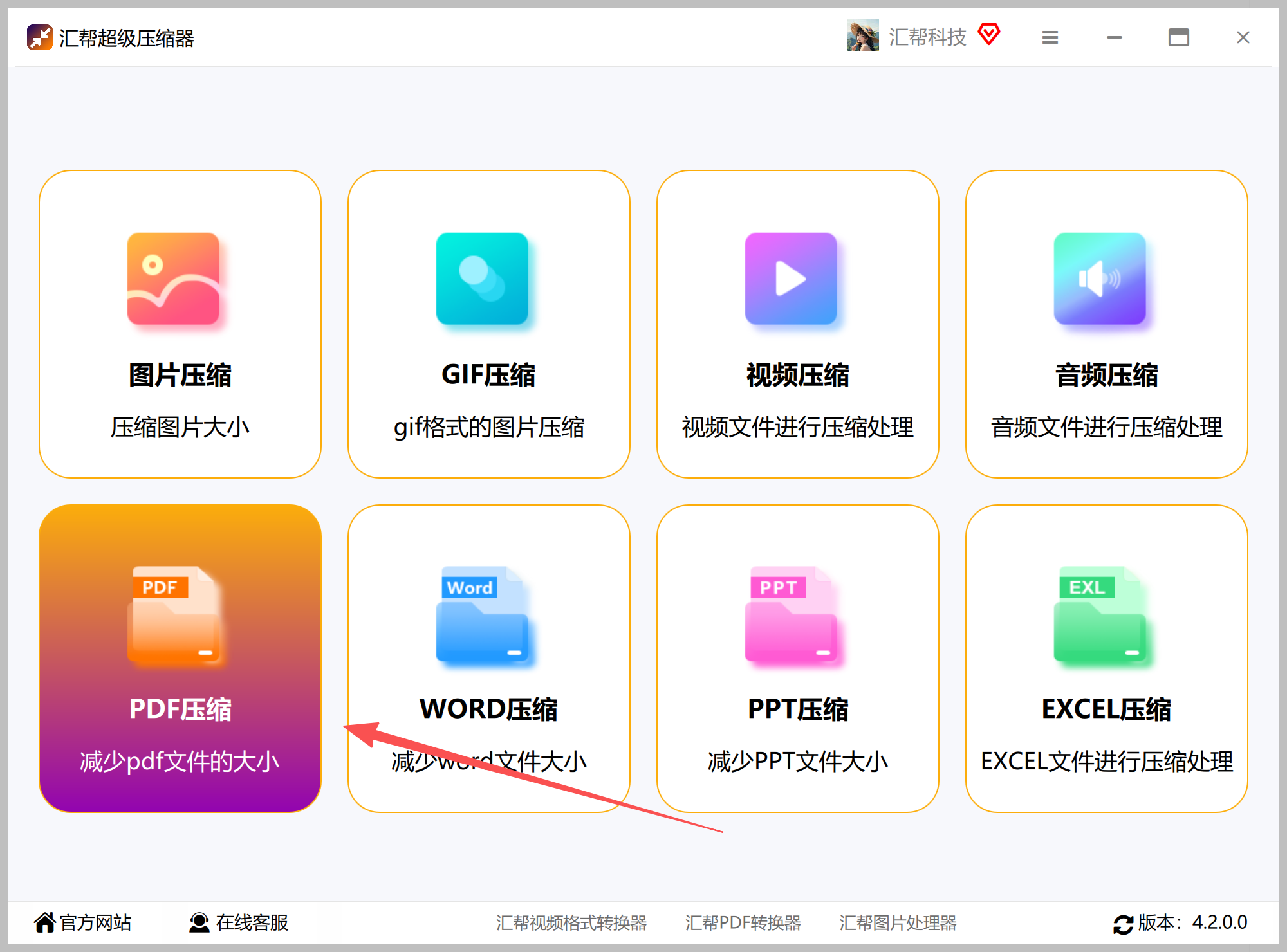
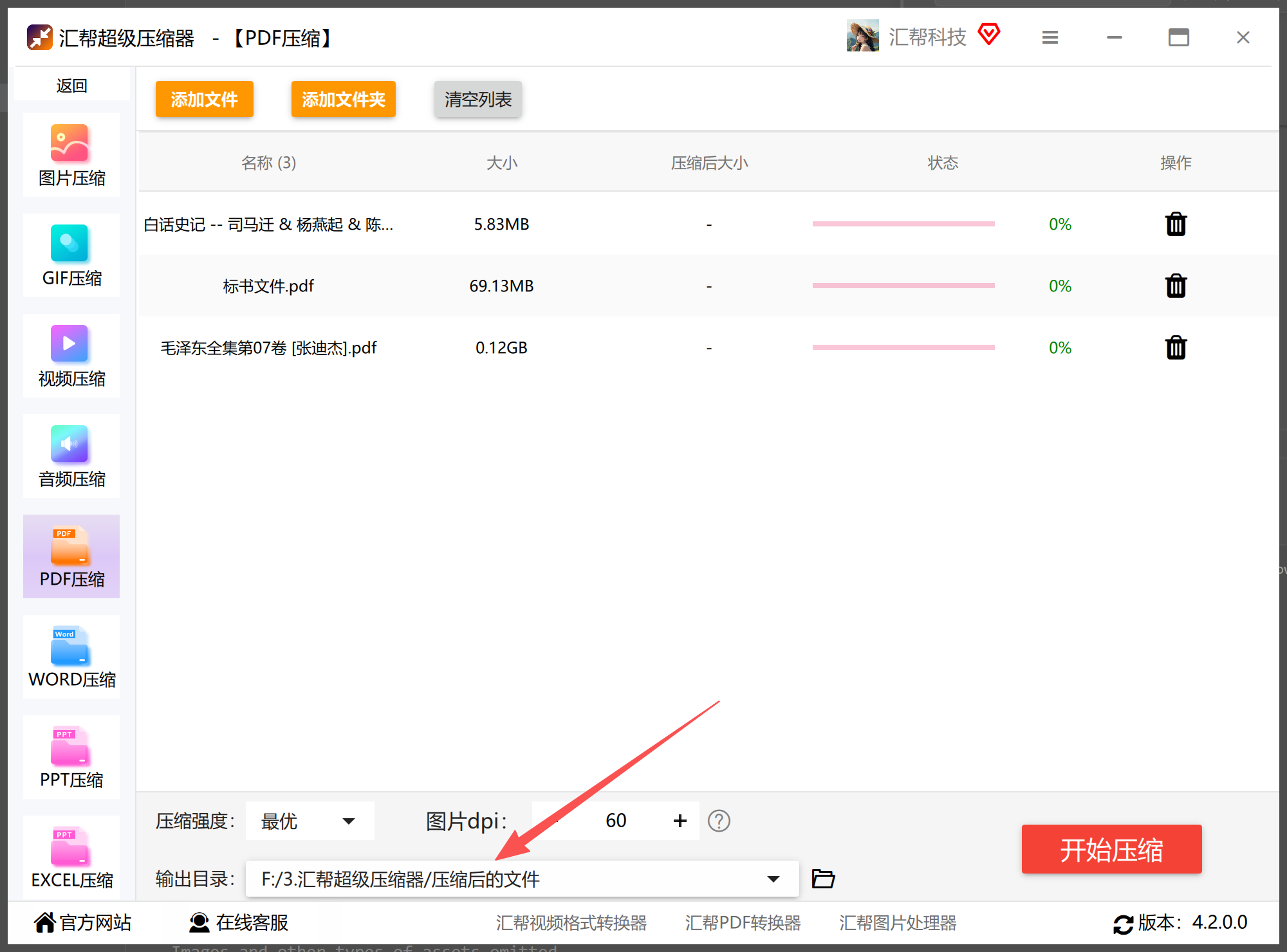
第二步:选择功能 打开软件,你会看到界面很简洁。里面有好几种压缩功能,我们做标书主要压的就是PDF,所以直接点击【PDF压缩】。
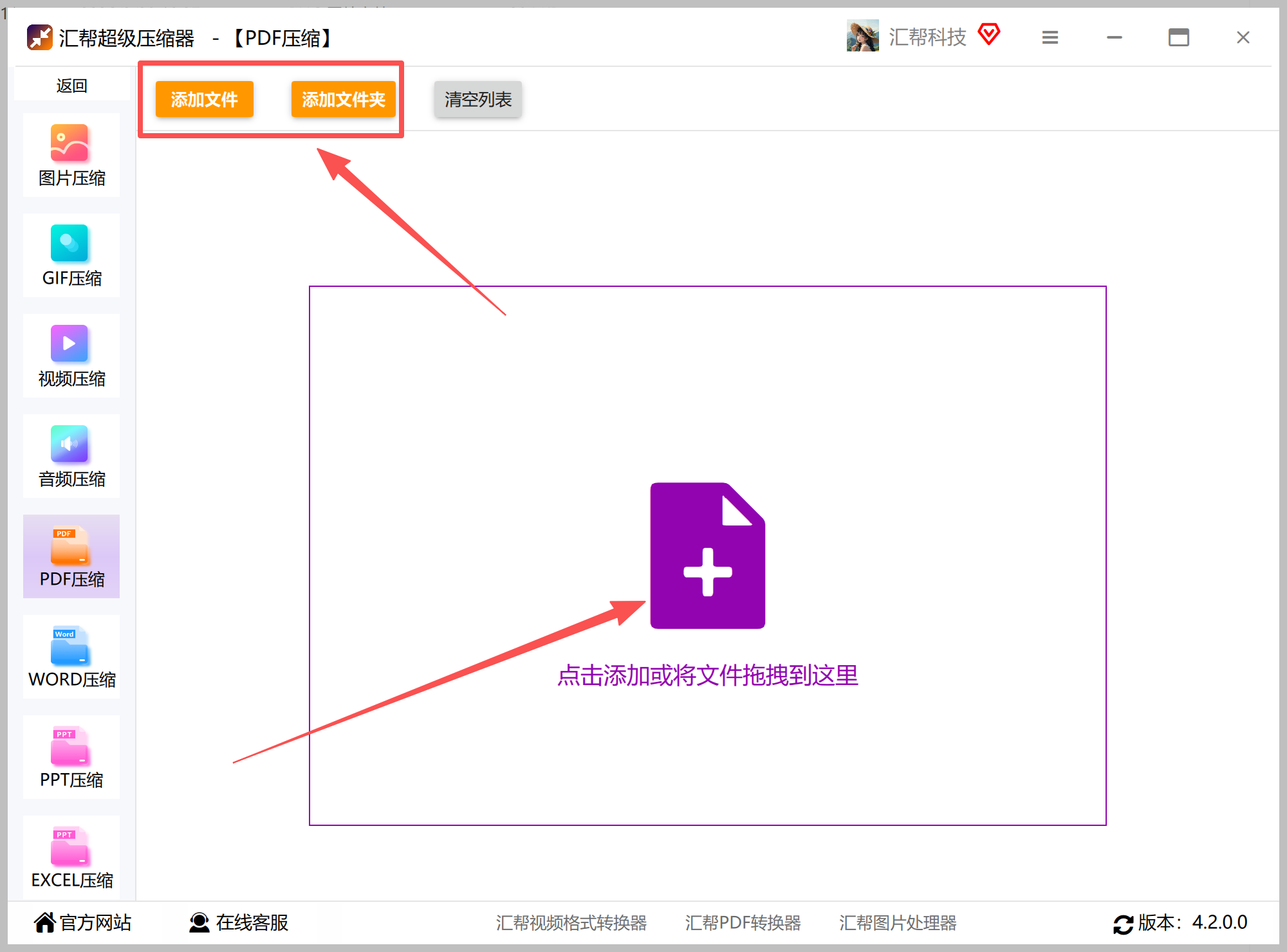
 第三步:导入文件 点击【添加文件】按钮,或者更简单点,直接把你的标书PDF文件从文件夹拖拽到软件里。一次可以拖多个文件,批量处理,效率一下就上来了。
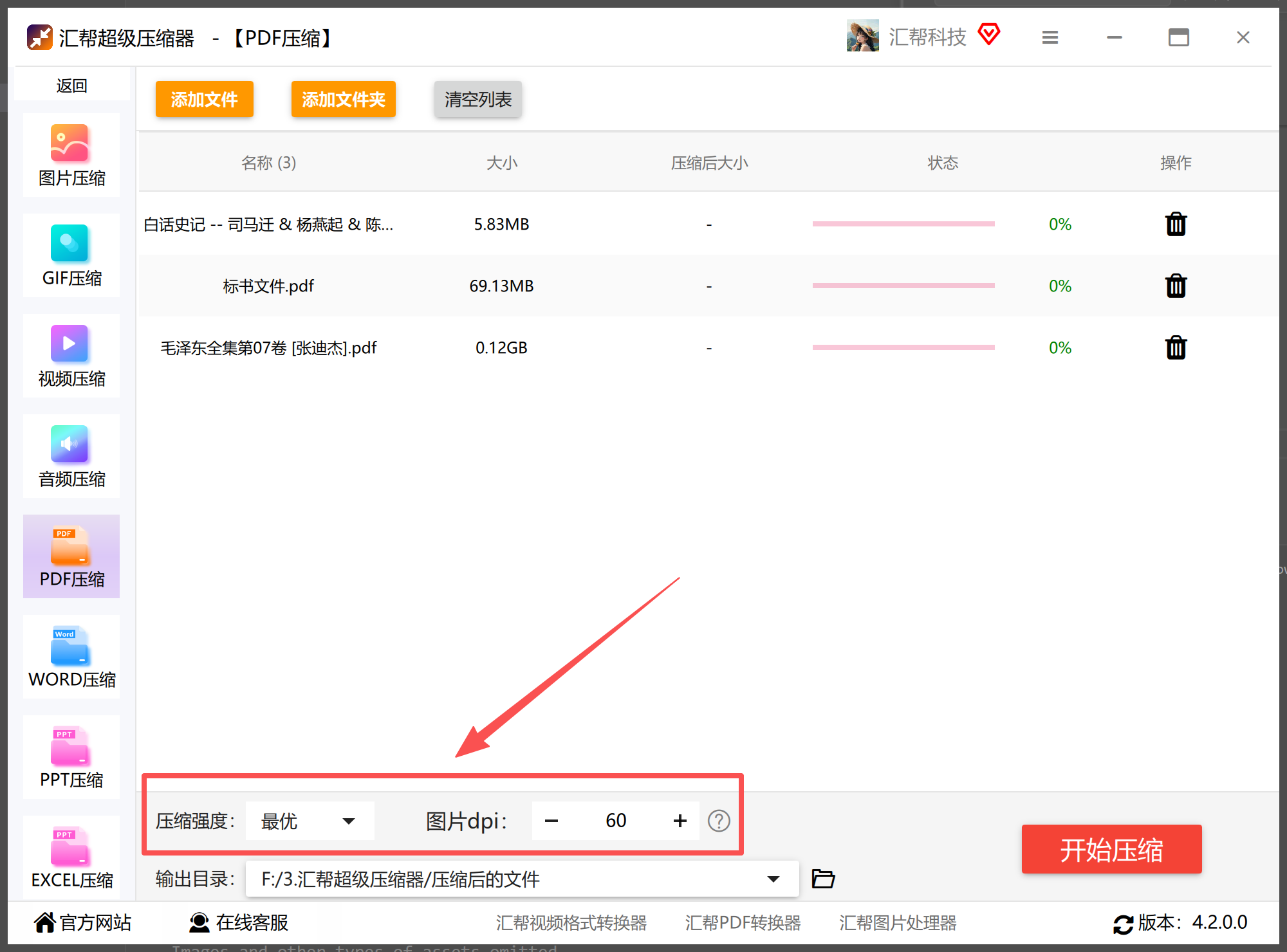
 第四步:调整参数(关键步骤!) 这个步骤是核心。你需要在右侧调整“压缩强度”和“图片dpi”的值。图片dpi这个数值越小,文件里的图片就会被压缩得越小,文件体积自然就降下来了。一般建议从“普通压缩”开始试,如果压完还是太大,再逐步调高压缩强度。
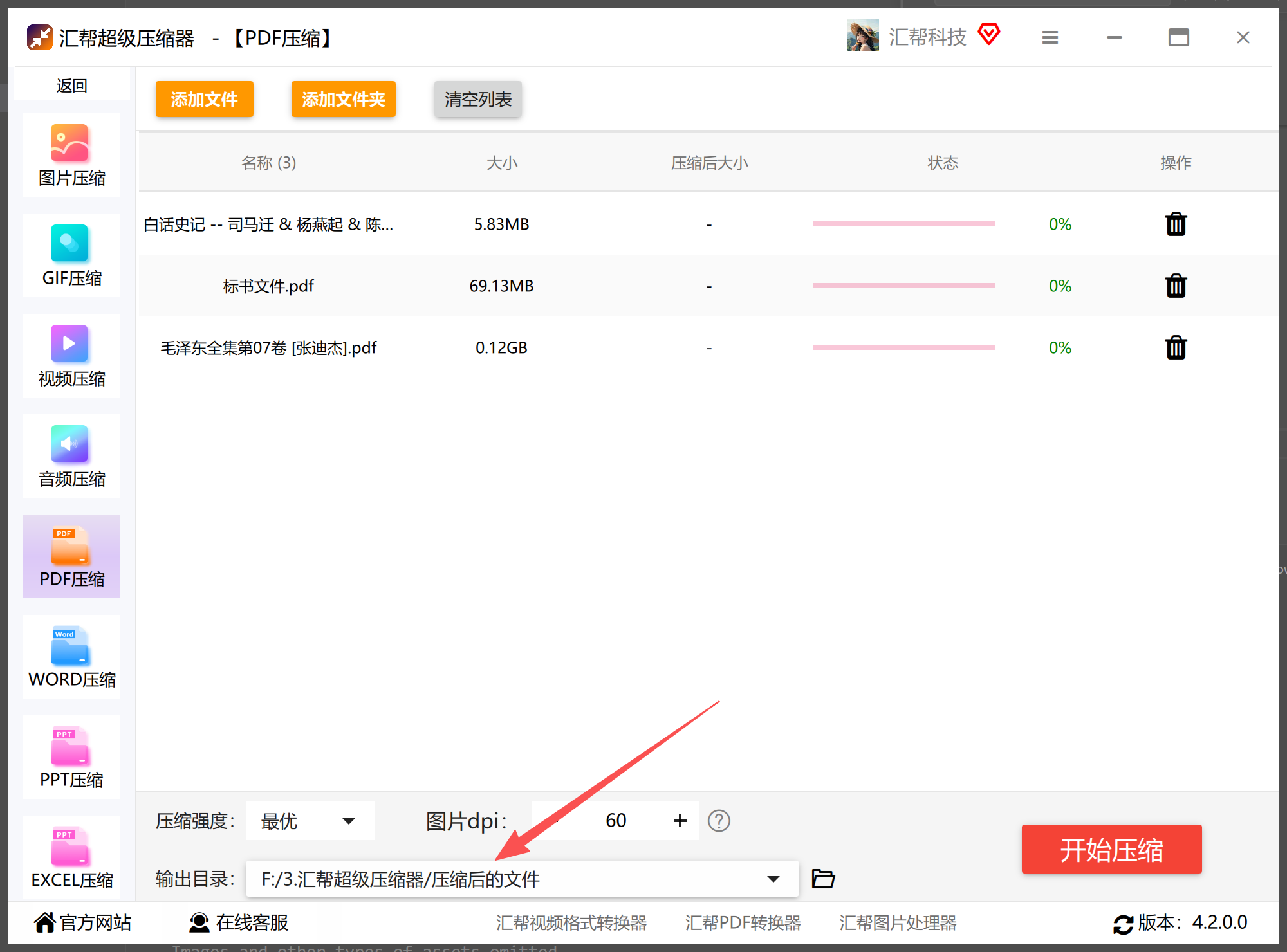
 第五步:设置输出 在下方设置一个“输出目录”,就是压缩后文件存放的位置。我习惯放在桌面或者专门建一个“已压缩”的文件夹,方便查找。
 第六步:开始压缩 全部设置好后,点击右下角的【开始压缩】按钮。软件就开始干活了,速度很快,几十兆的文件几秒钟就搞定了。
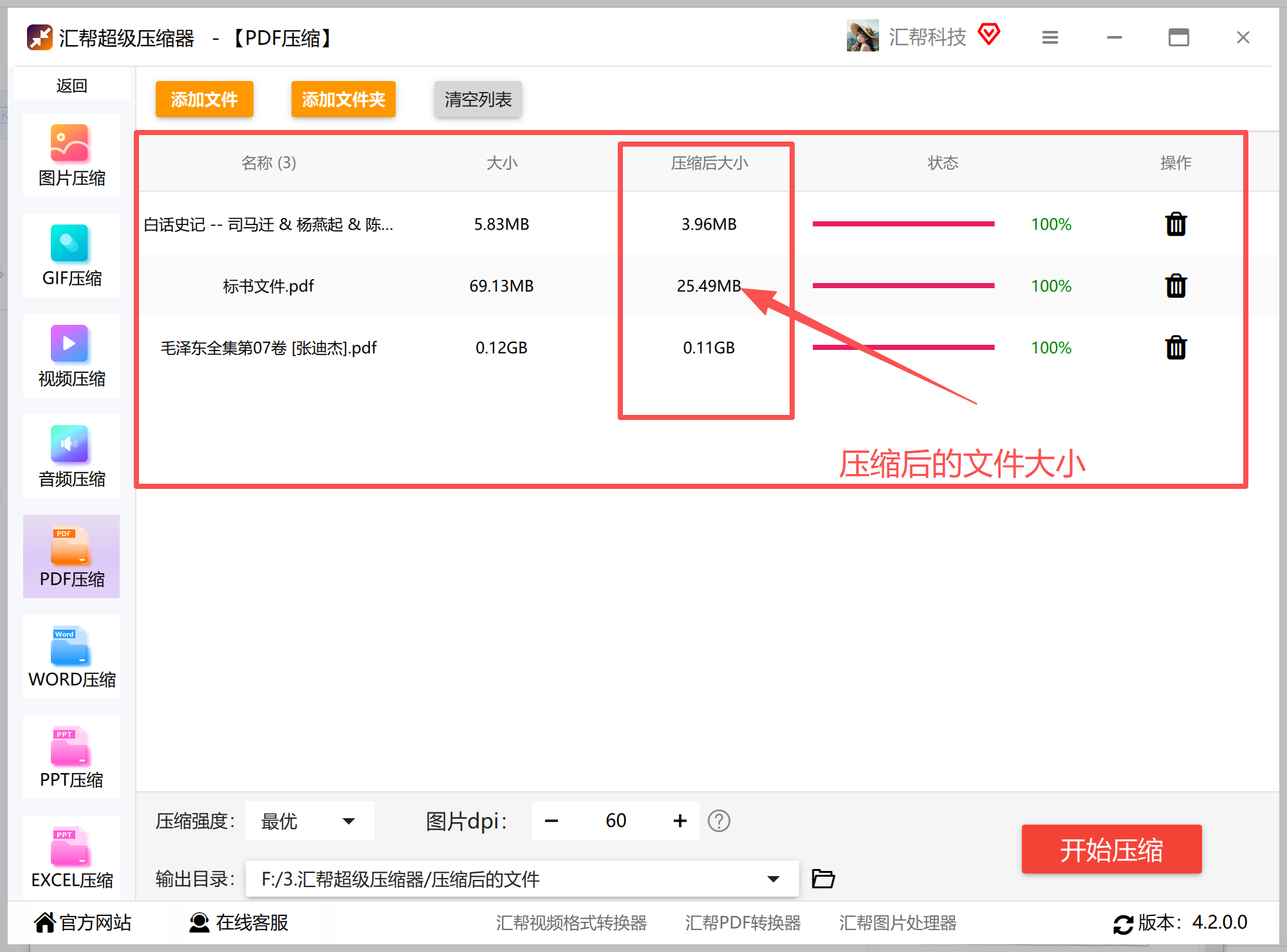
 压缩完成后,去你设置好的输出目录看看,压缩后的文件就在那里。你可以随便点开一个文件,右键【属性】看看,对比压缩前和压缩后的体积,效果立竿见影。最重要的是,我试过好几次,里面的公章和签名照样清晰,一点问题没有。
 #### 二、备用方案:用“优速文件压缩器”处理PDF
除了上面那个,还有一款叫“优速文件压缩器”的软件也不错,操作同样简单。
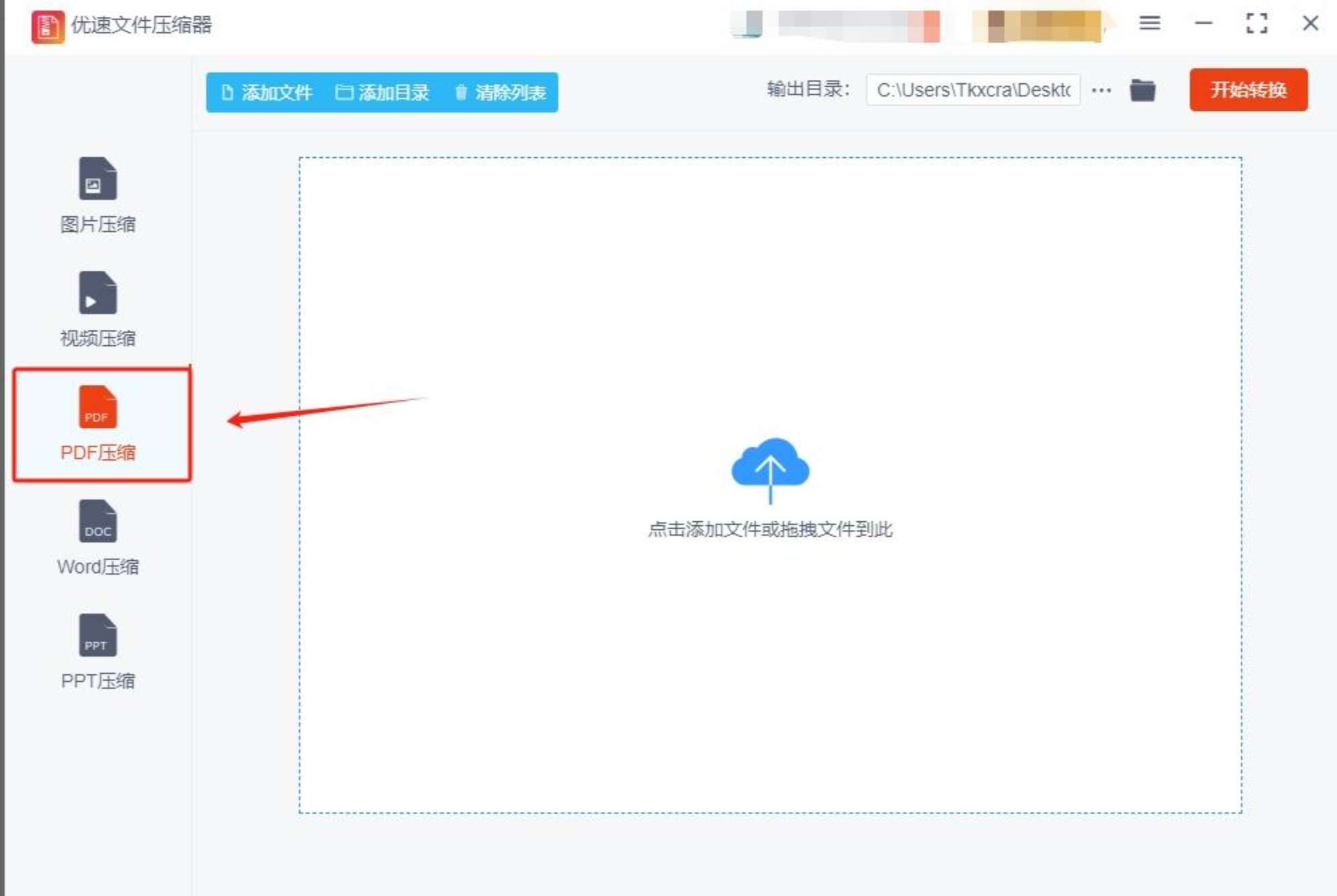
步骤1: 打开软件,在左侧功能栏找到【PDF压缩】。
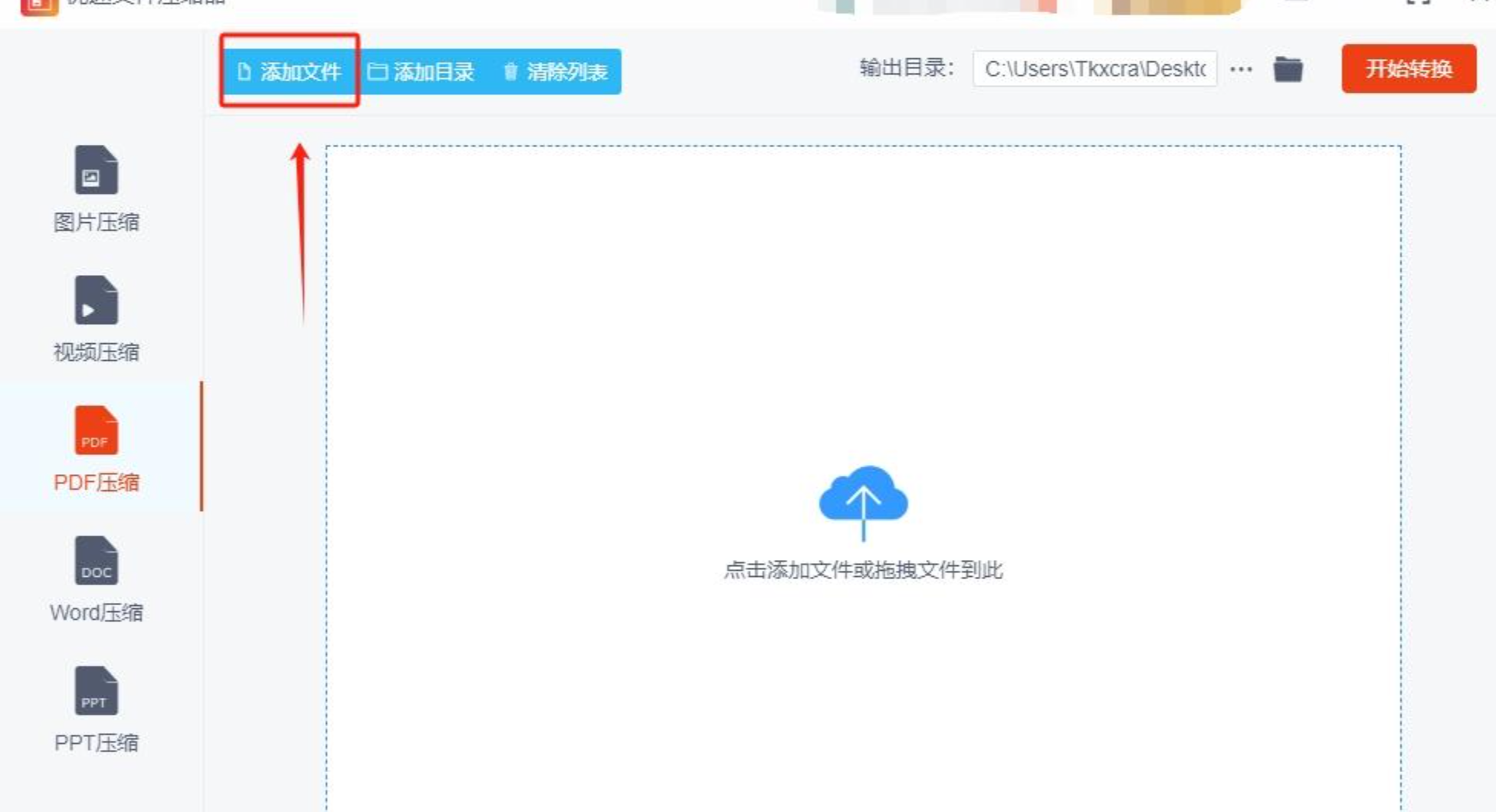
 步骤2: 点击【添加文件】把标书导进去。
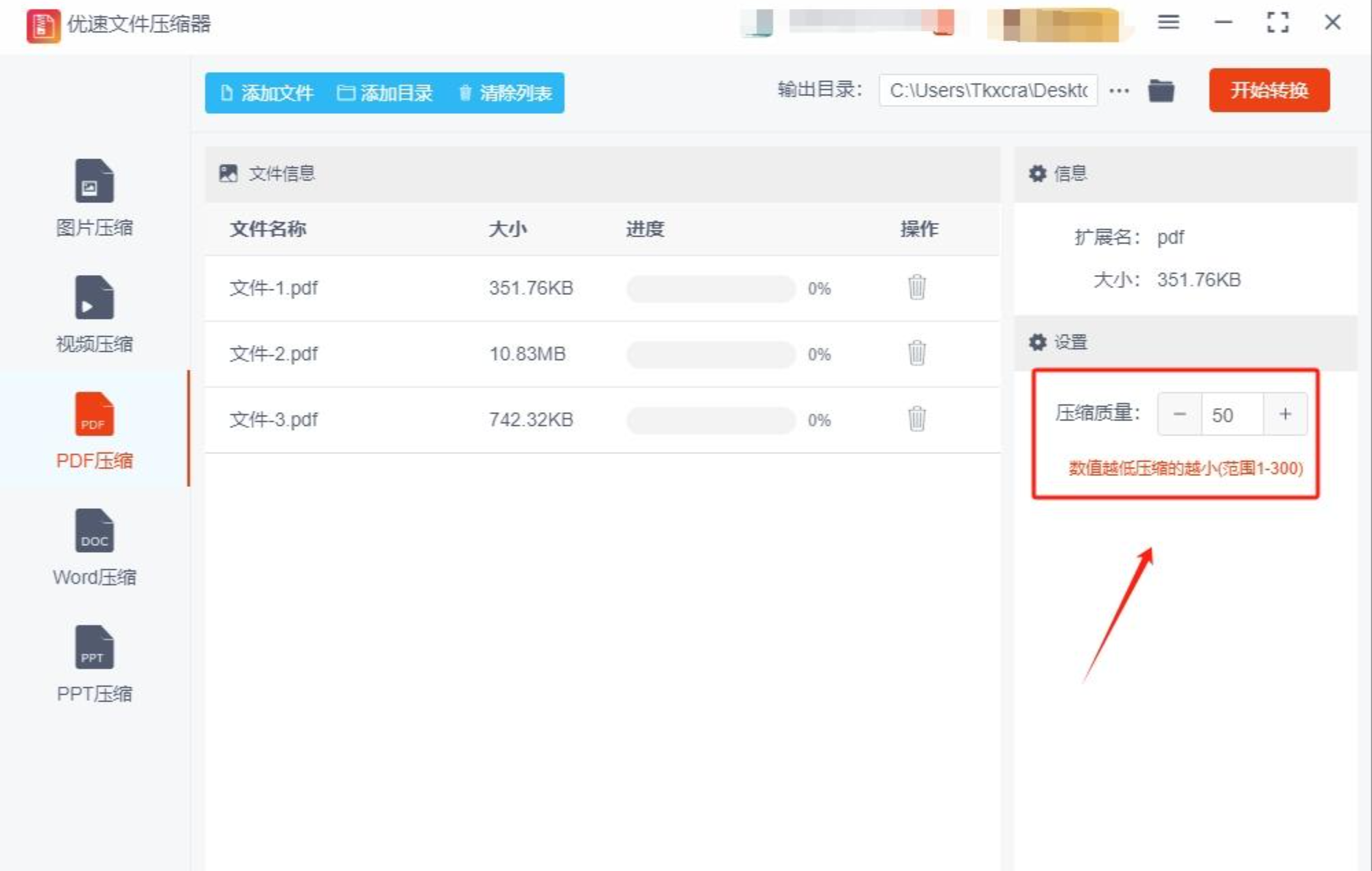
 步骤3: 文件导入后,右侧会出现【压缩质量】设置。数值越低,压得越小,但图片质量也会有轻微影响。我建议设置为30,这个数值既能压得很小,又不会让里面的章、签字糊掉。
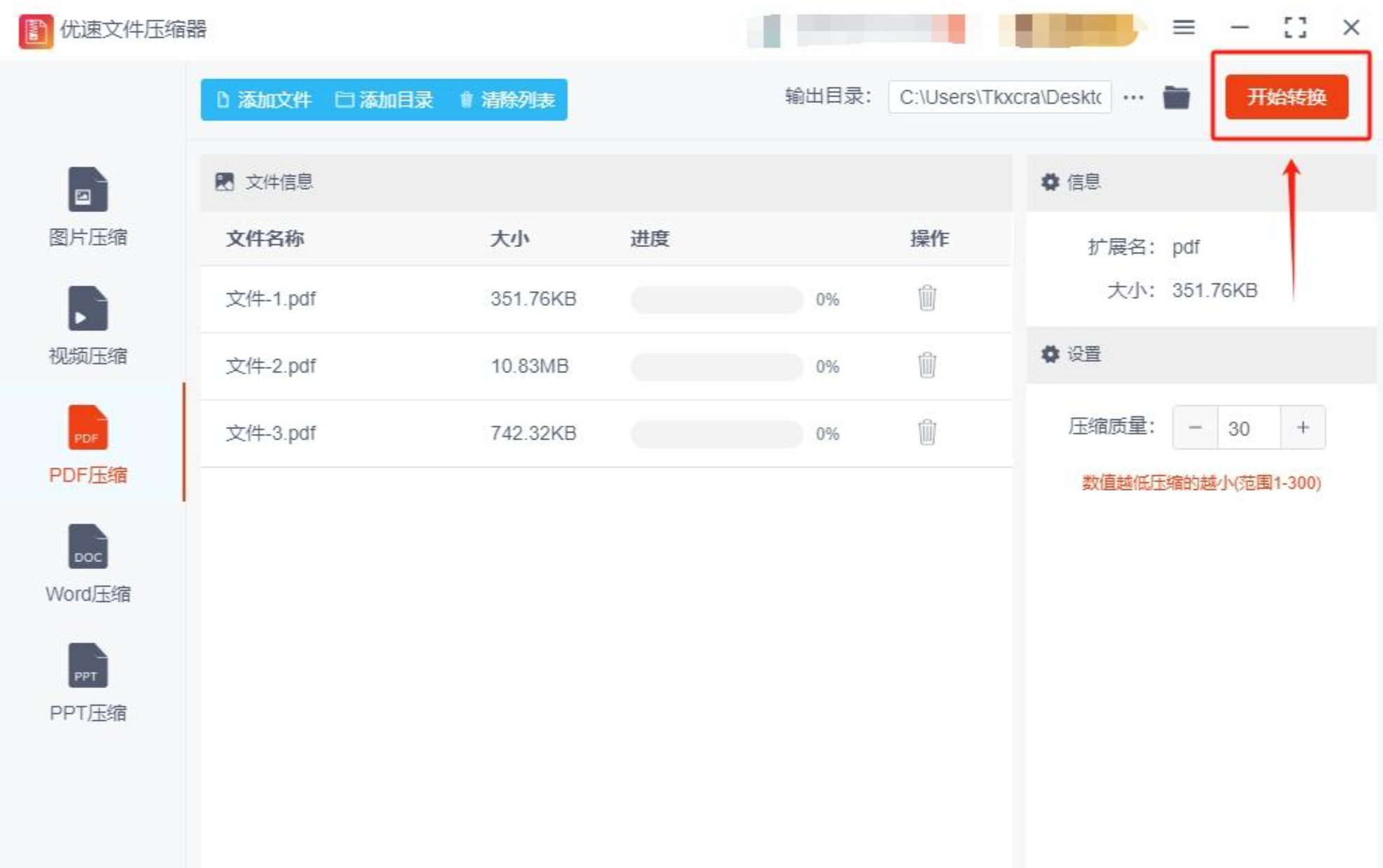
 步骤4: 设置好后,点击【开始转换】。
 步骤5: 压缩完成,软件会自动打开输出文件夹,你可以看到压缩前后的体积对比,效果很直观。
 #### 三、在线工具:适合临时救急的“AIPDF助手”
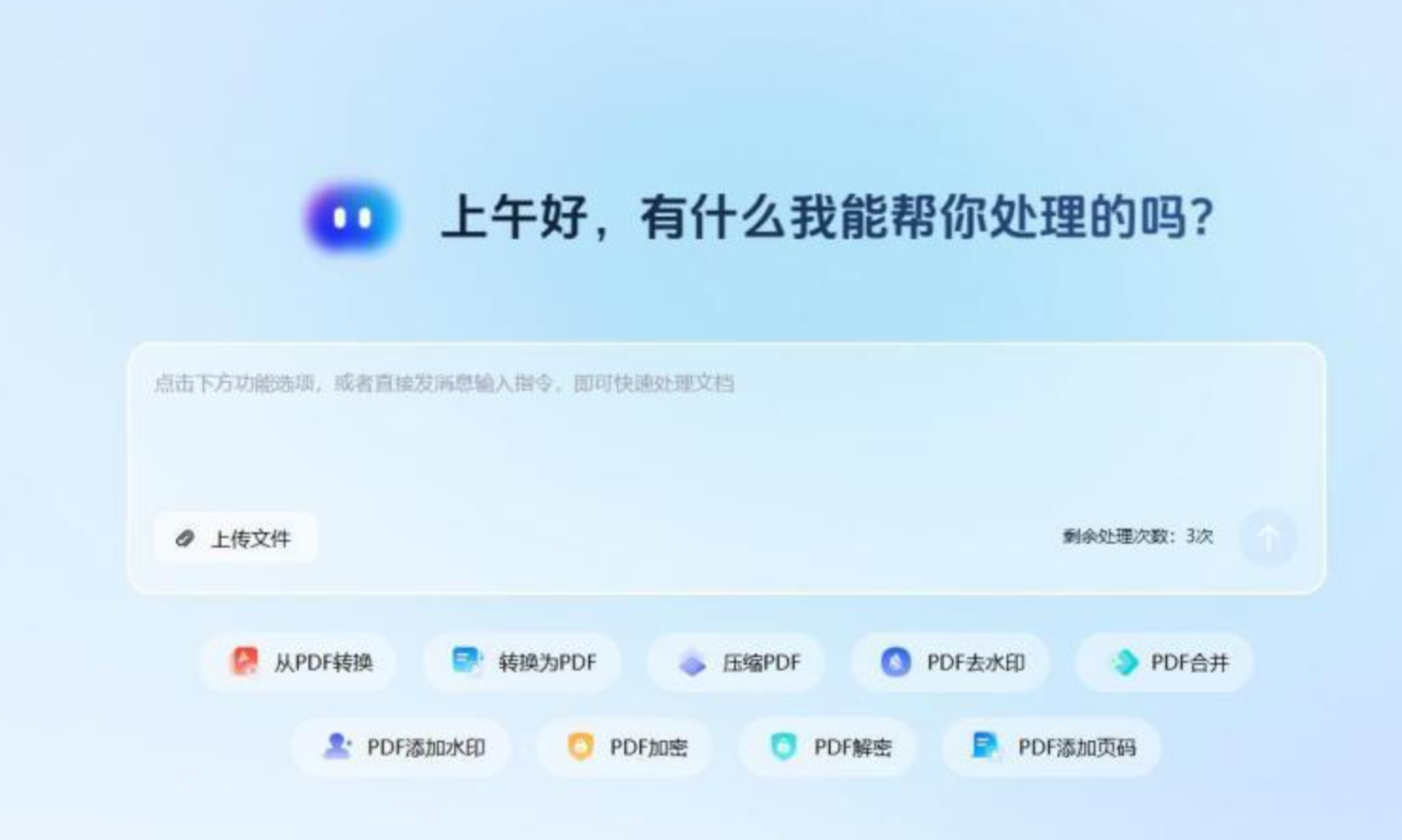
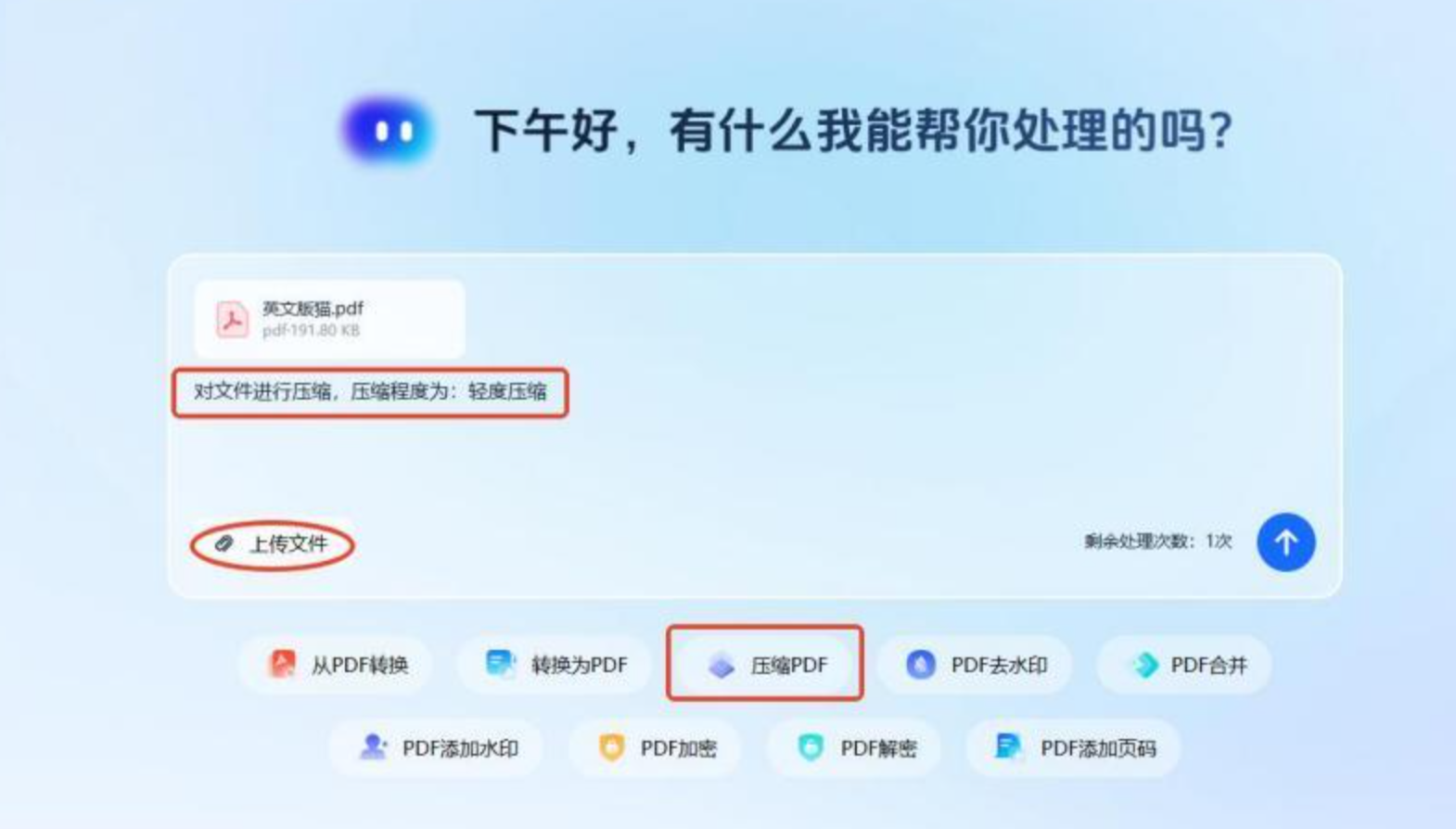
如果你在外面,手边没电脑或者不想装软件,想临时处理一下,推荐用这个在线的“AIPDF助手”。它最大的好处就是智能,能识别你PDF里的内容,针对图片和文字采用不同的压缩策略,保证文字清晰的同时,把图片压到最小。
打开网站,找到【压缩PDF】功能,上传你的文件,点发送,等几秒钟就能下载压缩后的文件了。免费的,用起来很方便,适合应急使用。
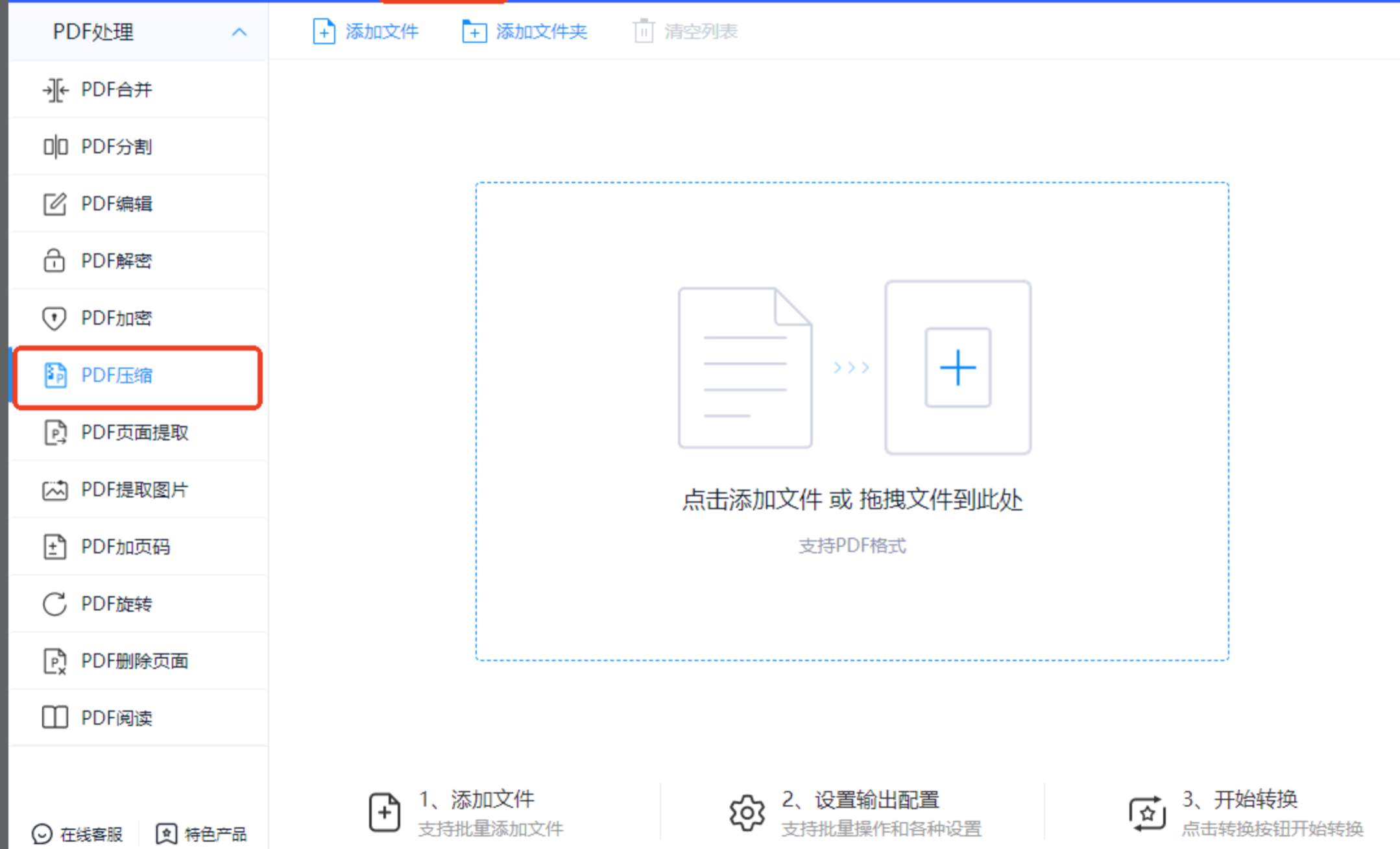
 #### 四、专业综合工具:“迅捷PDF转换器”
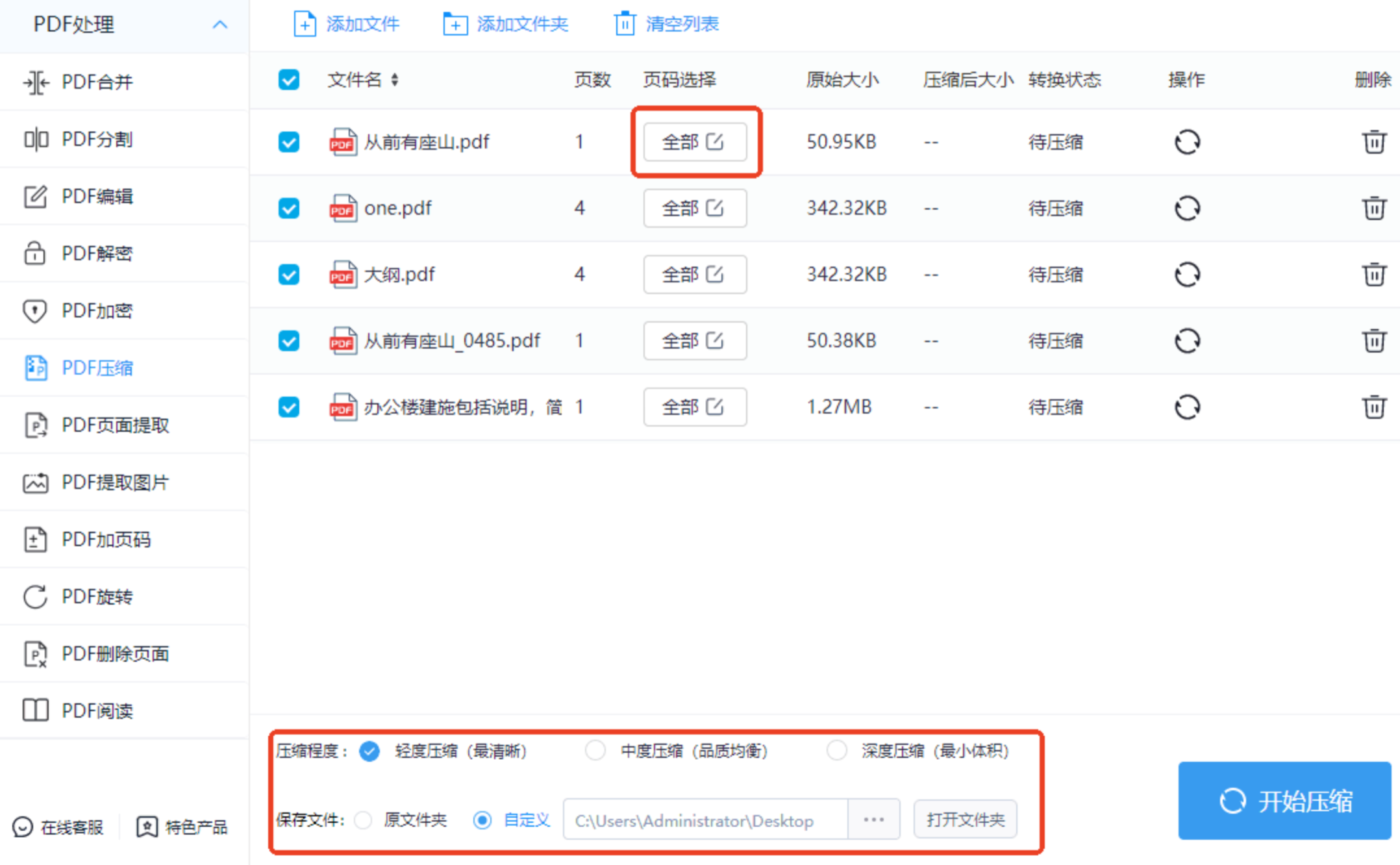
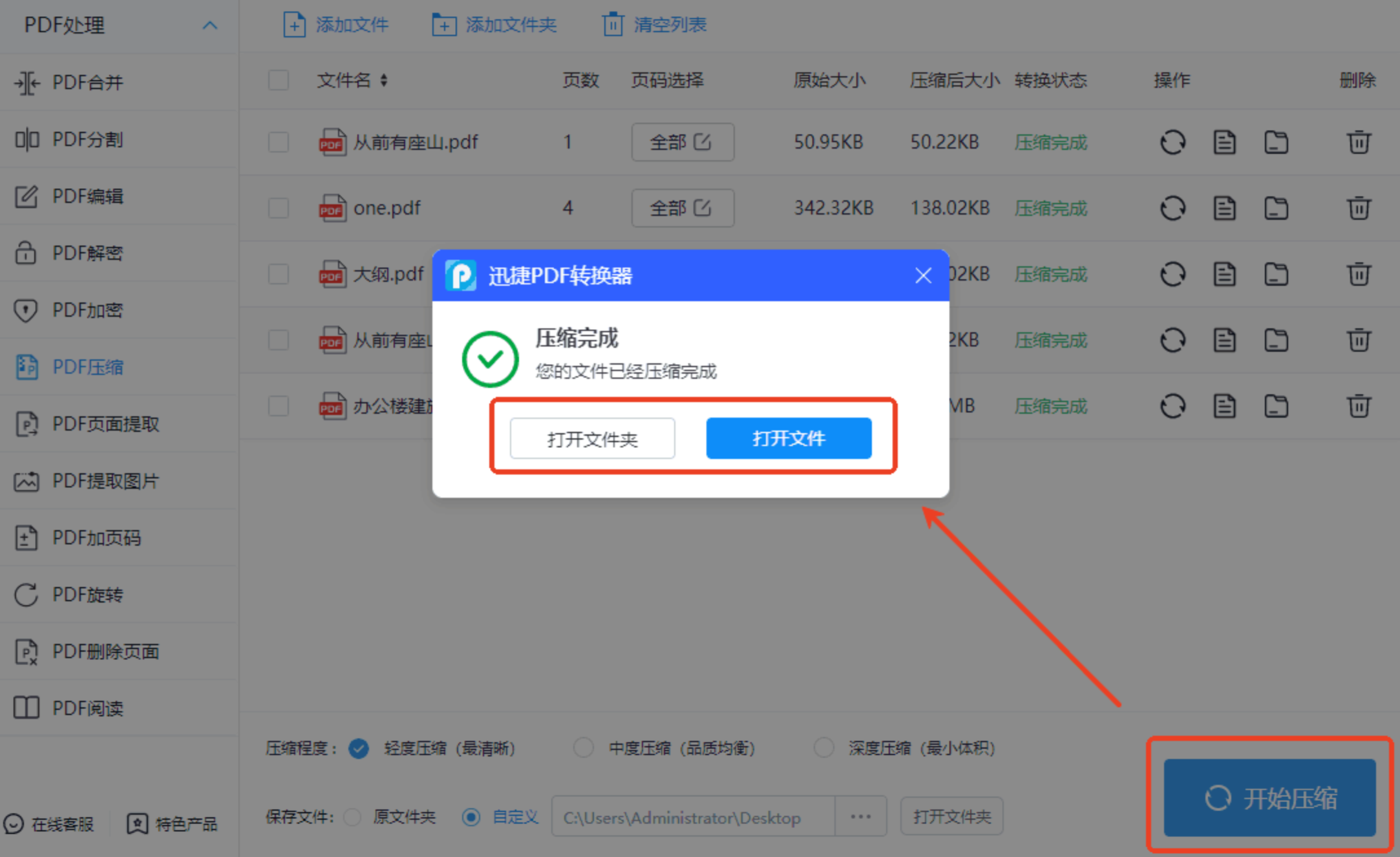
“迅捷PDF转换器”是个功能很全的工具,除了压缩,还能转格式。它的压缩功能支持批量导入,并且有几种预设的压缩模式,比如“清晰优先”、“均衡压缩”等,你也可以自定义。
跟前面几个方法类似,先导入文件,然后选择压缩程度,最后设置输出目录,点开始就行。适合需要处理多种PDF相关操作的办公人士。
 好了,以上就是我为大家整理的解决“电子投标文件太大怎么压缩?”问题的全套方案了。
如果你正被标书上传问题困扰,别犹豫了,赶紧从方法一(汇帮超级压缩器)开始试试!老铁们,你们学会了吗?为了顺利中标,赶紧去试试吧!
