

在数字化办公环境中,PDF文件因格式稳定被广泛使用,但文件体积过大常成为传输与存储的痛点。无论是职场人士处理合同文档,还是学生提交作业材料,批量压缩PDF都能显著提升工作效率。本文将从软件工具、命令行操作等多个维度,详细拆解适合不同技术水平的压缩方法,帮助读者根据自身需求选择合适的方案,同时规避常见的压缩后文件质量下降问题。
一、基础入门:使用命令行工具批量压缩PDF
操作步骤:
1. 安装Ghostscript环境
- Windows系统:从[Ghostscript官网](https://www.ghostscript.com/)下载对应版本安装包(建议选择最新稳定版)
- 安装时勾选"Add to PATH"选项,确保命令行能直接调用gs命令
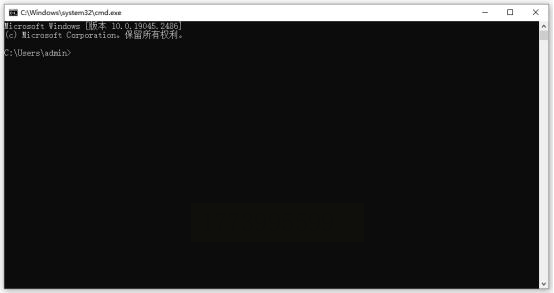
- 验证安装:按Win+R输入cmd,执行`gs -version`,显示版本信息即成功
2. 准备压缩命令
基本压缩公式:
```bash
gs -sDEVICE=pdfwrite -dCompatibilityLevel=1.4 -dPDFSETTINGS=/screen -dNOPAUSE -dBATCH -sOutputFile=output.pdf input.pdf
```
参数解析:
- `-sDEVICE=pdfwrite`:指定输出为PDF格式
- `-dCompatibilityLevel=1.4`:确保兼容旧版PDF阅读器
- `-dPDFSETTINGS=/screen`:屏幕显示级压缩(平衡质量与体积)
- `-dNOPAUSE -dBATCH`:后台静默处理,不弹出交互窗口
3. 批量处理脚本编写
创建.bat文件实现多文件压缩:
```bash
@echo off
setlocal enabledelayedexpansion
for %%i in (*.pdf) do (
echo 正在压缩 %%i
gs -sDEVICE=pdfwrite -dCompatibilityLevel=1.4 -dPDFSETTINGS=/screen -dNOPAUSE -dBATCH -sOutputFile=compressed_%%~ni.pdf "%%i"
)
echo 压缩完成,结果已生成
pause
```
使用技巧:将此脚本与PDF文件放在同一文件夹,双击即可批量处理
注意事项:
- 命令行压缩对新手不够友好,需熟悉基础路径操作
- 不适合处理包含复杂图形或3D元素的PDF
- 需确保Ghostscript路径正确配置,否则会提示"系统找不到指定文件"
二、新手友好:汇帮超级压缩器批量压缩PDF
软件名称:汇帮超级压缩器
下载地址:https://www.huibang168.com/download/2NRKUn0jsI9J
完整操作流程:
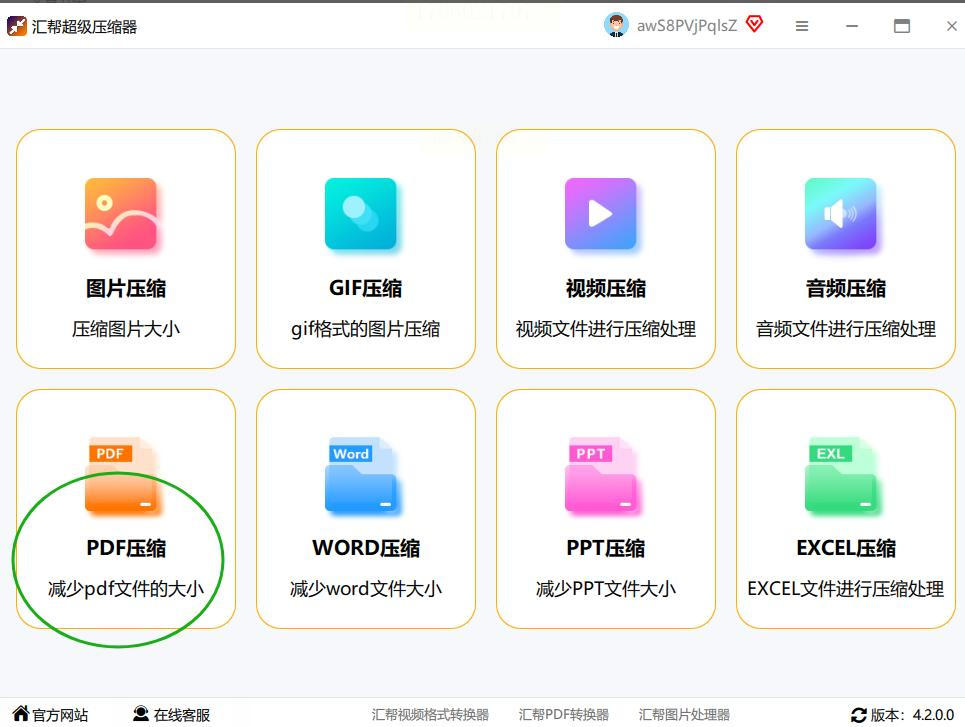
第一步:启动
启动软件后,主界面简洁明了,左侧功能栏突出显示"PDF压缩"模块
第二步:批量上传文件
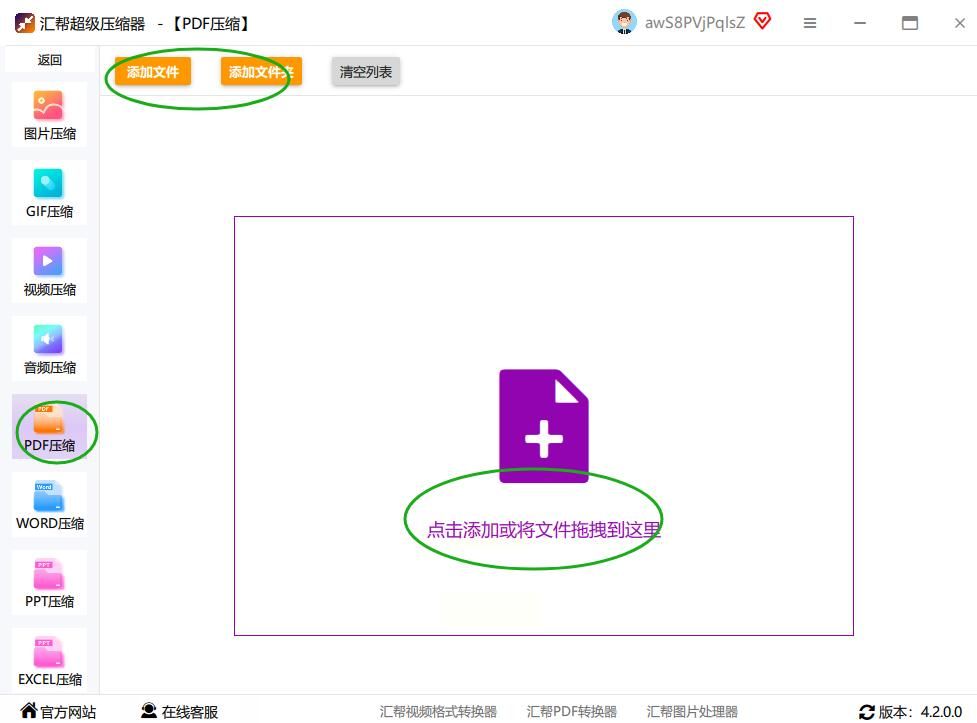
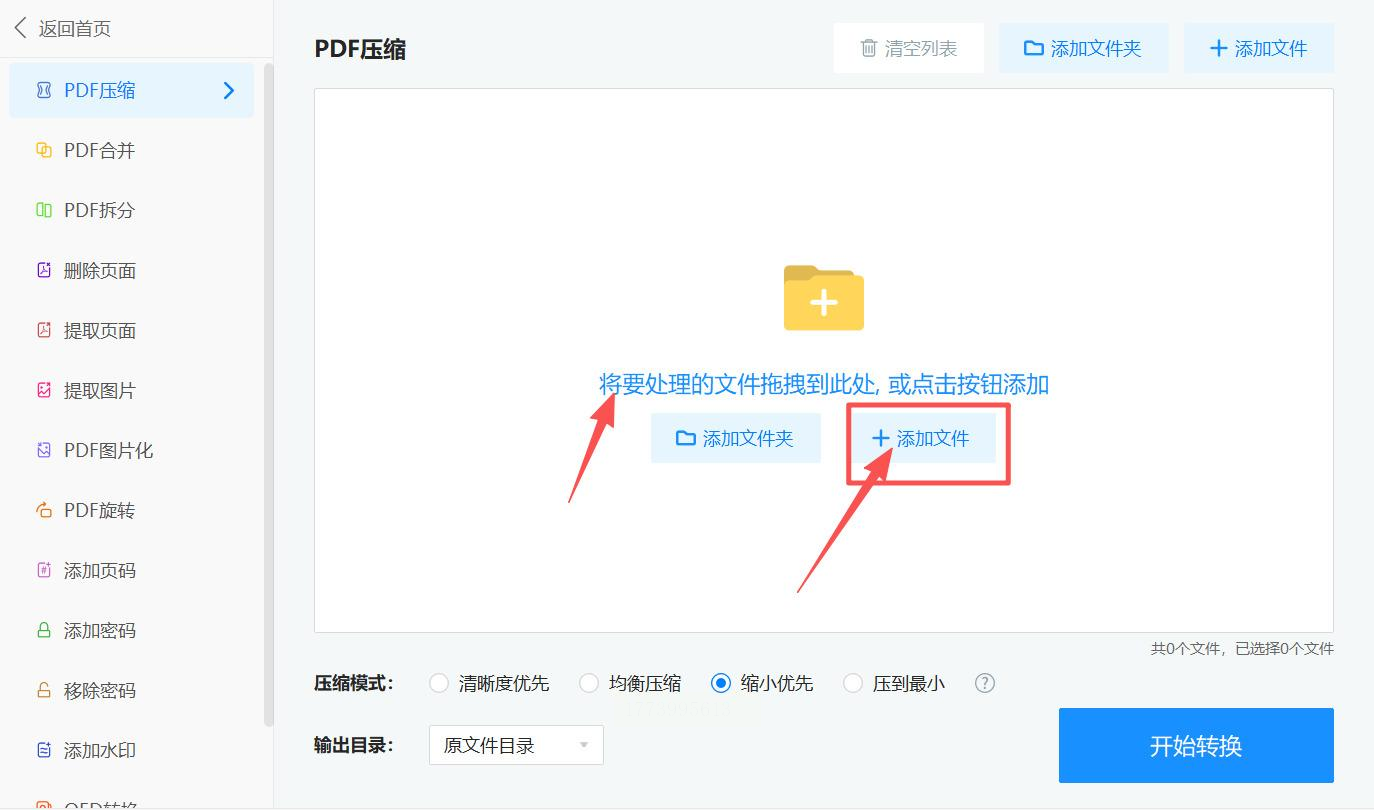
1. 点击"添加文件"按钮,或直接拖拽PDF文件至主界面
2. 支持三种批量导入方式:
- 单个拖拽:适合少量文件(支持Ctrl+点击多选)
- 文件夹导入:一次性处理整文件夹PDF
- 批量复制粘贴:从资源管理器直接拖入软件窗口
3. 上传后文件列表显示文件名、原始大小、预计压缩后大小
第三步:参数设置(关键步骤)
1. 压缩强度选择:
- 新手建议直接选"均衡压缩"(兼顾清晰度与体积)
- 专业需求可选择"深度压缩"(对图片优化更彻底)
- 注意:"最小压缩"模式仅适合保留原始文件结构的特殊场景
2. 图片参数优化:
- 图片DPI设置:默认300dpi,建议压缩时降至150dpi(平衡清晰度)
- 文字抗锯齿:勾选"优化文字显示"避免模糊
- 色彩模式:彩色转灰度可减少30-40%体积(适合扫描文档)
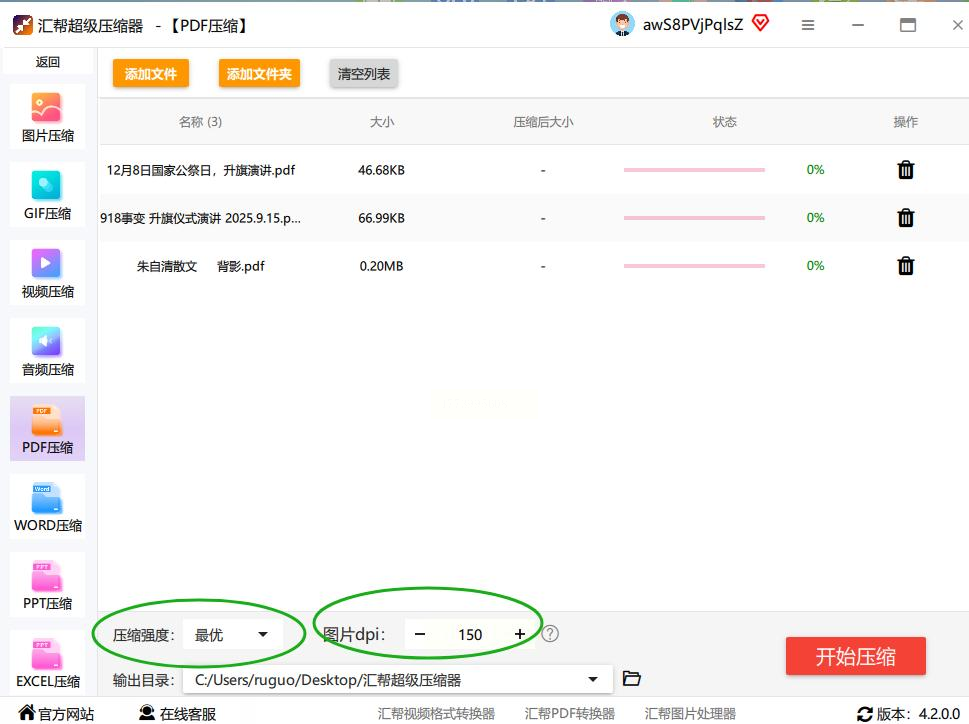
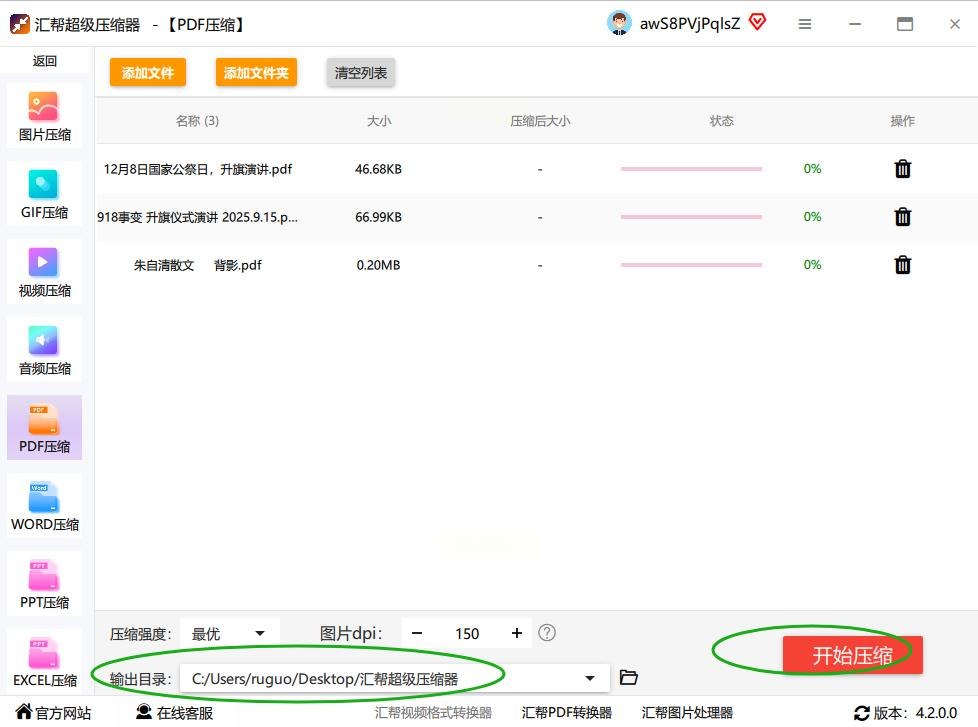
3. 输出路径设置:
- 选择"自动覆盖原文件"需谨慎,建议单独设置输出文件夹
第四步:执行压缩
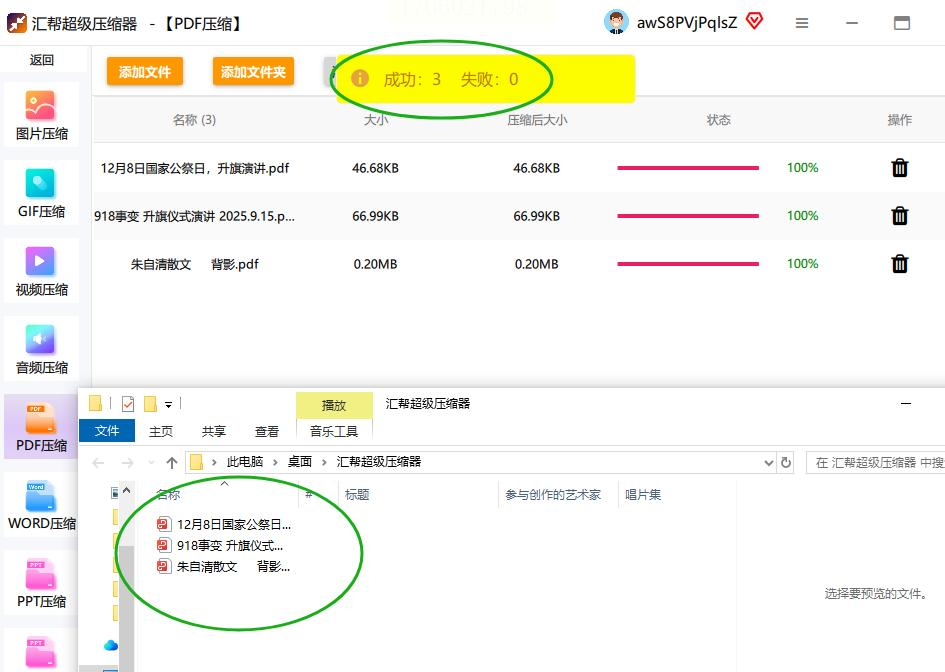
点击右下角"开始压缩"按钮,进度条实时显示
第五步:结果验证
压缩完成后,软件自动弹出"压缩报告"(含原始/压缩后大小对比)
三、专业级处理:PDF处理器批量压缩PDF
操作步骤:
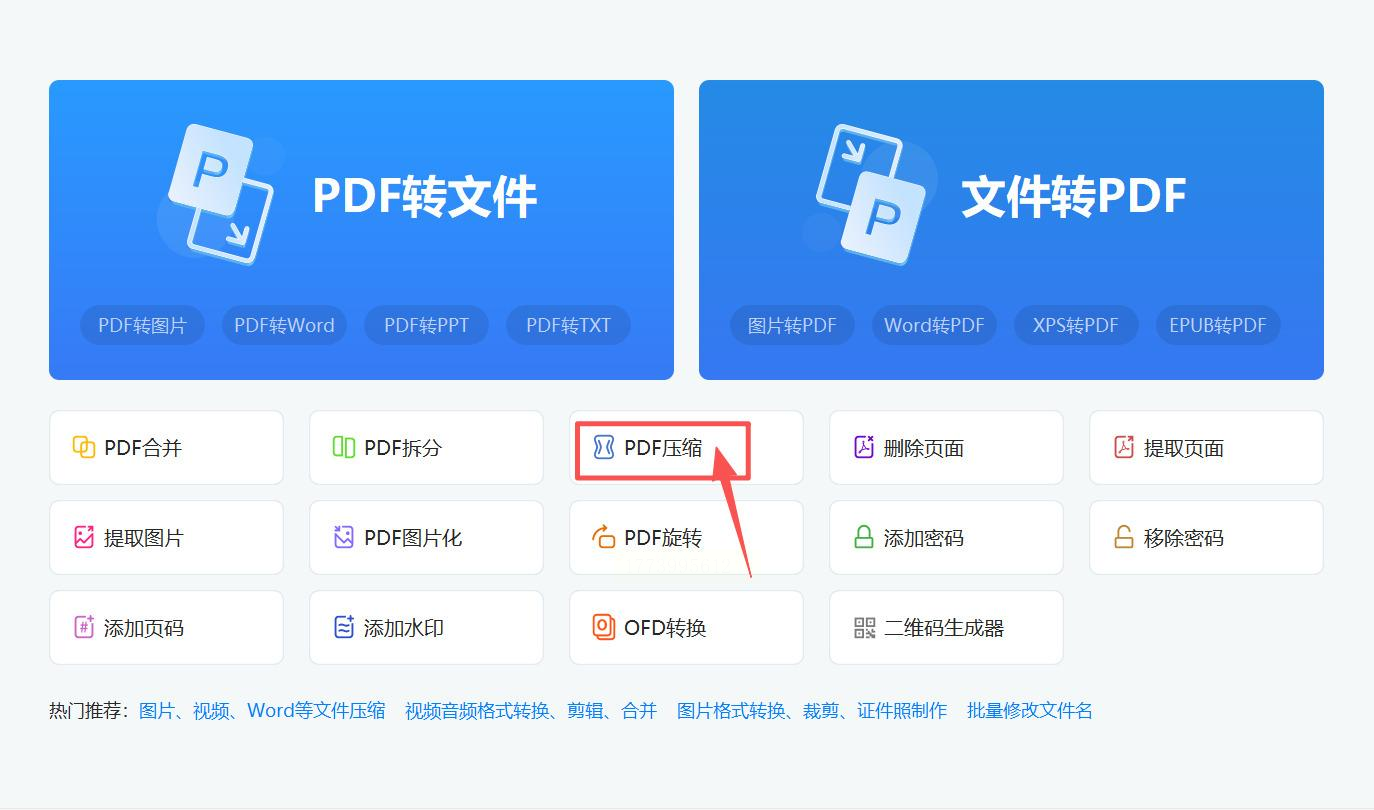
1. 安装与界面熟悉
- 安装完成后,选择"PDF压缩"功能(界面右侧)
2. 文件批量导入
- 支持PDF/A、PDF/X等特殊格式
- 可直接从云存储(百度云、阿里云)导入
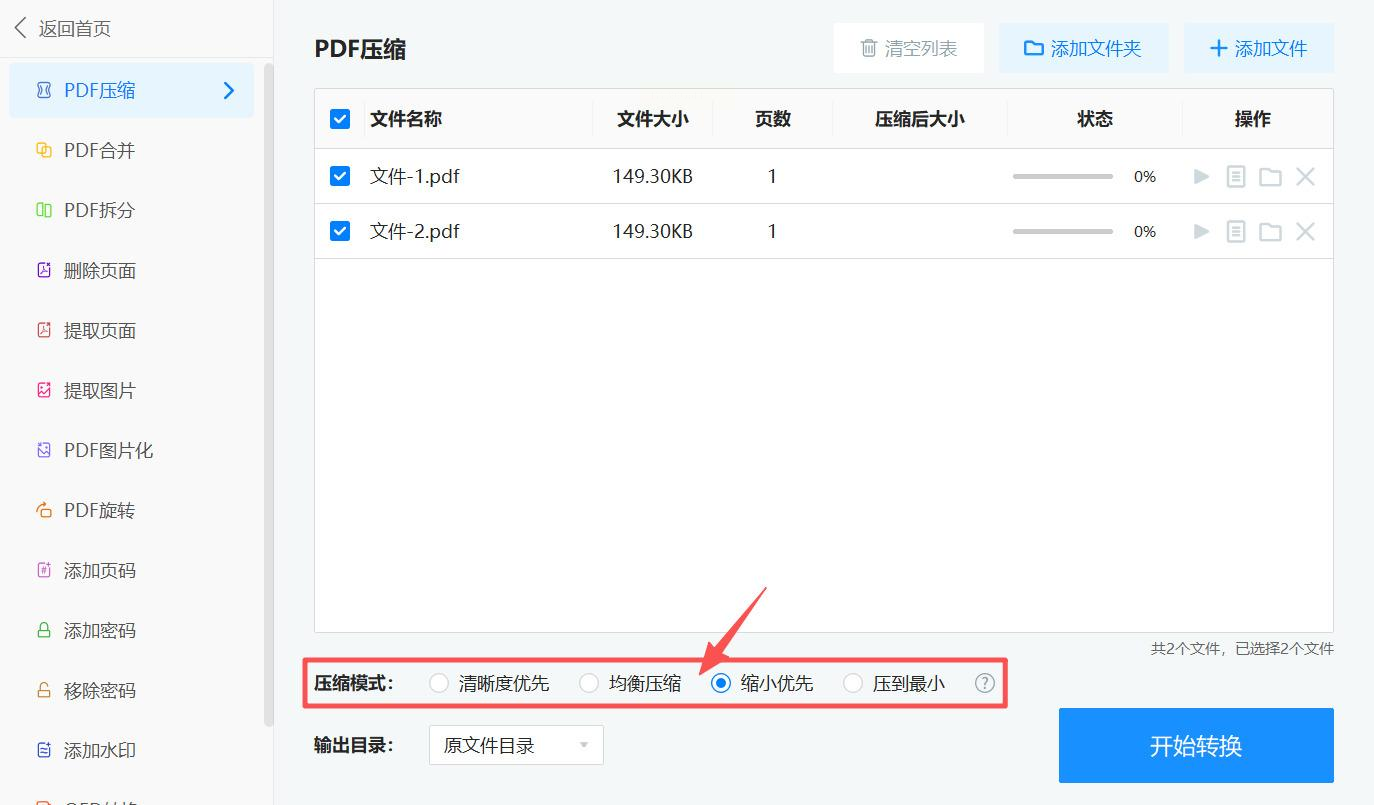
3. 高级压缩参数
- 自定义压缩级别:
4. 多格式导出
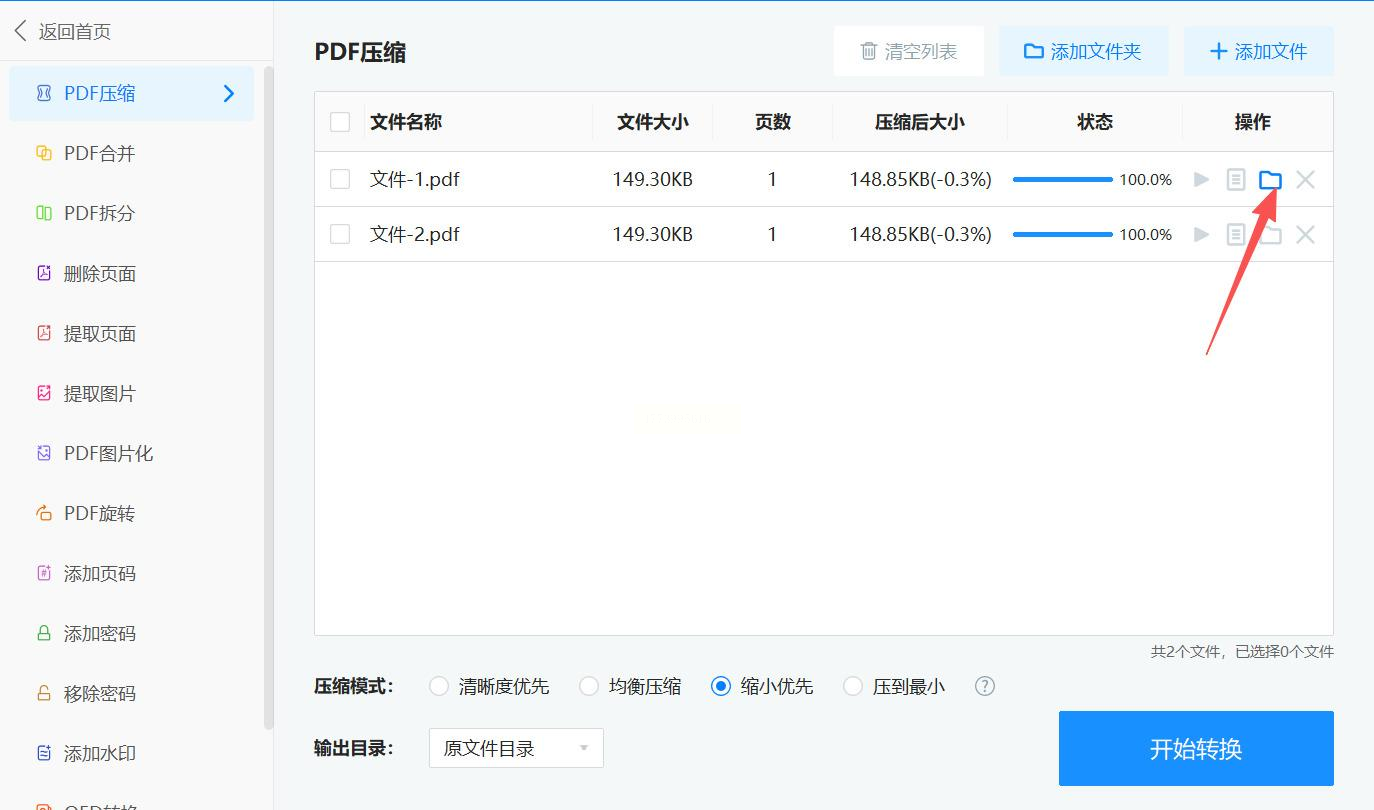
- 支持压缩后另存为PDF/A-3b格式(长期存档)
- 可设置压缩后文件的水印信息
- 支持压缩报告导出(PDF格式)
四、为什么需要批量压缩PDF?
在日常工作中,我们经常遇到需要处理大量PDF文件的场景:比如每月整理客户合同、收集团队成员的扫描文档、准备跨部门协作的会议材料等。这些文件若保持原始大小,不仅占用存储空间,还会导致邮件发送受限(如Outlook附件大小限制)、云盘上传缓慢等问题。批量压缩PDF的核心价值在于:
1. 节省存储空间:一份20页的高清扫描PDF可能超过10MB,压缩后可降至2-3MB,同等存储容量下能多存放3-5倍文件
2. 提升传输效率:压缩后的文件在微信、钉钉等社交平台传输时更流畅,尤其跨国发送时优势明显
3. 保持格式兼容性:专业压缩工具能在不破坏原文档排版的前提下实现体积优化,避免PDF结构错乱
常见使用场景包括:
- 电商平台客服处理商品说明书
- 教师批量处理学生作业PDF
- 人力资源部门整理员工档案
- 自媒体运营者压缩图片密集型内容
五、批量压缩PDF注意事项:
1. 格式兼容性:避免使用在线工具处理加密或包含特殊字体的PDF
2. 质量平衡:压缩时优先调整图片DPI而非文字大小
3. 备份策略:压缩前建议复制原文件,防止意外损坏
4. 效果验证:关键文件建议压缩后立即打开检查,重点关注:
- 表格边框完整性
- 小字段落清晰度
- 图片色彩还原度
六、作者寄语
批量压缩PDF看似简单,实则涉及图像算法、文件格式解析等专业知识。选择工具时需结合自身技术水平与文件复杂度,避免盲目追求"最小体积"而牺牲可读性。建议新手从图形化工具入手,熟练后逐步尝试命令行与专业软件,逐步建立起自己的PDF处理工作流。记住:最好的压缩效果,是在不影响阅读体验的前提下实现体积最小化,这才是高效办公的关键。
