

Word文档里要是塞了超多图片、表格,文件大小蹭蹭往上涨,传邮件、发微信总提示“文件过大”,真是太烦了!而且文件大了,电脑打开也卡,传文件还慢。今天给大家说下Word压缩的事儿,先看看两种常见压缩方式的区别:
直接压缩Word文件(比如用Word自带功能)和用专门压缩工具(比如WinRAR、在线压缩网站),这两种方法有啥不一样?
1. 操作难度:自带功能超简单,点几下就行;专门工具可能要学一下步骤。
2. 压缩效果:专门工具能压得更小,尤其是图片多的文件;自带功能压缩效果一般。
3. 附加功能:专门工具能批量压缩、加密,自带功能就只能压缩基础版。
所以啊,想要效果好、操作简单,专门工具更合适!下面给大家分享6个超实用的压缩方法,手把手教你,包教包会,轻松搞定大文件~
教程一:用在线压缩工具(简单快捷,不用安装)
这个方法最适合不想下载软件的小伙伴!在线工具直接在浏览器里操作,不用安装,传文件也方便。
优势:不用下载安装,打开网页就能用,手机电脑都能操作,而且能压缩Word、图片、PDF等多种格式。
注意:
◇ 在线工具一般免费额度有限,要是文件超大或经常用,还是得考虑付费版。
◇ 别传太敏感的文件到网上,最好用自己常用的平台。
教程二:用Word自带“另存为”压缩(系统自带,零成本)
Word本身就有压缩图片的功能,不用装软件,直接在Word里就能操作,适合临时压缩小文件。
优势:直接在Word里操作,不用额外下载,适合临时处理。
注意:
◇ 这个方法只能压缩图片部分,文字大的话效果一般,适合图片多但文字少的文档。
◇ 压缩后别忘了检查一下图片清晰度,别压得太模糊影响阅读~
教程三:用WPS会员压缩(WPS用户专属,效果更好)
要是你用WPS处理Word,里面自带的压缩功能更强大,还能批量压缩,对图片、表格都有优化。
优势:和Word操作类似,但压缩效果更好,会员还能解锁更多格式。
注意:
◇ WPS的压缩功能部分需要会员解锁,普通版也够用,要是想批量处理多个文档,会员更划算。
◇ 压缩后可能有些细节(比如图片样式)会变,记得检查一遍格式。
教程四:用PDF转换压缩(Word转PDF再压缩,适合传文件)
要是朋友只接收PDF格式,把Word转成PDF再压缩,有时候效果比直接压缩Word更好,而且PDF文件一般也小。
优势:转PDF后文件格式统一,很多平台只认PDF,压缩后更小巧。
注意:
◇ 转PDF会让原来的Word格式有点变化(比如图片排版可能调整),提前检查格式。
◇ 用Acrobat压缩的话,可以手动选择压缩质量,比在线工具更精细。
教程五:用汇帮超级压缩器压缩(重点针对文档里的大图片)
Word文件大,大多是图片占空间,所以只要把图片压缩,文档整体就变小了,适合图片多的文档。
优势:只压缩图片部分,文字不影响,文档内容更清晰。
操作步骤:
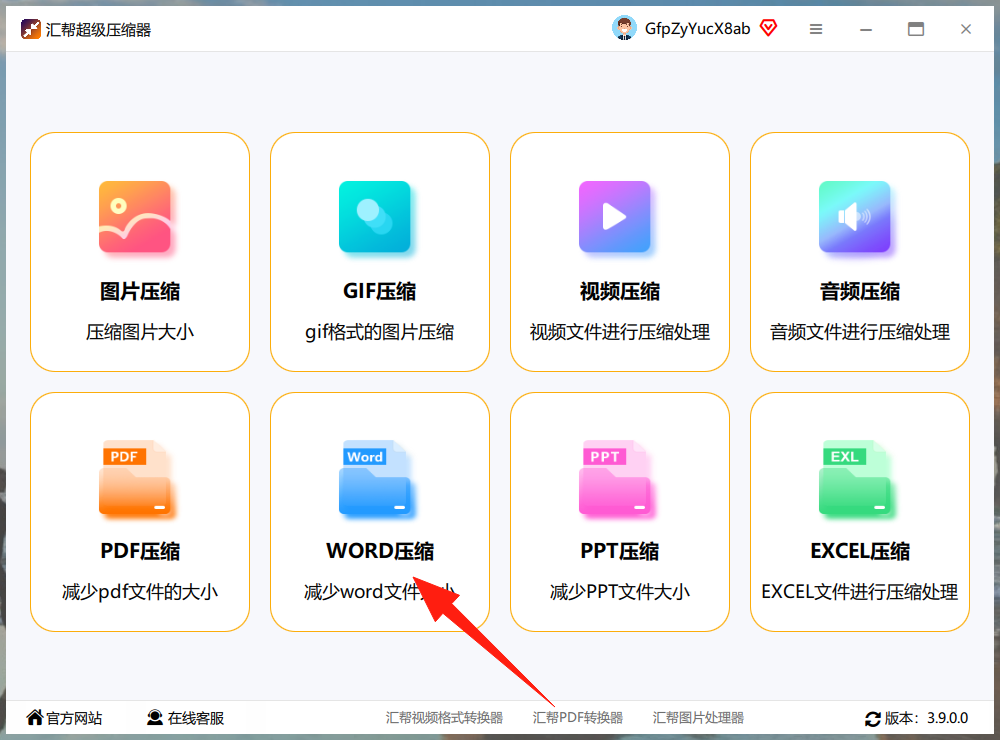
1.打开汇帮超级压缩器,下载安装之后打开这个界面,点击“Word压缩”进入
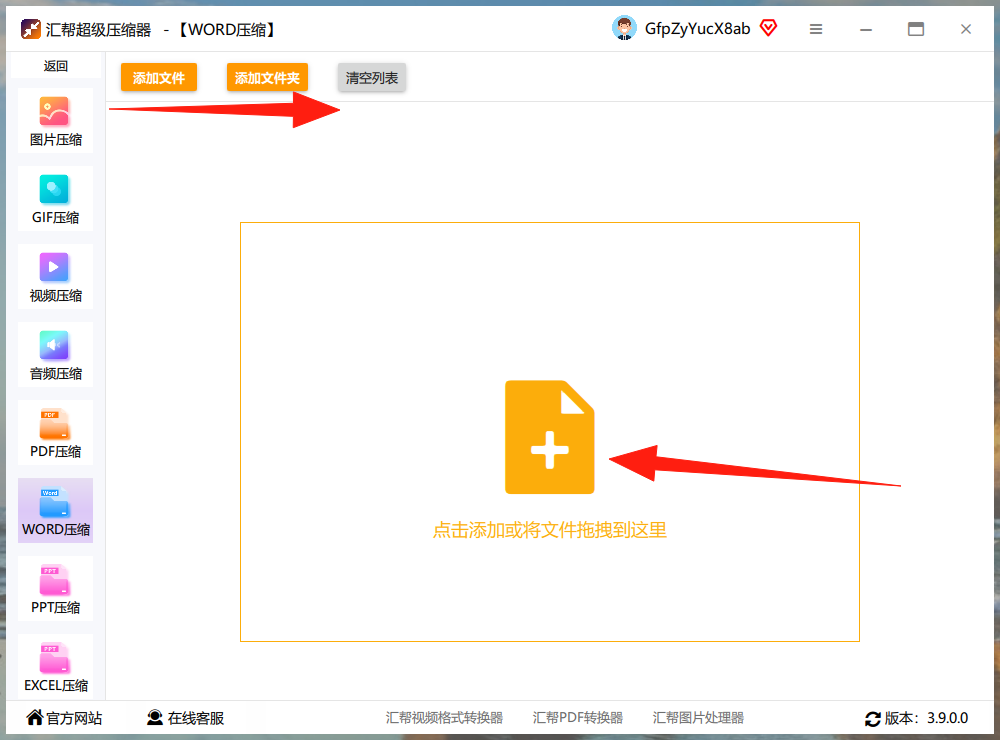
2.这里就可以看到可以选择文件或者文件夹来上传文件,也可以拖拽上传,不管文件多大都可以,还支持批量上传
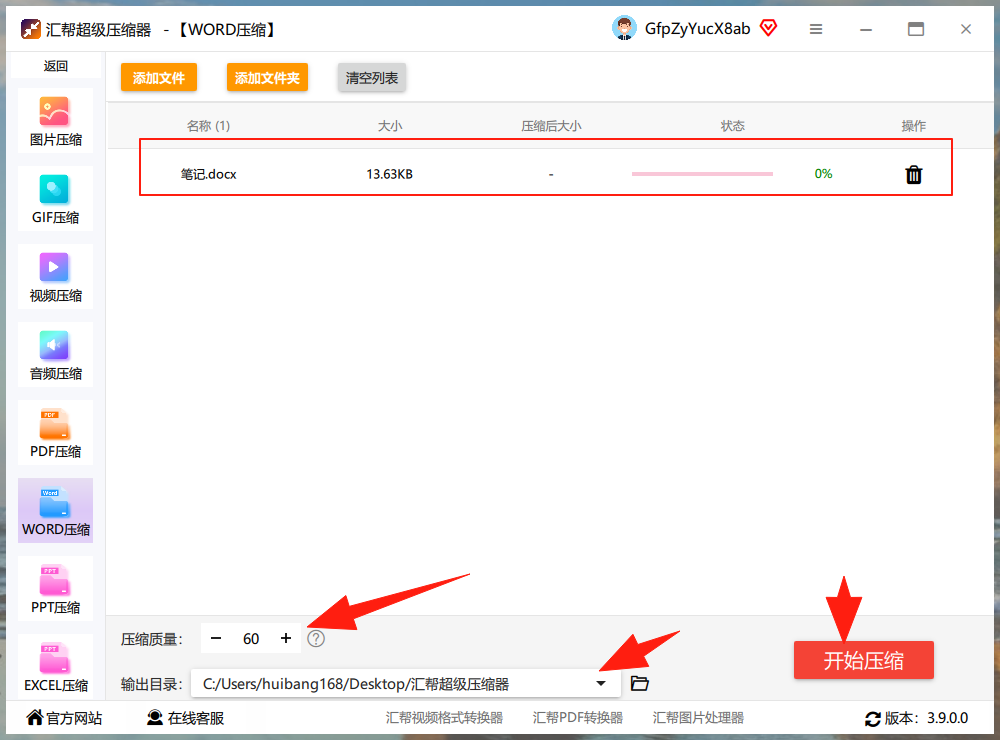
3.整进来之后就能看到下面变了,我来解释一下
压缩质量:这个意思泛指你文件里的图片内容,值越小,压缩的就越小
输出目录: 这个意思就是保存的路径,如果你不选择,就是默认到桌面
最后点击开始压缩
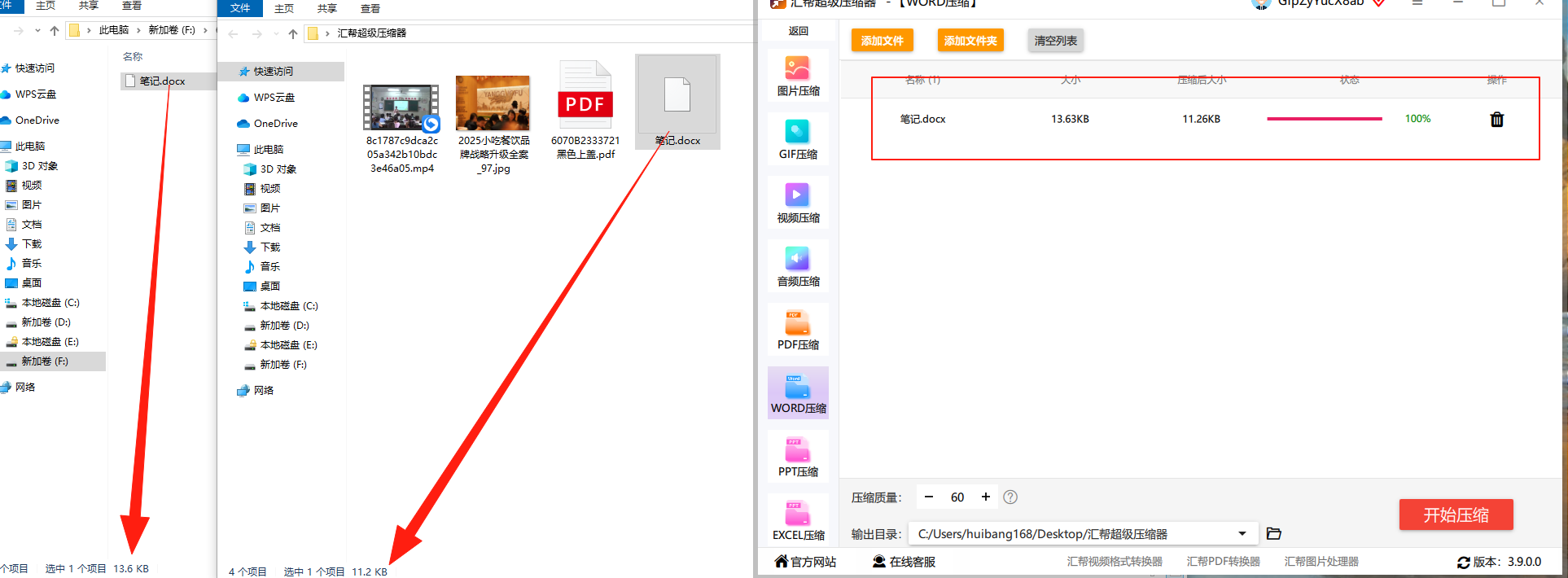
4.软件会保留源文件的同时,重新生成一个新的压缩后Word文件,压缩效果非常明显
注意:
◇ 压缩图片时别压太狠,不然清晰度会下降,比如分辨率设到150dpi左右就行。
◇ 要是图片太多,手动一张一张改太麻烦,直接用教程二或三里的批量压缩更方便。
教程六:用专门压缩软件(适合高频使用,功能全)
像WinRAR、Bandizip这类压缩软件,能批量压缩Word、PDF、图片,还能加密,适合经常处理文件的人。
优势:支持多种格式、批量压缩、加密、解压方便,适合大文件多的场景。
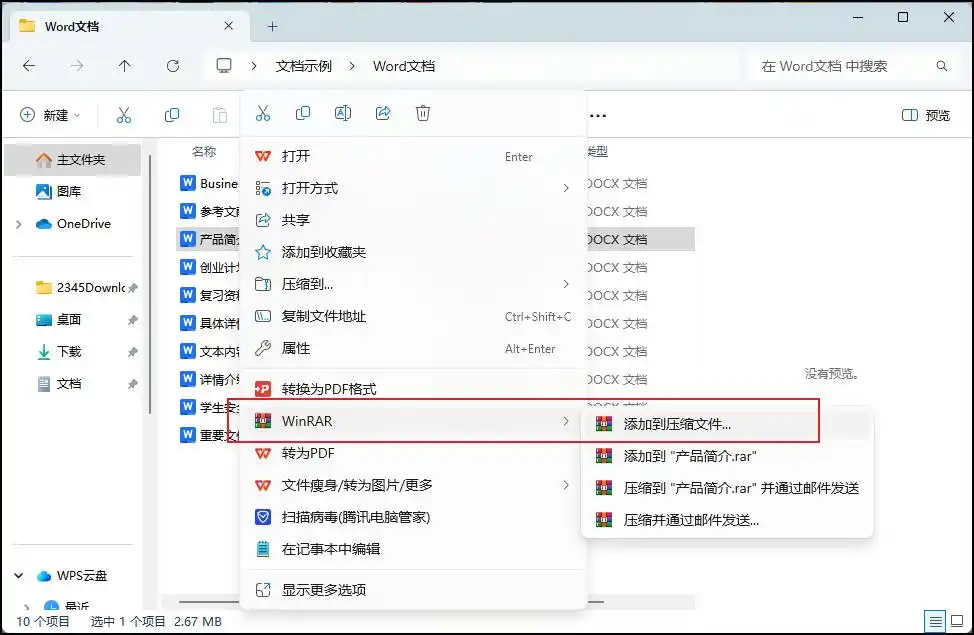
注意:
◇ 软件要选正规版本,别下载盗版,不然有病毒风险。
◇ 要是要解压,直接右键压缩包选“解压到当前文件夹”就行。
最后总结一下怎么选方法
- 临时用、文件小:选教程一在线工具或教程二Word自带。
- 图片多、要效果好:选教程三WPS压缩或教程五图片单独压缩。
- 经常处理、多格式:选教程五压缩软件。
小编亲身经验:我平时用工具(教程一)最多,不用装软件,手机电脑都能操作,像传工作文档、发简历这种,10秒就能压缩好,比之前用Word自带快多了!要是有几百兆的大文件,还是用压缩软件(教程五),更稳定。
按照上面的方法选一个试试,再也不用担心文件太大传不了了!动手试试吧,超简单的~
