

在日常办公场景中,PowerPoint作为常用的演示工具,随着内容越发丰富,图片、图表、动画等元素的增加常导致文件体积过大。这不仅影响文件传输速度,还可能引发存储空间不足的问题。接下来,我将分享7种实用方法,帮助你轻松减少ppt内存,操作简单且无需专业技术知识。
方法一:使用汇帮超级压缩器
汇帮超级压缩器是一款专门针对PPT文件优化的工具,能高效减少ppt内存,操作步骤如下:
1. 打开软件后,点击界面中的“PPT压缩”选项,进入文件导入环节。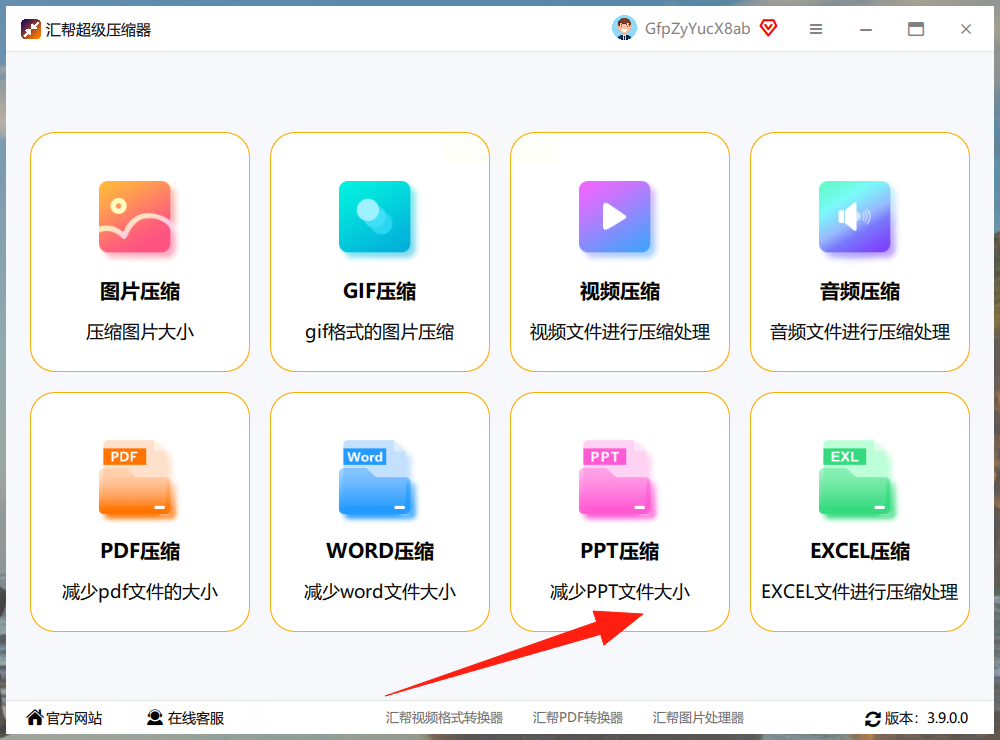
2. 支持多种导入方式:可通过“添加文件”按钮选择单个PPT,或直接拖拽多个文件到软件窗口实现批量处理。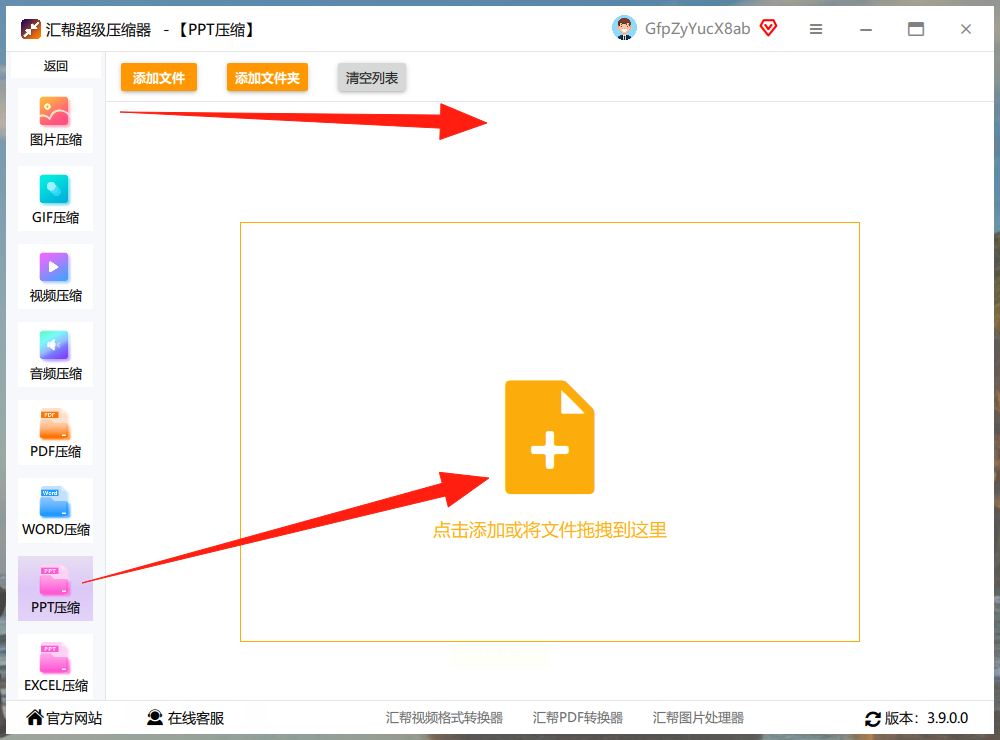
3. 在设置区域调整压缩参数:“压缩质量”滑块可根据需求调节,数值越小文件压缩后体积越小;“输出目录”可自定义保存路径,默认存放在桌面。设置完成后点击“开始压缩”按钮。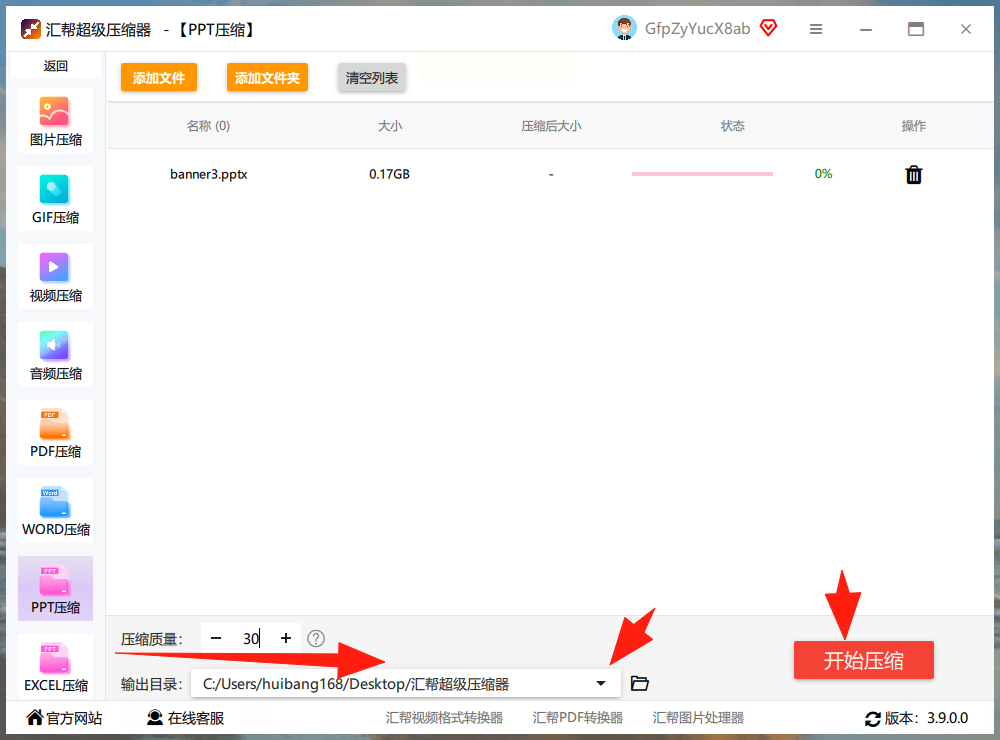
4. 压缩完成后,软件会自动生成新的压缩文件,源文件保持不变,确保原始数据安全。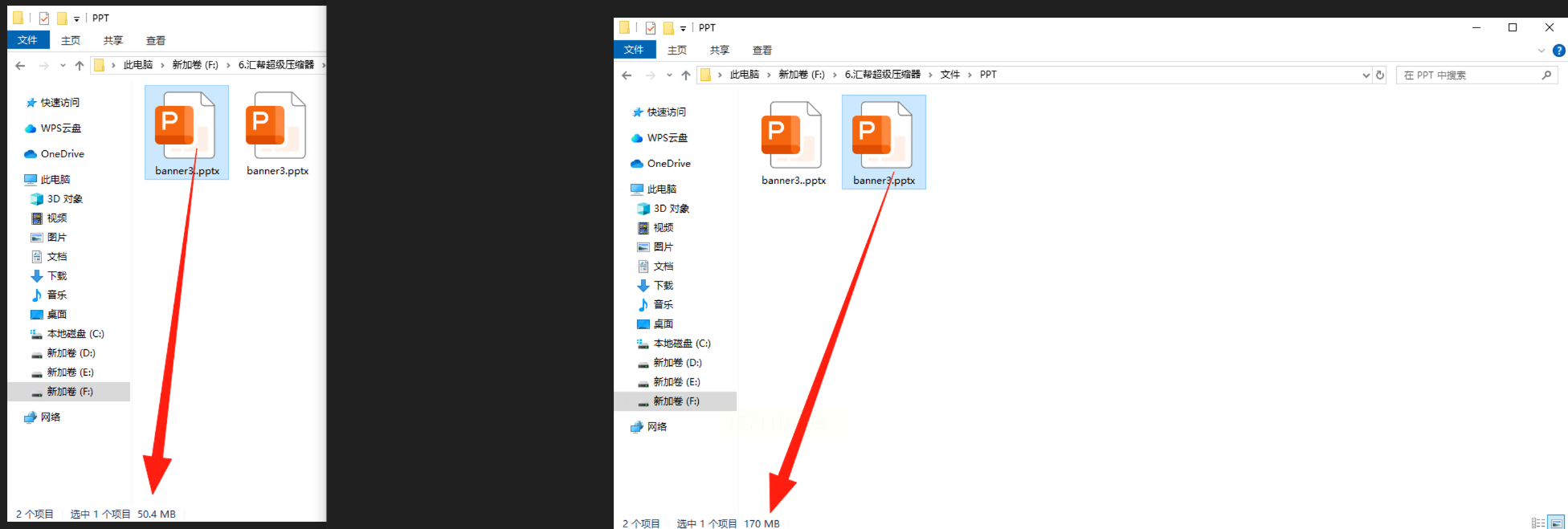
方法二:清理不必要的内容
PPT体积膨胀往往源于冗余元素,定期清理可显著减少ppt内存,缩小文件大小:
1. 删除未使用的幻灯片:在左侧幻灯片缩略图栏中,选中无需保留的页面,按Delete键删除。
2. 移除多余对象:检查幻灯片中的文本框、形状、图表等元素,删除草稿页、备用素材或重复使用的图形。
3. 精简图片与图表:剔除低分辨率重复图片,合并相似图表,仅保留关键数据可视化内容。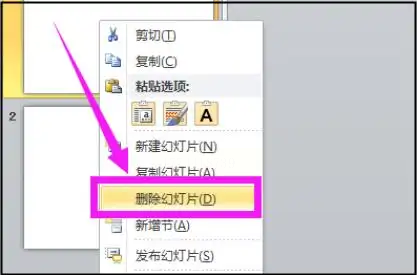
方法三:避免嵌入式媒体文件
嵌入视频、音频会大幅增加文件体积,建议采用外部链接方式,有效减少ppt内存:
1. 将视频、音频文件上传至云存储平台(如网盘、云盘),获取可分享的链接地址。
2. 在PPT中插入超链接:选中需要添加媒体的位置,点击“插入”→“超链接”,粘贴云存储链接并设置显示文本。
3. 若需本地播放,可先将媒体文件转为低码率格式(如MP4压缩版),再通过“插入视频”功能添加。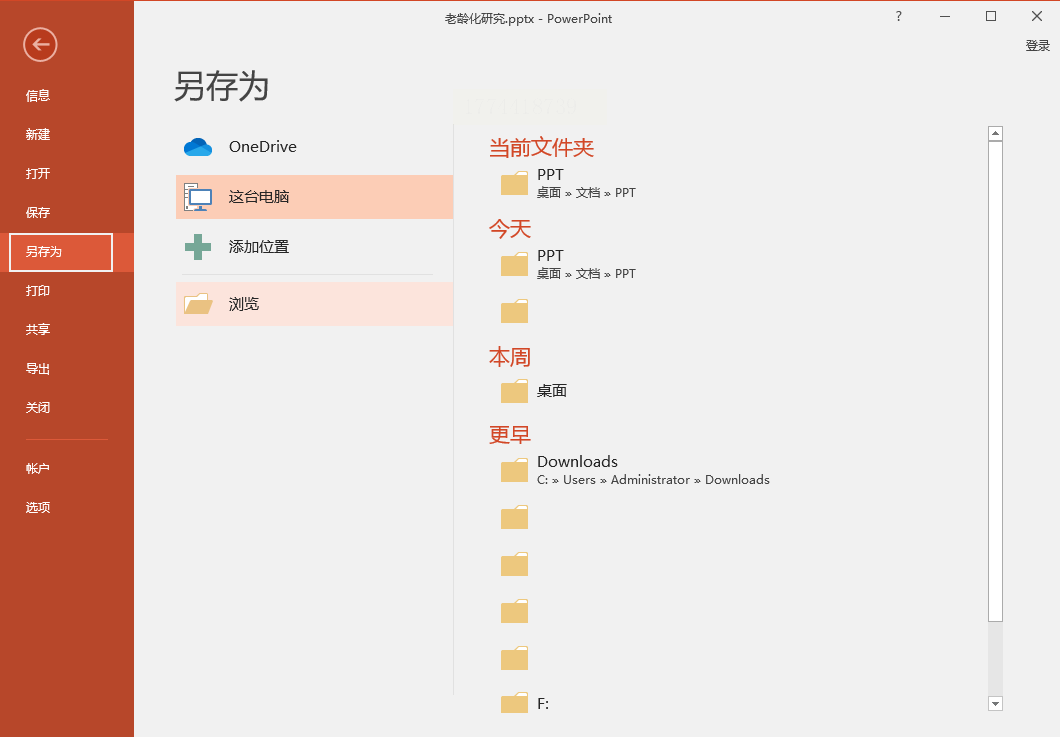
方法四:PowerPoint内置图片压缩
PowerPoint自带图片压缩功能,无需额外软件即可操作,轻松减少ppt内存:
1. 打开PPT文件,点击左上角“文件”→“另存为”,选择存储位置后点击“工具”按钮。
2. 在弹出菜单中选择“压缩图片”,在设置窗口中勾选“仅应用于所选幻灯片”或“全部图片”。
3. 按需选择压缩分辨率:保留原始图片可设为“屏幕分辨率”,如需打印可选择“打印分辨率”,完成后点击“确定”并保存文件。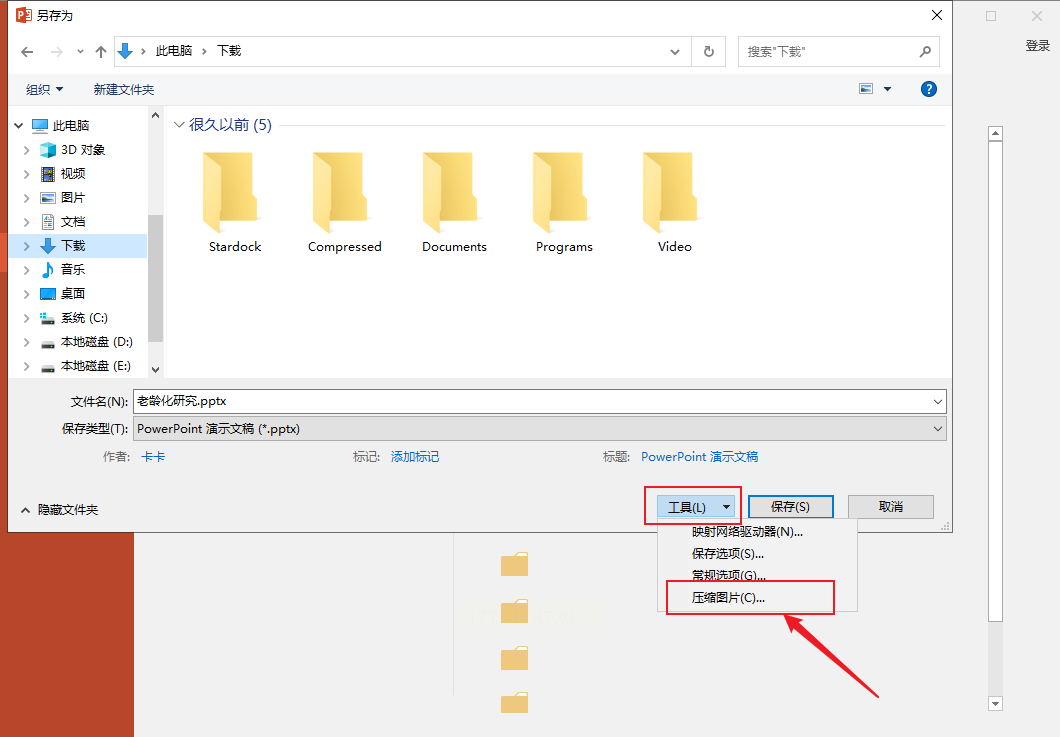
方法五:使用在线压缩工具YouCompress
YouCompress是一款支持多格式压缩的在线平台,临时用它减少ppt内存很方便,操作步骤如下:
1. 打开浏览器访问YouCompress官网(无需注册),点击首页的“选择文件”按钮。
2. 上传PPT文件:支持拖放或本地文件选择,单次最大支持100MB文件。
3. 点击“上传文件&压缩”,系统自动处理文件,进度条显示压缩过程。完成后页面会展示压缩前后文件大小对比,点击“下载压缩文件”即可保存。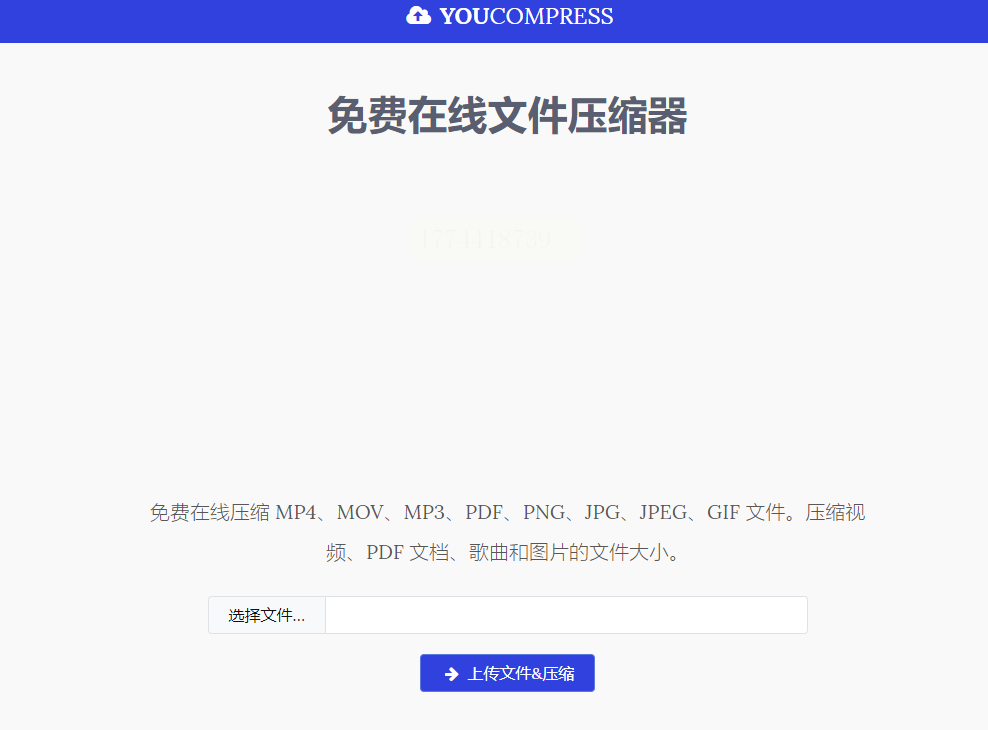
方法六:使用压缩软件Bandizip
Bandizip作为轻量级压缩工具,支持多种格式转换,也能辅助减少ppt内存:
1. 打开软件后点击“新建压缩文件”,在弹出窗口中导入PPT文件。
2. 设置压缩参数:选择输出格式为ZIP或7Z,调整压缩级别(推荐“快速压缩”模式),设置存储路径。
3. 如需加密,可勾选“添加密码”选项,完成后点击“开始”生成压缩包。注意:压缩后的文件需解压后才能直接编辑。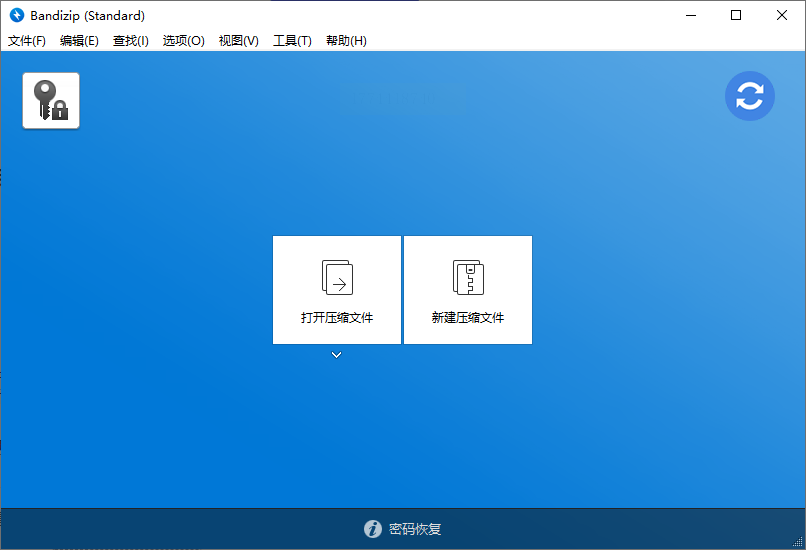
方法七:通过Zamzar进行格式转换压缩
Zamzar是在线格式转换工具,可通过PPT格式转换间接实现压缩,帮助减少ppt内存:
1. 打开浏览器访问Zamzar官网,点击首页“选择文件”上传PPT。
2. 选择输出格式为“PPTX”(保持格式不变),系统会自动启用压缩算法。
3. 点击“转换”后等待处理完成,下载压缩后的文件即可。该工具支持多文件批量处理,适合临时应急使用。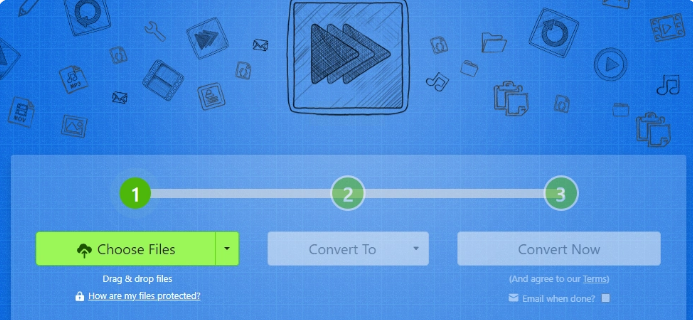
实用技巧总结
1. 优先清理内容:制作PPT时定期检查幻灯片数量和媒体元素,从源头减少冗余,避免ppt内存过大。
2. 图片优化策略:统一使用高分辨率主图+缩略图备用方案,避免多张图片叠加。
3. 压缩工具选择:汇帮超级压缩器适合快速批量处理,Bandizip适合复杂格式转换,在线工具适合临时轻量操作。
通过上述方法,可有效将PPT文件体积减少50%以上,尤其推荐组合使用“清理+压缩器”双管齐下。处理后的文件不仅便于传输,也能提升演示时的流畅度,避免因内存过大导致卡顿问题。根据实际需求灵活选用方法,即可轻松解决PPT内存占用过高的困扰。
