

老铁们,做Excel的时候有没有碰到过这种情况:明明表格里没多少数据,文件动辄几十MB,打开要等半天,随便改个单元格都要卡几秒?我前段时间就遇到这么个事——一个只有几百行数据的销售报表,居然有80MB大!客户催着要,我硬是等了快两分钟才打开,差点没崩溃。
其实Excel文件突然变大,十有八九是隐藏了太多我们看不见的东西——比如废掉的格式、空白的行列、嵌入的图片、还有那些系统导出的隐藏字符。今天我就把压箱底的4个方法掏出来,手把手教你给Excel瘦身,保证几分钟就能搞定,而且文件照常能用。
 ## 方法一:用“汇帮超级压缩器”一键压缩(最简单,零门槛)
如果你不想折腾Excel本身的设置,就想直接让文件变小,那这个方法最省心。我用过好几款压缩软件,汇帮这个Excel压缩功能确实靠谱,压缩率高,操作也傻瓜式。
第一步:在电脑上下载并安装【汇帮超级压缩器】,安装完成后运行软件,开启压缩之旅。
第二步:打开软件后,在界面中找到并选择【excel 压缩】菜单,点击进入该功能的内页。
 第三步:在功能内页中,点击【添加文件】按钮,你可以根据需求添加一个或多个需要压缩的 Excel 文件,支持批量操作,轻松应对大量文件。
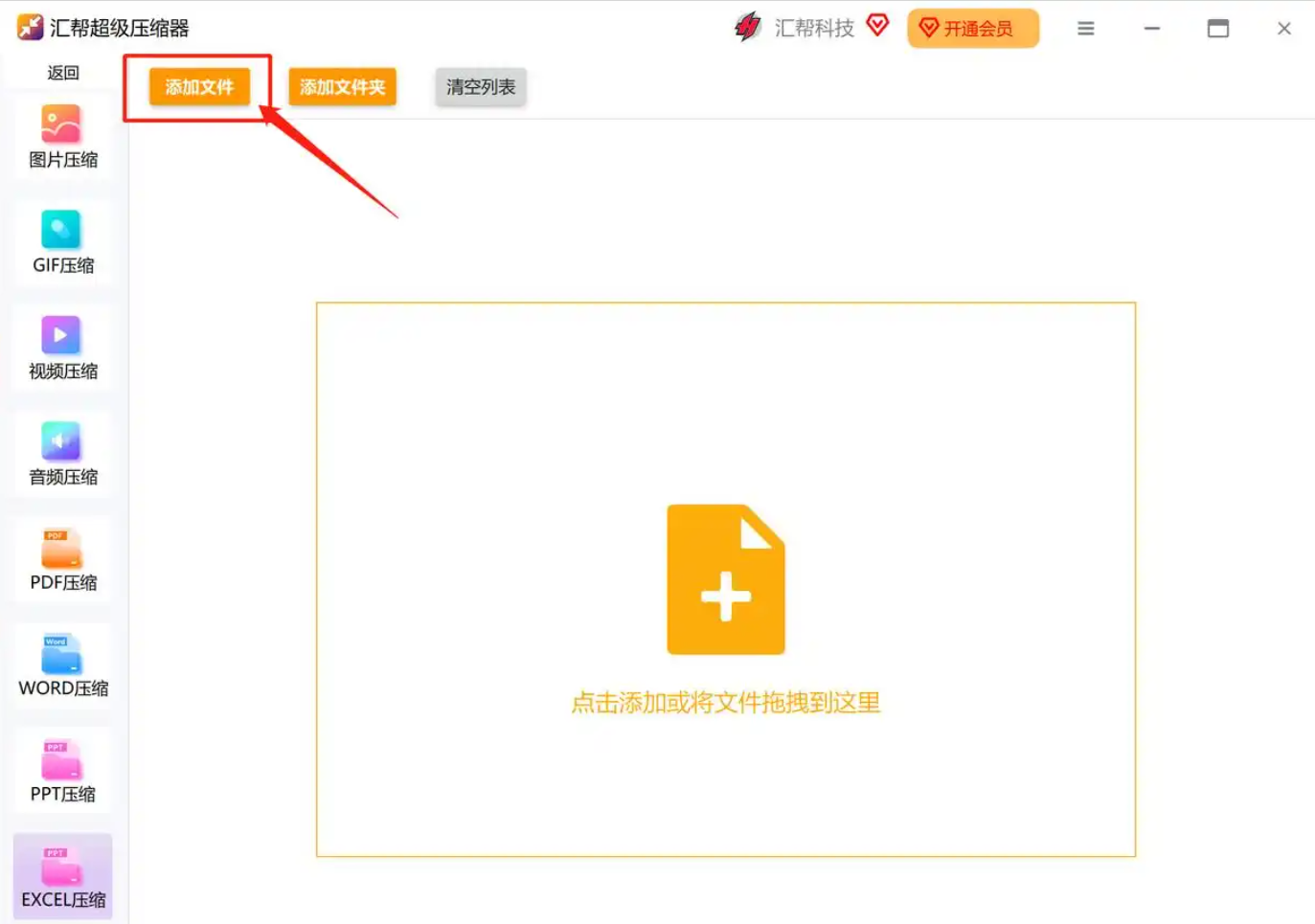 第四步:在【压缩质量】区域,根据期望的压缩效果填入相应数值。压缩质量越小,压缩后的文件内存也就越小,但可能会对文件的某些细节产生一定影响,需根据实际情况权衡。
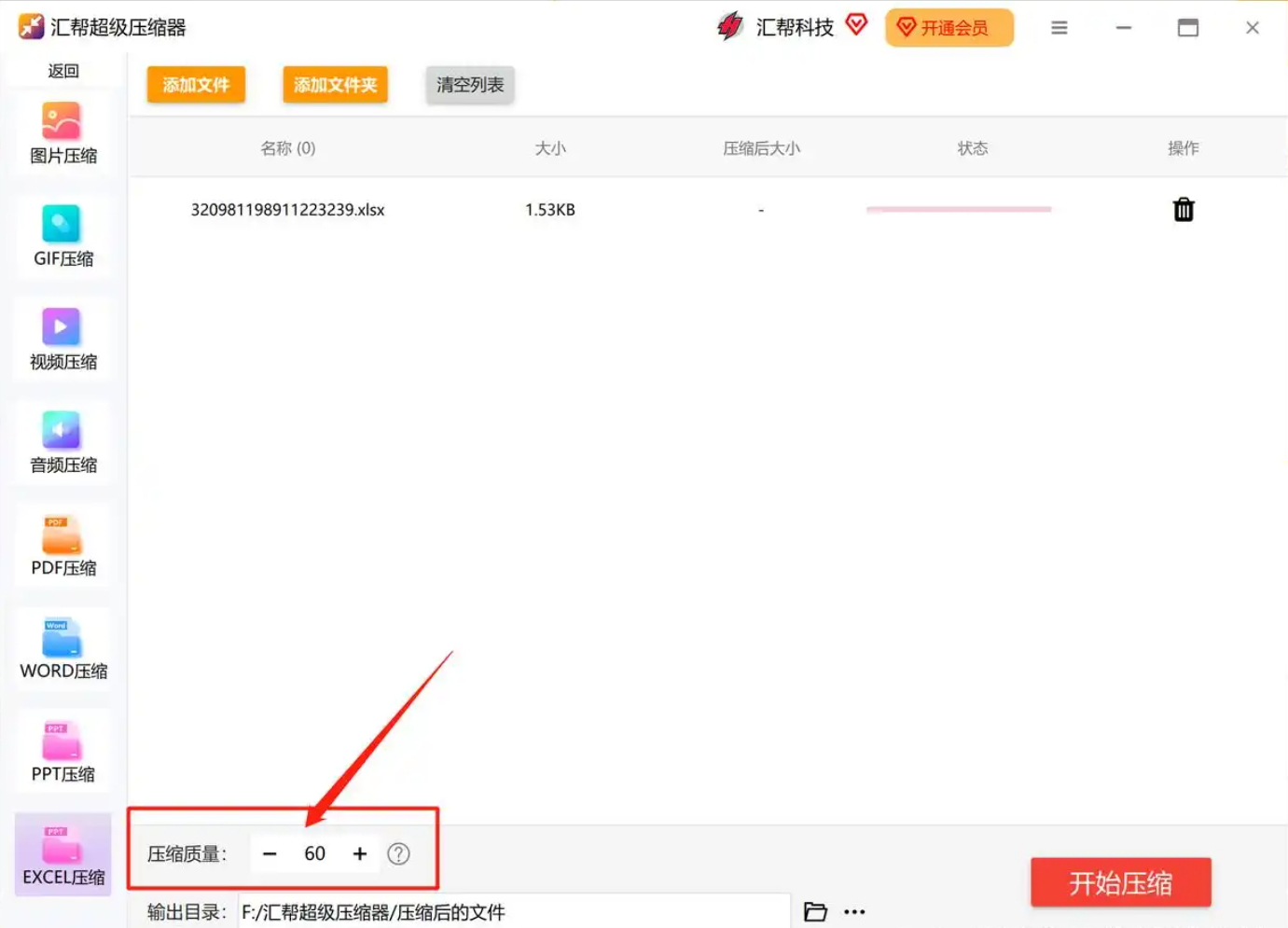 第五步:点击【输出目录】选项,指定压缩后的 Excel 文件存放位置,方便后续查找和使用。
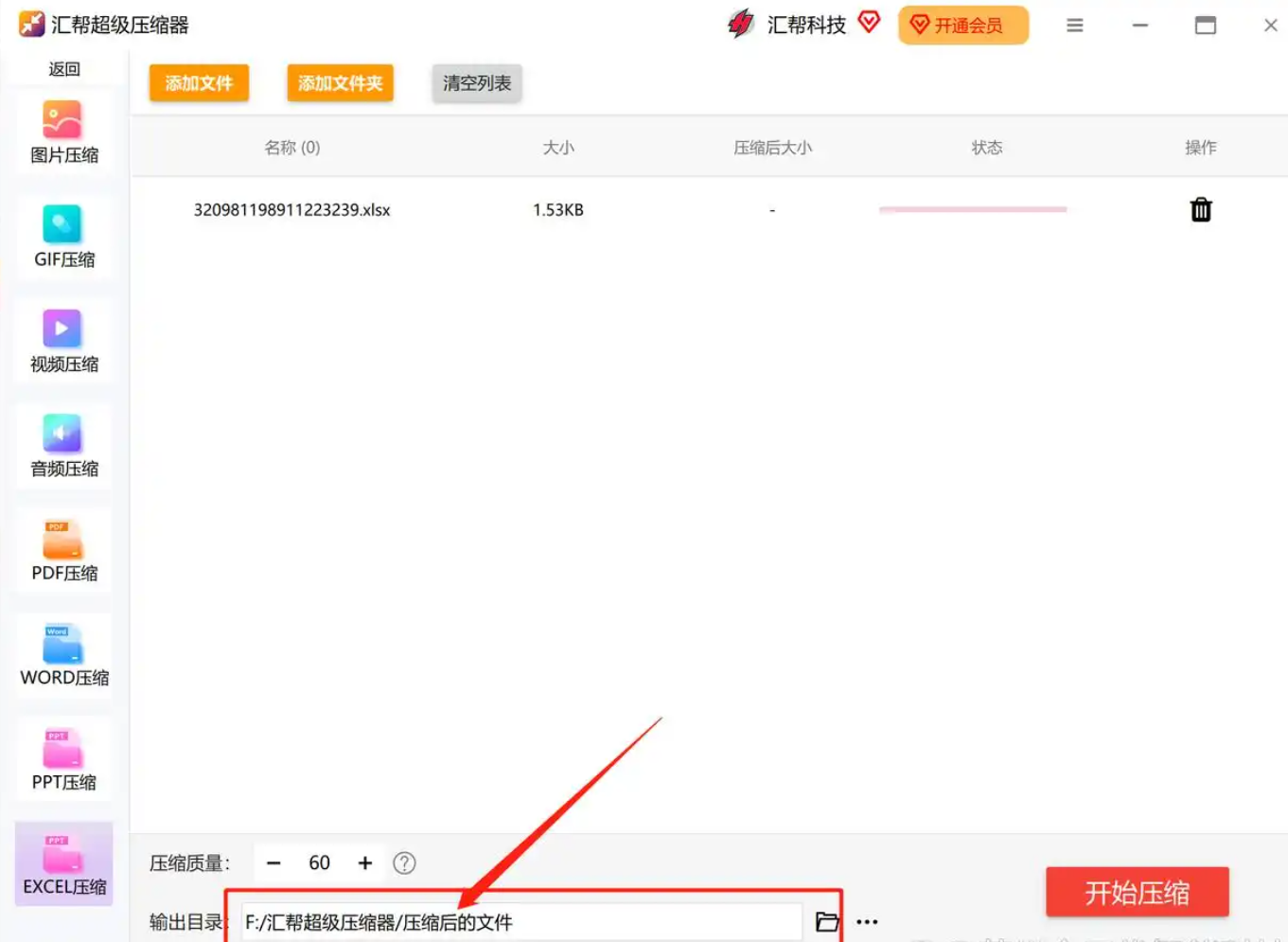 第六步:完成上述设置后,点击【开始压缩】按钮,软件将迅速对添加的 Excel 文档进行压缩处理。
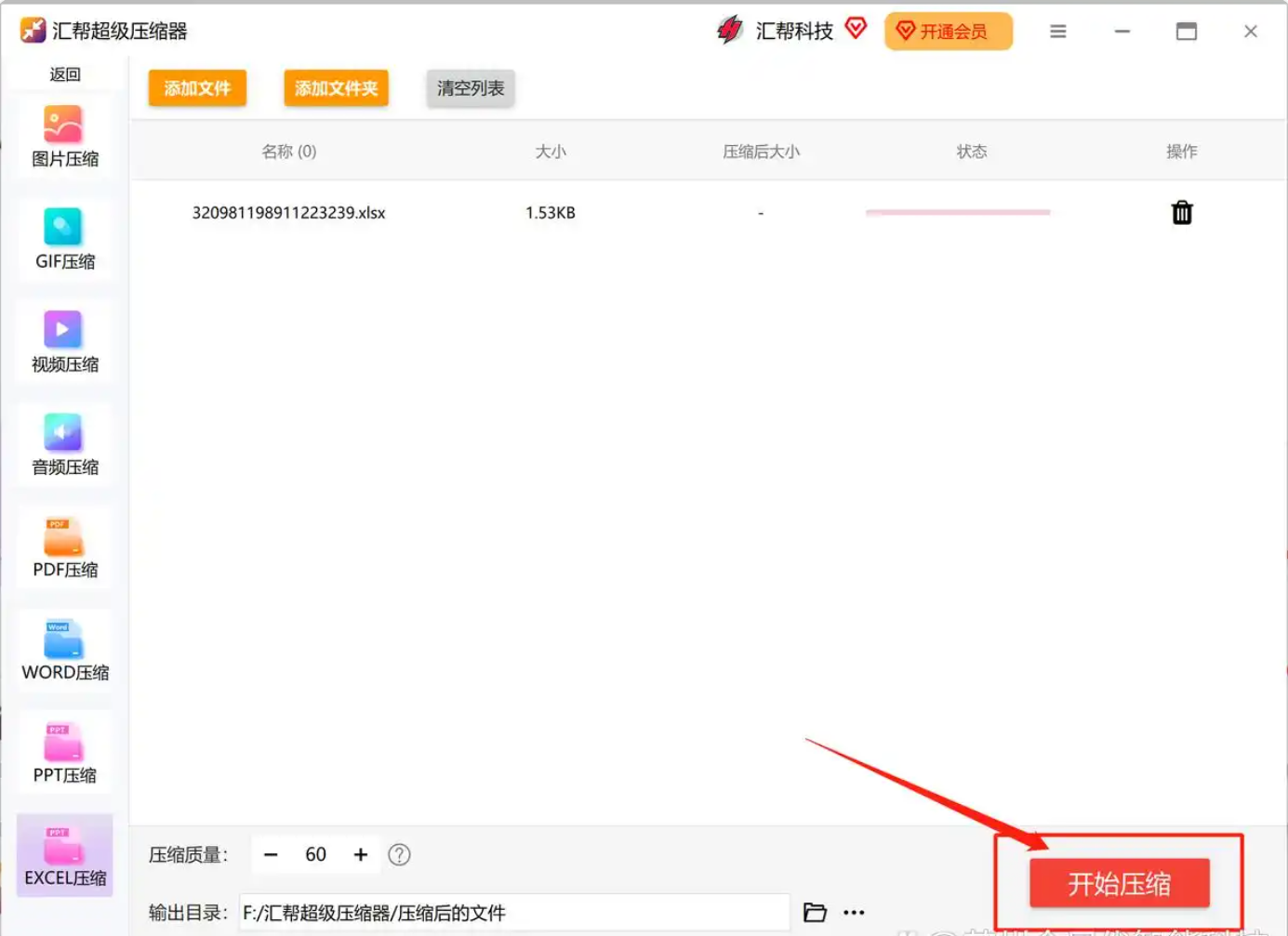 第七步:压缩完成后,界面会提示【任务完成】。此时,你可以点击【打开文件夹】查看压缩后的 Excel 文件,原 Excel 文件不会受到任何影响,确保数据安全。点击【关闭】按钮,即可查看压缩后的文件大小。若对压缩效果不满意,可重复上述操作,调整压缩质量后重新压缩。
 这个方法优势很明显:不用懂Excel公式,不用手动删东西,一键搞定。缺点就是得下载个软件,不过装一次能用好久,值了。
方法二:删除不可见的字符和空白行列(最彻底,但需要手动)
做完上面的步骤后,如果文件还是大得离谱(比如5MB以上),那很可能是表格里藏着你看不见的字符或空白区域。这种情况在从系统导出的数据里特别常见。
操作步骤:
- 先按 Ctrl+End 看看Excel最后使用的单元格在哪。很多人会发现明明只用了A1:Z100,但最后单元格跑到了XFD1048576(Excel最大行和列)。
- 选中数据区域右侧的第一列(比如H列),按 Ctrl+Shift+向右箭头,选到最右列,右键删除。
- 再选中数据区域下方的第一行(比如第12行),按 Ctrl+Shift+向下箭头,选到最后一行,右键删除。
- 保存文件,体积马上缩水。
下图演示了这一过程:
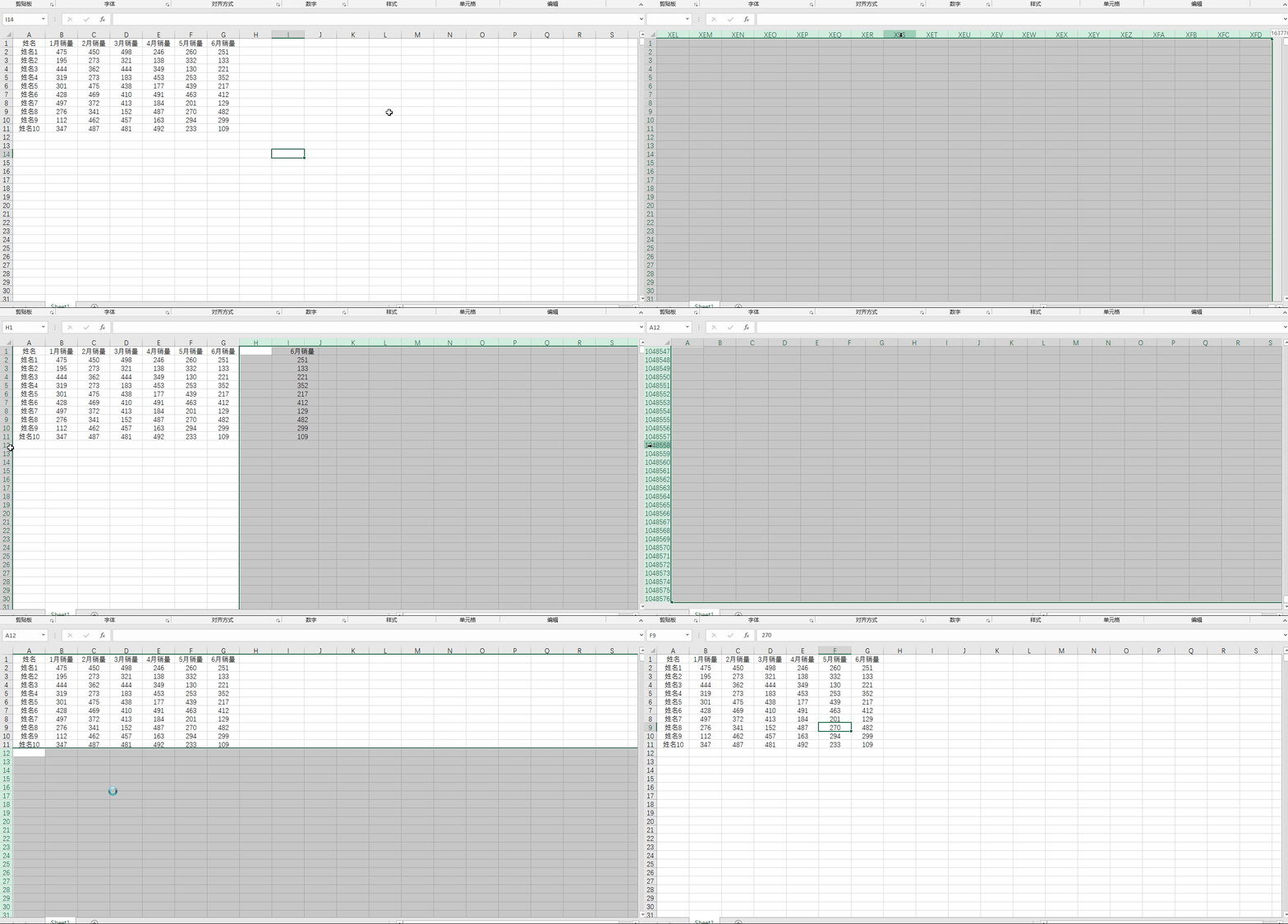 我试过给一个公司同事处理,一个30MB的文件删完空白行列后变成了500KB,直接减少了98%。注意,切记要先检查数据区域边缘有没有隐藏内容,别把有用的数据给删了。
做完以上操作,表格通常能回到正常大小:
 ## 方法三:用在线压缩工具“走捷径”
如果你的Excel文件里含有大量图片(比如产品图、截图),而这些图片又没经过压缩,那文件肯定大。这时候可以先把图片压缩,再放回Excel里。
操作步骤:
第一步,去压缩图这种在线网站,把Excel里的图片导出来,上传到网站。
 第二步,系统会自动按70%质量压缩,你可以调高或调低,满意后下载。
 第三步,把压缩后的图片重新粘贴回原来的位置。
 这个方法适合图片多但数据少的报表。如果不会用在线工具,也可以用Excel自带的压缩图片功能:选中图片→格式→压缩图片→选“电子邮件(96 ppi)”,也能缩小不少。
方法四:用“友达解压缩”批量处理(多文件一键搞定)
如果你有几十个Excel需要压缩,一个一个手动操作太慢了。友达解压缩软件支持批量处理,省心。
操作步骤:
- 打开软件,在功能菜单里点击“Excel压缩”。
 2. 点击“添加文件”或直接把文件夹拖进去。
 3. 选压缩模式:想保留清晰度选“清晰优先”,想极致缩小选“极限压缩”。
 4. 点击“开始压缩”,等待提示完成,去输出文件夹瞅一眼就行。
希望这篇文章能帮你彻底解决Excel文件过大的困扰。如果你还有别的好方法,欢迎在评论区分享,咱们一起互相学习!
