

谁懂啊!求职上传简历被提示“图片太大”,发邮件附件卡半天,发社交平台加载转圈——电脑里的图片动辄几MB,明明看着不清晰,体积却大到离谱!很多人面对这种情况,要么瞎找工具越压越模糊,要么直接放弃,其实电脑如何压缩图片,根本没有那么复杂。今天不玩虚的,避开所有坑,分享实测靠谱的压缩思路和技巧,轻松把几MB的图片压到几百KB,兼顾体积和清晰度,再也不用为图片太大传不了发愁!
一、 汇帮超级压缩器:专业级图片压缩工具
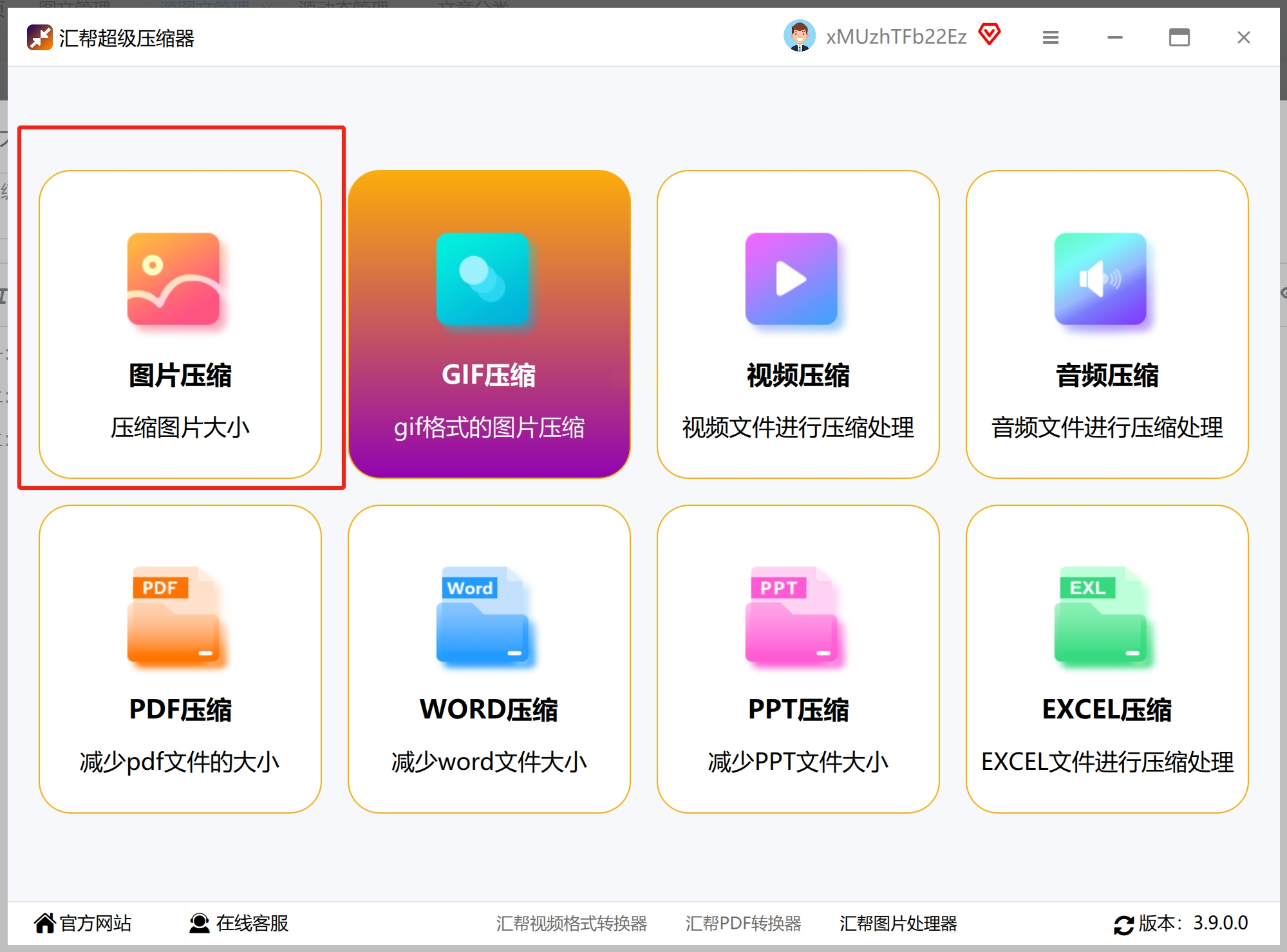
汇帮超级压缩器是一款专注图片处理的软件,支持多种格式压缩,界面简洁且操作逻辑清晰,特别适合需要精细控制压缩参数的场景。以下是完整操作流程:
步骤一:功能入口与格式选择
打开软件后,在主界面左侧导航栏找到"图片压缩"选项。该工具支持JPG、PNG、BMP等主流格式,还能识别RAW等专业摄影格式,让你无需额外转换格式即可直接压缩。
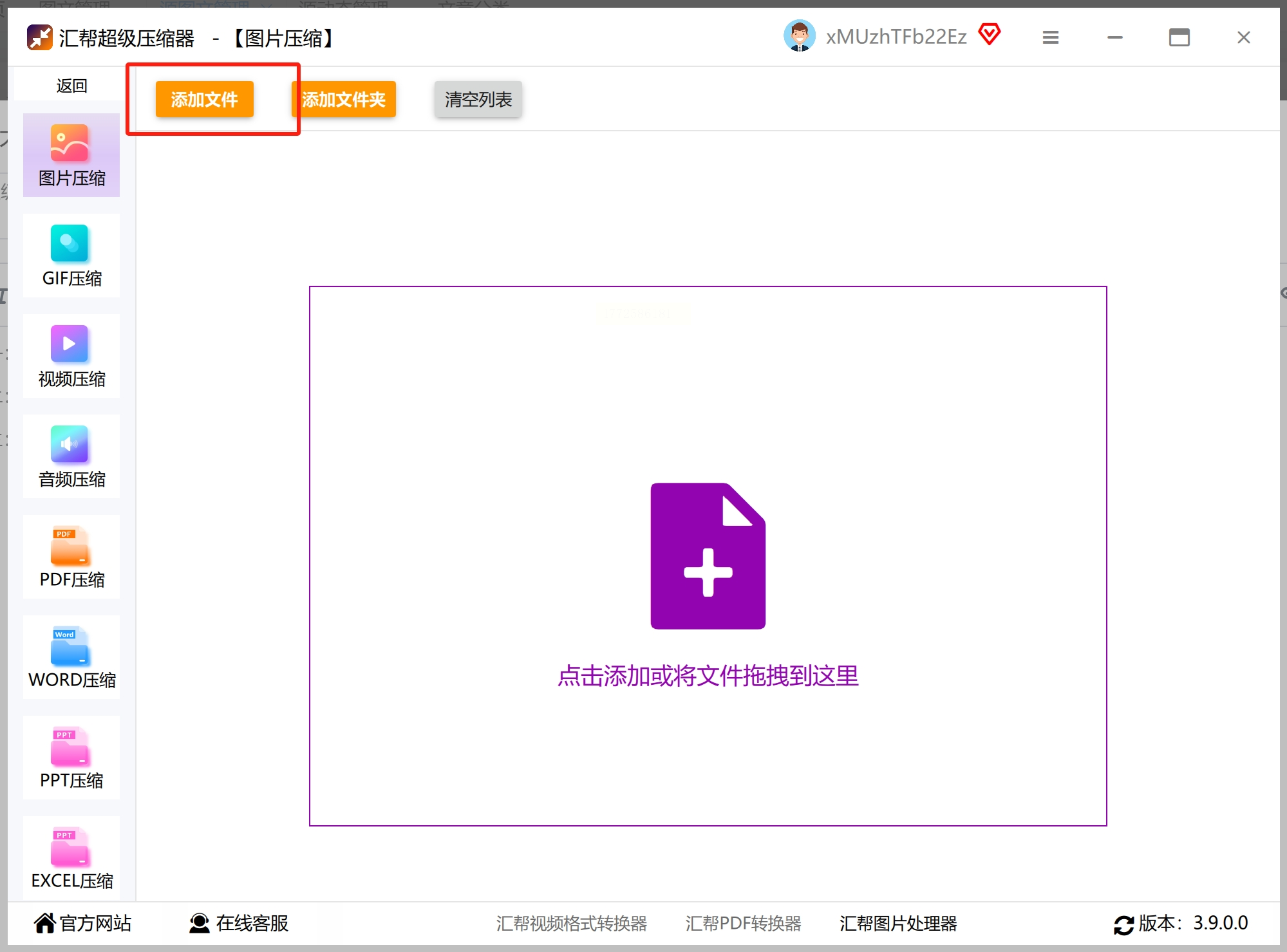
步骤二:批量导入图片
点击"添加文件"按钮,可直接从文件夹拖入图片(支持批量操作,最高同时处理100张),也能通过快捷键Ctrl+A全选文件夹内图片。拖放操作比传统点击更便捷,尤其适合处理成百上千张图片时节省时间。
步骤三:精细化参数设置
在压缩面板中,你会看到几个关键参数:
- 压缩质量滑块:实测60%-70%的质量设置能在体积和清晰度间取得平衡,避免过度压缩导致细节丢失。
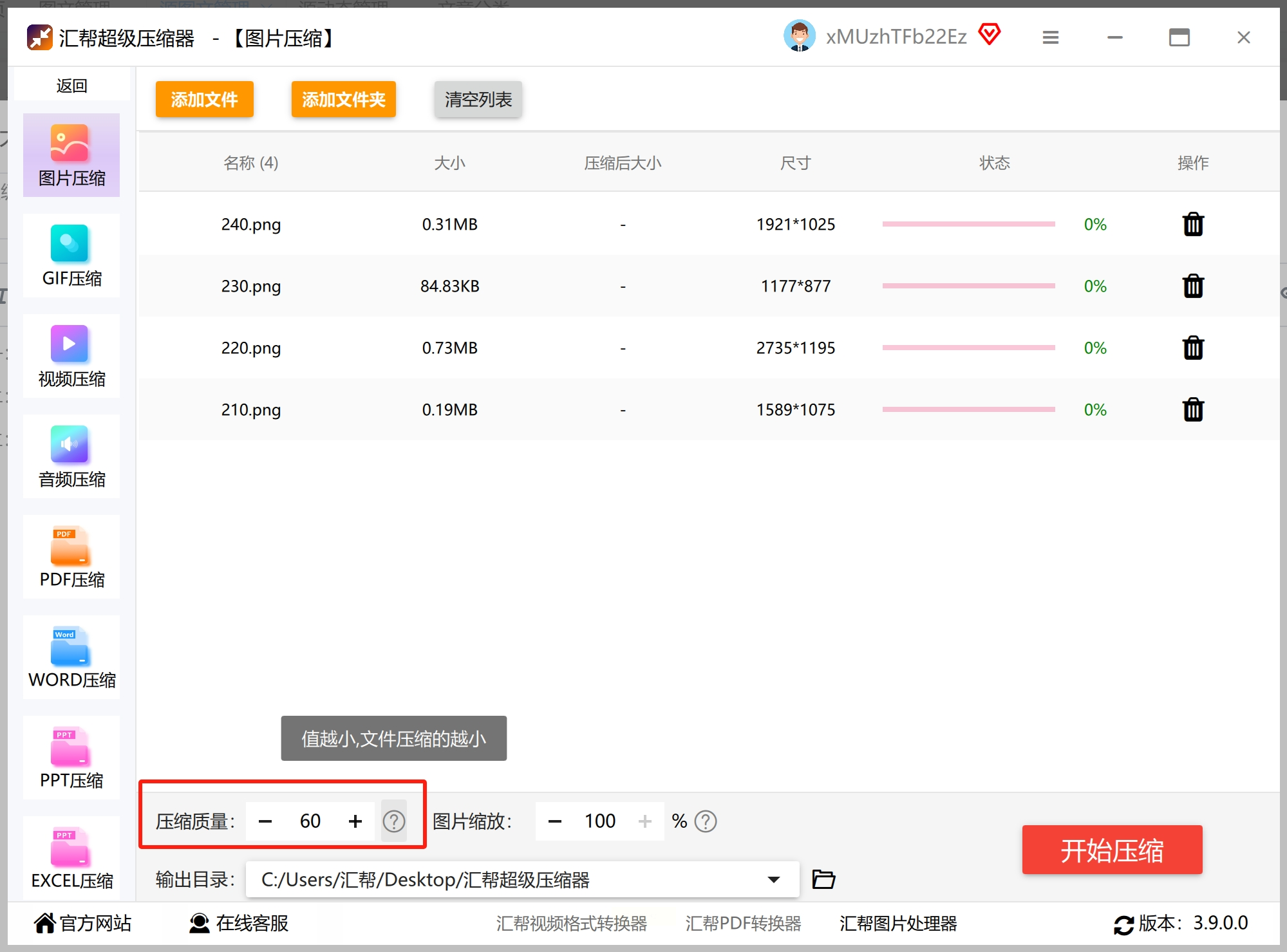
- 图片尺寸调整:可设置固定宽度/高度,或按比例缩放(例如将3000×2000像素的图片缩放到1200×800像素,体积会锐减60%以上)。
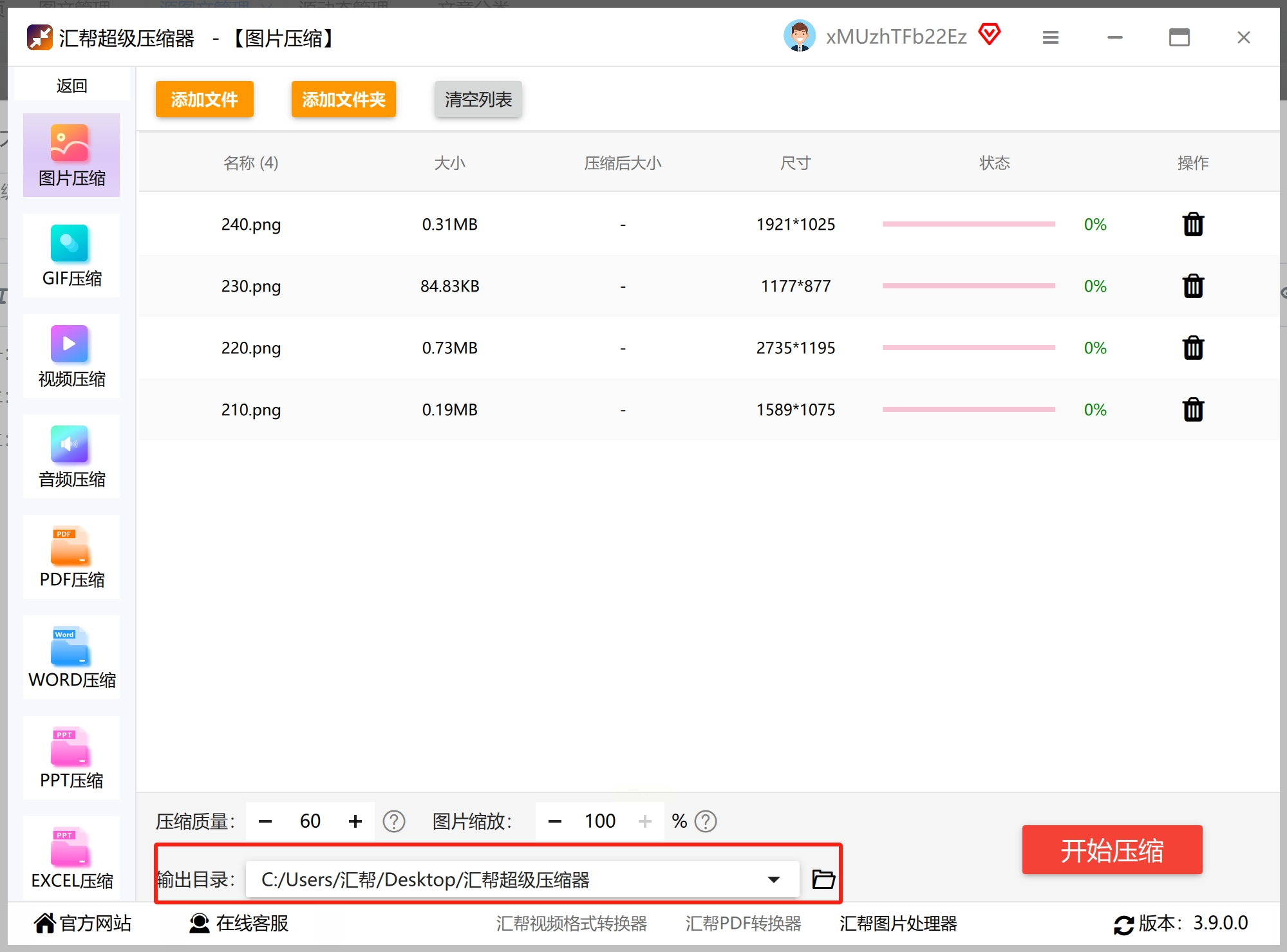
步骤四:自定义存储路径
在界面下方设置压缩后文件的保存位置,可选择"创建新文件夹"并命名(如"压缩后简历图"),或直接保留原路径。建议建立分类文件夹,避免压缩文件与原始文件混淆。
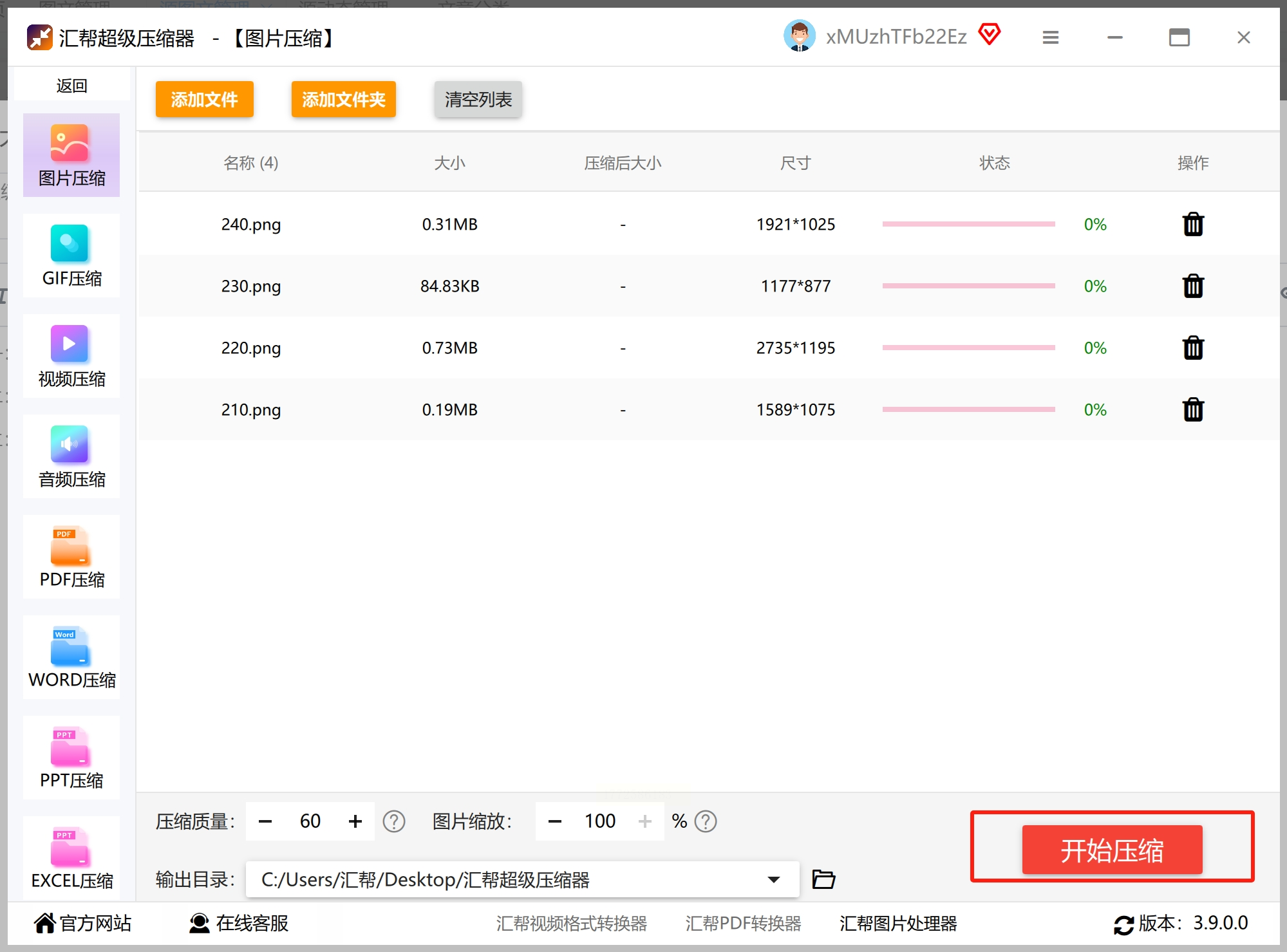
步骤五:实时监控与验证
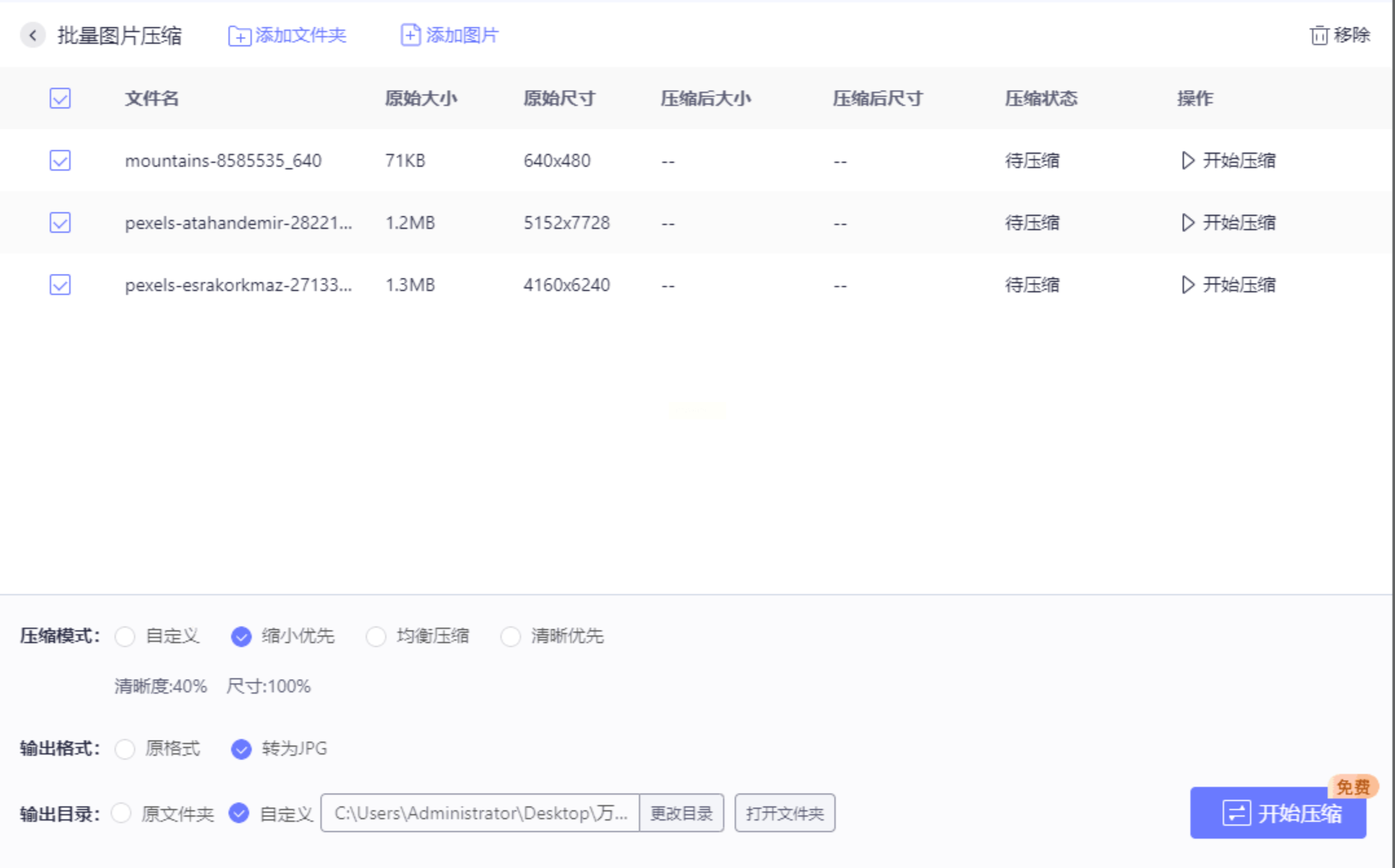
点击"开始压缩"后,进度条会显示每张图片的压缩状态。
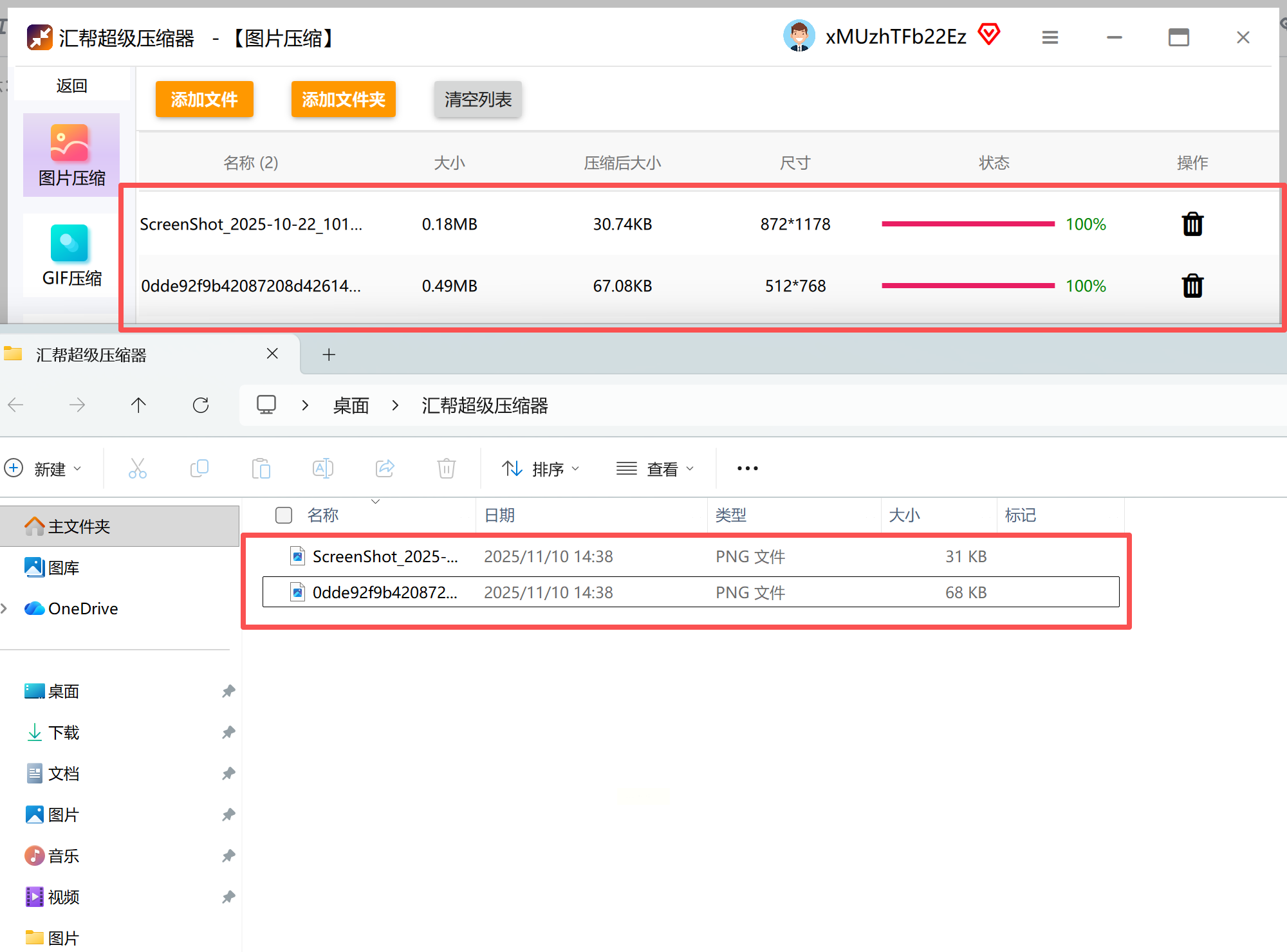
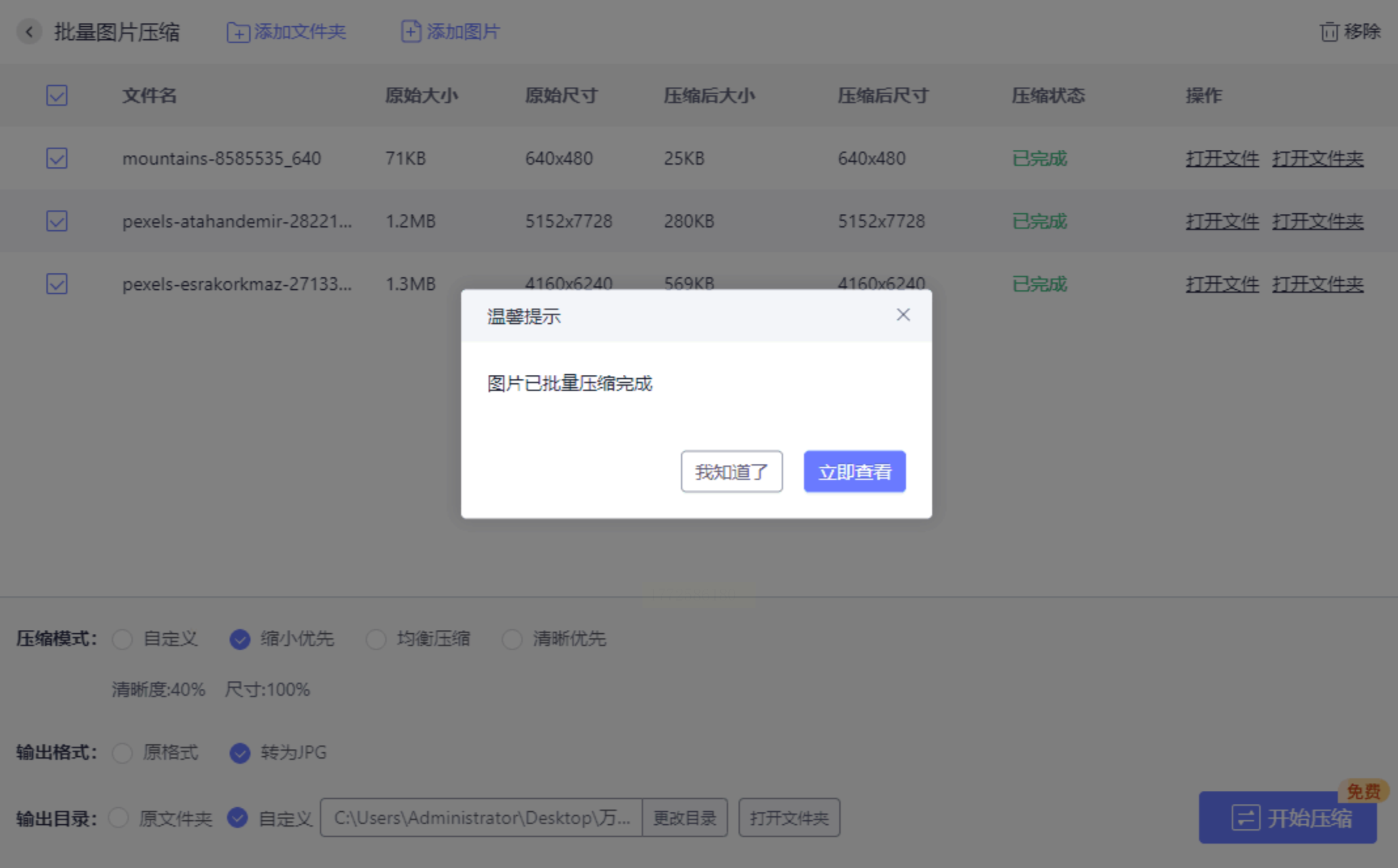
 完成后,软件会自动弹出压缩报告,显示每张图片的"原始大小-压缩后大小-压缩比"。建议抽样打开几张图片检查:若出现模糊色块或拉伸变形,说明压缩强度过高,下次可适当提高质量参数。
二、图片编辑器:综合型图像处理工具
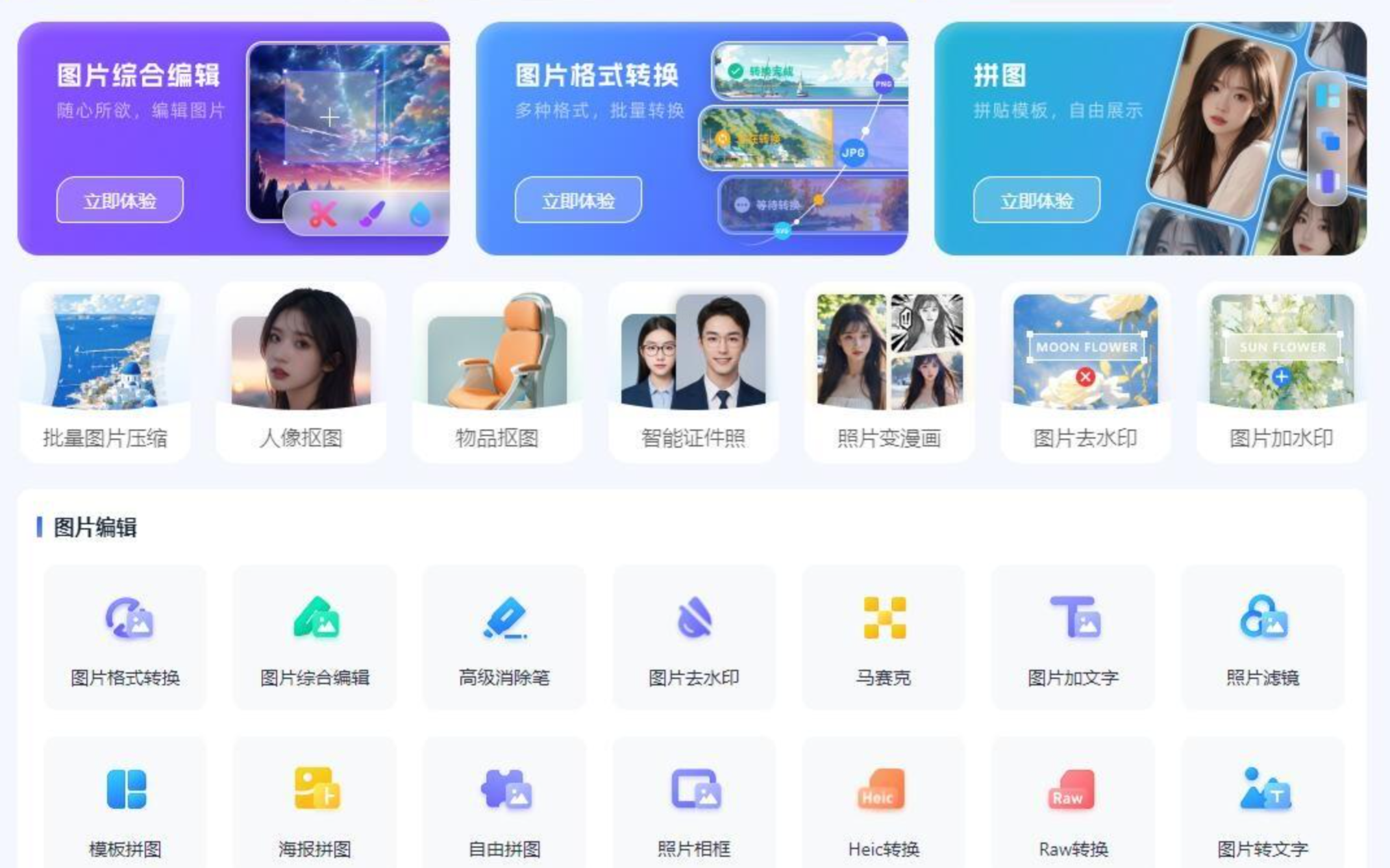
对于需要兼顾编辑与压缩的场景,专业图片编辑器能提供更多可能性。其核心优势在于:
- 多格式支持:除常见图片格式外,还支持PSD、SVG等专业格式的无损压缩
- 智能压缩算法:通过AI算法自动识别图片冗余信息,在保持主体清晰的前提下降低体积
- 批量处理效率:支持100+图片同时压缩,适合电商美工、摄影师等高频需求用户
操作流程:
1. 进入软件后选择"批量处理"→"压缩优化"
2. 上传图片(支持拖拽至界面),可按文件名/尺寸/日期排序筛选
3. 在"高级设置"中选择压缩策略:
- 电商商品图:选"清晰优先"+保留EXIF信息(方便平台识别)
- 社交媒体配图:选"均衡压缩"+WebP格式(现代平台最佳支持格式)
- 文档插图:选"文件优先"+黑白模式转换(针对纯文字插图,体积可降80%)
4. 点击"开始批量优化",完成后可直接导出到云端或本地
三、格式工厂(Jane Deer Format Factory):免费全能型工具
格式工厂作为经典的格式转换软件,在图片压缩方面也有独特优势:
操作步骤:
1. 打开软件后选择"图像格式转换"模块
2. 点击"添加文件",导入图片(支持拖拽)
3. 在输出设置中:
- 格式选择:若原图是PNG,转为JPG时勾选"渐进式压缩"
- 质量调整:拖动滑块至60%-70%(需根据实际需求微调,例如透明背景图片建议保留PNG格式)
- 分辨率设置:勾选"强制调整分辨率",输入目标尺寸(如800×600像素)
4. 点击"开始转换",完成后自动生成压缩后的图片
四、专业PDF转图片工具(Golden Boat):跨界压缩方案
如果你需要压缩的是PDF中的图片页:
操作流程:
1. 安装后选择"图片压缩"功能,将PDF文件或图片直接拖入
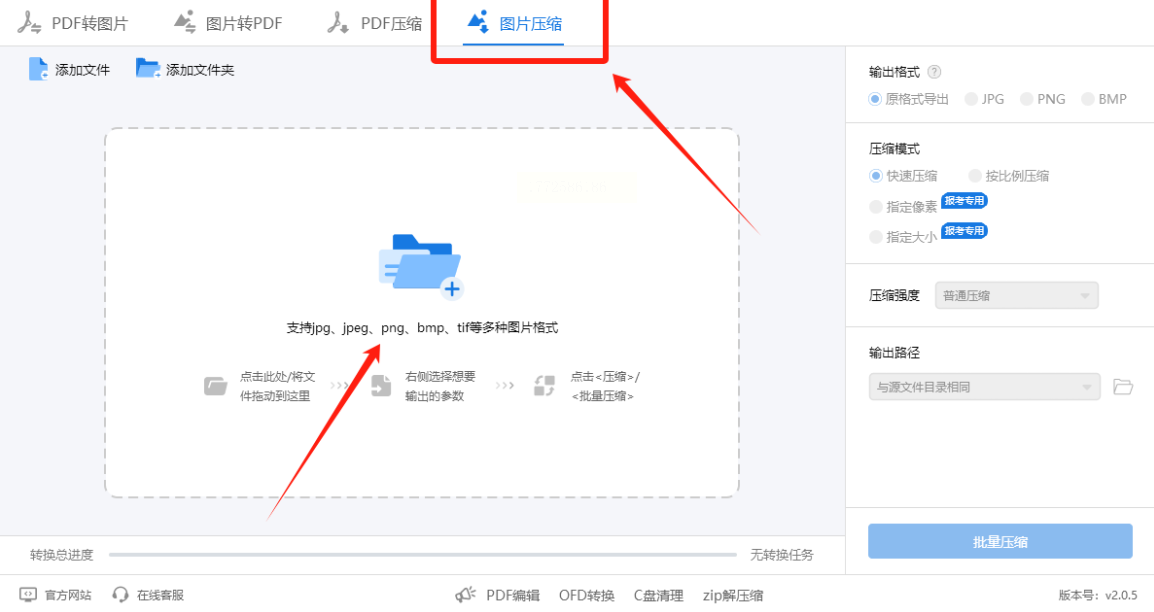
2. 右侧面板提供多种压缩模式:
- 快速压缩:适合临时需求,压缩比约30%
- 按比例压缩:设置宽度/高度比例,适合保持画面比例的场景
- 专业模式:可指定像素(如2560×1920)或文件大小(如≤500KB)
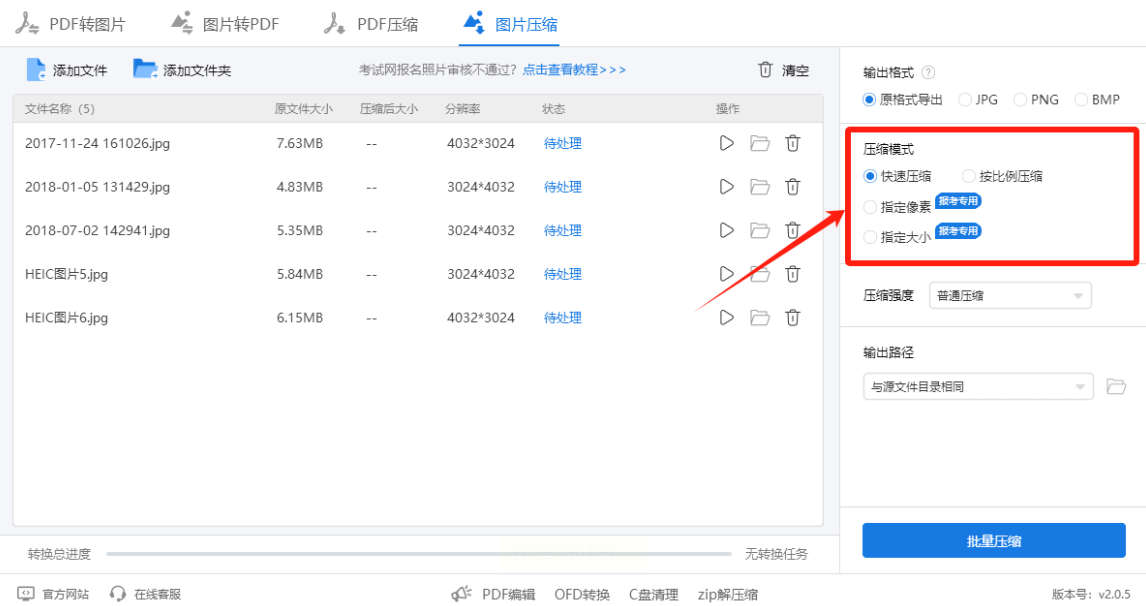
3. 选择压缩强度:普通压缩(画质损失小)、极限压缩(体积最小)、保持画质(适合对清晰度要求高的场合)
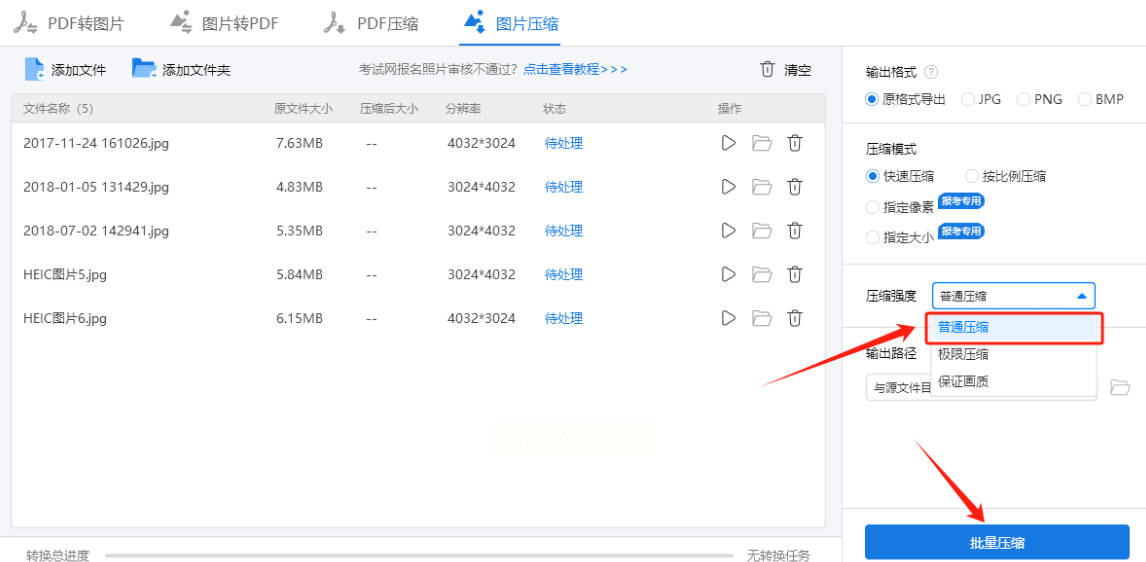
4. 点击"批量压缩",完成后对比原图与压缩图的大小差异
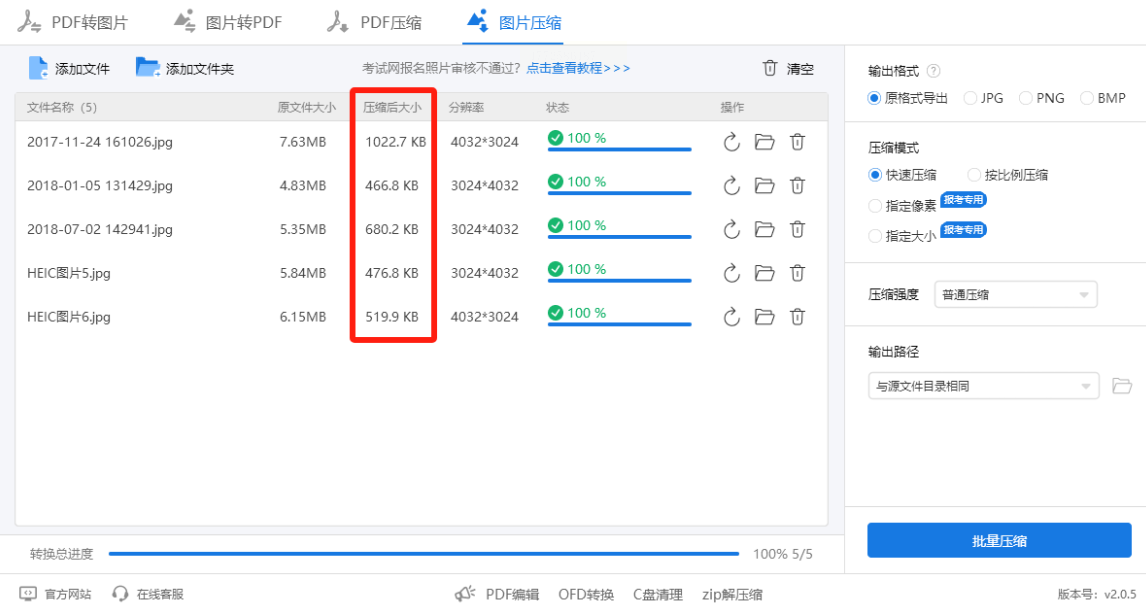
五、压缩大师(Format Compression Master):轻量实用型工具
适合电脑存储空间有限的用户,软件体积小且操作极简:
操作步骤:
1. 打开软件后点击"图片压缩"功能
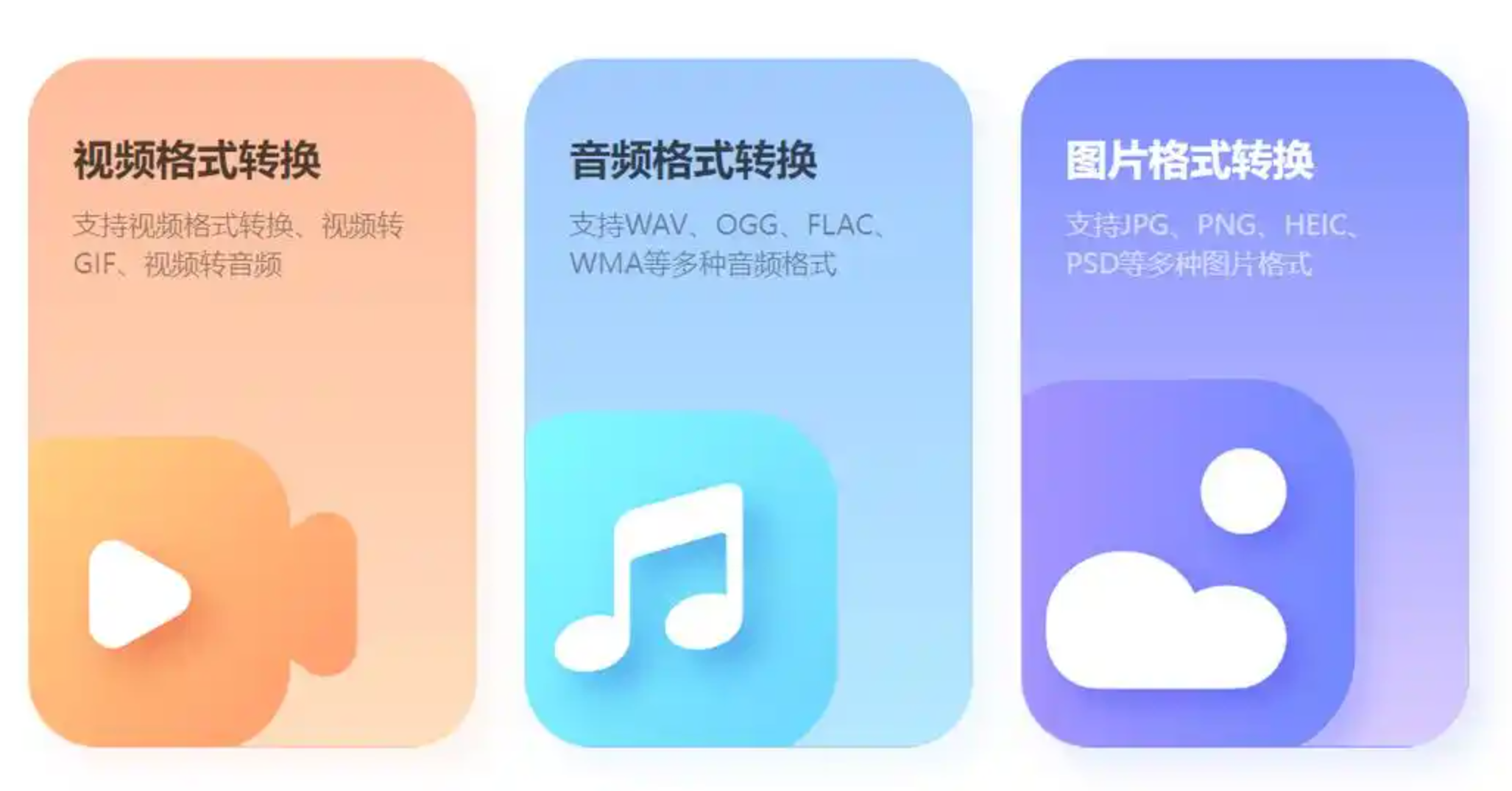
2. 添加单张或多张图片(支持文件夹导入)
3. 右侧设置区:
- 压缩模式:"自动优化"(软件智能判断最佳压缩参数)
- 自定义参数:可调整DPI(针对打印需求,300dpi足够)
- 重命名规则:勾选"添加前缀"方便区分原图与压缩图
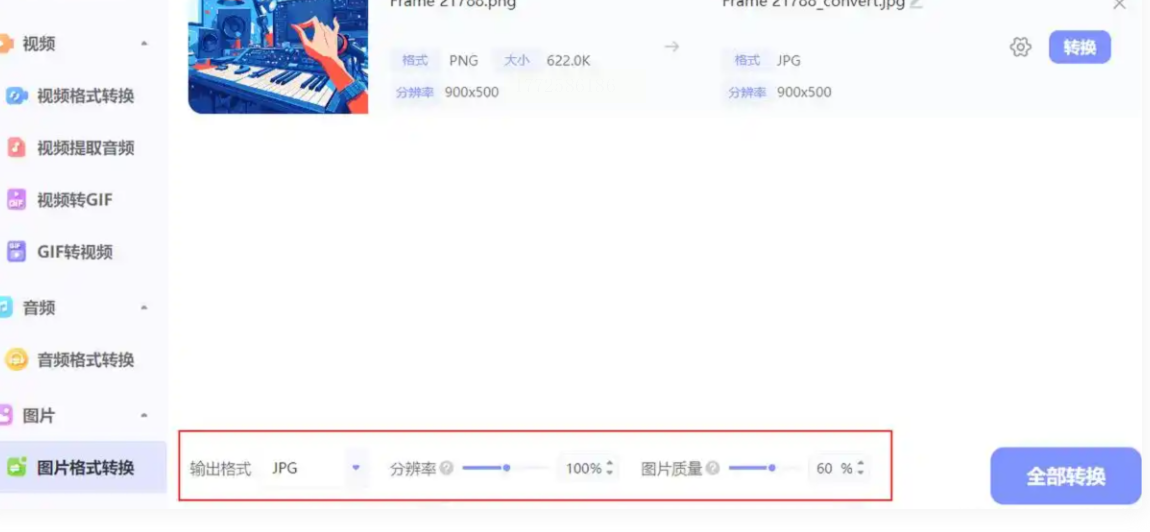
4. 点击"开始压缩",完成后自动弹出压缩报告
三、避坑指南:压缩常见问题与解决方案
问题1:压缩后图片模糊怎么办?
- 原因:压缩质量参数过低或过度缩放
- 解决:优先检查质量滑块是否在60%以上,非必要不调整分辨率(除非明确知道目标尺寸)
问题2:PNG图片压缩后出现黑边?
- 原因:转换为JPG时未保留透明区域
- 解决:若需透明背景,优先选WebP格式或PNG-8压缩(仅限纯色背景图片)
问题3:大量图片压缩效率低?
- 原因:未启用批量模式或同时压缩过多文件
掌握这些方法,再也不用为电脑如何压缩图片发愁,不管是办公用图、求职证件照,还是社交配图,都能快速压缩至合适大小,上传不卡顿、不报错,轻松解决图片大小管理的所有难题,让办公和生活更高效!
