

先跟大家聊聊为啥视频会那么大。从社交媒体上那些十几秒的短视频,到动不动4K高清的电影,再到咱们监控摄像头录下的素材,视频内容现在真是铺天盖地,存储空间和传输速度就成了大麻烦。视频体积太大,不仅手机内存报警,发个文件等半天,甚至打开的时候都要加载半天。其实压缩视频文件没那么玄乎,今天我就把自己用过的、觉得好用的几款工具全扒出来,有电脑软件也有在线网站,基本都是傻瓜式操作,咱们直接上干货。
 ---
---
方法一:汇帮超级压缩器(我最推荐的,没有之一)
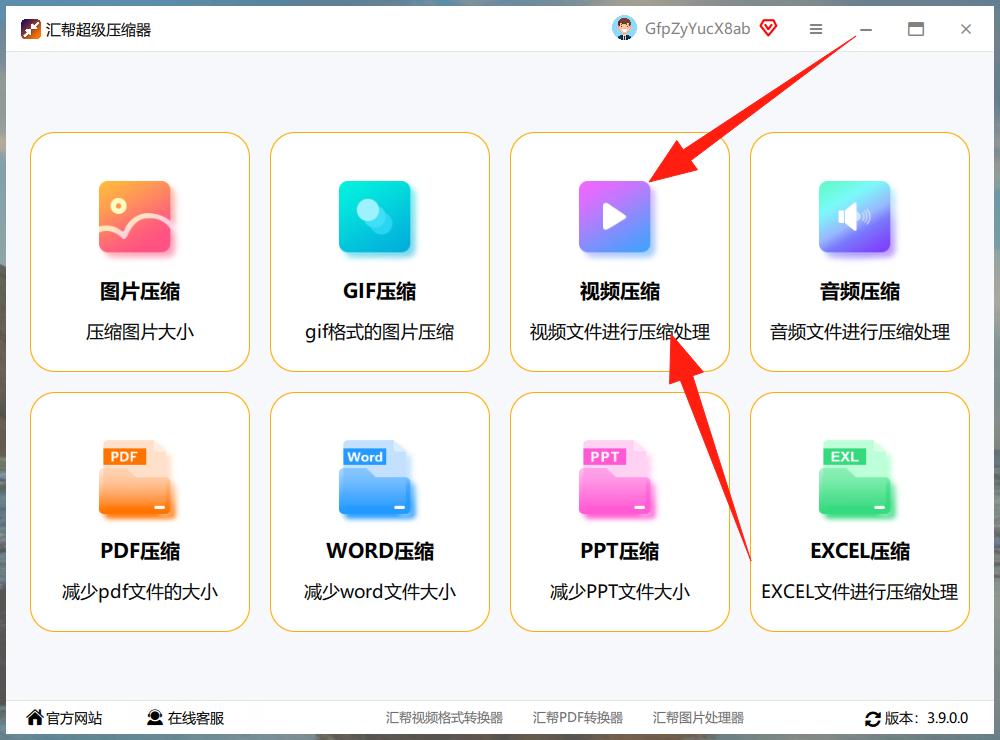
第一步: 直接从官网下载安装包,几分钟就装好了。打开之后,界面特别干净,直接点“视频压缩”功能就行。
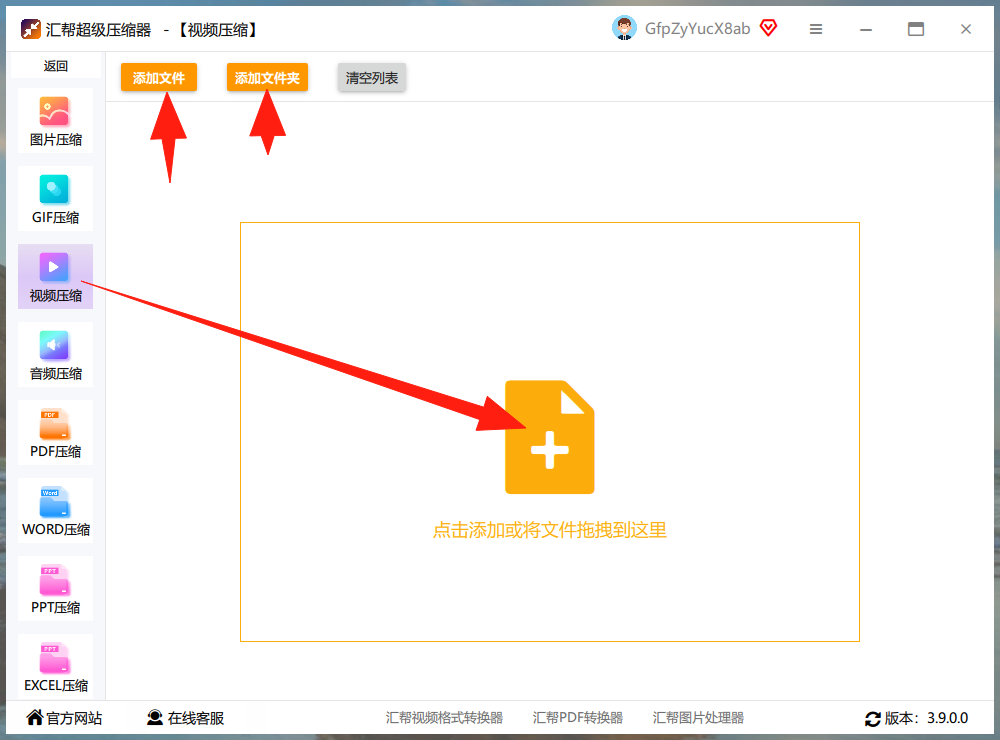
 第二步: 进来之后你会发现有两种添加方式:一种是点“添加文件”,一种是可以直接把文件拖进来。注意:它支持批量拖拽! 比如你同时想压缩10个视频,全部选中一拖,全进去了,省时间。
 第三步: 反正你把视频拽进去之后,下面的参数面板就会变。很多人一看就懵了,这里我给大家拆解一下,其实很简单:
- 导出格式:就是压缩完的视频要存成什么格式。一般默认MP4就行,如果你的原视频是mov或者avi,也可以选择“保持原格式”。我通常就选MP4,兼容性最好。
- 平均码率:这是个重点!码率越低,压缩后文件越小。但也不是越低越好,太低就糊了。我一般调成原视频的一半左右,比如原视频码率是8000kbps,我就调到4000,文件能压到一半大小,画质肉眼看不出啥区别。
- 分辨率类型和分辨率:这俩是控制视频宽高和清晰度的。如果你不需要超清,可以直接调成720p或者480p,文件瞬间变小。我一般只调码率,不动分辨率,因为孩子跳舞的录像我想留清晰点。
- 输出目录:保存路径,默认是桌面,你可以在右边改,我习惯专门建个“压缩后”文件夹,方便管理。
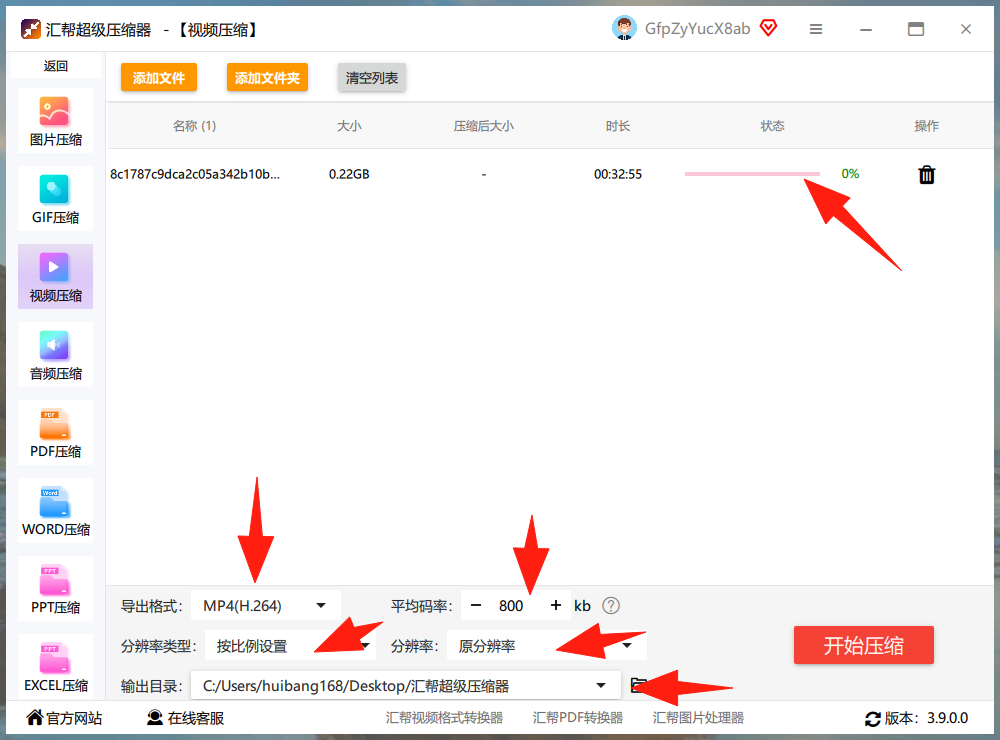 第四步: 所有参数调好后,点“开始压缩”。进度条走得挺快,我上次2.3G的视频,压缩到300MB,大概用了一分钟左右。压缩完成后,你看下对比,两个视频文件大小一目了然,太爽了。
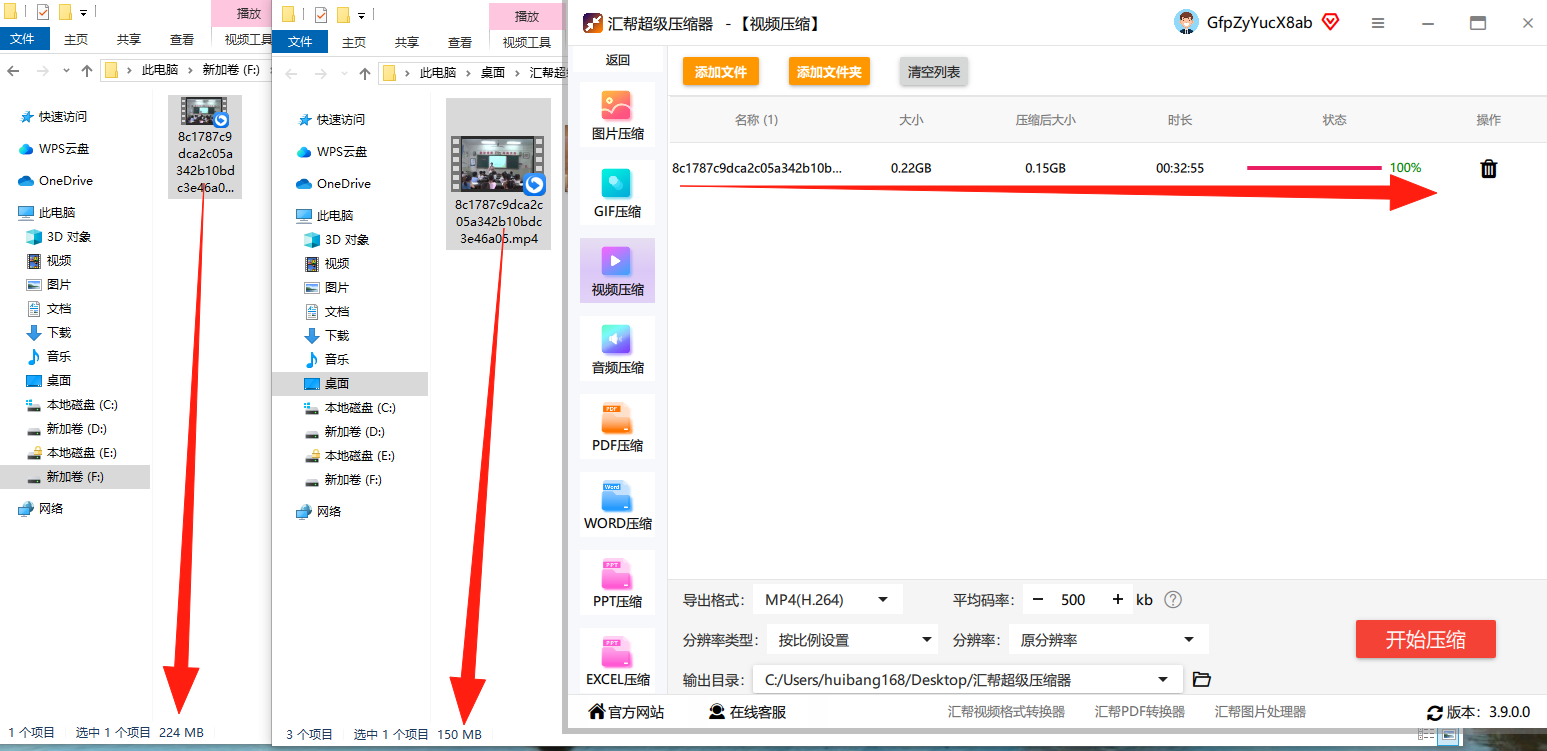 避坑提示:千万别一上来就把码率调到最低,先试一次,看看画质能不能接受。我之前贪心,直接压到5%大小,结果视频全是马赛克,白费时间。
方法二:Movavi Video Converter(适合要转换格式的朋友)
这款软件名气也不小,主要功能是视频转换,但压缩能力同样在线。界面特别友好,像我们这种小白也能看懂。
它的操作跟上面那款差不多,也是添加文件,然后选择输出格式和分辨率。不过它有个很贴心的功能:预设配置。比如你想压缩成适合在手机上看的格式,直接选“iPhone”或者“Android”预设,它自动帮你调好参数,省心。另外它还带一些基础的剪辑功能,比如剪切、合并、加字幕,如果视频前面有一段没用的,直接剪掉还能再省点空间。
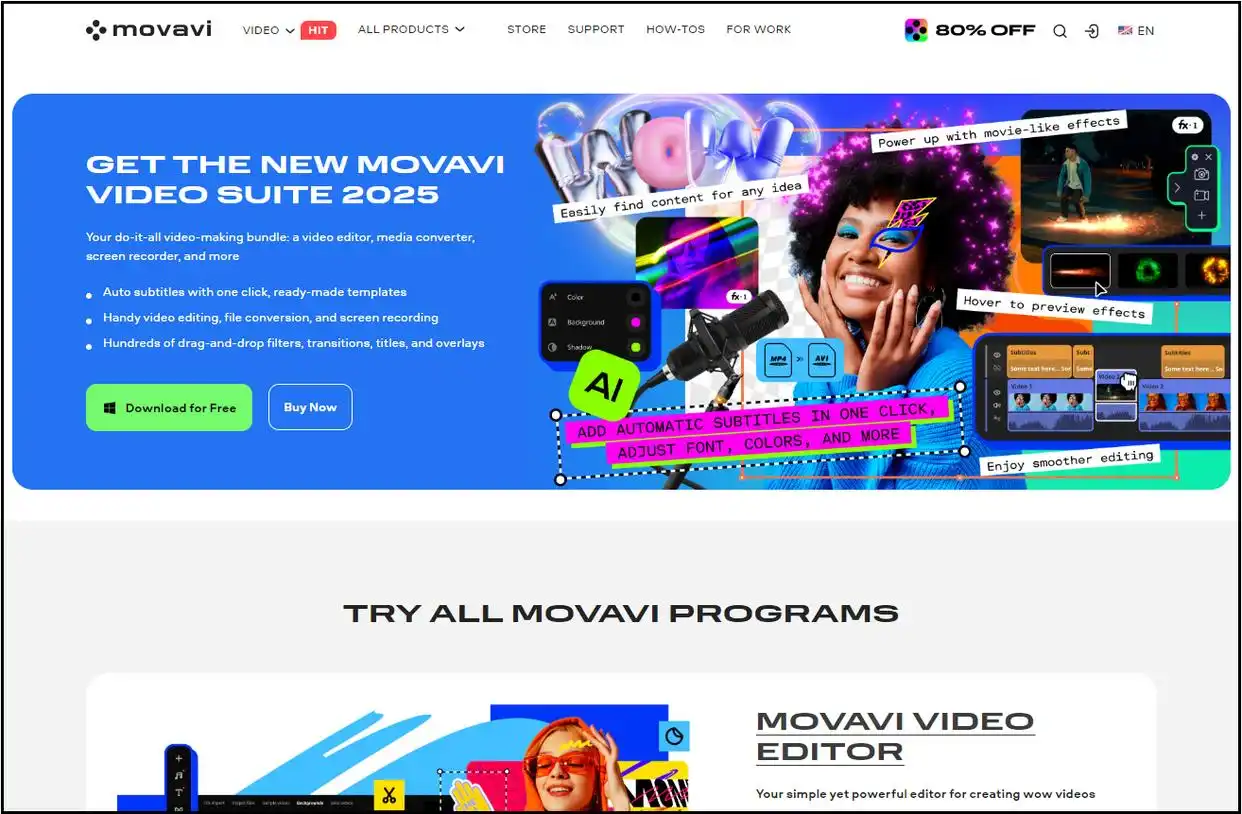 不过有一点要注意,这个软件免费版有水印,而且功能有限制。如果想白嫖,可以试试试用期,或者直接去官网下个试用版,压缩几个小视频够了。
方法三:VirtualDub(小身材大能量,滤镜控最爱)
说实话,这款软件我一开始都没看上,界面太简陋了,像个老古董。但真正用起来才发现,别瞅它小,压缩视频那叫一个利索!速度飞快不说,还内置了一堆好玩的视频滤镜。
就拿我上次压缩一段老电影片段来说,我直接给它加了个“老电影滤镜”,效果直接拉满,复古氛围感爆棚。如果你需要保护隐私,比如视频里拍到人脸或者车牌,还能加个马赛克滤镜,一举两得。而且操作极简单:
- 打开软件,点 文件 → 打开视频文件,找到你要压的视频。
- 再点 文件 → 另存为动画GIF(虽然它叫这个,但实际保存的视频格式可以选,默认是AVI)。
- 在保存框里,能自己调整帧率、压缩质量等参数,全看你的需求。
- 点保存,等个几十秒,压缩完成。
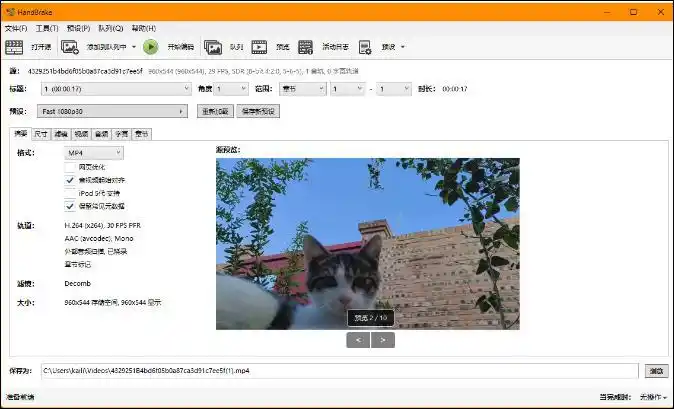 个人心得:VirtualDub只支持AVI格式的输出,而且对某些新编码不太友好,适合简单粗暴的压缩需求。如果你手里有比较老的视频素材,用它准没错。
方法四:FreeConvert(在线神器,不用安装)
如果你不想下载任何软件,只想偶尔压一两个视频,那就用这个在线网站——FreeConvert。完全免费,而且操作巨简单,三步搞定。
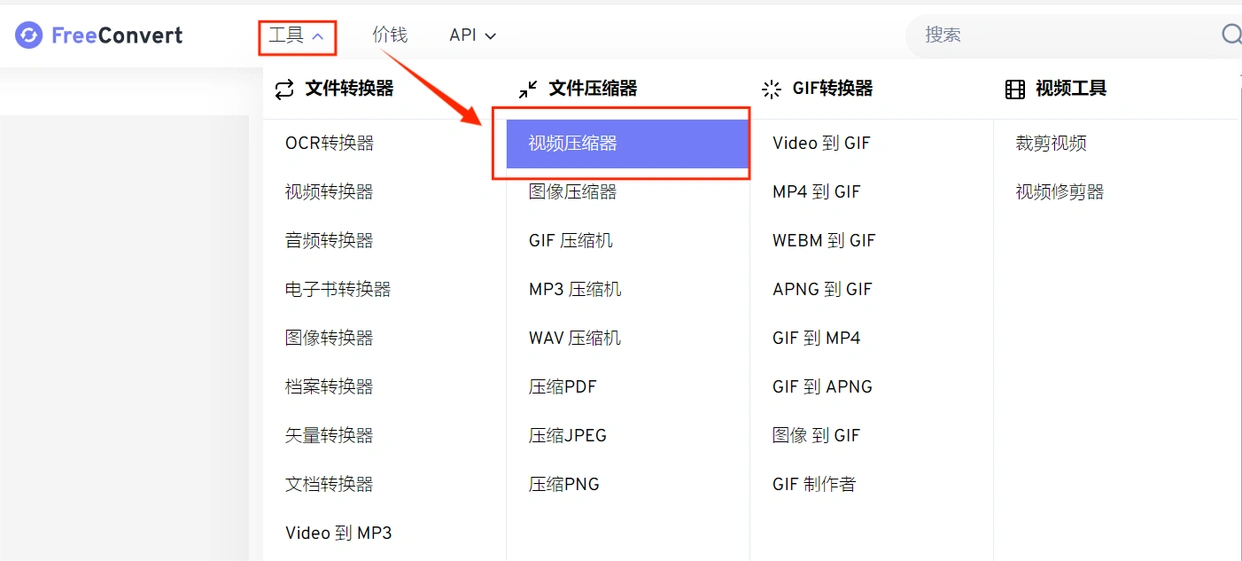
- 打开浏览器,搜索FreeConvert,进入官网,在“工具”菜单里找到“视频压缩器”。
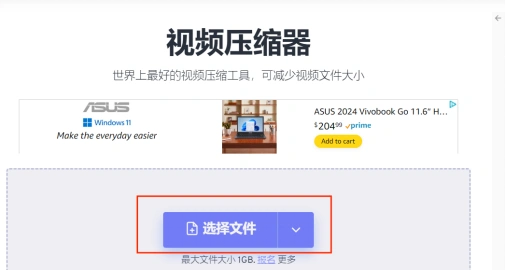
 2. 点击“选择文件”,或者把视频直接拖进上传区域。支持MP4、MOV、AVI等多种格式,最大能上传2GB的文件(够用了)。
 3. 上传成功后,往下翻找到“高级选项”。这里有个很人性化的设计:你可以直接拖动滑块,设置目标文件大小,比如“我希望压缩到50MB”,或者“压缩到50%大小”。设置完点“应用设置”。
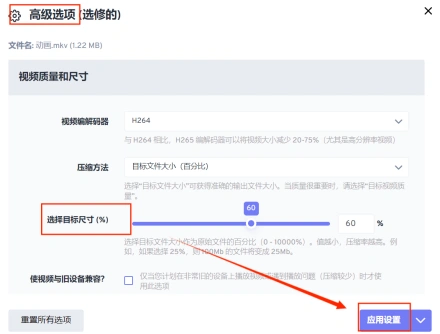 4. 最后点“立即压缩”,等进度条跑完,直接下载就行。
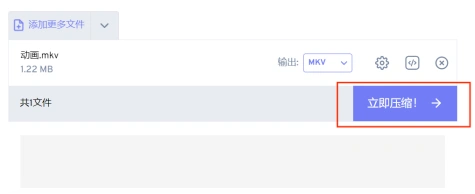 吐个槽:在线工具有个通病——上传下载耗时间。如果你的视频特别大(比如超过1G),上传就要等好久,而且还可能需要排队。所以小视频用这个方便,大视频还是建议用本地软件。
方法五:Vidmore Video Converter(简洁版)
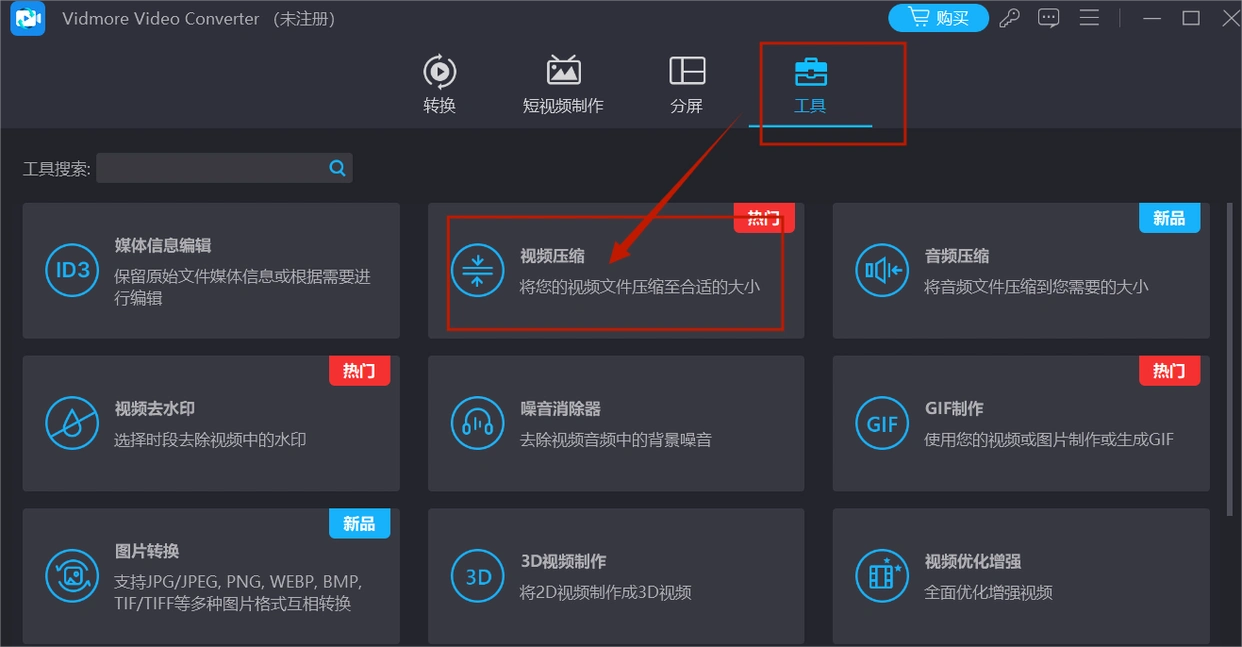
这款跟Movavi类似,也是一款格式转换软件,但它的“视频压缩”功能做得挺纯粹,界面就是个大按钮。步骤直接复制粘贴:
- 打开软件,在“工具”选项卡里找到“视频压缩”。
- 点击上传要压缩的视频文件。
- 在设置面板里,你可以调整视频大小(百分比)、输出格式、分辨率。我一般把“视频质量”调到80%左右,既能压缩又不糊。
- 点“压缩”,一会儿就好。
 ---
---
方法六:野葱视频转换器(新手友好,批量神器)
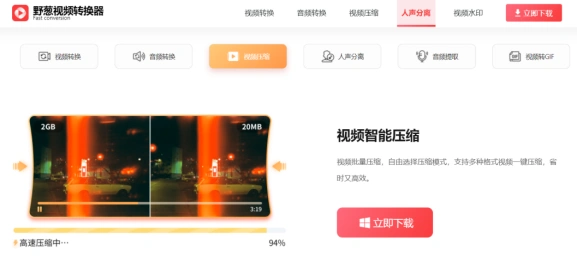
最后一款叫“野葱”,名字挺有趣,功能也不差。它的特点是支持批量压缩,而且界面巨简单,连设置项都给你省了,直接选压缩等级(从“轻度压缩”到“极限压缩”),小白也能秒上手。操作就三步:
- 打开软件,点“视频压缩”。
- 点“添加文件”上传,然后选择“压缩设置”,比如想压小一点就选“中度压缩”。
- 点“开始压缩”,坐等。
 注意:野葱免费版会有功能限制,比如一次只能压两个视频,或者有水印。如果你只是临时用一下,完全够用。
写在最后
上面这六款工具,我自己都用过不止一次。如果你问我最推荐哪个,日常使用选“汇帮超级压缩器”,稳定、速度快、画质好;偶尔用一次的小视频,FreeConvert在线版最省事;要是想玩点滤镜,VirtualDub绝对有惊喜。
希望大家以后别再被视频太大这个问题困扰了。记住一句话:压缩视频文件不是非要牺牲画质,关键是选对工具和参数。先试着压一次,看看效果,不好再调,别浪费时间瞎试。如果还有其他问题,欢迎评论区留言,我看到就回。祝大家存储空间永远够用!
