

昨儿个下午,一粉丝火急火燎地私信我,说手头有个表格,里面也没多少字,就是配图多了点,结果文件愣是干到了几十兆。发微信吧,转半天传不过去;发邮箱吧,对方收到也打不开。问我说,哥,这怎么压缩xlsx文件有没有啥捷径?
说实话,这事儿我太有感触了。以前我做报表也栽过跟头,那文件大到什么程度?保存一下都得等好几秒。后来我学聪明了,摸索出几个门道,今天全掏出来分享给你们。尤其是第一种方法,那真是能帮你省下大把时间。
 #### 主推方法:汇帮超级压缩器,全程可视化操作
先说我最常用、也最推荐的一个法子,就是用一个叫“汇帮超级压缩器”的电脑软件。这玩意儿是专门干这个的,操作上基本没啥学习成本,打开就能看懂。
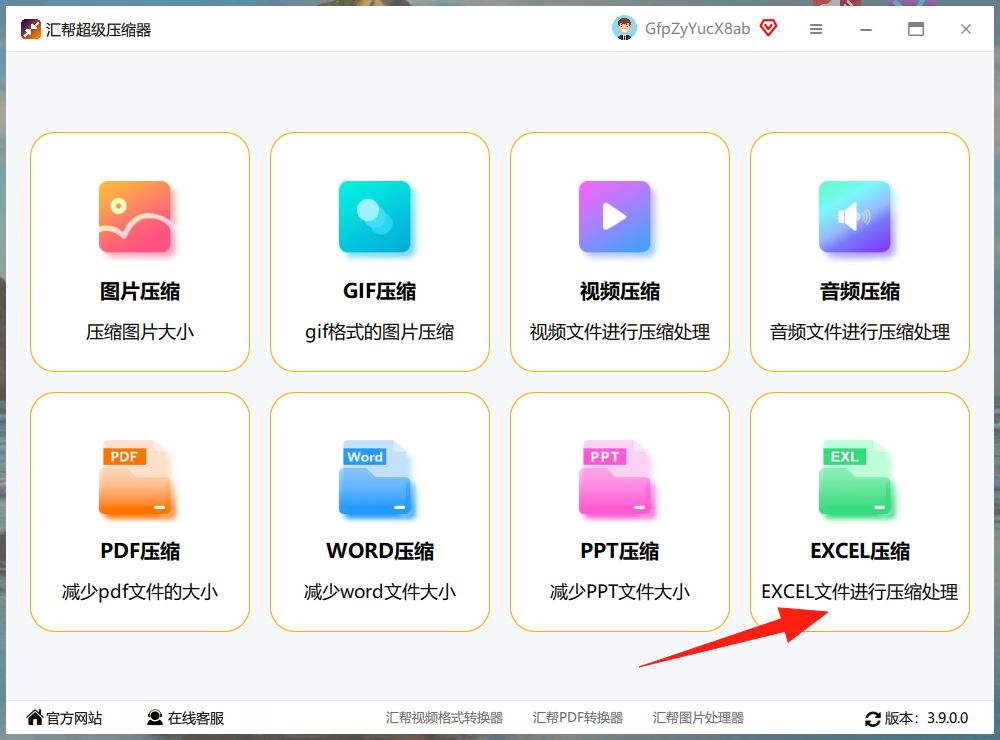
第一步,把软件打开,你会看到主界面上有好几个功能模块。这时候咱需要点击选择“Excel压缩”功能。
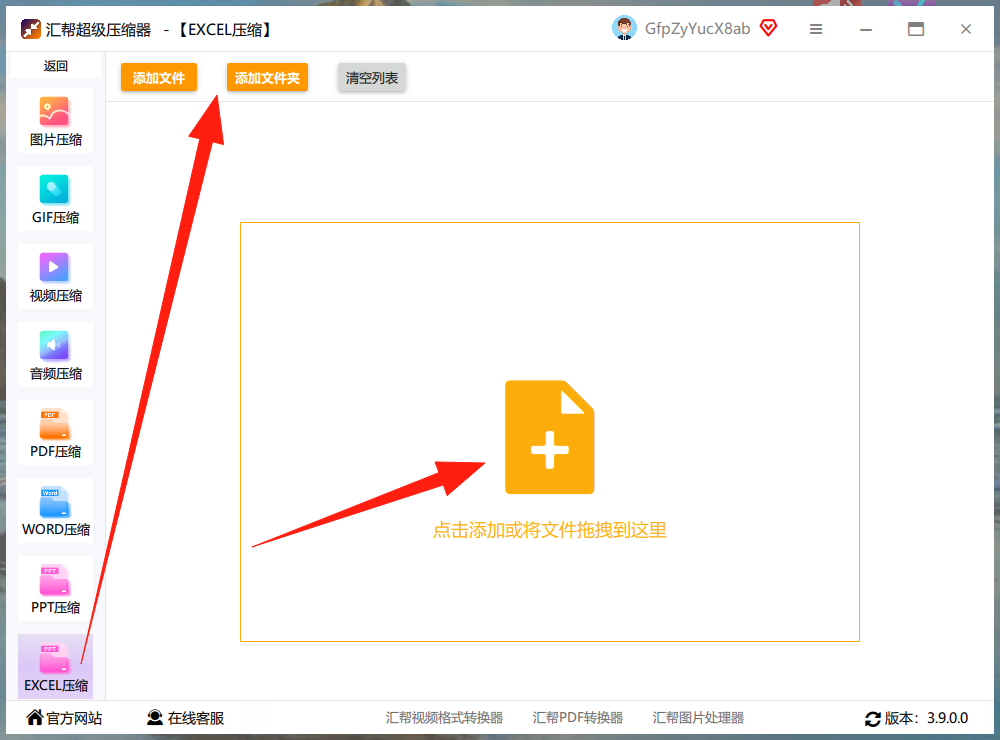
 点进去之后,就能看到操作界面了。界面左侧是功能栏,你把鼠标移到“添加文件”或者“添加文件夹”上都行。这软件还支持直接拖拽,你要是文件在桌面上,直接拿鼠标把它拽进窗口里,那效率真的绝了。
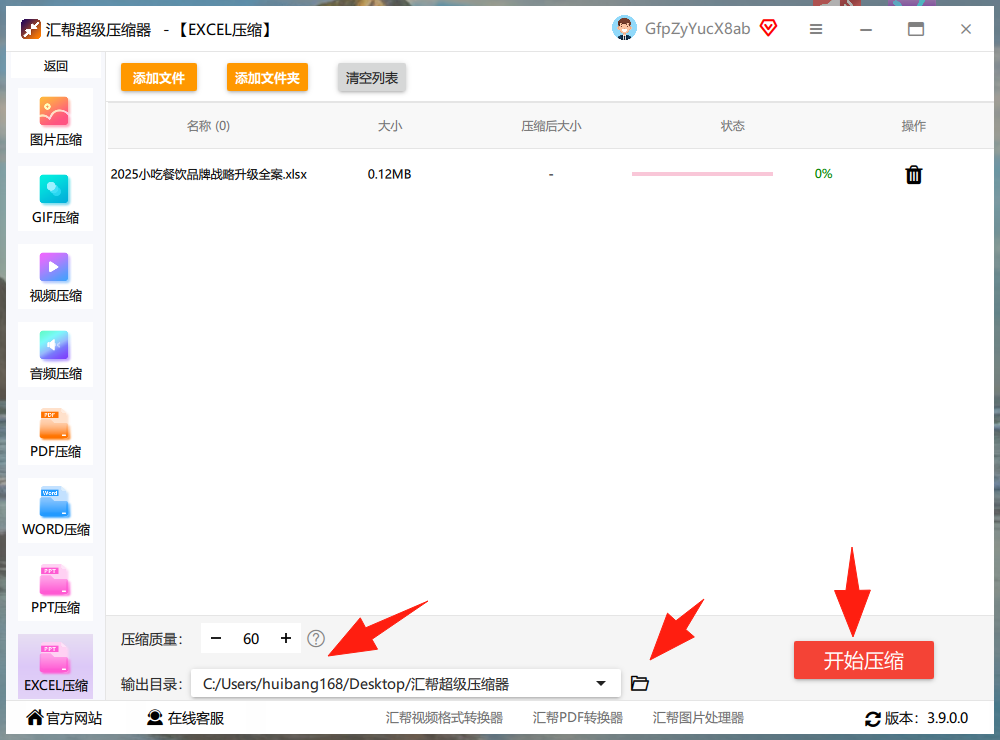
 等文件导入进去,下面有个“压缩质量”的参数配置。注意这里有个小知识点:这个数值设置得越小,代表压缩力度越大,生成的文件体积就越小,但处理耗时可能会稍微长一点;反过来,数值越高就越接近原始画质。我一般就直接默认值,出片效果挺均衡的。再往下看是“输出目录”,这个呢就是文件的保存路径,软件默认给你放到电脑桌面,找起来方便。
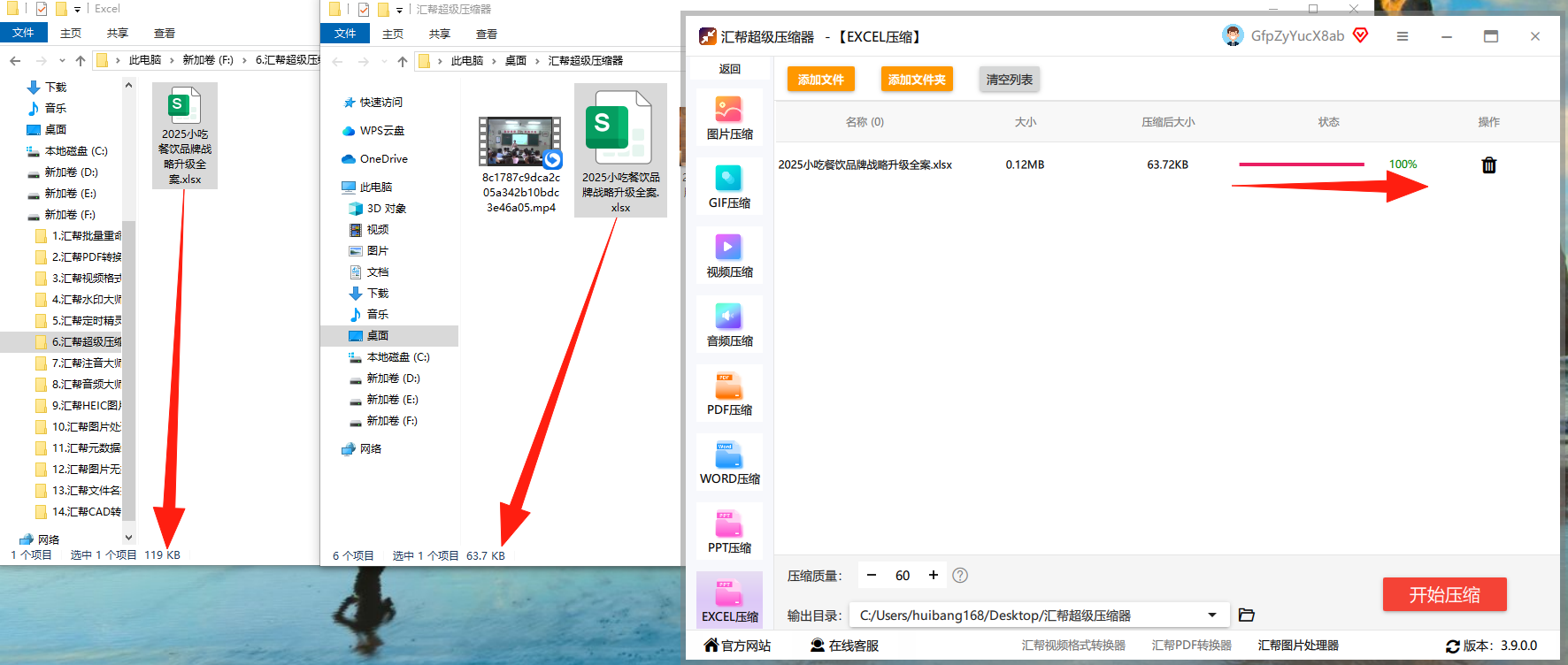
 都调好之后,点一下“开始压缩”,坐那儿等个几秒钟就完事儿了。它会保留你的原始文件不动,重新生成一个压缩好的新文件。看到新文件那个体积数字变小的时候,我真是服了,看着都舒坦。
 这软件整体走的是一个模块化处理逻辑,每一步都给提示,基本不用担心点错。要是文件特别多,还能用那个“添加文件夹”功能,一次性批量解析,省得一个一个手动加,这才是真正的高效办公该有的样子。
备用方案二:7-Zip或WinRAR,强制压缩法
说完了专业工具,咱再聊聊几个土办法。如果你电脑上装了7-Zip或者WinRAR这类压缩软件,也可以拿来应急。
操作逻辑很简单,对着那个xlsx文件点右键,选择“添加到压缩包”,然后压缩格式选ZIP,压缩方式选“最好”,确定一下就行。不过这儿得实话实说,xlsx本身内部已经是压缩过的格式了,你再拿压缩软件硬压,体积变化其实不太明显,有时候压完了才小了那么一丢丢。但聊胜于无嘛,关键是压缩完的文件给别人还得解压才能看,多一道手续,稍微麻烦点。
备用方案三:Excel自带的“压缩图片”功能
其实很多Excel文件之所以那么大,罪魁祸首就是里面的高清配图。遇到这种情况,咱可以在Excel里直接操作。
你把表格打开,随便选中一张图片,然后在顶部菜单栏找到“图片格式”,里面有个“压缩图片”的按钮。点开之后,它会问你要压缩到什么分辨率,咱直接选“电子邮件(96 PPI)”就行,然后一定要勾选“应用于此图片”,或者你也可以选“所有图片”。点确定,保存一下,你再看文件大小,那数字唰一下就掉下来了。
我当时试了好几遍才成功,后来才反应过来,必须先选中图片再去点那个按钮,不然它是灰的点不了。这步操作挺费时间的,建议大家先去倒杯水,保存的时候可能会卡顿几秒。
备用方案四:另存为XLSB二进制格式
这个方法知道的人不算多,但特管用。操作起来就一步:打开你的Excel文件,点“文件”->“另存为”,然后把文件类型从“Excel工作簿(.xlsx)”改成“Excel二进制工作簿(.xlsb)”,保存。
看到这我都惊了,体积能缩小差不多一半。因为这玩意儿把数据用二进制的方式存储,底层逻辑比XML格式精简很多。缺点是兼容性不如xlsx,如果你要发给别人用WPS或者老版本Excel打开,那最好别用这招,容易出乱码。
备用方案五:WPS表格自带的瘦身功能
用WPS的人也不少,这办公软件其实自带一个“瘦身”工具。同样是把文件打开,在“常用”工具栏那一排找找,一般在“文件”下拉菜单里有个“瘦身”按钮。点进去,里面能清理各种冗余的格式设置和隐藏的内容块,比如那些没用的空白行、颜色块啥的。清理完点保存,文件也能小不少。
弄完这些基本就成了,最后再啰嗦一句吧。要是你对压缩效果要求特别高,那就直接去用第一个方法,工具选对了比啥都强。要是还有哪儿不懂的,评论区喊我一声,我看见了就回你。
