

是不是经常被老板催着交各种报告?什么月度销售总结、季度财务分析、年度业绩报表……每次最头疼的,就是把Excel里那一大堆密密麻麻的数据,一个个吭哧吭哧地敲进Word里。好不容易弄完了,那边Excel数据一更新,得,全部重来!那种崩溃的感觉,我懂,真的太懂了。
我就经历过这么一回。那次做月度销售报告,几十个区域的数据,我手动复制粘贴,核对得眼睛都花了。结果临提交前,发现源头数据有个小错误,更新了Excel。你能想象我当时的心情吗?看着那份几乎要完成的Word报告,感觉之前几个小时全白干了。从那次以后,我就下定决心,一定要找到一个“一劳永逸”的办法。其实批量从Excel中导入数据到word中很简单,只要找对方法很快就能实现。
告别手动复制粘贴:教你一键将Excel信息导入多份Word文档

方法一:借助“汇帮文件批量生成器”界面话的工具,简单几步就能把Excel数据导入到大量的word中
软件名称:汇帮文件批量生成器
下载地址:https://www.huibang168.com/download/1Qv2ohGF9bFs
步骤一:准备“模板双雄”——Word模板和Excel数据表
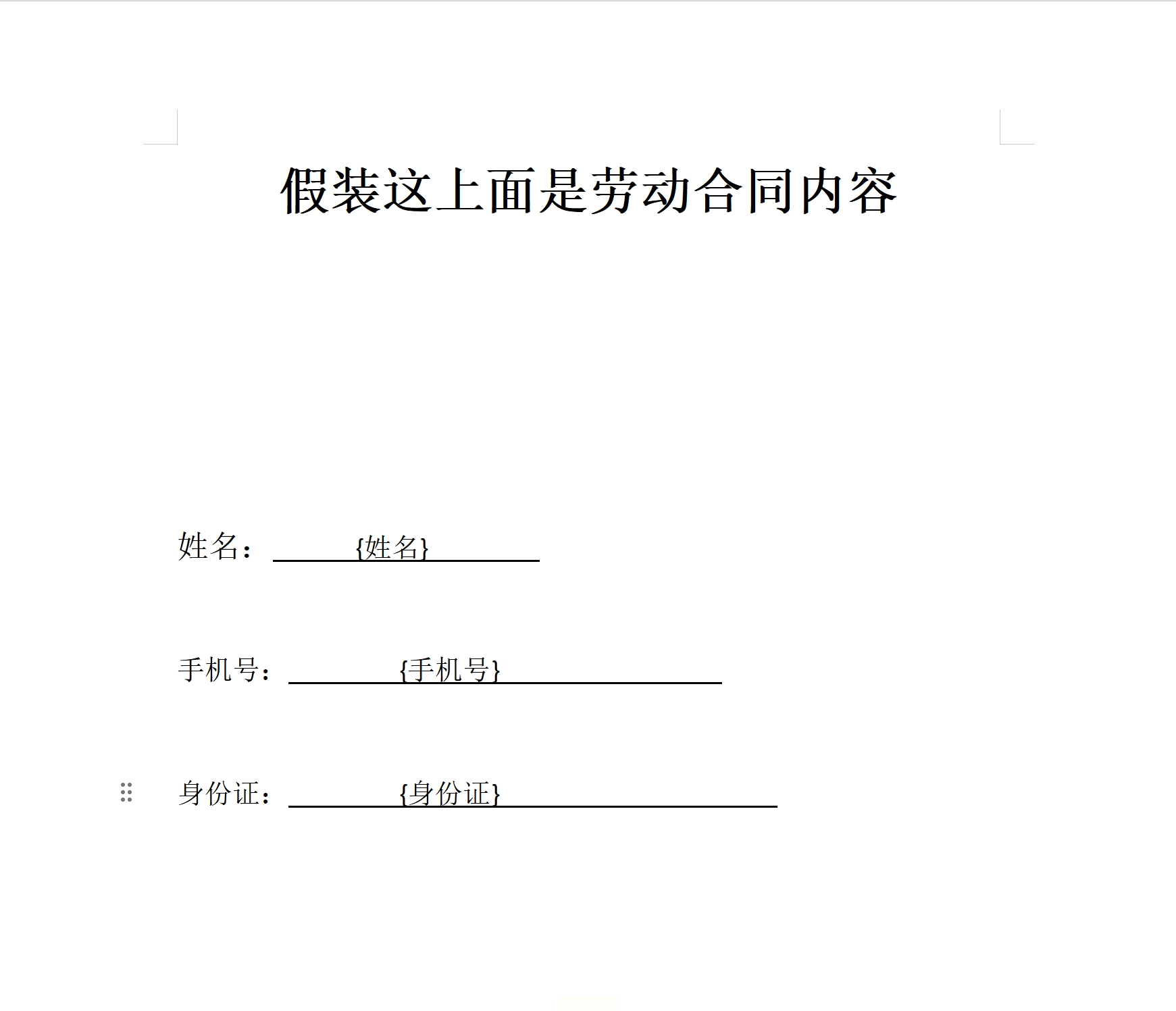
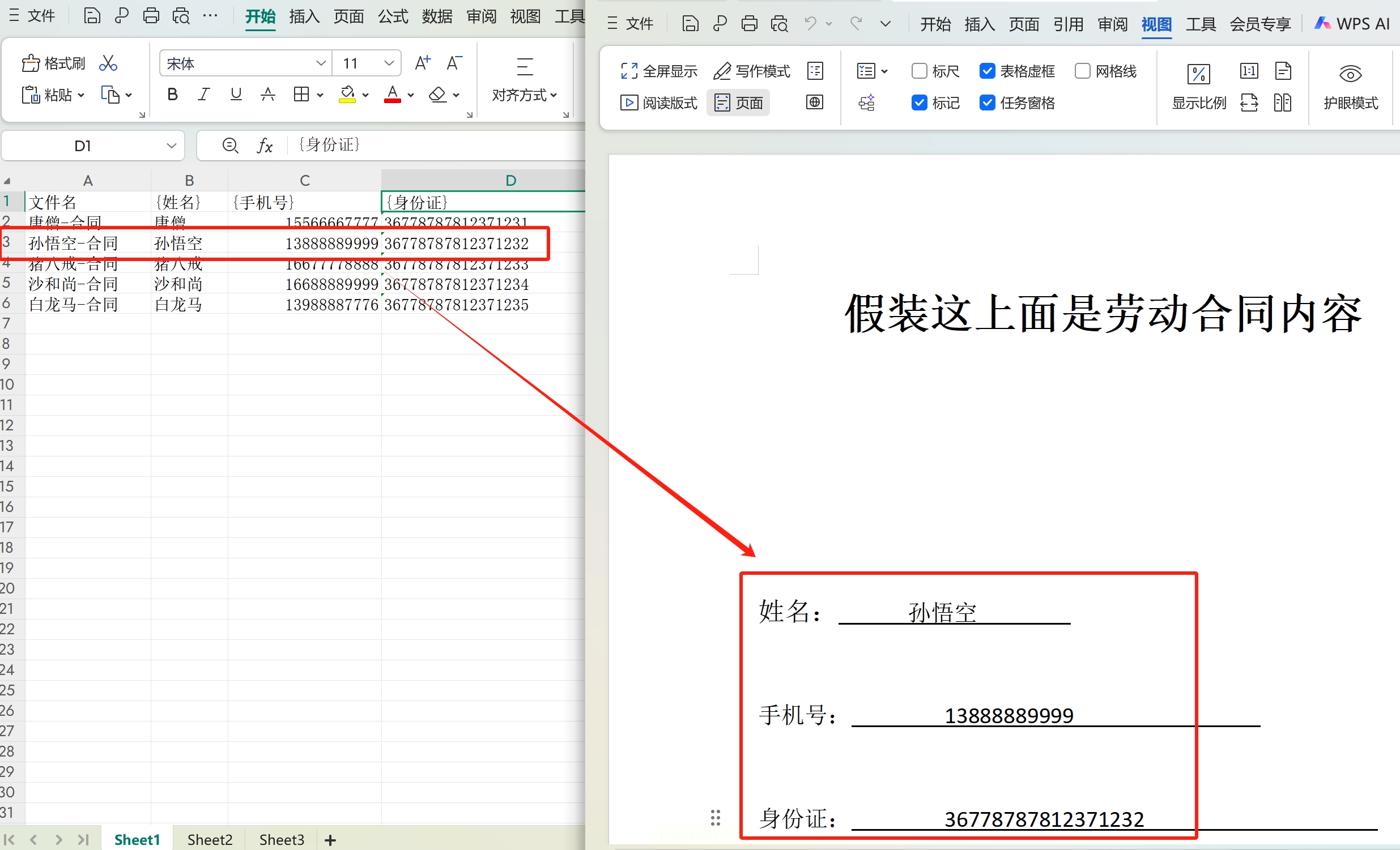
1. 制作Word模板文件:新建一个Word文档,把它设计成你最终想要的文件样子。在需要填充内容的地方,不要留空白,而是用一个 {大括号包裹的字段名} 来占位。比如,`{姓名}`、`{本月销售额}`、`{部门}`。这个字段名你自己定,简单好记就行。做好后保存,比如叫“销售报告模板.docx”。
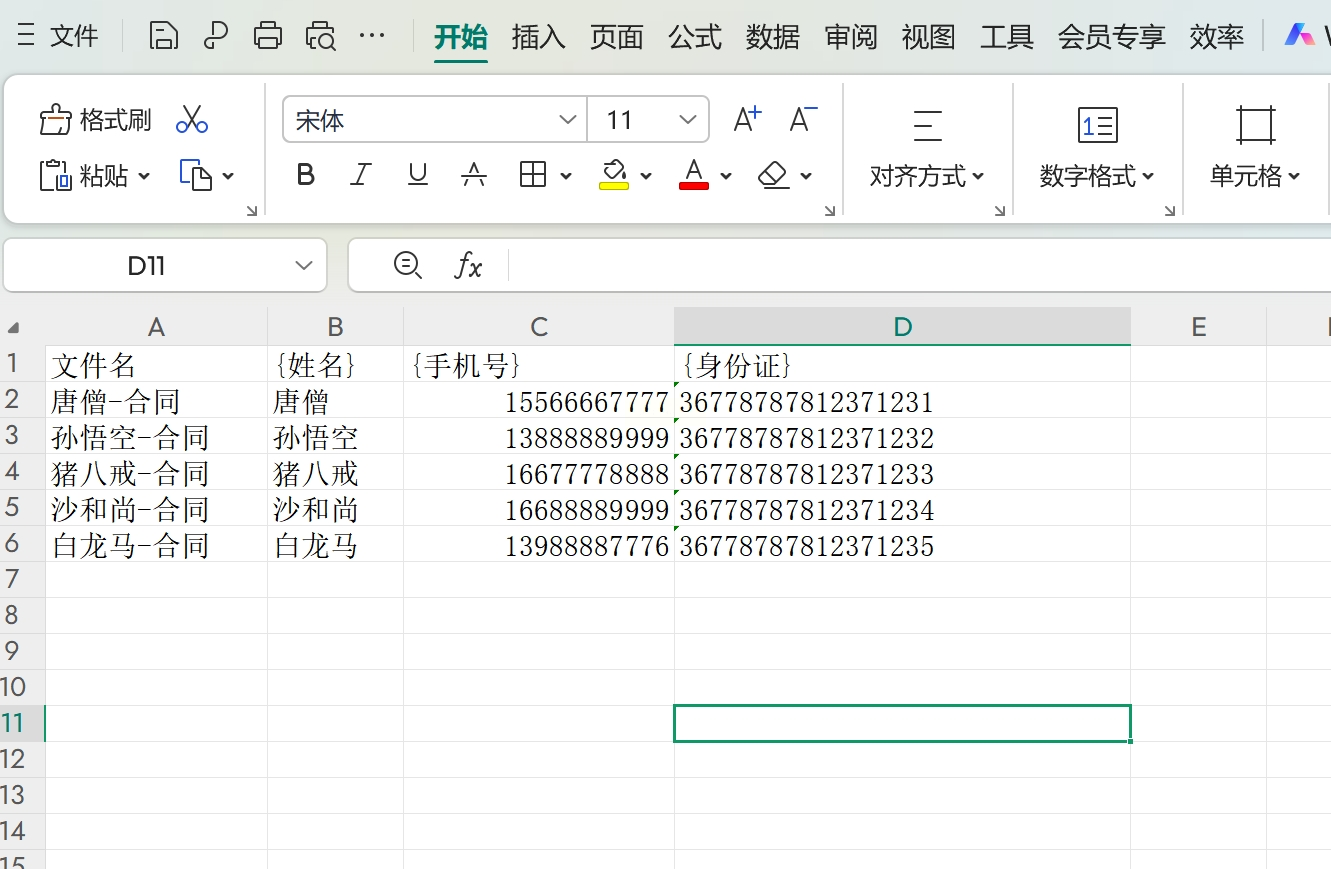
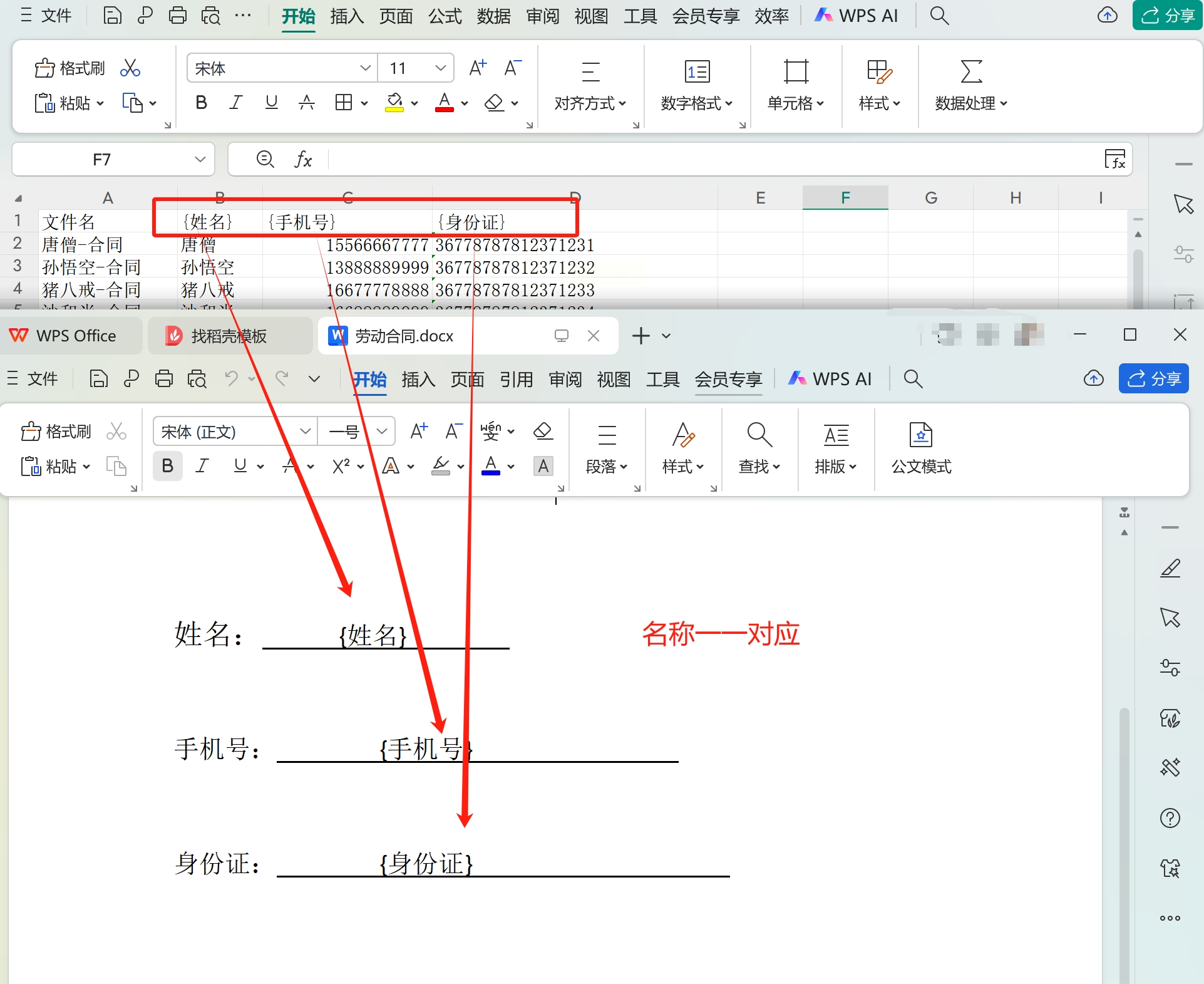
2. 制作Excel数据源文件:打开Excel,第一列必须是“文件名”。这一列是给生成后的文件命名的,比如“张三的销售报告.docx”、“李四的销售报告.docx”。从第二列开始,每一列的表头,必须和你Word模板里用大括号写的字段名一模一样!比如B列表头是`{姓名}`,C列表头是`{本月销售额}`。然后下面各行就填具体数据。一行数据,就会生成一个独立的Word文件。
3. 关键一步:把这两个准备好的模板文件都关闭。因为很多软件在操作时,不能同时打开要处理的文件。
步骤二:请出我们的“自动化助手”
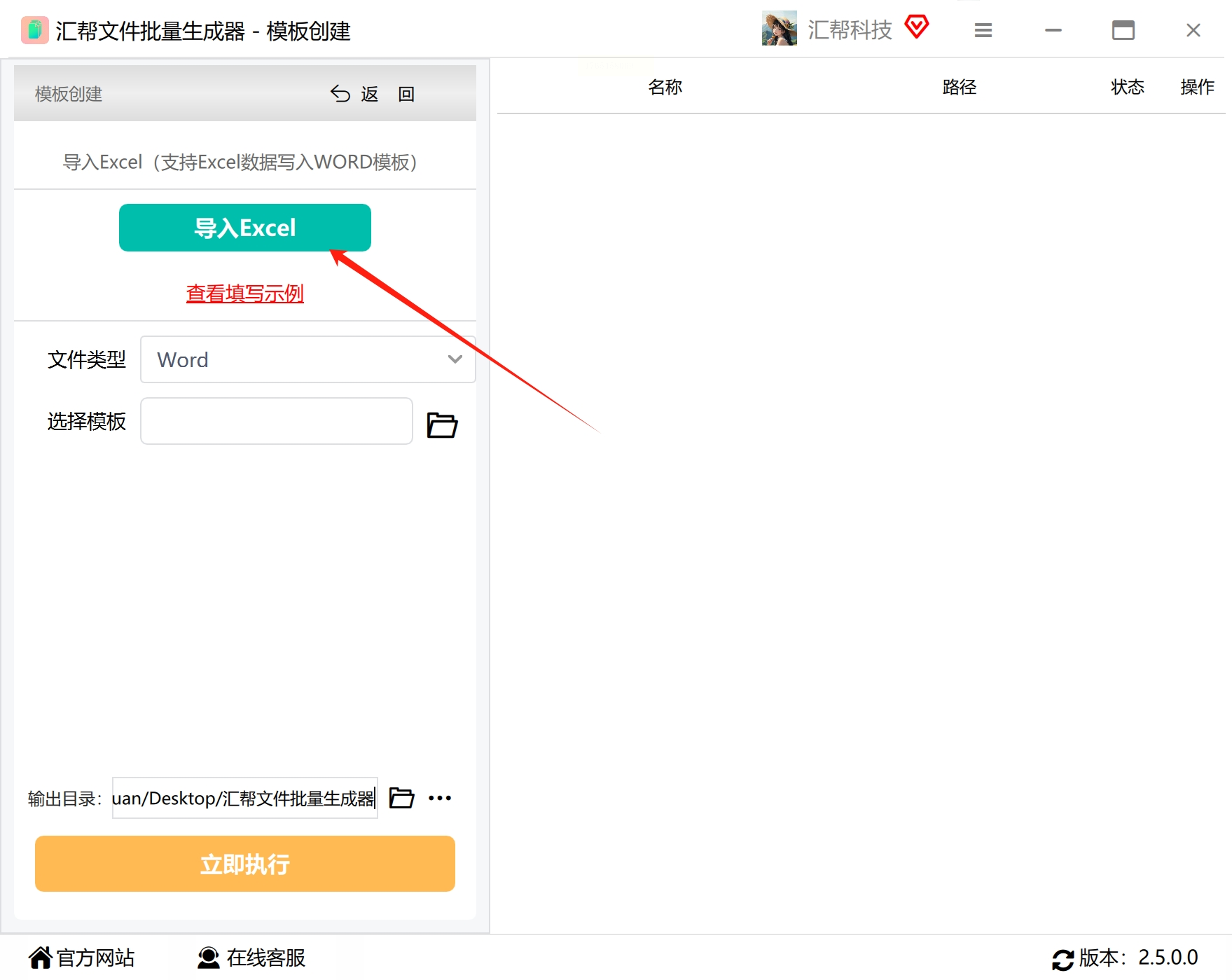
在你的电脑上安装好“汇帮文件批量生成器”这类软件。打开它,界面通常都很简洁。我们找到“模版创建”或者“批量生成”这类核心功能入口,点击进入。

步骤三:告诉软件,数据在哪里
在软件界面里,一般会有一个明显的按钮,比如 “导入Excel” 或 “选择数据源”。点击它,然后找到并选中你刚刚准备好的那个Excel数据源文件。软件会读取它,并把表头显示出来。
步骤四:指定我们要处理的是Word文件
接下来,软件会问你要生成什么类型的文件。我们在“文件类型”或类似选项里,选择 “Word文档”。
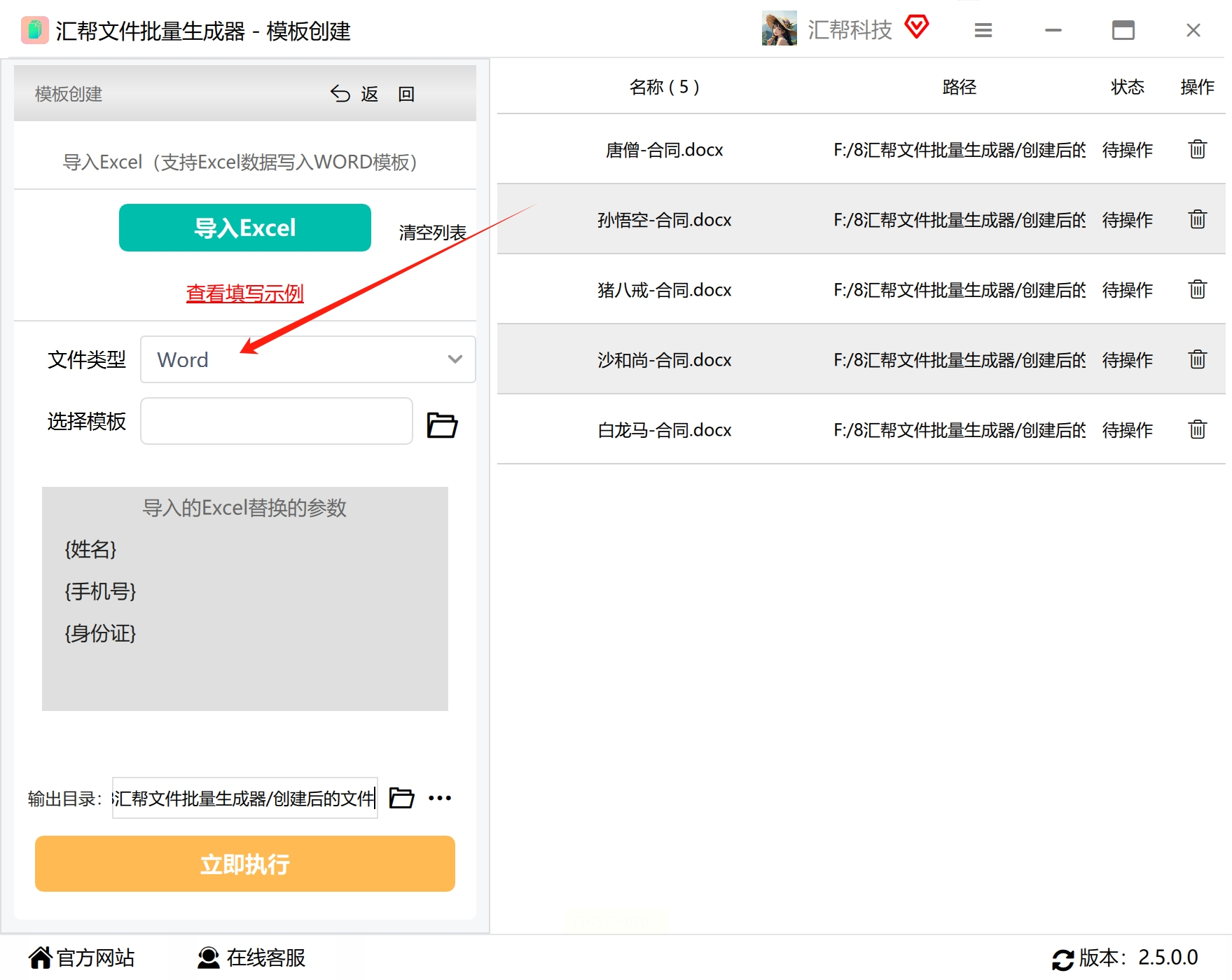
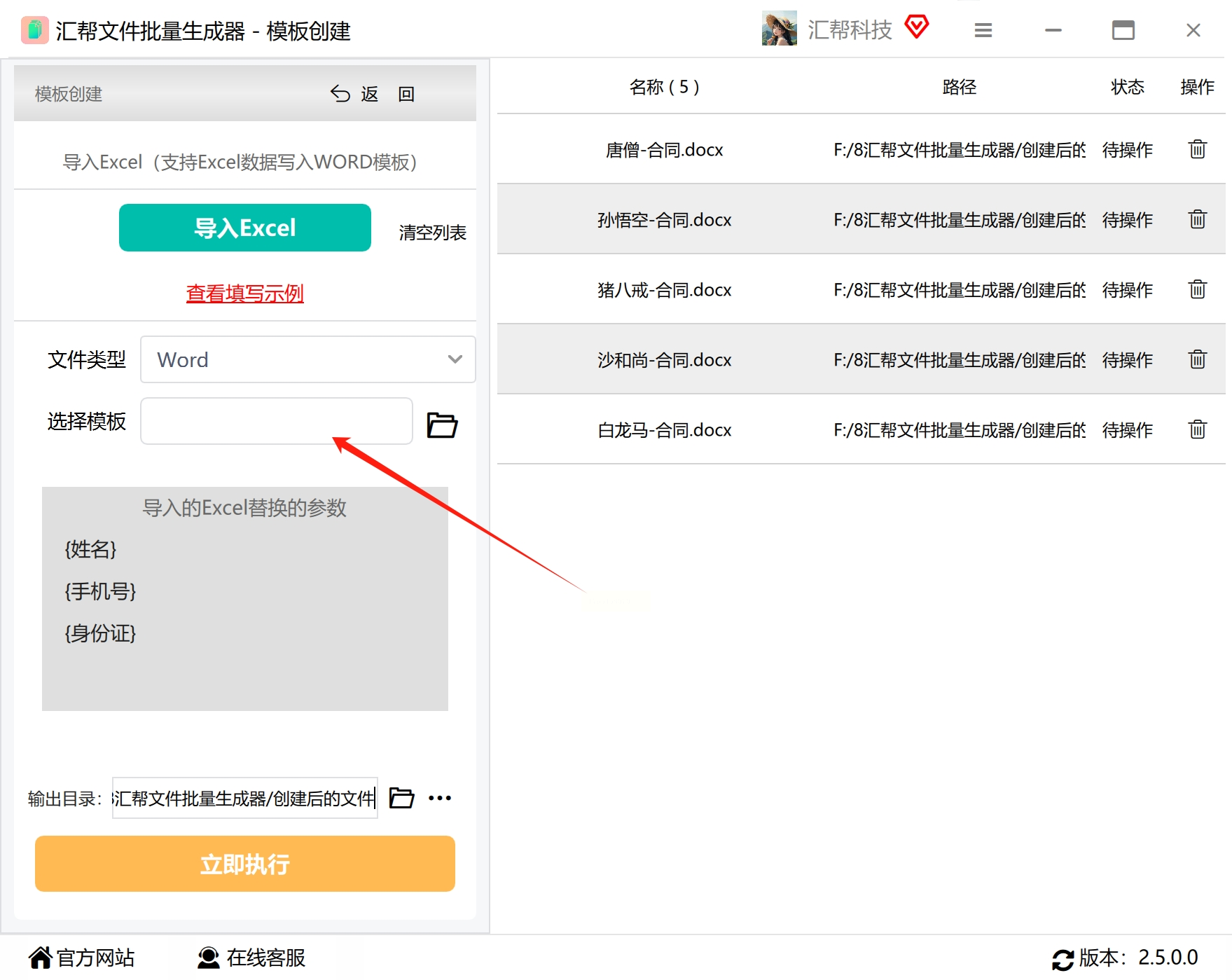
步骤五:告诉软件,模板长什么样
然后,我们需要指定模板。找到“选择模板”或“模板文件”的按钮,点击它,选择我们之前做好的那个带有`{字段名}`的“销售报告模板.docx”。
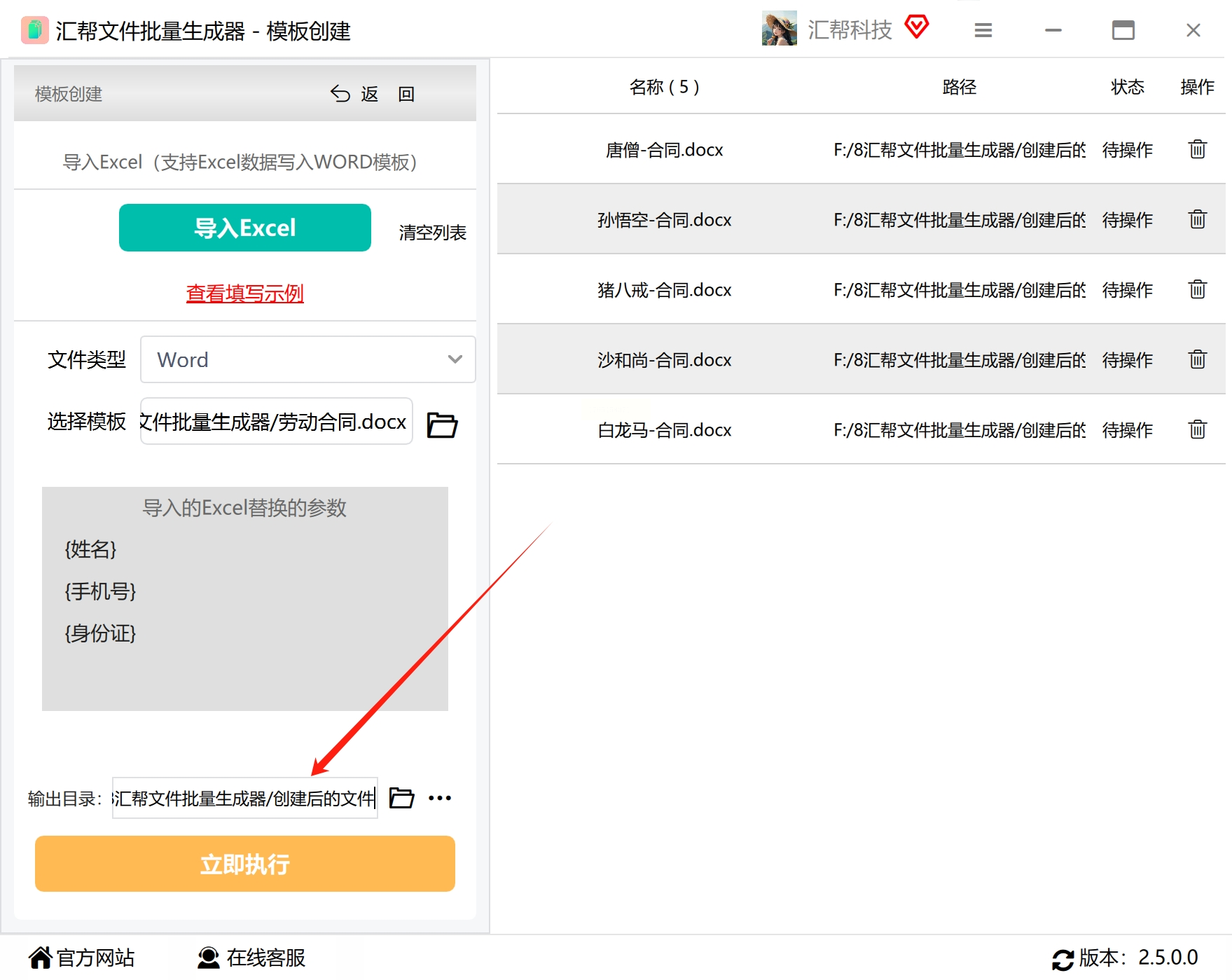
步骤六:选个“停车场”——设置输出文件夹
我们需要告诉软件,把生成好的海量文件放在哪里。在软件上找一个“输出目录”或“保存路径”的设置项,点击“浏览”,选择一个你电脑上空闲的、好找的文件夹。比如在桌面新建一个叫“已生成的报告”的文件夹。
步骤七:激动人心的时刻——点击“执行”
好了,所有设置都完成了!检查一遍:Excel数据对了没?Word模板路径对了没?输出文件夹选好了没?确认无误后,深吸一口气,点击那个最大的、最醒目的按钮,通常是 “立即执行” 或 “开始生成”。
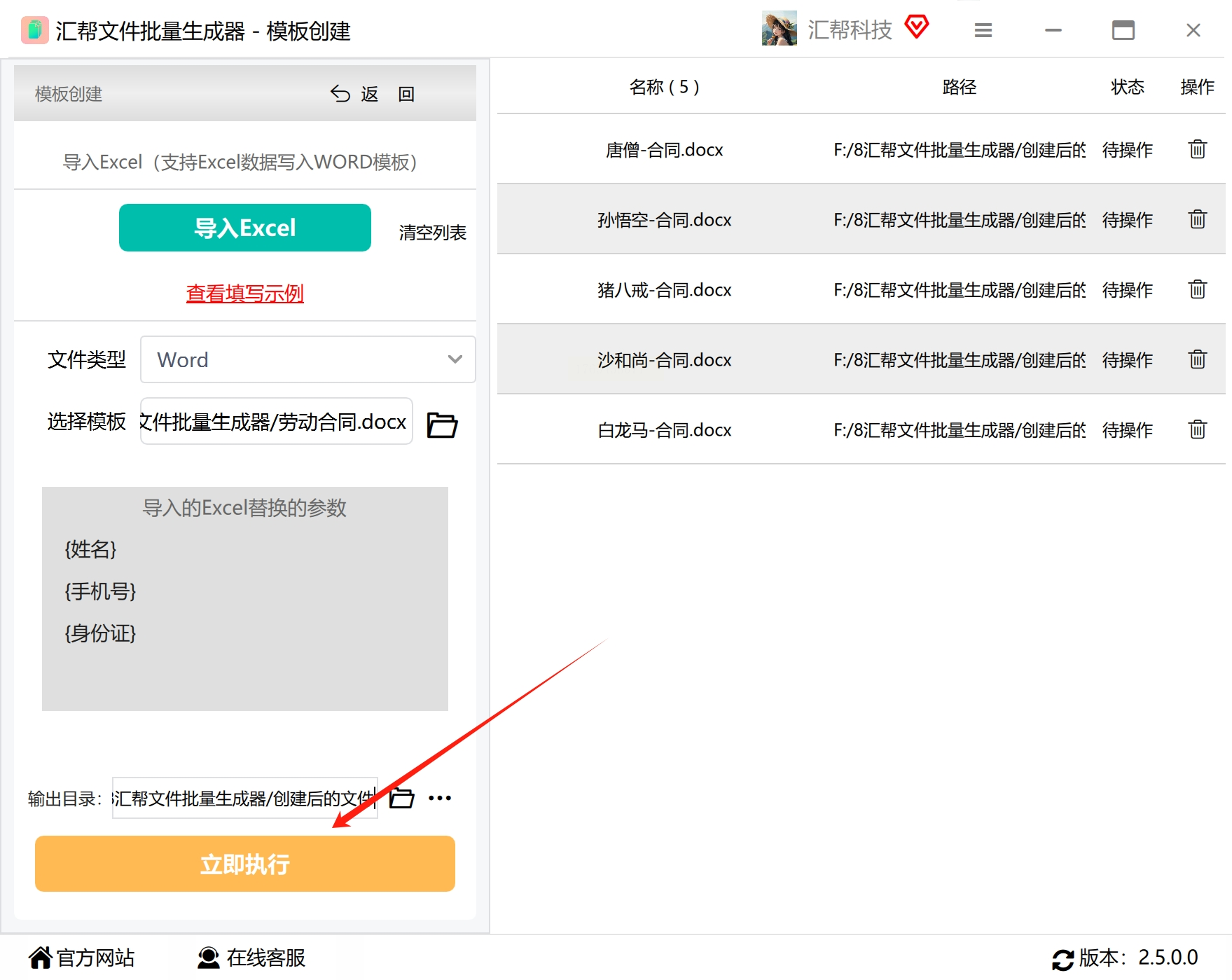
接着,你就泡杯茶,稍微休息一下。你会看到软件界面上有进度条在跑,它正在后台工作:读取Excel第一行数据,替换掉Word模板里的`{姓名}`为“张三”,`{本月销售额}`为“100万”,然后保存为一个新文件“张三的销售报告.docx”;接着处理第二行,生成“李四的销售报告.docx”……
步骤八:验收成果
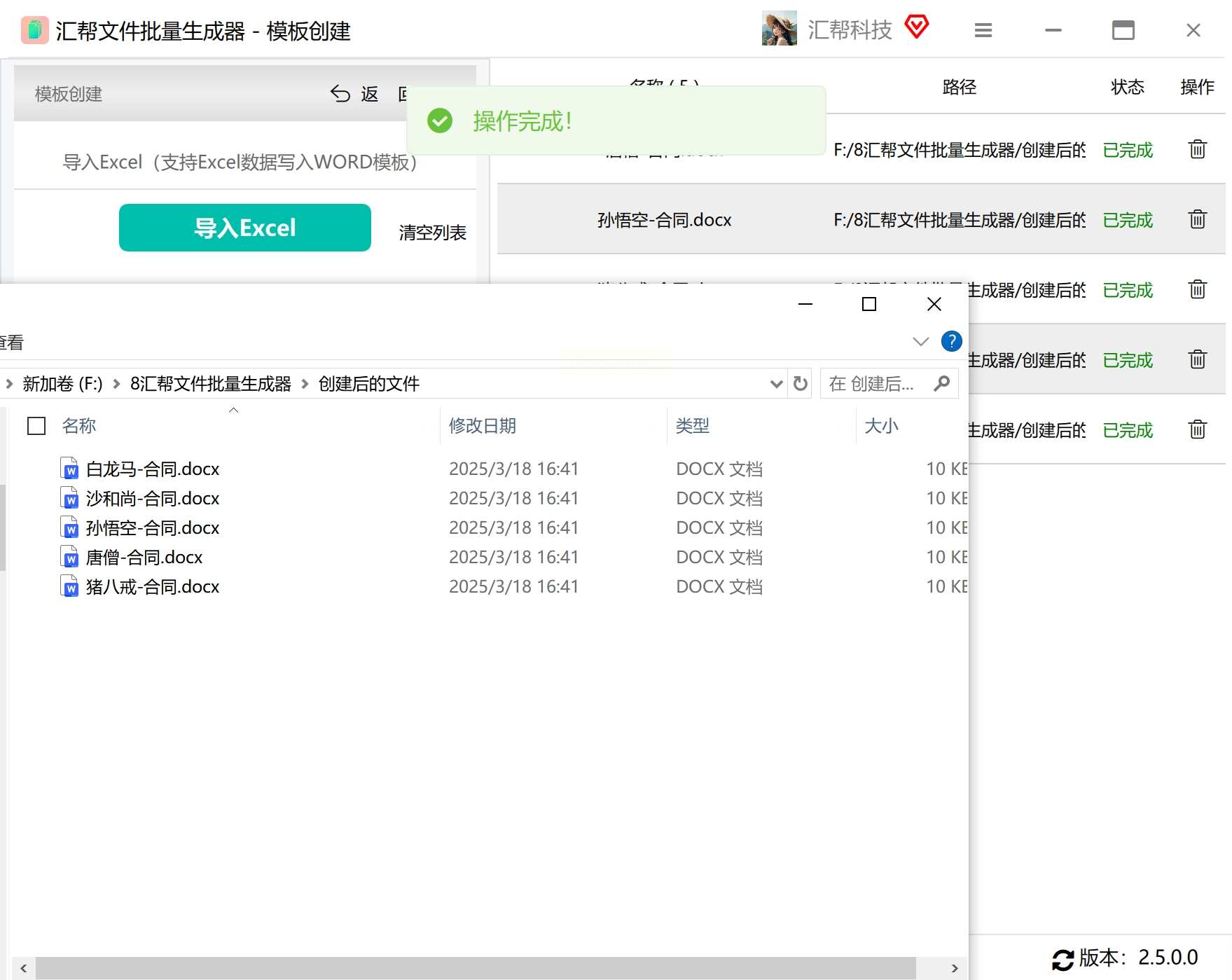
处理完成后,软件通常会弹窗提示,并且很贴心地自动打开你之前设置的那个输出文件夹。看!里面整整齐齐地躺着你所有生成好的文件。随便打开一两个检查一下,所有`{字段名}`都已经被替换成具体、正确的数据了。上百份文件,从准备到完成,可能就几分钟,这种效率提升的感觉,真的太好了!
方法二:巧用Word“邮件合并”,把Excel变成Word的智能数据库
步骤一:做好准备工作
1. 整理你的Excel“弹药库”:首先,确保你的Excel文件是整理好的。第一行通常是表头,比如“姓名”、“销售额”、“区域”等等,下面每一行就是具体的数据。把这个文件保存好,记住它放在你电脑的哪个文件夹里。有个小技巧:你可以右键点击这个Excel文件,选择“属性”,在“常规”选项卡里,能看到“位置”信息,这就是它的路径,你可以先复制下来备用。
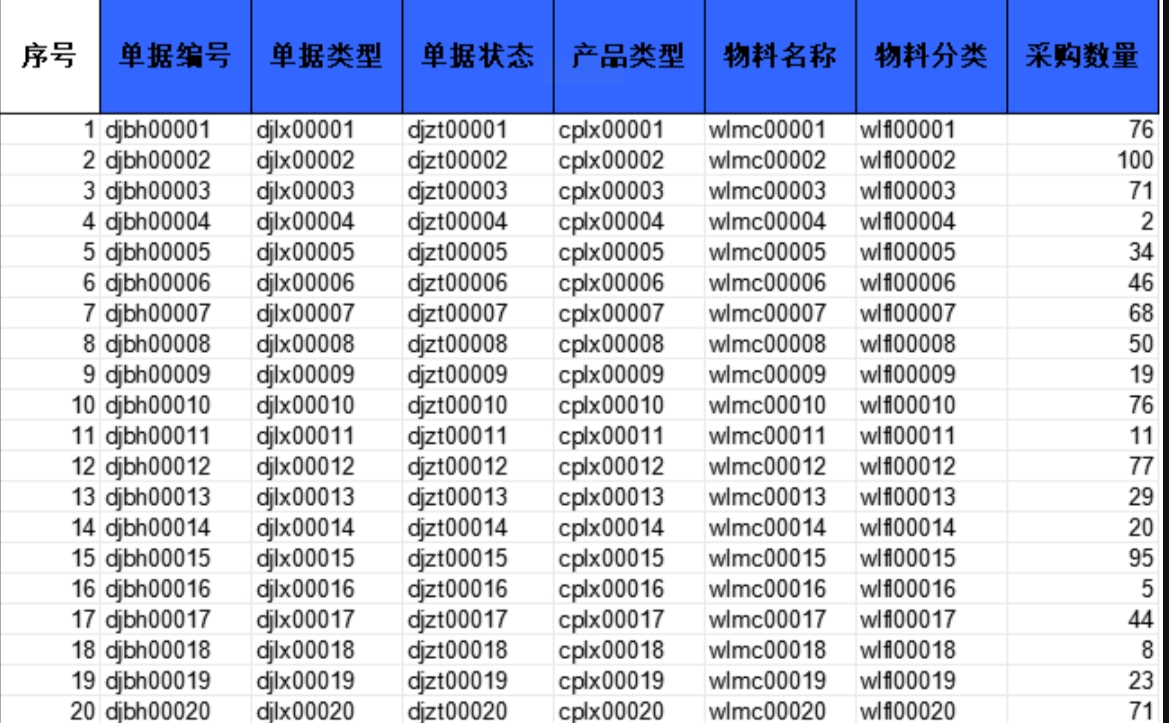
2. 设计好Word的“接待表格”:打开Word,提前把报告的框架搭好。你需要画一个空表格,表格的列数和你Excel里的表头(比如姓名、销售额、区域)最好能对应上。简单点说,就是Word表格里留好空位,等着Excel的数据来“对号入座”。

步骤二:建立Word和Excel的数据连接
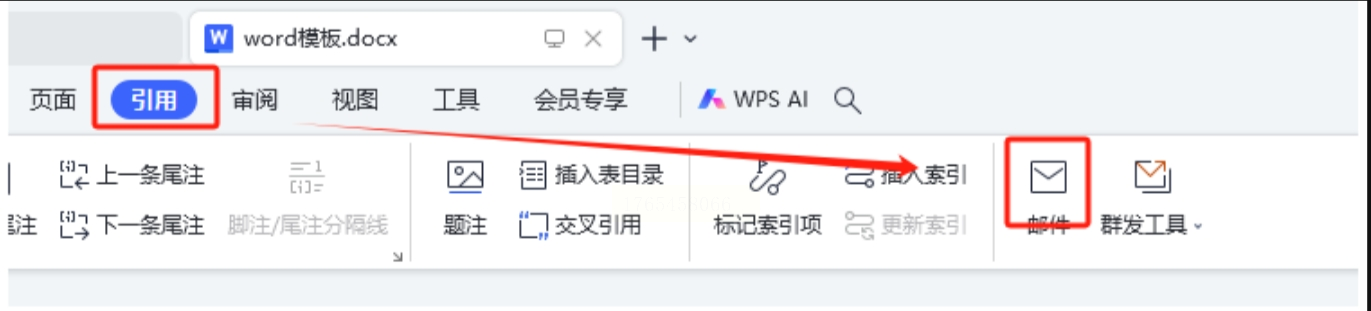
1. 在Word里,找到顶部的菜单栏,点击 “邮件” 选项卡。对,你没看错,就是“邮件”,它的功能可不止发邮件。
2. 在“邮件”选项卡下,找到最左边的 “选择收件人” 按钮,点击它,然后在下拉菜单中选择 “使用现有列表”。
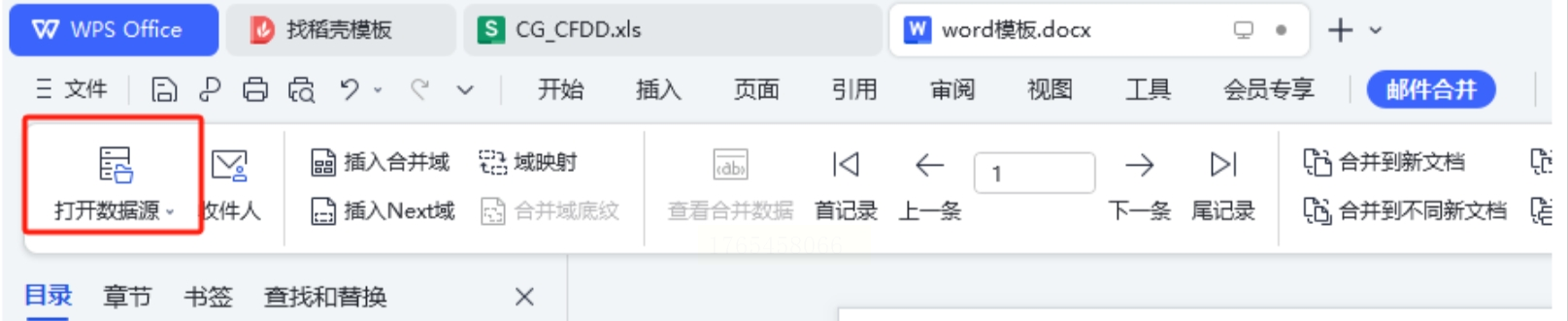
3. 这时会弹出一个文件浏览窗口,让你找数据源。你就找到刚才准备好的那个Excel文件,选中它,点击“打开”。可能会弹出一个框让你选择表格(如果你的Excel文件里有多个工作表的话),一般选第一个就行,点击“确定”。好了,现在桥就架通了,Word已经认识你的Excel数据了。
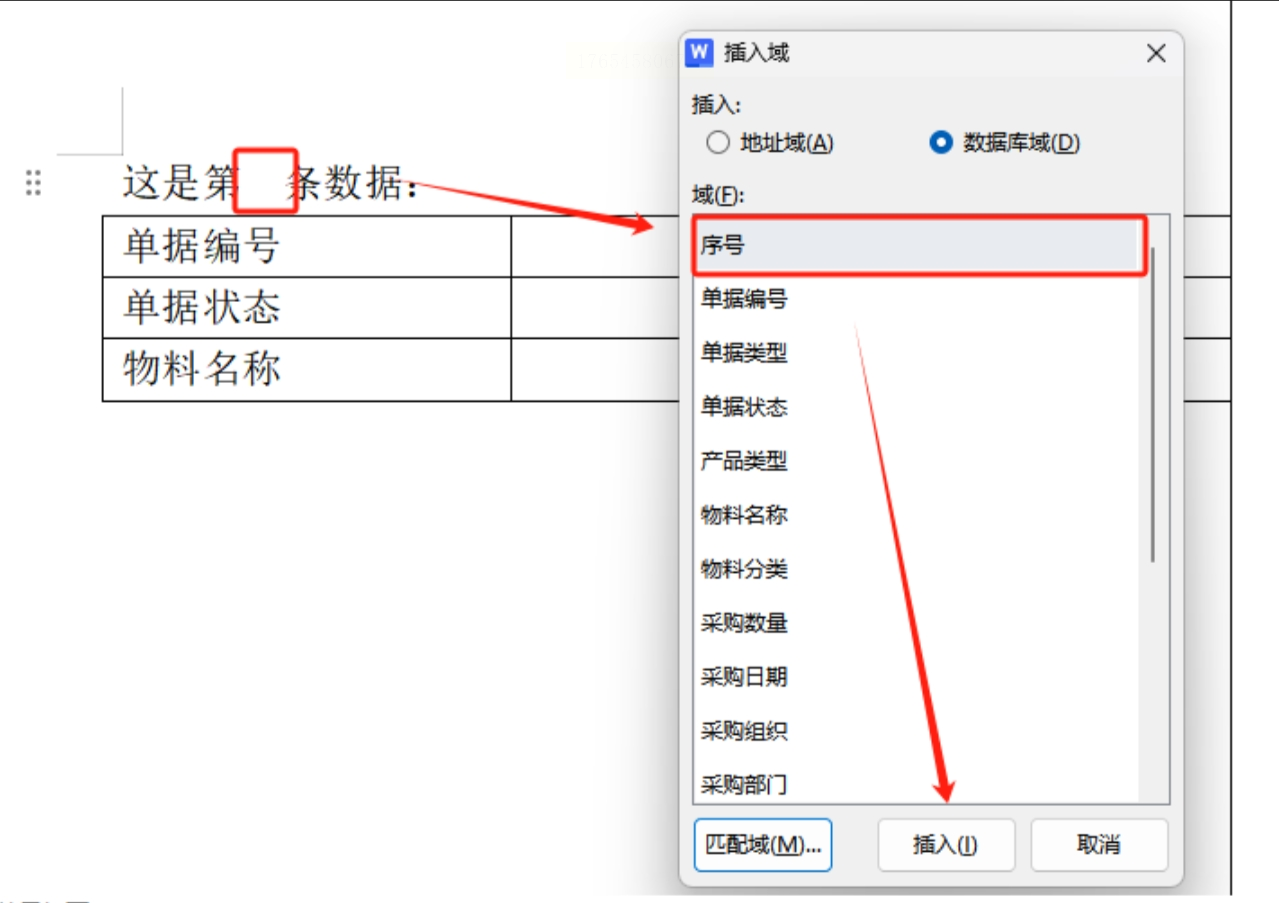
步骤三:插入合并域
这是最关键的一步,告诉Word具体哪个数据该坐哪个位置。
1. 把鼠标光标点击到你Word表格里第一个需要填数据的空白单元格,比如“姓名”下面的那个格子。

2. 然后看“邮件”选项卡里,有一个 “插入合并域” 的按钮。点击它,你会看到一个下拉列表,里面显示的就是你Excel里的那些表头名称,比如“姓名”、“销售额”。
3. 你想在这个格子填“姓名”,就点击列表里的“姓名”。这时,你会看到单元格里出现了一个像 `«姓名»` 这样的带书名号的占位符。这就代表,这个位置将来会由Excel里“姓名”那一列的数据来填充。
4. 重复这个操作。把光标移到“销售额”下面的格子,点击“插入合并域”,选择“销售额”……直到把你表格里所有需要填数据的地方都插好对应的占位符。
步骤四:先预览一下,看看效果对不对
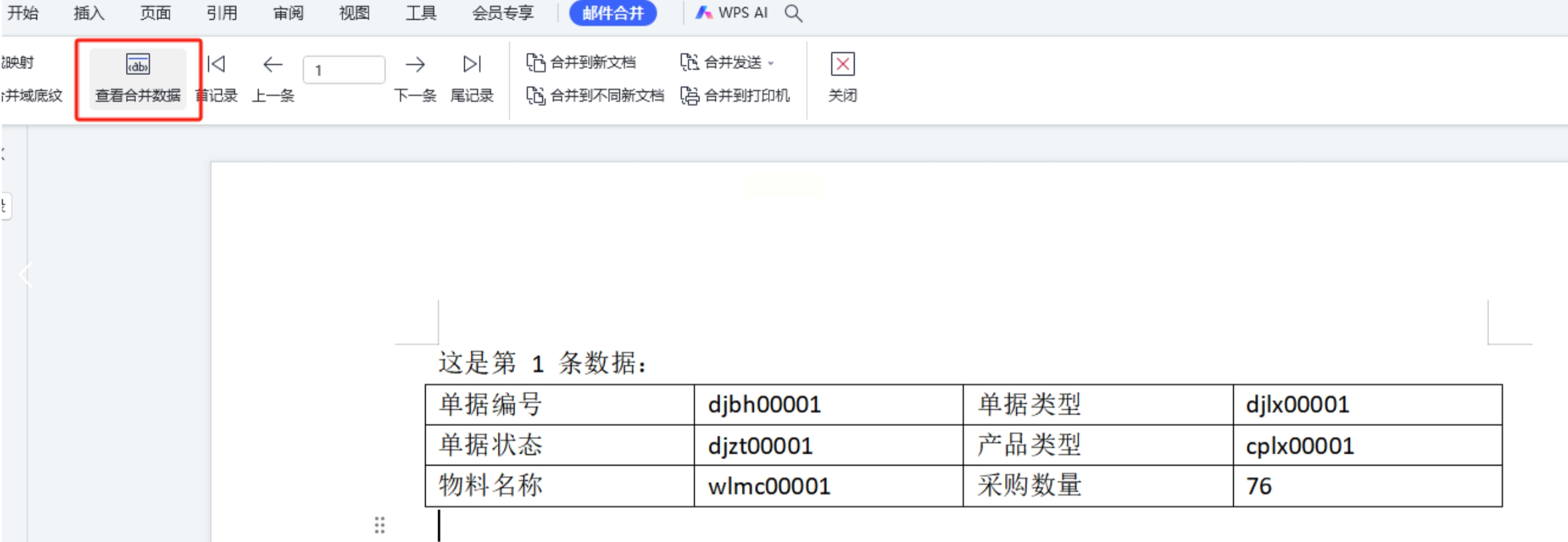
1. 在“邮件”选项卡里,找到 “预览结果” 按钮,点击它。
2. 神奇的事情发生了!你Word表格里那些 `«姓名»`、`«销售额»` 的占位符不见了,变成了Excel里第一条真实的数据!
3. 你可以点击旁边的“下一记录”箭头,就像翻书一样,查看每一条数据填进去的效果。检查一下格式、对齐方式有没有问题。检查完毕,再点一下“预览结果”按钮,就切换回占位符状态了。
步骤五:合并生成最终报告
确认无误后,就可以生成最终文件了。
1. 点击“邮件”选项卡里的 “完成并合并” 按钮,选择 “编辑单个文档”。
2. 在弹出的对话框里,选择“全部”记录,然后点“确定”。
3. Word会自动创建一个全新的文档,里面会把你Excel里的每一条数据,都按照你设计的表格样式,一条一条地生成出来。你可以把这个新文档保存为你的正式报告。以后只要更新那个Excel源文件,再重新执行一遍这个“完成并合并”的操作,一份全新的、数据准确的报告立刻就生成了!
好了,两个方法都毫无保留地交给你了。回头看看,是不是觉得并没有想象中那么难?
我特别喜欢一句话:“真正的效率,不是让你更快地加班,而是让你有更多的时间不工作。” 掌握这些技巧的初衷就在于此。我们学习使用软件,不是为了炫技,而是为了把这些重复、繁琐、易错的工作,交给电脑去自动化执行。把我们从“数据搬运工”的角色中解放出来,去完成那些更需要人类思考、创意和判断力的部分。
希望这篇教程能像一把钥匙,帮你打开高效办公的大门。从此以后,面对再复杂的数据和报告要求,你都能淡定地微微一笑,心里有底。快去试试吧,祝你成功!如果过程中遇到任何问题,也欢迎随时再来交流。
