

在日常办公和学习中,我们经常需要创建大量的Excel文件。作为一名财务人员,每个月都需要为不同部门创建独立的报表;项目经理要为每个子任务准备进度跟踪表;教师要为每个班级建立成绩统计表。如果一个个手动创建,不仅效率低下,还容易出错。本文将详细介绍4种批量创建Excel文件的方法,帮你大幅提升工作效率。
如何快速批量创建多个Excel表格?这几个方法帮你一键搞定

方法一:使用"汇帮文件批量生成器"软件批量生成Excel文件
软件名称:汇帮文件批量生成器
下载地址:https://www.huibang168.com/download/1Qv2ohGF9bFs
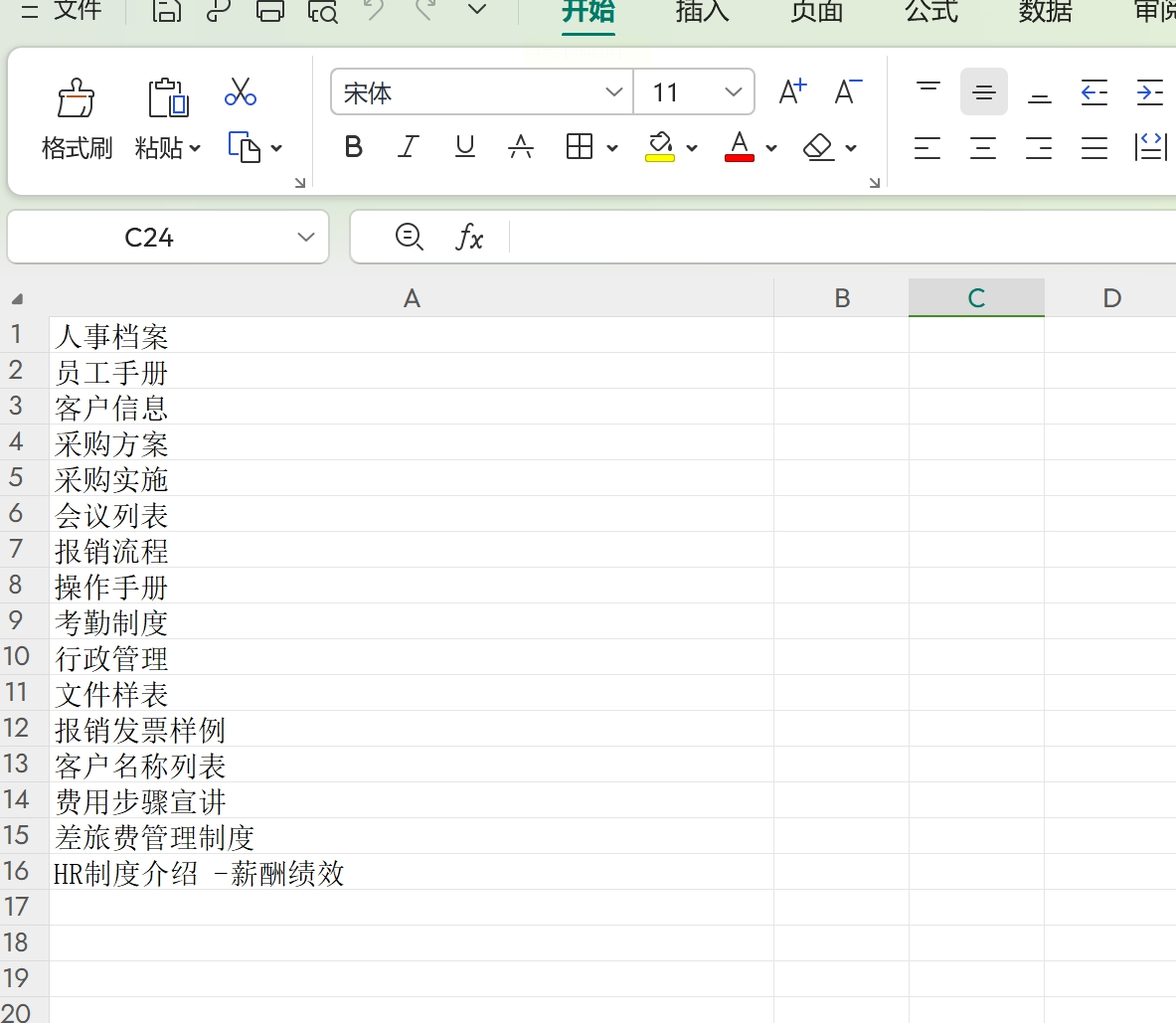
1. 准备文件名列表:首先新建一个Excel文件,在第一列列出所有需要创建的Excel文件名(不需要加.xlsx后缀)。比如"1月报表"、"2月报表"等。
2. 打开软件:下载安装"汇帮文件批量生成器"后启动软件,点击左侧菜单中的"自定义创建"功能。
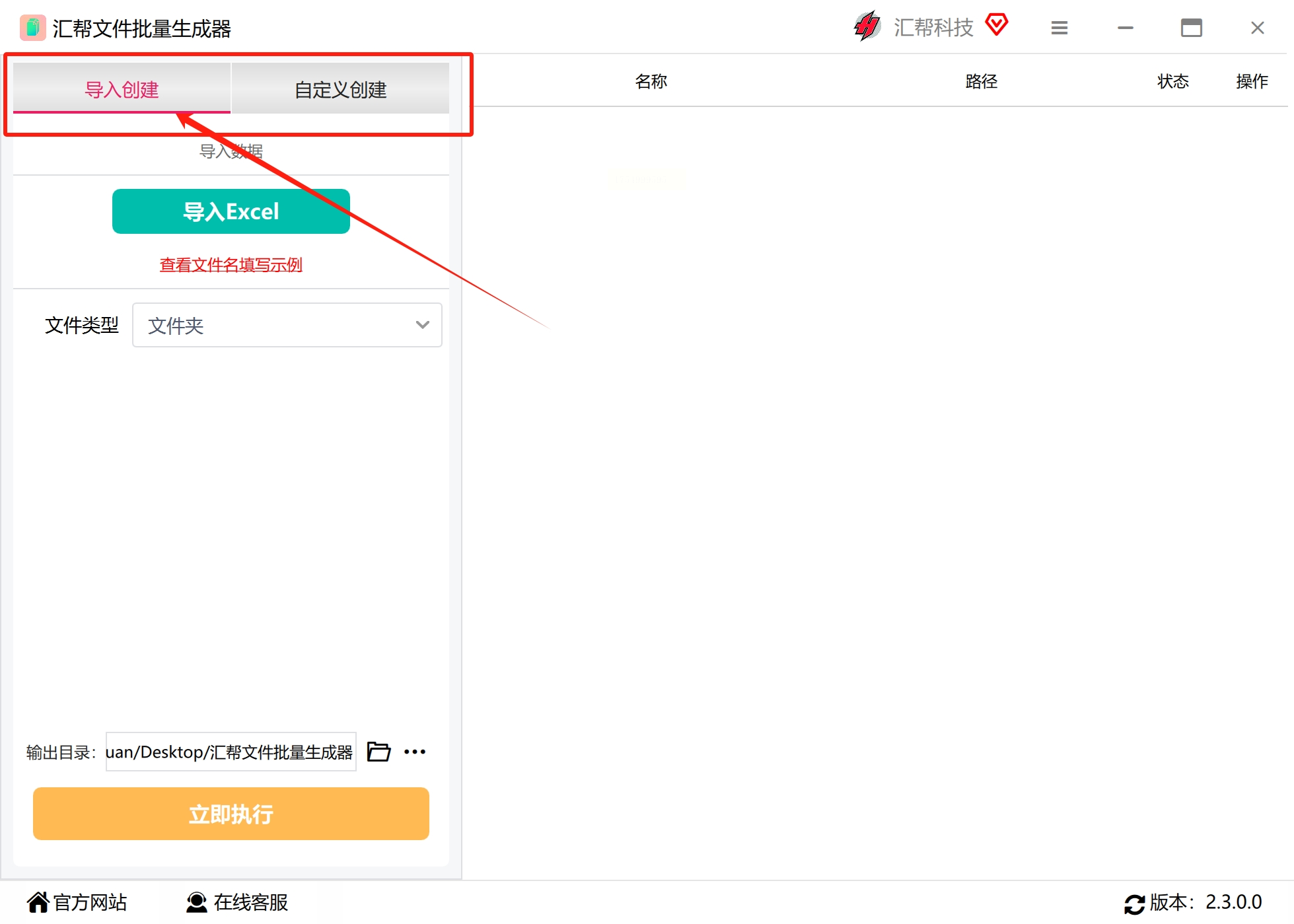
3. 导入文件名:在界面中你会看到"导入创建"和"自定义创建"两个选项,选择"导入创建",然后点击"导入Excel"按钮,选择你刚才准备好的文件名列表文件。
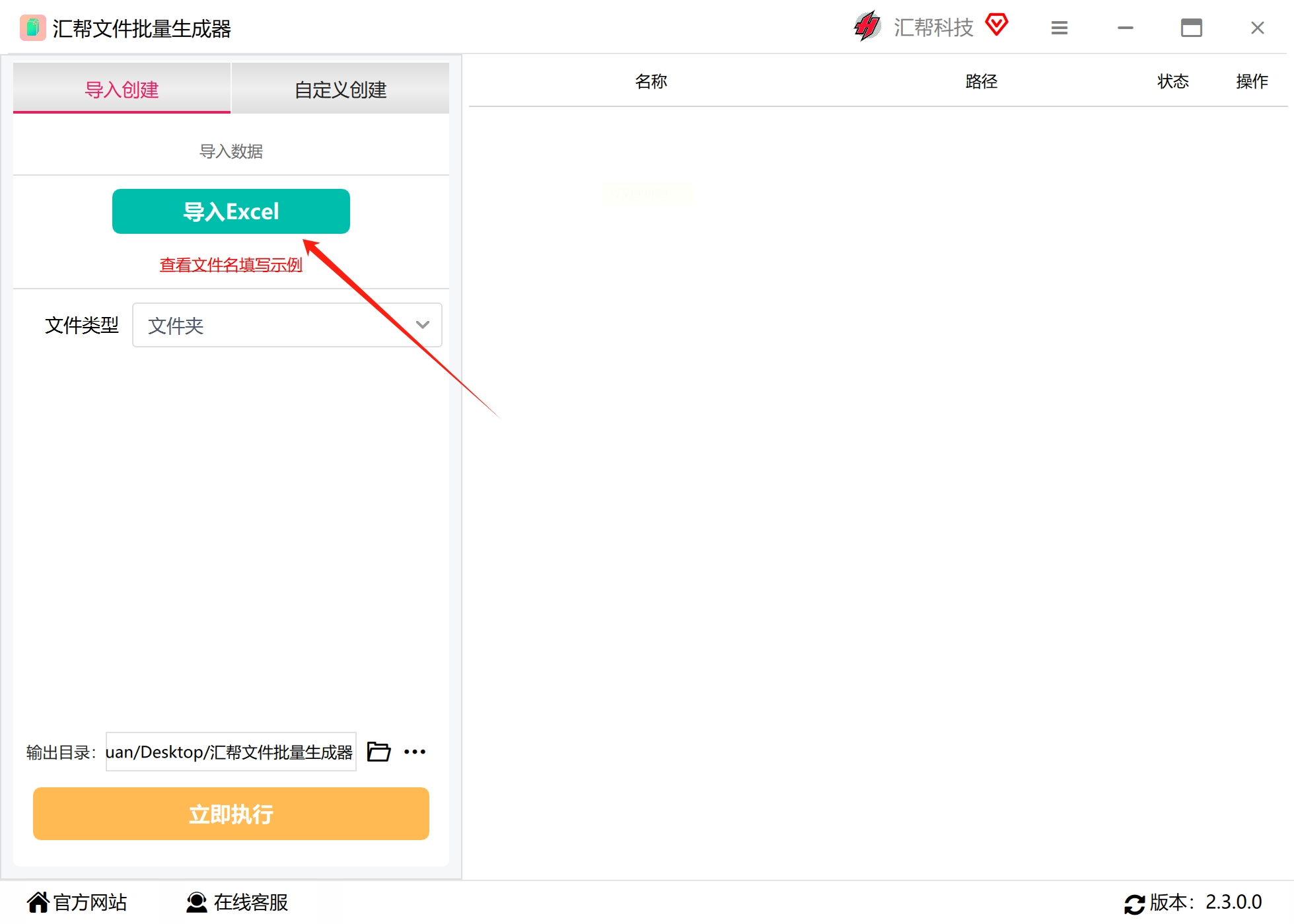
4. 设置文件格式:在"文件类型"下拉菜单中选择你需要的Excel格式(.xlsx或.xls)。
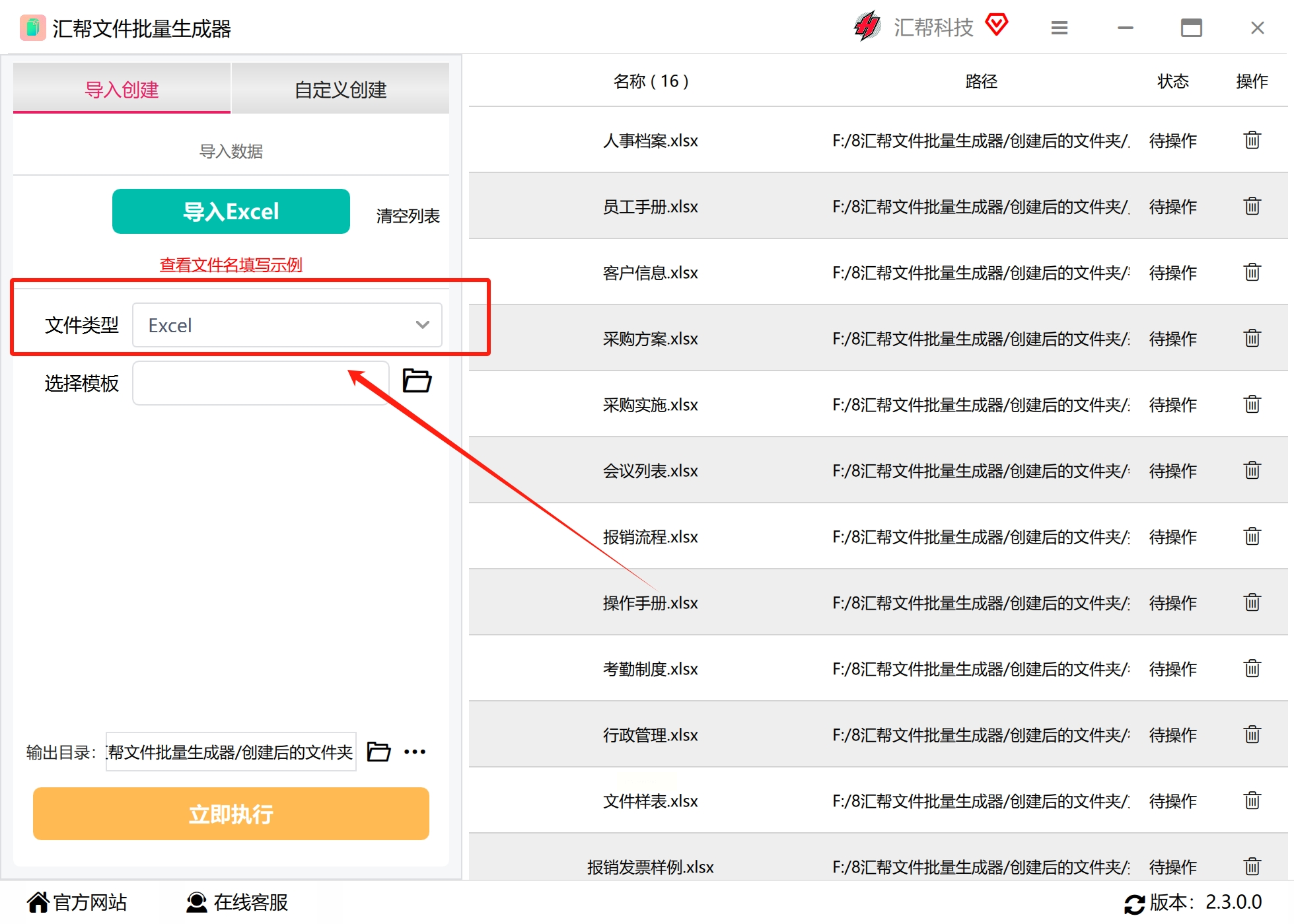
5. 选择模板(可选):如果你想所有新建的文件都有相同的内容结构,可以点击"选择模板"按钮上传一个已有的Excel文件作为模板。如果不需要模板,新建的文件将是空白表格。
6. 设置输出位置:点击"输出目录"旁边的浏览按钮,选择一个文件夹存放即将生成的所有Excel文件。
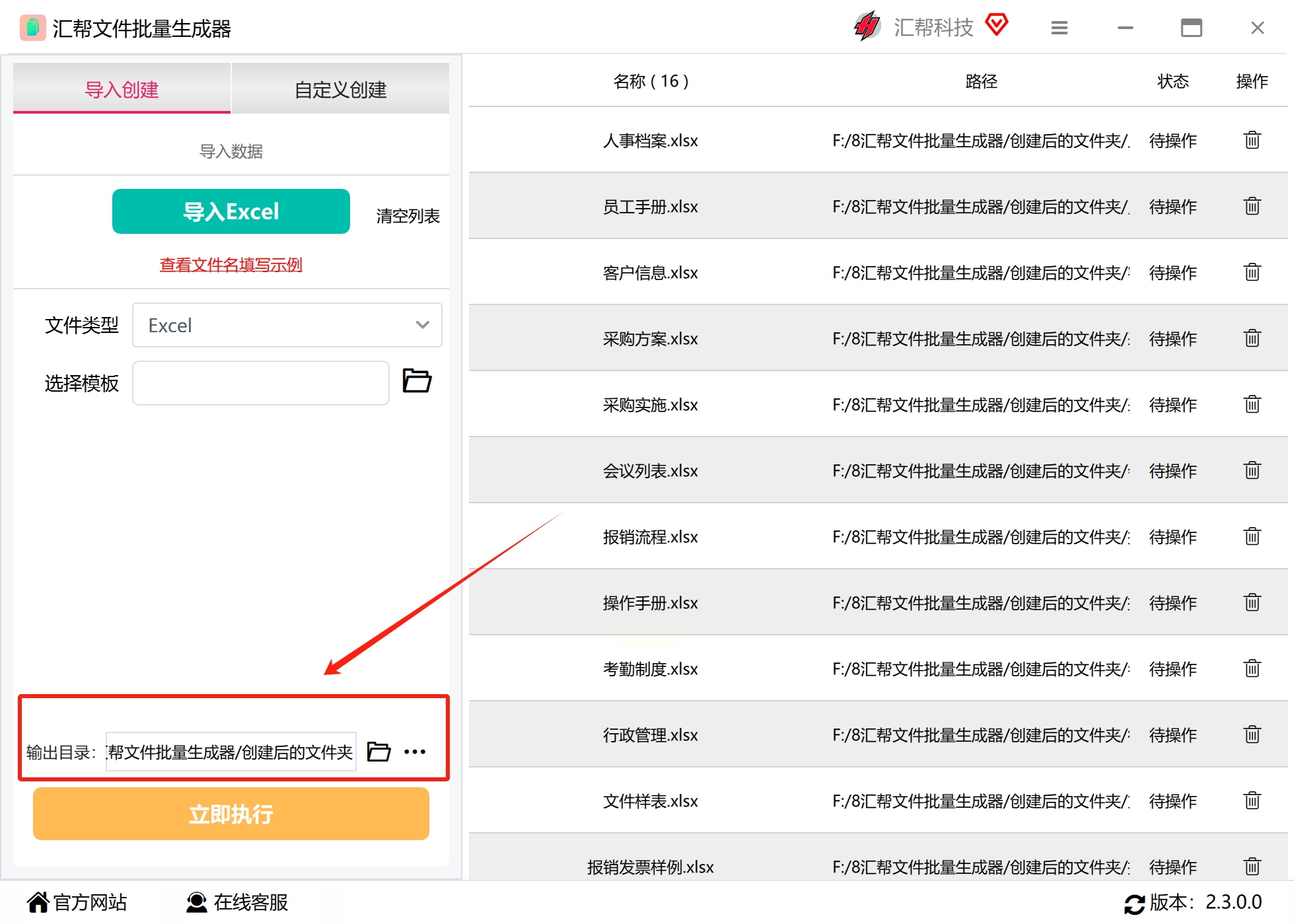
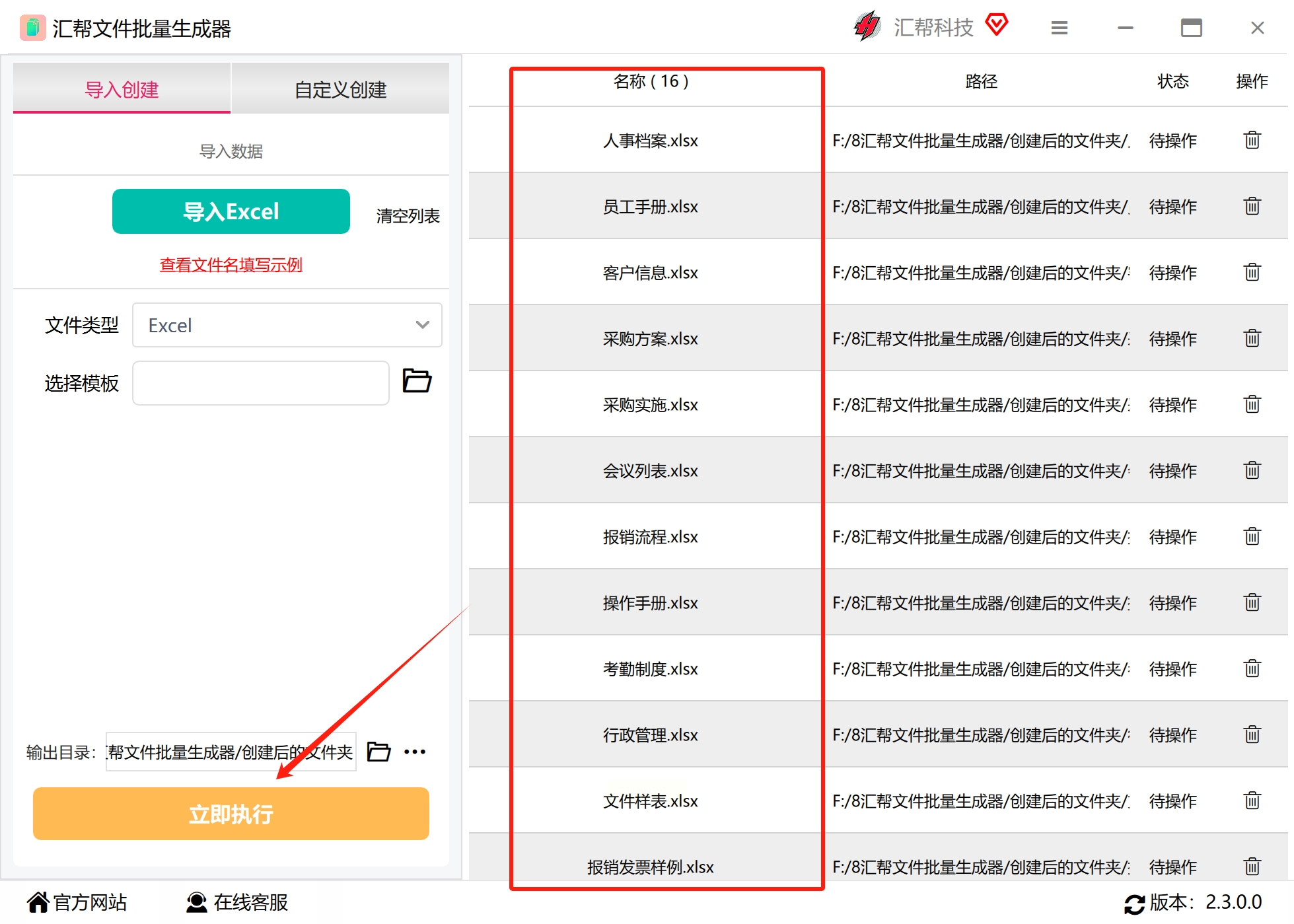
7. 开始创建:确认所有设置无误后,点击底部的"开始执行"按钮,软件就会自动创建所有指定的Excel文件。
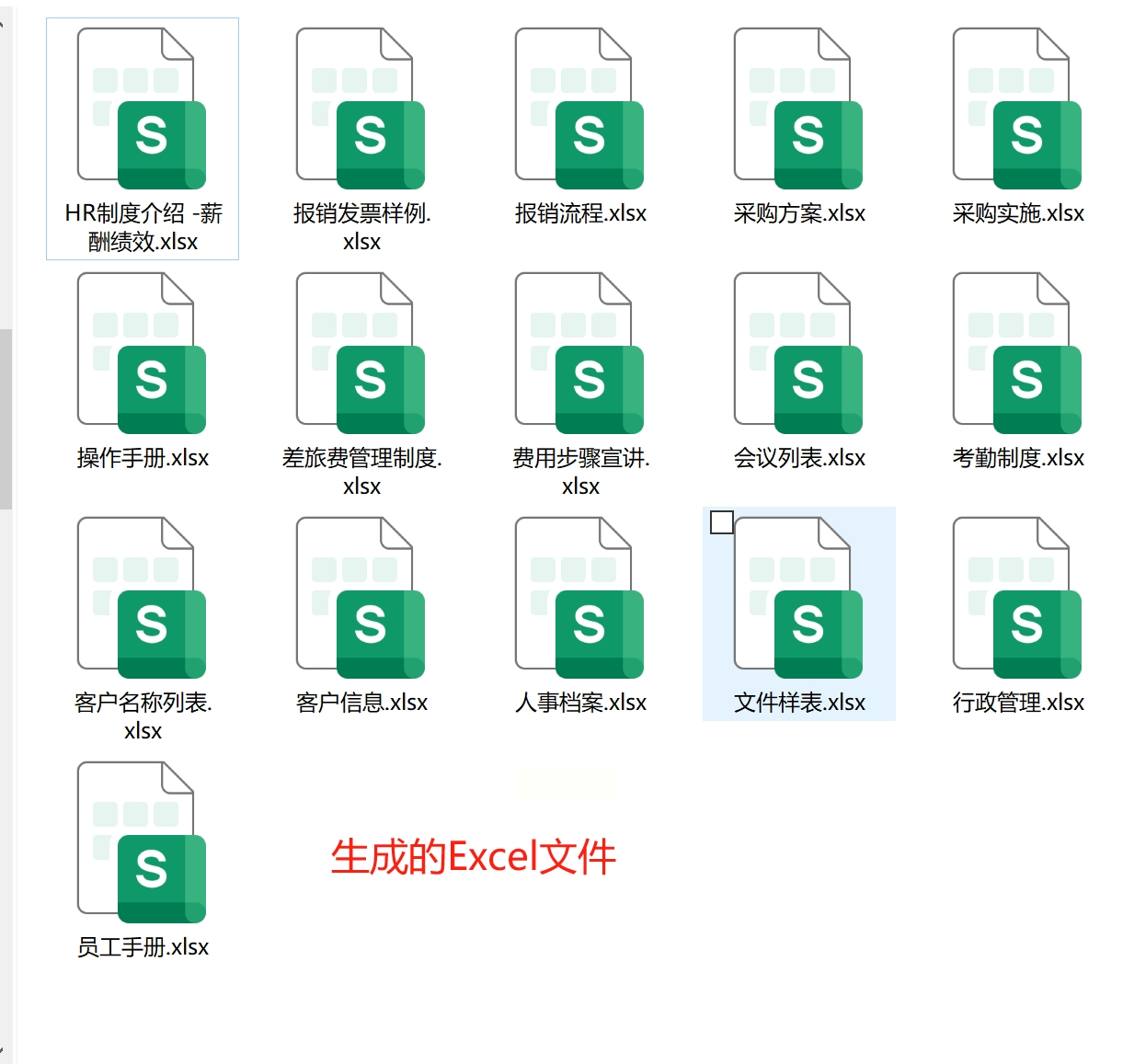
8. 检查结果:创建完成后,到你指定的输出文件夹查看,所有文件都已按你要求的名称整齐排列好了。
方法二:使用批处理文件(.bat)批量生成
1. 准备月份列表:新建一个Excel文件,在A列从A1单元格开始,依次输入"3月"、"4月"直到"12月"(或其他你需要的名称)。

2. 创建复制命令:在B1单元格输入公式:`="copy 2月.xlsx "&A1&".xlsx"`(假设"2月.xlsx"是你已有的模板文件)。然后拖动B1单元格右下角的小方块向下填充,让B列每个单元格都生成对应的命令。
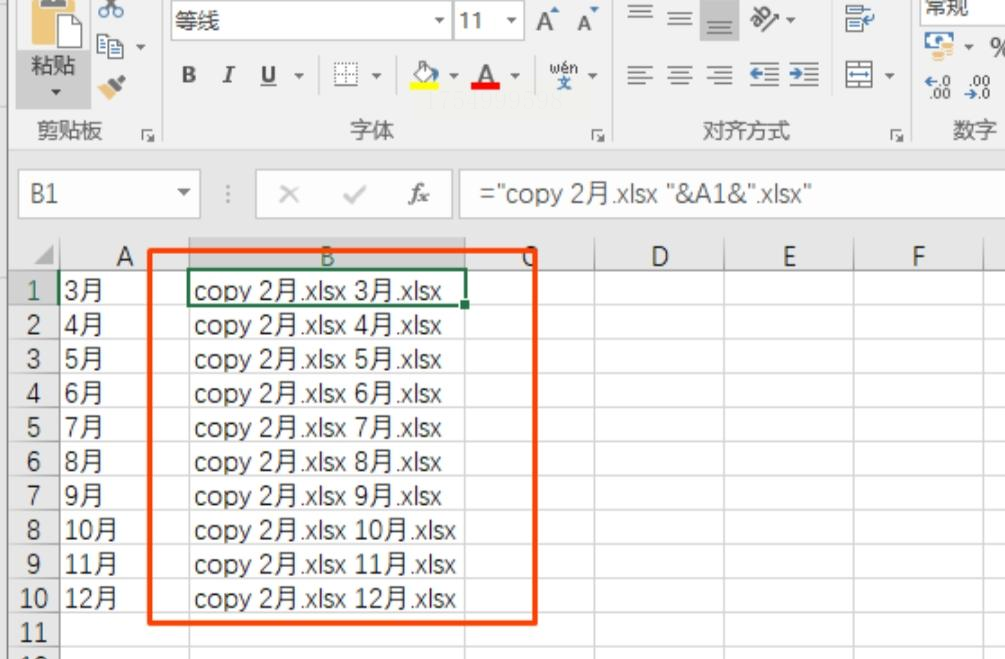
3. 生成批处理文件:选中B列所有内容并复制,打开记事本粘贴这些命令。点击"文件"→"另存为",在"保存类型"中选择"所有文件",文件名输入"批量创建.bat"(注意后缀必须是.bat),选择保存位置后点击保存。

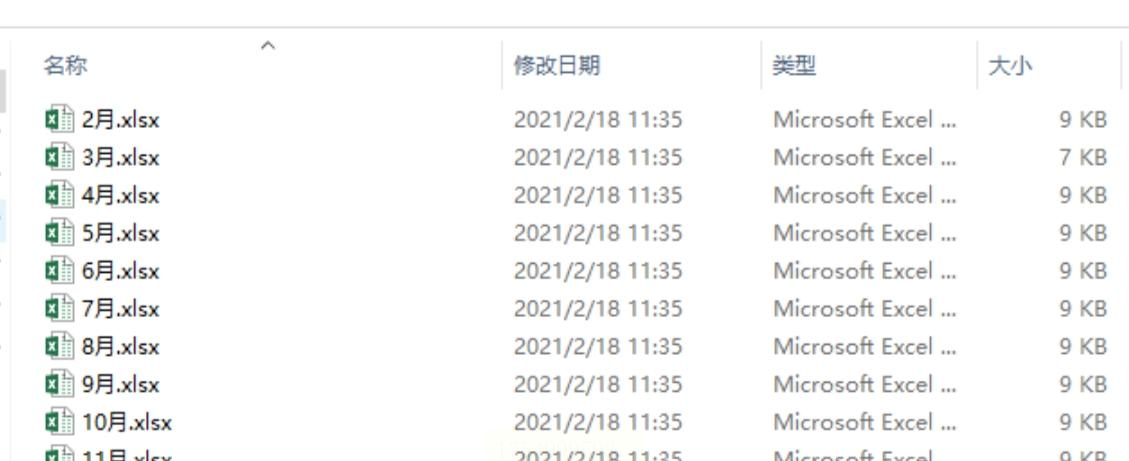
4. 执行批处理:找到你保存的.bat文件双击运行,系统就会自动创建所有指定的Excel文件副本。确保你的模板文件"2月.xlsx"和.bat文件放在同一个文件夹中。
方法三:使用Excel宏编程(VBA)
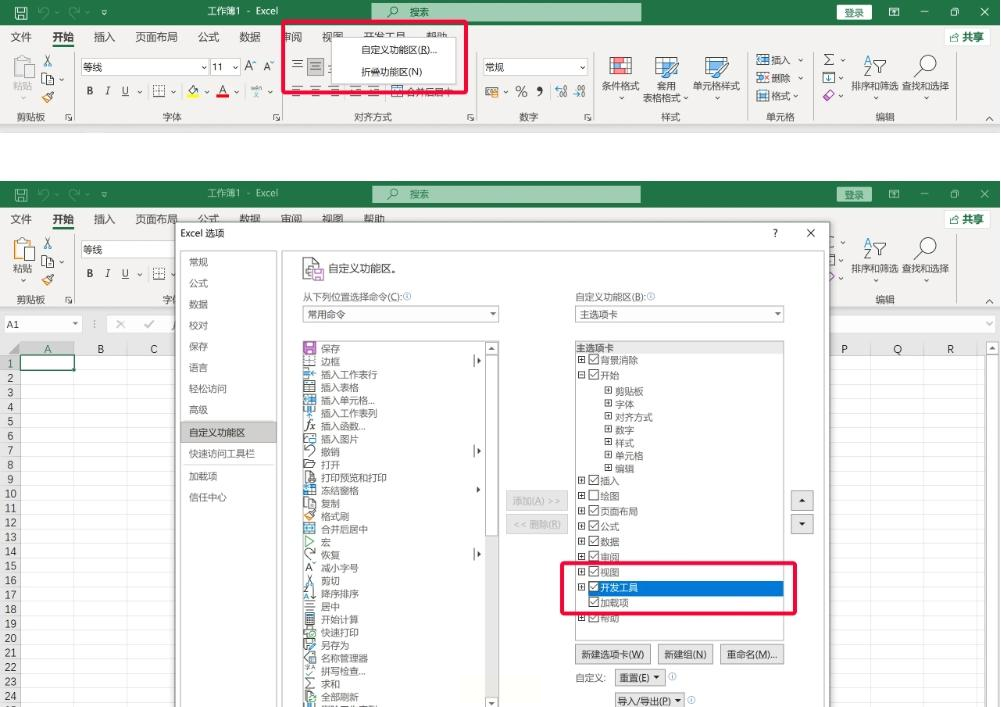
1. 启用开发工具:打开Excel,右键点击顶部菜单栏空白处,选择"自定义功能区"。在弹出窗口中勾选"开发工具"选项,点击确定。
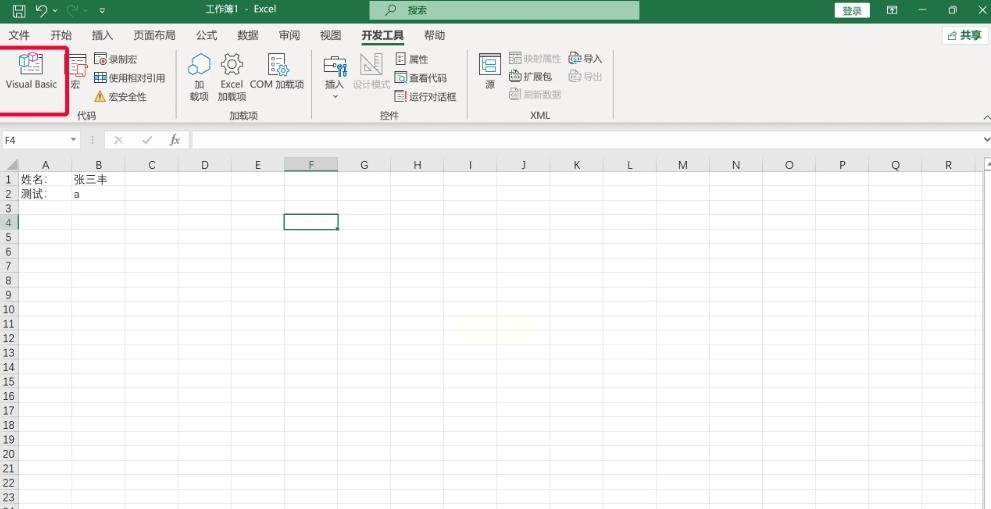
2. 打开VBA编辑器:现在菜单栏会出现"开发工具"选项卡,点击其中的"Visual Basic"按钮(或直接按Alt+F11)打开VBA编辑器。
3. 插入代码:在编辑器左侧的"工程资源管理器"中找到你的工作簿(通常叫VBAProject(你的文件名)),双击"ThisWorkbook"。将以下代码粘贴到右侧的代码窗口中:
```vba
Sub 批量创建Excel文件()
Dim 路径 As String
Dim 文件名 As Variant
Dim 文件列表 As Variant
Dim i As Integer
路径 = "C:\你的文件夹路径\" '修改为你想保存的文件夹路径
文件列表 = Array("文件1", "文件2", "文件3", "文件4") '修改为你需要的文件名
For Each 文件名 In 文件列表
Workbooks.Add
ActiveWorkbook.SaveAs 路径 & 文件名 & ".xlsx"
ActiveWorkbook.Close
Next 文件名
MsgBox "所有Excel文件创建完成!"
End Sub
```
4. 修改代码:将代码中的路径改为你想保存文件的文件夹路径(记得以反斜杠结尾),将文件列表改为你需要的实际文件名。
5. 运行宏:关闭VBA编辑器回到Excel界面,点击"开发工具"→"宏",选择你刚创建的"批量创建Excel文件"宏,点击"执行"。
6. 查看结果:宏运行完成后会弹出提示框,到你指定的文件夹就能看到所有新建的Excel文件了。
这些方法都能帮我们批量生成Excel文件,实际使用时需要注意:
- 文件命名规范:批量创建前要规划好命名规则,避免后期管理混乱。建议使用有意义的名称,如"2023年1月销售数据"。
- 模板设计:如果使用模板,务必提前设计好模板结构,包括必要的公式、格式和数据验证规则。
- 文件路径管理:所有方法都需要注意文件保存路径,建议专门创建一个文件夹存放批量生成的文件,避免散落在各处。
- VBA安全性:使用宏方法时,Excel可能会提示"宏已被禁用",需要在"文件"→"选项"→"信任中心"→"信任中心设置"中启用宏。
- 备份重要数据:批量操作前建议备份重要文件,特别是使用VBA方法时,错误的代码可能导致数据丢失。
掌握了这些批量创建Excel文件的技巧后,你可以根据实际需求选择最适合的方法。对于偶尔需要创建少量文件的情况,手动创建可能更简单;但当数量较大或需要定期重复操作时,这些批量处理方法将为你节省大量时间,让你的工作更加高效专业。
