

每天面对重复填写的日报周报、需要整合的销售数据、格式固定的财务报告时,你是不是也经常头疼?手动复制粘贴不仅费时费力,还容易出错。更糟心的是,当秘书请假、同事甩锅时,这些机械性工作全得自己扛。
告别手动填表!一键生成报告数据的实用技巧分享

方法一:用「汇帮文件批量生成器」批量生成报告
软件名称:汇帮文件批量生成器
下载地址:https://www.huibang168.com/download/1Qv2ohGF9bFs
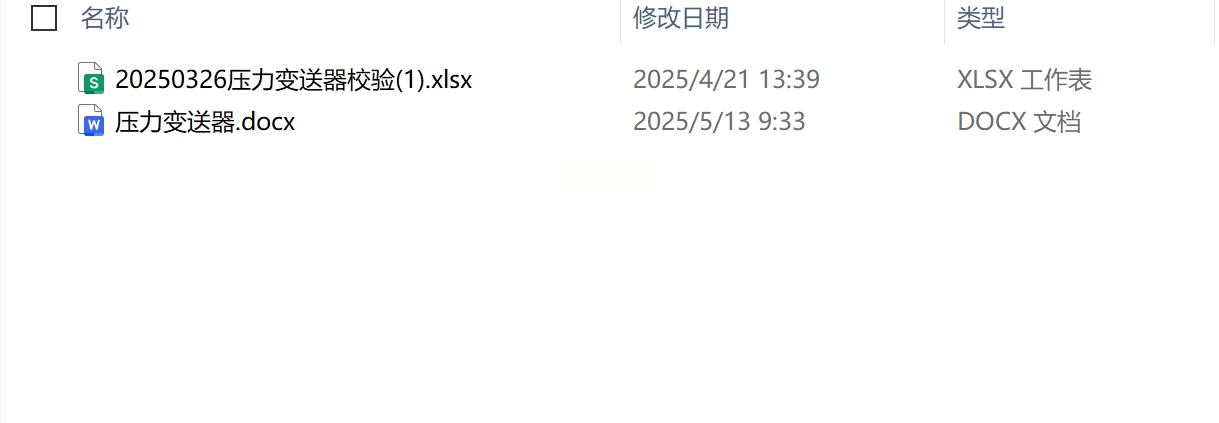
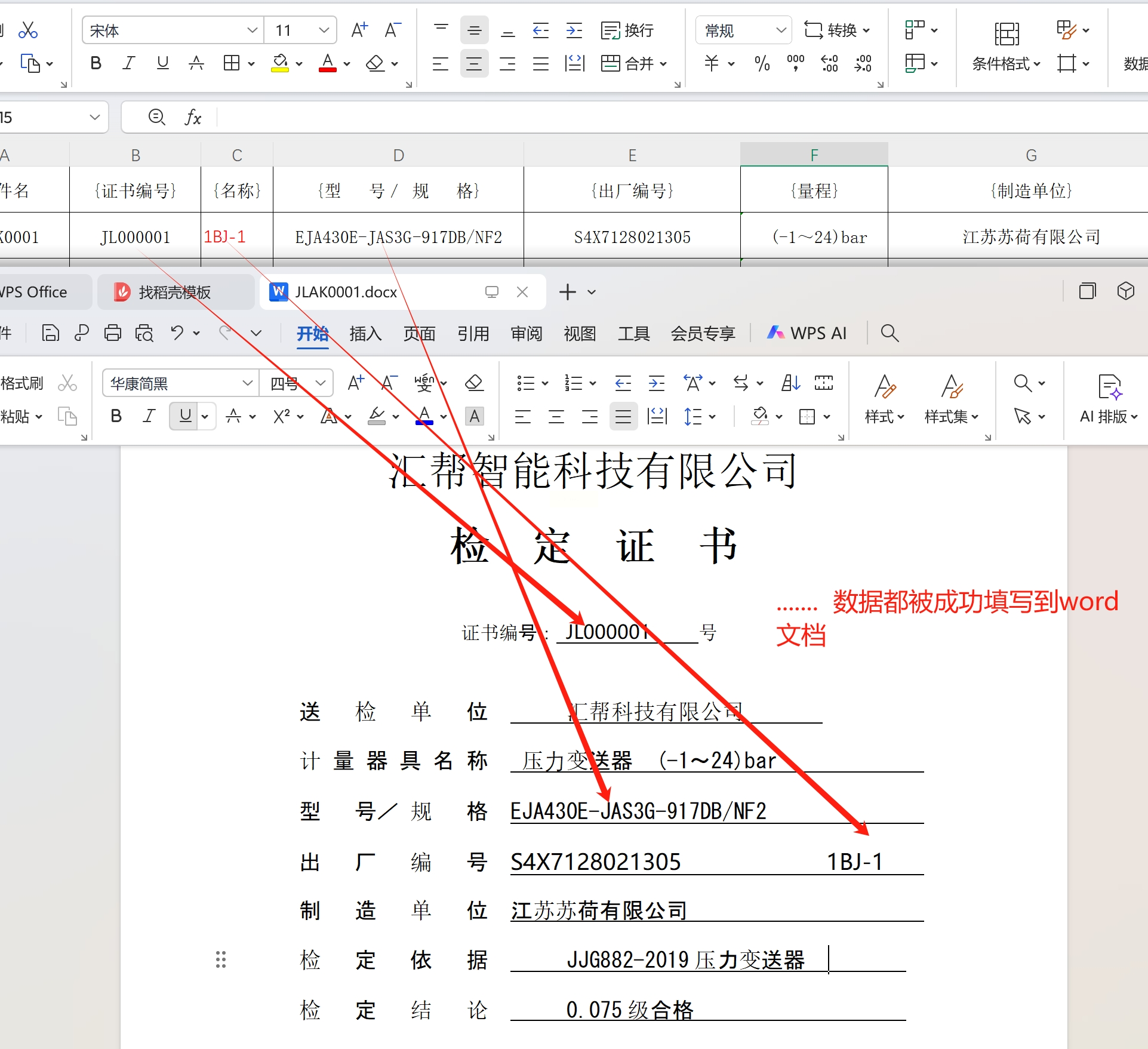
1. 准备两个文件
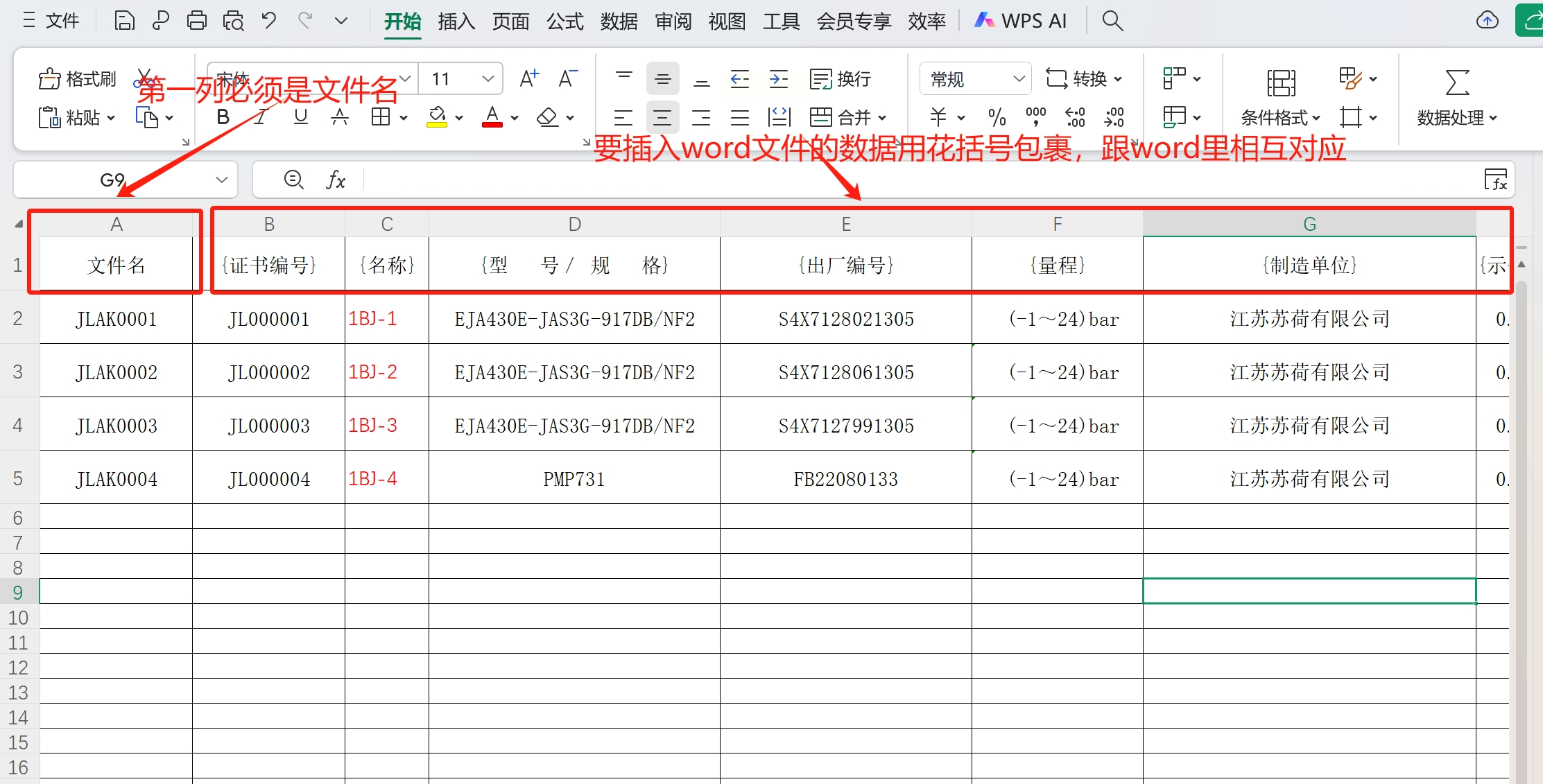
- Excel数据源:
- 第一列必须是`文件名`(生成后的文件会以此命名)
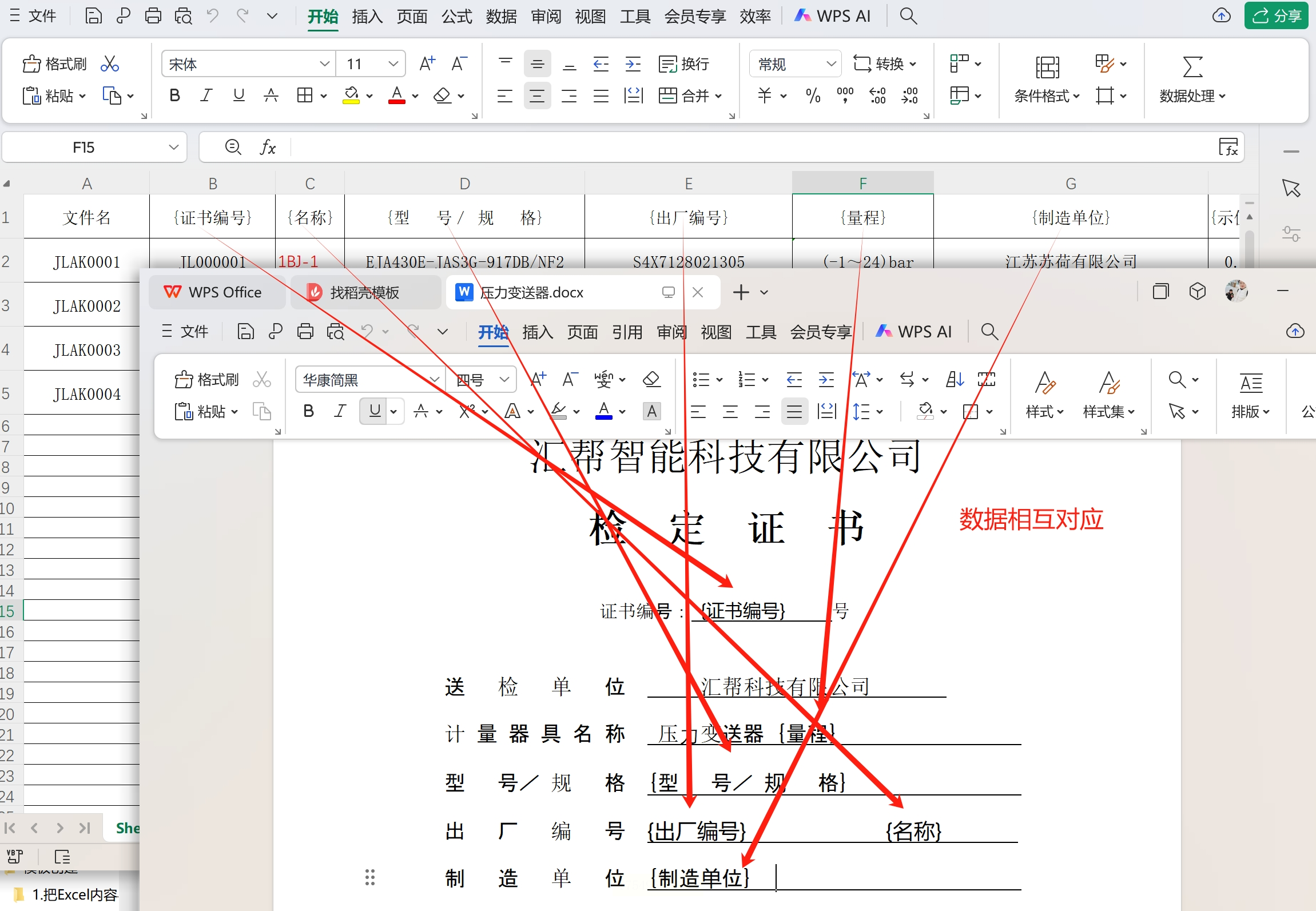
- 其他列的表头要用`{}`包裹,例如:`{客户姓名}`、`{订单金额}`
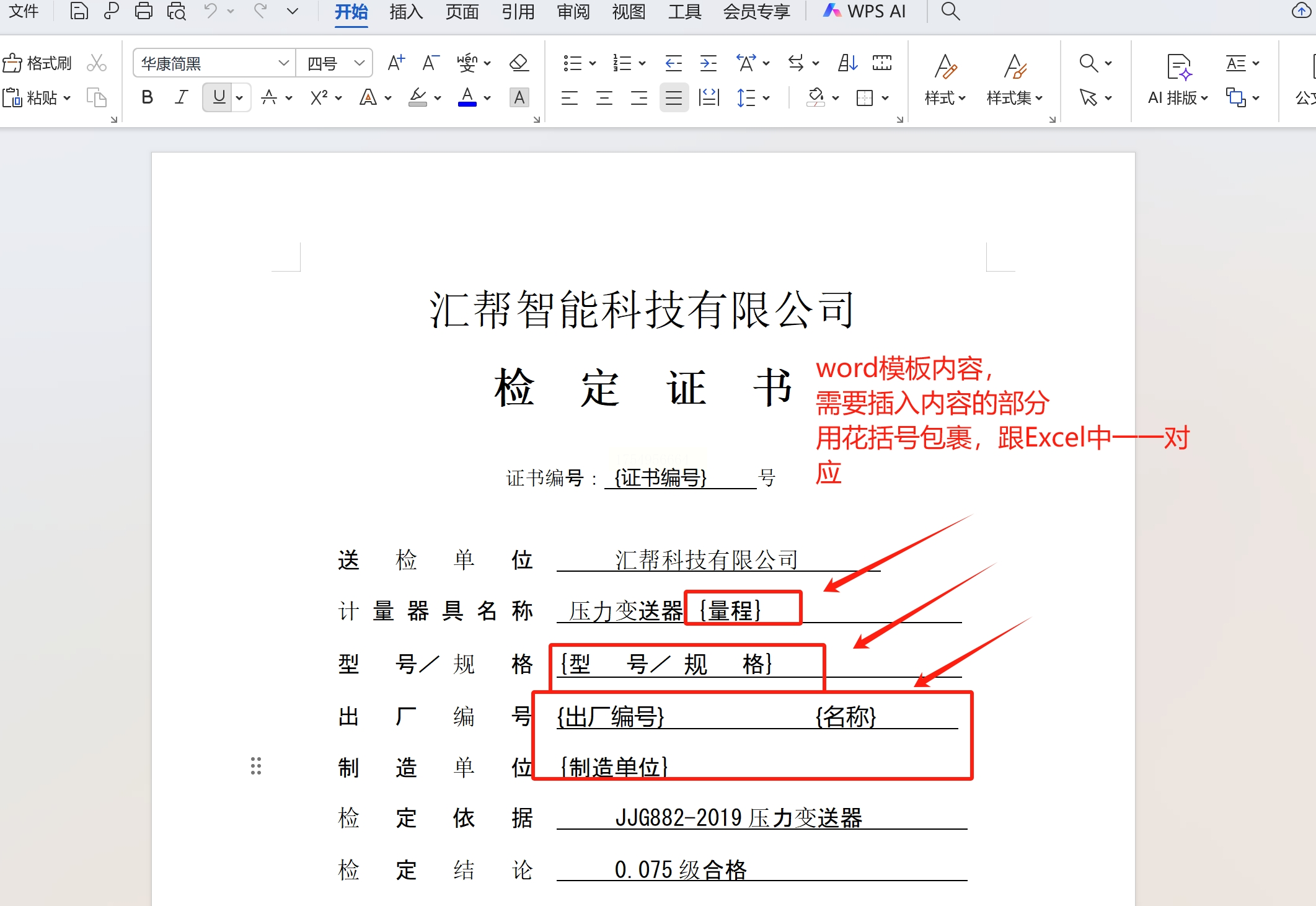
- Word模板:
- 在需要填充的位置写上对应的`{表头}`,比如在合同甲方处写`{客户姓名}`
2. 下载安装工具
搜索"汇帮文件批量生成器",把软件下载安装到电脑上
3. 导入文件
- 打开软件 → 选择"模板创建"

- 点击`导入Excel`上传数据文件

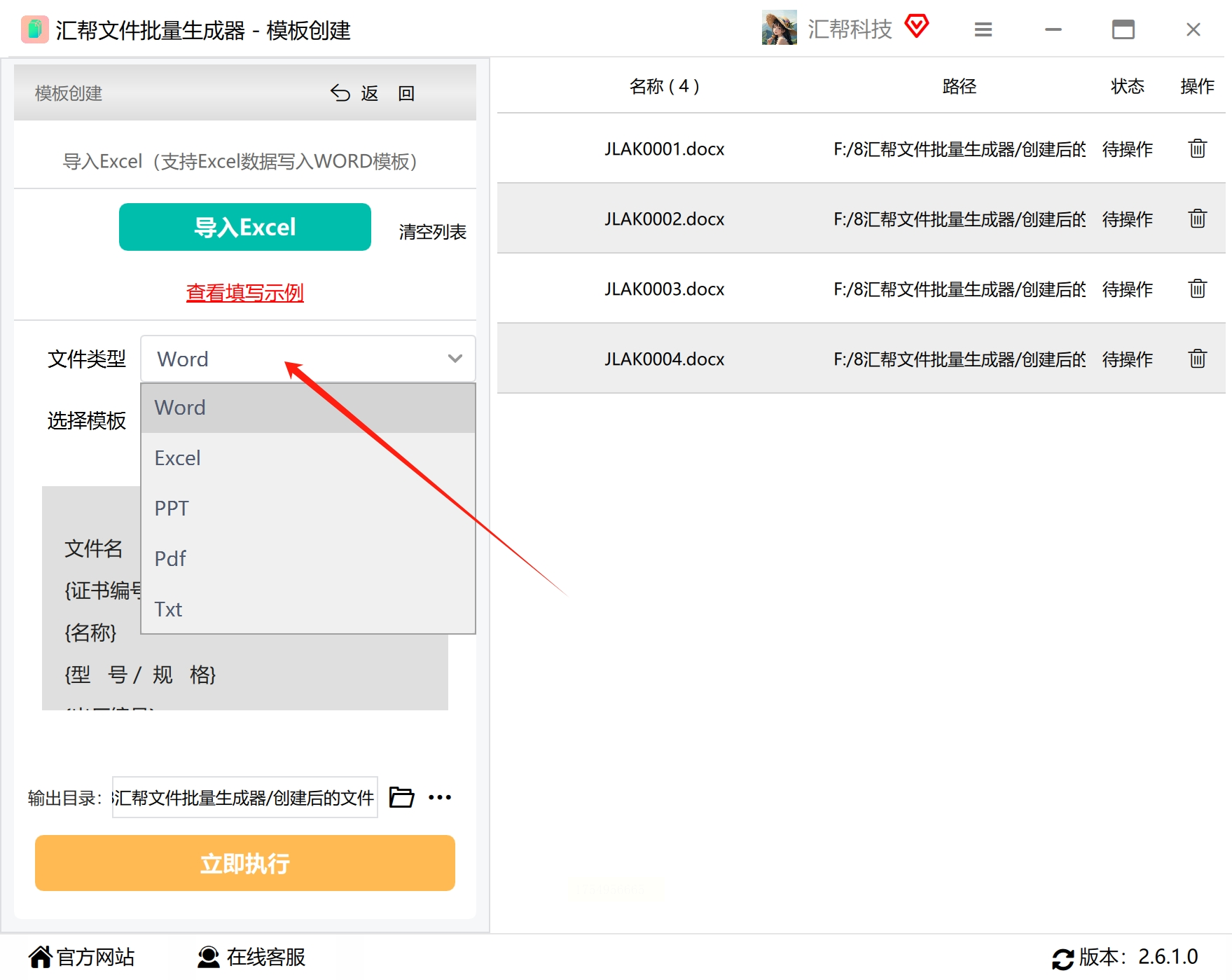
- 在文件类型里选`Word`,导入你的模板
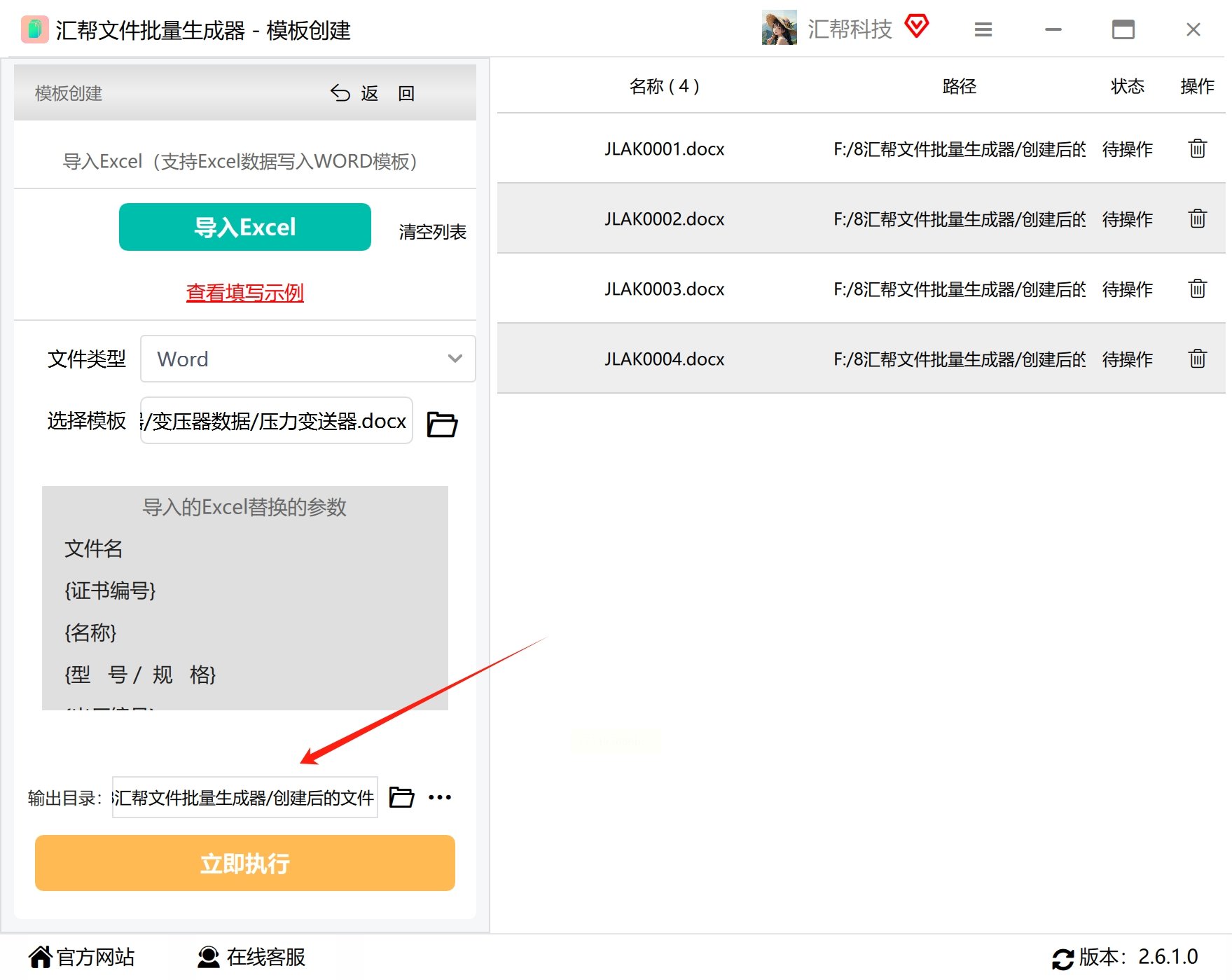
4. 设置输出路径
建议新建一个文件夹专门存放生成的文件,避免和原文件混在一起
5. 一键生成
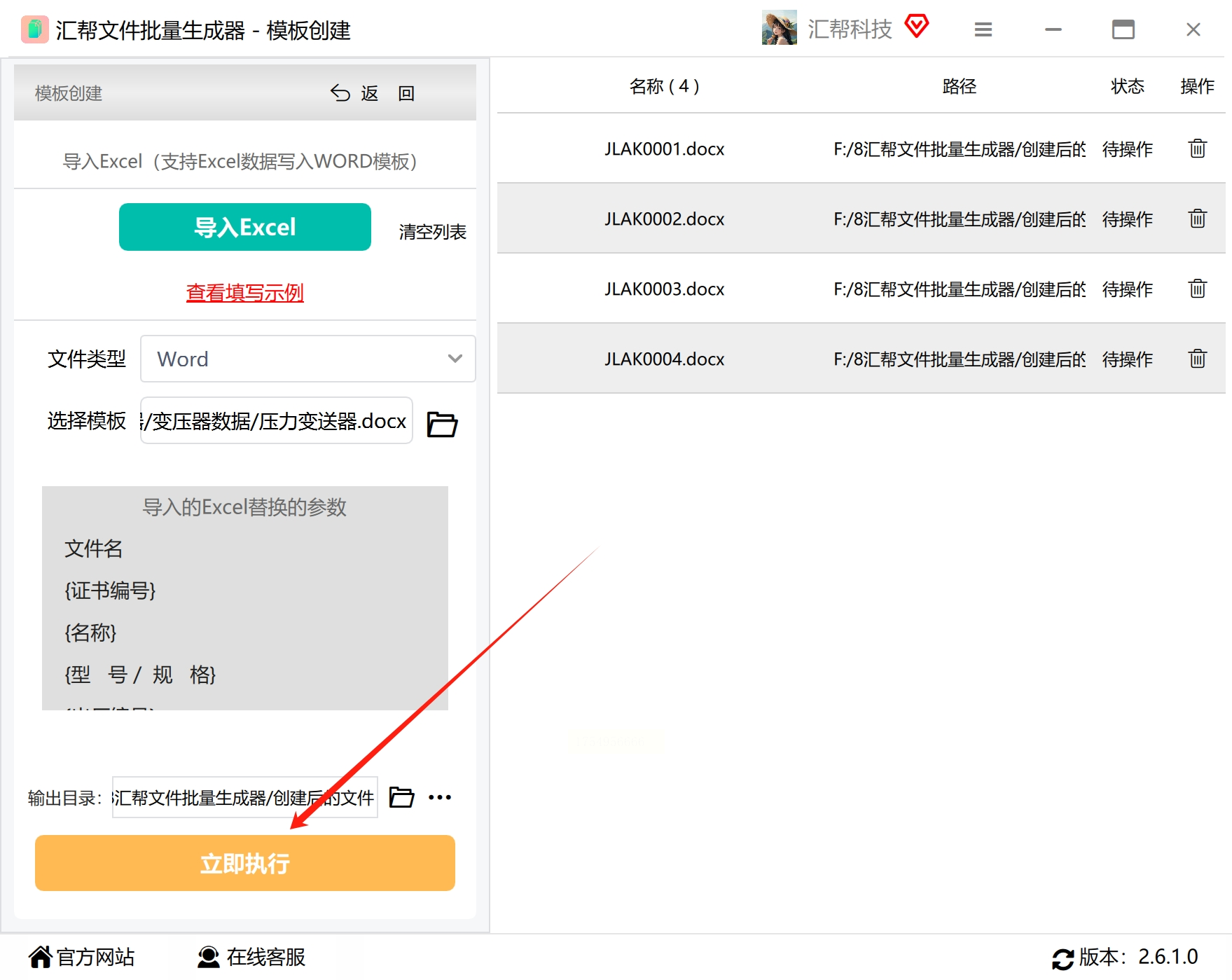
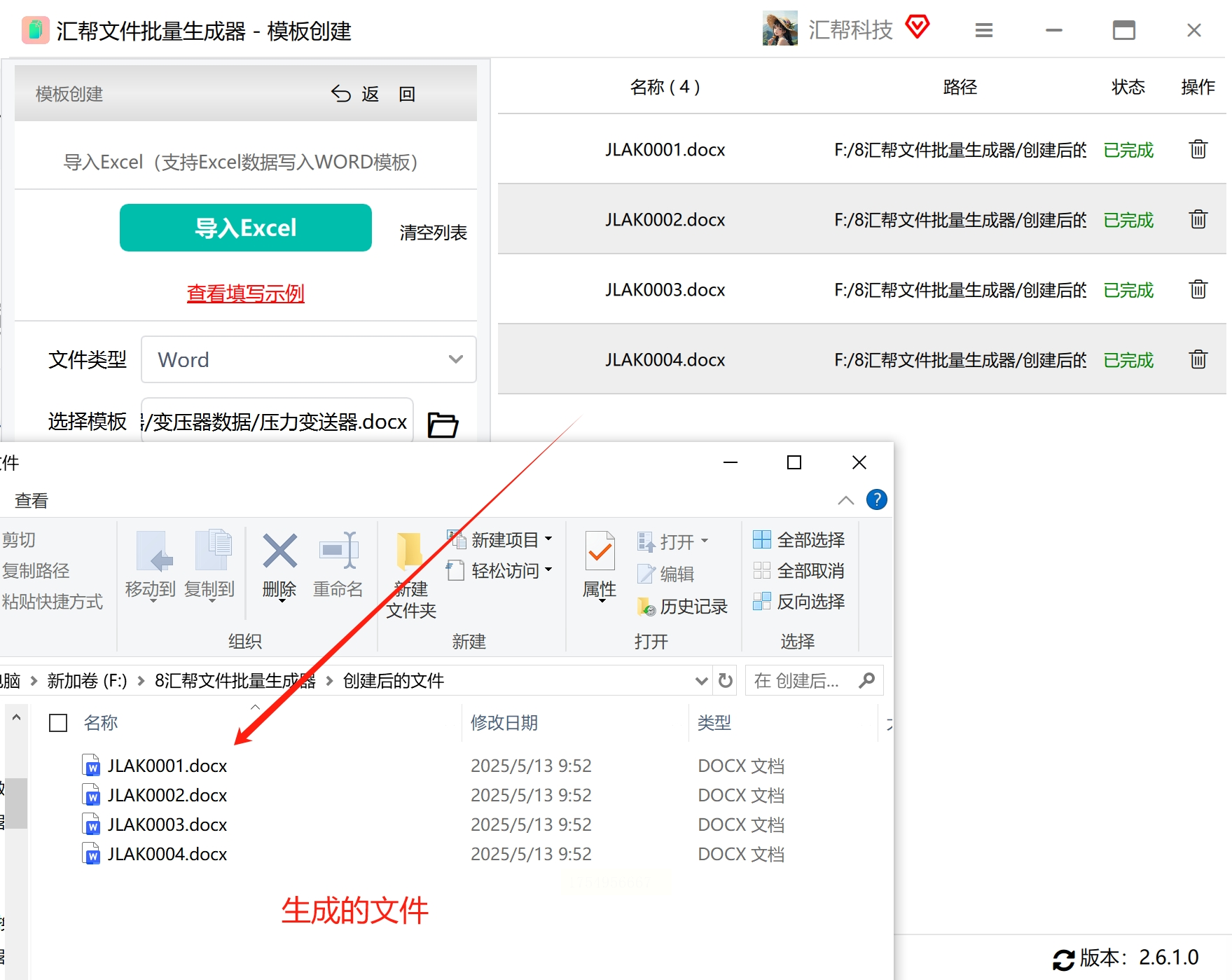
点`开始执行`按钮,喝口茶的功夫,几十份带数据的报告就生成了!
方法二:用VBA代码把Word表格转Excel(技术流首选)
适合场景:Word里有大量表格需要拆分到Excel不同Sheet(比如调研问卷数据整理)
操作步骤:
1. 准备工作
- 按`Alt+F11`打开VBA编辑器
- 在左侧右键 → 插入 → 模块
2. 粘贴代码
复制下面这段代码(已添加中文注释,小白也能看懂):
```vba
Sub Word表格转Excel()
Dim wordTable As Table
Dim excelApp As Object
Dim wb As Object
Dim ws As Object
Dim i As Integer
'创建Excel对象
Set excelApp = CreateObject("Excel.Application")
Set wb = excelApp.Workbooks.Add
excelApp.Visible = True '让Excel可见
'遍历Word中所有表格
For i = 1 To ActiveDocument.Tables.Count
Set wordTable = ActiveDocument.Tables(i)
Set ws = wb.Sheets.Add '新增Sheet
ws.Name = "表格" & i '给Sheet命名
'复制表格数据到Excel
wordTable.Range.Copy
ws.Range("A1").PasteSpecial
Next i
'释放对象
Set ws = Nothing
Set wb = Nothing
Set excelApp = Nothing
End Sub
```
3. 运行代码
点击工具栏的绿色运行按钮,Word里的每个表格会自动生成到Excel独立Sheet
效果演示:
- 原始状态:Word里20个杂乱表格
- 运行后:Excel自动生成20个Sheet,数据保持原格式
最后提醒:自动化工具是帮你省时间,不是完全不用核对。生成后快速抽查几份数据,避免系统抽风~ 如果还有其他办公难题,欢迎评论区留言!
