

在数据处理的工作中,批量创建和命名Excel文件简直是家常便饭——不管是做客户资料分类、项目报告拆分,还是财务表格归档,手动一个个弄真的能把人逼疯!但别慌,今天给大家整理了5个超实用的方法,从Excel自带功能到第三方工具,总有一款适合你。不管你是刚入门的小白,还是想偷懒的老油条,看完就能上手,让工作效率瞬间起飞~

一、Excel+批处理文件:零成本实现批量改名(适合Windows用户)
详细步骤:
1. 准备工作:复制文件夹路径
打开存放文件的文件夹,按`Ctrl+A`全选所有文件,右键点任意文件选「属性」,在属性窗口里复制「位置」那栏的路径(比如`D:\工作文档\销售数据`)。这个路径很重要,等下要用到。
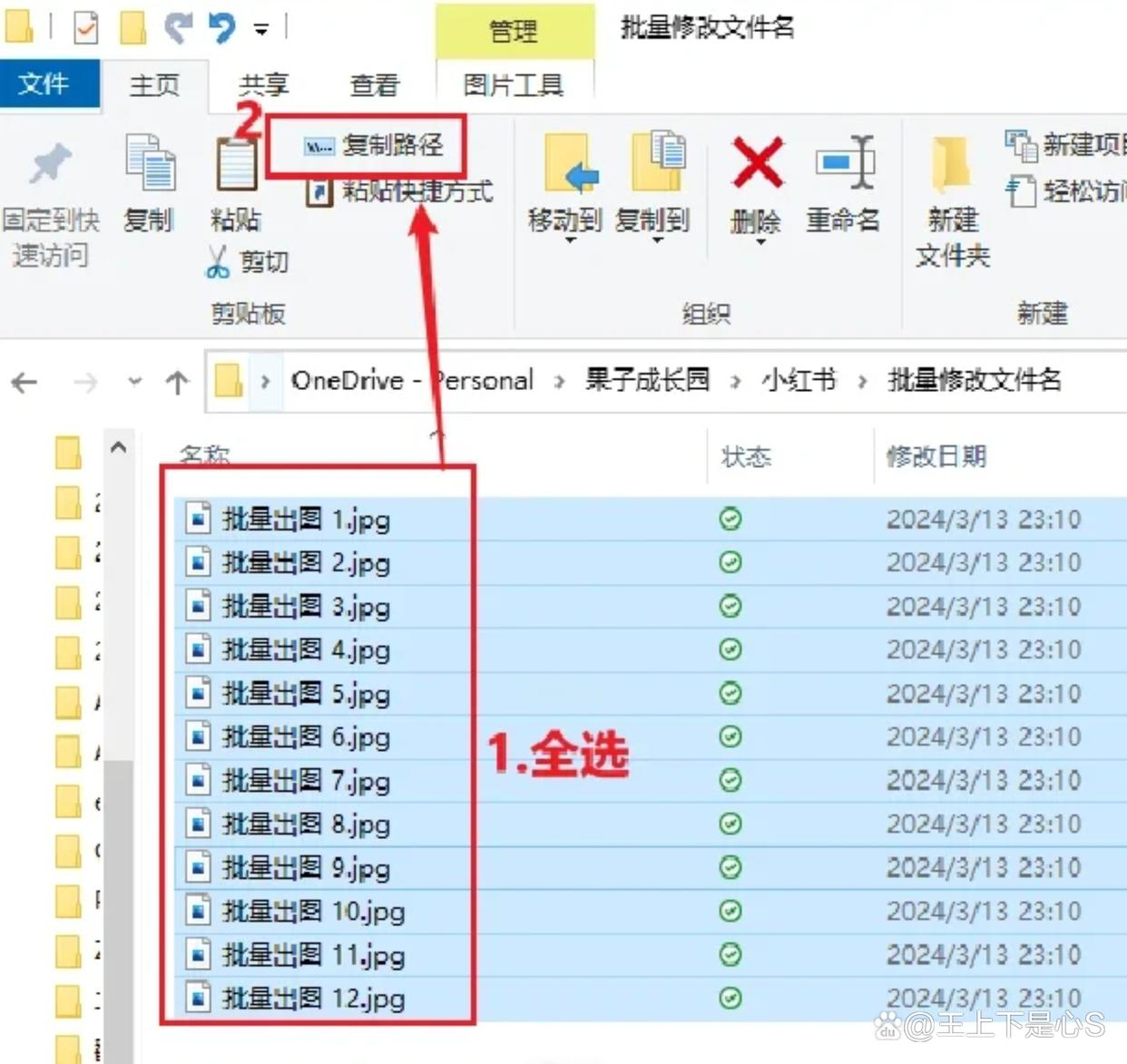
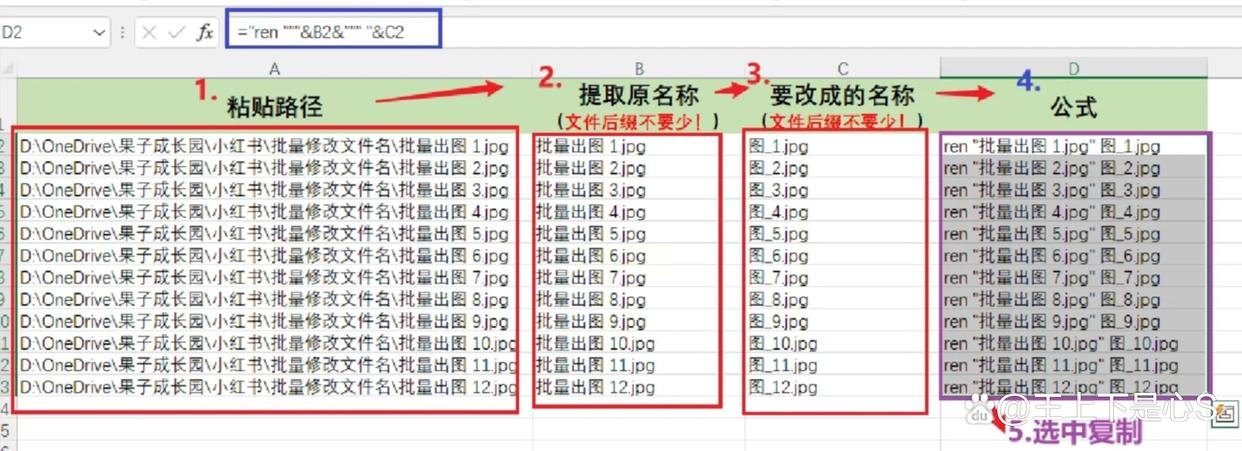
2. Excel里整理新文件名
新建一个Excel表格,在A1单元格粘贴刚才复制的路径(比如`D:\工作文档\销售数据`),B1单元格输入第一个文件的原名称(比如`客户001.xlsx`),C1输入新名称(比如`客户001_华东区.xlsx`)。重点:新名称要带上后缀名!然后在D1输入公式:
`="ren """&B1&""" """&C1&""""`
输完公式按回车,再把鼠标移到单元格右下角,等光标变成十字后下拉填充所有行,Excel会自动帮你生成所有文件的改名命令。
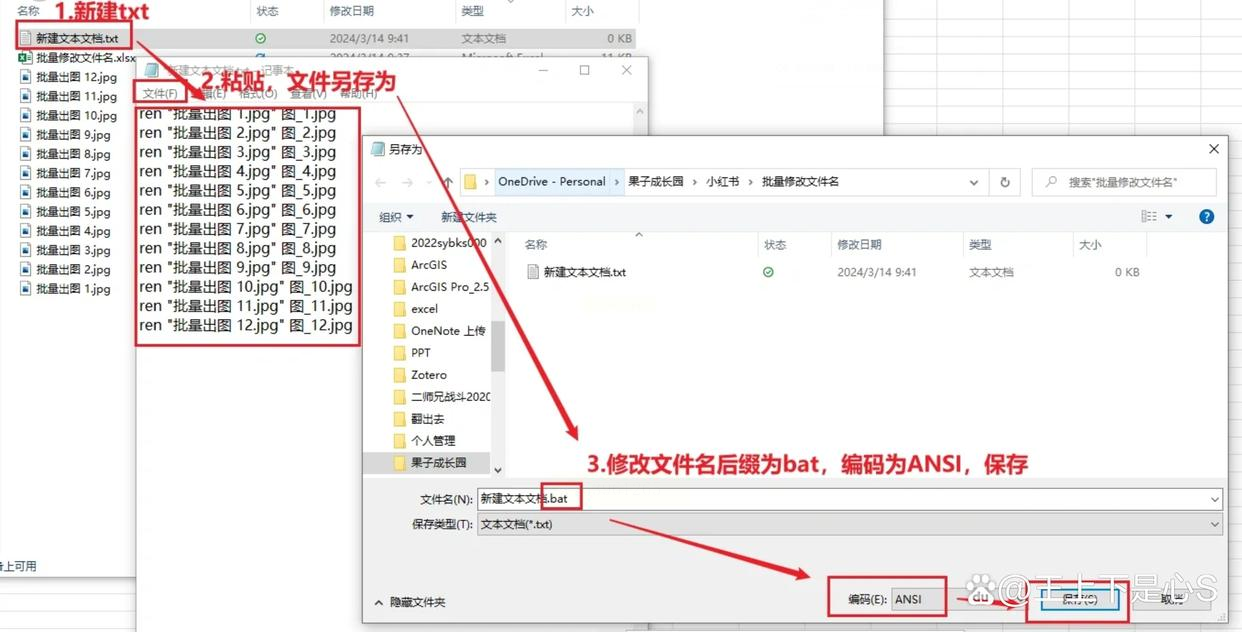
3. 生成批处理文件
复制D列所有公式(就是那些带`ren`的命令),打开记事本(直接按`Win+R`输入`notepad`),粘贴进去。然后点「文件」→「另存为」,在保存类型里选「所有文件」,文件名写`批量改名.bat`,编码选`ANSI`(避免中文乱码),最后点保存。
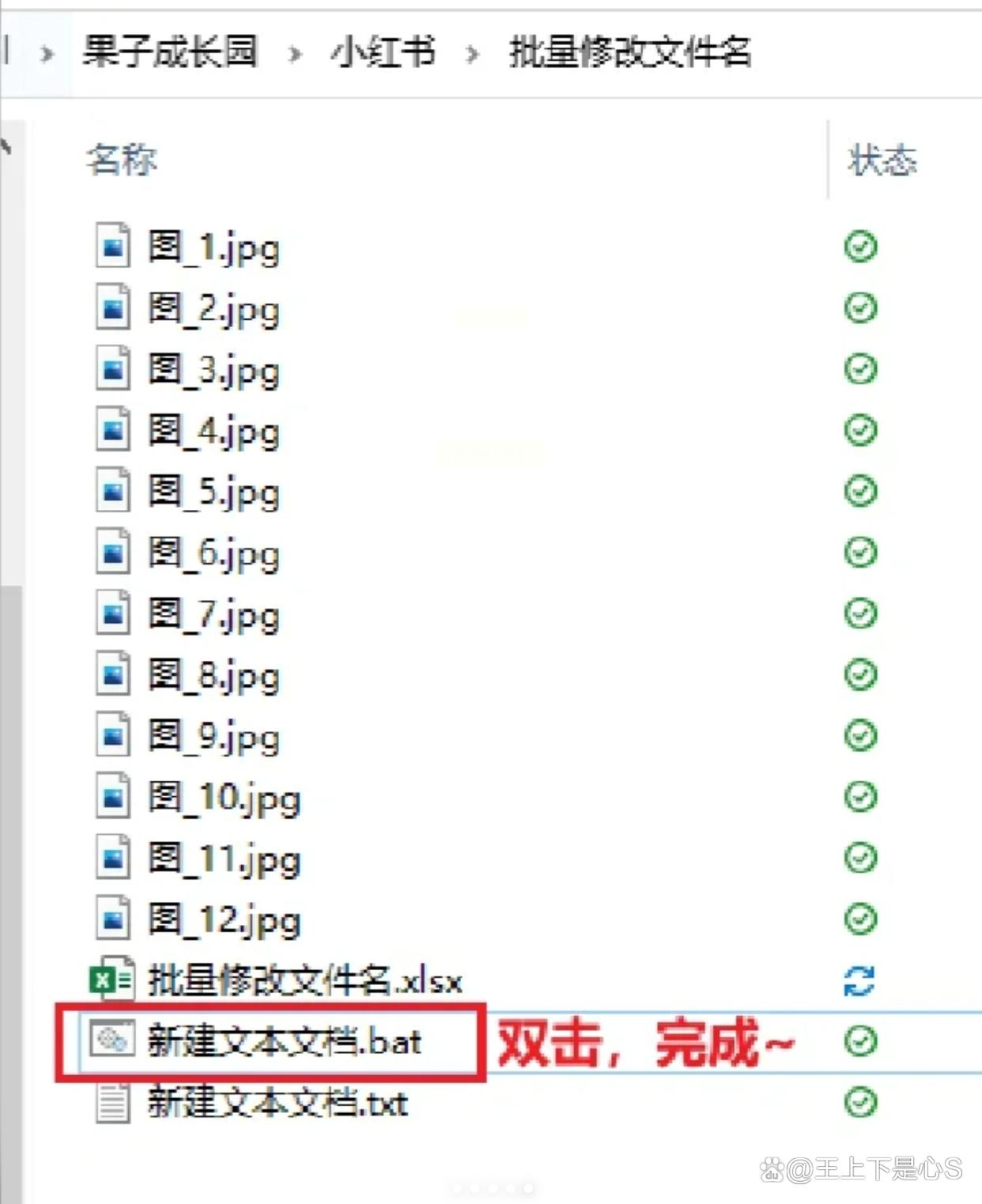
4. 运行批处理文件
双击这个`.bat`文件,会弹出一个黑窗口一闪而过。改完后去文件夹看看,文件名是不是都乖乖改好了?
二、汇帮文件批量生成器:一键创建+命名,小白也能秒上手
详细步骤:
1. 下载安装软件
先去下载「汇帮文件批量生成器」,安装过程超简单,就像装微信一样,下一步下一步点就行~
2. 选择创建模式
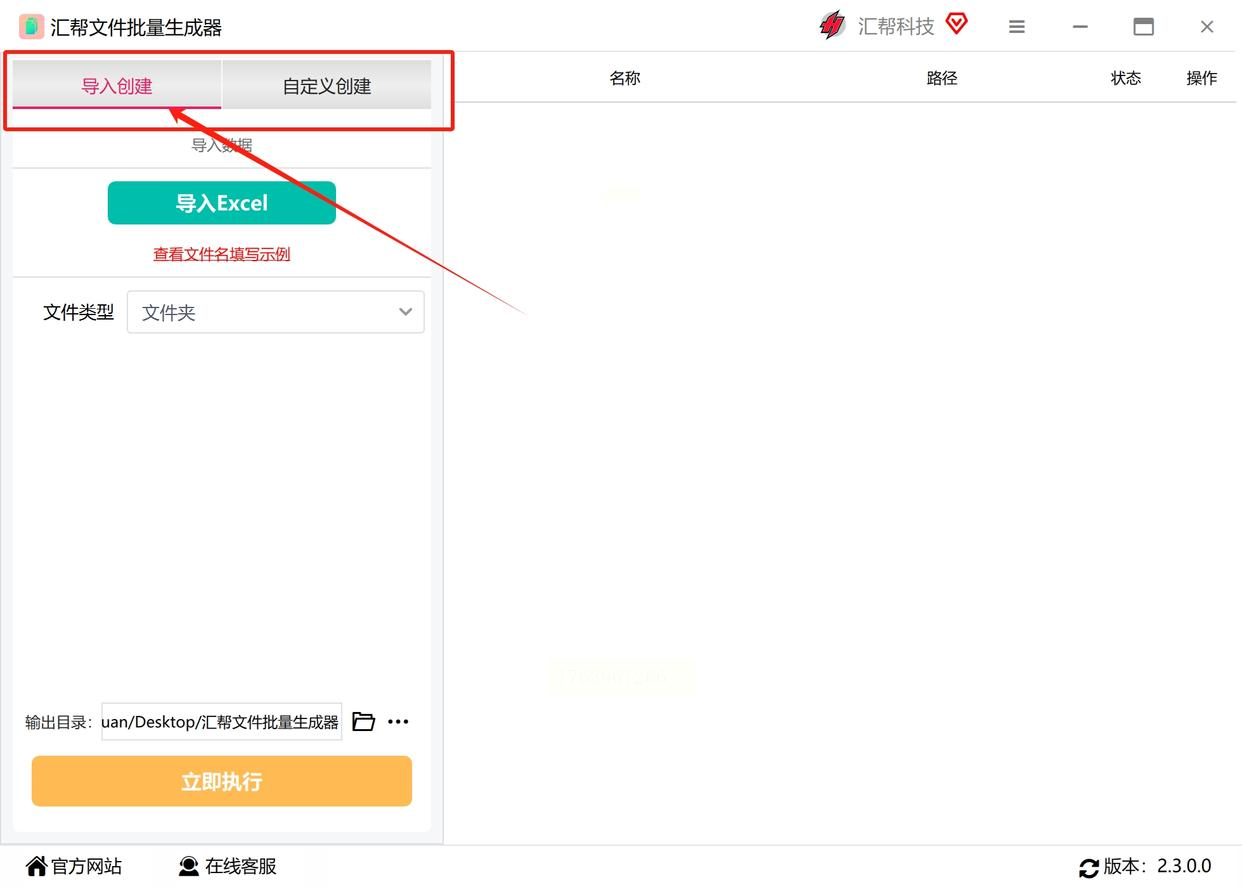
打开软件,主界面有两个选项:「导入创建」和「自定义创建」。咱们要批量生成Excel,选「导入创建」最方便,点进去就能看到下一步操作。
3. 导入Excel数据源
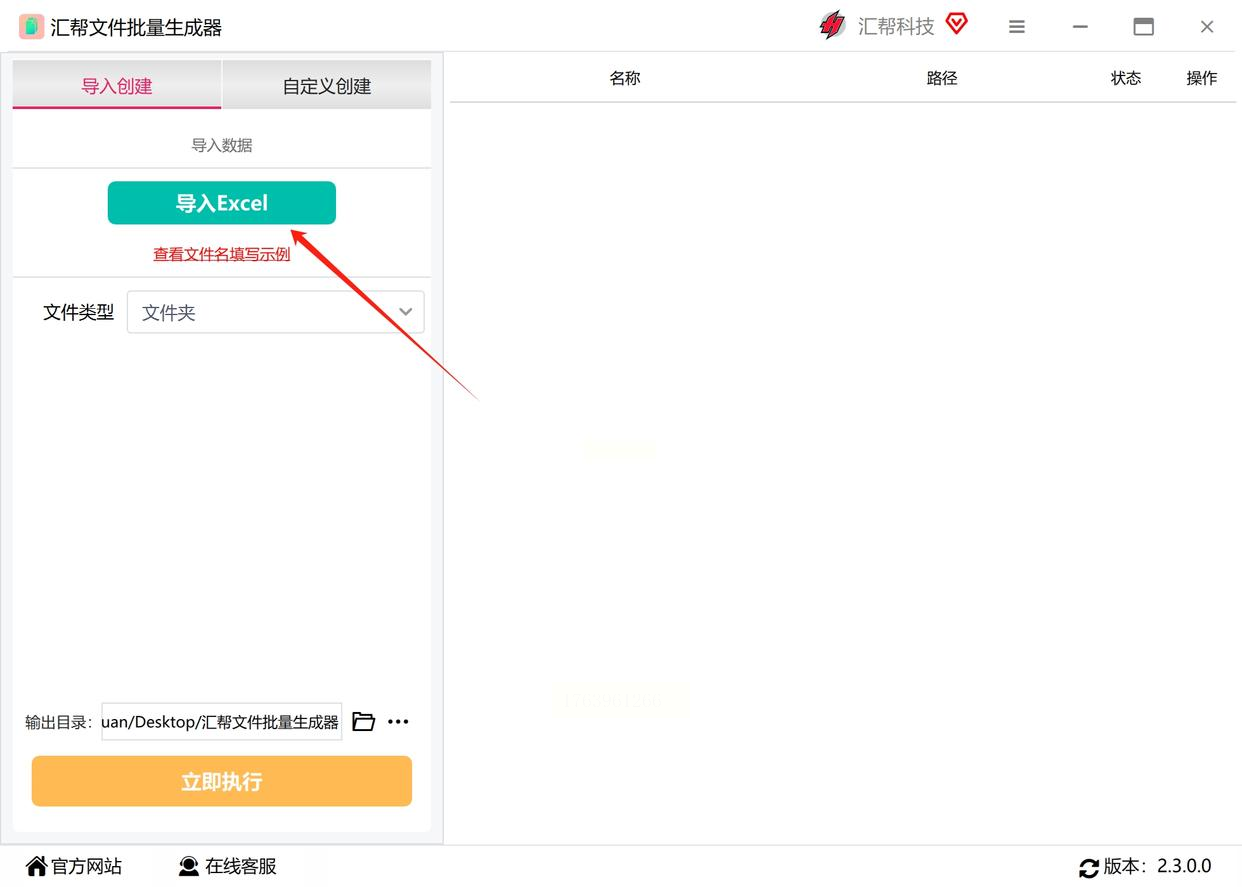
点「导入Excel」按钮,在弹窗里找到你要拆分的Excel文件(比如`总表.xlsx`,里面每一行对应一个要生成的文件)。
4. 设置文件类型和输出位置
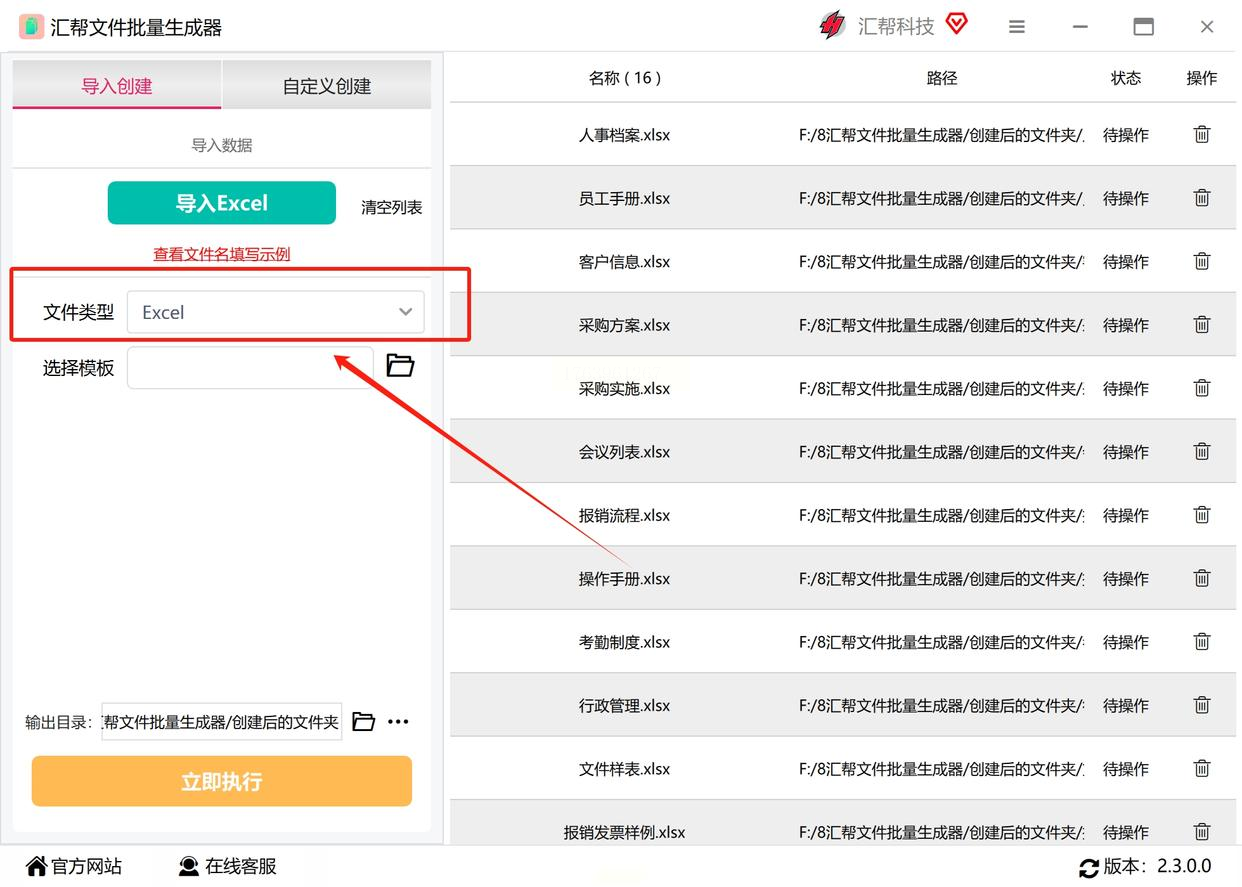
在「文件类型」里选「Excel」,如果需要同时生成其他格式也可以选Word/PDF。然后点「输出目录」,选一个文件夹专门放生成的文件(比如`D:\生成文件\最终版`),也可以直接放在桌面,软件会自动新建一个文件夹。
5. 一键生成文件
所有设置确认无误后,点右下角的「立即执行」!软件会开始批量处理。
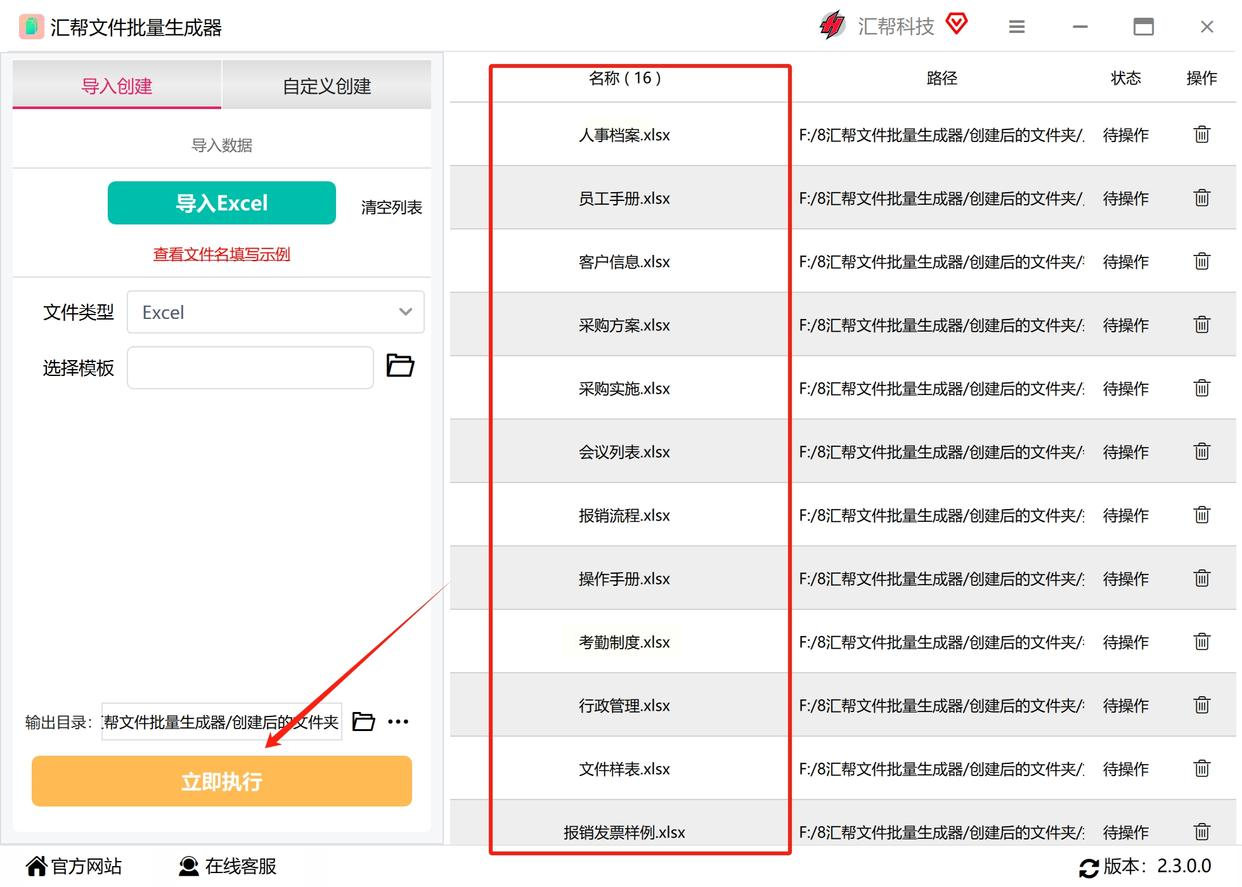
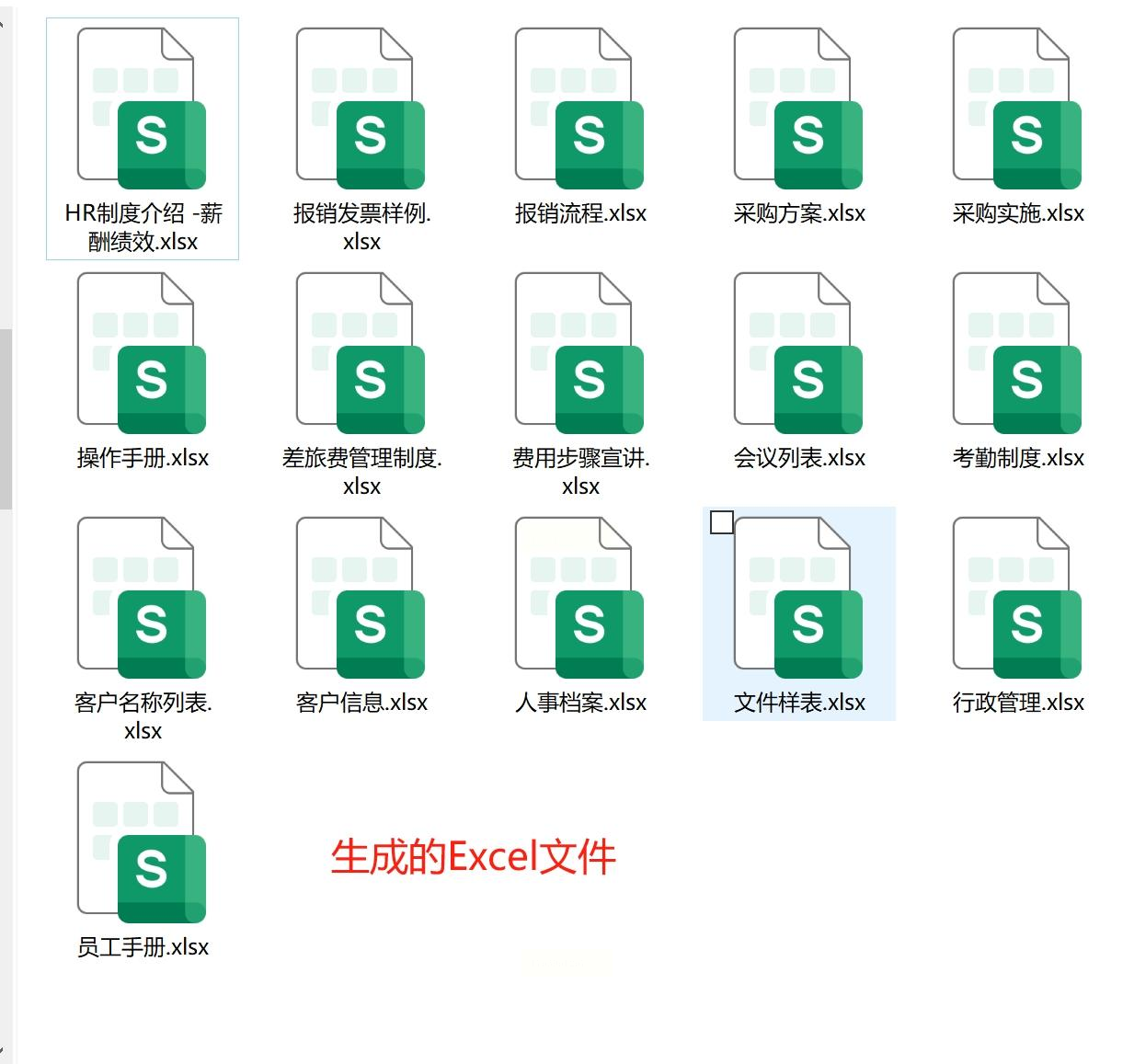
进度条走完后,去输出目录就能看到一个个命名好的Excel文件啦。
三、小鹿文件批量重命名:可视化改名,适合需要预览的场景
详细步骤:
1. 准备Excel新名称列表
先在Excel里整理好新文件名,只需要在第一列填新名称(比如`项目1_需求分析.xlsx`),其他列不用管,保存成`.xlsx`格式(比如命名为`新名称列表.xlsx`)。
2. 打开软件并导入文件
打开「小鹿文件批量重命名」,点「文件重命名」功能,在顶部菜单选「导入」→「添加文件」,把要改名的Excel文件都拖进去(或者点多选按钮)。

3. 导入Excel新名称
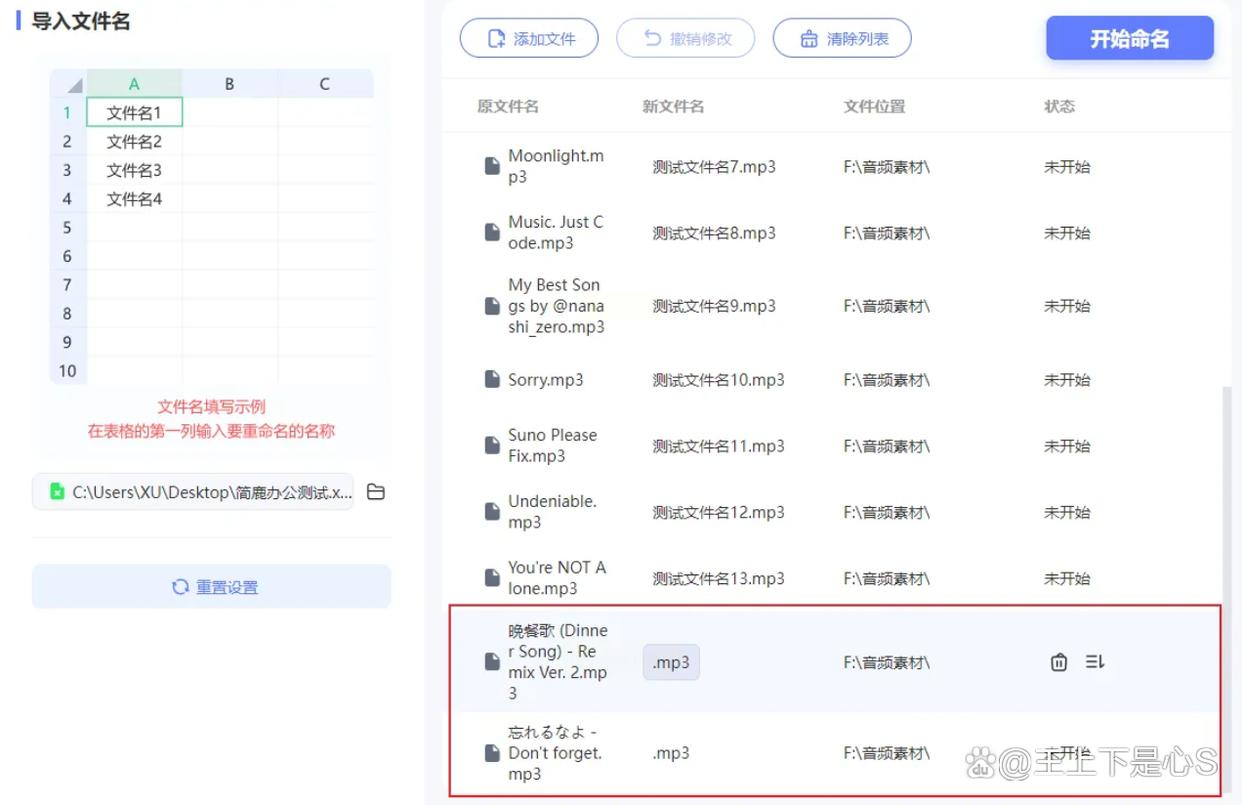
在软件右侧找到「命名设置」,点「导入」→「导入Excel表格」,选中你刚才准备的`新名称列表.xlsx`。软件会自动匹配第一列的新名称,左边显示旧文件名,右边显示新文件名,一目了然!

4. 预览+执行改名
在预览区检查每个文件的新旧名称是否对应正确,如果发现文件名有错误,直接改Excel里的内容再重新导入就行。
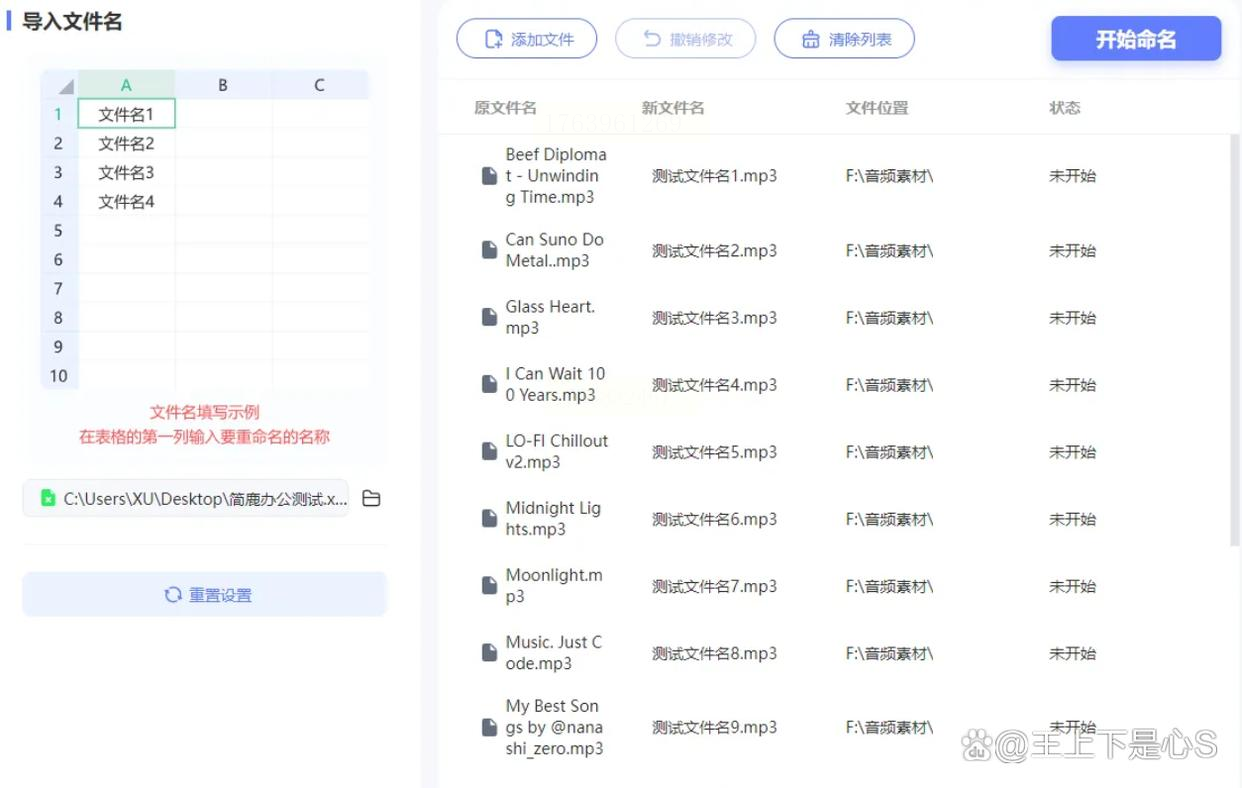
确认无误后点「开始命名」,软件会快速执行,进度条走完就大功告成啦~
四、汇帮批量重命名:Excel数据一键联动改名(终极懒人版)
详细步骤:
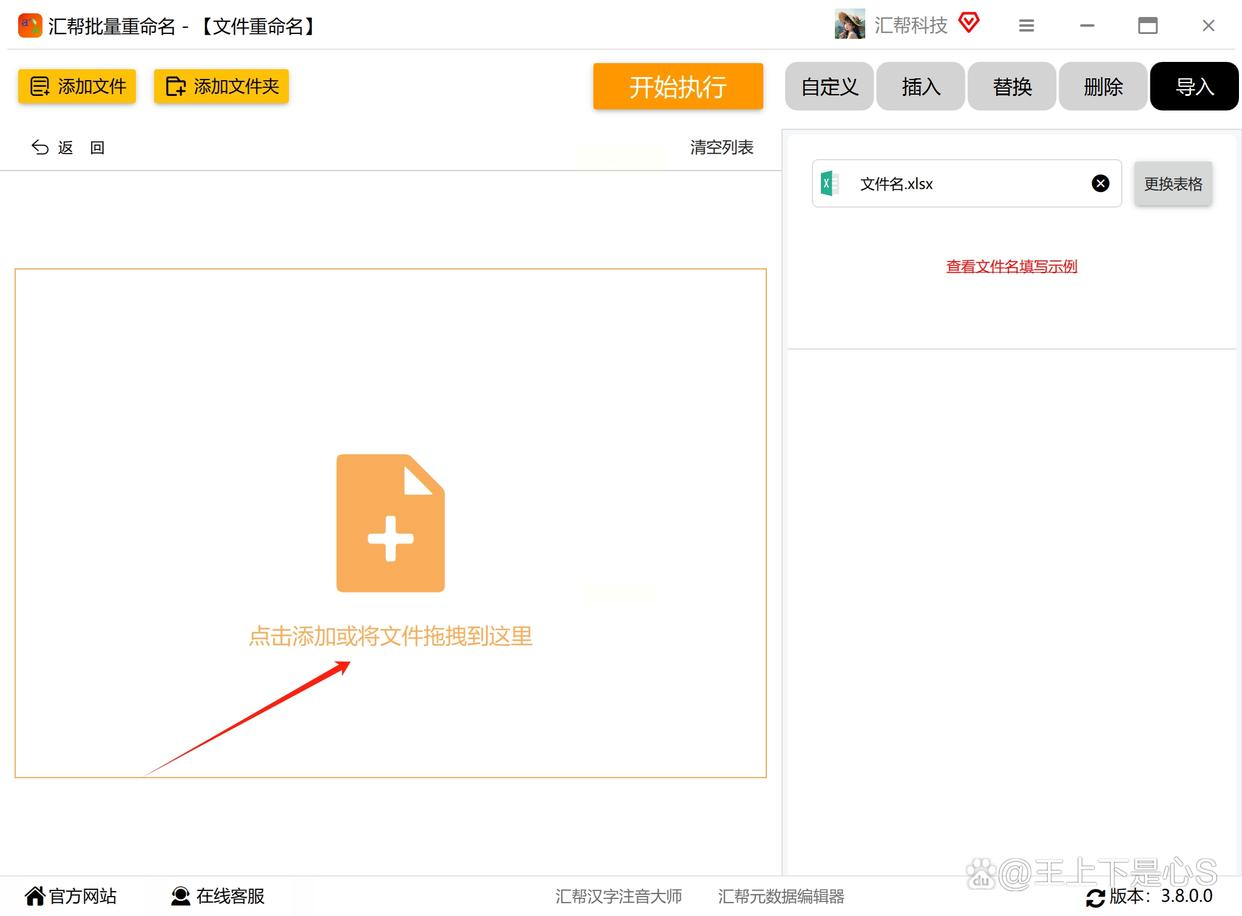
1. 添加待改名文件
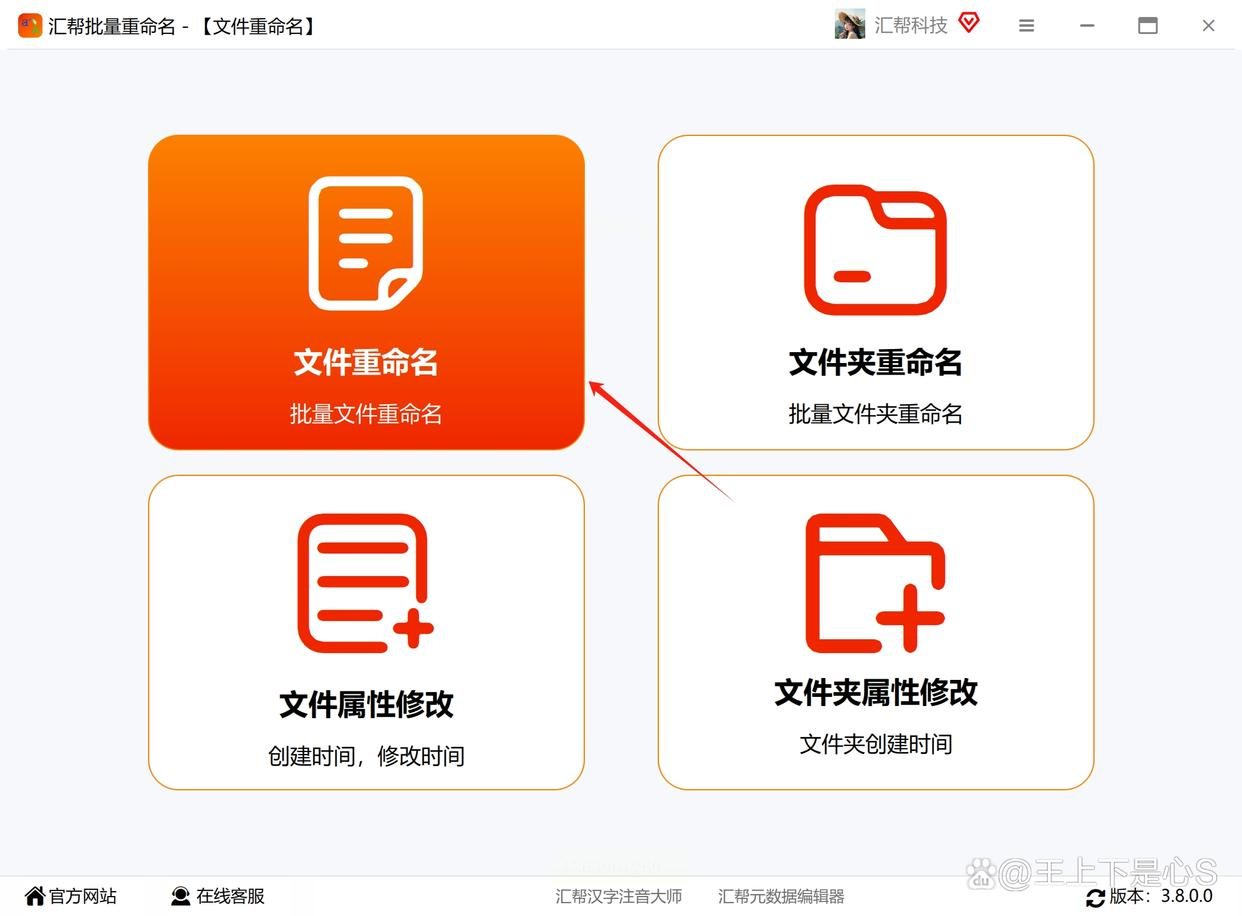
打开「汇帮批量重命名」,选「文件重命名」功能,直接把文件夹里的文件拖到软件窗口里(或者点「添加文件」多选),文件会自动显示在列表里。
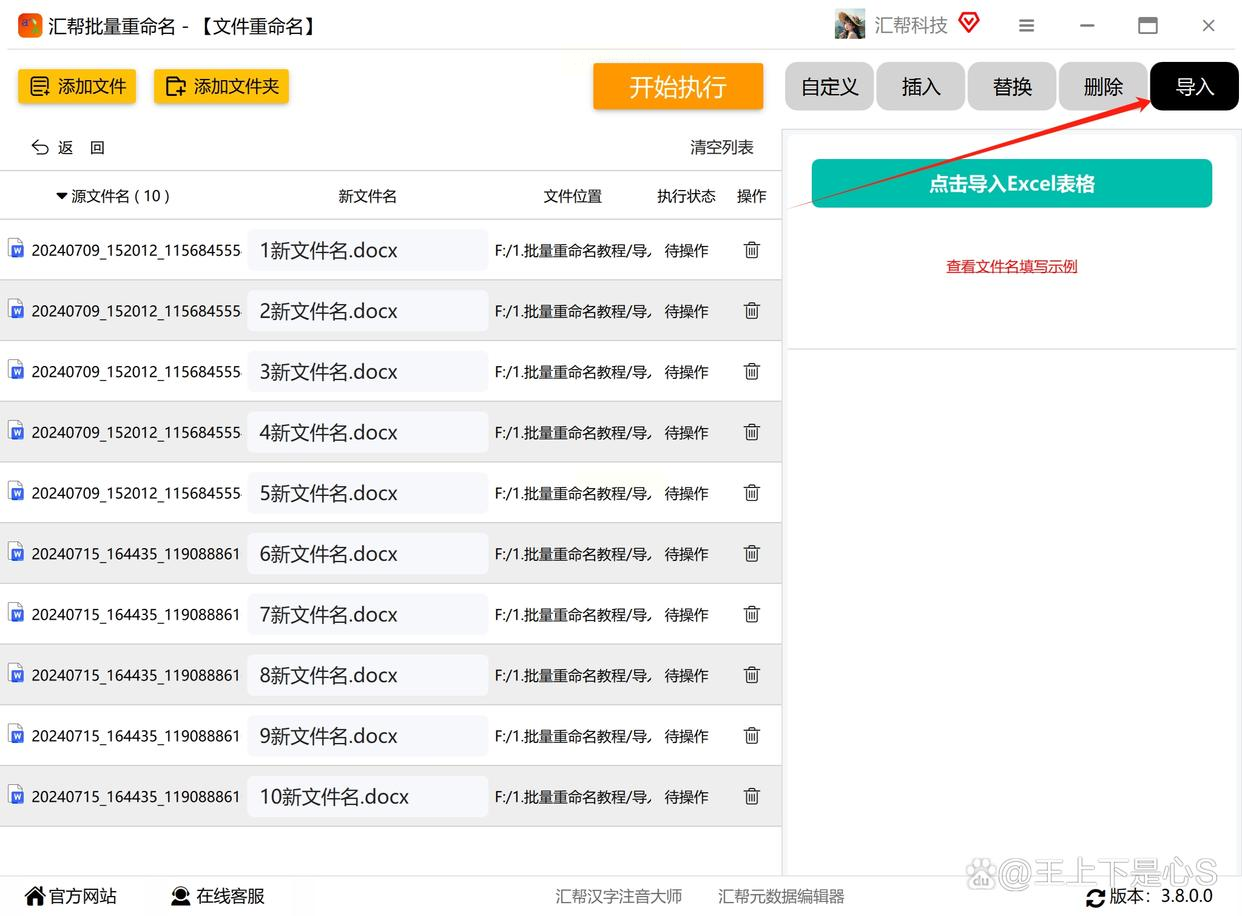
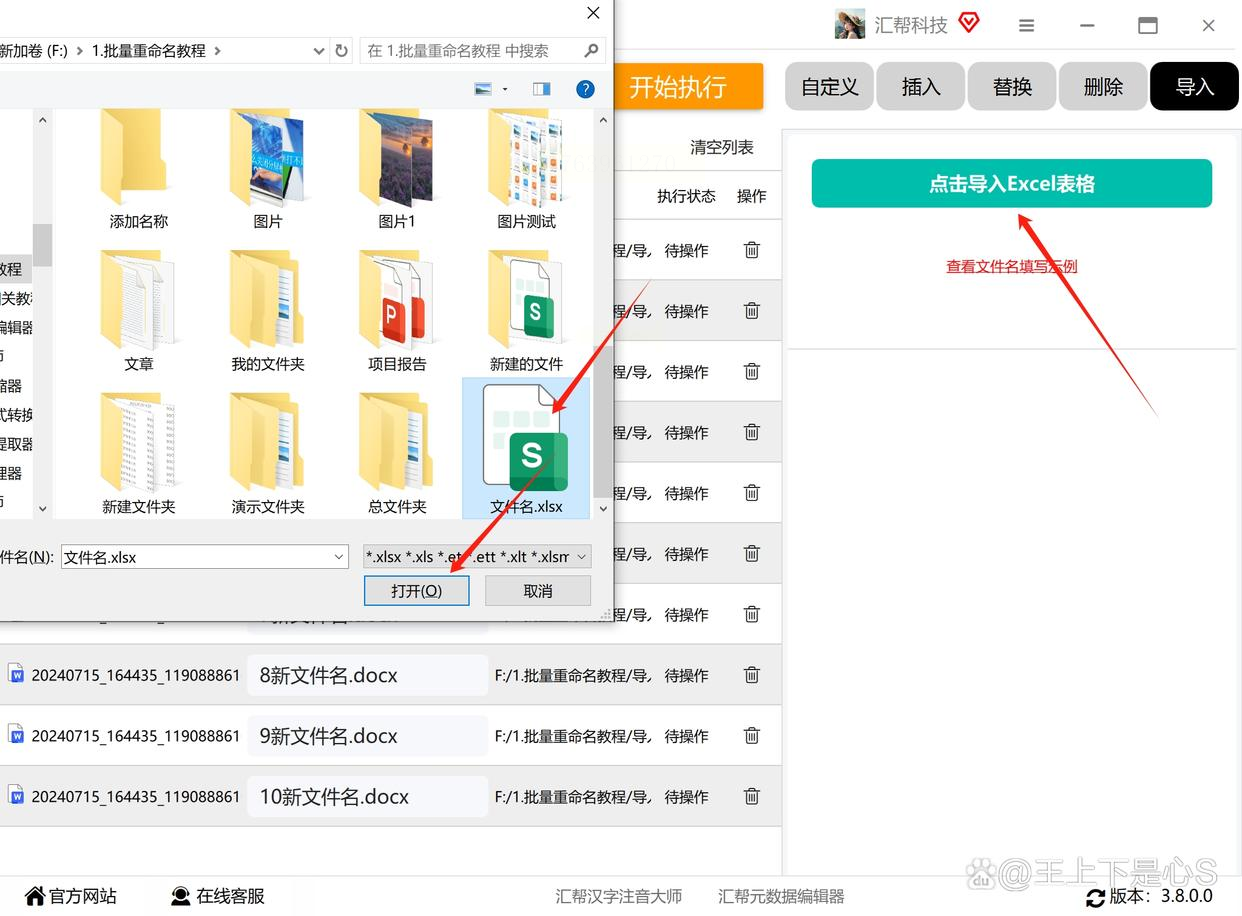
2. 导入Excel新名称
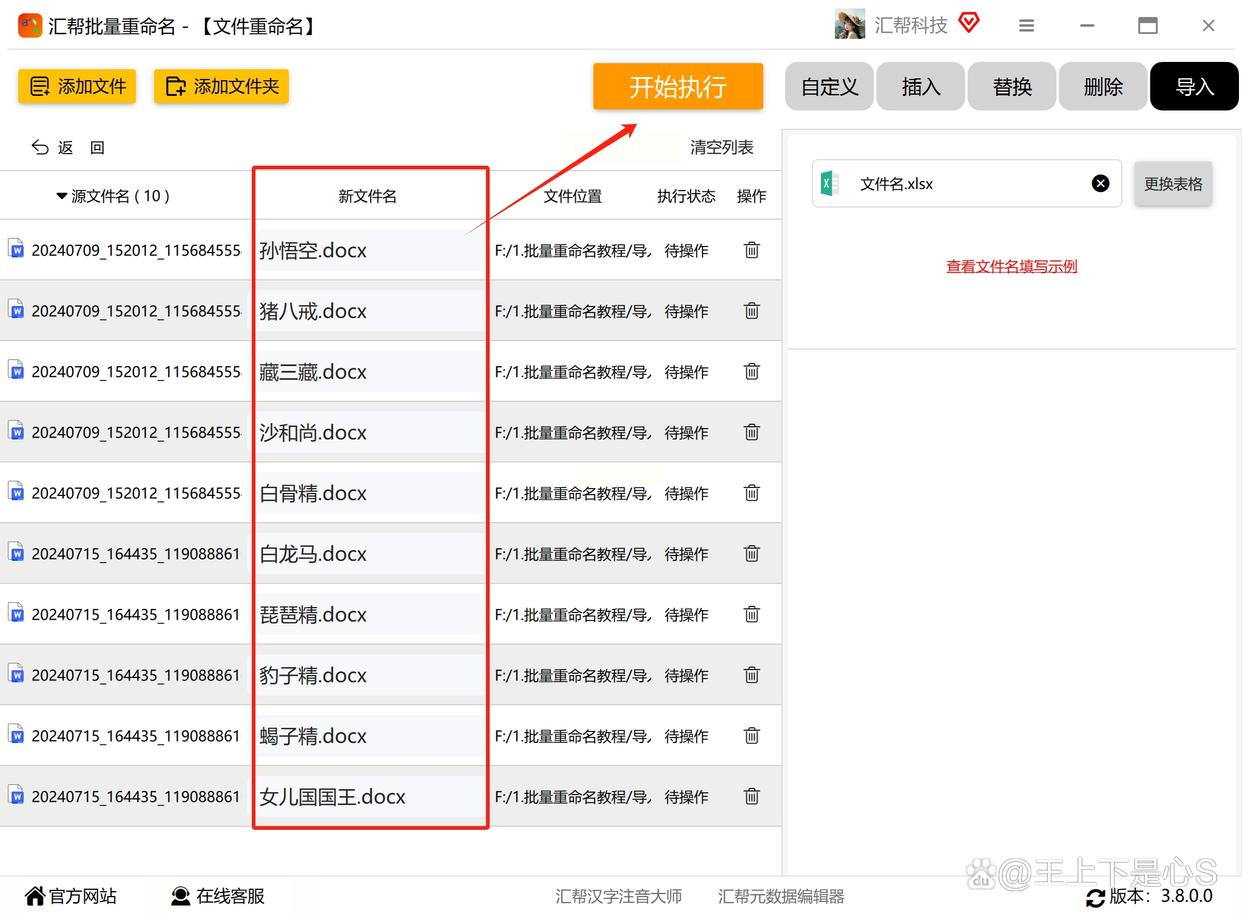
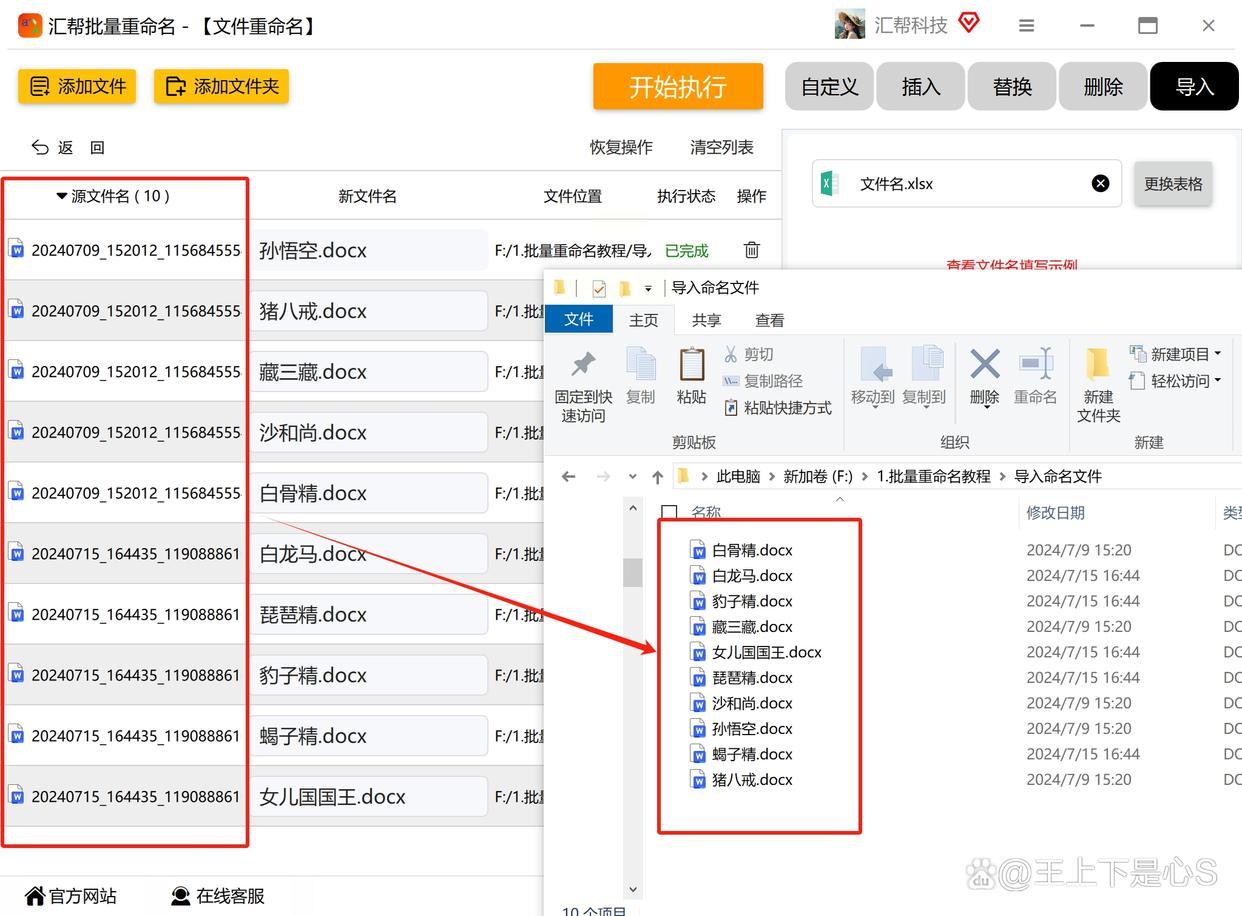
在软件右侧「命名设置」里找到「导入」按钮,选「导入Excel表格」,找到你提前做好的Excel文件点「确定」后,软件会把新名称和原文件名一一对应。
3. 核对无误后执行改名
在主界面检查每个文件的新旧名称是否匹配,比如原文件是`员工表.xlsx`,新名称是`员工001_张三.xlsx`,确认没错就点「开始执行」。几秒钟后,所有文件就都改好了,简直不要太爽!
五、Excel VBA宏:代码级自定义(适合有Excel基础的进阶用户)
简单步骤:
1. 打开VBA编辑器
在Excel里按`Alt+F11`打开VBA窗口,插入一个新模块(右键「插入」→「模块」)。
2. 粘贴代码
把下面这段代码复制进去(记得根据自己的需求改路径和命名规则):
```vba
Sub 批量重命名()
Dim 文件夹路径 As String
Dim 旧文件名 As String
Dim 新文件名 As String
文件夹路径 = "D:\工作文档\客户资料" '替换成你的文件夹路径
旧文件名 = Dir(文件夹路径 & "\*.xlsx") '筛选Excel文件
Do While 旧文件名 ""
新文件名 = "客户_" & Left(旧文件名, 5) & ".xlsx" '比如把客户001.xlsx改成客户_001.xlsx
Name 文件夹路径 & "\" & 旧文件名 As 文件夹路径 & "\" & 新文件名
旧文件名 = Dir()
Loop
End Sub
```
3. 运行代码
按`F5`执行代码,稍等片刻,文件夹里的文件就会按规则改名完成。这种方法适合重复性高的场景,比如每天都要生成带日期的报表,把代码写好就能一键运行~
六、注意事项:这些坑千万别踩!
1. 路径和后缀名:不管用哪种方法,路径里的文件夹名不能有空格(比如`D:\我的文档`可以,但`D:\我的 文档`就不行),新文件名一定要带后缀(比如`.xlsx`,别写成`客户001`)。
2. 备份原文件:改名字前建议备份一下,万一操作错了还能恢复。如果文件太多,用工具时先测试几个文件,确认无误再批量改。
3. 第三方工具安全:下载软件尽量去官网或正规平台,别点不明链接!
4. Excel版本差异:Excel 2016以上版本VBA功能更稳定,老版本可能会有兼容性问题,改代码前先确认版本。
七、总结:哪种方法最适合你?
- 纯小白首选:汇帮文件批量生成器,一键搞定,5分钟上手,不用学Excel公式。
- 系统自带党:Excel+批处理,零成本,适合经常改文件名的小批量操作。
- 预览强迫症:小鹿文件批量重命名,能提前看效果,适合文件多、担心改乱的场景。
- 进阶玩家:VBA宏代码,自定义规则,适合每天重复操作的场景,效率天花板!
总之,工具只是辅助,选对方法才是王道~如果还觉得麻烦,评论区留言你的具体需求,我帮你定制专属方案!希望这些小技巧能帮你告别加班,让工作变得轻松又高效~快去试试吧!
