

在数字化办公时代,重复将Excel数据填入固定模板并转换为PDF的繁琐操作,正严重影响着职场人的工作效率。无论是HR制作工资条、财务人员生成报表,还是教师批量打印成绩单,这类场景下的数据处理往往占去大量工作时间。据统计,企业员工平均每周约有15%的时间浪费在这类机械性操作上,而错误率高达23%。本文将深度剖析6种实用解决方案,帮助不同需求的用户实现从数据准备到PDF输出的全流程自动化,大幅提升工作效率并降低出错率。

方案1:Microsoft Word邮件合并(适合Office全家桶用户)
适用场景:已有Word模板、需精细排版且依赖Windows生态的场景
软件下载路径:Microsoft Office 365订阅,或独立Word 2019及以上版本
操作步骤:
1. 模板准备:在Word中设计固定格式模板,在需填充数据处预留占位符(如``、``)
2. 数据关联:进入「邮件」选项卡,选择「开始邮件合并」,根据输出需求选择“信函”“电子邮件”或“目录”类型
3. 数据源导入:点击「选择收件人」→「使用现有列表」,导入Excel文件(确保Excel列标题与模板占位符名称一致)
4. 字段映射:在模板中选中占位符位置,点击「插入合并域」,匹配Excel对应列(如姓名对应`姓名`列)
5. 批量预览:点击「预览结果」切换不同记录,检查数据填充准确性
6. 输出PDF:完成后点击「完成并合并」→「编辑单个文档」,生成完整文档后执行「文件」→「另存为」→选择PDF格式
优势:零额外软件依赖,Word排版功能强大,适合单份文档精确调整;不足:需手动处理多批次数据时效率一般。

方案2:专业批量生成工具(适合高频重复场景)
适用场景:需按模板规则批量生成多份PDF(如100+份客户合同)
软件下载路径:汇帮文件批量生成器,需通过官方网站获取
操作准备:
- Excel表格需严格遵循模板字段命名规则,每个分类项用中括号包裹(如{客户名称})

- PDF模板需在对应位置插入{变量名}格式的占位符,确保与Excel列名一一对应
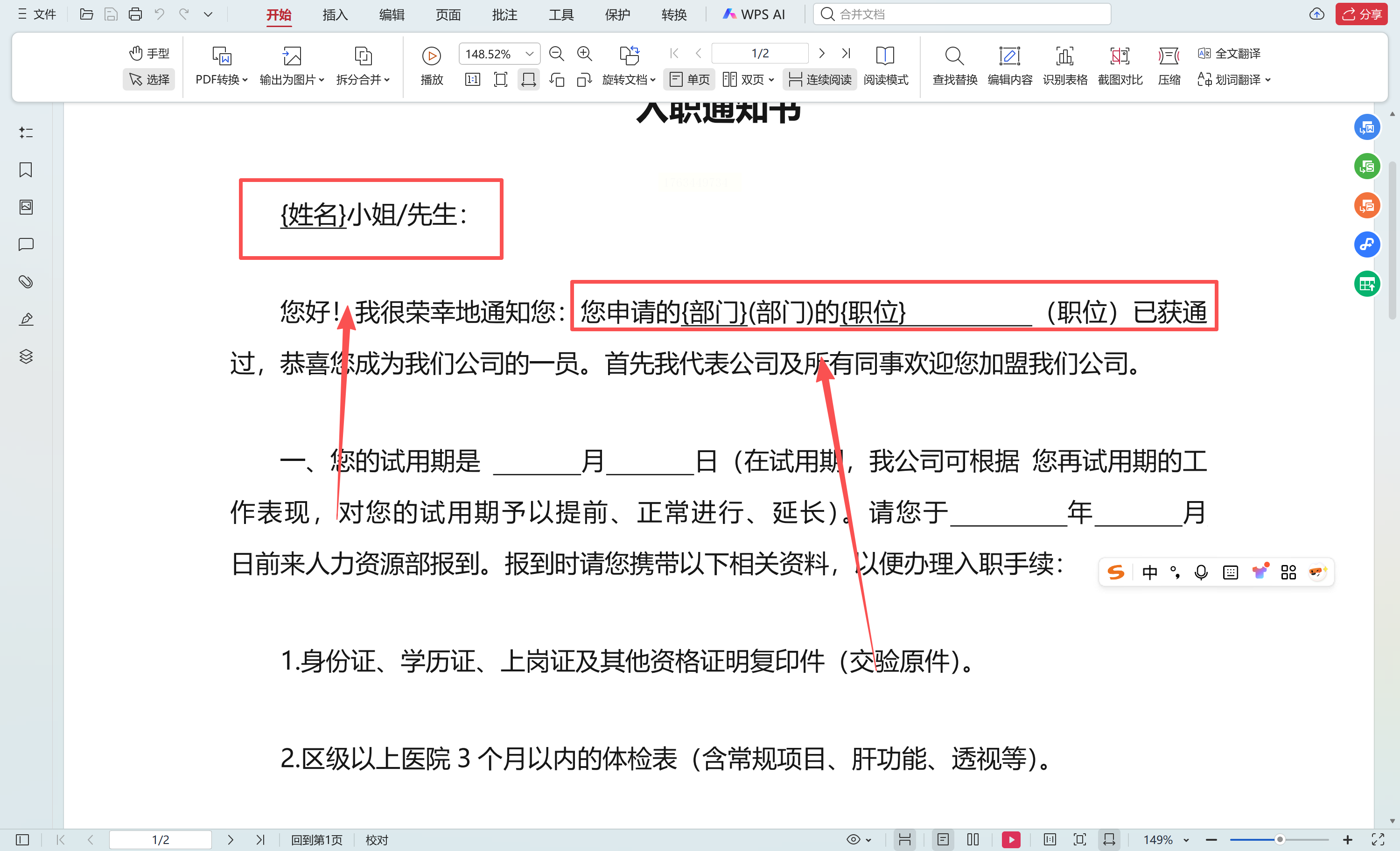
操作步骤:
1. 模板配置:打开软件后点击「模板设置」,上传PDF模板并标记变量区域(支持导入已设计的空白模板)
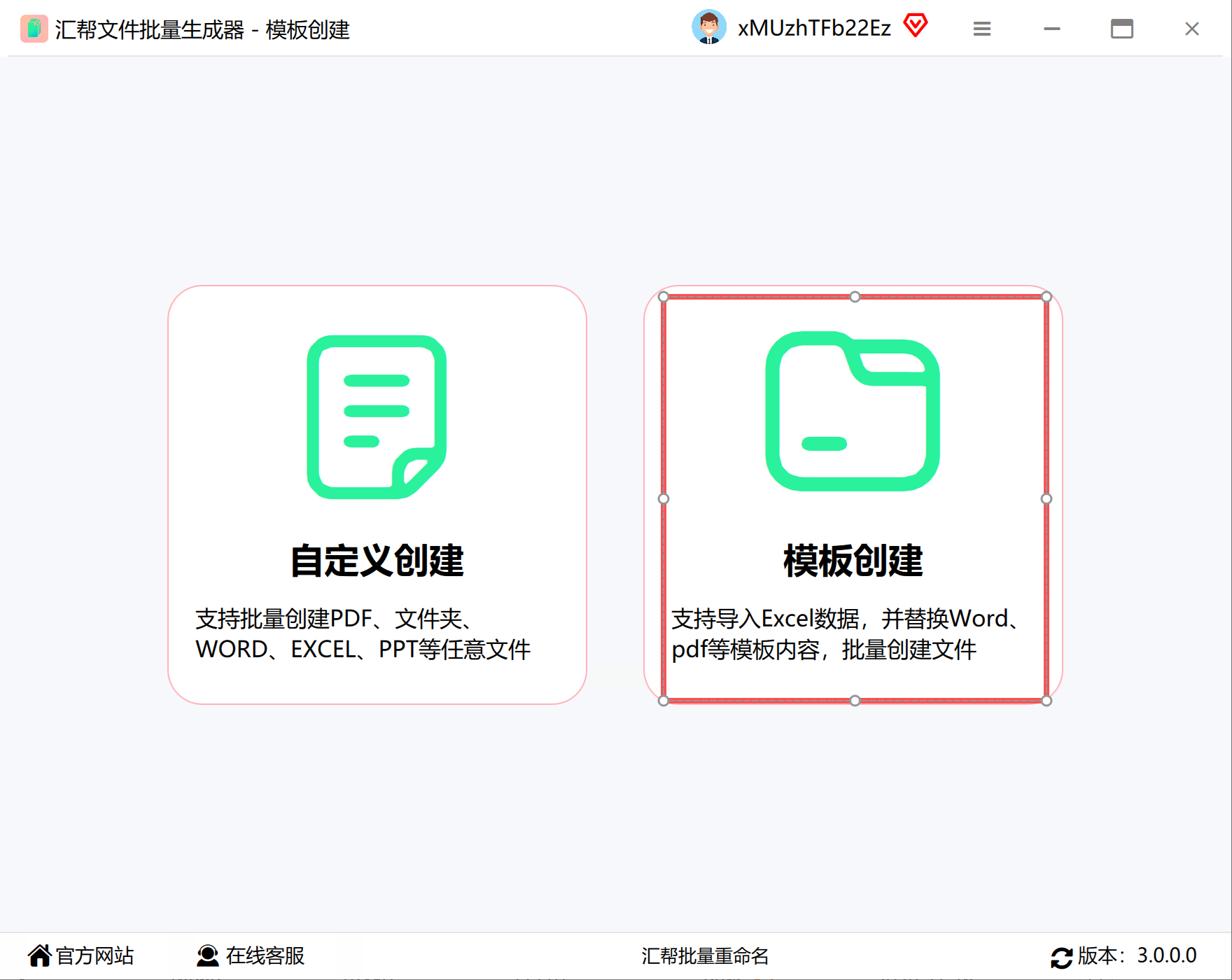
2. 数据导入:点击「Excel导入」按钮,选择准备好的数据源文件(支持.xlsx/.xls格式)
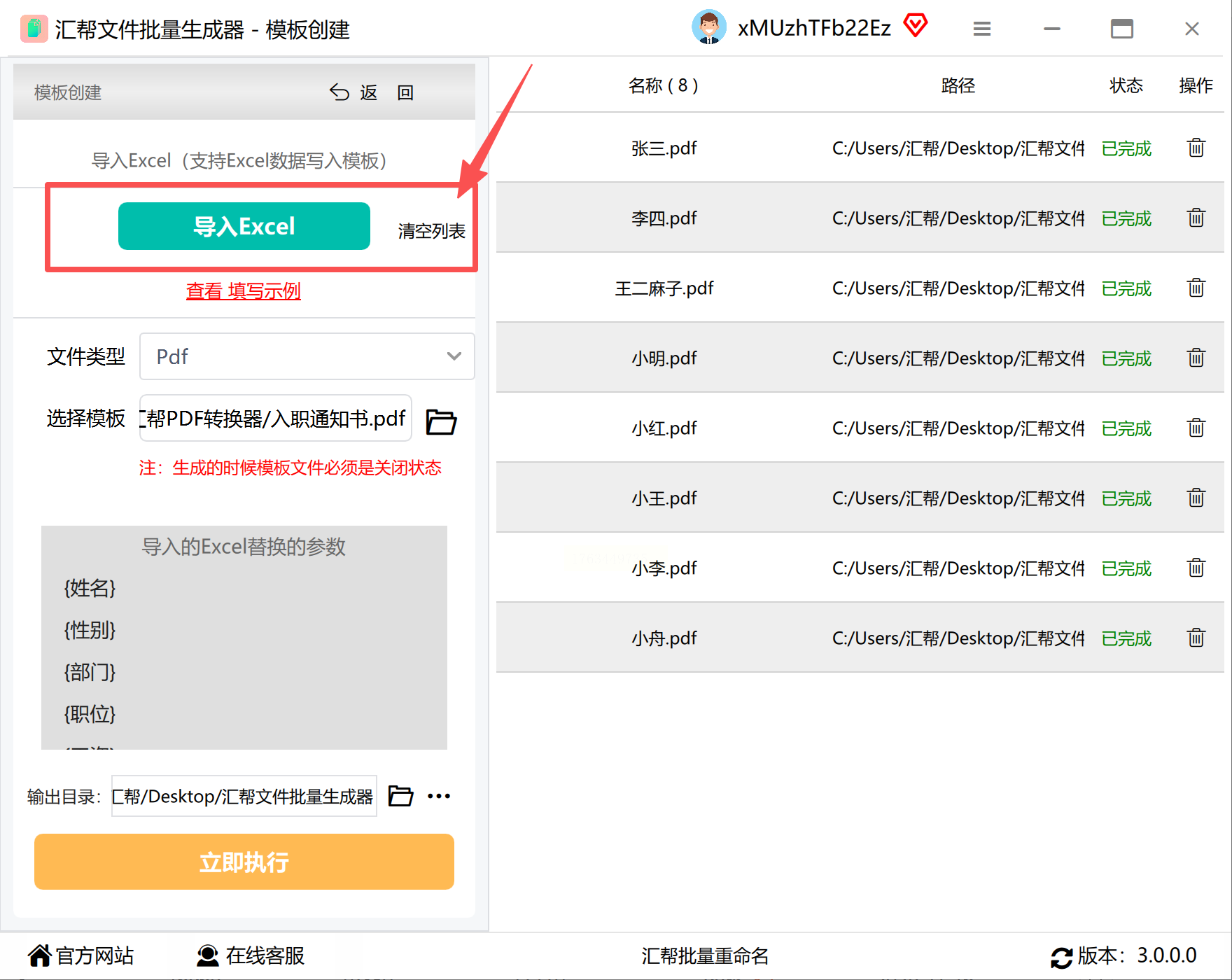
3. 参数设置:
- 输出格式选择“PDF”
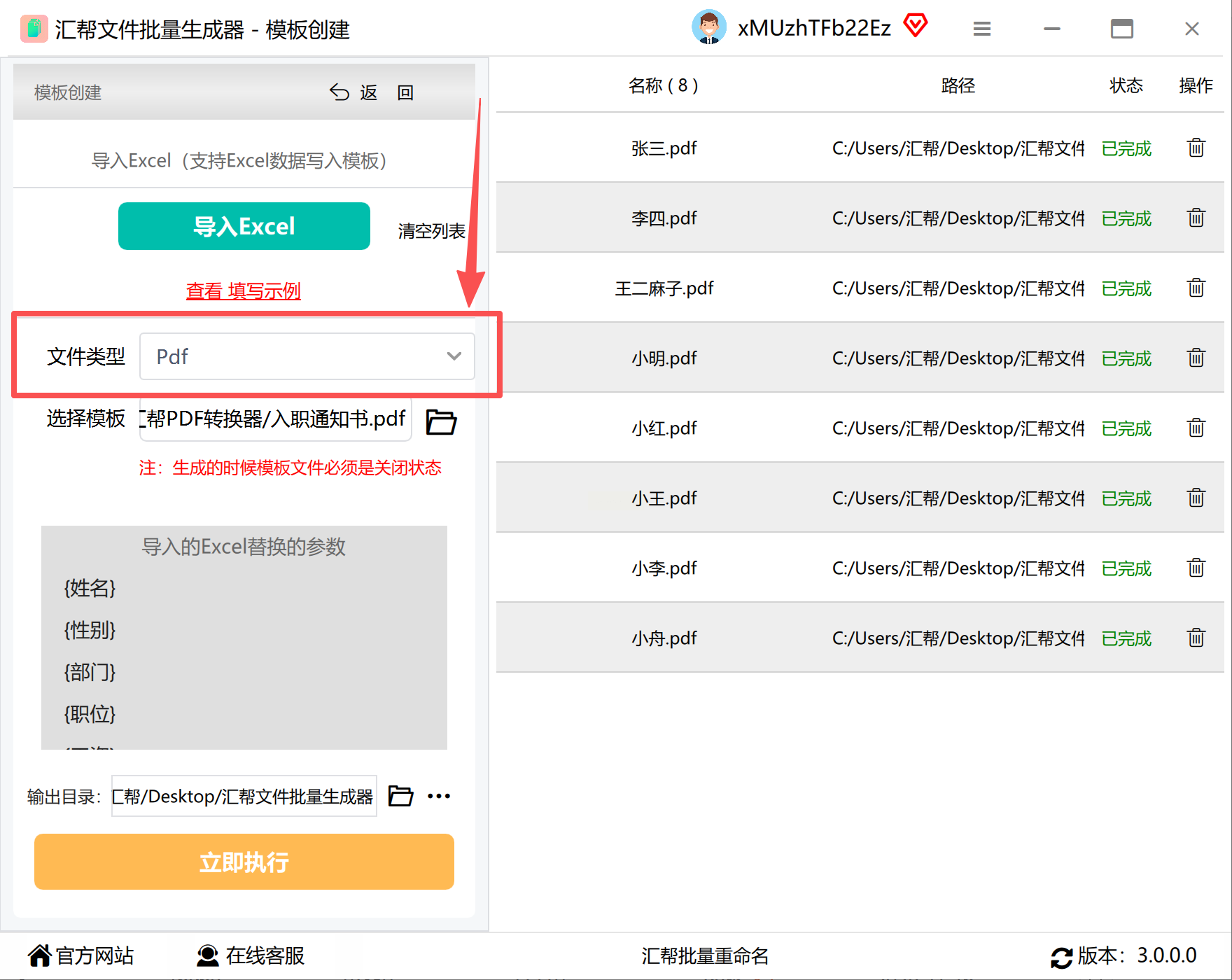
- 选择模版,将事先准备的word模版添加导入
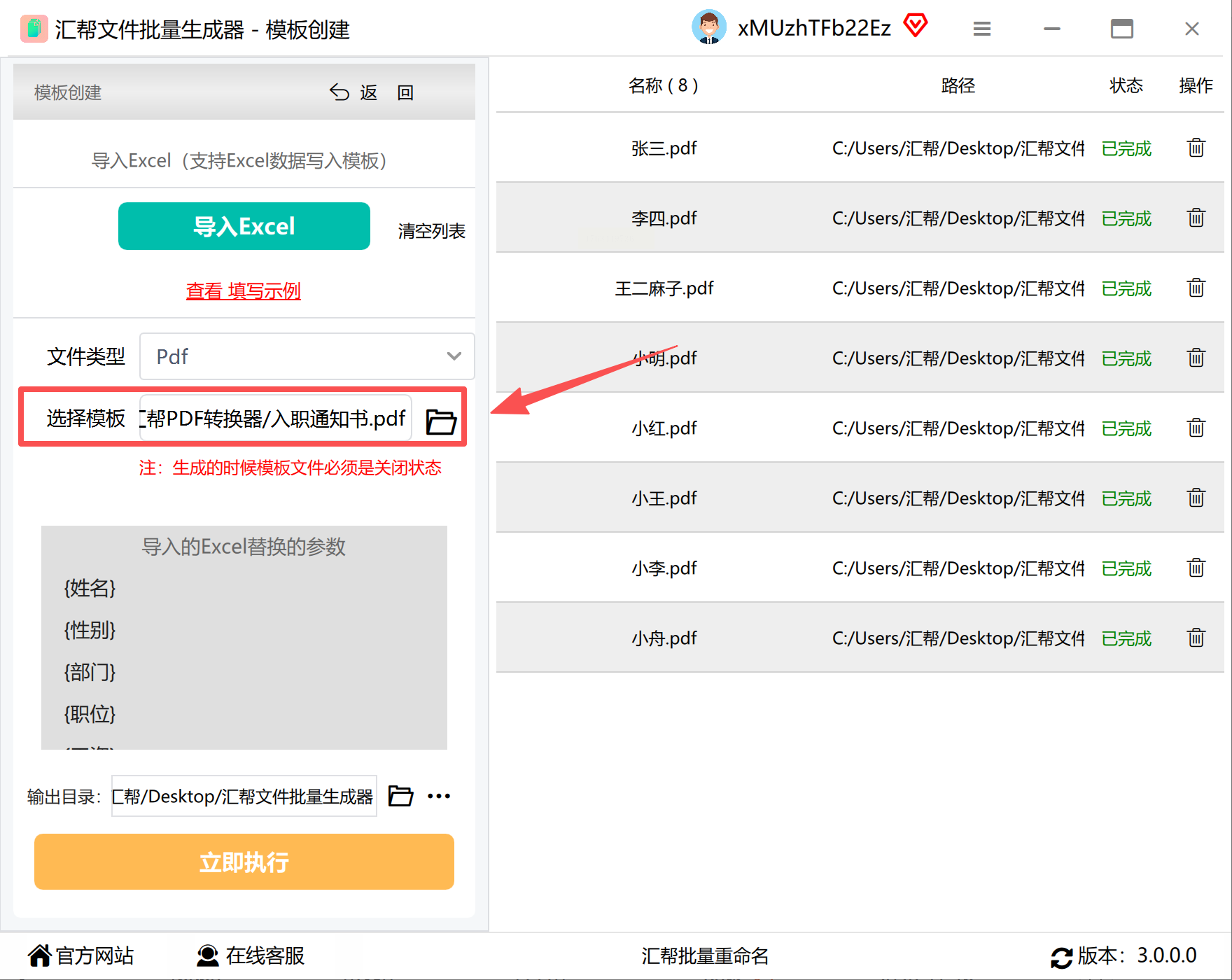
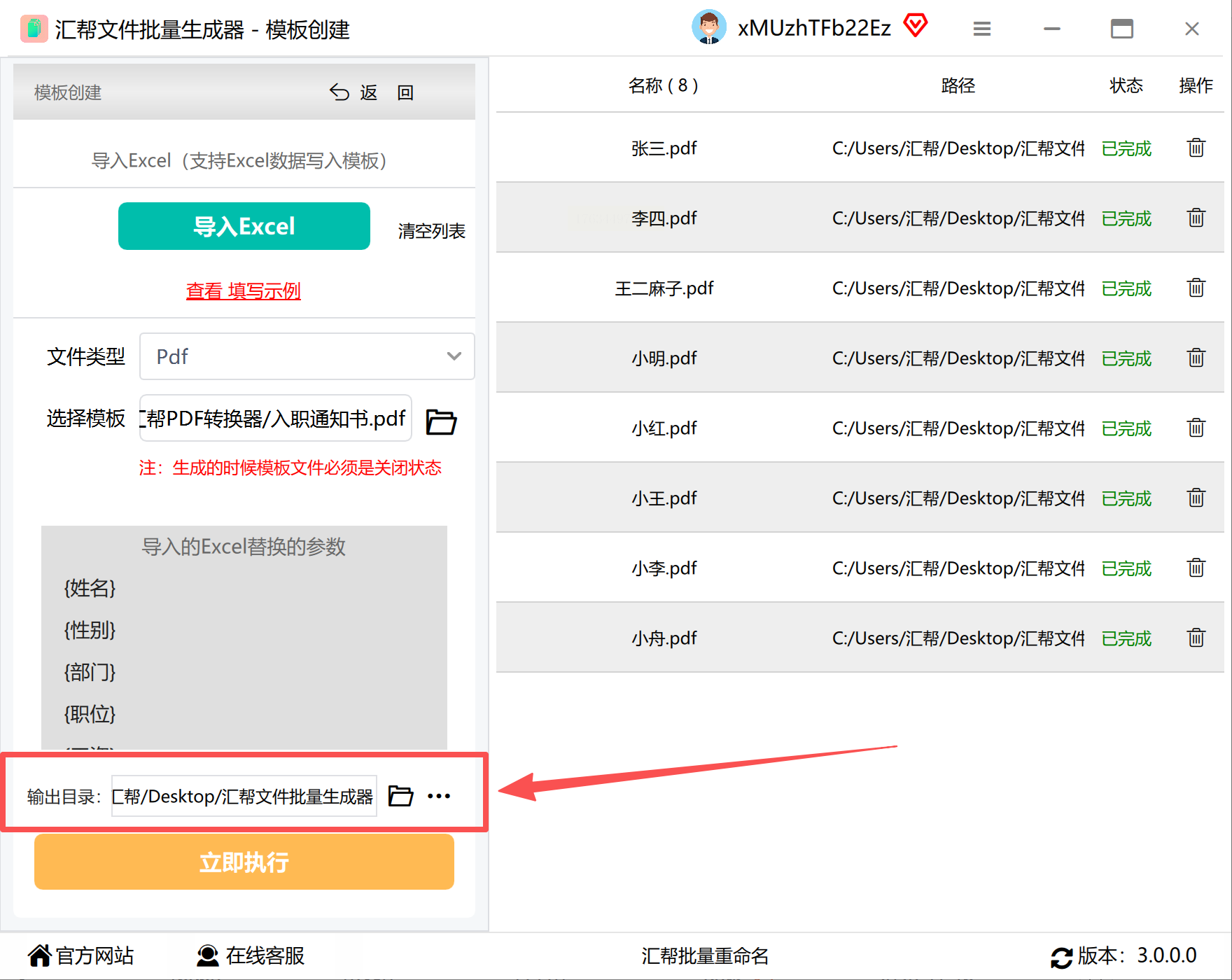
- 设置存储路径(建议创建独立文件夹便于后续查找)
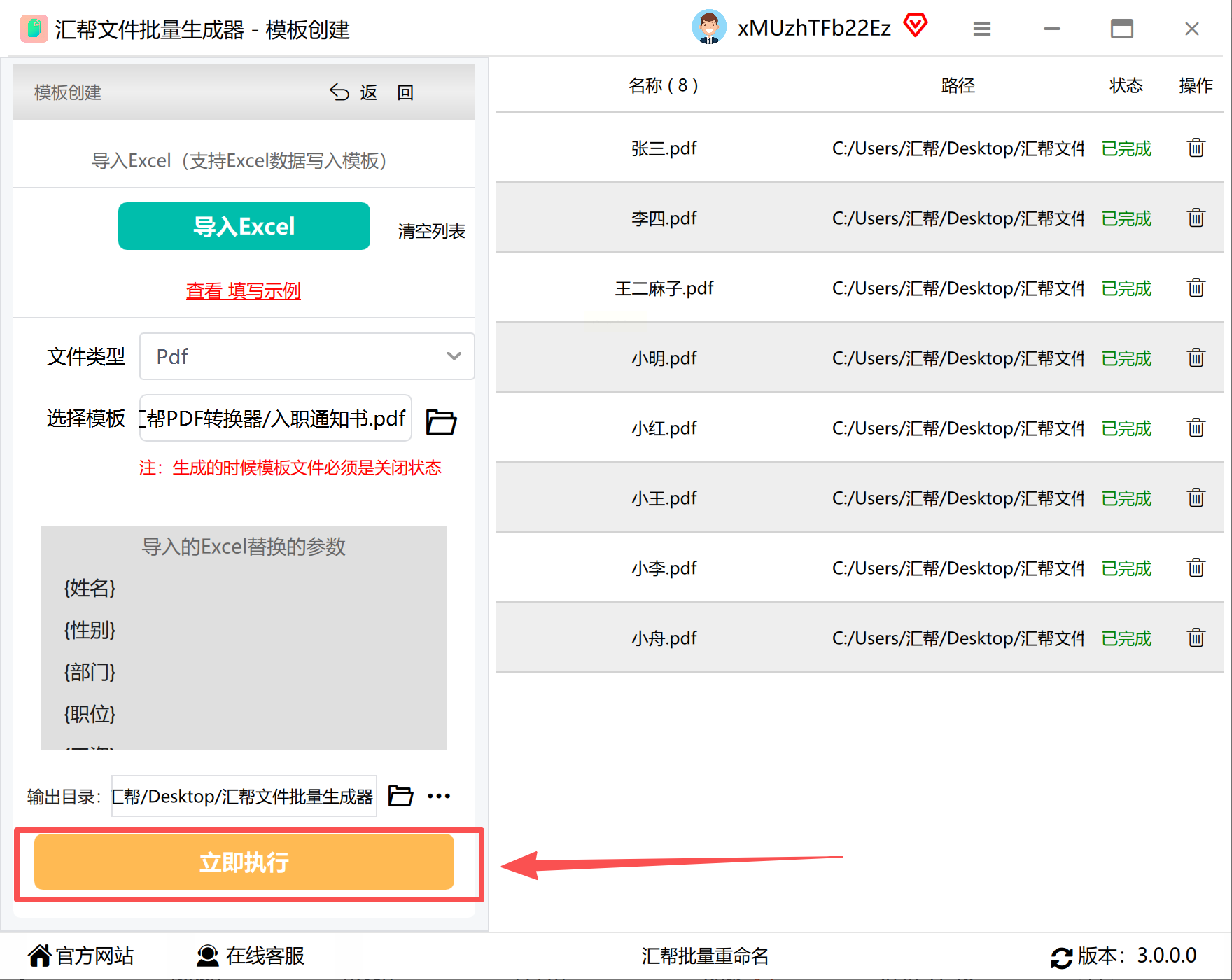
4. 执行生成:点击「开始生成」,任务栏显示实时进度条,可随时暂停/继
5. 结果验证:生成完成后点击「文件预览」,随机抽查3-5份检查字段准确性
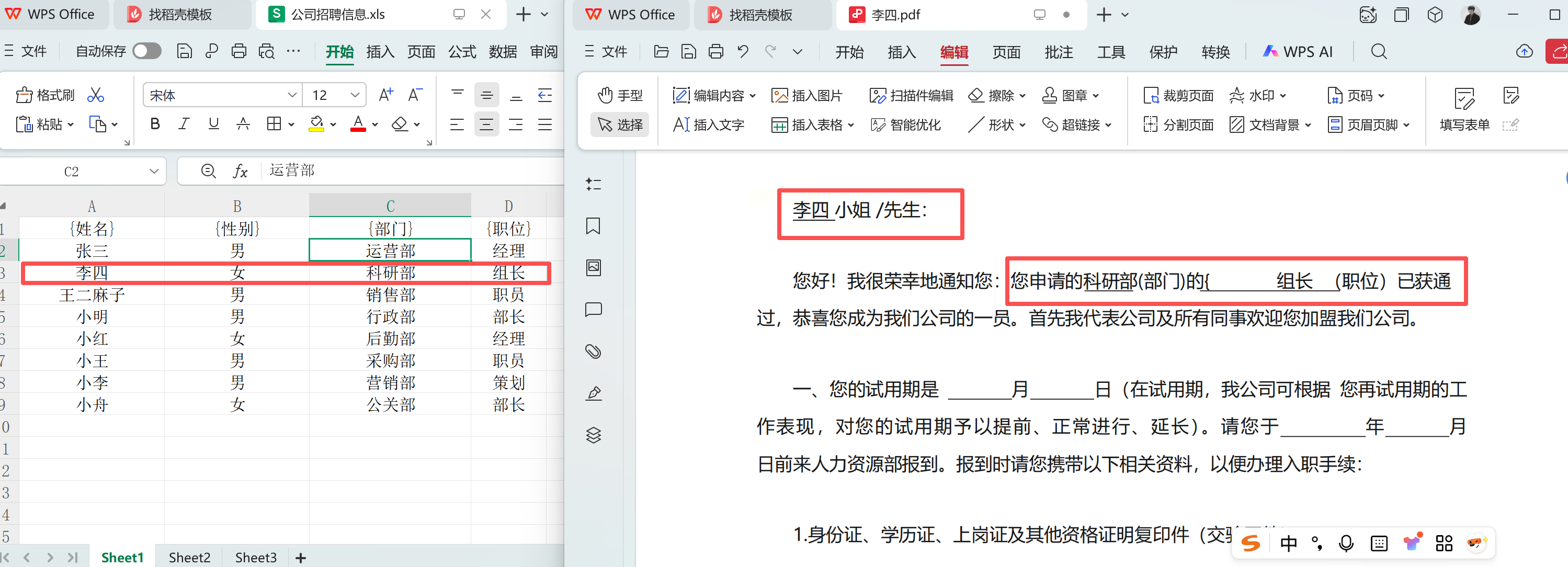
优势:全程可视化操作,支持断点续传和错误记录,适合标准化批量处理;注意事项:首次使用需配置变量映射关系,建议提前进行小批量测试。
方案3:Google Docs+Sheets协作(适合远程团队)
适用场景:跨国团队协作、云端数据存储需求、无本地软件环境
操作路径:需注册Google账号,通过Chrome浏览器访问Google Drive
操作步骤:
1. 数据准备:在Google Sheets中录入并格式化数据,确保列标题与后续变量名一致
2. 模板设计:在Google Docs中创建基础模板,使用「扩展程序」→「获取更多扩展」安装`Document Studio`插件
3. 工作流配置:
- 打开Document Studio,选择「创建文档」→「PDF导出」触发器
- 设置数据来源为Google Sheets,字段匹配规则(如`{姓名}`对应`A列`)
- 配置收件人(可批量添加邮箱或Google Drive用户)
4. 定时执行:设置每日/每周自动生成,或通过「运行」按钮手动触发
5. 版本管理:生成的PDF自动保存在Google Drive,可直接分享链接或下载到本地
优势:实时协作+云端存储双保障,支持多语言和复杂变量逻辑;局限:需稳定网络环境,单次生成上限约500MB/份。

方案4:WPS Office模板化处理(国产办公优选)
适用场景:对国产软件兼容性有要求、低配电脑运行、需快速获取模板资源
软件下载路径:WPS Office官网
操作步骤:
1. 模板设计:
- 新建Word模板,设置固定格式(页眉页脚、字体、段落等)
- 使用「插入」→「表格」功能创建数据展示区,保留2-3行示例数据
2. 数据导入:
- 点击「引用」→「邮件合并」→「开始邮件合并」选择“信函”类型
- 选择「使用数据源」→导入Excel文件,确保字段名称与模板占位符对应
3. 字段映射:在模板中选中需要动态填充的单元格,点击「插入合并域」选择对应列名
4. 批量生成:
- 点击「完成并合并」→「全部合并」生成临时文档
- 执行「文件」→「另存为」→PDF格式,完成后可在导出路径查看结果
优势:体积仅500MB左右,启动速度快于Microsoft Word,支持本地模板库;注意:免费版每日导出上限为200份,企业版无限制。

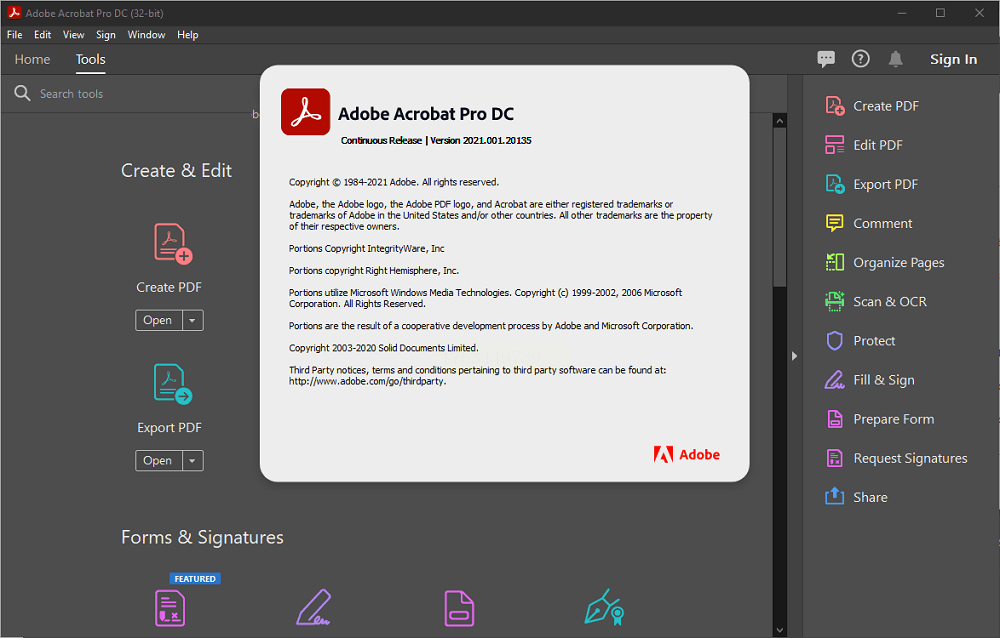
方案5:Adobe Acrobat Pro表单处理(专业PDF场景)
适用场景:已存在PDF表单模板、需保留原始格式和签名域
软件下载路径:Adobe Acrobat Pro DC
操作步骤:
1. 表单设计:
- 打开模板PDF,点击「准备表单」工具自动识别现有字段,手动补充缺失项
- 为每个可填写字段设置“字段名称”(与Excel列名完全一致)
2. 数据导入:
- 点击「工具」→「准备表单」→「数据」→「从Excel导入数据」
- 选择Excel文件后,系统自动匹配字段(需手动修正不匹配项)
3. 批量导出:
- 点击「导出数据」→「导出为PDF」,选择“所有记录”生成合并文档
- 勾选“创建单个PDF文件”或“每个记录生成单独PDF”选项
优势:PDF原生支持,表单逻辑完整,可保留签名、印章等安全元素;局限:需付费订阅,单机版价格约299元/年。
方案6:ONLYOFFICE套件(私有化部署场景)
适用场景:企业级数据安全需求、本地化部署、需集成CRM系统
软件下载路径:ONLYOFFICE官网
操作步骤:
1. 环境部署:
- 通过Docker部署ONLYOFFICE文档服务器(需Linux系统支持,Windows可通过WSL实现)
- 配置Nginx反向代理并开放80/443端口
2. 模板创建:
- 在ONLYOFFICE Document Editor中创建模板,使用「插入字段」功能定义变量
- 保存为团队共享模板库(仅管理员可配置)
3. 数据联动:
- 进入ONLYOFFICE Spreadsheet编辑器,按模板字段规则录入数据
- 通过「数据」→「合并到文档」功能选择模板,一键生成多份文档
4. PDF输出:点击「文件」→「导出为」→「PDF/A」,选择加密/水印选项
优势:100%本地化数据处理,支持私有云部署,符合GDPR合规要求;不足:部署复杂度高,需技术人员支持。

通过上述方法,可实现从Excel数据到PDF输出的全流程自动化。关键在于根据数据量、协作需求和技术环境选择适配工具,同时建立规范的数据命名体系,避免因字段混乱导致的重复返工。建议优先掌握方案1和方案4作为基础技能,再逐步尝试专业工具提升批量处理能力。
