

在数字化办公浪潮中,每月处理数百份格式统一但数据各异的Excel表格(如工资单、销售报表、学生成绩单)已成为职场人常见挑战。传统手动复制粘贴不仅耗时(平均每周浪费7-10小时),还极易因数据错位导致返工。本文将深度解析5种主流批量制表方案,涵盖基础工具到智能助手,帮助不同场景的用户精准选择最优解。

一、汇帮文件批量生成器:轻量高效的本地化解决方案
软件名称:汇帮文件批量生成器
下载地址:https://www.huibang168.com/download/1Qv2ohGF9bFs
适用场景:个人/中小企业快速处理格式统一的表格生成,无需编程基础。
操作步骤:
1. 环境准备
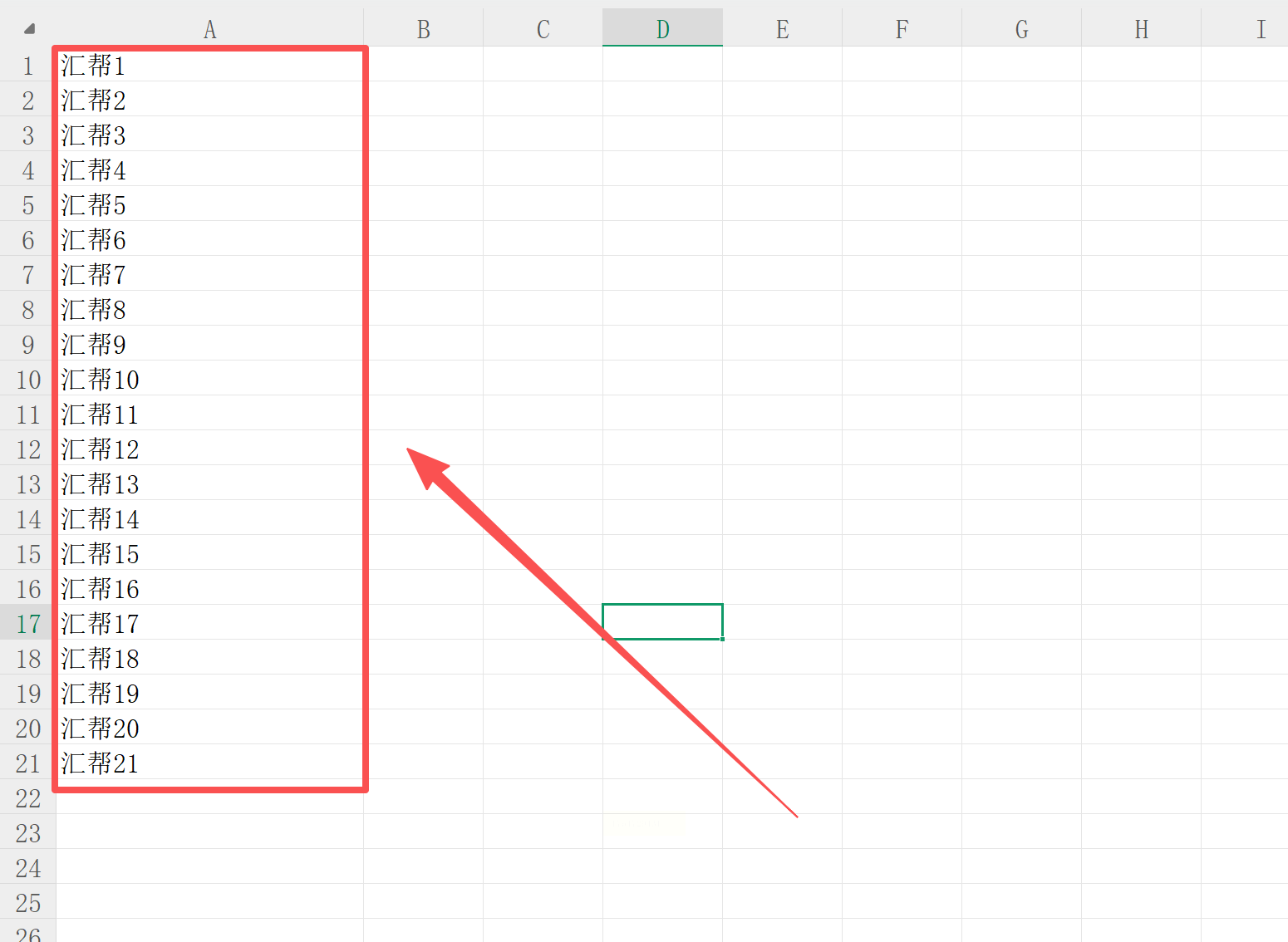
确认系统已安装Excel 2016及以上版本,准备好包含变量数据的Excel模板(如姓名、部门、数值等列),确保数据格式规范(日期统一、金额无特殊符号)。
2. 启动软件与功能选择
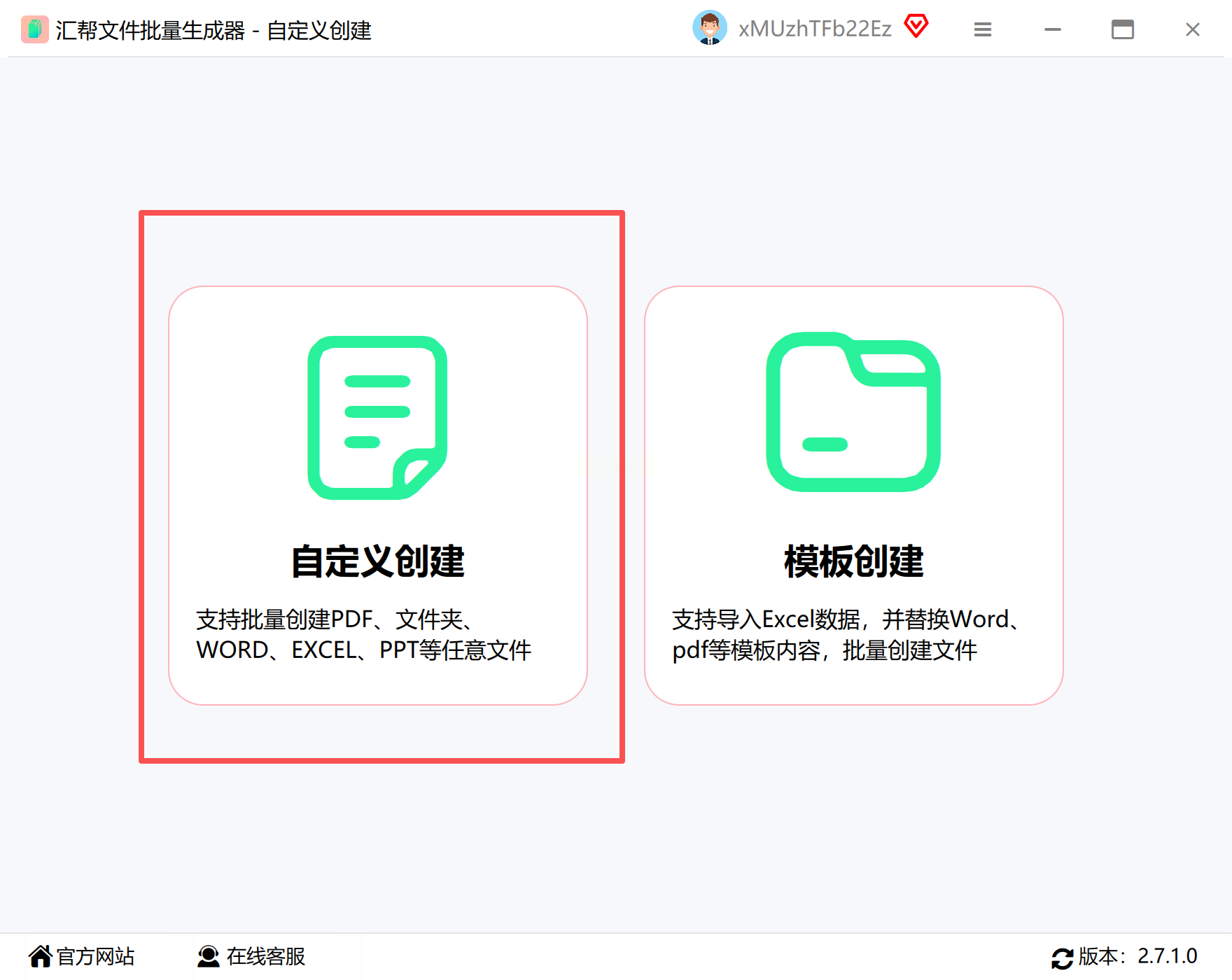
打开软件后,在主界面选择「自定义批量创建」模块,支持PDF、Excel、文件夹等10+文件类型生成,界面左侧提供模板预览窗口,可实时查看当前设置效果。
3. 导入数据源
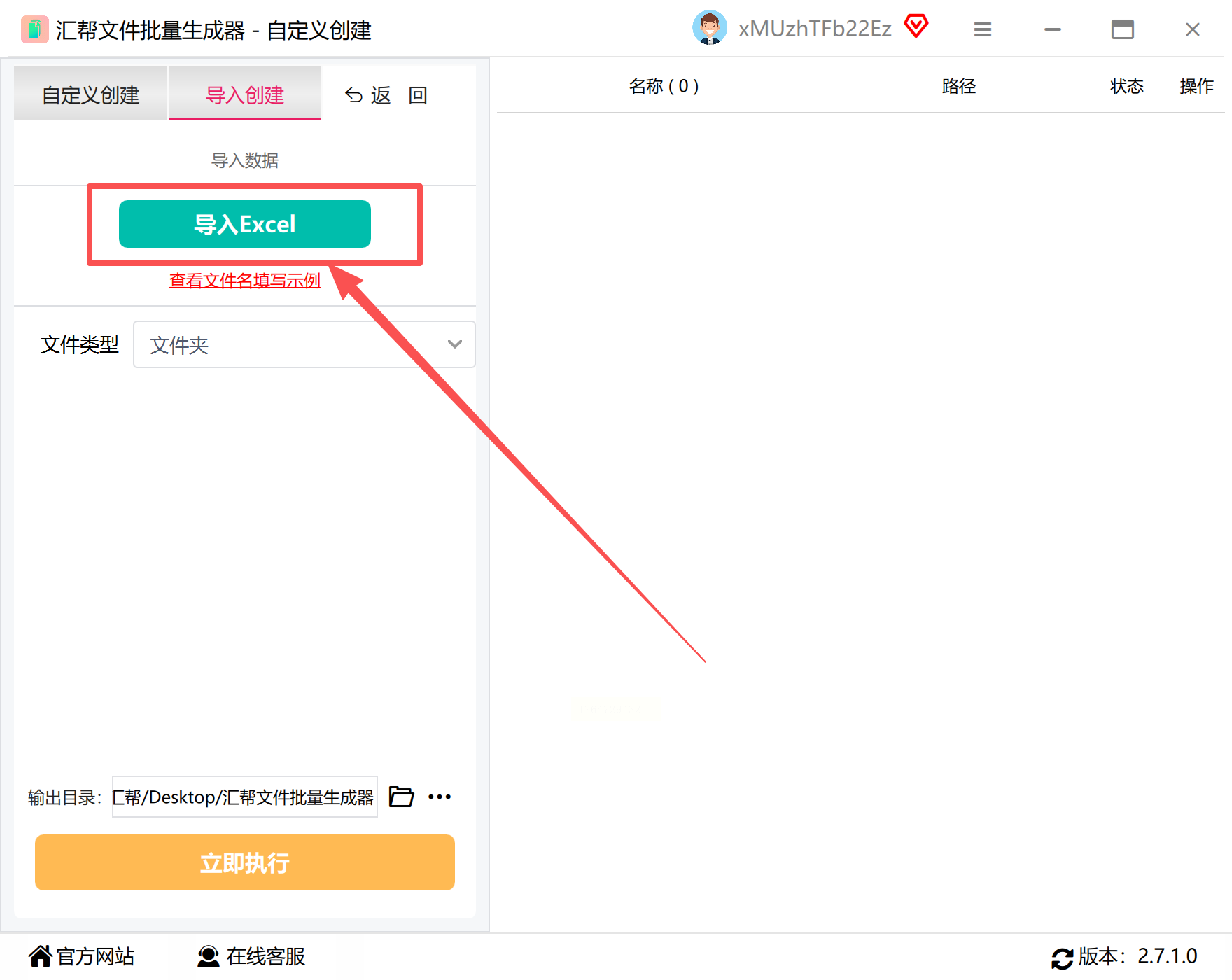
点击顶部菜单栏「导入数据」→「Excel文件」,选择包含变量的数据源表格,系统会自动识别列标题(如A列“姓名”、B列“工号”等),生成字段映射预览表。
4. 文件参数配置
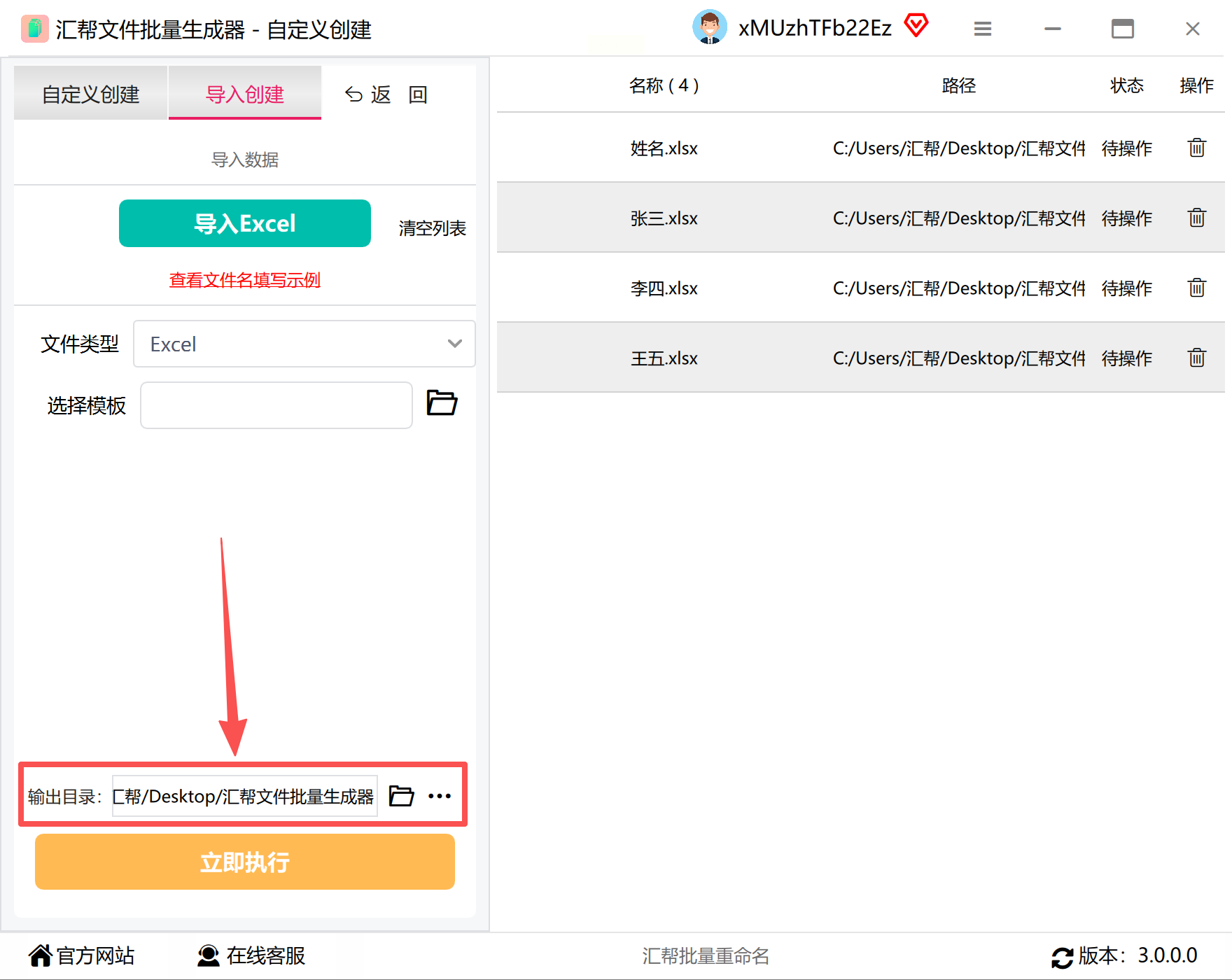
- 输出类型:选择“Excel表格”,勾选“保留源格式”确保原模板格式(边框、公式、条件格式)完整保留
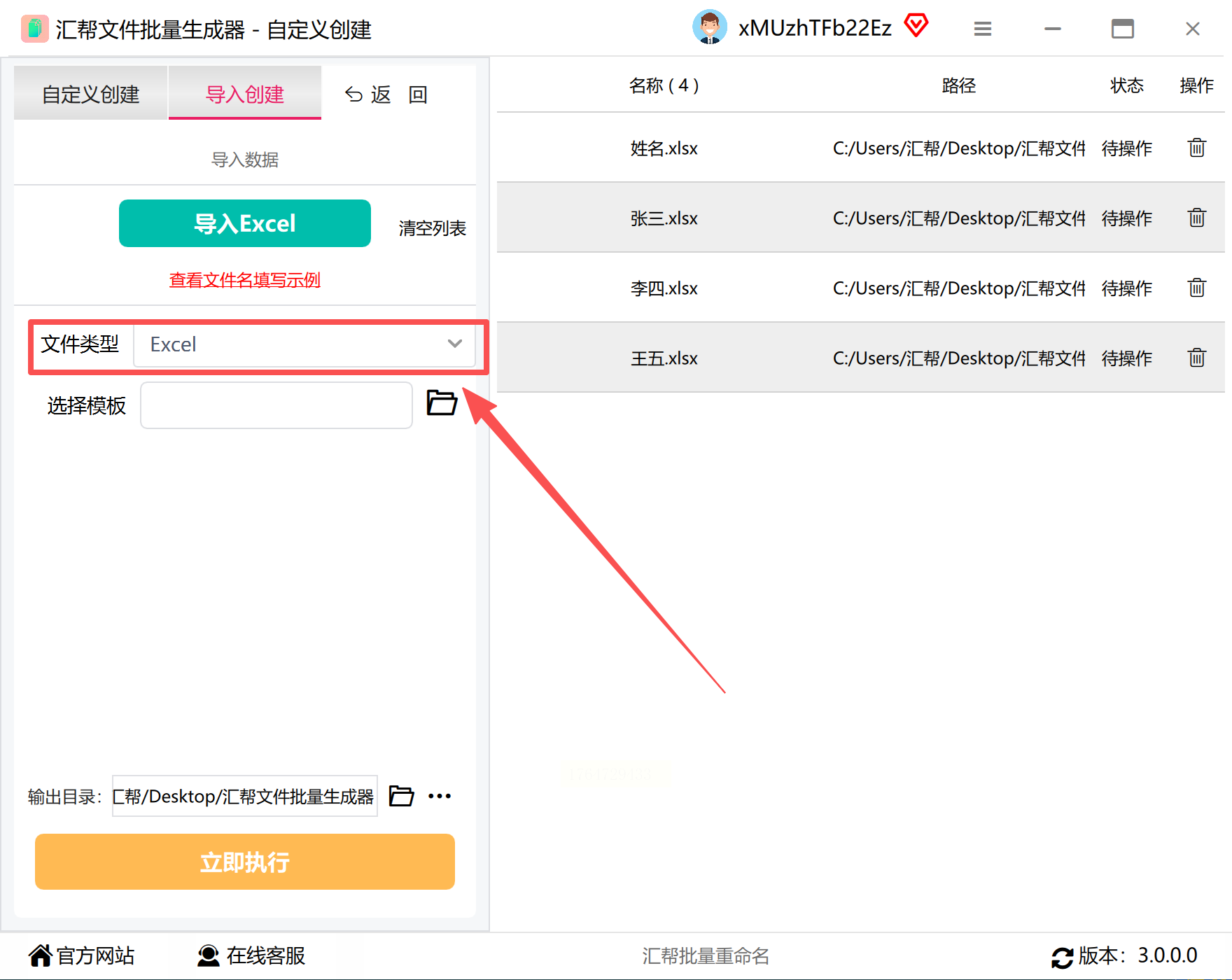
存储路径:指定本地文件夹或网络共享路径,建议单独创建文件夹分类管理生成文件
5. 执行批量生成
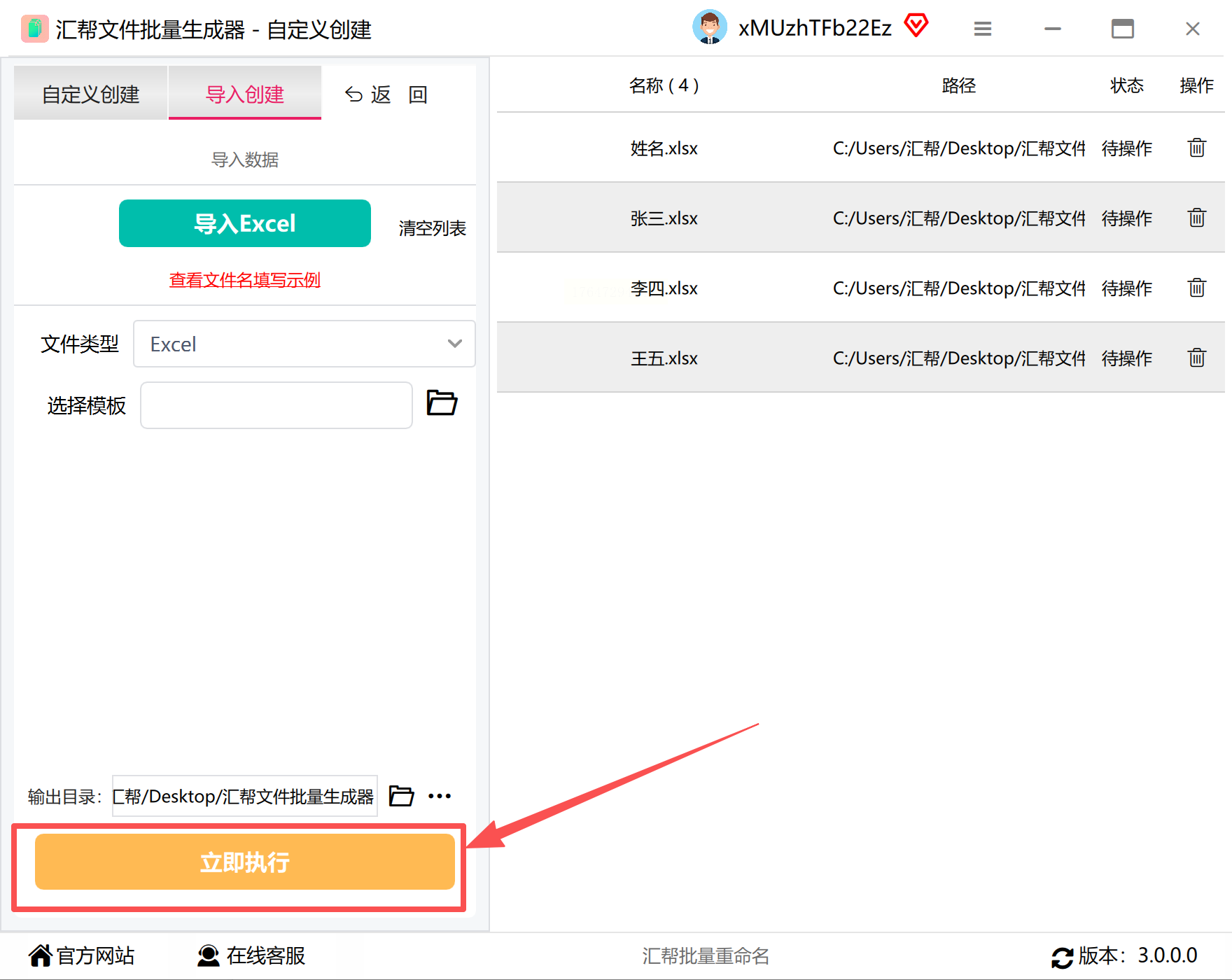
点击「开始生成」,进度条实时显示处理状态(如“已完成3/100”),生成过程中可暂停/取消,避免无效等待。
6. 结果验证
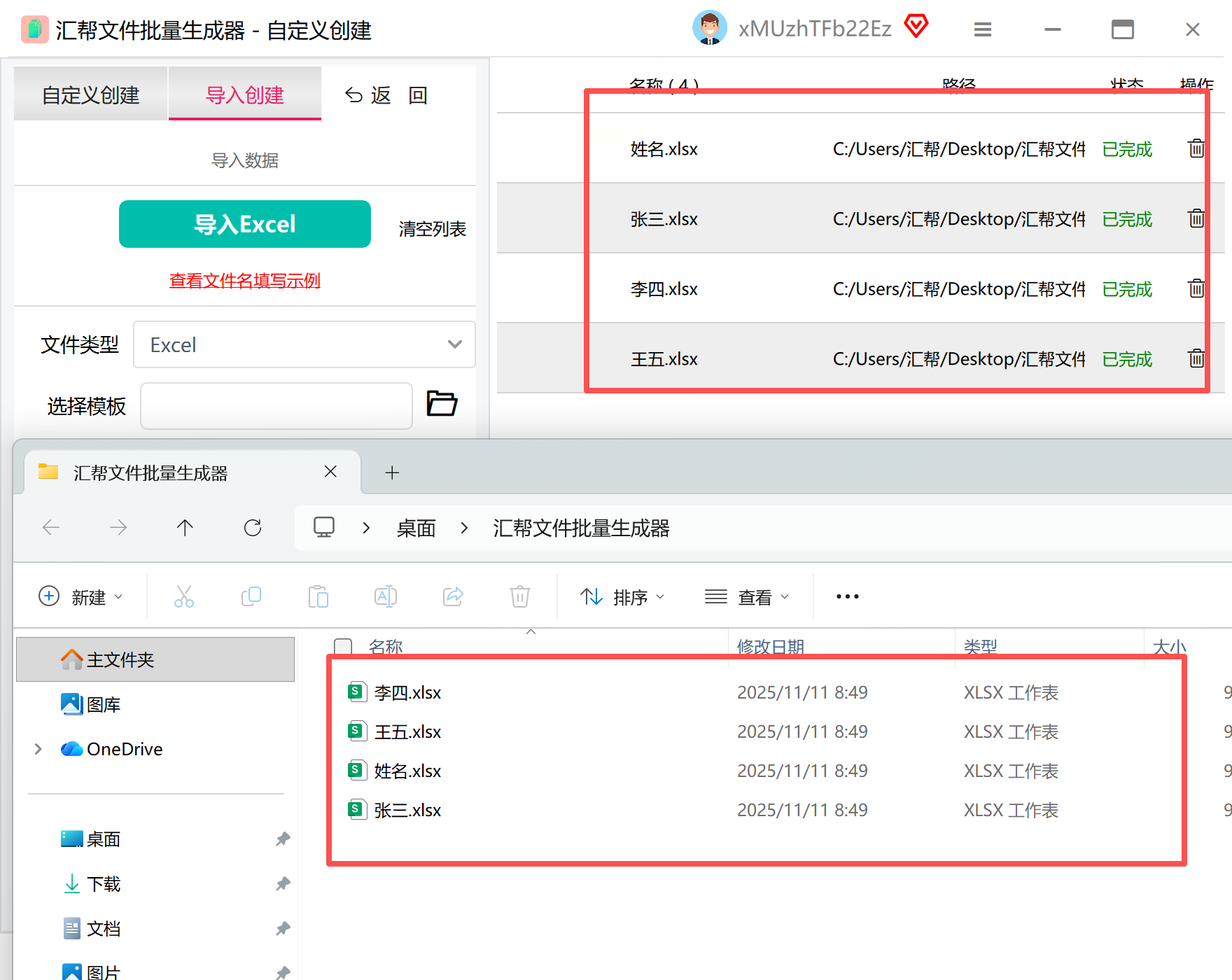
生成完成后,按「查看报告」按钮可快速定位问题文件(如格式错误、数据缺失),右键点击“生成日志”可导出错误清单,支持一键重试失败项。
二、我的ABC软件工具箱:专业场景的本地化处理方案
核心优势:100%本地数据处理,敏感信息零泄露风险,适合人力资源、法务等需要隐私保护的场景。
典型流程:
1. 模板构建
创建Word/Excel模板,使用双括号标记变量(如`{{员工姓名}}`),插入图片、签名线等固定元素(如公司LOGO、审批栏)。
2. 数据源整理
在Excel中建立数据矩阵,确保每行对应一个独立文档的变量组合,建议使用分列工具处理复杂数据(如拆分姓名、电话字段)。
3. 字段映射配置
进入工具的「变量映射」界面,左侧选择模板变量,右侧勾选数据源列,支持多对一映射(如“部门”列对应模板中“所属部门”变量)。
4. 高级功能设置
- 跳过空值行:勾选后自动忽略数据源中全空行,避免生成无效文件
- 加密输出:敏感文件可设置密码保护,支持批量导出为加密ZIP包
- 延迟执行:设置“每5分钟生成10个文件”等调度规则,避免系统资源占用过高
5. 批量导出
点击「生成并压缩」,系统自动将生成的Excel文件打包为.zip,包含原始模板和处理日志,方便归档与审计。
三、Excel Copilot智能辅助:AI驱动的自动化制表新体验
核心能力:通过自然语言指令自动生成标准化表格,适合Excel新手快速上手。
操作指南:
1. 启动AI助手
打开Excel 365及以上版本,点击右上角Copilot图标,在任务栏输入:
*“根据当前工作表数据生成30份销售区域汇总表,每个区域单独存为工作表”*
2. 需求细化
系统会智能分析数据特征,自动识别区域、产品、销售额等字段,弹出参数确认窗口:
- 筛选条件:按季度/月份/区域分组
- 格式选项:保留原数据透视表样式/仅保留基础数值
- 输出方式:单文件拆分工作表/多文件生成
3. 执行与验证
点击「开始生成」后,AI会生成执行步骤:
1. 检查数据完整性(如“第15行销售额存在缺失值”)
2. 自动创建动态命名范围(如“销售数据[Q1]”)
3. 生成“数据校验报告”,标记异常数据行
4. 进阶自动化设置
通过Copilot指令可创建Excel宏:
*“创建每月自动生成销售报表的宏,固定格式为A4,包含求和公式”*
宏将自动生成`ThisWorkbook`模块代码,支持一键触发月度报表生成。

四、数据透视表动态拆分法:Excel内置功能的高级应用
适用场景:Excel基础用户处理结构化数据汇总,无需第三方工具。
分步教程:
1. 数据预处理
- 合并拆分数据:确保数据源无合并单元格,使用「数据」→「删除重复项」清洗冗余
- 标准化日期:统一格式为“YYYY-MM-DD”,避免因格式差异导致统计错误
- 构建辅助列:在A列添加“区域分类”辅助列,使用`=LEFT(部门代码,2)`快速分组
2. 创建基础透视表
选中数据区域(Ctrl+A全选),点击「插入」→「数据透视表」,指定存储位置为新工作表(避免破坏源数据),在字段列表中:
- 行标签:添加“日期”“产品类别”
- 值区域:选择“销售额”设置为求和
- 筛选器:放置“区域”字段便于分组筛选
3. 生成动态工作表
在「数据透视表工具-分析」选项卡中,点击「显示报表筛选页」,选择“区域”字段,系统会为每个区域值生成独立工作表,命名格式自动匹配区域名称(如“华东地区”)。
4. 格式优化
- 选中所有生成的工作表,按Ctrl+G定位空单元格,统一设置字体为“微软雅黑10号”
- 使用「条件格式」为销售额列设置三色指示(红色/黄色/绿色)
- 添加超链接至原始数据源,便于交叉验证数据
5. 批量导出PDF
全选所有工作表(Ctrl+点击标签),按F12导出为PDF,系统自动压缩图片大小,保持打印级清晰度。

五、企业级FineReport平台:复杂业务场景的专业级方案
技术架构:基于Java开发的报表引擎,支持10万+数据量实时生成,适合多部门协作场景。
关键配置:
1. 模板设计器操作
- 拖拽式布局:在「单元格属性」中设置“数据列”与“变量行”,支持合并单元格与跨页设置
- 条件显示:`=IF(销售额>10000, "优秀", "合格")` 实现动态内容切换
- 填报校验:设置公式`=ROUND(实发工资,2)`自动校验计算逻辑
2. 数据权限控制
- 基于角色分配字段权限(如销售仅可见“本区域”数据)
- 通过「数据字典」管理动态变量,支持“变量替换”实现跨系统数据联动
3. 定时调度与分发
在「任务管理」中设置:
- 执行频率:每日/每周固定时间(如“周一早8点生成上周销售汇总表”)
- 分发渠道:邮件自动推送至指定邮箱/钉钉群
- 版本控制:保留历史生成文件,支持版本对比
4. 可视化监控
通过「数据看板」实时查看生成成功率(如“今日生成1200份,成功率99.2%”),异常项自动标记为“待处理”,支持一键重试。
建议先通过100条测试数据验证各方案稳定性,记录生成速度(如汇帮平均100条/2秒)、错误率(数据透视表拆分法约3%)、格式保留度(Copilot条件格式识别率85%)等指标,逐步优化工作流。记住:工具是效率杠杆,规范的数据准备才是发挥工具效能的前提。
