

在日常办公中,无论是人事部门制作员工合同、工牌,还是销售团队为客户定制报价单、邀请函,我们经常会遇到一个共同的需求:需要把一大堆姓名快速、准确地填到Word文档里。如果手动一个一个复制粘贴,不仅耗时费力,还特别容易出错。尤其是当面对几十甚至上百份文档时,这种重复劳动简直让人头疼。
其实,批量自动填写Word中的内容,是一个能极大提升工作效率的技巧。它背后的原理并不复杂,简单来说就是让Word模板和Excel数据“联动”起来:Excel里存放着所有需要填写的姓名和其他信息,Word里设计好固定的格式和留出填写位置,然后通过一些工具或方法,让程序自动把Excel里的每一条数据对应填到Word里,生成一批完整的、个性化的文档。
这样做的好处非常明显。首先,效率提升是立竿见影的。原来需要几个小时的手工操作,现在可能几分钟就搞定了。其次,准确性大大提高。避免了因疲劳或疏忽导致的填错、漏填。最后,非常灵活。一旦模板和数据源准备好,以后类似的工作都可以复用,一劳永逸。无论是处理新员工入职文件,还是批量发送个性化的客户资料,掌握这个技能都能让你事半功倍。下面,我就为大家详细介绍两种最实用的方法。
如何给word表格内容批量填入文字?详细介绍两个方法

方法一:使用“汇帮文件批量生成器”软件帮我们批量填写word表格的内容
软件名称:汇帮文件批量生成器
下载地址:https://www.huibang168.com/download/1Qv2ohGF9bFs
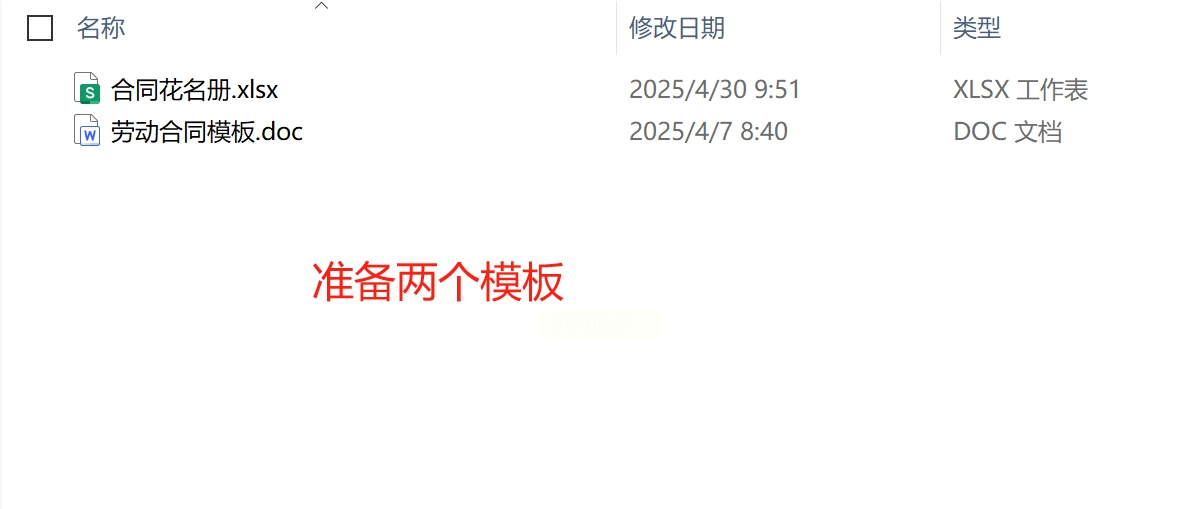
1. 准备两个核心文件:
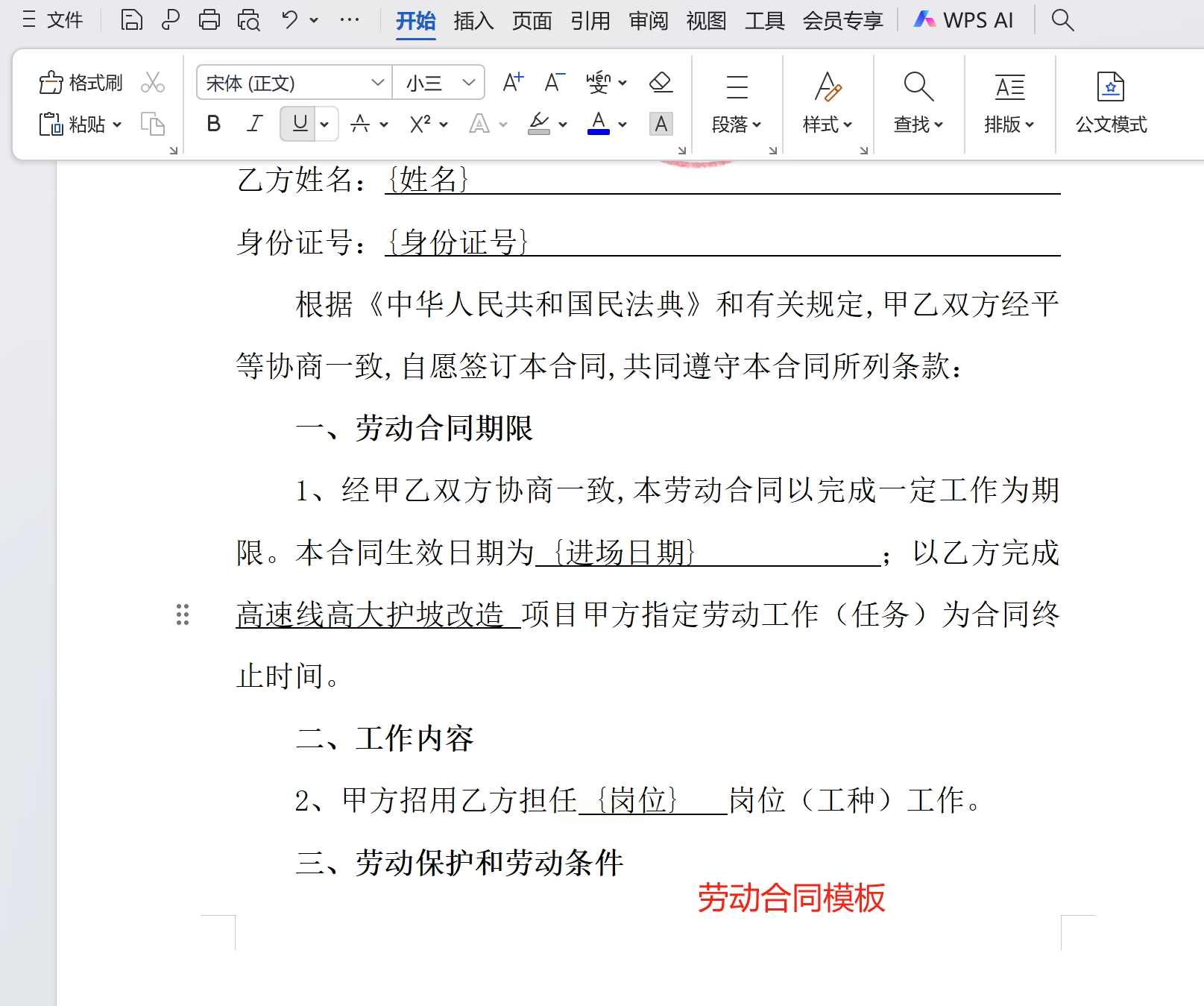
* Word模板文件:和上面方法一样,设计好文档,在需要填写的地方用 `{字段名}` 的格式做好标记(比如 `{姓名}`、`{公司}`)。
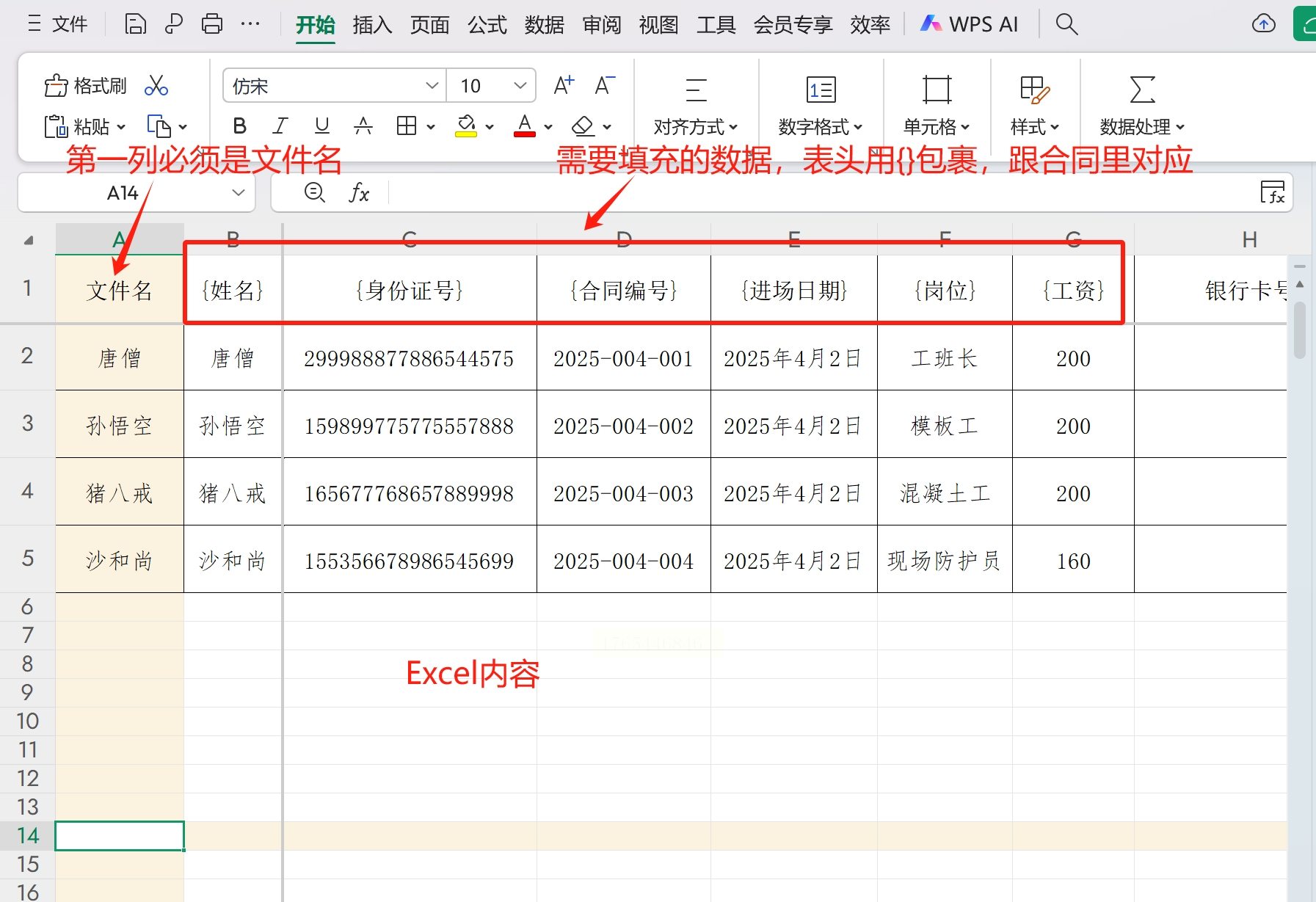
* Excel数据文件:整理好你的数据。这里有个特别注意的地方:Excel的第一列,建议设置为“文件名”,这一列的内容将会成为最终生成的每个Word文档的名字(例如“张三的合同.docx”)。从第二列开始,才是需要填入Word的数据,如姓名、电话等。并且,每一列的表头(第一行)必须用大括号 `{}` 包起来,例如 `{姓名}`、`{电话}`。这才能和Word模板里的 `{姓名}` 对应上。
2. 下载并安装软件:
* 在电脑浏览器里搜索“汇帮文件批量生成器”,找到官方网站或可信的下载渠道,将软件下载并安装到你的电脑上。
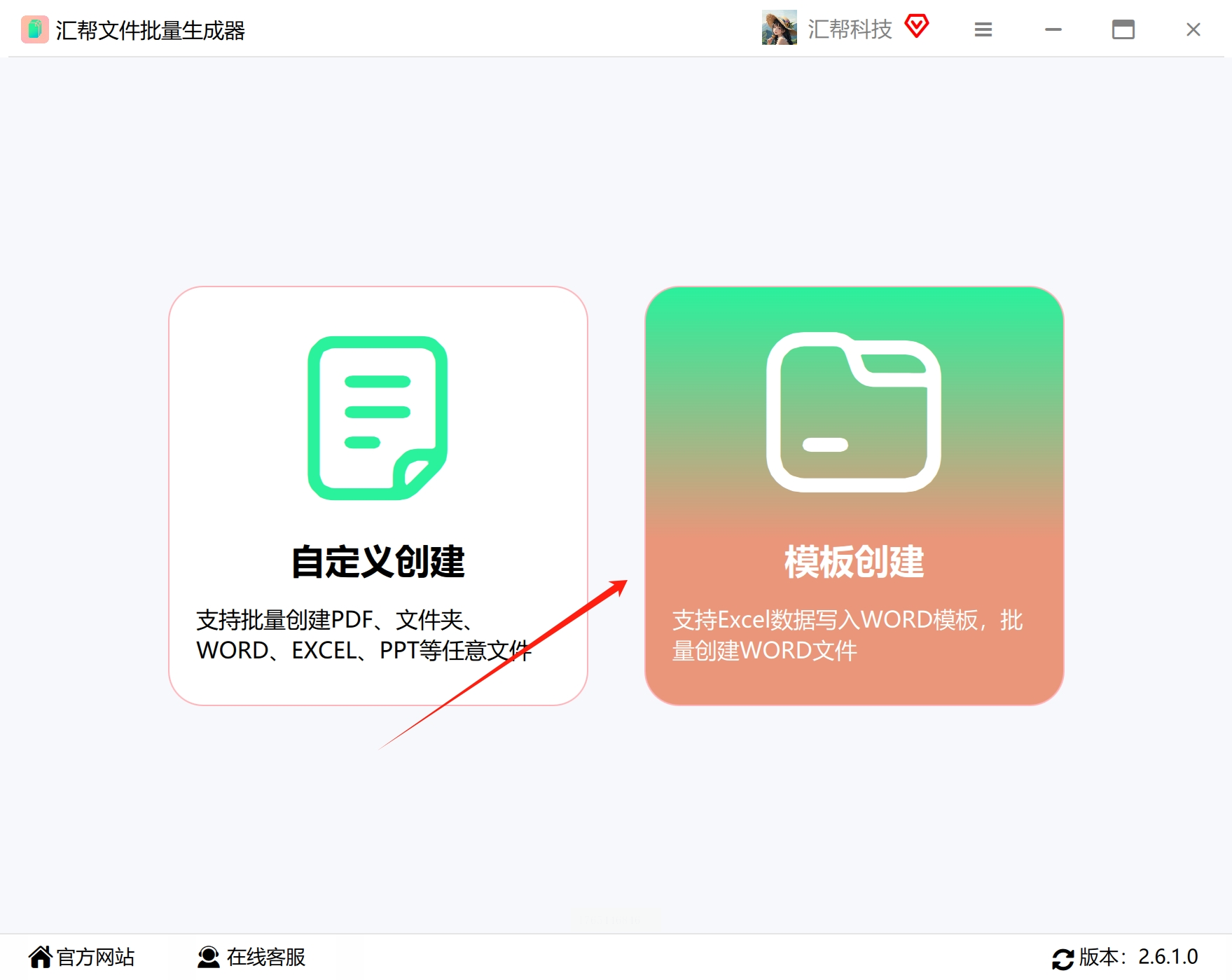
3. 启动并选择功能:
* 打开软件,在软件的主页面上,找到并点击 “模版创建” 这个选项,进入核心功能界面。
4. 导入数据源(Excel):
* 在功能界面里,你会看到有一个 “导入Excel” 的按钮。点击它,然后找到并选择你第一步准备好的那个带大括号表头的Excel文件,将它导入到软件中。
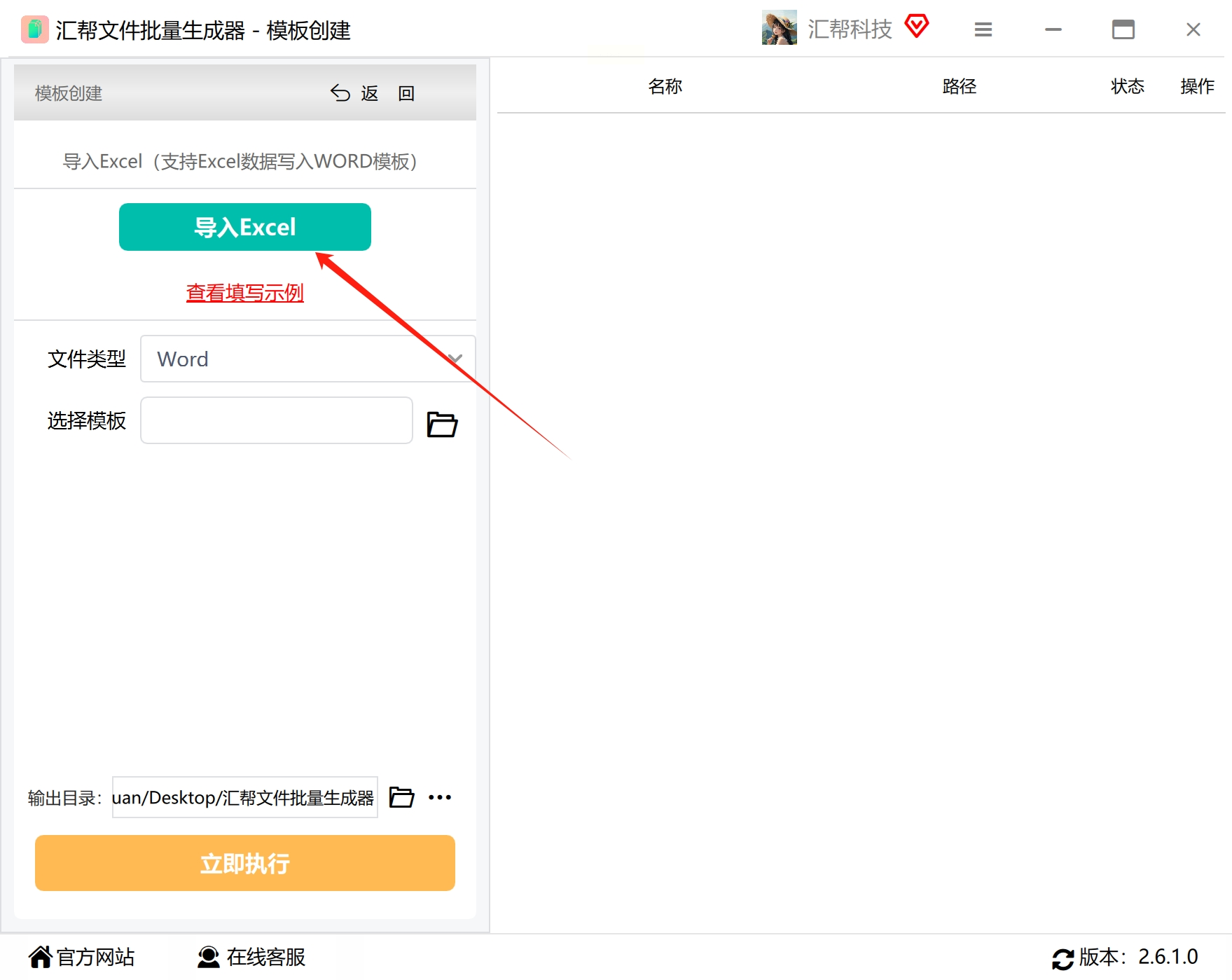
5. 设置文件类型与导入模板:
* 在“文件类型”旁边,选择 “Word”。
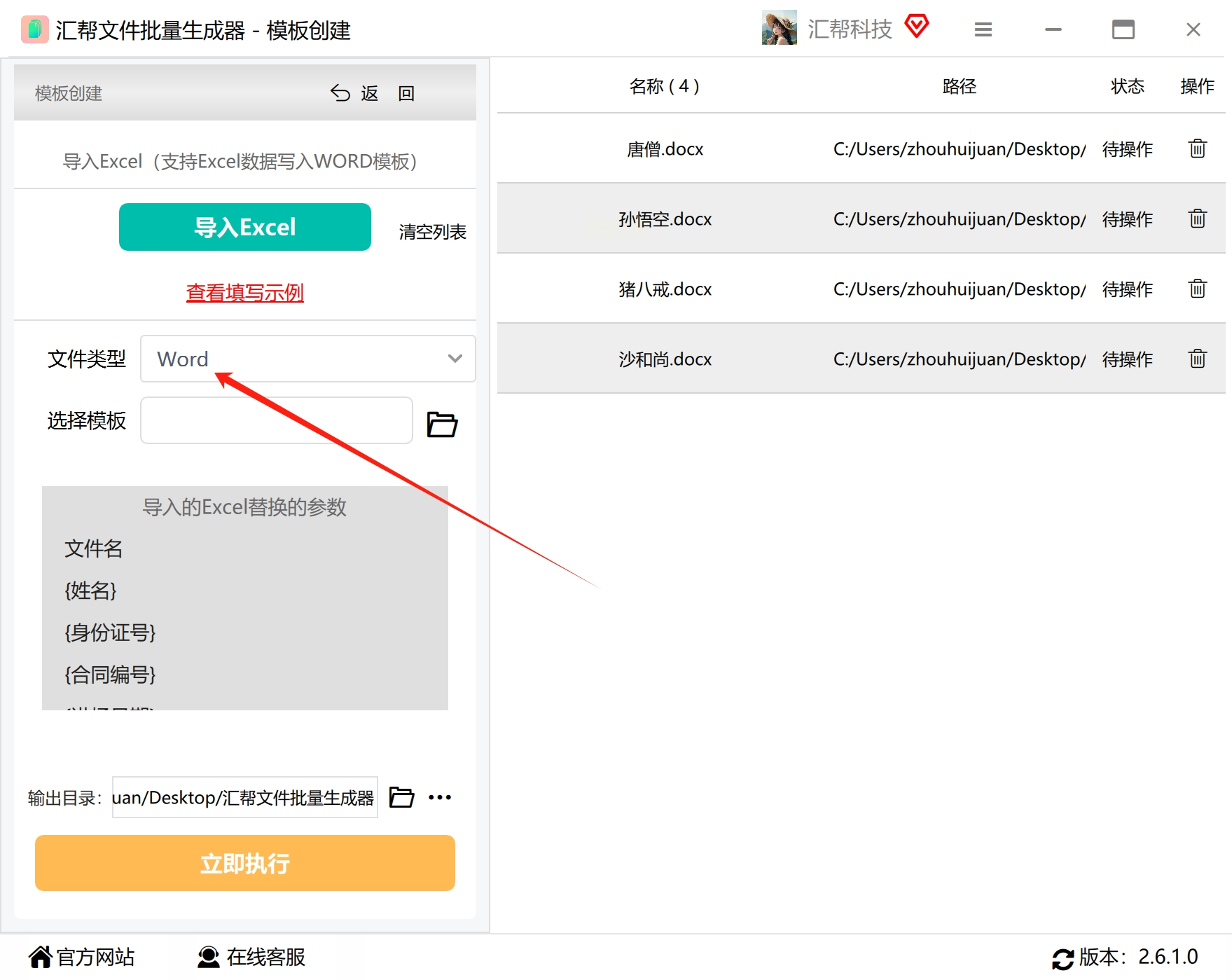
* 接着,在“选择模版”或类似选项处,点击按钮,选择你第一步准备好的那个带有 `{字段名}` 标记的Word模板文件,将它也导入软件。

6. 确认字段与设置输出:
* 文件都导入后,软件通常会在一个区域(如“参数”列表)自动识别并显示出所有需要填写的字段,也就是你Excel表头里那些 `{姓名}`、`{电话}` 等。检查一下是否齐全。
* 然后,点击“输出目录”或“浏览”按钮,选择一个你电脑上的文件夹,用来存放最终生成的所有Word文档。

7. 执行生成并查看结果:
* 一切就绪后,点击最显眼的 “立即执行” 或 “开始生成” 按钮。软件就会开始工作。

* 稍等片刻,处理完成后,打开你刚才设置的输出目录文件夹。里面应该已经整齐地生成了所有文档。
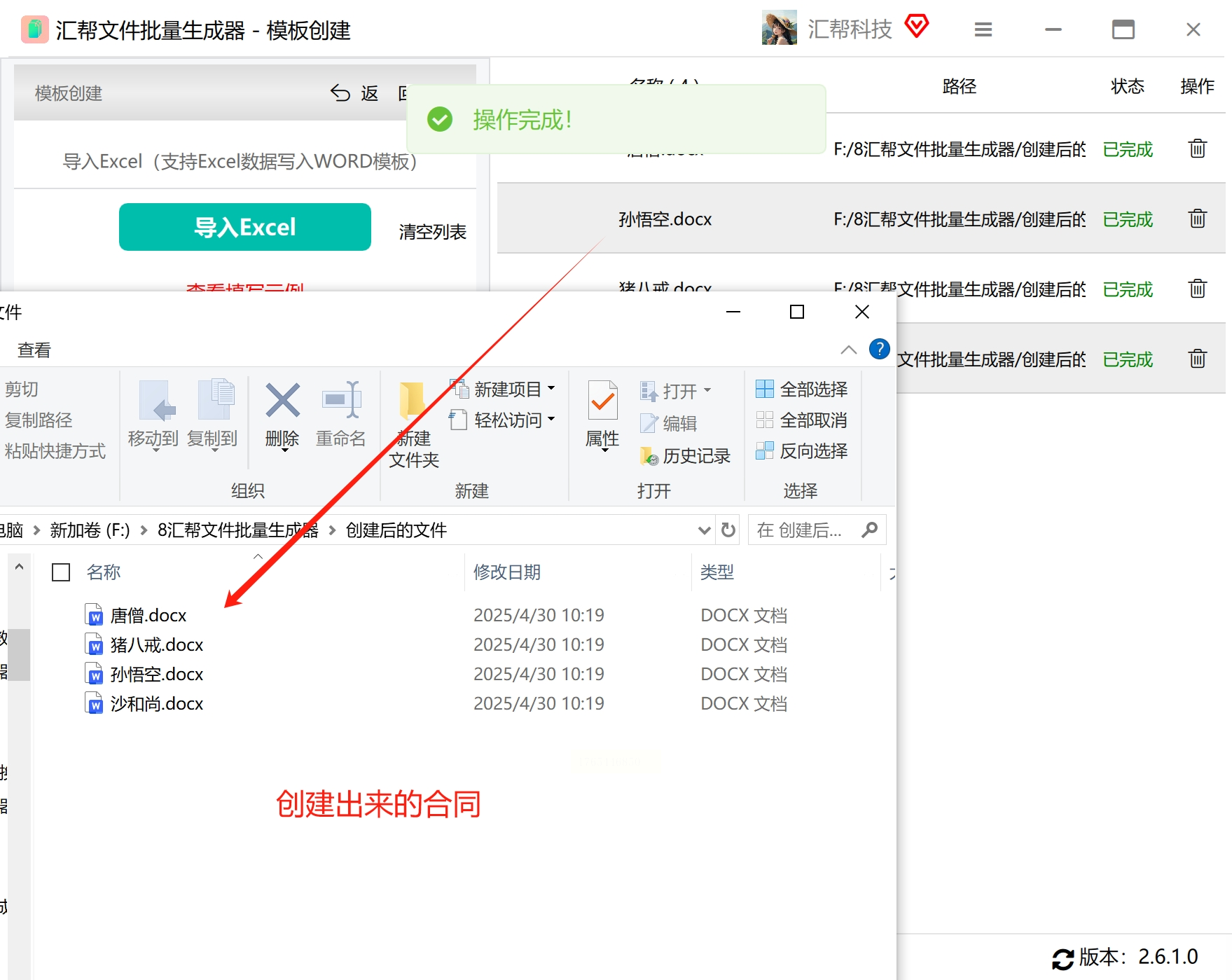
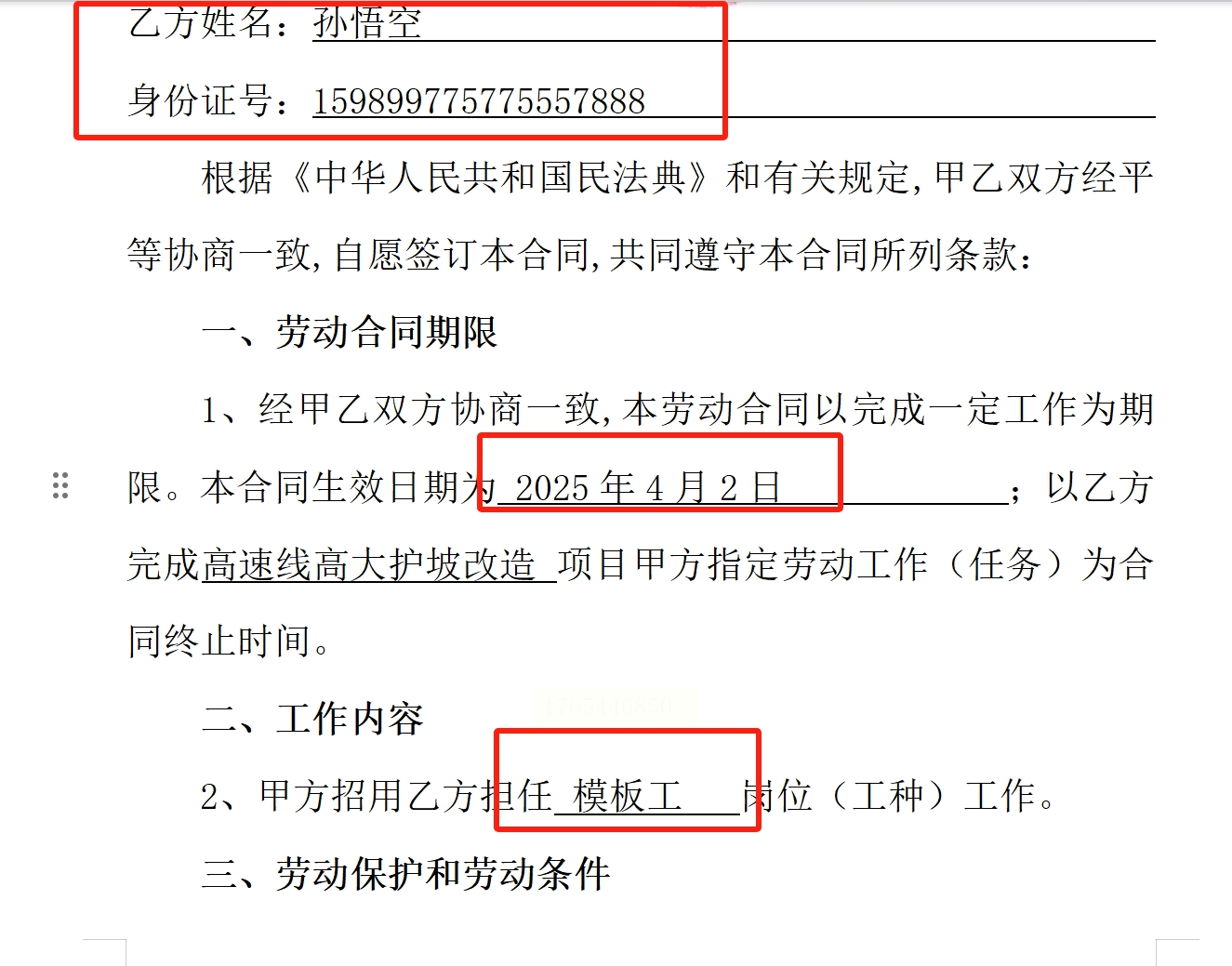
* 随便打开几个文档检查一下,里面的姓名等信息应该都已经准确无误地自动填写好了。这个软件一次能处理的数据量很大,批量操作非常方便。
方法二:使用Python小工具实现Excel到Word的自动填写
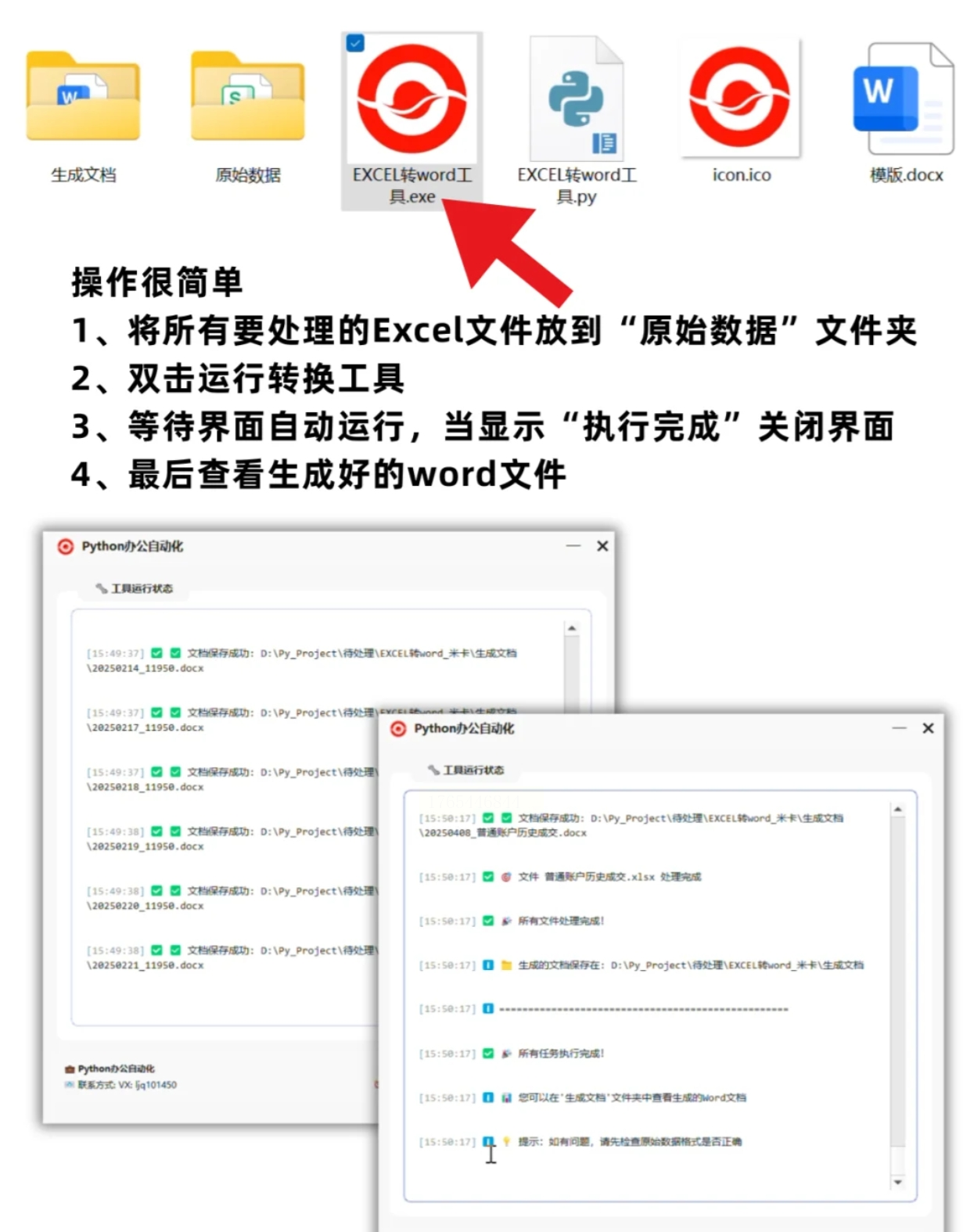
这个方法适合喜欢轻量化、免费解决方案的朋友。你需要获取一个现成的“Excel转Word”小工具(通常是一个.exe可执行文件),它背后由Python程序驱动,但使用者无需编写任何代码。
操作步骤:
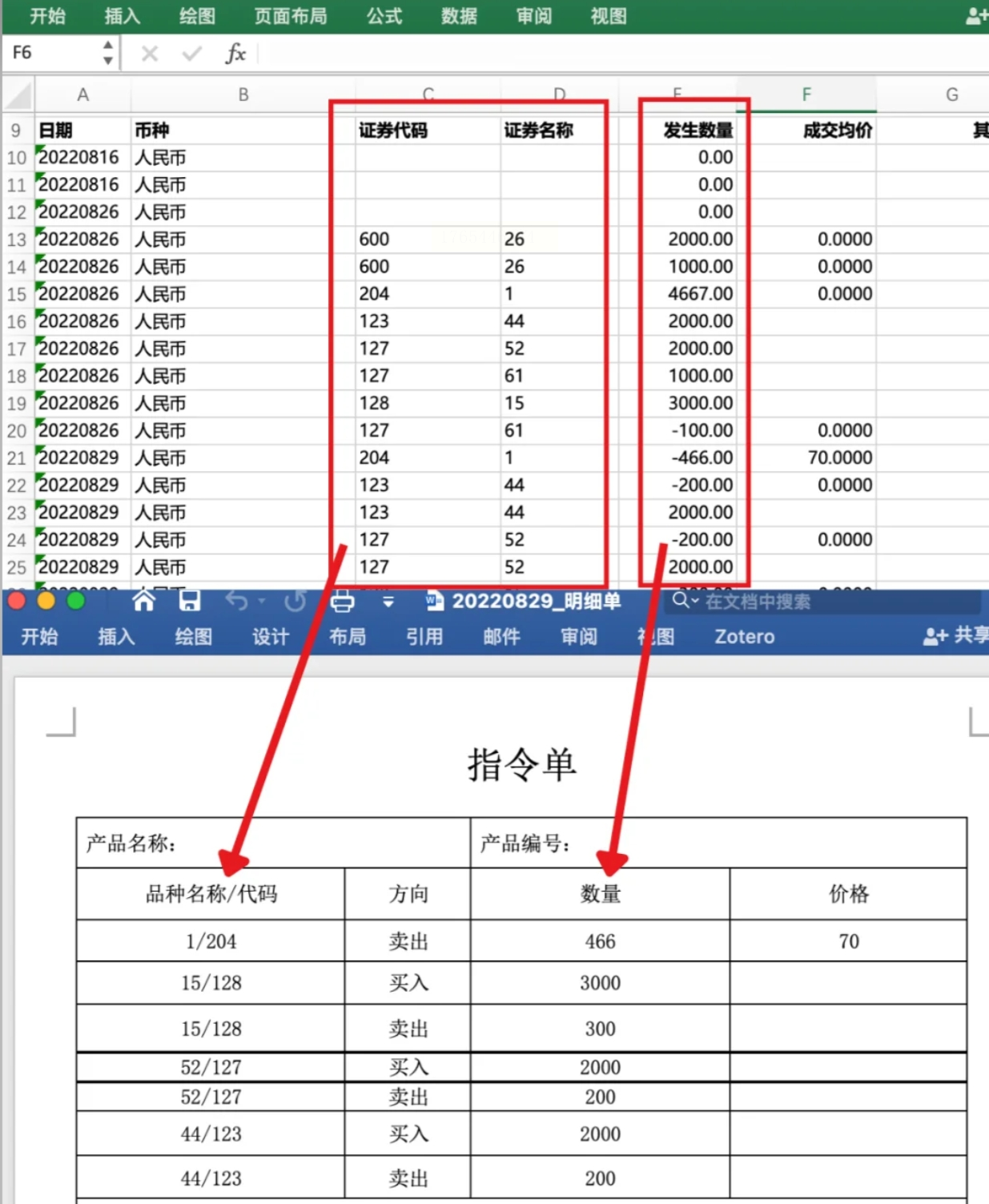
1. 准备数据源(Excel文件):
* 打开你的Excel表格,确保里面有一列是“姓名”,其他列可以是工号、部门、职位等任何你需要填入Word的信息。
* 将这个整理好的Excel文件,保存到小工具文件夹里一个名为 “原始数据” 的文件夹内。这一步很关键,一定要放对位置,不然程序会找不到文件。

2. 设计Word模板:
* 打开Word,设计好你的合同、工牌或邀请函的样式。在需要填入姓名、工号等信息的地方,不要直接打字,而是插入一个特殊的“占位符”。
* 这个占位符通常是用大括号 `{}` 包住的、和Excel表头一模一样的名字。例如,Excel里“姓名”这一列的表头是“姓名”,那么就在Word里需要填姓名的地方输入 `{姓名}`;如果需要填部门,就输入 `{部门}`。确保这些占位符和Excel的列标题完全对应。
3. 运行转换工具:
* 找到你下载的“Excel转Word”小工具(通常是一个.exe图标)。
* 双击运行它。这时可能会弹出一个黑色的命令行窗口,这是程序正在运行的标志。
* 你什么都不用做,只需耐心等待。当窗口中显示 “执行完成” 或类似的提示时,就表示处理结束了。在这个过程中,不要关闭这个窗口,也不要运行其他可能干扰的程序。
4. 检查生成结果:
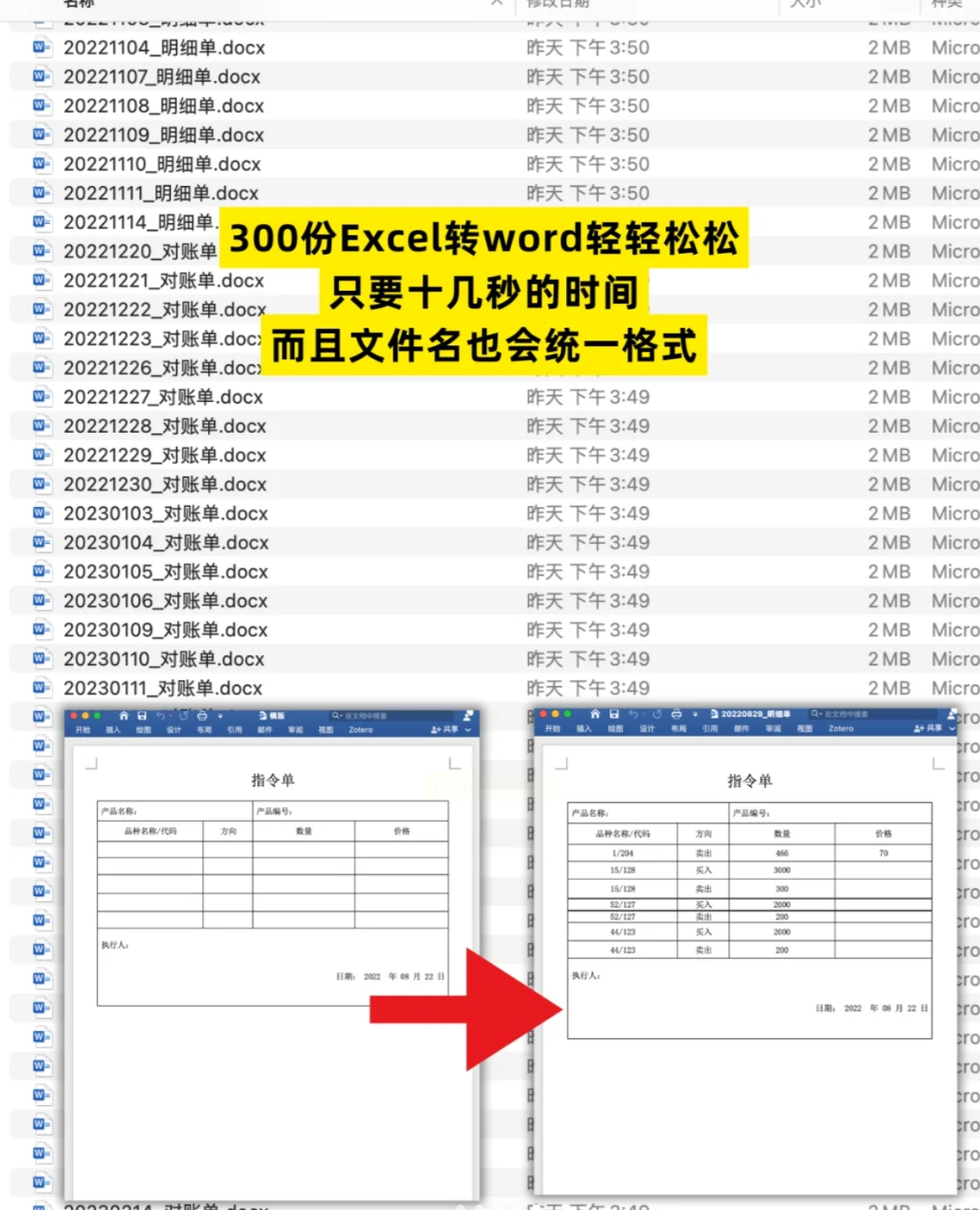
* 处理完成后,打开小工具文件夹里的 “生成文档” 文件夹。
* 你会看到里面已经生成了一系列的Word文件,每个文件都以Excel中的某一行数据(比如姓名)命名,并且内容已经自动填写好了。
* 随机打开几个文件,仔细核对一下姓名、部门等信息是否填写正确,格式是否完好。
两种批量给Word自动填写内容的实用方法介绍完成。在实际操作中,有几个关键点需要特别注意,这能帮你避开大多数“坑”:
1. 数据源的规范性是成功的前提:无论用哪种方法,Excel表格的整洁规范至关重要。确保表头清晰唯一,没有合并单元格,数据行中间没有空行或无关内容。特别是使用专用软件时,一定遵循其对表头格式(如是否加大括号)的要求。
2. 模板与数据的精确对应:Word模板里的 `{字段名}` 必须和Excel里的表头 一字不差,包括括号、空格。一个常见的错误是,Excel里是“姓名”,Word里写成了“姓名:”或者“{ 姓名 }”(多了空格),这都会导致匹配失败,填不进去。
3. 提前测试:在处理成百上千份文档之前,务必先用2-3条测试数据跑一遍流程。生成几个样本文件,仔细检查内容、格式、命名是否正确。这能提前发现模板设计或数据格式的问题,避免批量操作后全部返工。
4. 文件路径不要有中文或特殊字符:无论是存放原始Excel、Word模板的文件夹,还是最终输出的文件夹,路径都尽量使用英文或数字命名。避免使用中文、空格或 `#`、`&` 等特殊字符,这有时会引起程序读取错误。
5. 理解“批量”的扩展应用:自动填写绝不限于“姓名”。你可以批量填入工号、部门、日期、金额、产品名称等任何在Excel里能列出来的信息。你的模板也可以设计得非常复杂,比如劳动合同里的各项条款、报价单里的详细产品列表,只要数据源能提供,都可以实现自动化填充。
6. 隐私与安全:当处理包含员工身份证号、手机号、银行账号等敏感信息的合同时,务必注意数据安全。确保用于处理的电脑安全,处理完成后及时删除或加密存放中间数据文件。
将重复、机械的填写工作自动化,是现代办公必备的技能之一。希望本文介绍的两种方法能切实帮你解决实际问题,腾出更多时间去处理那些更需要创造力和判断力的工作。动手试一试,你会发现,效率提升带来的成就感,真的很棒!
