

一、为什么需要报告数据自动填写?
在日常办公中,你是否遇到过这样的场景:
- 每周要填的销售周报,部门名称、日期这些信息每次都要手动输入?
- 季度总结要整合10个Excel表格的数据,复制粘贴时格式乱成一团?
- 领导突然要一份紧急的财务分析报告,上百行数据手动核对到眼花?
这些重复性、格式化的工作不仅浪费时间,还容易出错。根据调查,职场人每天平均要花费2-3小时在机械的数据录入和格式调整上。掌握数据自动填写技能,能让你从这些琐碎工作中解放出来,把时间投入到更有价值的分析和决策中。
有没有录入数据自动生成报告的系统?这三个方法很好用

二、实用工具与操作步骤
工具一:汇帮文件批量生成器,普通小白也可以操作明白,导入数据批量生成报告文件
准备工作
准备两个文件
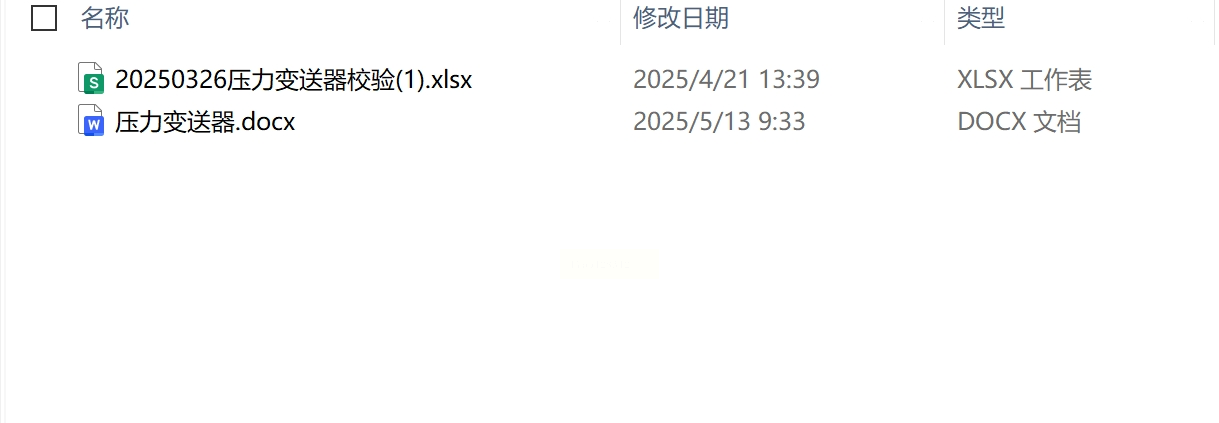
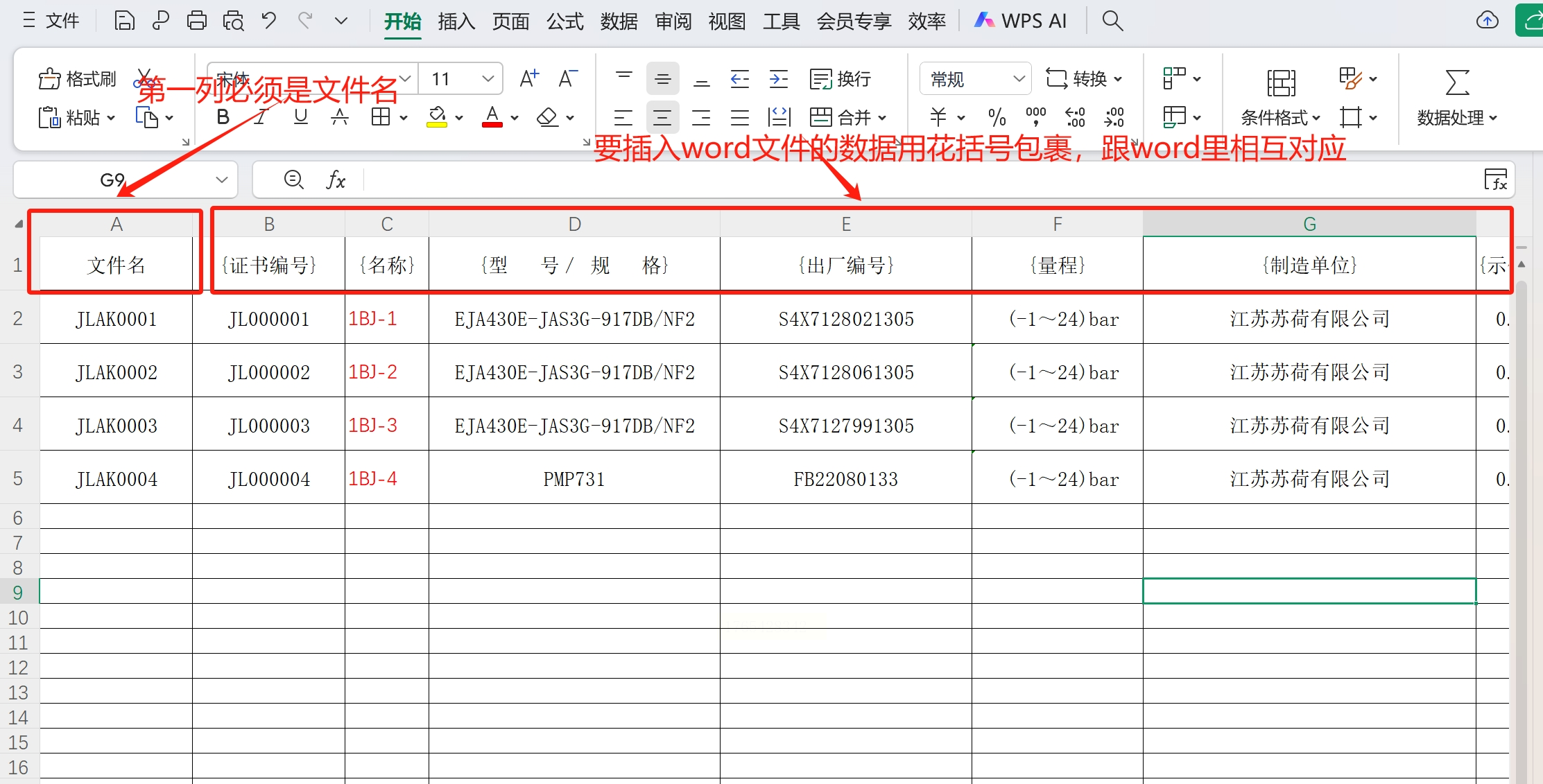
1. Excel数据文件:
- 第一列必须是“文件名”(用于生成每个文件的名称)
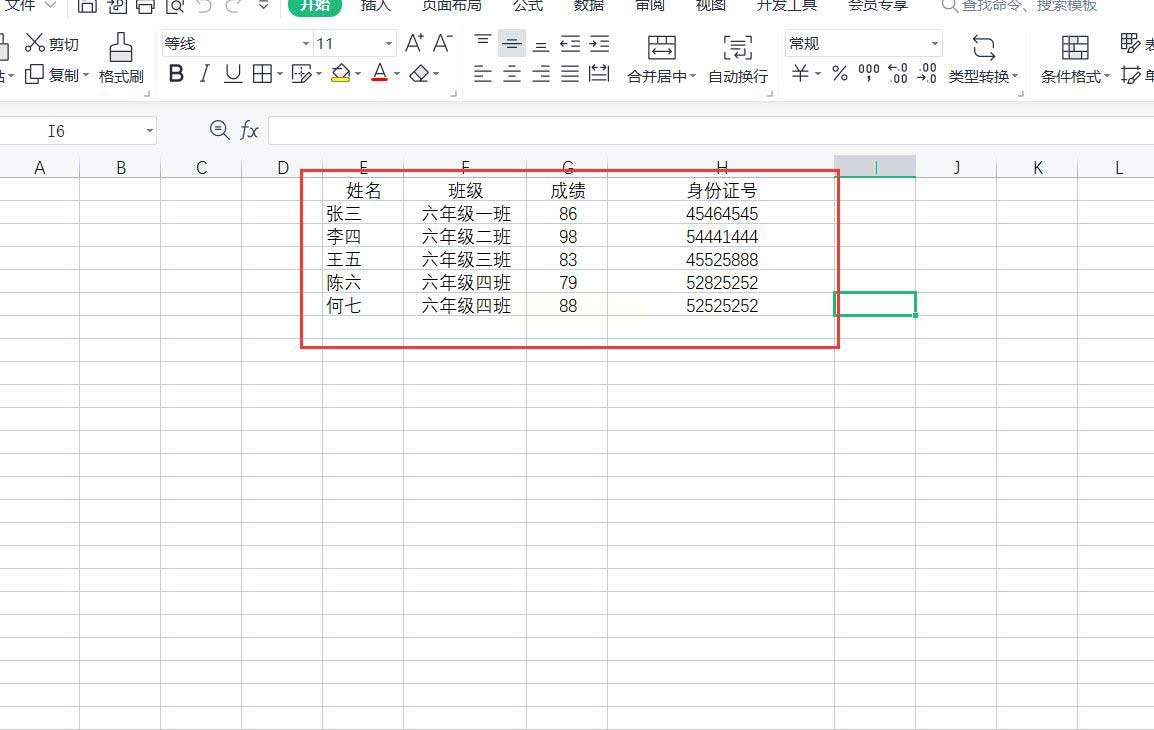
- 后续列对应要填写的数据,表头用`{大括号}`包裹(如`{部门名称}`)示例如下:
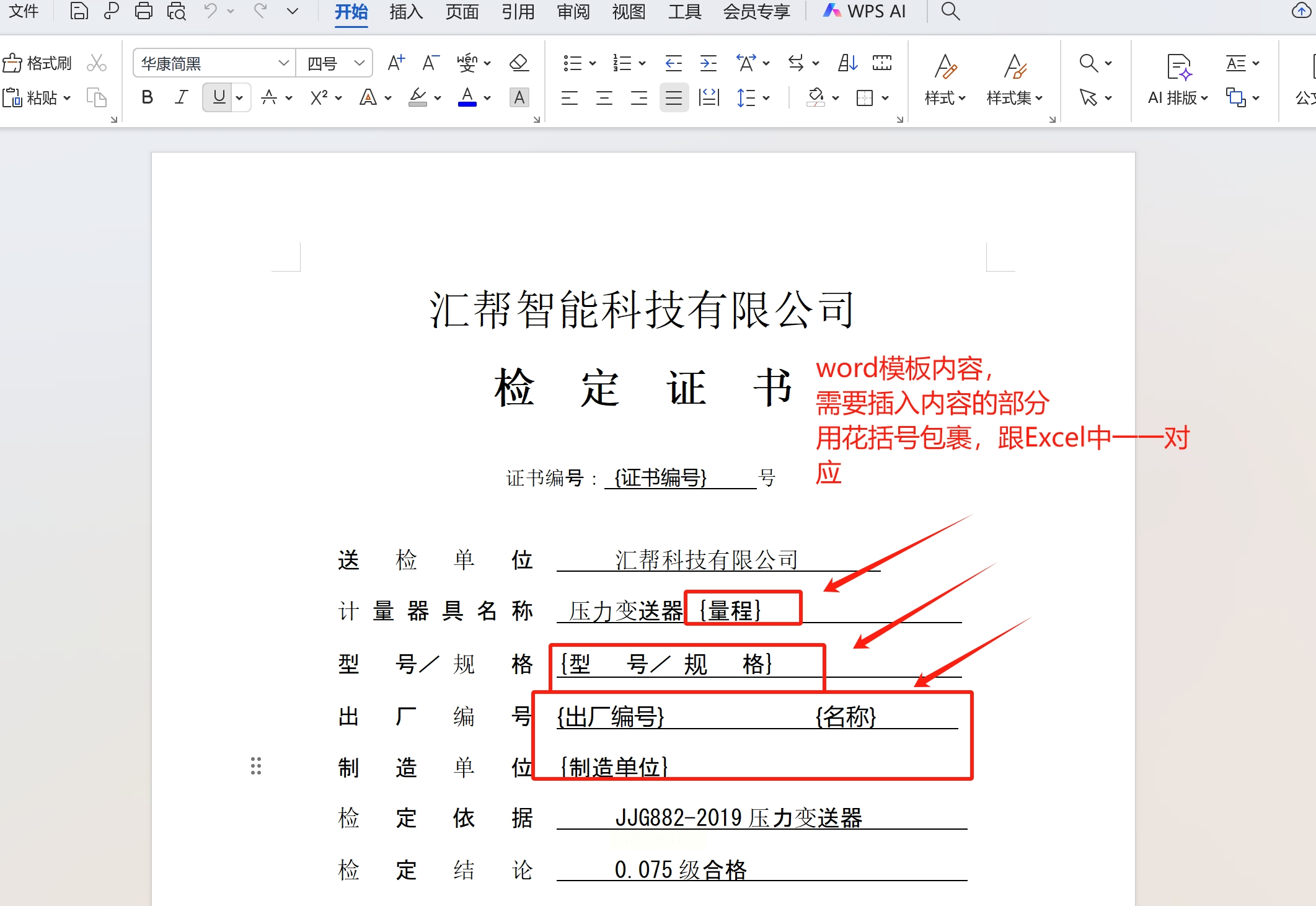
2. Word模板文件:
- 需填写的位置用相同的`{大括号}`标记(如`{部门名称}`)
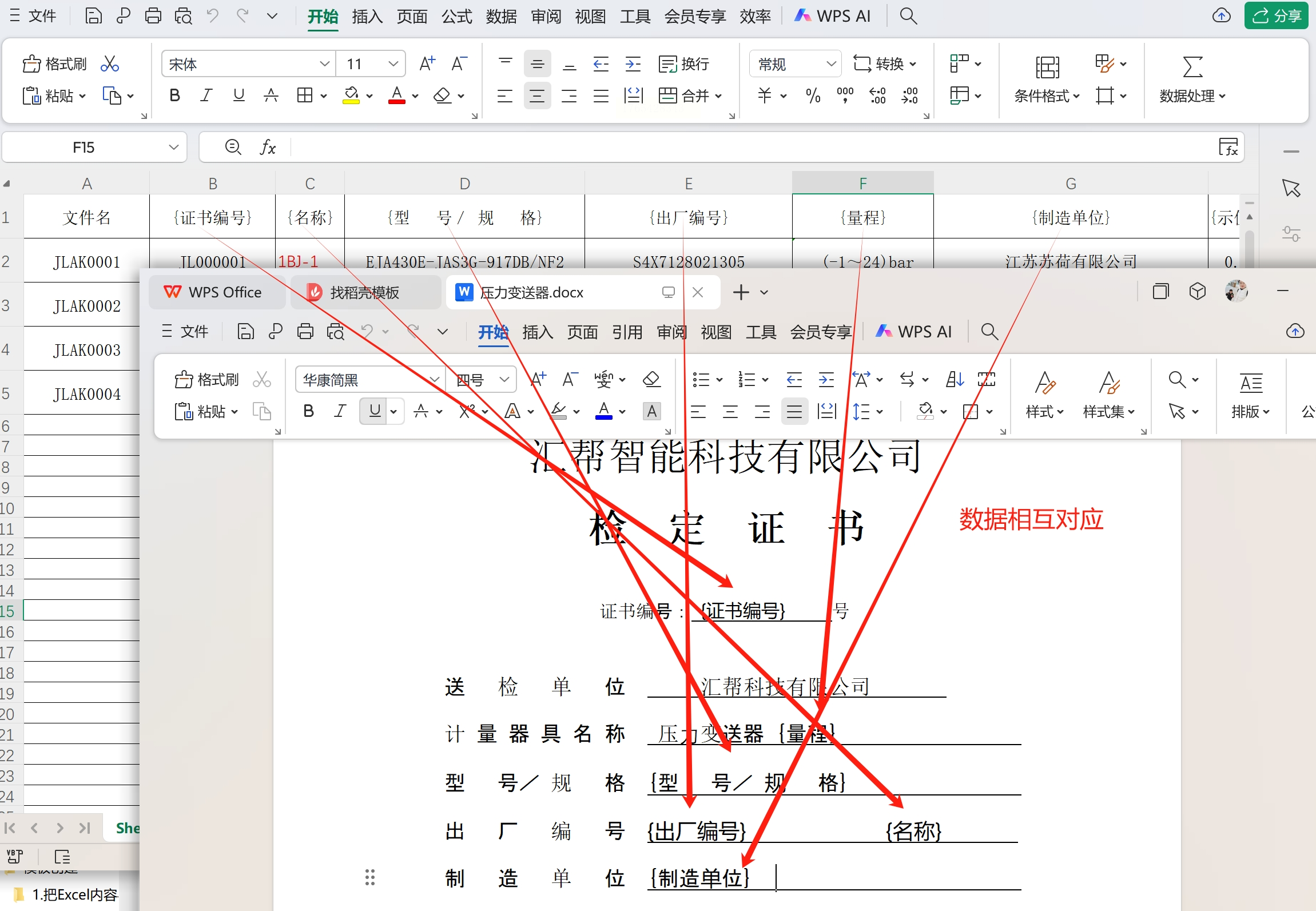
- 确保与Excel中的数据标签完全对应
- 示例模板中的占位符:`{部门名称}季度销售报告`,`{报告日期}` 示例如下:
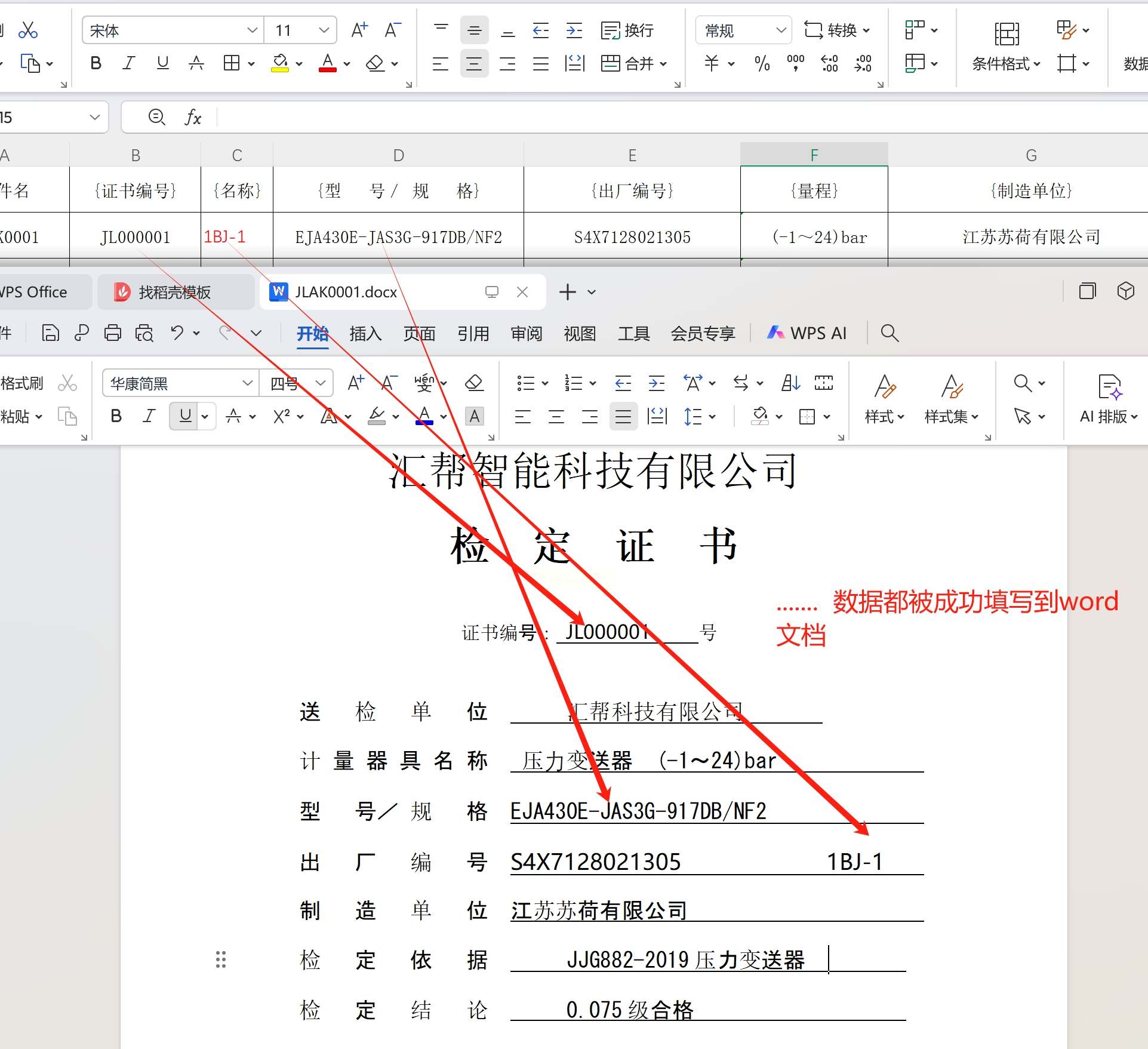
两个文件数据相互对应:
操作步骤
1. 安装软件:
- 搜索“汇帮文件批量生成器”并下载安装
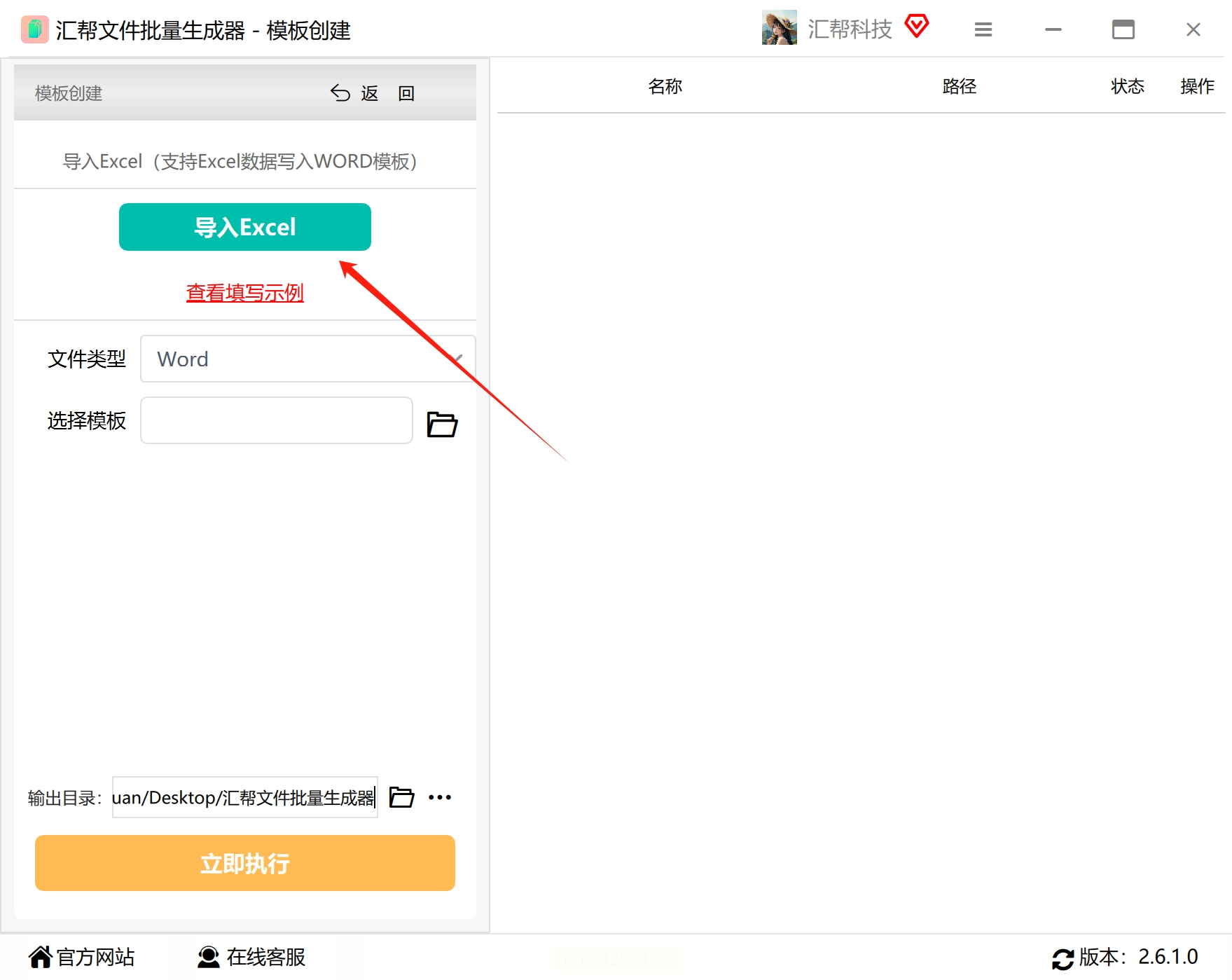
- 运行软件后,点击界面上方的“模板创建”功能

2. 导入数据文件:
- 点击“导入Excel”按钮,选择包含数据的Excel文件
- 系统会自动识别列标题和数据格式,确保匹配无误
3. 设置模板文件:
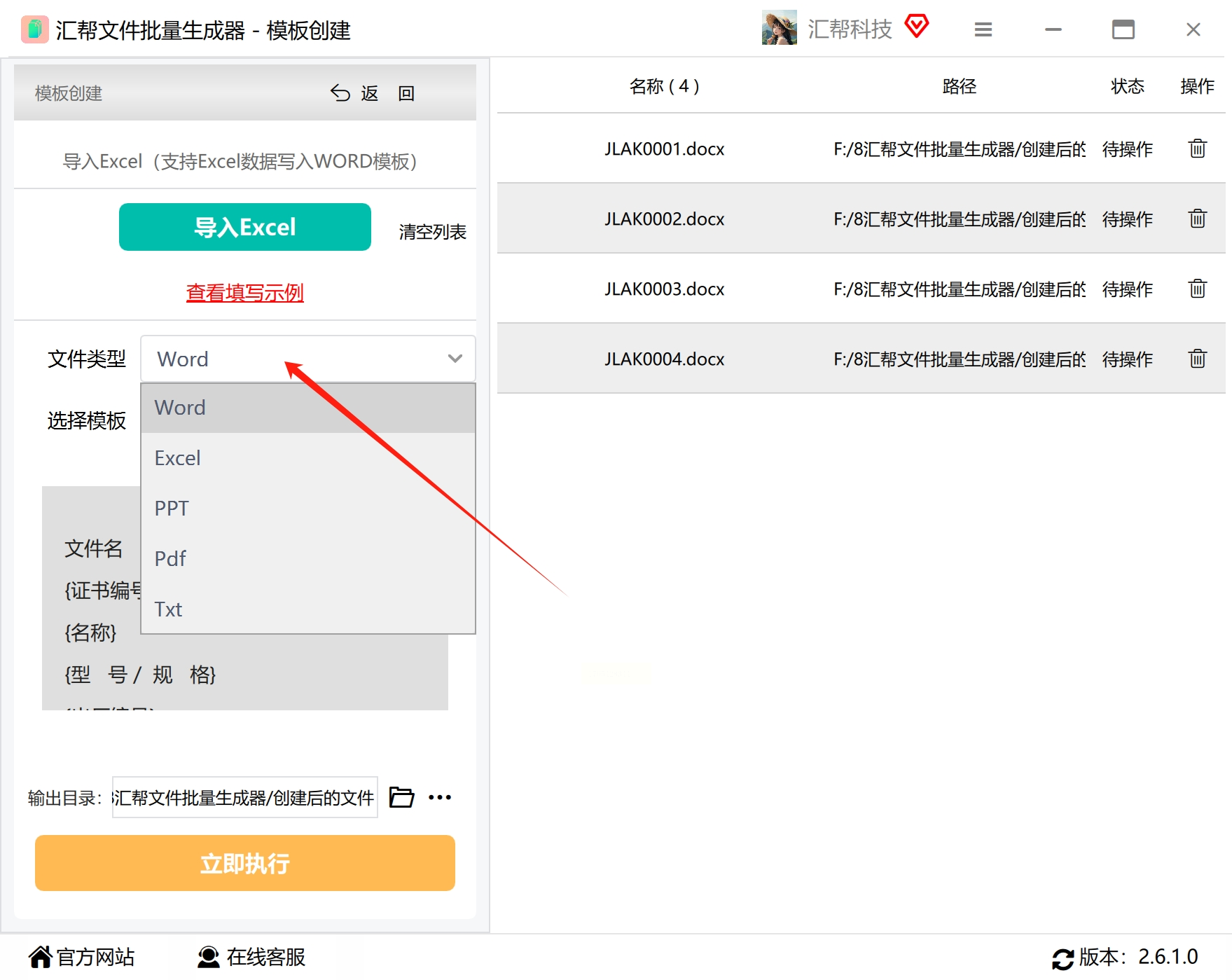
- 点击“选择文件类型”,选择“Word模板”
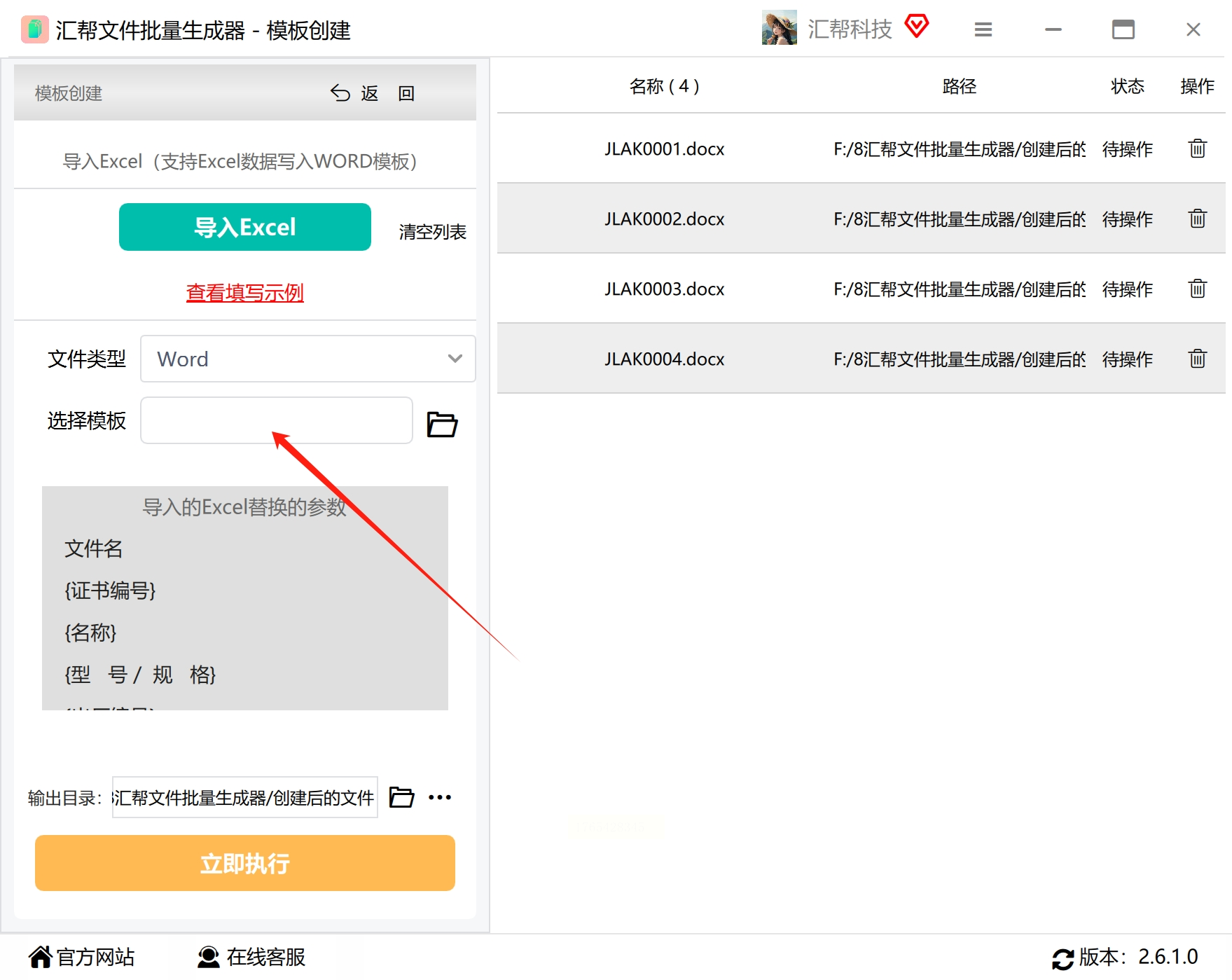
- 点击“选择模板”,导入需要填写的Word文件
4. 配置输出设置:
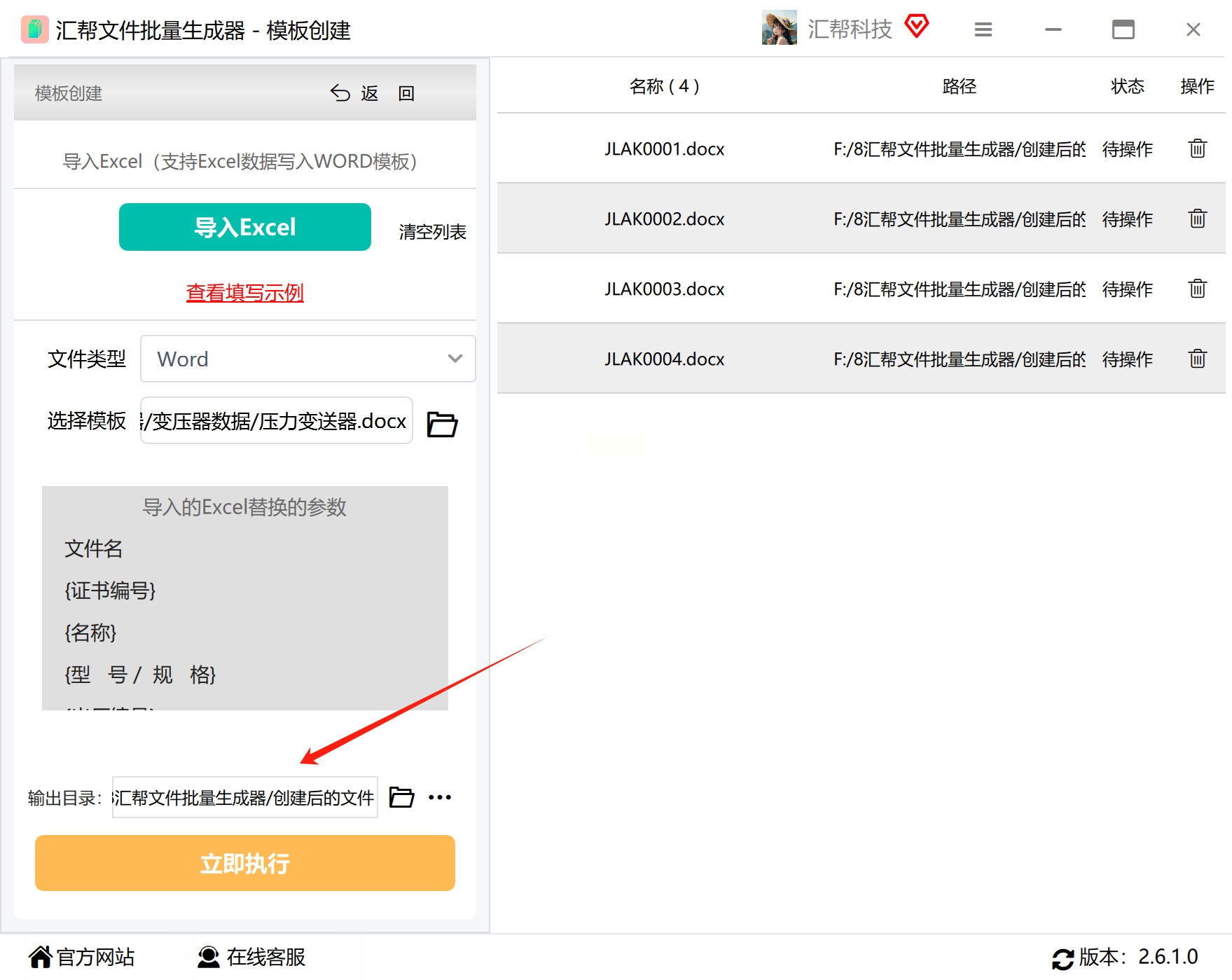
- 选择“输出目录”,指定生成后的文件存放位置
5. 开始批量生成:
- 点击“开始执行”按钮,软件会自动完成数据匹配和填写
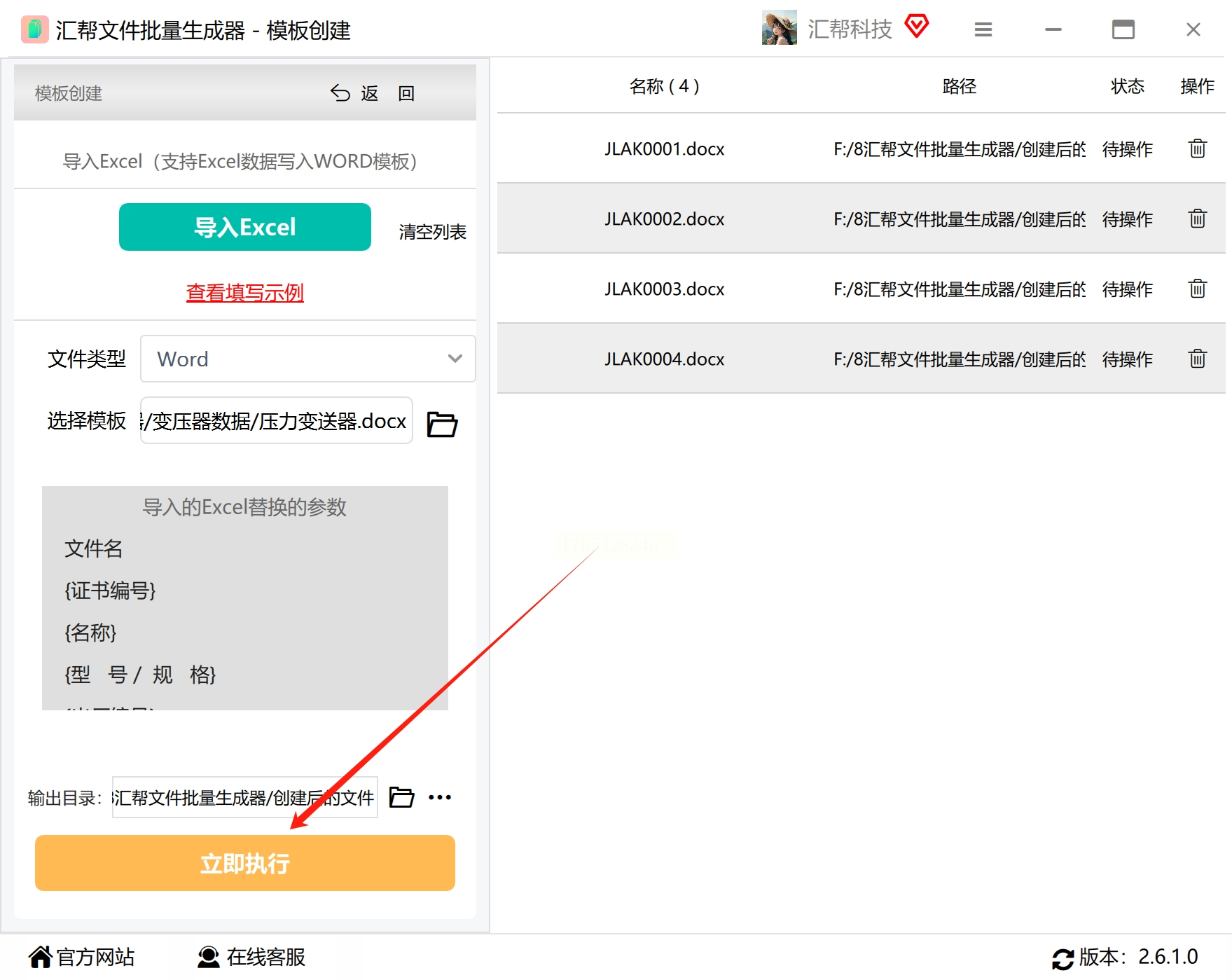
- 生成过程根据数据量而定,完成后可在输出目录查看结果
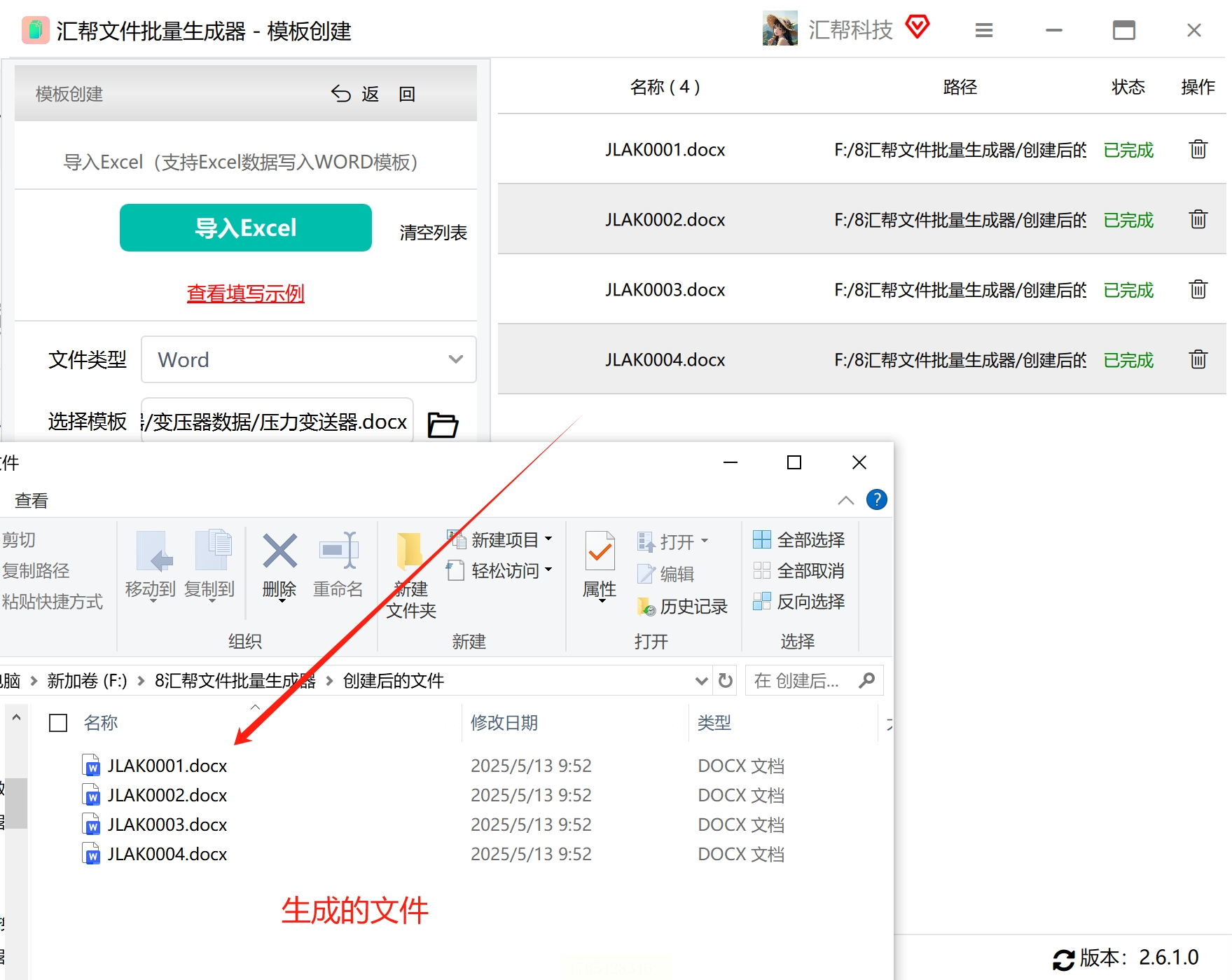
打开生成文件,检查数据填入。
工具二:VBA批量生成Word报告(进阶办公技巧)批量填写报告文件
准备环境
- 启用宏支持:在Word中点击“文件→选项→信任中心→信任中心设置”,勾选“允许所有宏”
操作步骤
1. 编写VBA代码:
```vba
Sub 生成销售报告()
Dim 数据源 As Worksheet
Dim 目标文档 As Document
Dim 行号 As Integer
' 设置Excel数据源
Set 数据源 = ThisWorkbook.Sheets("销售数据")
' 设置Word模板路径
Set 目标文档 = Documents.Open("C:\模板\销售报告模板.docx")
' 遍历每一行数据
For 行号 = 2 To 数据源.UsedRange.Rows.Count
' 填充变量数据
目标文档.Bookmarks("部门").Range.Text = 数据源.Cells(行号, 2)
目标文档.Bookmarks("日期").Range.Text = 数据源.Cells(行号, 3)
目标文档.Bookmarks("销售额").Range.Text = 数据源.Cells(行号, 4)
' 保存生成的报告
目标文档.SaveAs2 "C:\报告\销售" & 行号 & ".docx"
Next 行号
End Sub
```
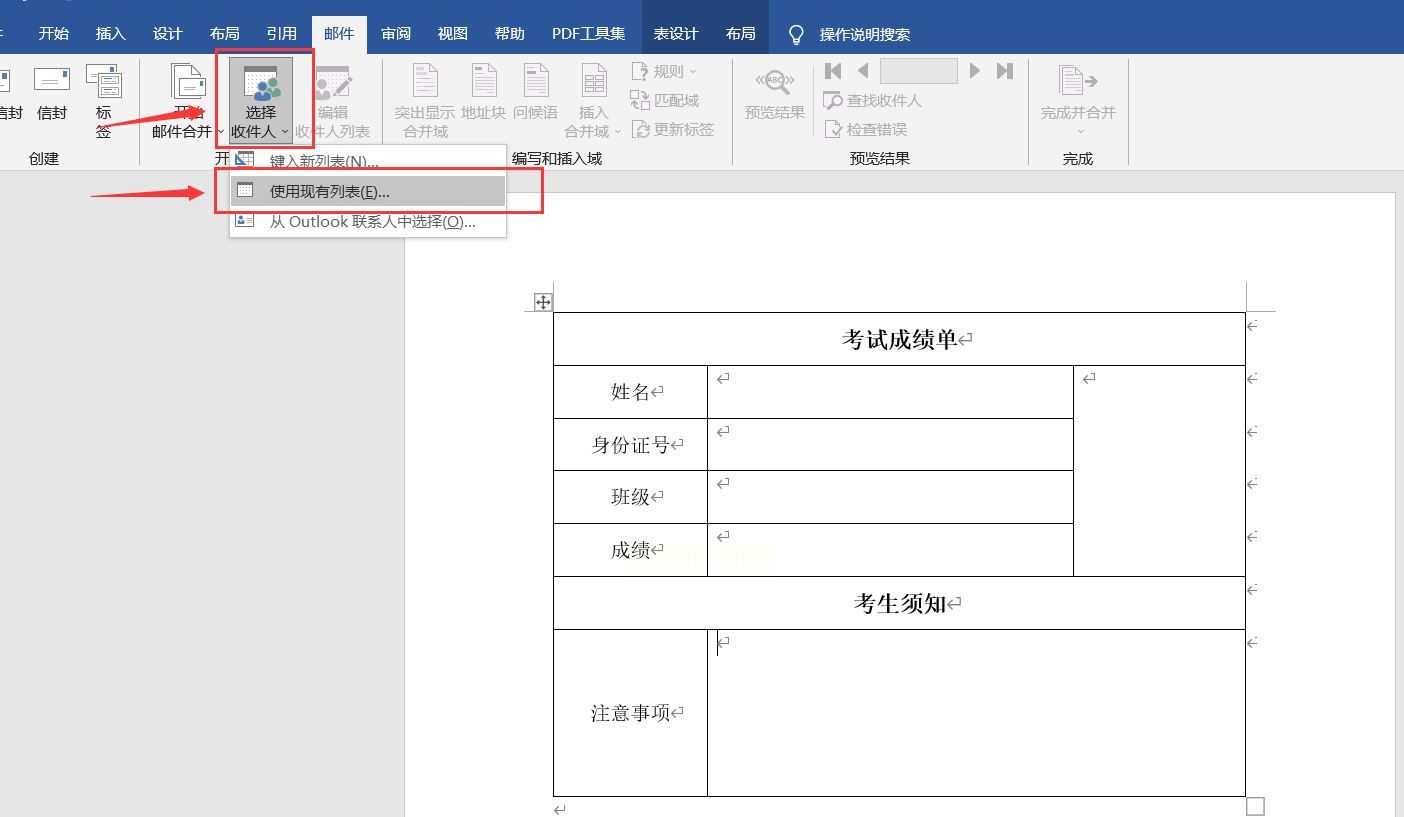
2. 运行VBA宏:
- 打开Excel,按`Alt+F11`打开VBA编辑器

- 插入新模块,粘贴上述代码
- 调整代码中的文件路径和数据列
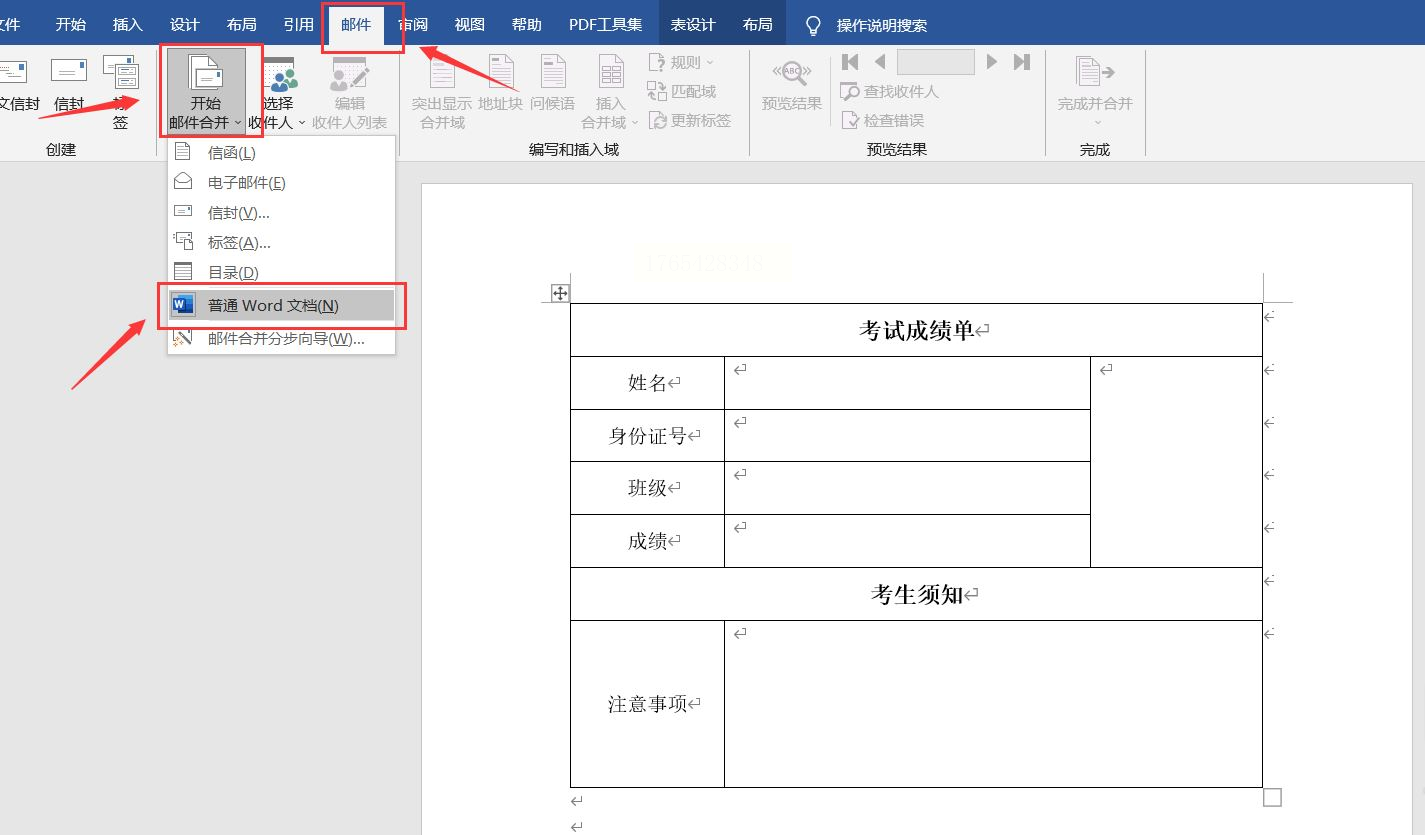
- 按`F5`运行宏,系统将自动生成对应报告
工具三:易替换软件(轻量化解决方案)
1. 智能字段匹配:自动识别Excel和Word中的数据标签,无需手动设置对应关系
2. 独立文档生成:每份报告自动保存为独立文件,避免合并后拆分的麻烦
3. 格式保持:保留原始Word模板的格式,确保输出文档的一致性
4. 模板复用:一次设置后,下次直接导入Excel即可生成新报告
操作步骤
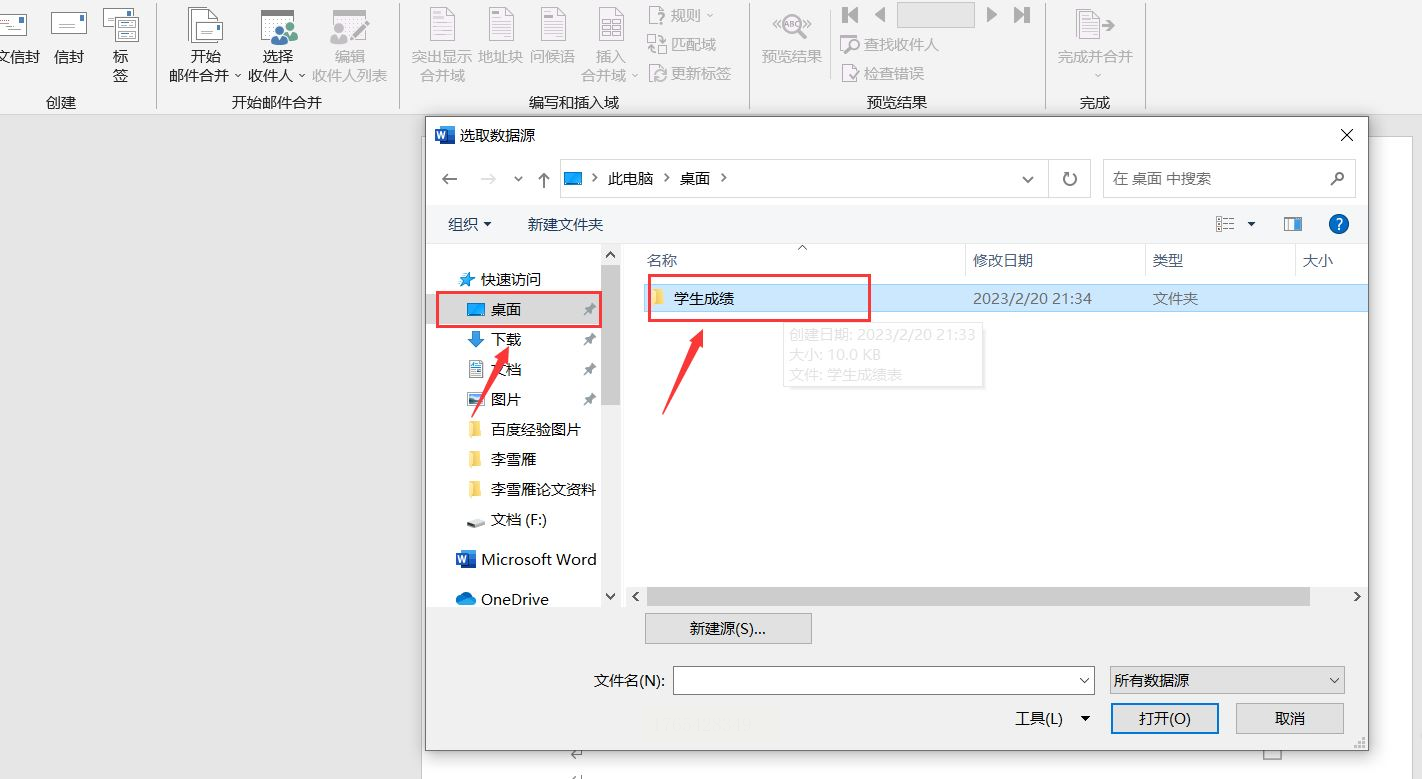
1. 导入数据:
- 打开软件,点击“导入Excel”,选择数据文件
- 软件自动识别表头和数据列,生成预览界面
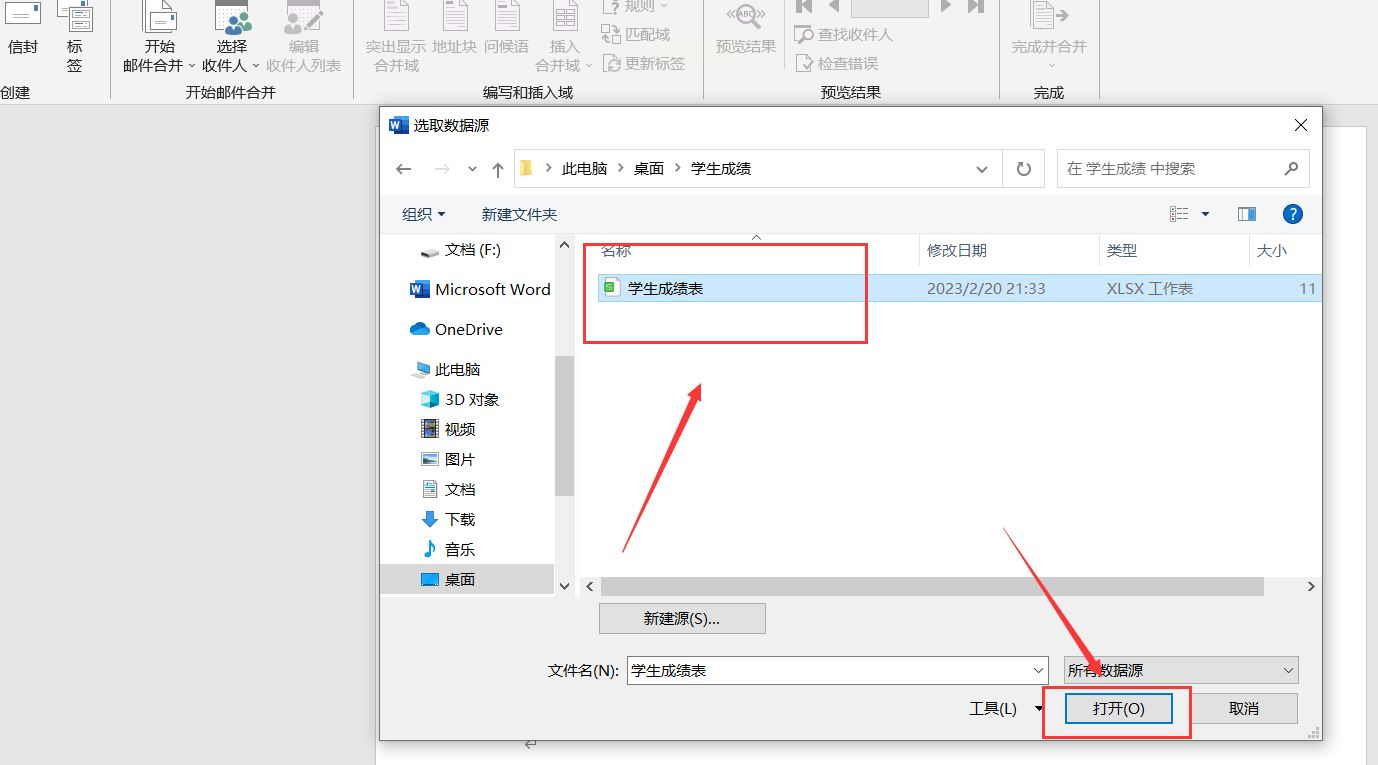
2. 设置替换规则:
- 选择需要替换的字段(如部门、日期等)
- 点击“一键匹配”,系统自动建立Excel与Word的关联
3. 生成报告:
- 选择输出路径和文件命名规则
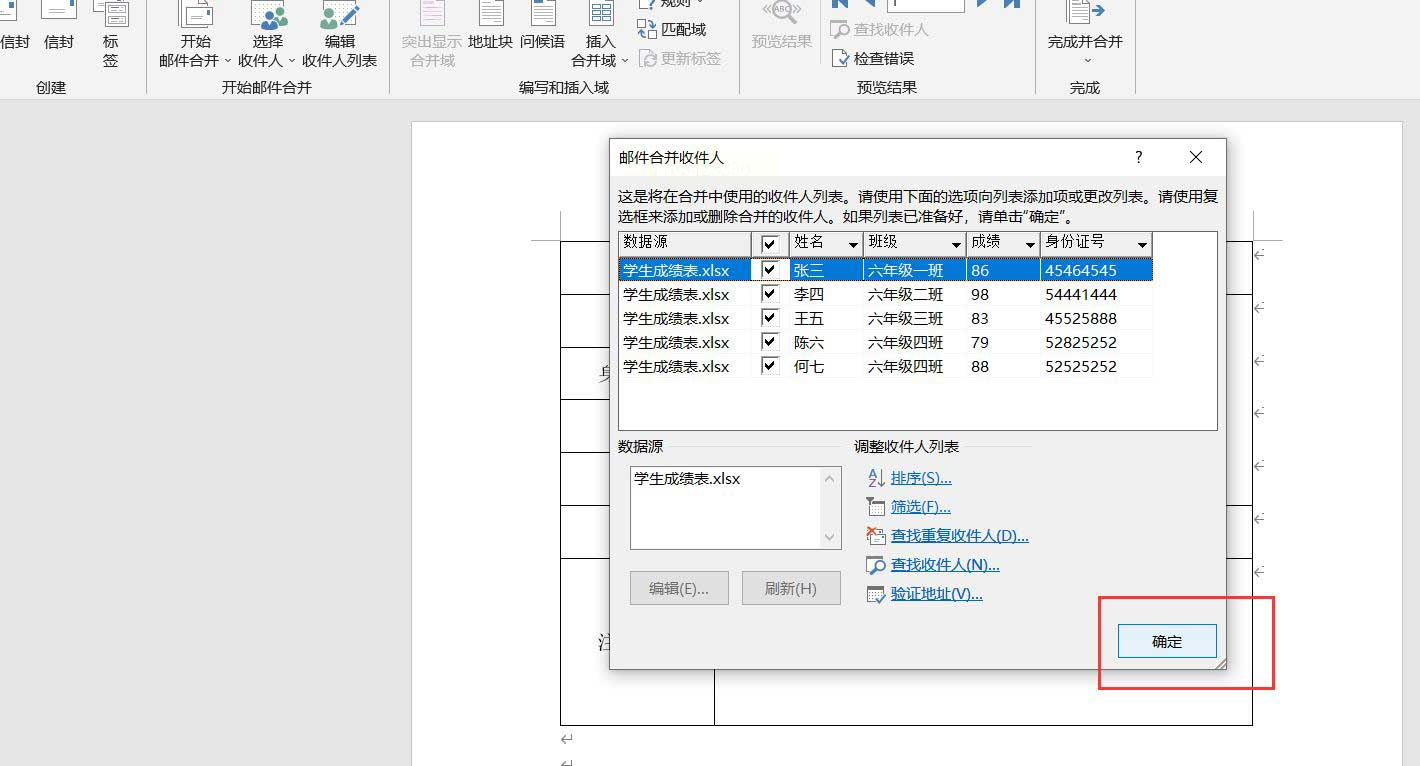
- 点击“开始生成”,等待软件完成所有替换
实际操作中的注意事项
数据准确性保障
1. 格式对齐:确保Excel与Word中的数据标签完全一致(包括空格、特殊符号)
2. 数据验证:导入数据前检查Excel格式,避免合并后出现#REF!等错误
3. 备份处理:每次批量操作前,先备份原始数据和模板文件
效率提升技巧
1. 模板复用:将常用模板保存为.dotx格式,下次直接调用
2. 批量命名:使用Excel的填充柄功能,快速生成文件名
3. 快捷键操作:在VBA中设置`Alt+F8`快速运行宏,提高操作效率
掌握报告数据自动填写技能,能让你从繁琐的机械工作中解放出来。无论是日常的周报、月度报表,还是紧急的季度总结,使用上述工具都能快速生成标准化文档。根据不同场景选择合适的工具:对于大量数据和多格式需求,汇帮文件批量生成器是高效选择;对于中小规模且需保留原始格式的文档,易替换软件更方便;而技术型用户则可以通过VBA宏实现高度定制化的解决方案。
最重要的是,通过实践不断优化模板和数据结构,建立属于自己的办公自动化流程。记住,工具只是助手,数据逻辑和格式规范才是确保报告质量的核心。开始尝试这些方法,你会发现原本需要一整天的工作,现在半天就能轻松完成,让工作效率和质量都得到质的飞跃。
