

大家好!今天我们要聊一个超级实用的话题——如何在Word文档中轻松引用Excel的数据。作为一个经常需要处理办公文档的小伙伴,你是不是也常常遇到这样的问题?比如每个月都要写销售总结报告,财务报表分析等等,这时候总会发现一个问题:Word和Excel的数据总是“各自为战”,手动复制粘贴不仅麻烦,而且一旦数据更新就容易出错。今天就来介绍从Excel到Word的批量引用技巧

第一种方法:使用“汇帮文件批量生成器”批量把Excel数据引入到word中
软件名称:汇帮文件批量生成器
下载地址:https://www.huibang168.com/download/1Qv2ohGF9bFs
步骤一:准备文件
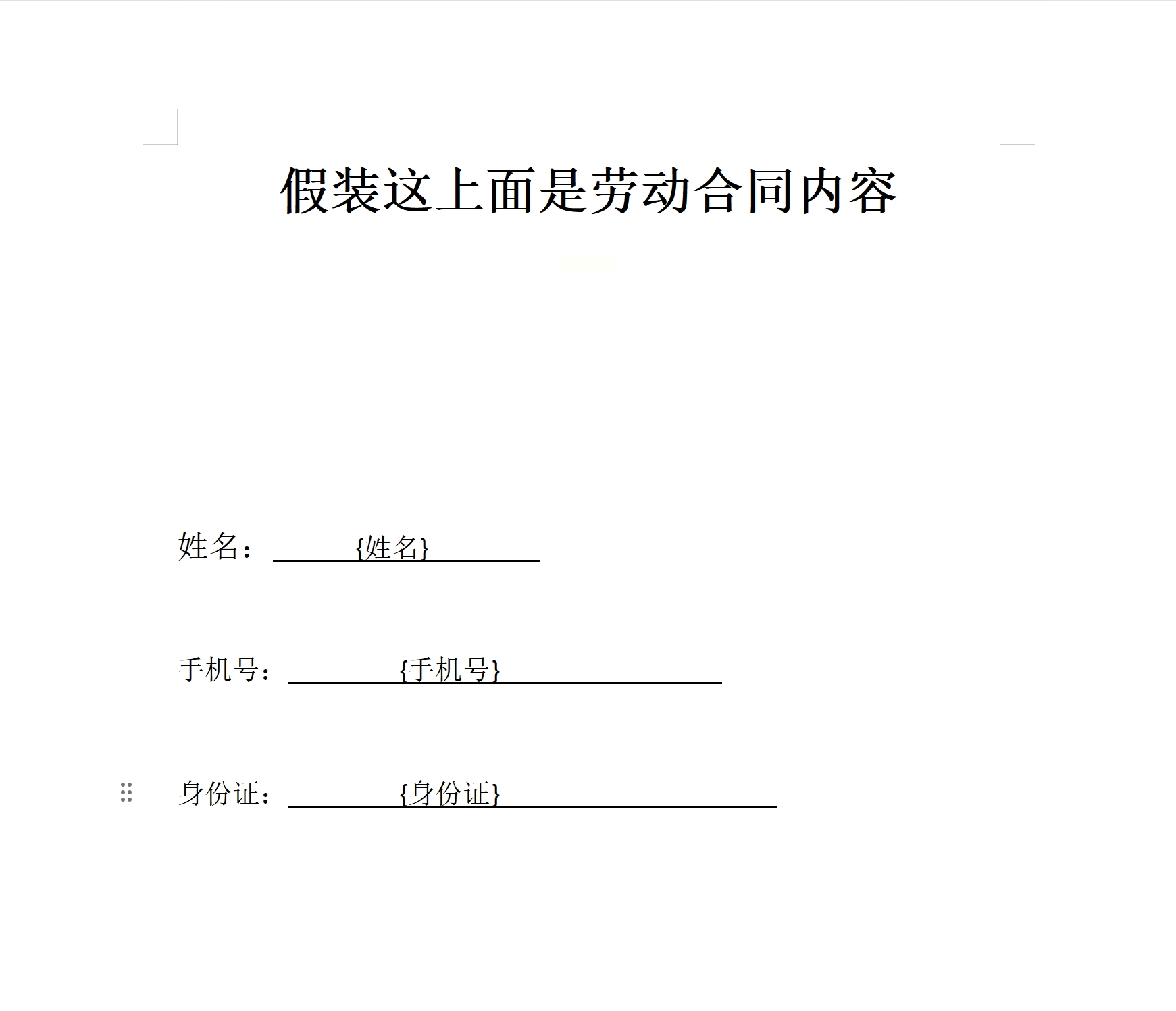
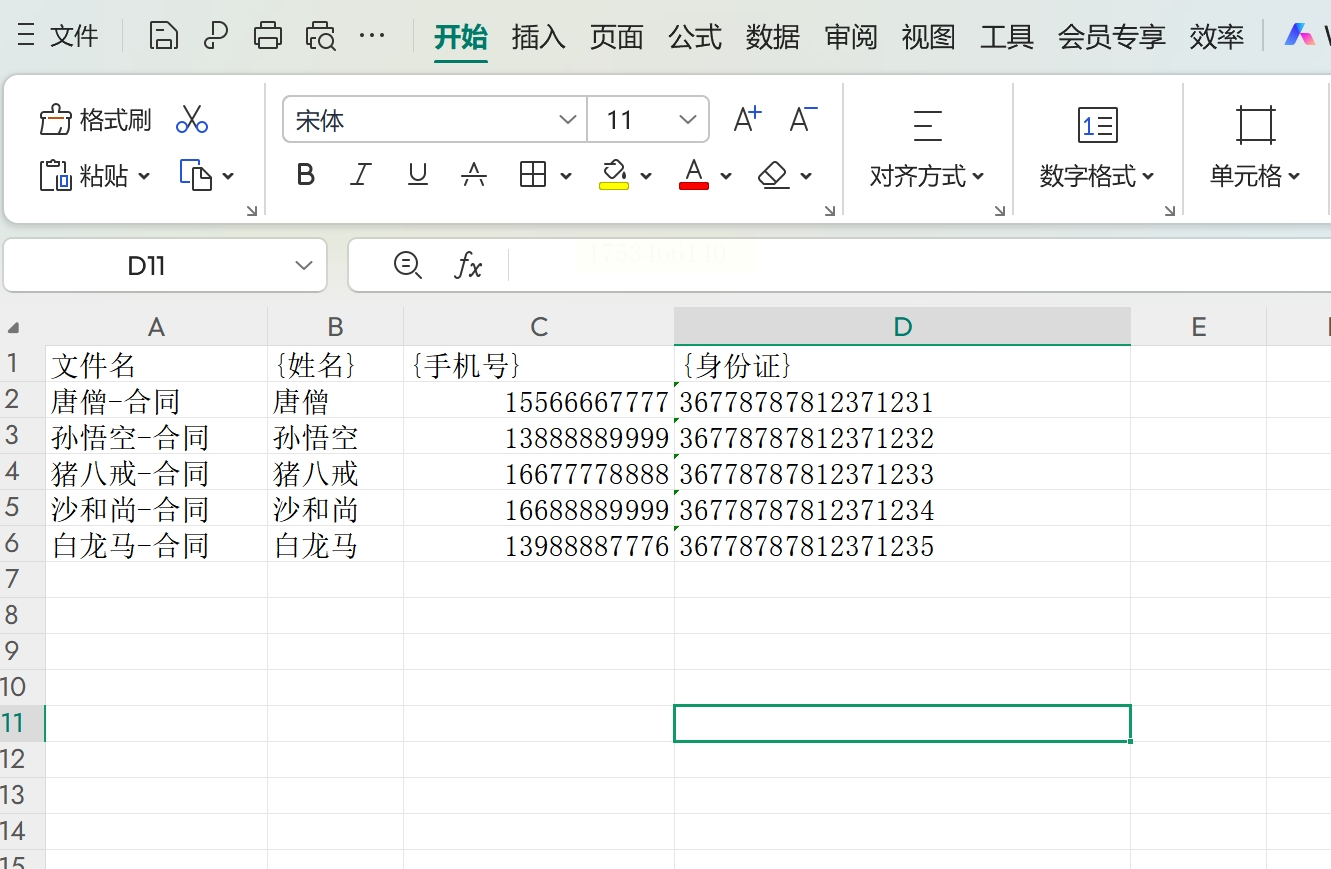
1. 准备好word模板和Excel数据源

2. 在word模板中,需要填写的地方用大括号包裹字段名
3. Excel文件的第一列必须是“文件名”,后面每一列对应word中的一个字段
步骤二:安装软件
搜索并下载“汇帮文件批量生成器”,安装到电脑上。
步骤三:创建模板
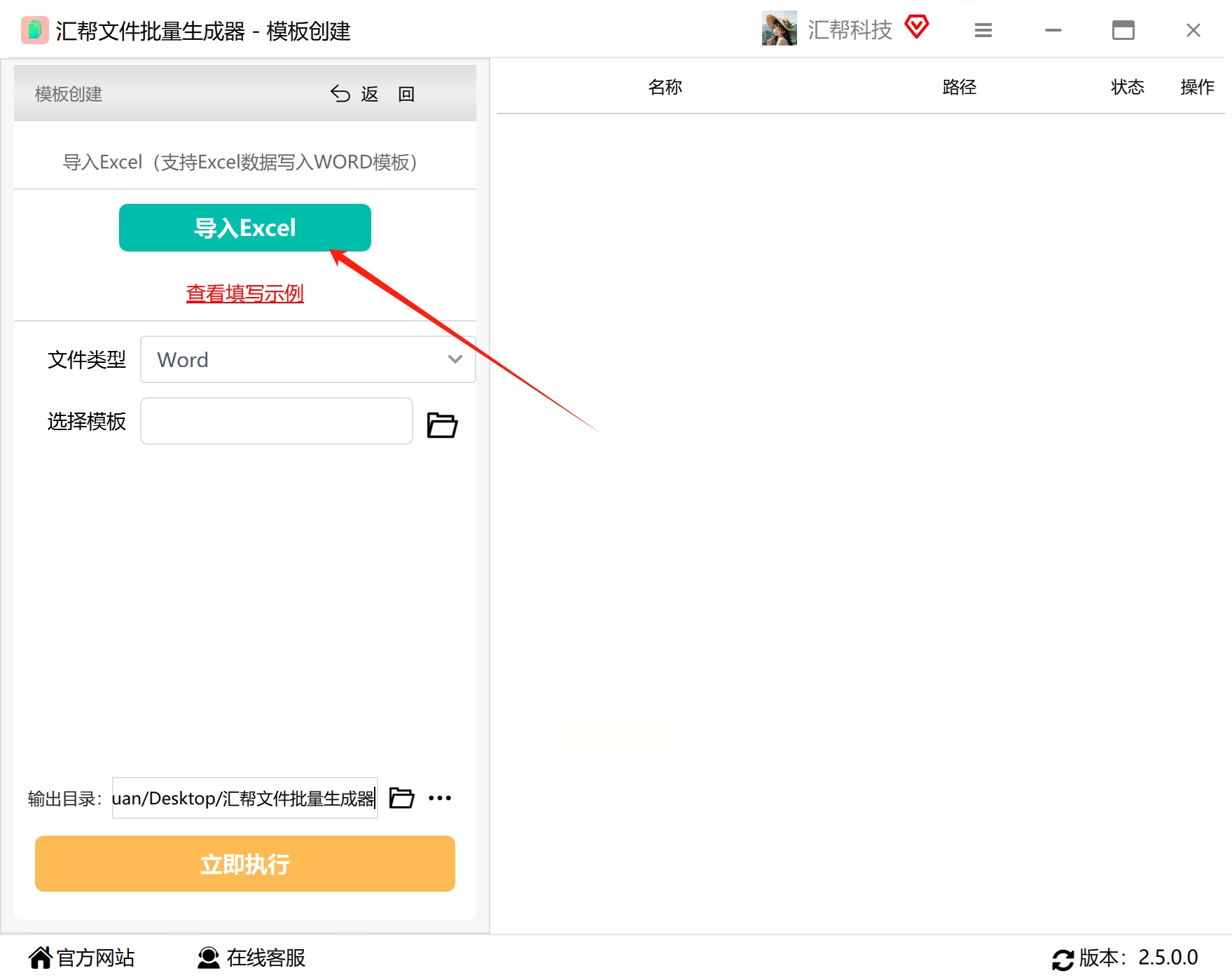
1. 点击“模版创建”

2. 导入准备好的Excel文件和Word模板
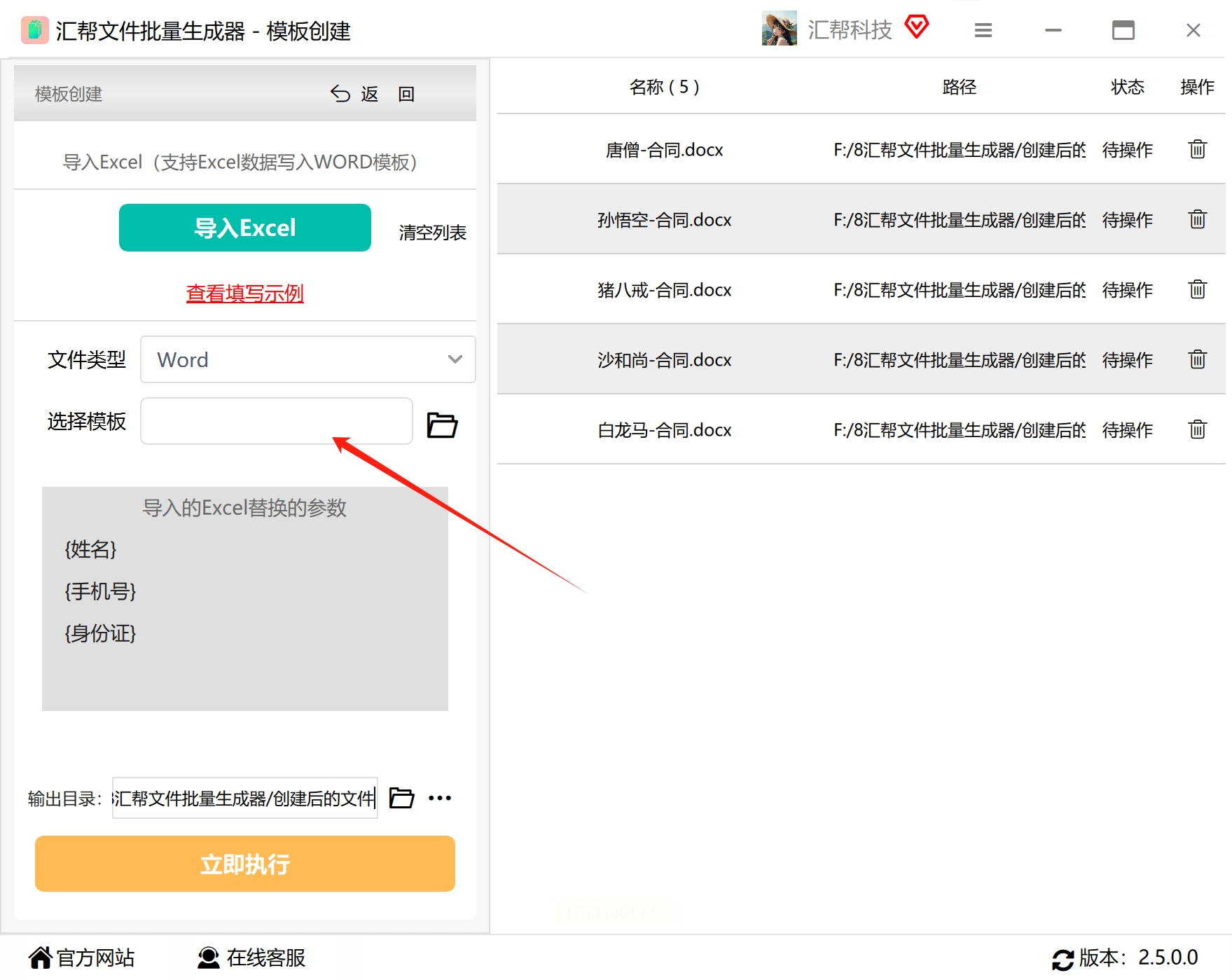
3. 设置输出目录,方便保存生成的文件
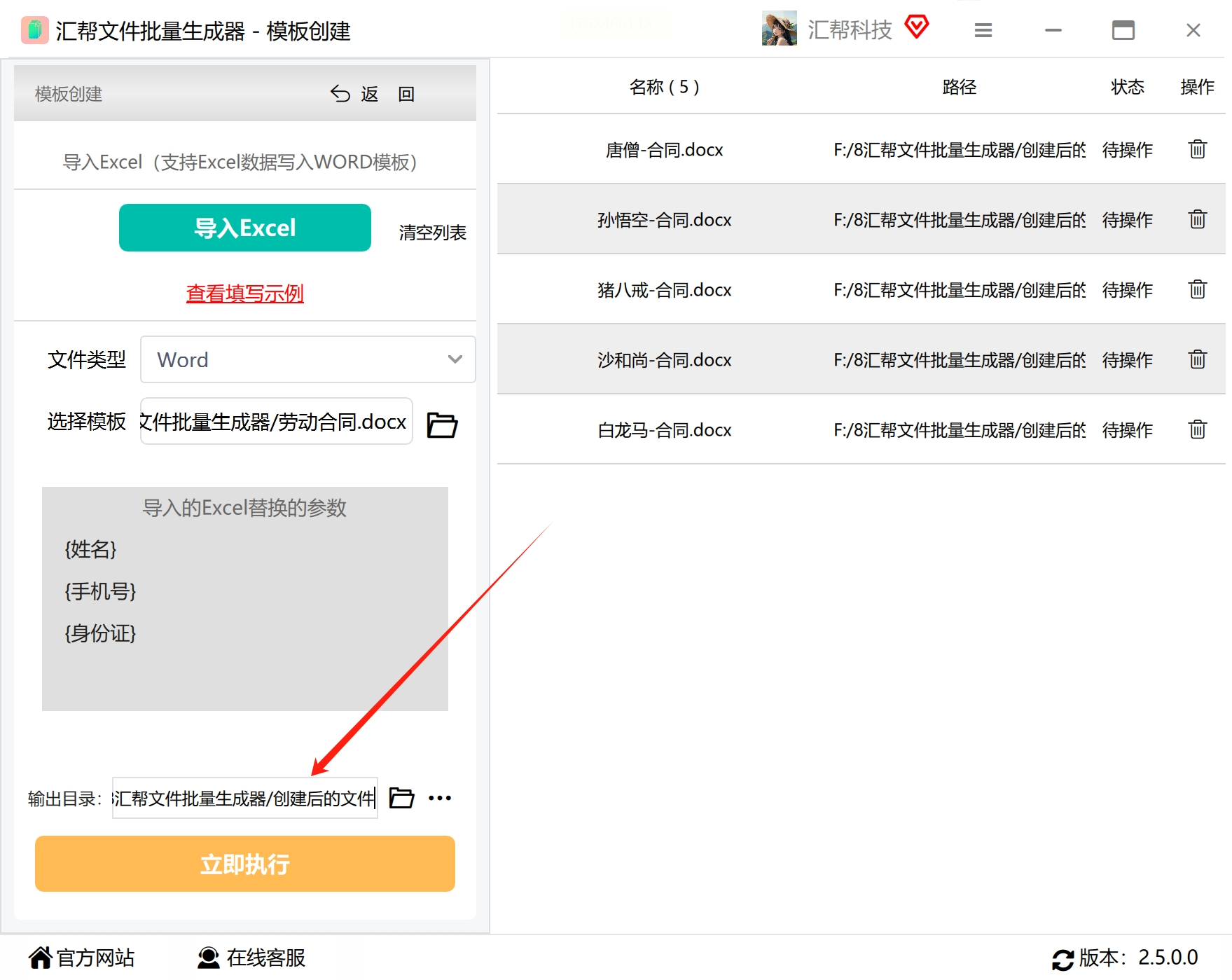
步骤四:执行填充
点击“立即执行”,软件会自动把数据填入word文档,并生成新的文件。

填写好的word文件
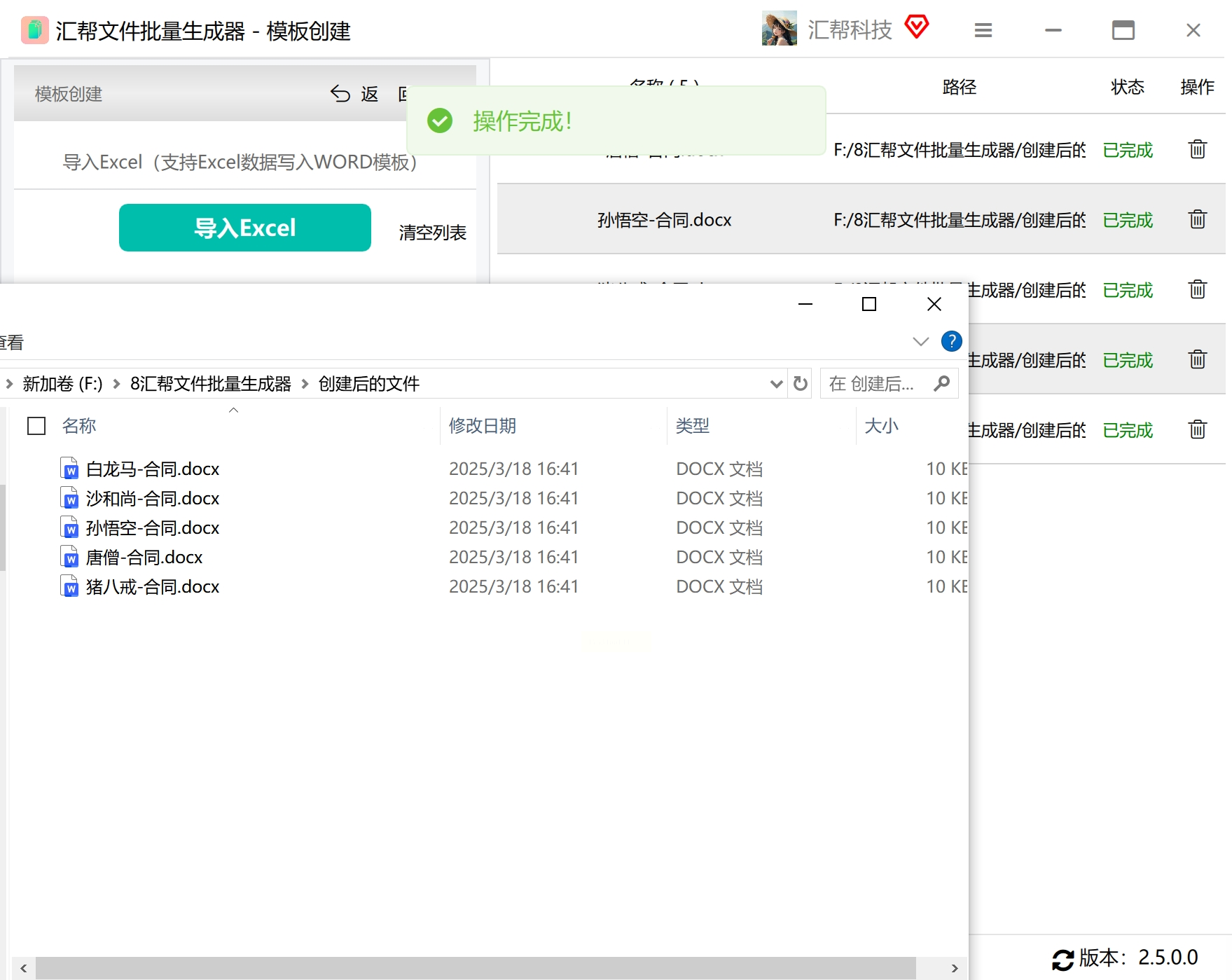
检查填写内容,数据对应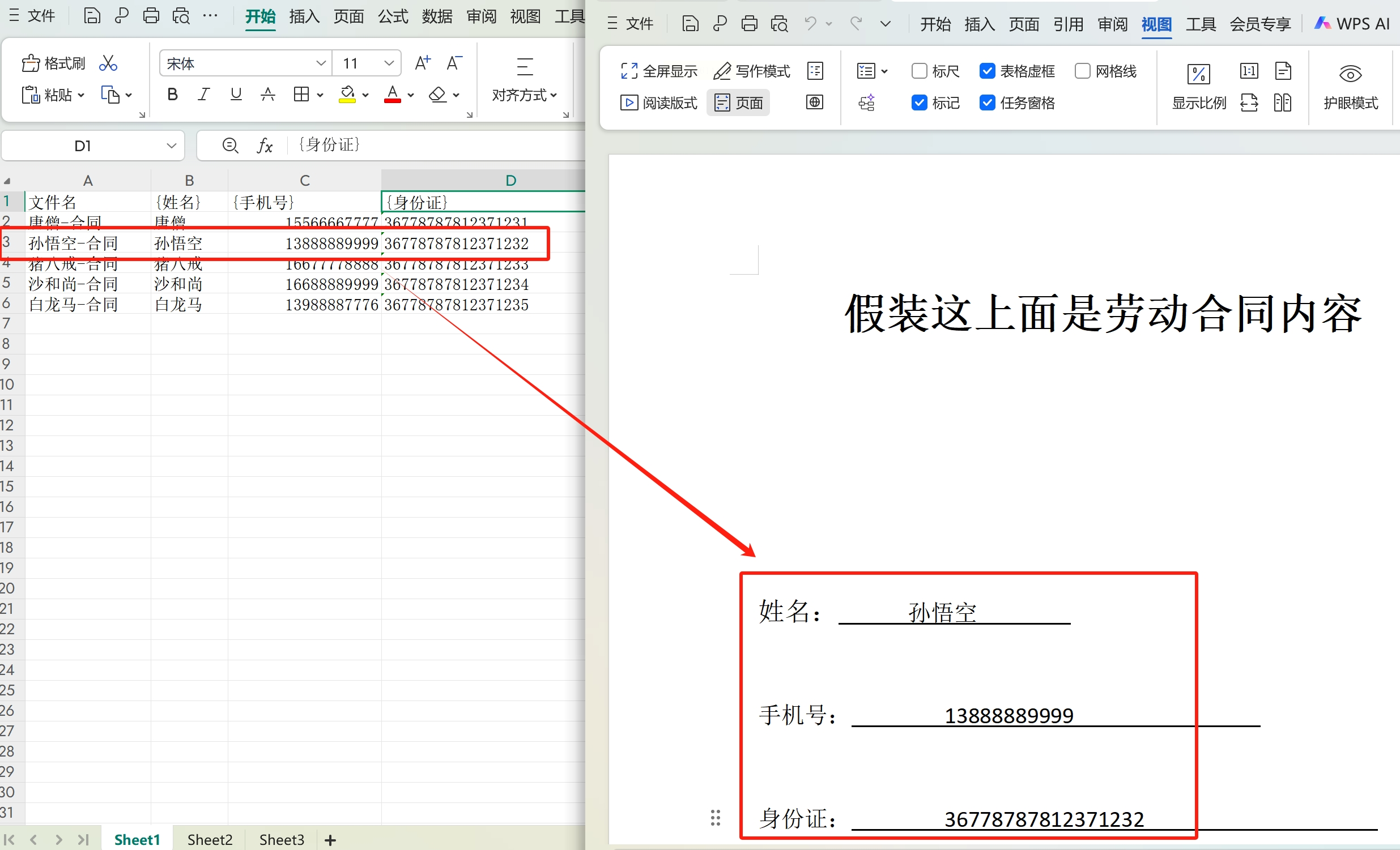
在实际操作中,我们可以一次性操作更多的数据,软件没有限制。
第二种方法:利用Word的“邮件合并”功能
这个方法听起来有点高大上,但其实操作起来非常简单。就像给很多客户发送个性化的邮件一样,我们可以把Excel的数据直接“拉进”Word文档里。
步骤一:准备工具和材料
首先,我们需要准备好两样东西:
1. 一个整理好的Excel文件,里面包含需要引用的数据
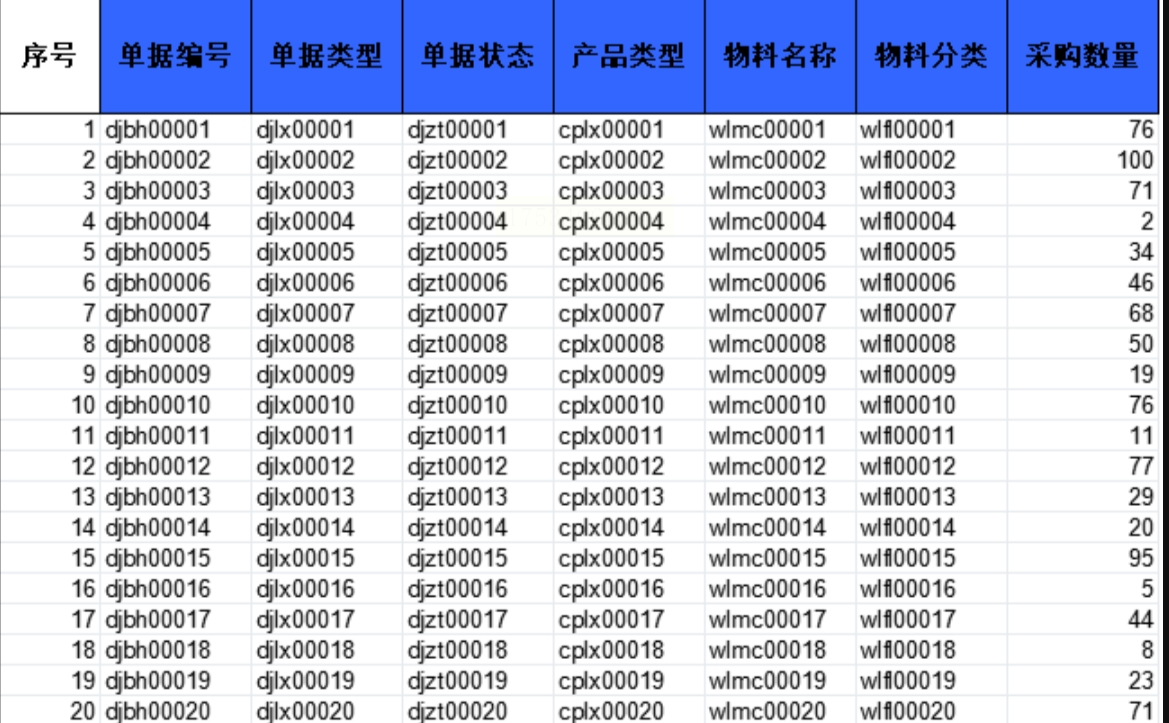
2. Word文档中要提前设计好表格的模板,就像设计一张“空表格”

这里有个小技巧:在设计模板的时候,尽量让表格的结构和Excel里的数据对齐,这样后面填充起来会更方便。
步骤二:建立数据连接
1. 打开你的Word文档,找到菜单栏里的“引用”选项卡
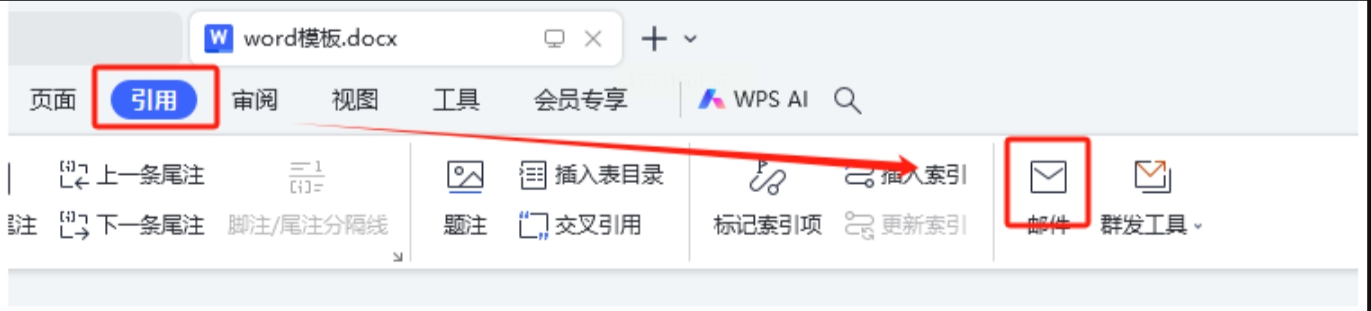
2. 点击“邮件”功能组中的“打开数据源”
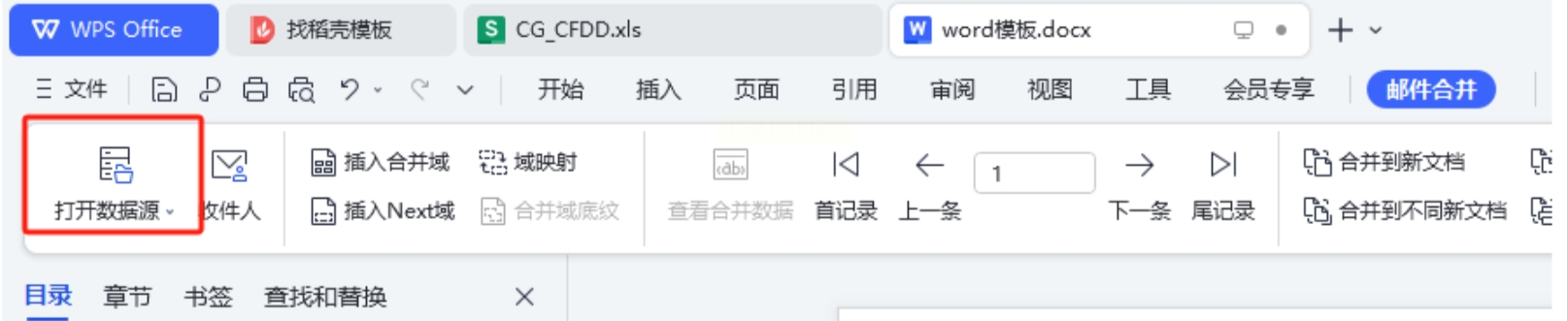
3. 在弹出窗口中,找到并选择你要引用的Excel文件
这一步就像是在给Word安装一个“数据进口”,让它知道要从哪里拉取数据。
步骤三:插入合并域
1. 把光标放到表格里需要填充数据的位置
2. 点击“插入合并域”
3. 选中对应的Excel表头,这样就完成了一个数据点的设置
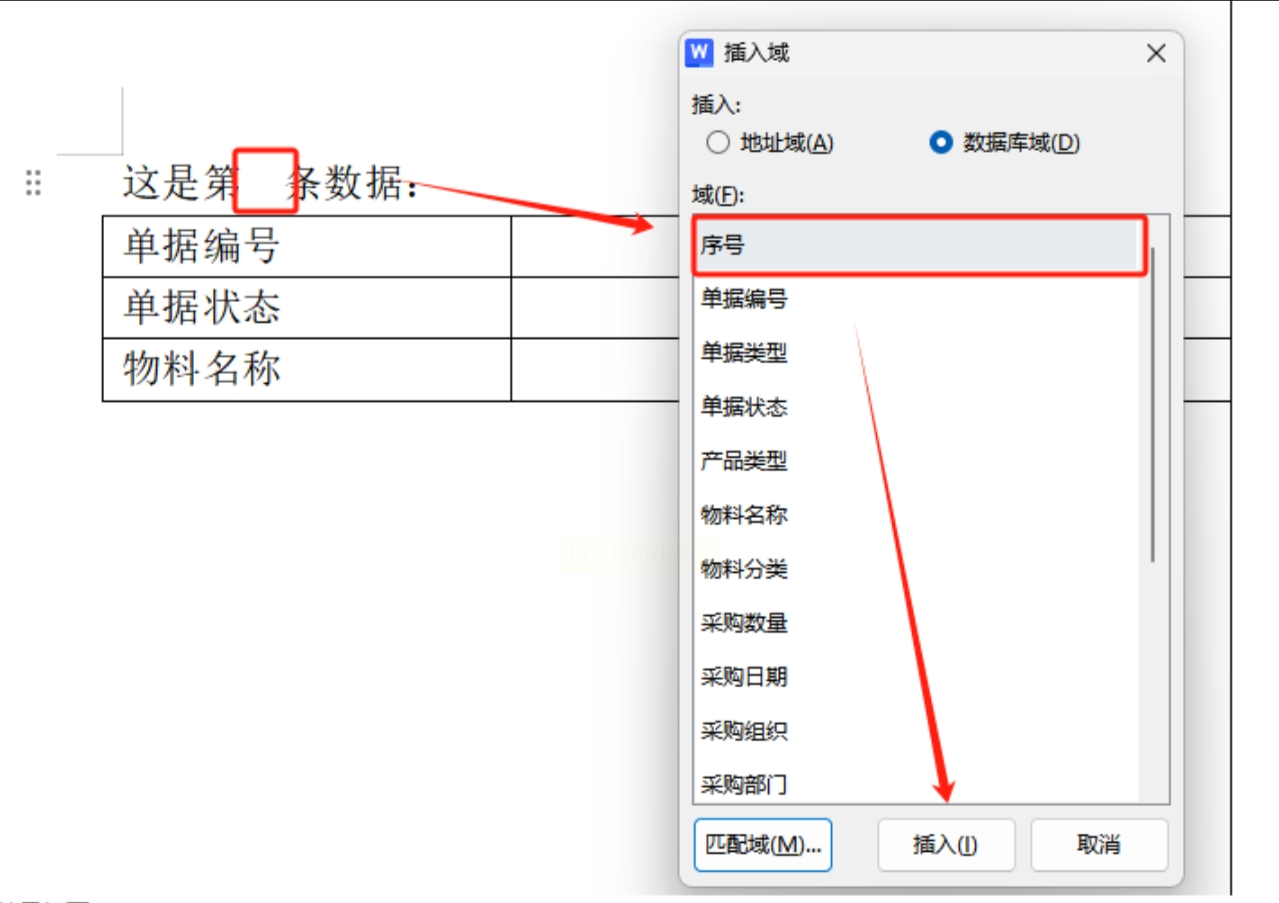
别担心不会操作,Word会很贴心地提示你该怎么做。
步骤四:预览效果
点击“查看合并数据”,你可以看到表格里已经填上了Excel里的数据。就像变魔术一样,所有的数据都跑到Word里了
步骤五:生成正式文档
1. 点击“合并到新文档”
2. 选择“全部”选项
3. Word会自动生成一个新的文档,里面包含了所有填充好的数

第三种方法:手机端的“表填填”软件
步骤一:准备数据
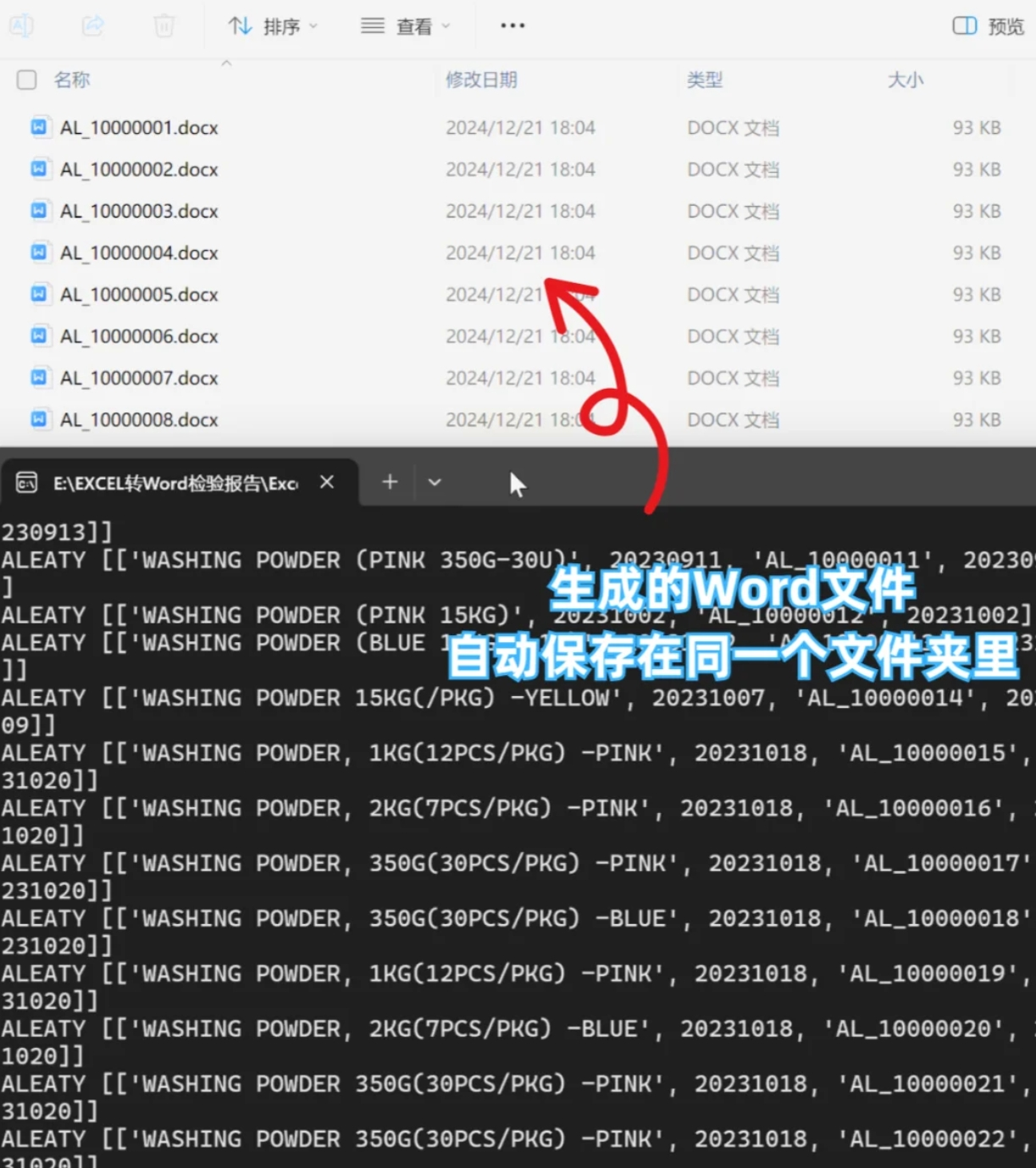
1. 使用pandas库加载Excel文件,读取其中的数据
2. 这里可以读入各种类型的数据,比如产品名称、报告号、批次号等等
步骤二:设计模板
1. 准备一个Word模板,里面可以包含表格、图片等内容
2. 确保模板的格式和数据需求相匹配
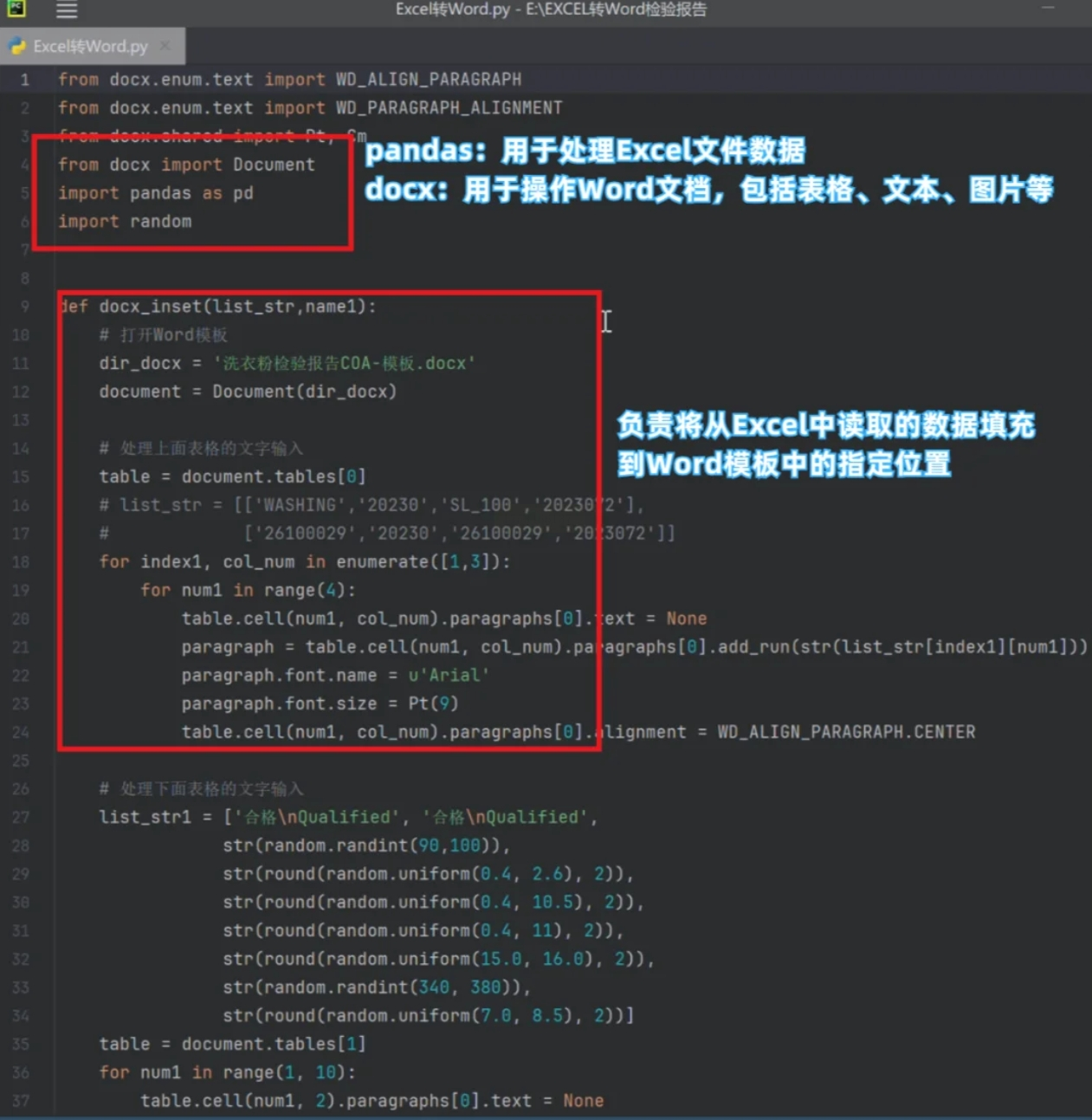
步骤三:填充数据
1. 利用python-docx库,自动将Excel中的数据填充到Word表格里
2. 不仅可以填充文字和数字,还可以插入图片
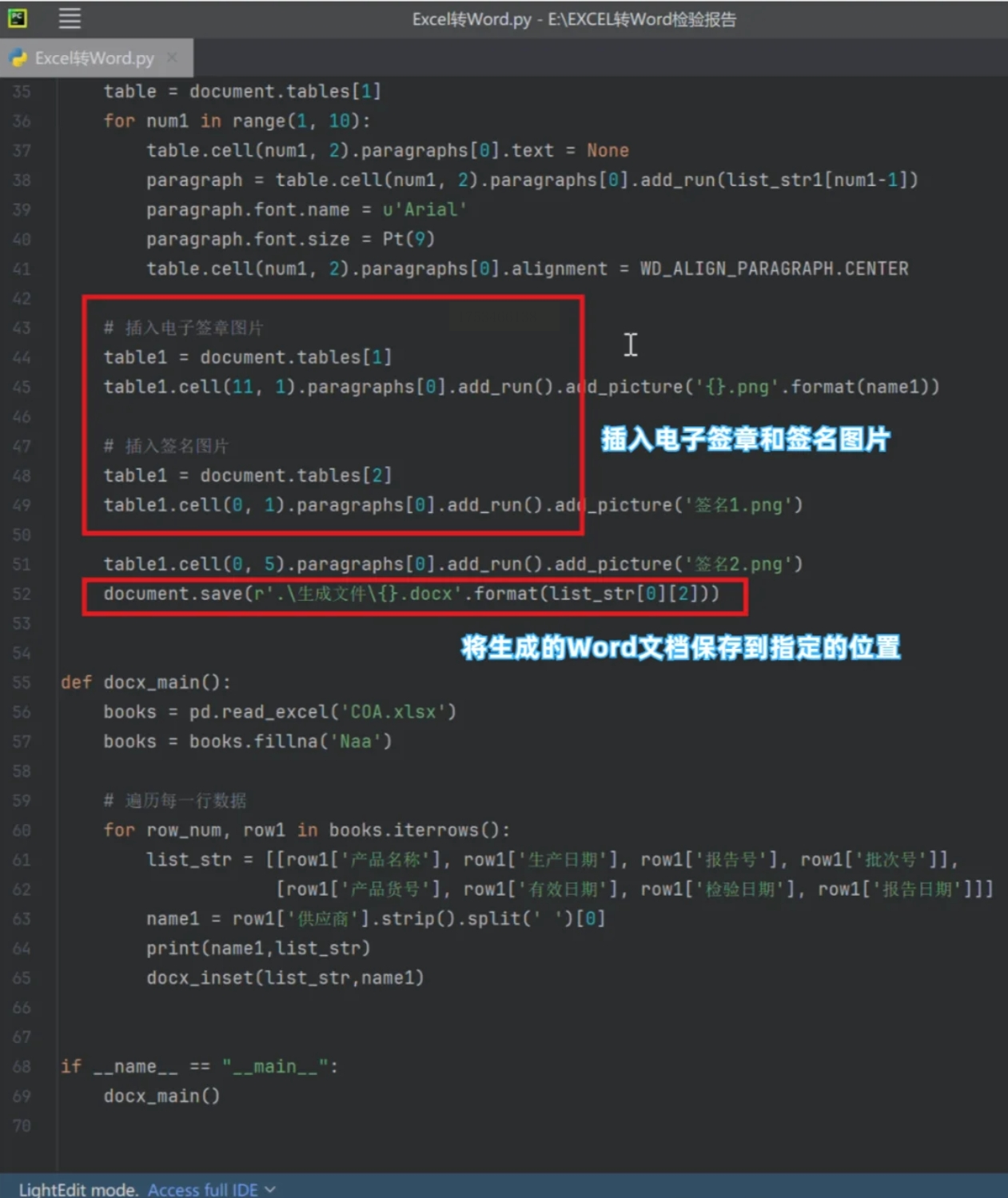
总结一下,今天我们学习了三种在Word中引用Excel数据的方法。每种方法都有自己的适用场景:
1. 邮件合并:适合日常办公使用,操作简单
2. 表填填软件:适合移动端工作
3. 汇帮生成器:适合大量文件的批量处理
注意事项:
1. 在使用这些方法前,一定要确保数据格式一致
2. 定期检查数据连接状态
3. 及时保存工作成果,防止意外丢失
希望通过今天的分享,能让你在工作中少一些烦恼,多一些效率!记住,工具有千万种,找到最适合自己的才是最重要的。如果你有其他问题或更好的方法,欢迎在评论区和大家分享哦!
常见问题解答:
Q:数据更新后Word里的内容没有变化怎么办?
A:检查一下数据连接是否正常,确保Excel文件没有被锁定
Q:合并后的文档格式不对该怎么办?
A:重新设置模板格式,确保与数据源匹配
Q:为什么有些字段无法填充?
A:检查字段名是否一致,确认数据类型正确
