

在数字化办公时代,每月处理成百上千份格式统一的表格(如工资单、销售报表、学生成绩单),手动操作不仅耗时耗力,还容易因数据错误影响工作质量。据统计,普通职场人每周约有7-10小时浪费在重复制表上,而掌握批量生成技巧后,效率可提升80%以上。本文将从基础到进阶,为你拆解6种实用方法,让不同技能水平的用户都能快速掌握批量制表的核心逻辑。、

方法一:汇帮文件批量生成器(图形化操作,零代码门槛)
软件名称:汇帮文件批量生成器
下载地址:https://www.huibang168.com/download/1Qv2ohGF9bFs
适用场景:固定模板生成(如合同、证书)、多格式文件转换
事前准备:
- 一份数据源Excel
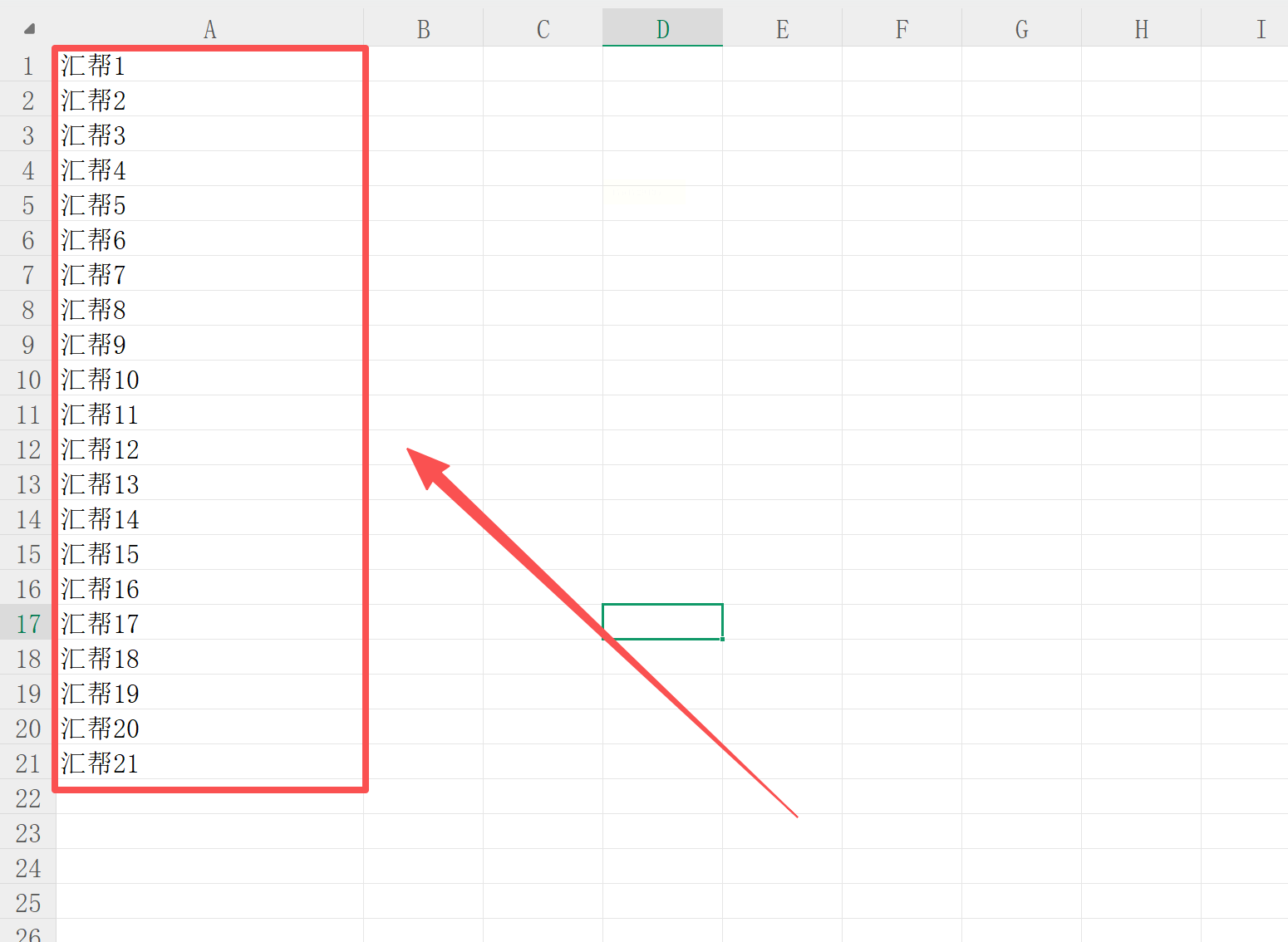
操作步骤:
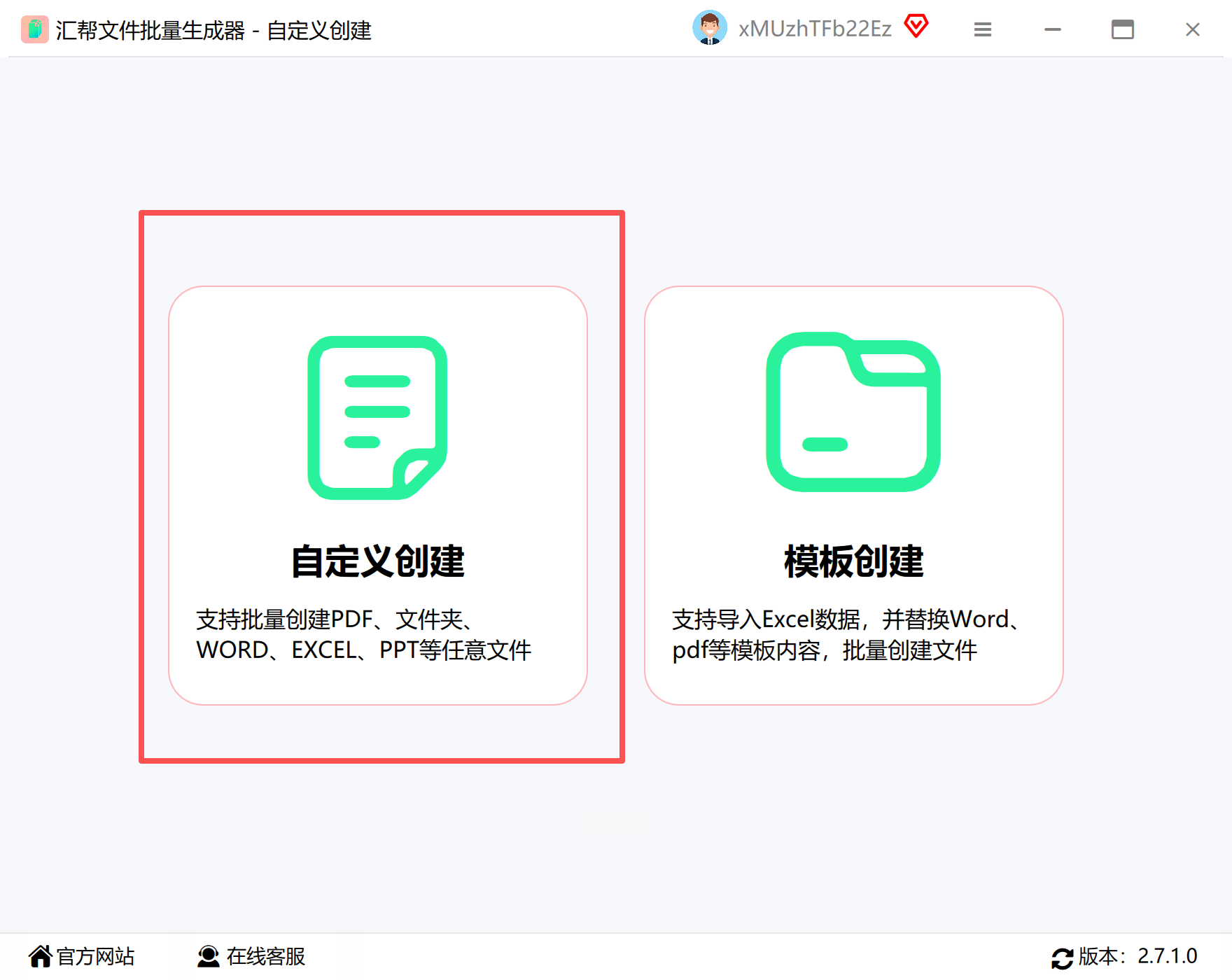
1. 启动软件:打开软件后选择「自定义创建」功能,支持创建PDF、Excel、文件夹等。
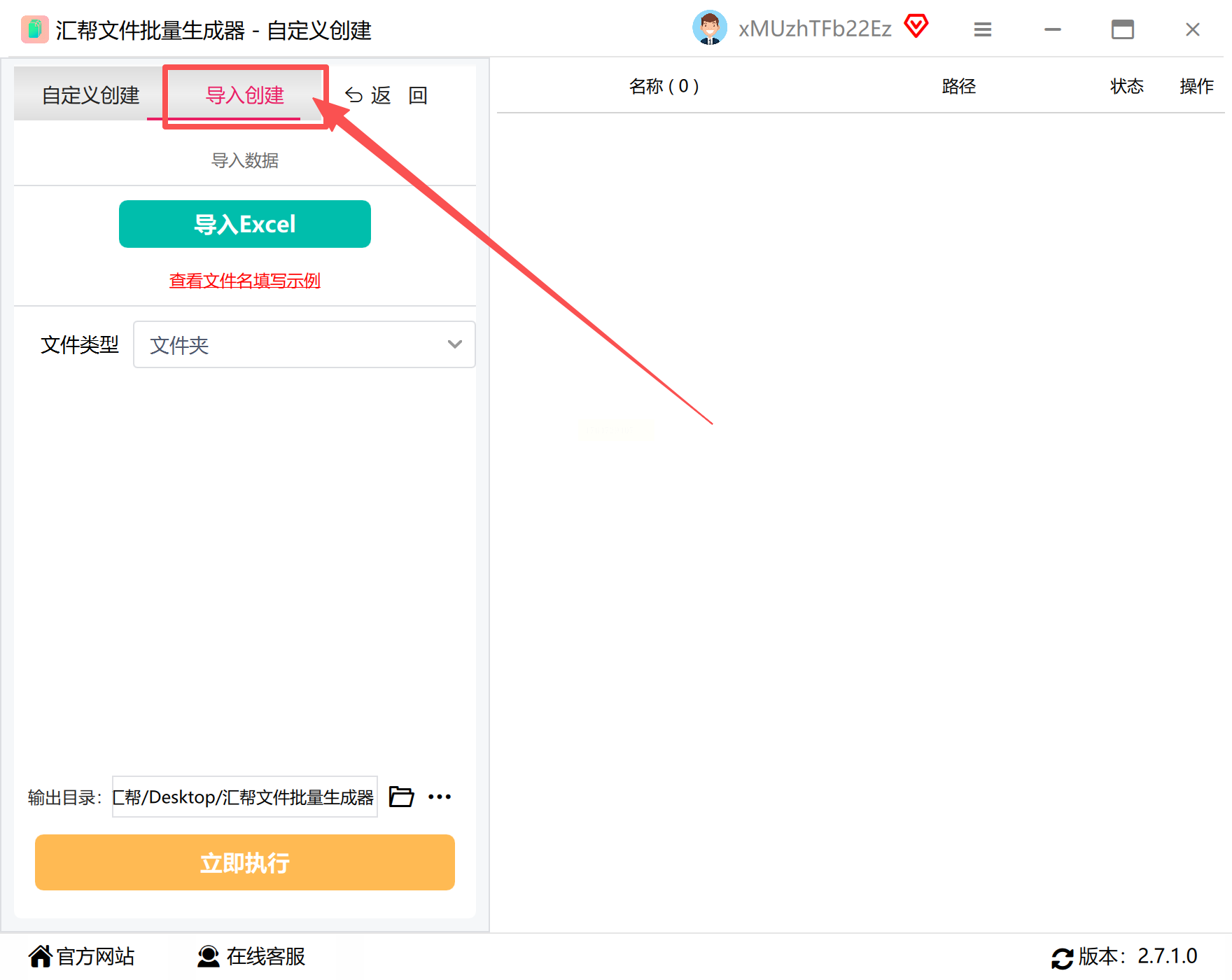
2. 导入模板:点击「导入创建选项」→「导入Excel按钮」→选择模板文件。
3. 数据关联:文件类型选择“Excel”,勾选“仅数据”或“模板+数据”模式。
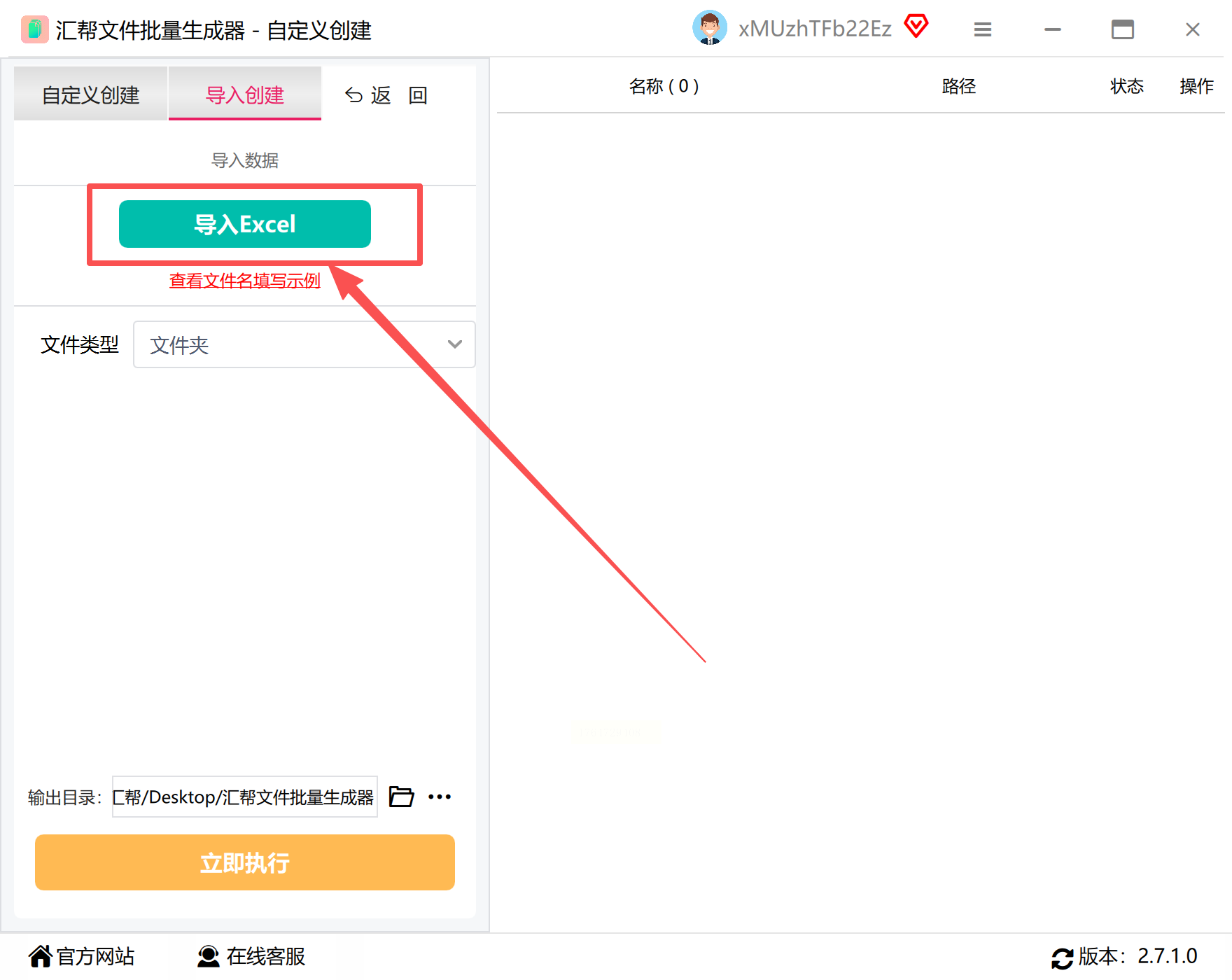
4. 设置路径:选择自定义保存位置(建议新建文件夹)或使用默认路径。
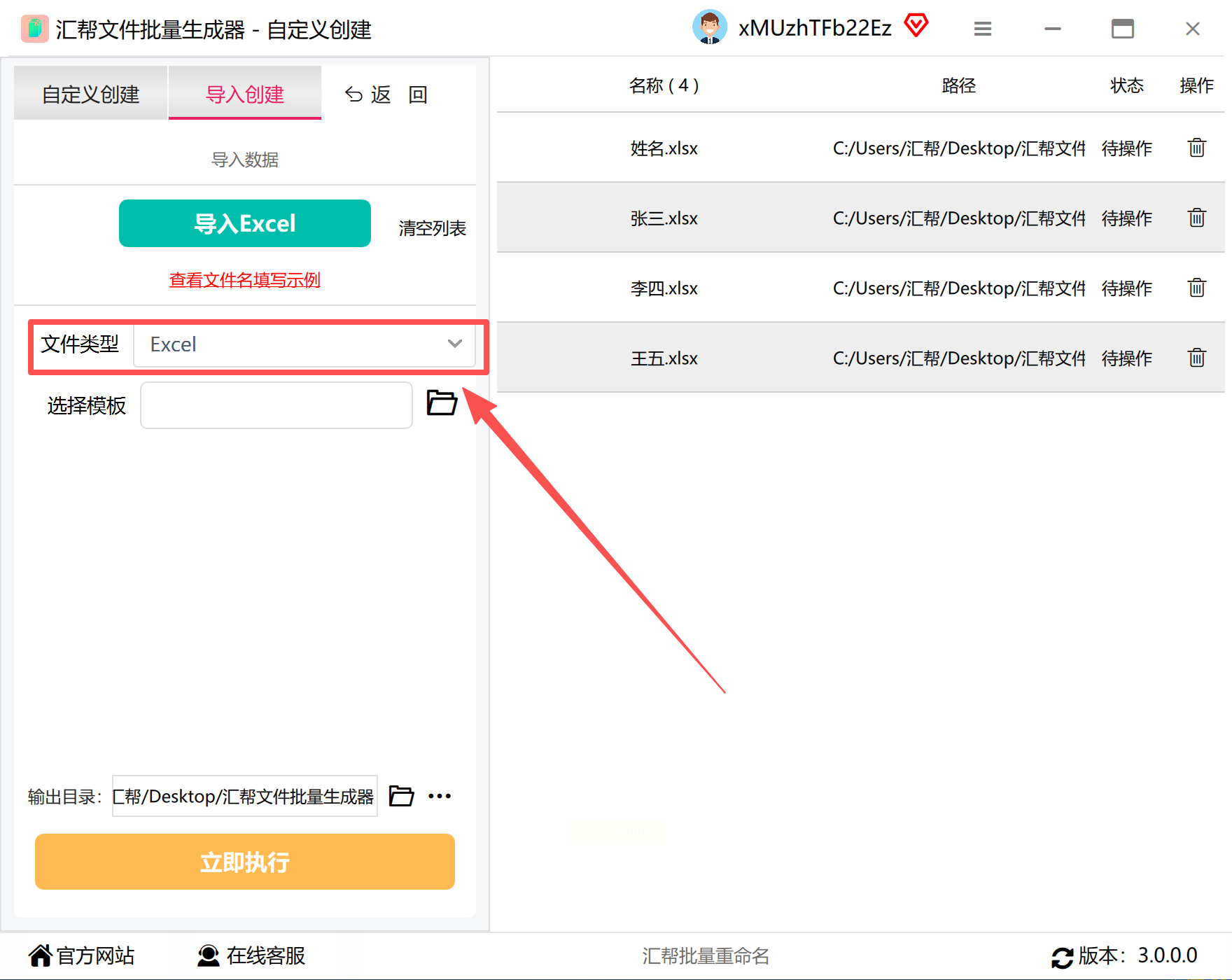
5. 执行生成:点击「立即执行」,软件会自动按数据源行数生成独立Excel文件。
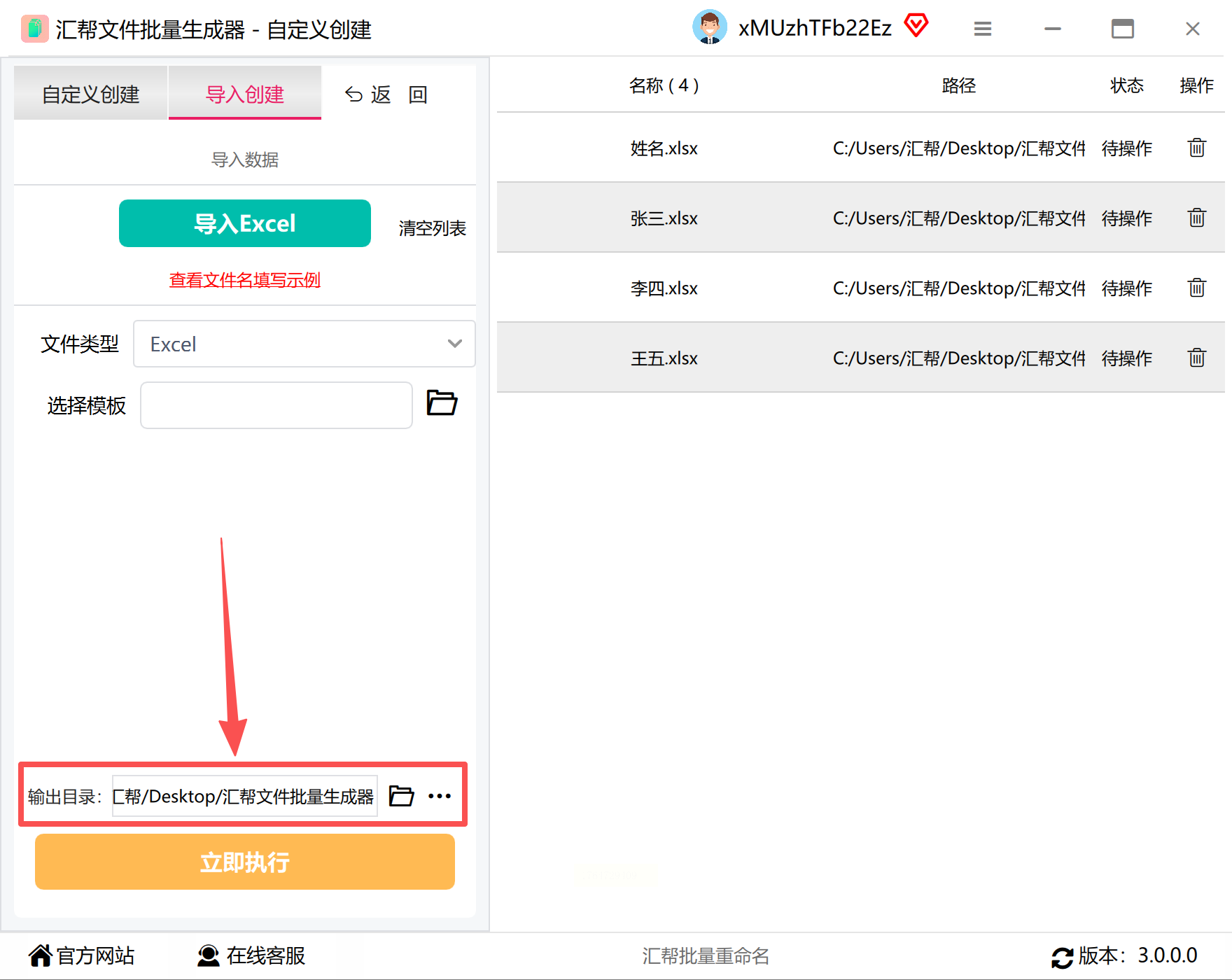
6. 检查验证:生成完成后按Ctrl+鼠标左键点击文件名,验证是否有遗漏或格式错误。
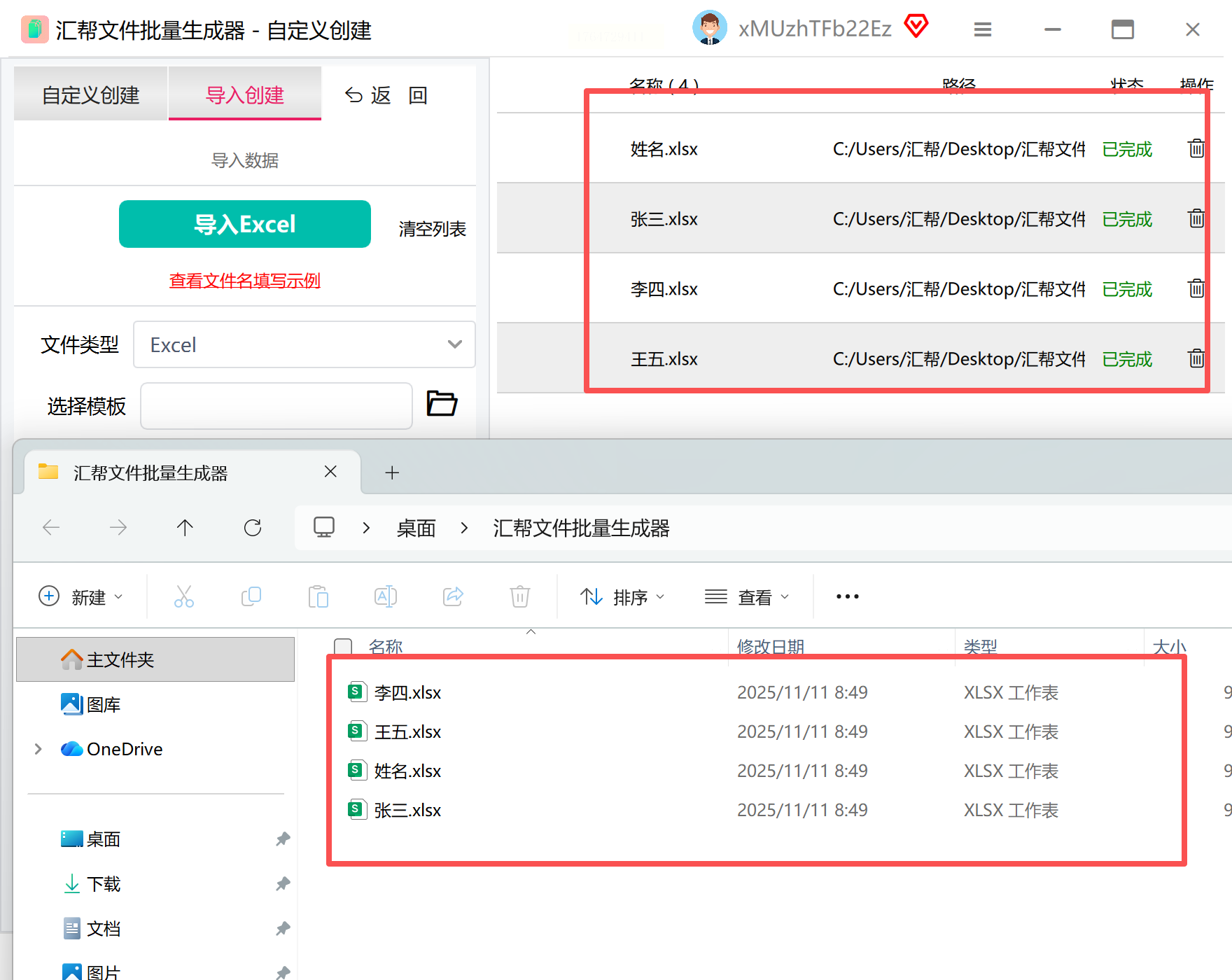
优势:支持复杂模板嵌套(含图片、宏),操作界面友好,适合非技术人员快速上手。
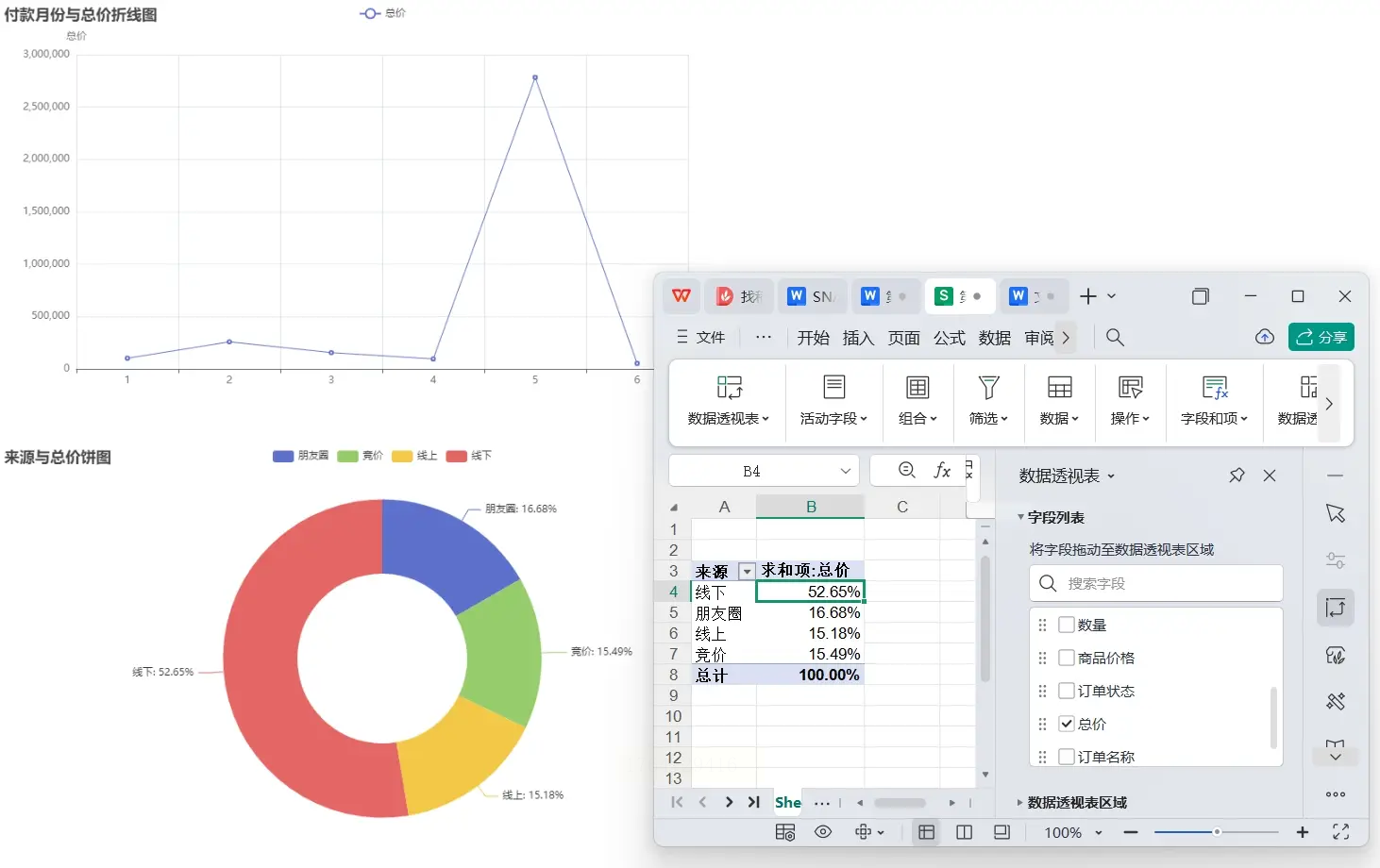
方法二:数据透视表拆分法(适合1000行以内的多字段数据)
适用场景:按固定维度拆分数据(如按地区/部门拆分销售数据)
操作步骤:
1. 数据清洗:整理总表数据,确保无合并单元格、表头清晰(如“区域、客户、销售额”字段),数据范围无空白行。
2. 创建透视表:选中数据区域→点击「插入」选项卡→「数据透视表」,选择新工作表作为存放位置。
3. 字段配置:在右侧字段列表中,将拆分维度(如“区域”)拖入「筛选器」,其他字段(如“销售额”)拖入「值」区域,确保数值字段为“求和”类型。
4. 生成独立工作表:点击透视表任意单元格→「数据透视表工具-分析」→「显示报表筛选页」→选择“区域”字段→确认后自动生成每个区域的独立工作表。
5. 清理格式:选中所有生成的工作表标签(按Ctrl键点击)→Ctrl+A全选内容→「开始」→「清除」→「清除全部」,保留纯数据。
优势:无需安装第三方软件,Excel自带功能即可完成,适合基础数据拆分。

方法三:Excel Copilot智能辅助(适合新手和快速原型设计)
适用场景:快速生成标准格式表格、公式验证、数据分析报告
操作步骤:
1. 准备需求描述:用自然语言明确需求,例如“生成一份2024年第一季度销售报表,包含产品名称、销售额、销售区域三列,导出为Excel格式”。
2. 触发Copilot:在Excel界面右侧点击Copilot图标(或按Alt+F10),粘贴需求指令。
3. 生成与调整:Copilot会自动生成表格结构并填充示例数据,可进一步补充细节(如“添加季度同比增长率公式”)。
4. 导出数据:确认无误后,点击「文件」→「另存为」→选择Excel格式,可同时导出多份表格模板。
小贴士:复杂需求建议分步骤指令,例如先让Copilot生成表头,再单独生成数据公式,避免因提示模糊导致错误。

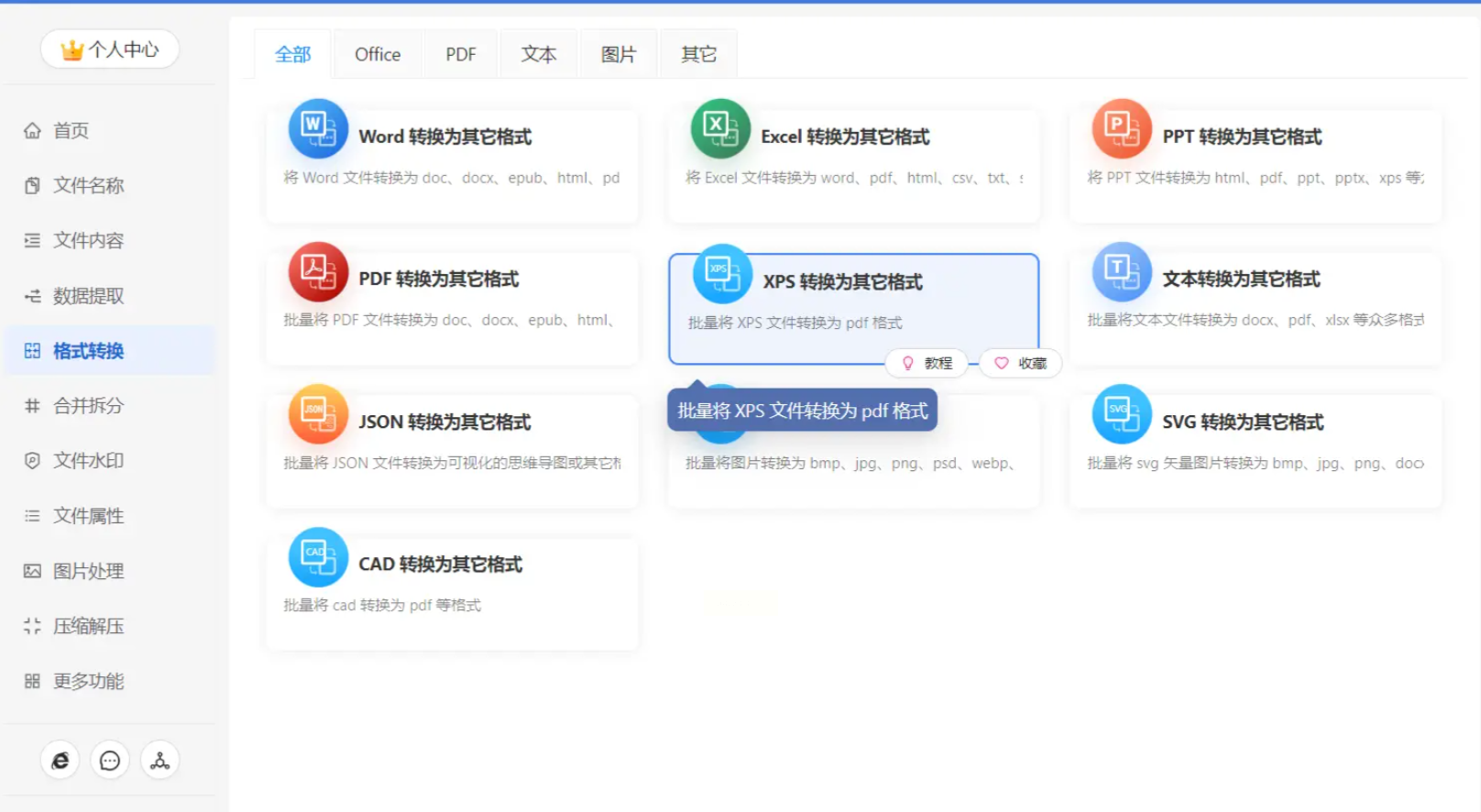
方法四:我的ABC软件工具箱(本地化处理,敏感数据安全首选)
适用场景:企业内部敏感数据批量处理(如员工档案、财务报表)
操作流程:
1. 准备双表格:
- 模板表:固定格式(如姓名、部门、薪资标准)
- 数据源表:变量数据(如工号、基本工资、绩效)
2. 字段映射:在软件中设置模板表与数据源表的列对应关系(如A列姓名对应数据源的姓名列)。
3. 生成规则:勾选“自动替换占位符”,支持正则表达式匹配变量(如{{工号}}替换为数据源工号)。
4. 文件命名:设置文件名规则(如“{{部门}}-{{姓名}}-工资单.xlsx”)。
5. 执行与校验:点击“开始批量生成”,生成完成后通过文件夹结构检查文件完整性。
安全提示:此类本地工具无需上传数据至云端,适合处理包含客户信息、财务数据的敏感文档。
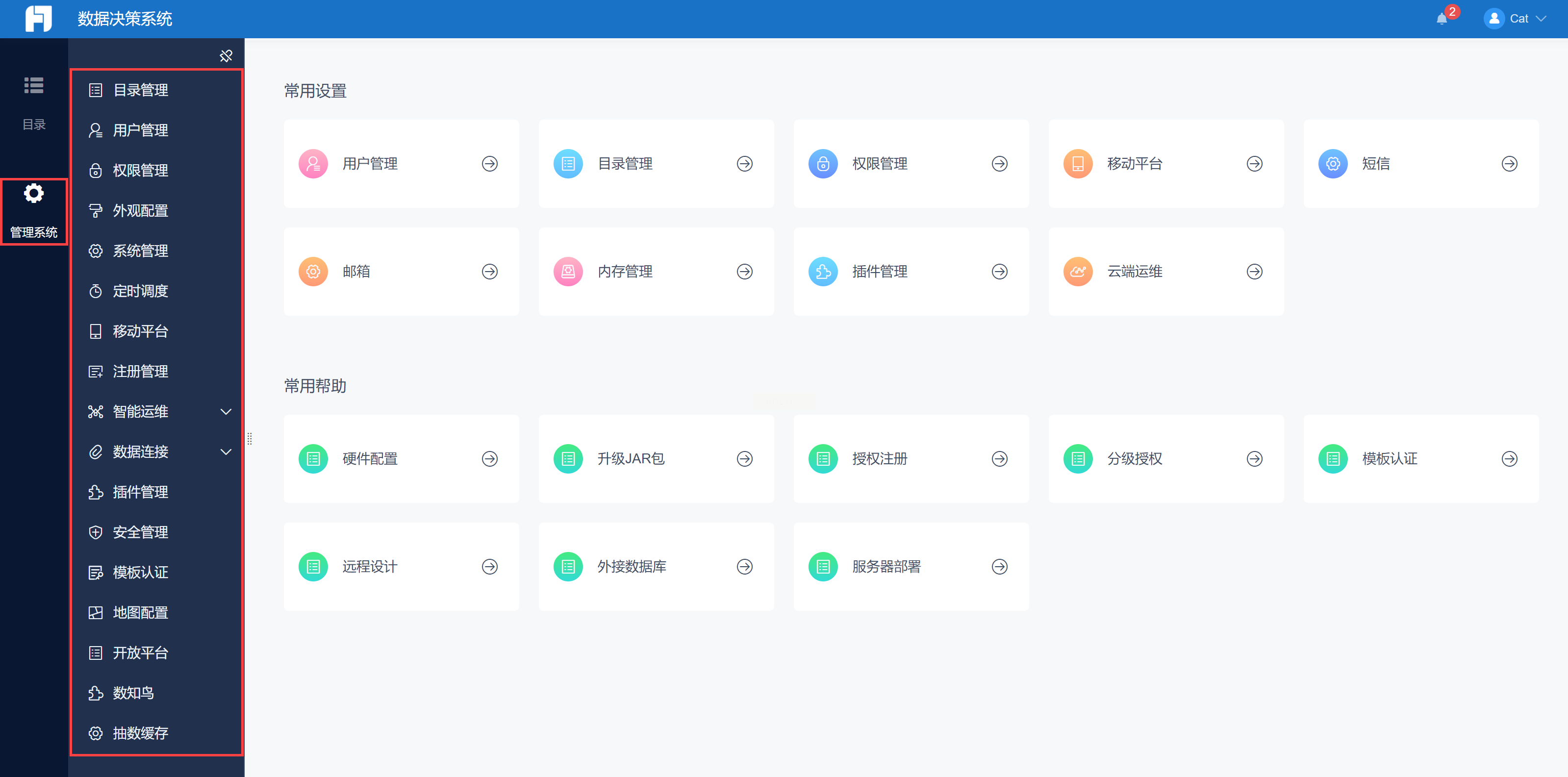
方法五:FineReport专业报表平台(适合企业级多维度数据)
适用场景:企业级仪表盘、跨部门数据汇总、定时自动报表生成
核心功能:
1. 可视化模板设计:拖拽式操作完成复杂报表布局,支持多层分组、子报表嵌套。
2. 数据联动:直连MySQL、Oracle等数据库,实时获取最新数据,支持增量更新。
3. 调度与分发:设置定时任务(如每月1日生成上月销售报表),自动推送至指定邮箱或共享服务器。
4. 权限管控:按角色分配查看权限(如销售仅看业绩数据,财务看原始凭证)。
操作示例:
- 设计模板时将“销售区域”设为动态参数,通过下拉菜单选择区域,点击「导出Excel」即可生成该区域的报表。
- 适合50人以上团队,或日均生成500+份表格的高频场景。
方法六:AI智能生成(适合新手快速验证创意)
适用场景:需求简单、数据量小(100行以内)、临时救场
操作步骤:
1. 明确指令:用中文描述需求(如“生成2024年Q1销售报表,含产品名称、销售额、区域三列,导出为Excel”)。
2. 调整细节:若生成数据不完整,补充“按区域筛选数据,销售额列用求和公式”。
3. 导出使用:直接下载Excel文件,可二次编辑格式或补充数据。
注意事项:
- 生成的数据量上限约为100行,超出范围需结合其他方法
- 需定期检查AI生成的公式是否正确(如SUM函数是否覆盖所有数据行)
避坑指南:批量生成常见问题与解决办法
1. 文件重复生成:检查数据源是否包含空行,软件设置中取消“重复生成”选项。
2. 格式错乱:优先用“复制粘贴”而非“填充柄”复制公式,避免相对引用失效。
3. 敏感数据泄露:选择本地工具时,确认软件无后台上传功能,优先使用企业内网部署工具。
4. Excel版本兼容性:高版本公式在低版本中可能无法使用,导出前建议测试兼容性。
批量生成表格的核心不仅是掌握操作步骤,更在于建立“模板+数据”分离的思维模式。当你能熟练运用不同工具组合应对复杂场景时,就能从机械重复的劳动中解放出来,将精力投入更有价值的数据分析与决策。记住:最高效的批量生成永远是让数据流动起来——用Excel公式定义规则,用工具简化操作,最终实现“一份数据源,千份标准表”的自动化办公目标。
