

在日常工作中,我们经常需要整理大量文件。手动一个一个创建文件夹,不仅浪费时间,还容易出错。这时候,批量生成文件夹的方法就显得特别重要。它能帮你节省时间,提高效率。今天,我们就来介绍几种实用的方法,帮你轻松完成这个任务。
方案一:汇帮文件批量生成器
汇帮文件批量生成器是一款专门用来批量创建文件夹的工具。它的界面简洁,操作步骤清晰,适合各种用户。
步骤一:下载并打开软件,进入主界面后,点击“自定义创建”选项。
步骤二:在编辑界面,左侧可以输入文件夹名称和数量,右侧会实时显示预览效果。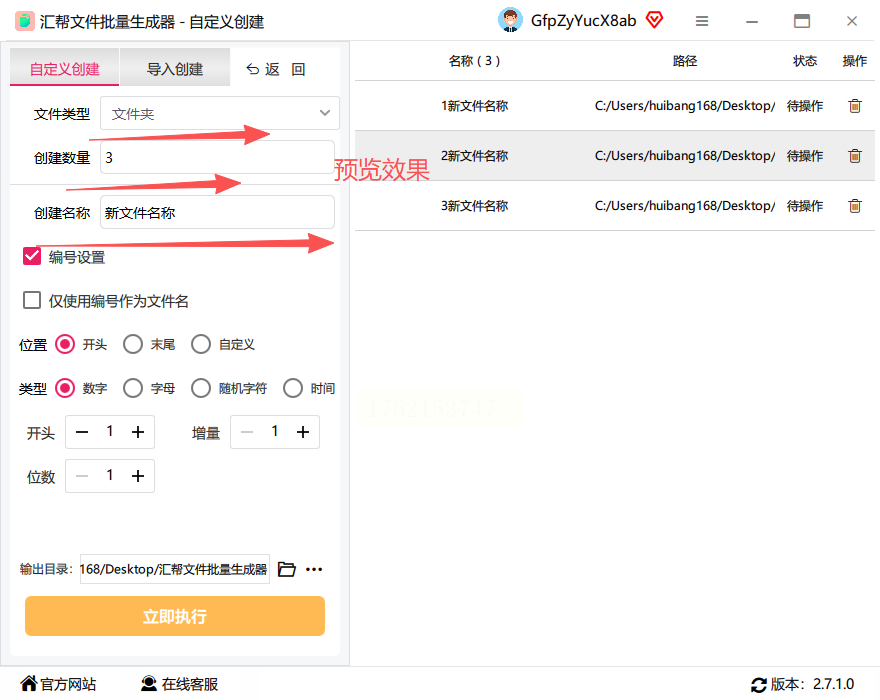
步骤三:选择文件类型,这里我们勾选“文件夹”选项。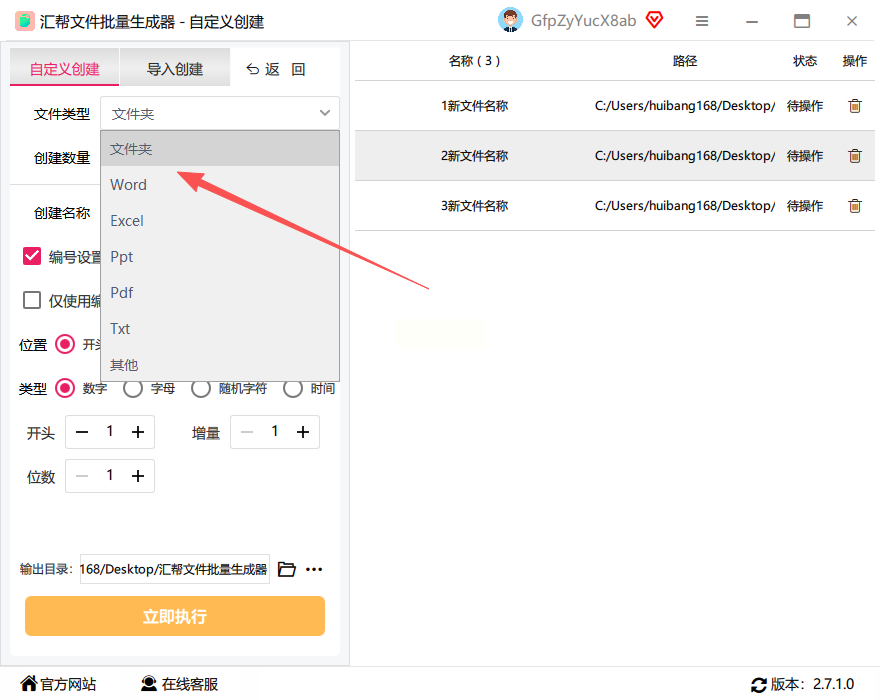
步骤四:如果需要编号,记得勾选“编号设置”,然后调整序号格式。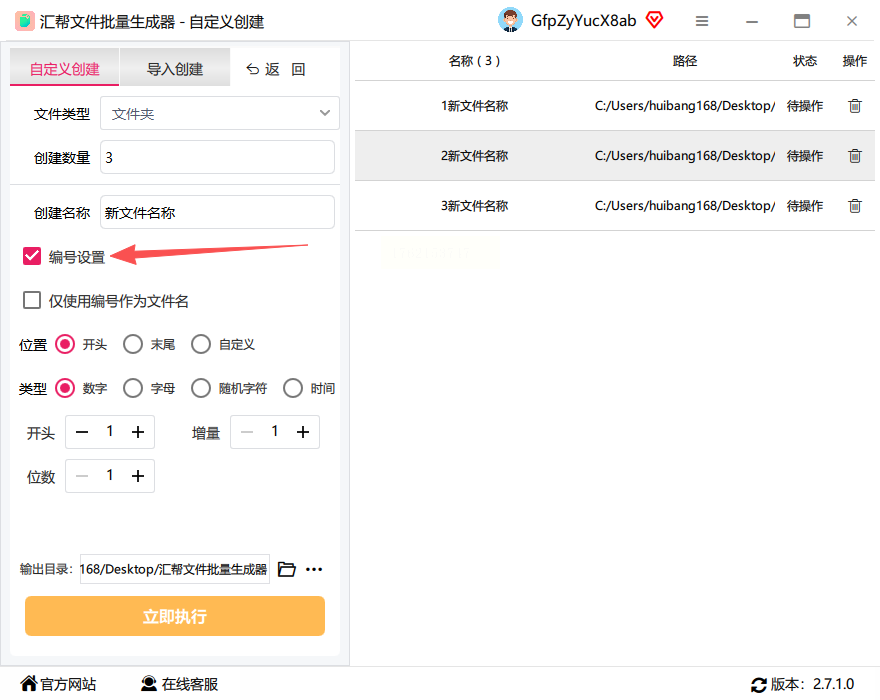
步骤五:全部设置完成后,选择输出目录,点击“立即执行”按钮。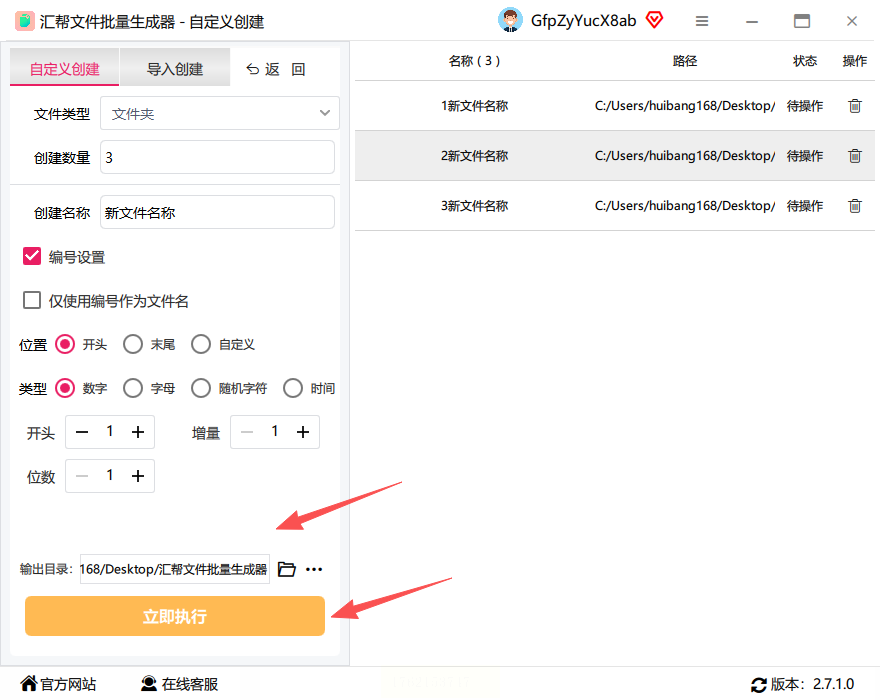
步骤六:软件会自动生成文件夹,名称和数量都一一对应,非常方便。
这款软件最大的优点是安全可靠。它不会上传你的数据,所有操作都在本地完成,完全不用担心内容泄露。
方案二:Excel与批处理文件
如果你习惯用Excel,可以结合批处理文件来批量创建文件夹。这个方法稍微复杂一点,但效果不错。
步骤一:打开Excel,在第一列输入所有文件夹名称,然后复制这些内容。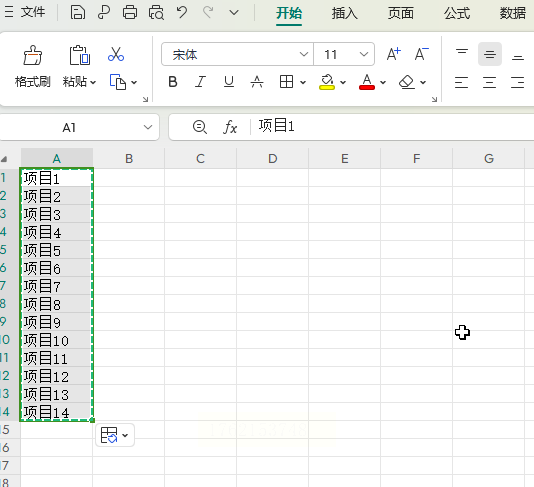
步骤二:打开记事本,粘贴代码“@echooff”,然后在每一行名称前加上“mkdir”指令。
步骤三:保存文件时,选择“所有文件”类型,文件名设为“CreateFolders.bat”,注意后缀是.bat。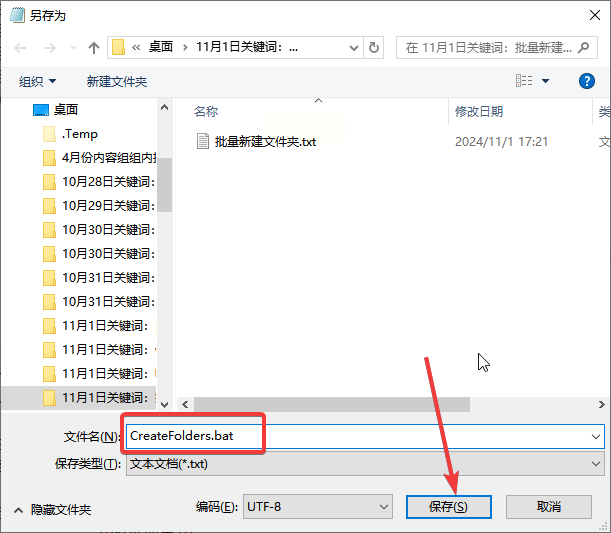
步骤四:双击这个批处理文件,系统会自动创建所有文件夹。
这个方法适合对电脑操作比较熟悉的用户,如果不太熟悉,可能会觉得有点麻烦。
方案三:FileRenamer
FileRenamer是一款功能丰富的工具,除了重命名文件,还支持批量创建文件夹。
步骤一:下载并安装FileRenamer软件。
步骤二:打开工具,输入或导入文件夹名称列表。
步骤三:设置目标目录,比如D盘或桌面。
步骤四:点击“创建”按钮,工具会在几秒钟内生成所有文件夹。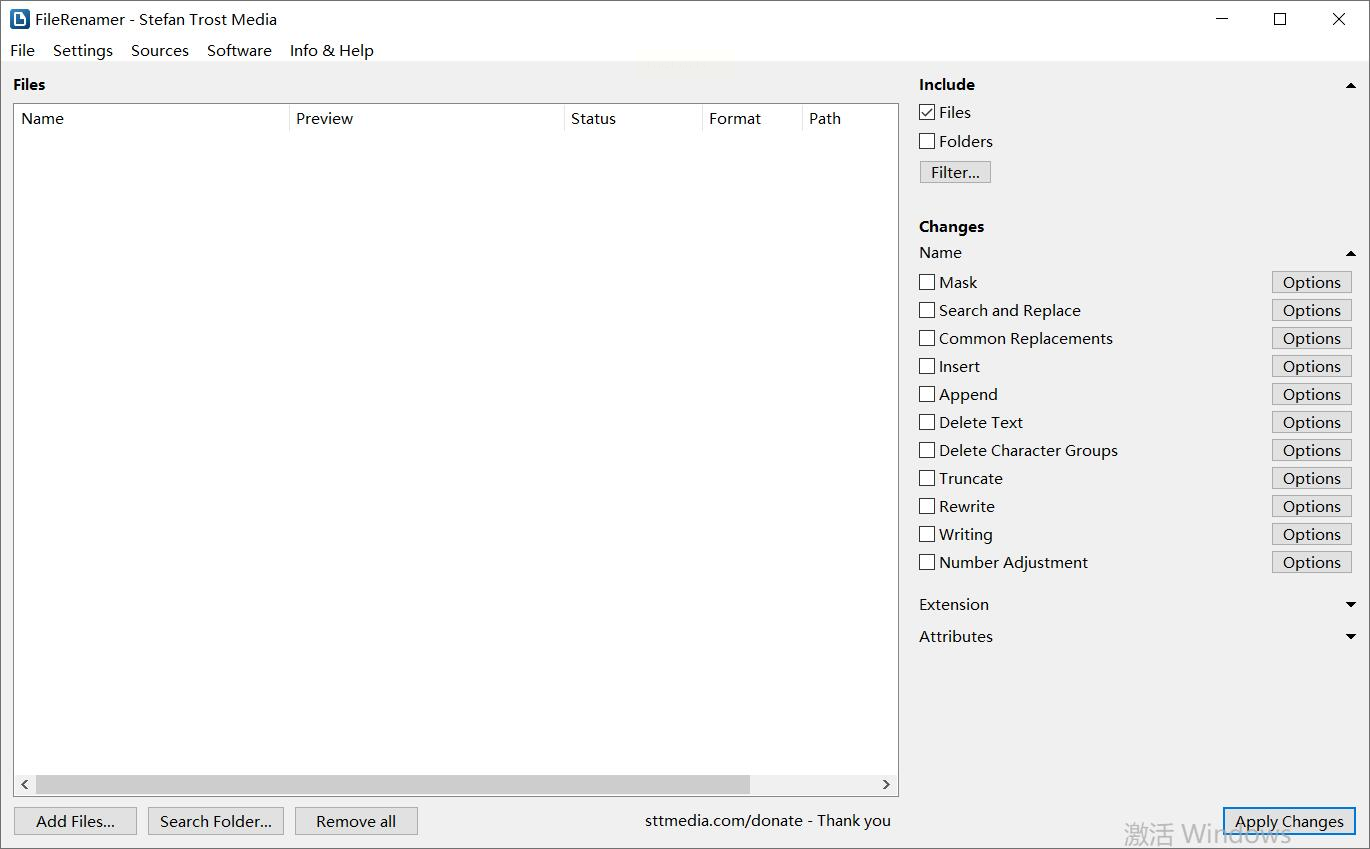
这个工具操作简单,适合需要快速处理的场景。
方案四:使用Excel和VBA
如果你熟悉VBA编程,可以用Excel结合VBA脚本来批量创建文件夹。
步骤一:在Excel的A列输入所有文件夹名称。
步骤二:按Alt + F11打开VBA编辑器。
步骤三:插入新模块,输入VBA脚本代码。
步骤四:按F5运行脚本,Excel会自动创建文件夹。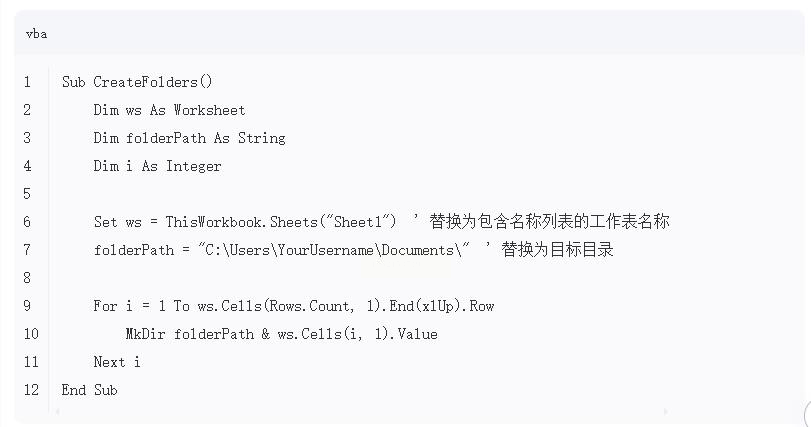
这个方法灵活性强,但需要一定的编程基础,不适合新手。
方案五:光速批量重命名
这是一款国产工具,专门用于批量操作,支持创建大量文件夹和多级子目录。
步骤一:下载并安装光速批量重命名软件。
步骤二:输入文件夹名称和数量,设置目录结构。
步骤三:点击“生成”按钮,工具会快速创建所有文件夹。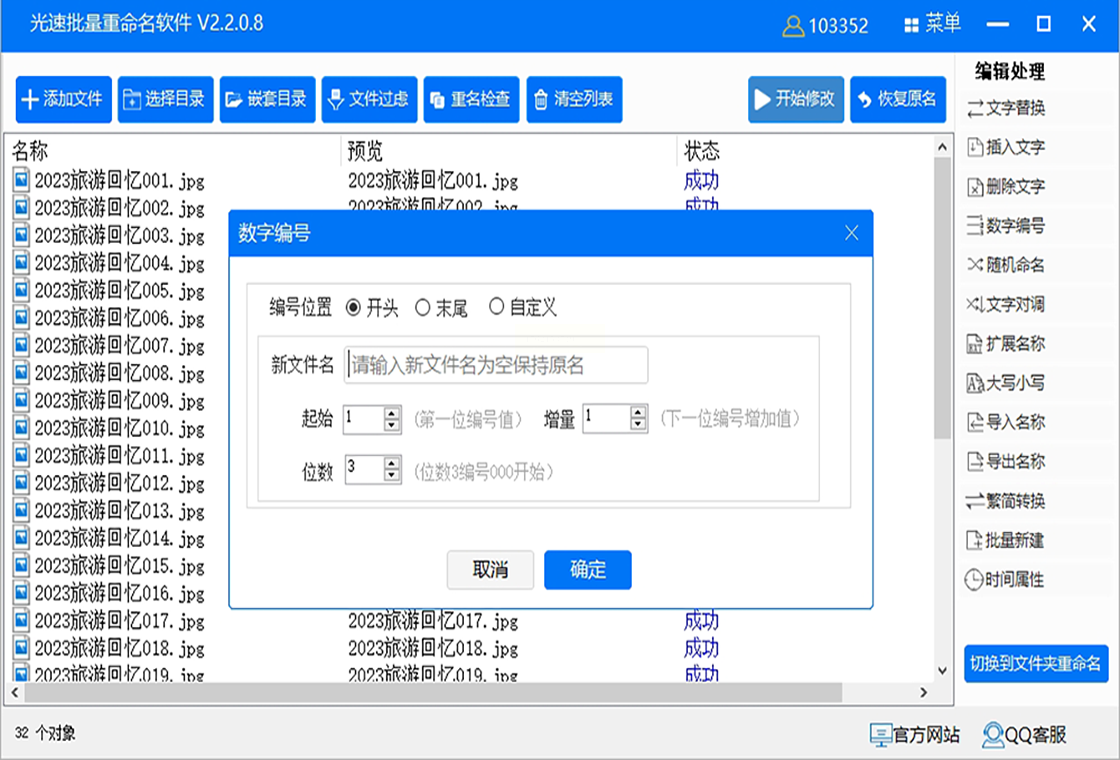
它适合电商、教育等需要大规模目录管理的场景,操作简单,效率高。
通过以上几种方法,你可以轻松批量生成文件夹,大大提升工作效率。掌握这些技巧,以后处理大量文件时就不再是难题。试试看,你会发现工作变得轻松多了!
