

在数字化办公时代,每月处理工资单、季度销售报表、学生成绩单等重复性表格工作,往往占用大量时间。据调查,普通职场人每周约7-10小时用于手动制表,其中60%的时间浪费在格式复制和数据核对上。掌握批量生成表格的技能,已成为提升工作效率的关键。本文将从不同场景出发,介绍五种实用方法,帮助你轻松应对各类批量制表需求。

方案一:豆包AI表格生成
作为字节跳动推出的智能助手,豆包AI提供了便捷的表格生成功能:
1. 进入数据分析模块:打开豆包AI网页版或客户端,在功能区找到"数据分析"入口
2. 输入精准指令:明确说明表格需求,例如"生成2024年Q1销售报表,包含产品名称、销售额、区域三列,每列数据范围覆盖1-100行"
3. 选择导出格式:生成后点击"导出Excel"按钮,系统会自动生成符合要求的表格文件
这种方式特别适合需要快速验证格式、不熟悉Excel操作的新手,只需3分钟即可完成一份标准表格的创建。
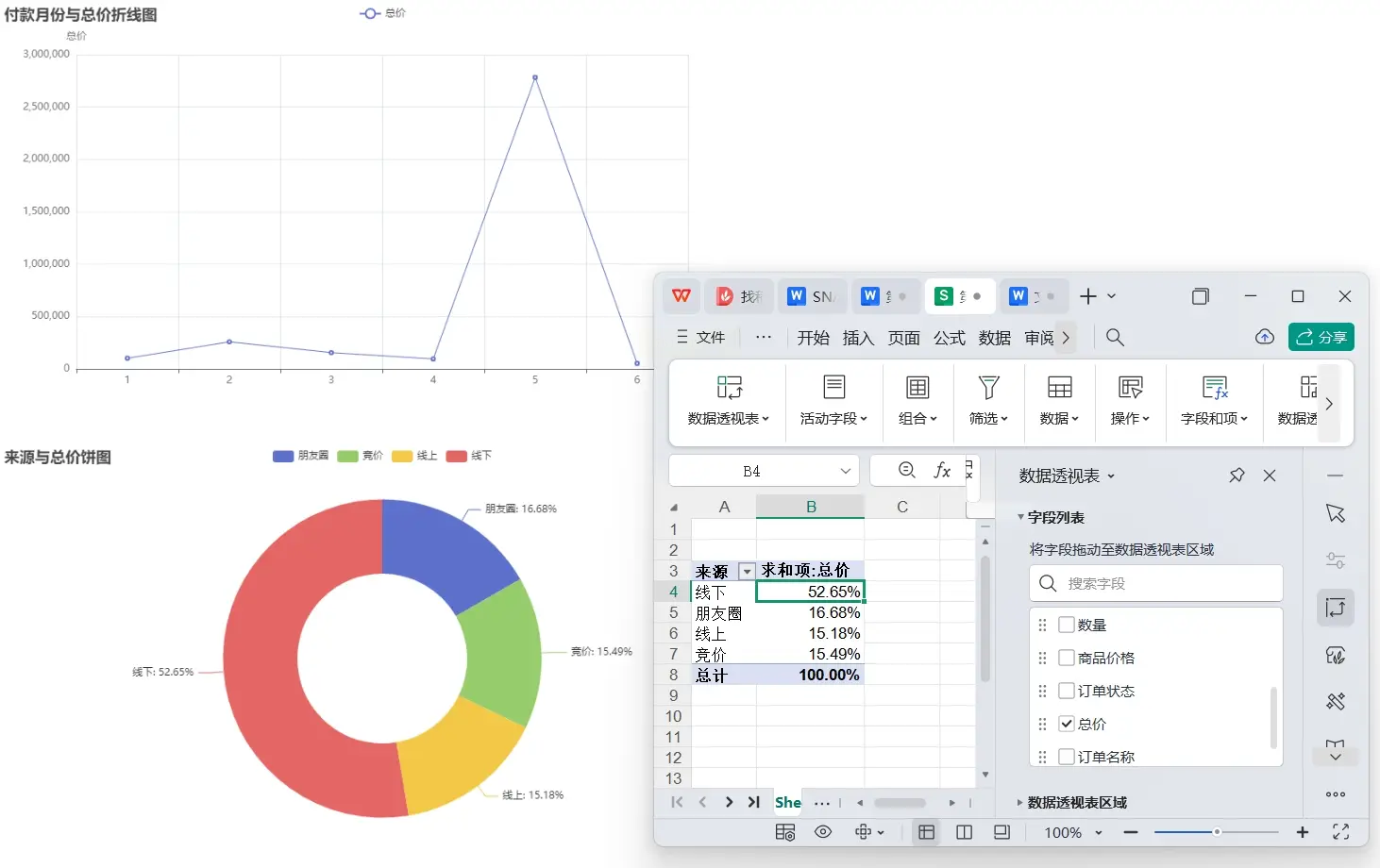
方案二:汇帮文件批量生成器
软件名称:汇帮文件批量生成器
下载地址:https://www.huibang168.com/download/1Qv2ohGF9bFs
对于需要同时处理多份不同数据但格式一致的表格,专业工具能大幅提升效率:
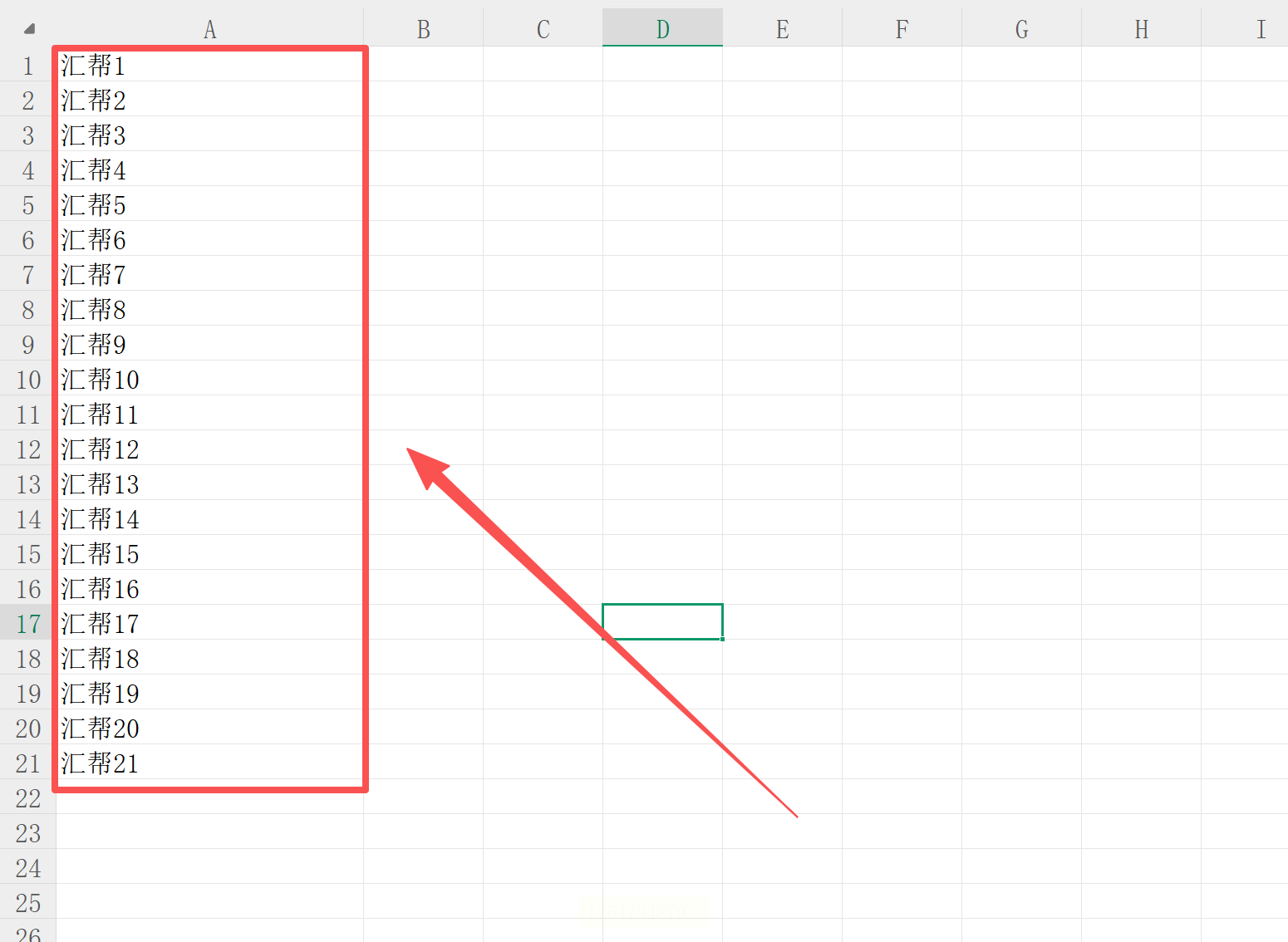
1. 准备数据源:创建一份Excel模板表,包含需要替换的变量字段(如[姓名]、[部门]、[金额])
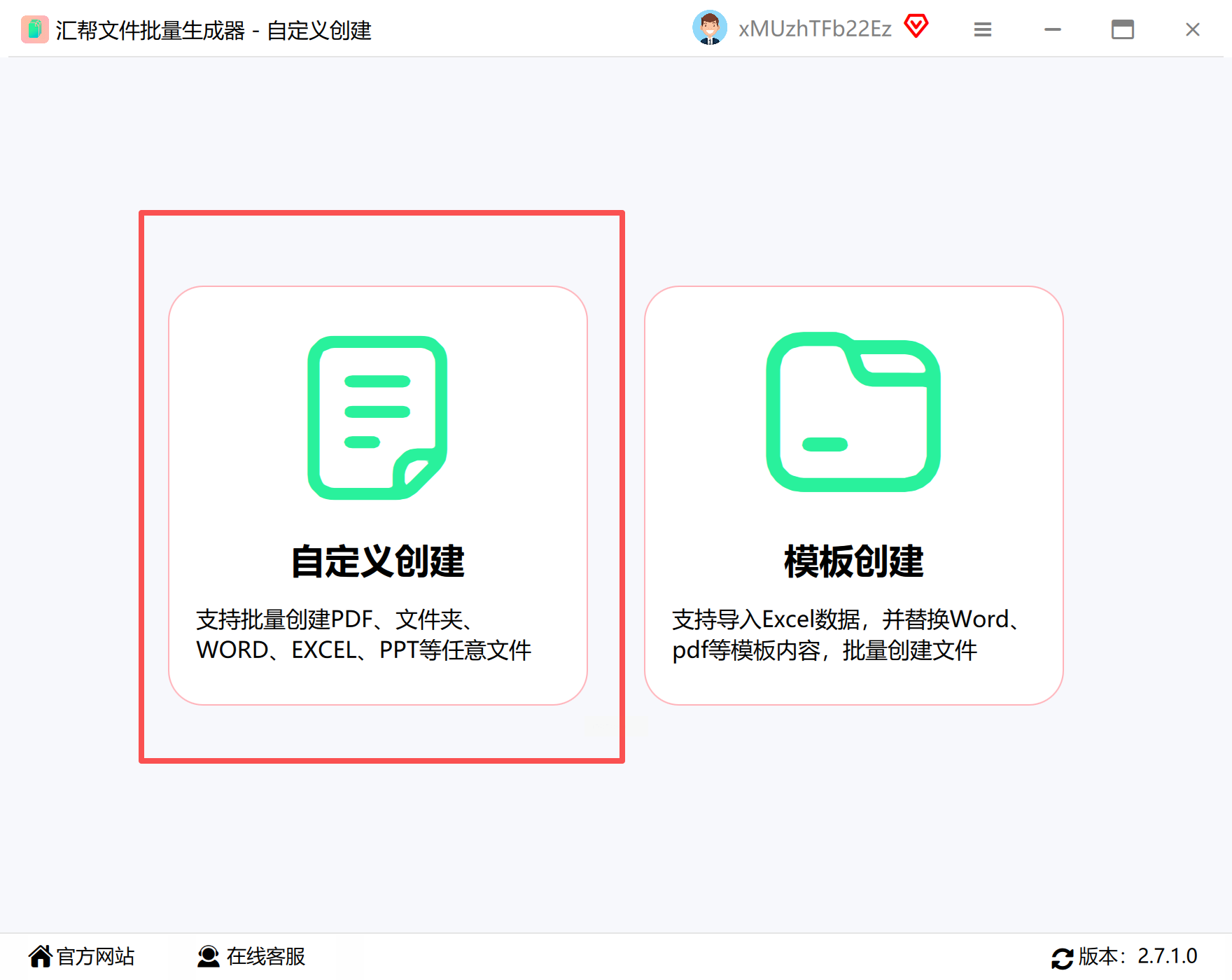
2. 打开软件自定义功能:启动汇帮文件批量生成器,选择"Excel模板批量生成"功能
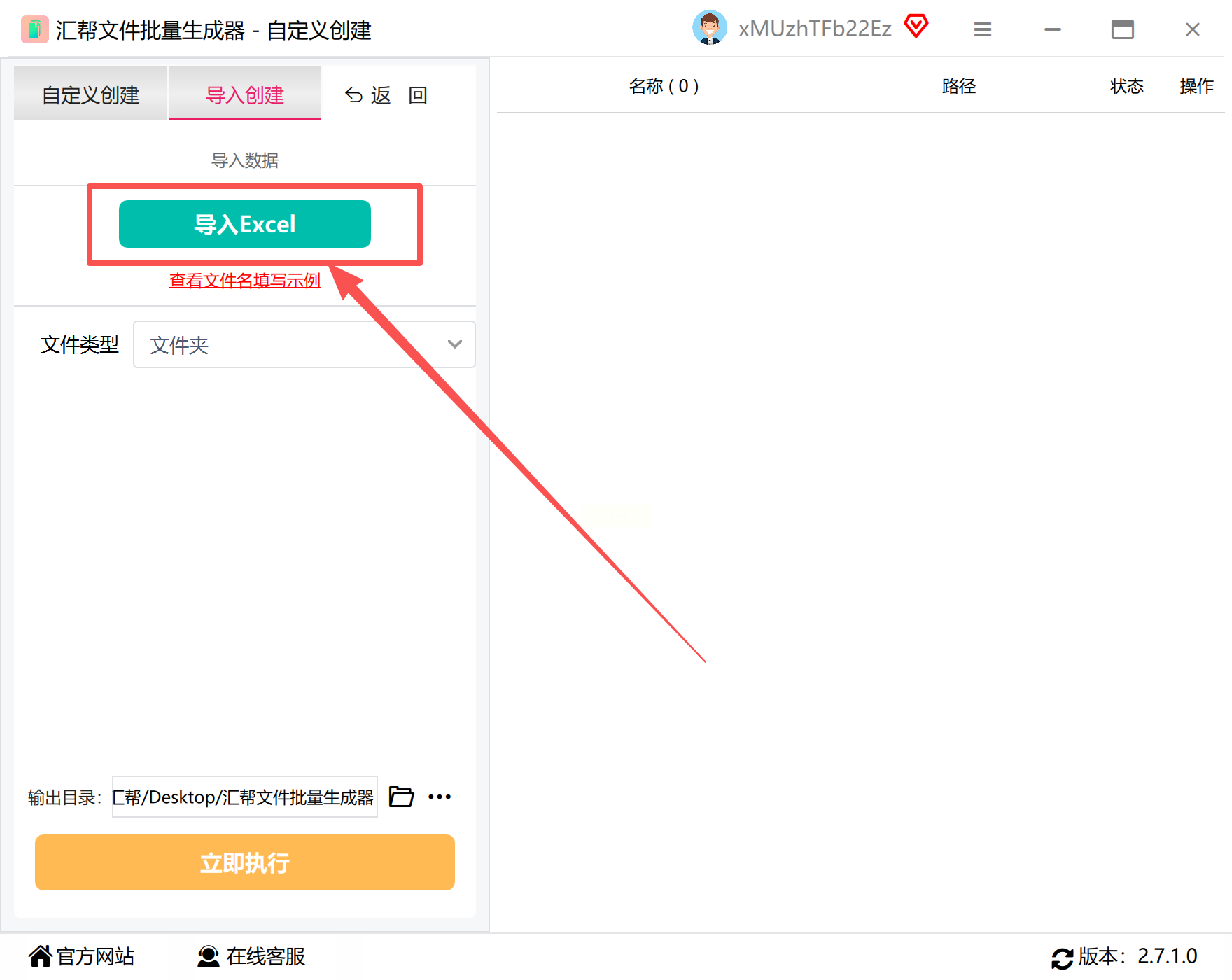
3. 导入数据源:点击"导入Excel"按钮,选择准备好的模板表
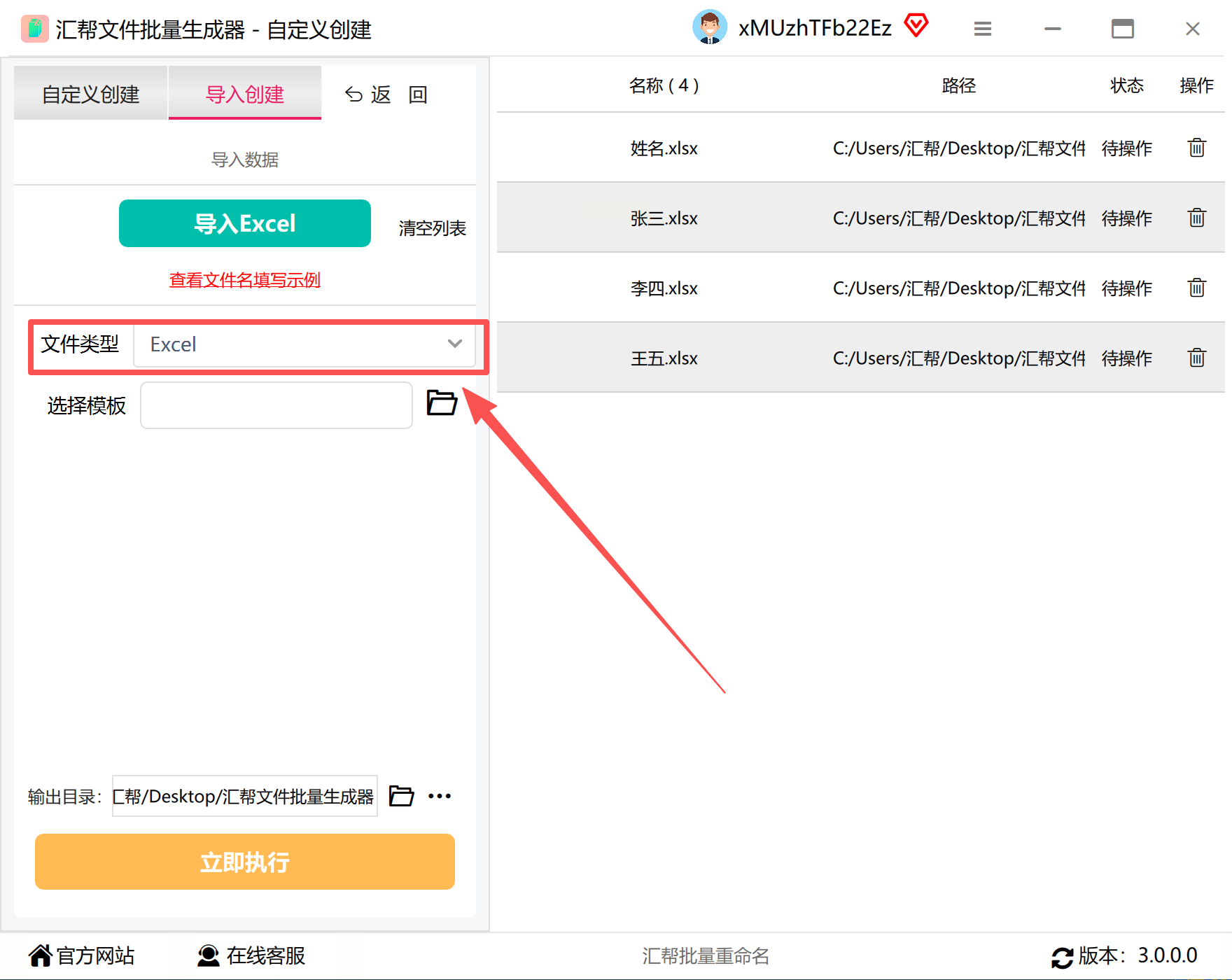
4. 设置输出参数:
- 文件类型选择"Excel工作簿"
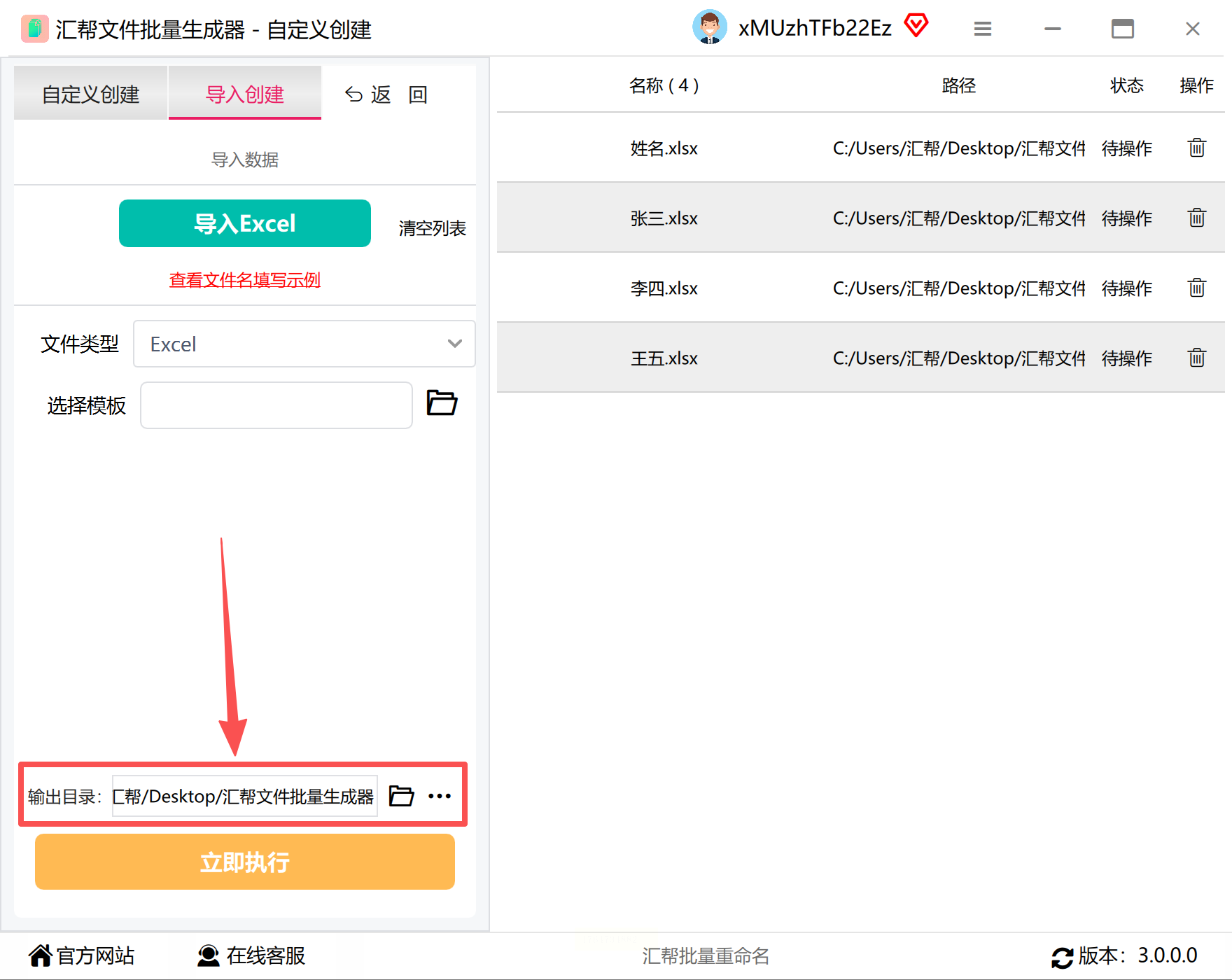
- 指定输出文件夹路径(建议单独创建新文件夹)
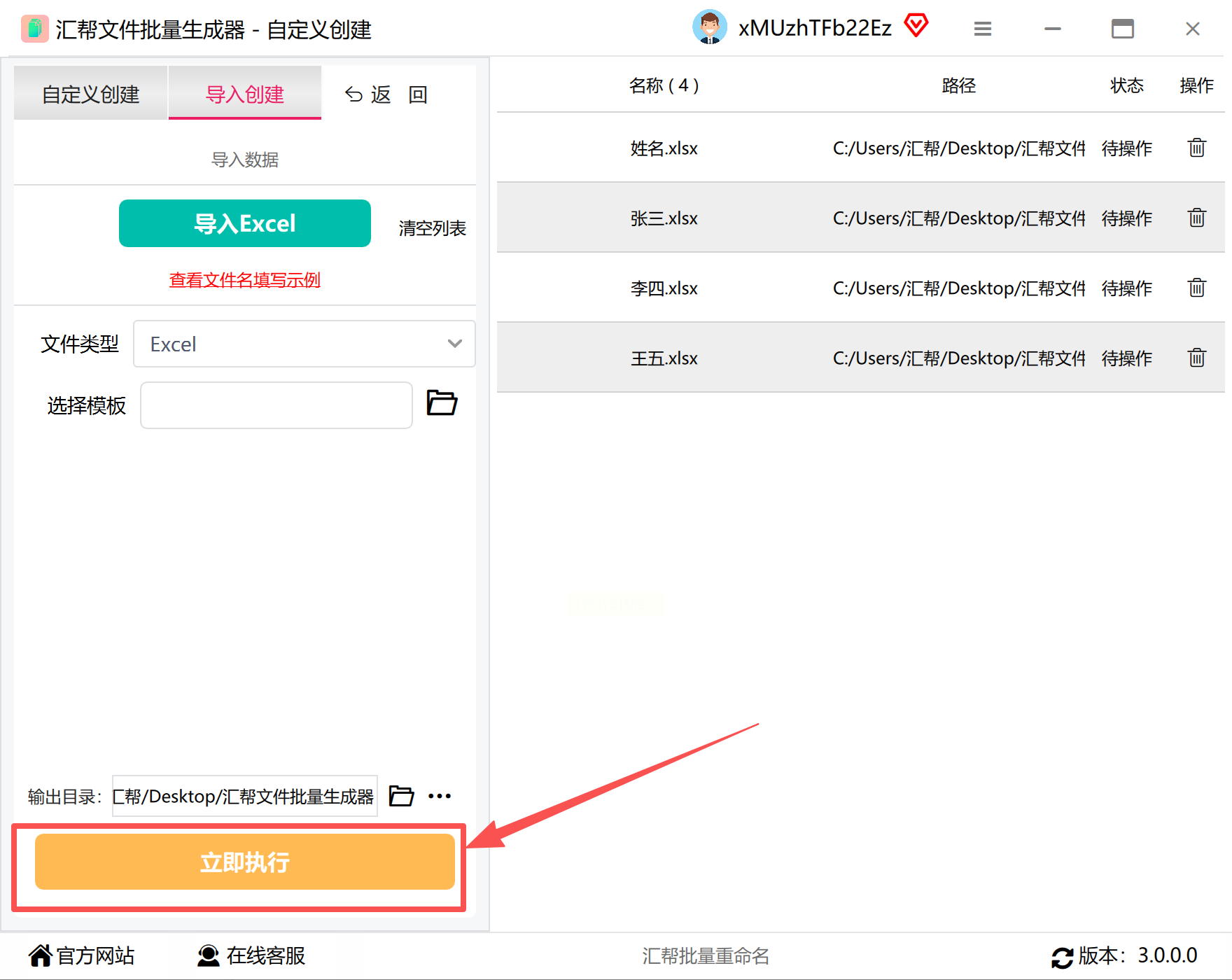
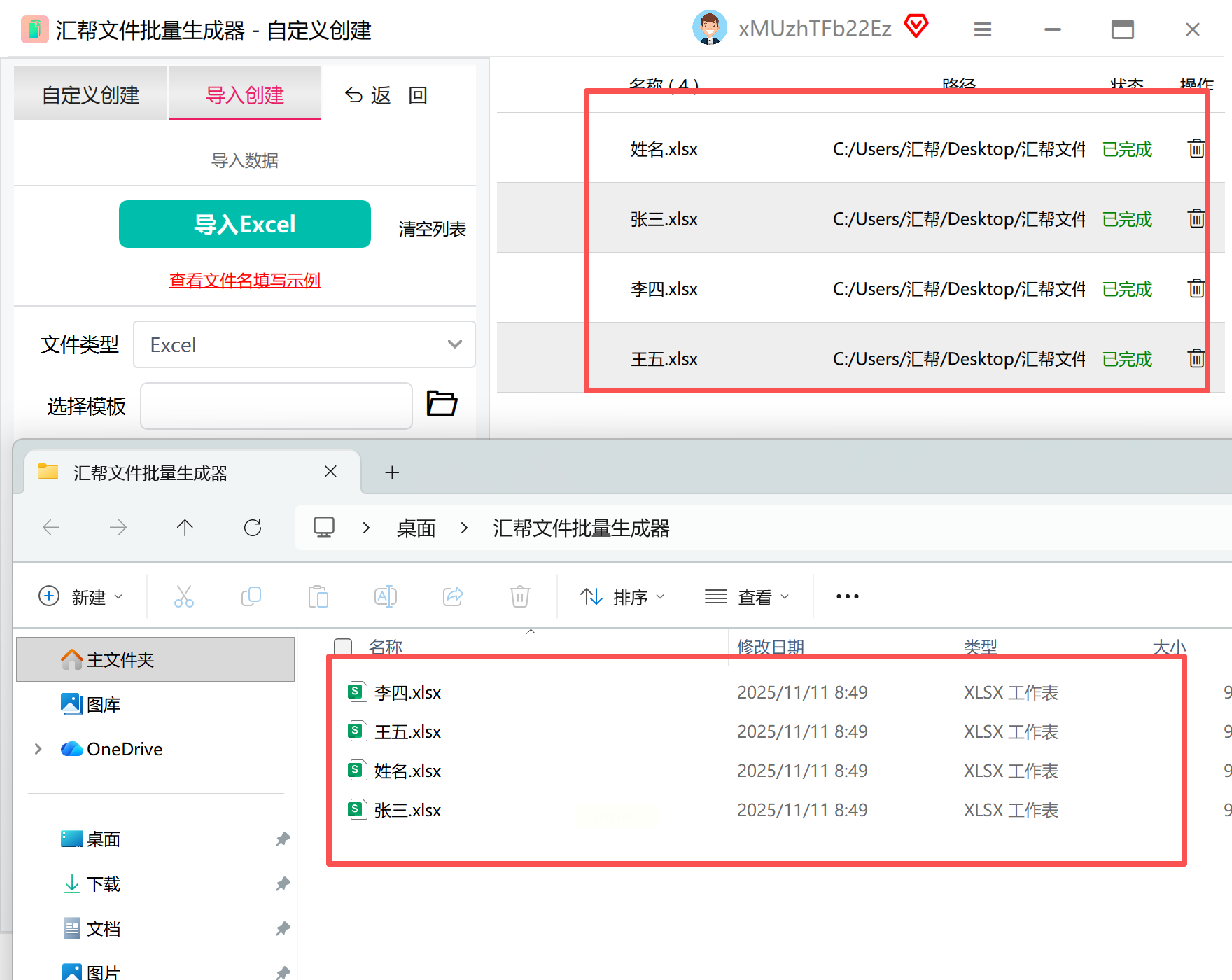
5. 执行生成:点击"开始批量处理",系统会自动遍历数据源并生成对应表格
该工具支持自定义变量替换,适合人力资源、财务等需要大量个性化文档的部门。
方案三:数据透视表拆分法
当需要按特定维度拆分数据时,Excel数据透视表是高效工具:
1. 整理原始数据:确保数据区域无合并单元格,表头包含"区域、客户、销售额"等字段
2. 创建数据透视表:
- 选中数据区域,点击"插入"选项卡→"数据透视表"
- 在右侧字段列表中,将"区域"拖至"行"区域,"客户"拖至"列"区域
- 点击"值"区域的"值字段设置",选择"求和"计算方式
3. 生成拆分工作表:
- 点击"数据透视表工具-分析"→"显示报表筛选页"
- 选择"区域"作为筛选字段,点击确定
- 系统会自动为每个区域生成独立工作表,名称与区域名称一致
这种方法保留了原始数据的统计逻辑,适合财务部门按区域拆分销售数据。

方案四:我的ABC软件工具箱
对于涉及合同、简历等敏感文档的批量生成,本地工具更安全可靠:
1. 准备模板文件:创建包含占位符的Word/Excel模板(如合同中的[甲方名称]、[乙方名称])
2. 导入数据源:将数据整理为Excel表格,确保列名与模板占位符一一对应
3. 建立映射关系:在工具箱中选择"模板替换"功能,将数据源列与模板占位符建立关联
4. 执行批量生成:选择"开始执行",系统会在后台处理所有替换任务
5. 导出结果:处理完成后自动生成PDF或Excel文件,支持按部门分类存储
该工具特别适合处理财务合同、员工档案等需要本地化处理的敏感数据。
方案五:Excel Copilot智能辅助
2024版Excel内置的Copilot功能,能将复杂操作简化为自然语言指令:
1. 快速格式调整:"标准化所有日期列格式为YYYY-MM-DD"
2. 数据汇总分析:"用数据透视表按季度汇总销售额,生成动态图表"
3. 自动化报表生成:"创建每月销售报表宏,包含自动更新功能"
4. 批量数据验证:"检查所有金额列是否在100-100000之间,标注异常值"
这种方式适合需要实时调整数据格式、不熟悉VBA编程的用户,通过自然语言即可完成复杂操作。

掌握批量生成表格的技能,不仅能节省60%的重复劳动时间,更能让你从机械工作中解放出来,专注于数据分析和决策。建议根据实际需求选择工具,对于简单表格可优先尝试AI生成,复杂场景则使用专业工具或Excel高级功能。随着办公软件智能化发展,未来更多操作将通过自然语言完成,现在正是提升这项技能的最佳时机。
