

在日常办公中,批量创建Excel文件并自定义命名是一项高频需求。无论是整理项目资料、分配任务文档还是制作统计报表,手动新建文件既耗时又容易出错。今天为大家介绍专业工具,帮助不同场景下的办公需求得到高效满足。
方法1:汇帮文件批量生成器详细操作步骤
软件名称:汇帮文件批量生成器
下载地址:https://www.huibang168.com/download/1Qv2ohGF9bFs
步骤1:下载并打开软件
从官网下载安装汇帮文件批量生成器后,打开软件。界面简洁直观,主菜单中找到“自定义创建”选项,点击进入下一步。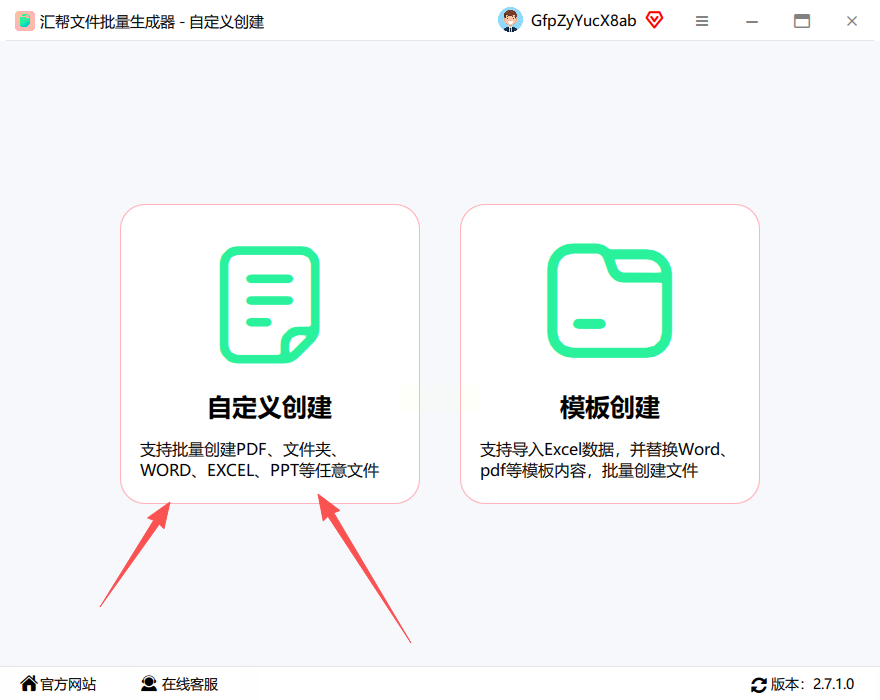
步骤2:选择文件类型与数量
进入“自定义创建”界面后,首先选择文件类型,这里我们以Excel为例。接着设置文件数量,比如需要创建10个Excel文件,直接输入数字即可。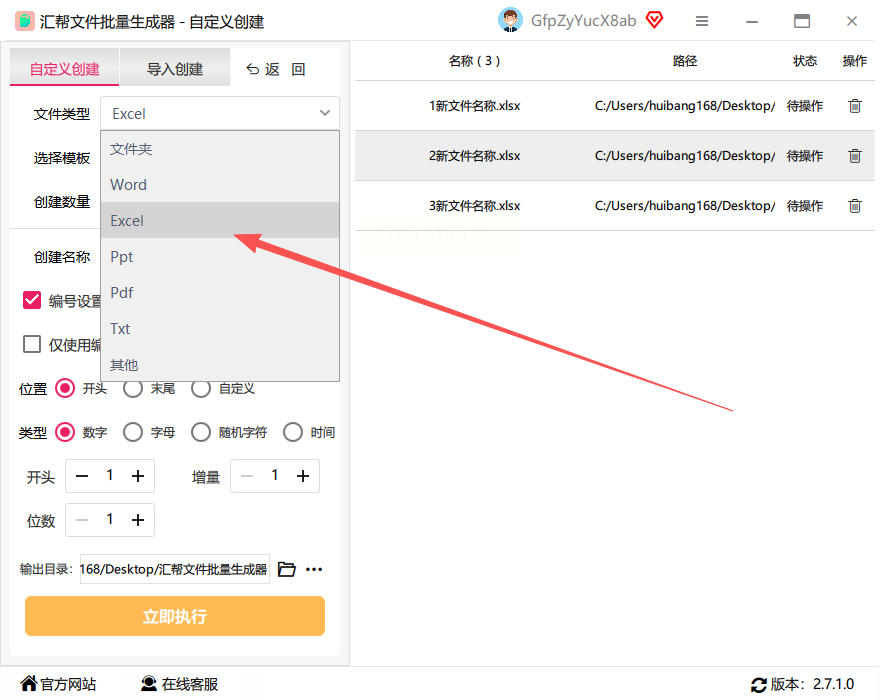
步骤3:设置命名规则与预览
在“名称”设置区域,你可以自定义命名规则。支持按序号、日期、固定前缀+序号等方式命名。例如: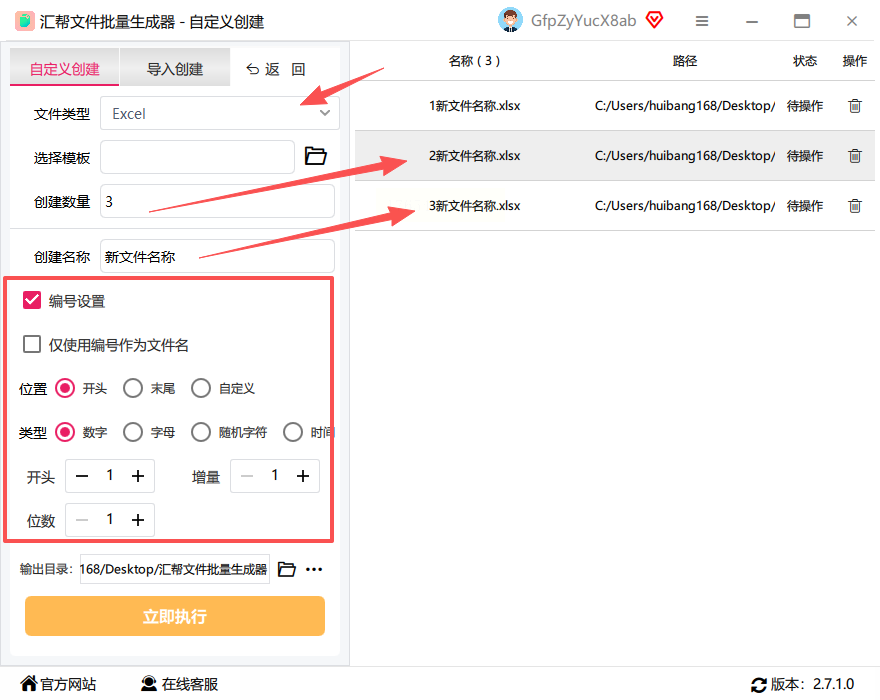
- 按序号命名:输入“项目表_”作为前缀,序号从1开始,会自动生成“项目表_1.xlsx”“项目表_2.xlsx”等。
- 按日期命名:选择“日期”格式,可自动生成“20231026_报表.xlsx”这样的文件名。
右侧会实时显示预览效果,方便你确认命名是否符合需求。
步骤4:选择输出目录
设置好文件类型、数量和名称后,选择输出目录,即文件生成后存放的位置。建议提前创建好目标文件夹,方便后续查找。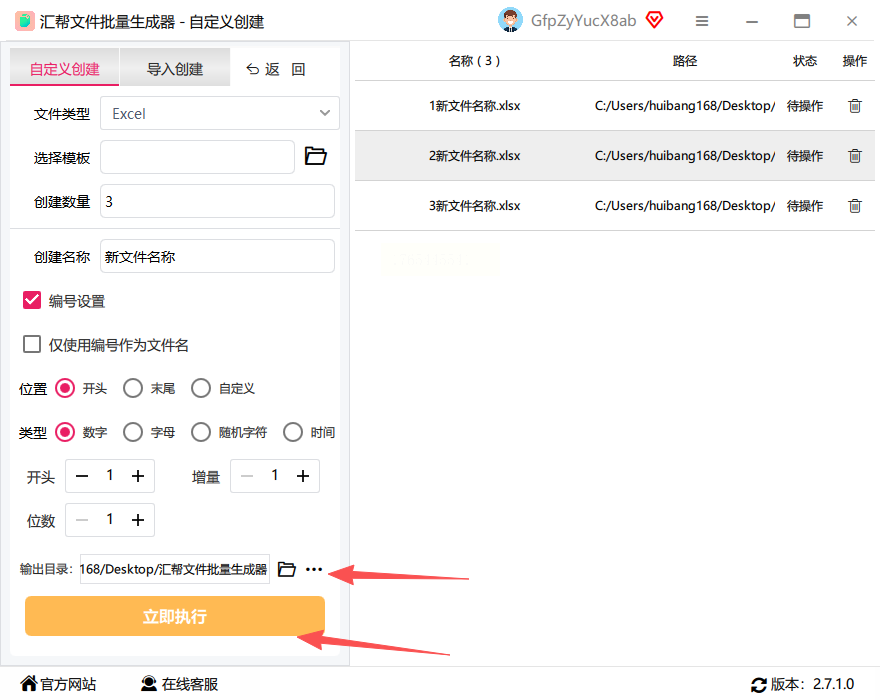
步骤5:执行生成
点击“立即执行”按钮,软件会自动批量创建Excel文件,并按规则命名。生成完成后,你可以直接在输出目录中查看结果,文件名与设置完全对应。
方法2:Microsoft Excel
Excel自带批量创建功能,适合需要统一格式的场景。操作步骤:
1. 打开Excel,新建一个空白工作簿,设置好表头、格式等模板内容。
2. 按 `Alt+F11` 打开VBA编辑器,插入模块,编写循环代码(如`For i=1 to 10`)生成多个文件。
3. 优点:无需额外软件,适合熟悉Excel的用户;缺点:需一定编程基础,适合少量重复任务。
方法3:Bulk File Creator
轻量工具,体积小、无广告,专注批量创建文件。
- 操作:选择文件类型,输入数量和前缀,设置命名规则(如序号、日期),选择输出路径后点击生成。
- 适用场景:临时创建少量文件,对格式要求不高时使用。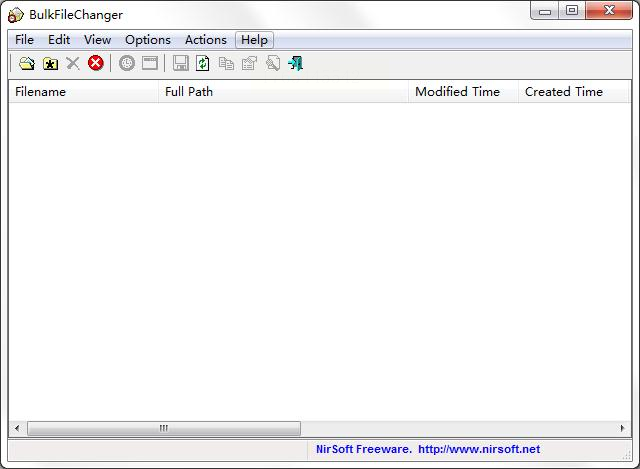
方法4:Advanced File Maker
支持多种命名规则,适合大量文件处理。
- 特点:可自定义前缀、后缀,支持按模板生成,界面简洁,适合新手快速上手。
方法5:我的ABC软件工具箱
支持Excel列表批量创建,适合统一管理文件。
- 使用:将文件名列表整理到Excel中,导入软件后一键生成,适合需要按固定名称批量生成的场景。
方法6:Windows 资源管理器
电脑原生功能,无需下载,适合临时创建少量文件。
- 操作:在目标文件夹空白处右键→新建→Excel工作表,重复操作即可。
- 缺点:无法批量命名,适合仅需创建1-2个文件的情况。
最后提醒:办公中数据安全至关重要,建议定期备份重要文件,避免因误操作导致数据丢失。合理利用工具,结合自身需求选择合适的方法,才能真正让办公变得更轻松高效。
通过以上方法,你可以轻松应对各种批量创建文件的需求,无论是新手还是资深用户,都能找到适合自己的工具。
