

你是不是也经常遇到这样的烦心事?每个月、每个季度都要写报告,销售数据、财务数据、项目进度全在Excel表格里,然后得一个个复制粘贴到Word文档里。这活儿干起来不仅枯燥,还特别容易出错——万一Excel里数据更新了,Word里忘了改,报告交上去可就闹笑话了。更头疼的是,如果数据量大,或者要给几十上百个客户生成不同的文件,手动操作简直能累到怀疑人生。
其实,Word和Excel作为微软Office家族的“黄金搭档”,本身就提供了不少联动的好方法。学会自动引用,能让你的工作效率翻倍。想象一下,你只需要在Excel里维护好数据源,Word文档里的数字、表格、图表就能自动同步更新。无论是月度销售报告、财务分析、项目总结,还是批量制作邀请函、合同、证书,都能轻松搞定,既保证了数据的准确性和一致性,又节省了大量重复劳动的时间。
今天,我就来手把手教你三种实用的方法,从电脑端到手机端,从专业软件到Office自带功能,总有一种适合你。不用担心复杂,跟着步骤一步步来,你很快就能掌握这个办公“神技”。

方法一:用“汇帮文件批量生成器”批量快速把Excel数据自动填入大量word中,支持离线使用
软件名称:汇帮文件批量生成器
下载地址:https://www.huibang168.com/download/1Qv2ohGF9bFs
1. 准备Word模板文件:
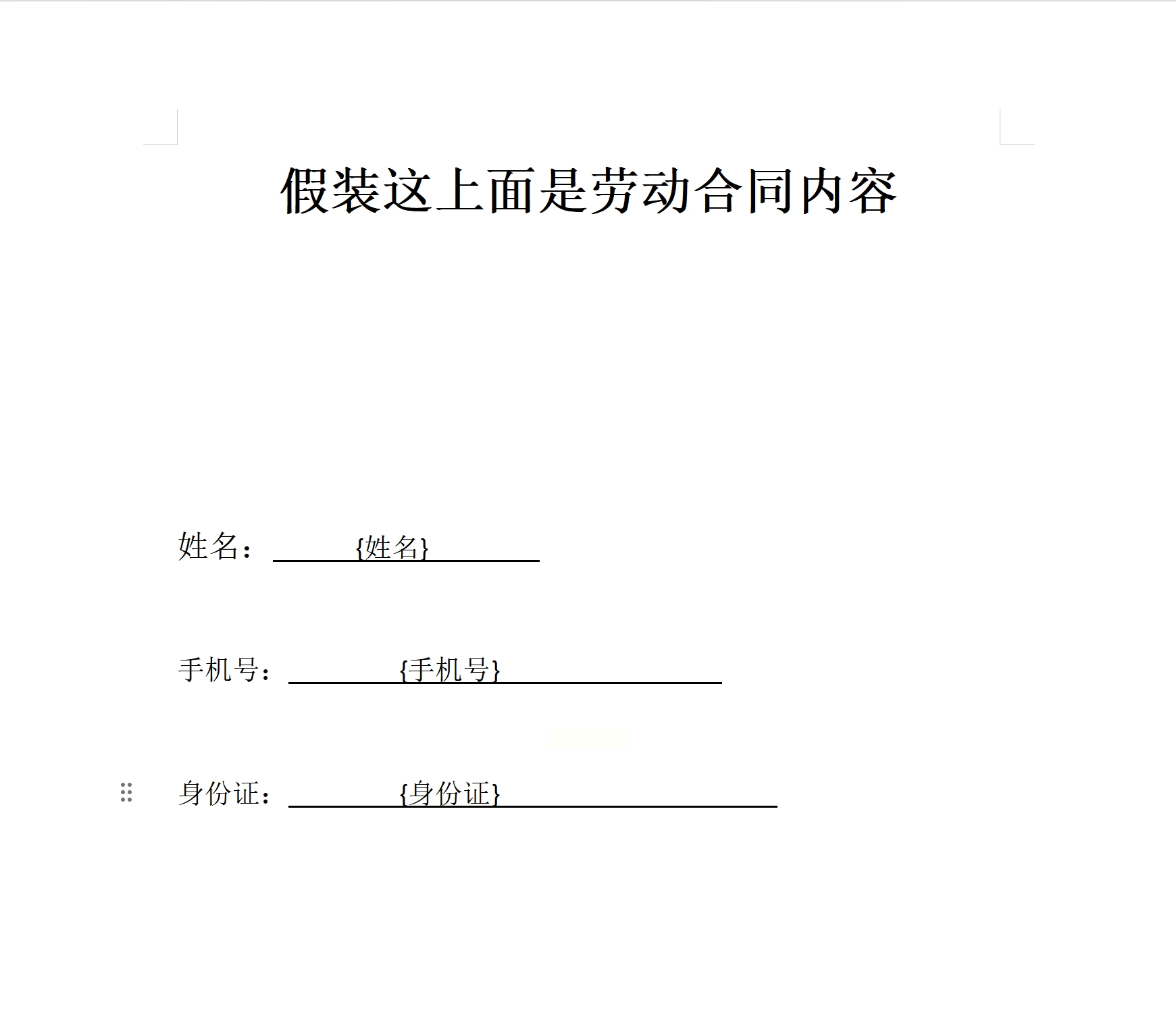
* 打开一个空白的Word文档,把它设计成你最终想要的文件样子。该有的标题、表格、固定文字都写好。
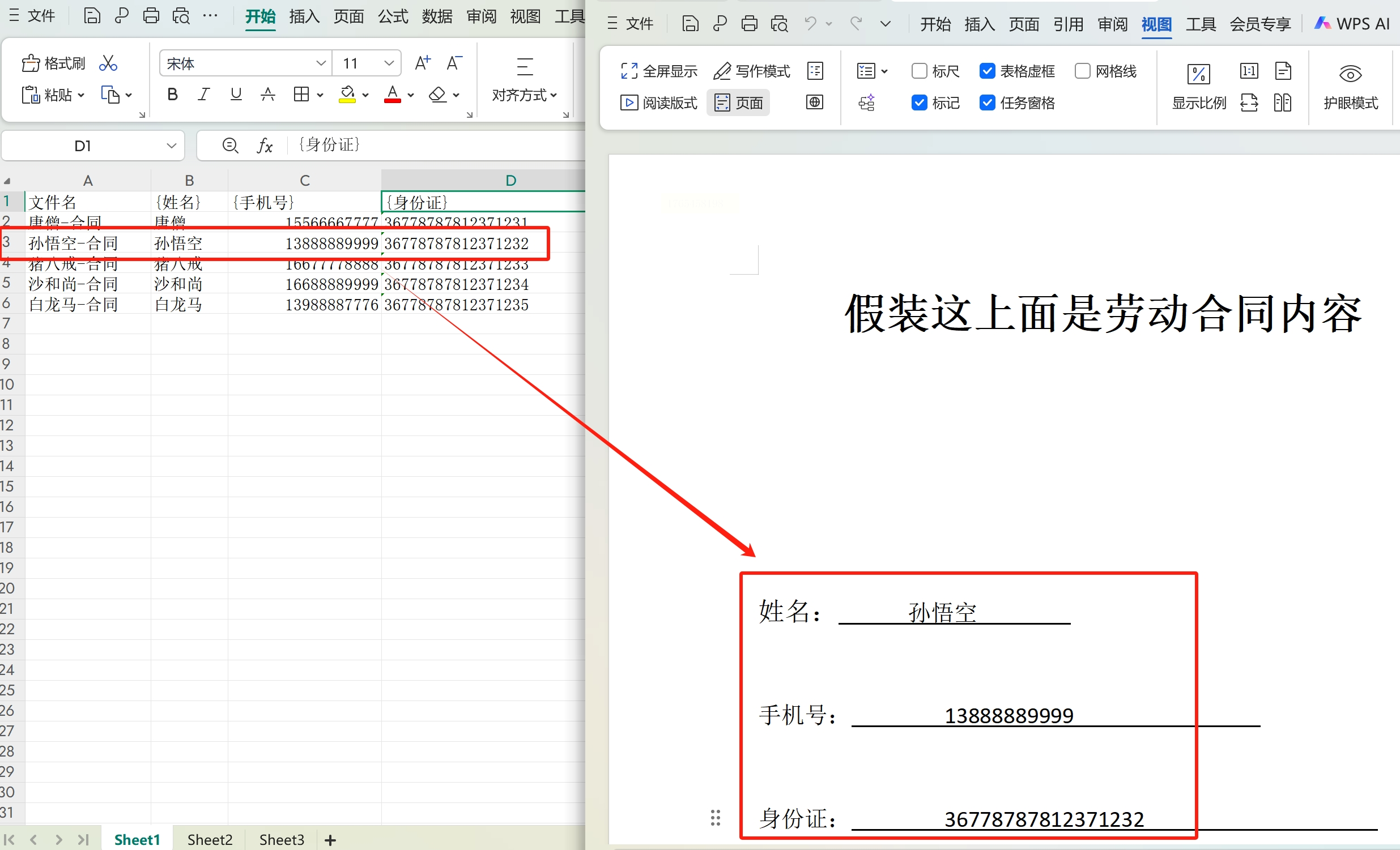
* 在需要从Excel填入数据的地方(比如姓名、日期、金额、产品名等),不要直接打字,而是输入一个用 大括号 {} 包起来的“字段名”。例如,`{姓名}`、`{销售额}`、`{报告日期}`。这些大括号里的名字,就是等下和Excel对接的“接头暗号”。做好后保存,比如命名为“销售报告模板.docx”。
2. 准备Excel数据源文件:
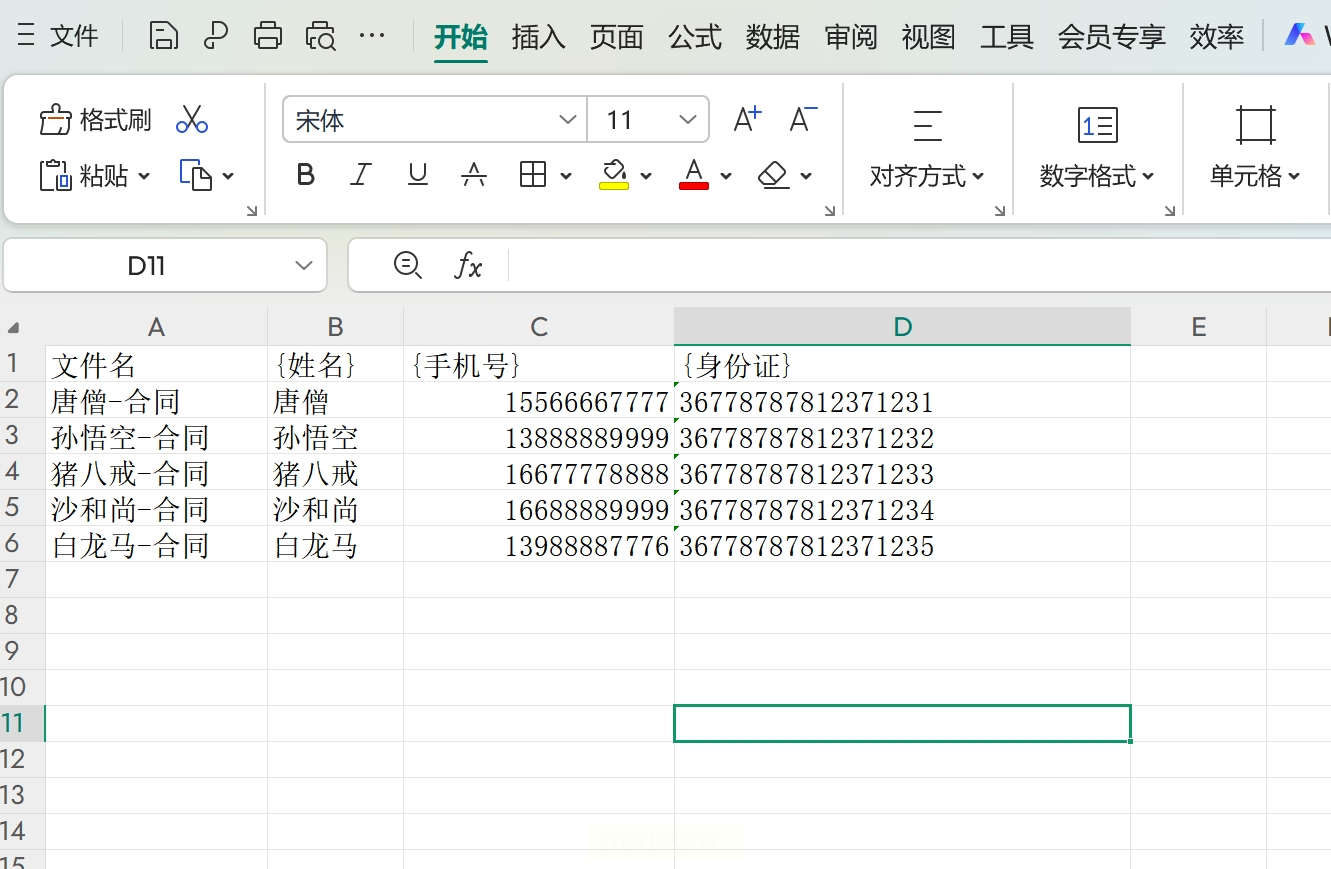
* 打开Excel,第一列必须是“文件名”。这一列的内容,将会是软件为每个生成的文件起的名字,比如“张三的销售报告.docx”、“李四的销售报告.docx”。
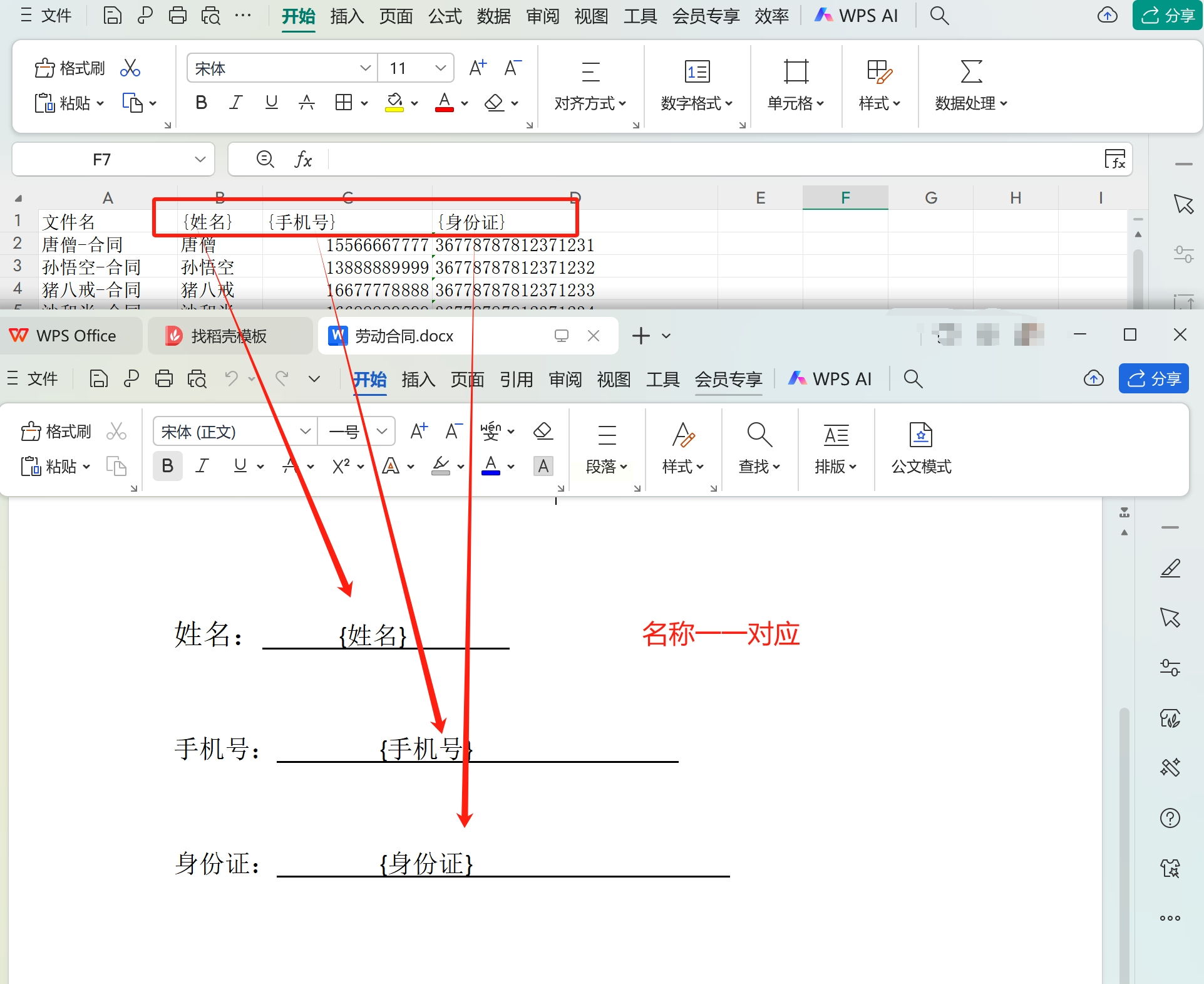
* 从第二列开始,每一列的表头(第一行),必须和你Word模板里那些大括号中的“字段名”一模一样,同样用大括号包起来。例如,A列是`{文件名}`,B列是`{姓名}`,C列是`{销售额}`。
* 从第二行开始,就填写具体的数据。每一行数据,都会对应生成一个独立的Word文件。
* 重要:两个模板文件都准备好后,记得把它们都关闭。因为软件在操作时需要独占访问这些文件。
3. 下载并运行软件:
* 在电脑上搜索“汇帮文件批量生成器”,找到官网或可信的下载站,下载并安装它。
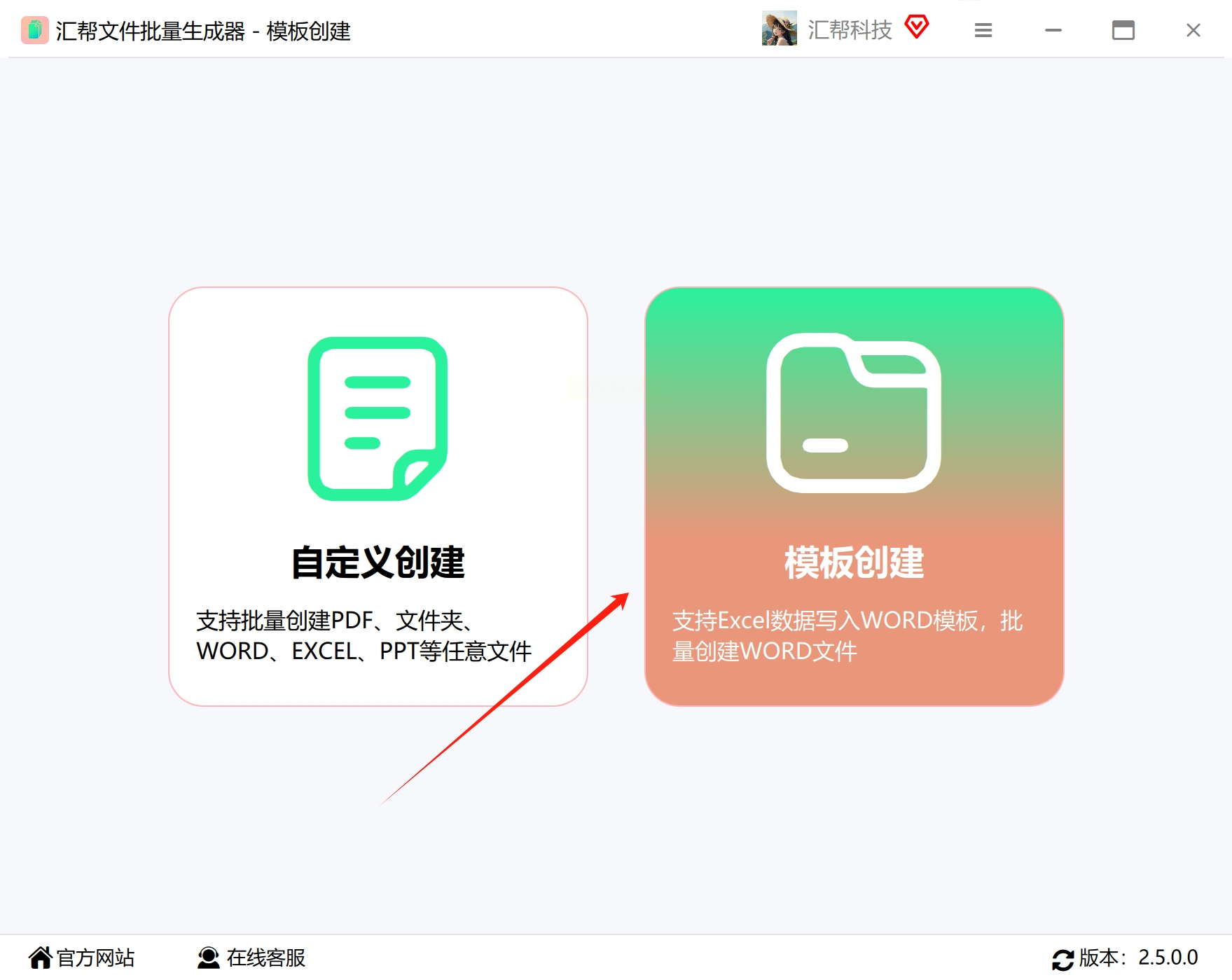
* 打开软件,通常主界面上会有一个清晰的流程指引。我们点击 “模板创建” 或类似功能的按钮开始。
4. 导入Excel数据源:
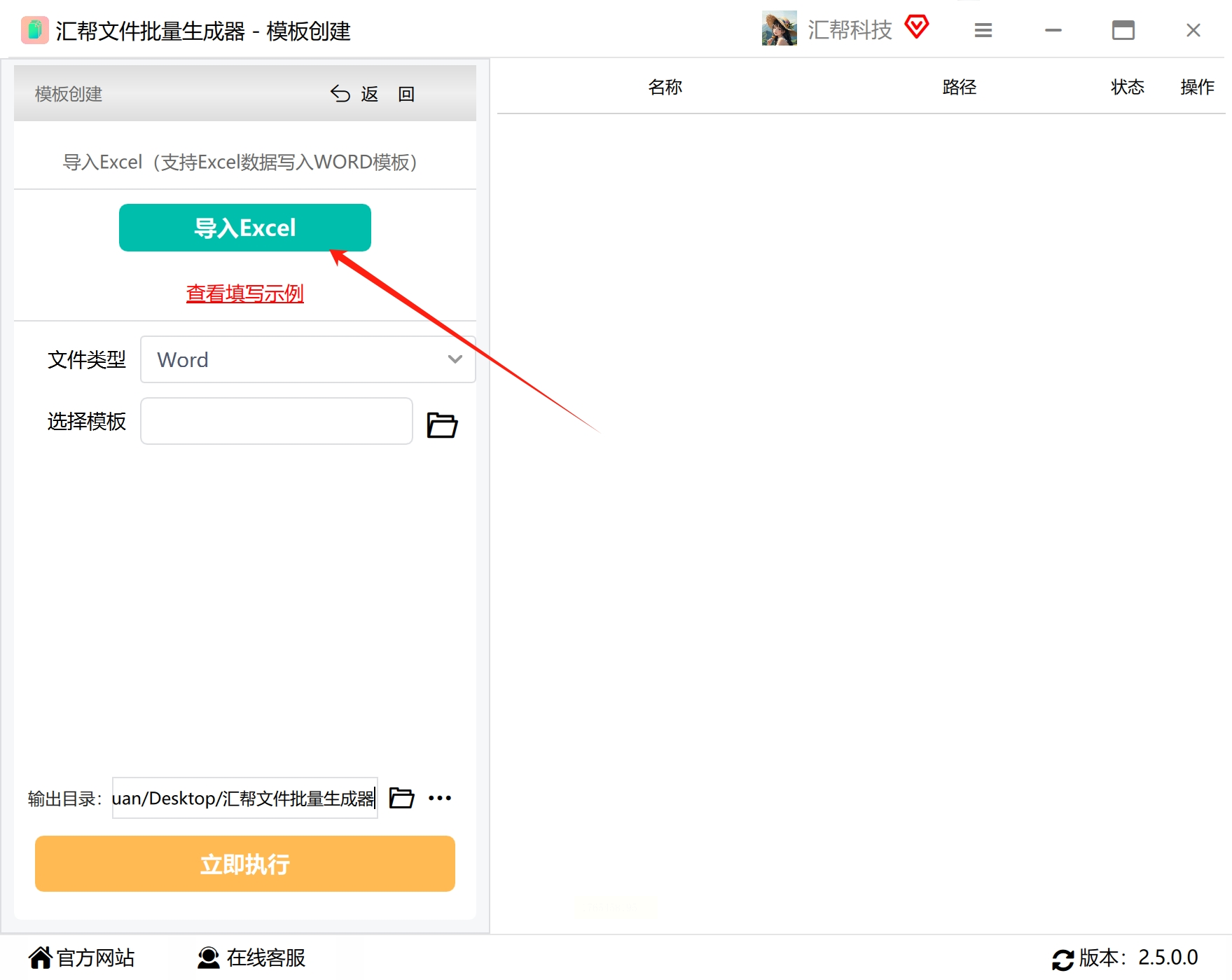
* 在软件界面里,找到并点击 “导入Excel” 按钮。在弹出的文件选择窗口中,找到并选中你刚才准备好的那个Excel数据源文件,点击打开。
5. 选择文件类型和Word模板:
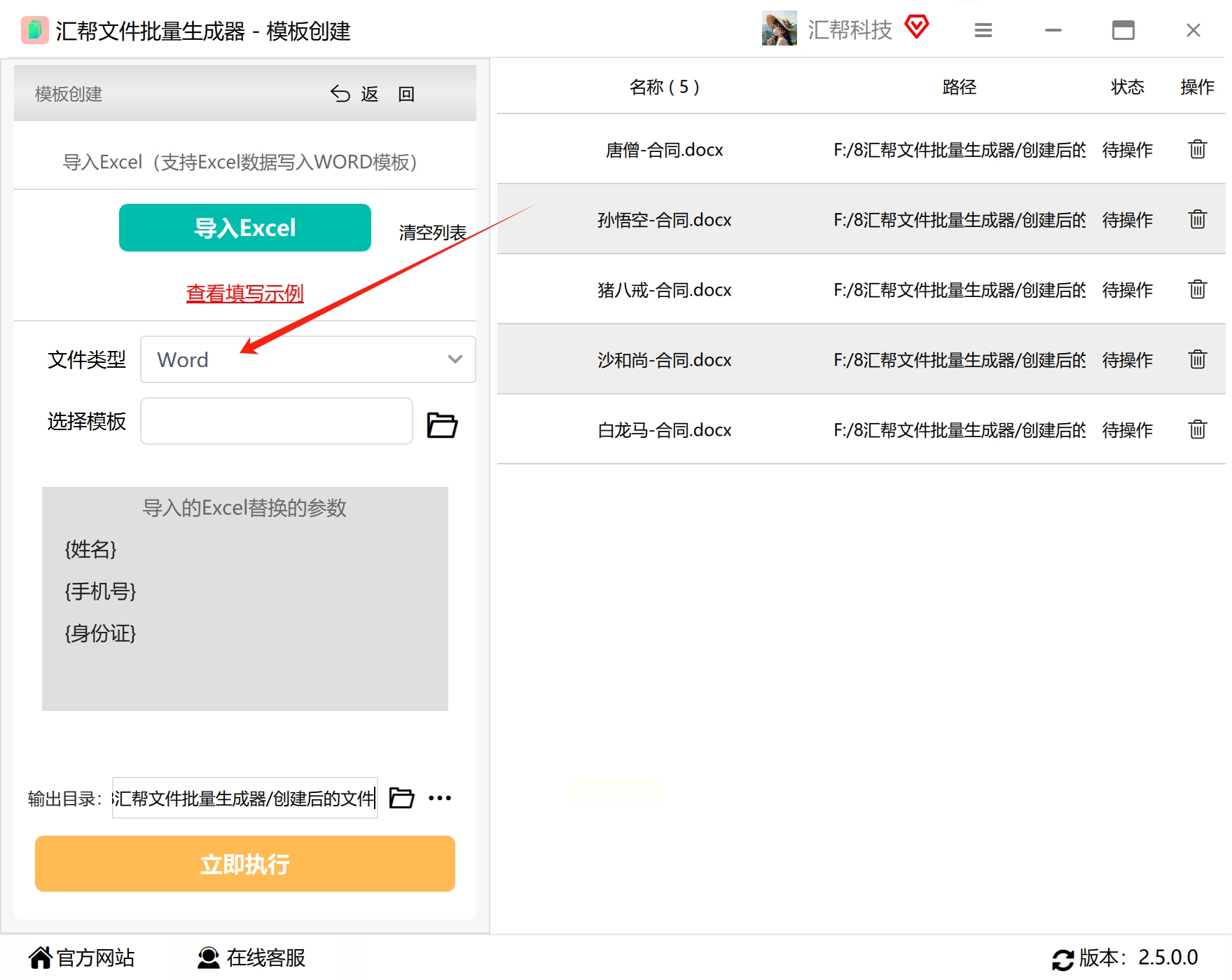
* 软件会问你生成什么类型的文件,我们选择 “Word”。
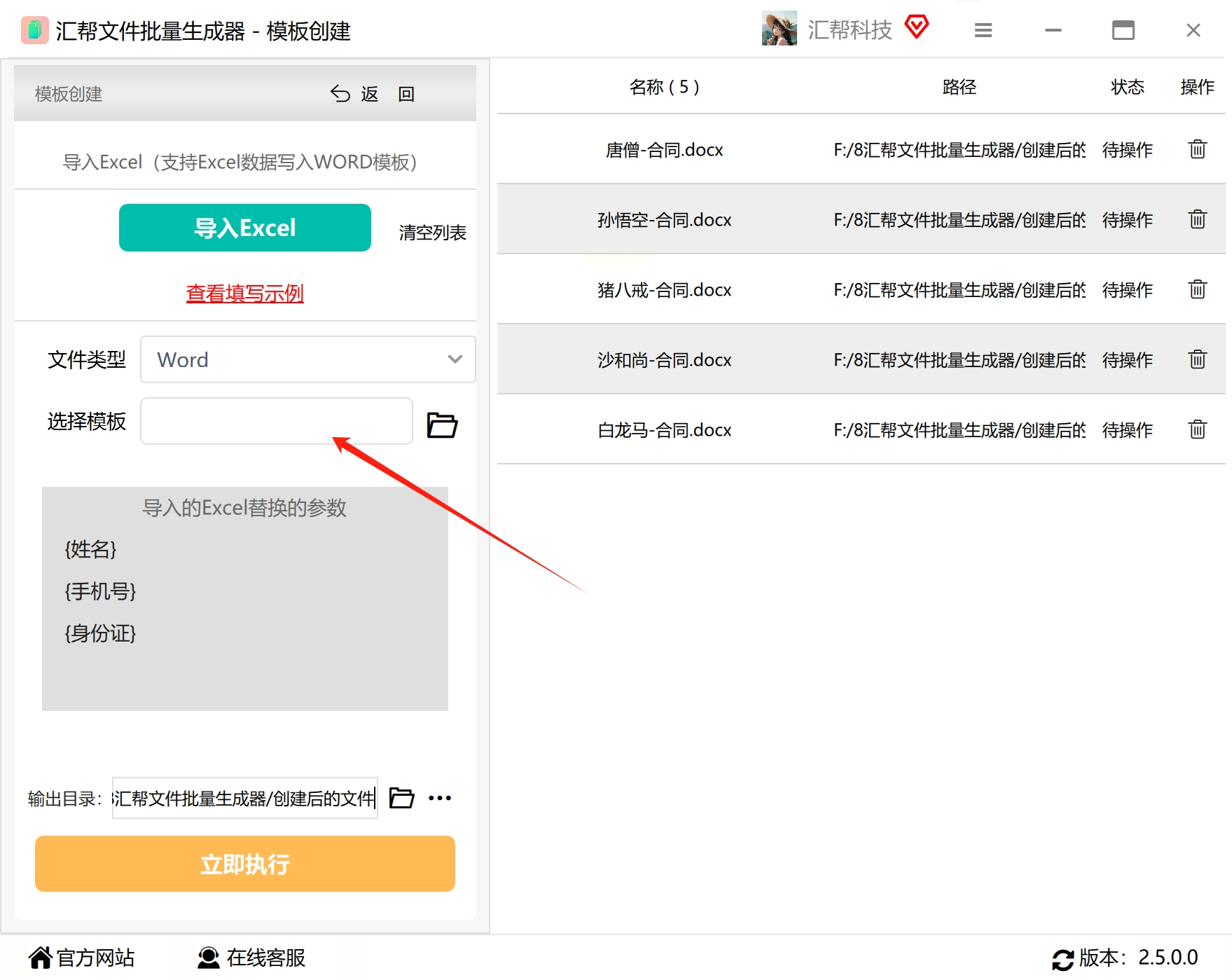
* 接下来,在“模板”或“选择模板文件”的地方,点击浏览,找到并选中你之前保存好的“销售报告模板.docx”。
6. 设置输出位置:
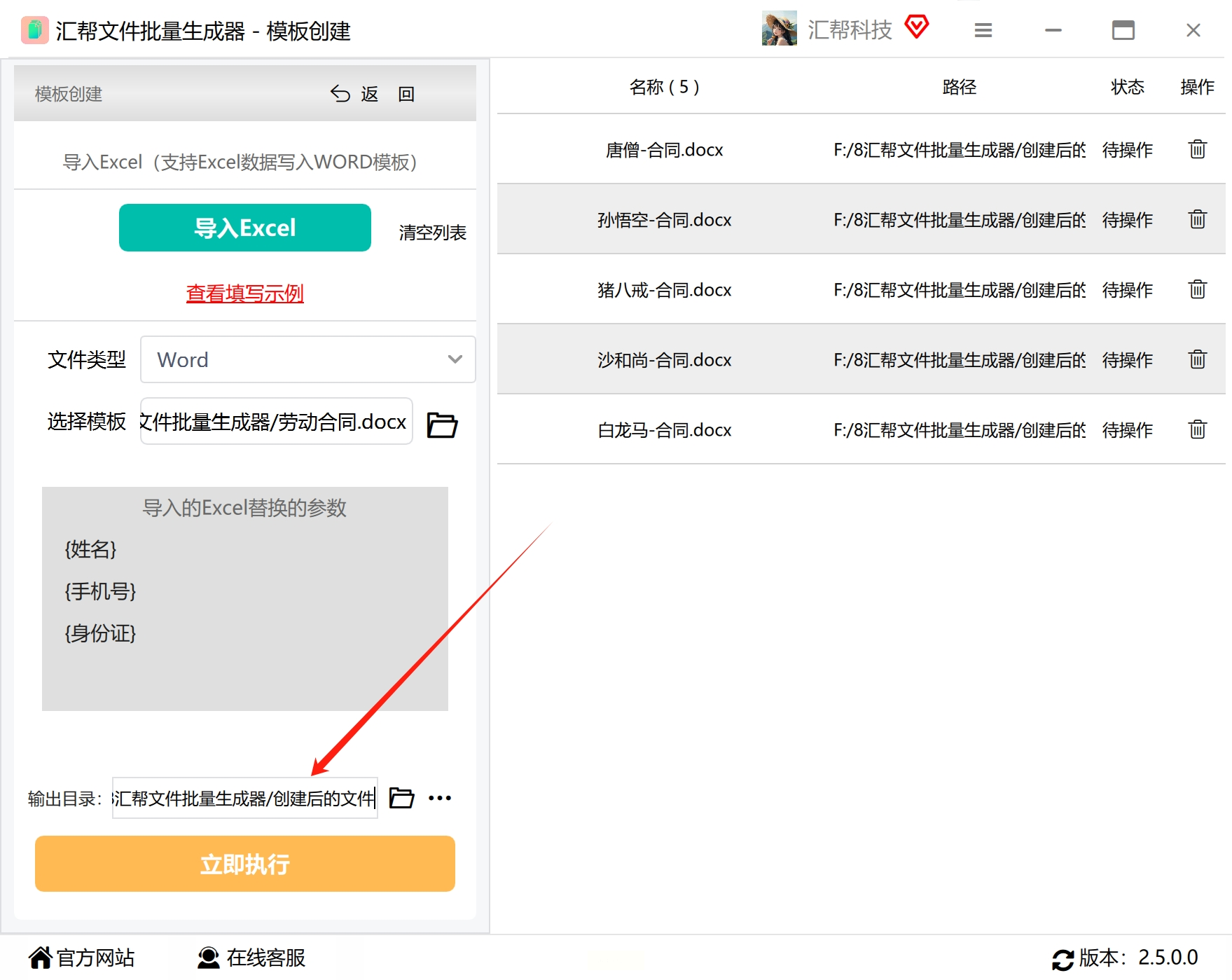
* 在软件界面底部,找到一个叫“输出目录”、“保存路径”或类似名字的地方。点击“浏览”,选择一个你电脑上空闲的文件夹。所有生成好的新Word文件都会放在这里,方便你集中管理。
7. 一键执行,等待完成:
* 检查一下前面几步的设置都没问题后,大胆地点击那个最醒目的 “立即执行” 或 “开始生成” 按钮。
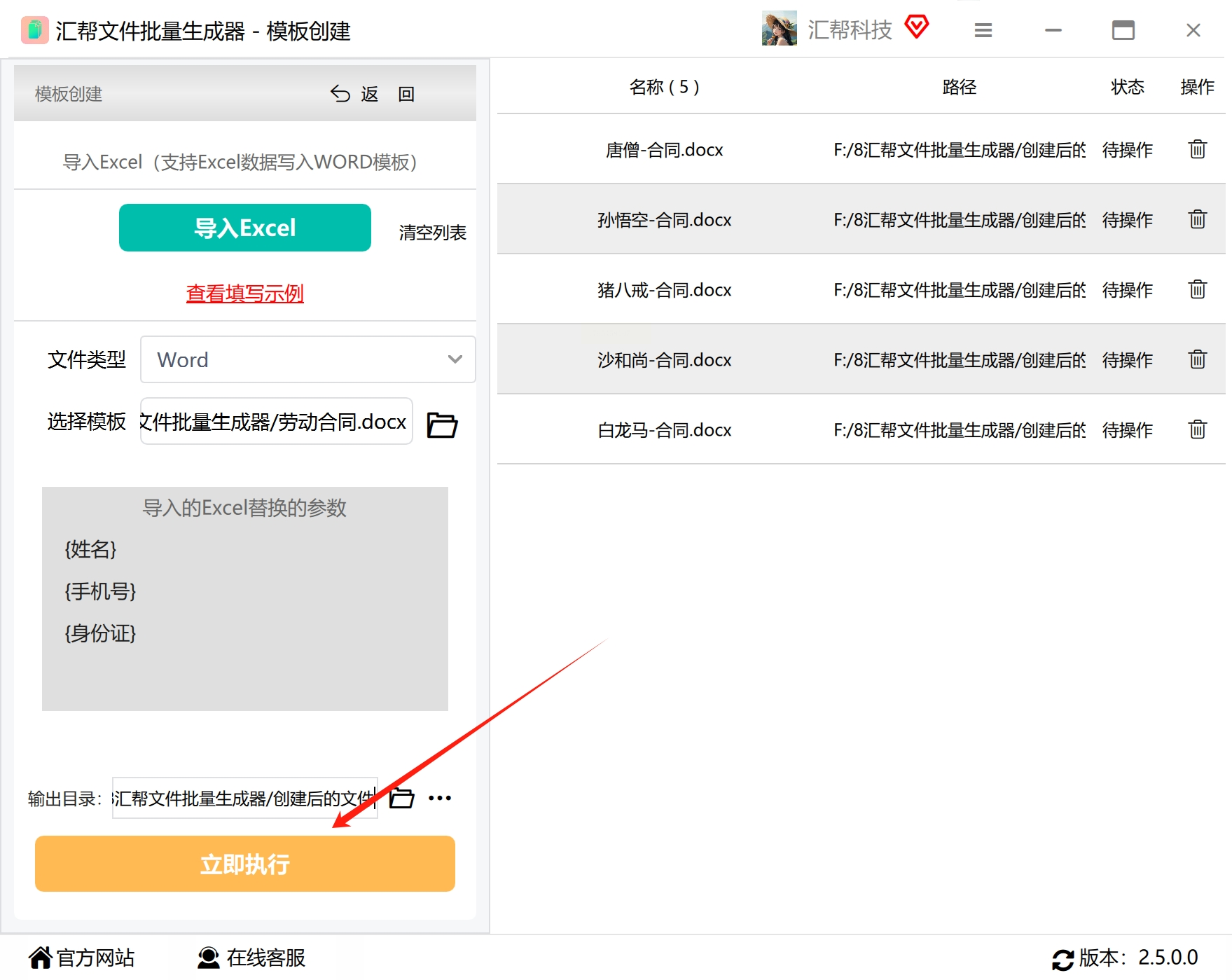
* 软件就开始自动干活了。根据数据量的多少,可能需要几秒到几分钟。完成后,软件通常会贴心地自动弹出你刚才设置的那个输出文件夹窗口。
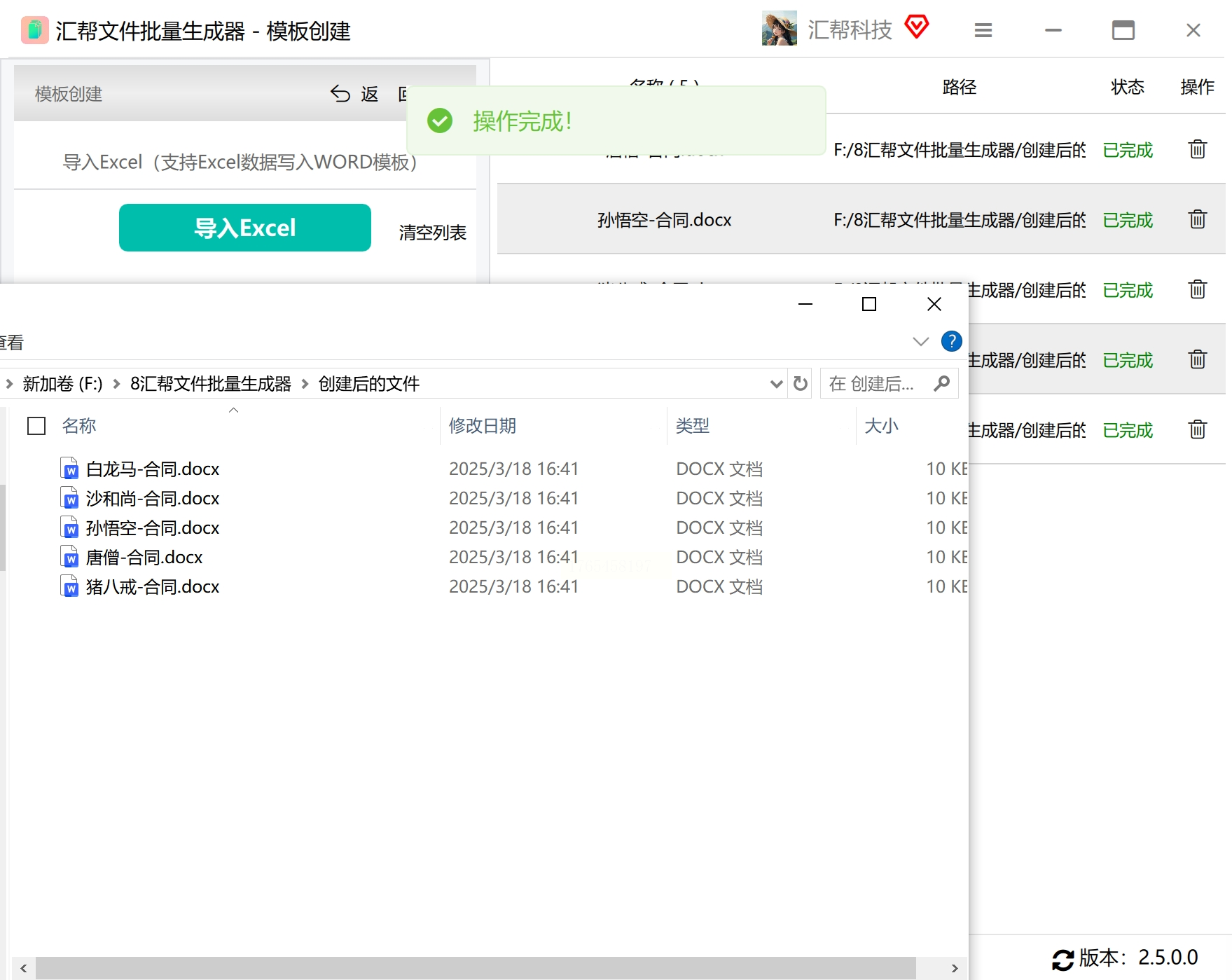
8. 验收成果:
* 打开输出文件夹,你会看到一堆已经命名好的Word文件。随便打开几个检查一下,原来模板里那些`{姓名}`、`{销售额}`是不是都已经变成了Excel里对应的真实数据?恭喜你,批量生成任务圆满成功!
方法二:巧用Word自带的“邮件合并”功能
如果你不需要生成那么多独立文件,或者更习惯使用Office自带工具,那么Word的“邮件合并”功能绝对是你的首选。它原本多用于批量制作信函、信封,但用来把Excel数据填入Word表格也超级方便,尤其适合制作一份包含多条记录的报告(比如一页纸列出所有产品的信息)。
步骤详解:
1. 准备工作:
* 整理Excel:确保你的Excel数据源规整,第一行是清晰的标题(如“产品名”、“单价”、“库存”),下面每一行是一条完整记录。记下这个Excel文件放在你电脑的哪个位置。
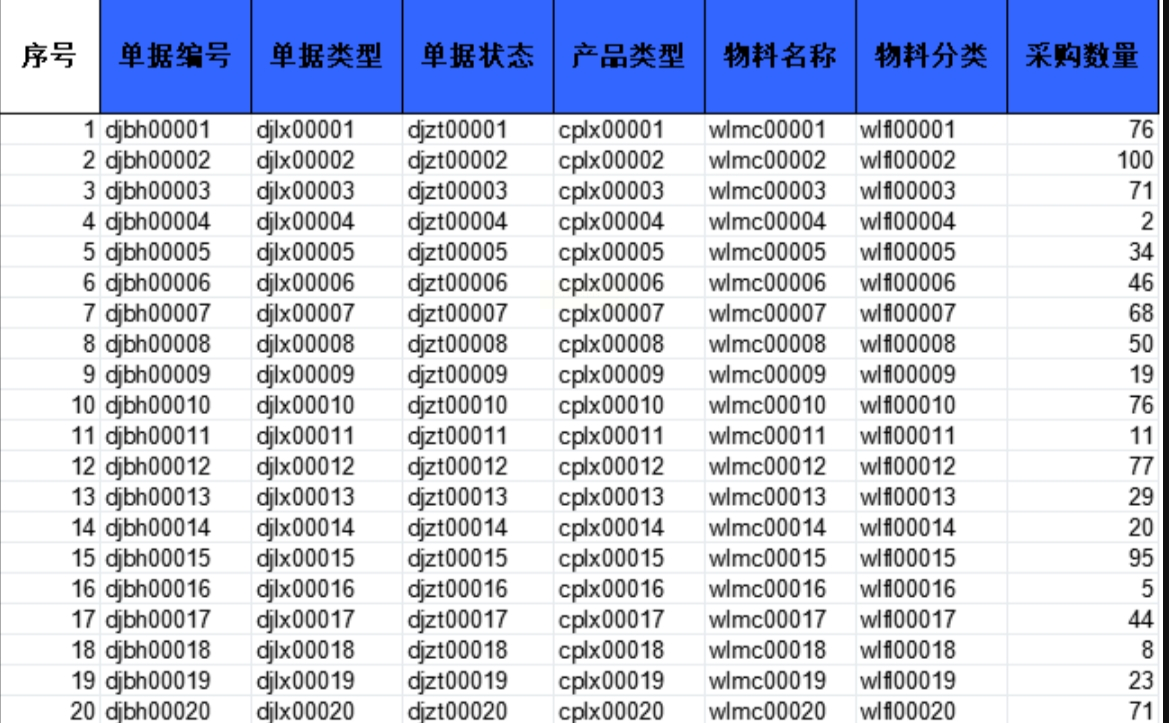
* 设计Word表格模板:打开Word,根据你的报告需求,画好一个空表格。表头设计成你需要的项目,比如“序号”、“产品名称”、“规格”、“备注”等。这个表格将作为每条数据的展示框架。

2. 建立数据连接(告诉Word数据在哪):
* 在Word文档的顶部菜单栏,点击 “引用” 选项卡(注意:在较新版本的Word如Office 365或2016+中,这个功能可能在 “邮件” 选项卡下)。
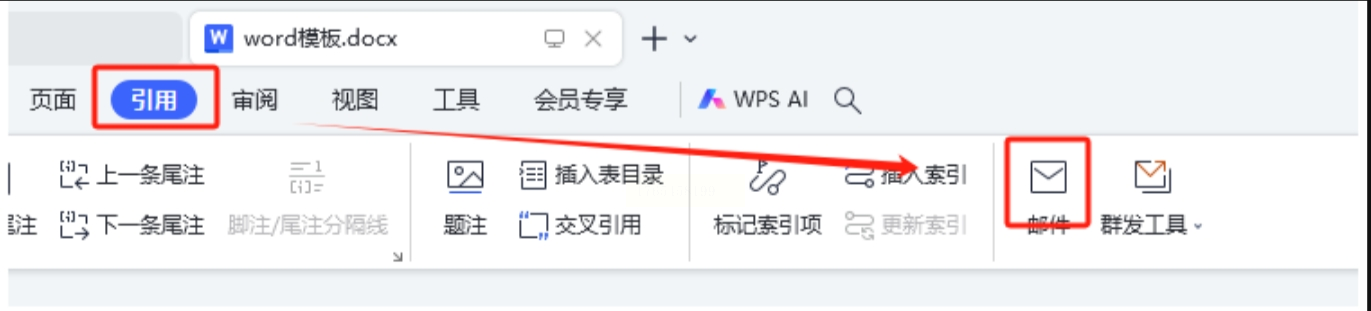
* 在“邮件”功能组里,找到并点击 “选择收件人”(或“打开数据源”)。
* 在弹出的菜单里,选择 “使用现有列表”。
* 这时会打开一个文件浏览窗口,找到你准备好的那个Excel文件,选中它并点击“打开”。可能会弹出一个对话框让你选择具体的工作表(通常选第一个Sheet1),确认即可。这样,Word就和你的Excel数据源连上了。

3. 插入合并域(在表格里挖好“数据坑”):
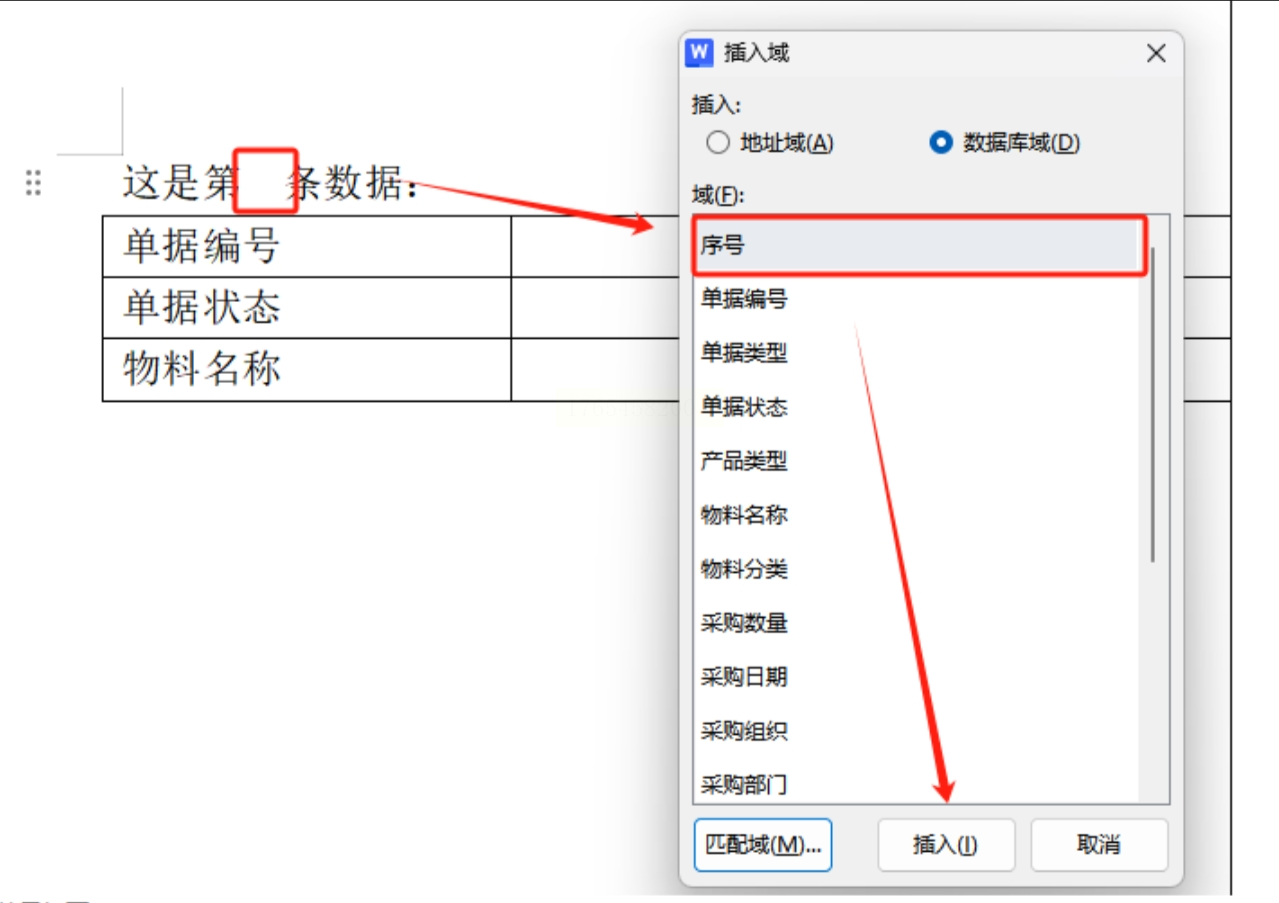
* 现在,把你的鼠标光标点击到Word表格里需要填充“产品名称”的那个单元格。
* 回到“邮件”选项卡,点击 “插入合并域” 按钮。你会看到一个下拉列表,里面显示的就是你Excel表格第一行的那些标题(如“产品名”、“单价”)。
* 点击“产品名”,你会发现光标处插入了一个带书名号的占位符,比如 `«产品名»`。这就代表这里以后会填入Excel里“产品名”这一列的数据。
* 重复这个操作,在表格的其他单元格里,依次插入对应的合并域(如`«单价»`、`«库存»`)。
4. 预览与检查数据:
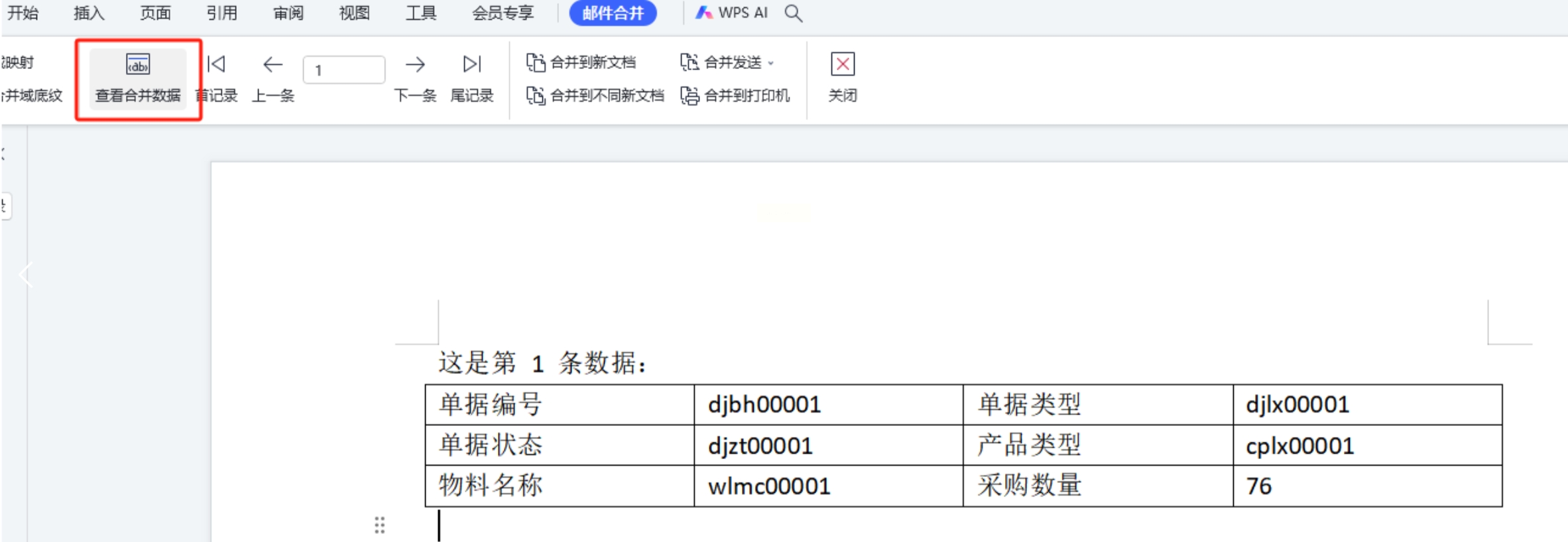
* 在“邮件”选项卡上,找到一个像文档预览的按钮,叫做 “预览结果”,点击它。
* 神奇的事情发生了!你Word表格里的那些`«产品名»`占位符,瞬间变成了Excel里第一条数据的真实内容。
* 你可以使用旁边的“上一记录”、“下一记录”箭头按钮,像翻书一样浏览每一条数据填入表格后的样子,检查格式、内容是否正确。检查完毕,再次点击“预览结果”按钮即可退出预览模式。
5. 合并生成最终文档:
* 确认无误后,点击“邮件”选项卡里的 “完成并合并” 按钮。
* 在下拉菜单中,选择 “编辑单个文档”。
* 在弹出的对话框中,选择 “全部” 记录,然后点击“确定”。
* Word会自动创建一个全新的文档(通常叫“信函1”)。在这个新文档里,你的表格模板会为Excel中的每一行数据都重复一次,生成一个完整的数据列表。你可以直接保存、打印或进一步美化这个新文档。
希望这篇详细的指南能真正帮你摆脱复制粘贴的苦海。自动化办公的核心思想,就是把重复、机械的工作交给工具,让自己腾出时间和精力去处理更需要思考、创造和决策的事情。从今天介绍的三种方法里挑一个最顺手的开始尝试吧,跨出第一步,你就会发现办公效率的新大陆。如果在尝试中遇到具体问题,欢迎随时深入探讨!
