

你是不是也经常遇到这样的烦心事?每周都要填写的周报里,部门名称、报告人、日期这些固定信息每次都要手动输入;从系统导出的销售数据需要一个个复制到Word表格里,一不小心就贴错行;季度总结要从十几个Excel文件里汇总数据,眼睛都快看花了...这些重复性工作不仅枯燥乏味,还特别容易出错。

方法一:用"汇帮文件批量生成器"自动填写(适合不想写代码的朋友)
软件名称:汇帮文件批量生成器
下载地址:https://www.huibang168.com/download/1Qv2ohGF9bFs
1. 准备两个文件
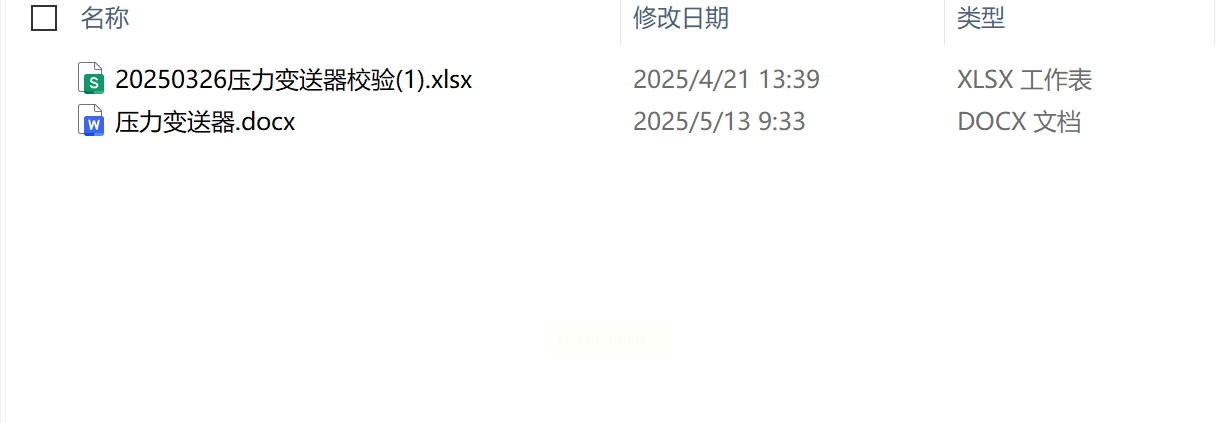
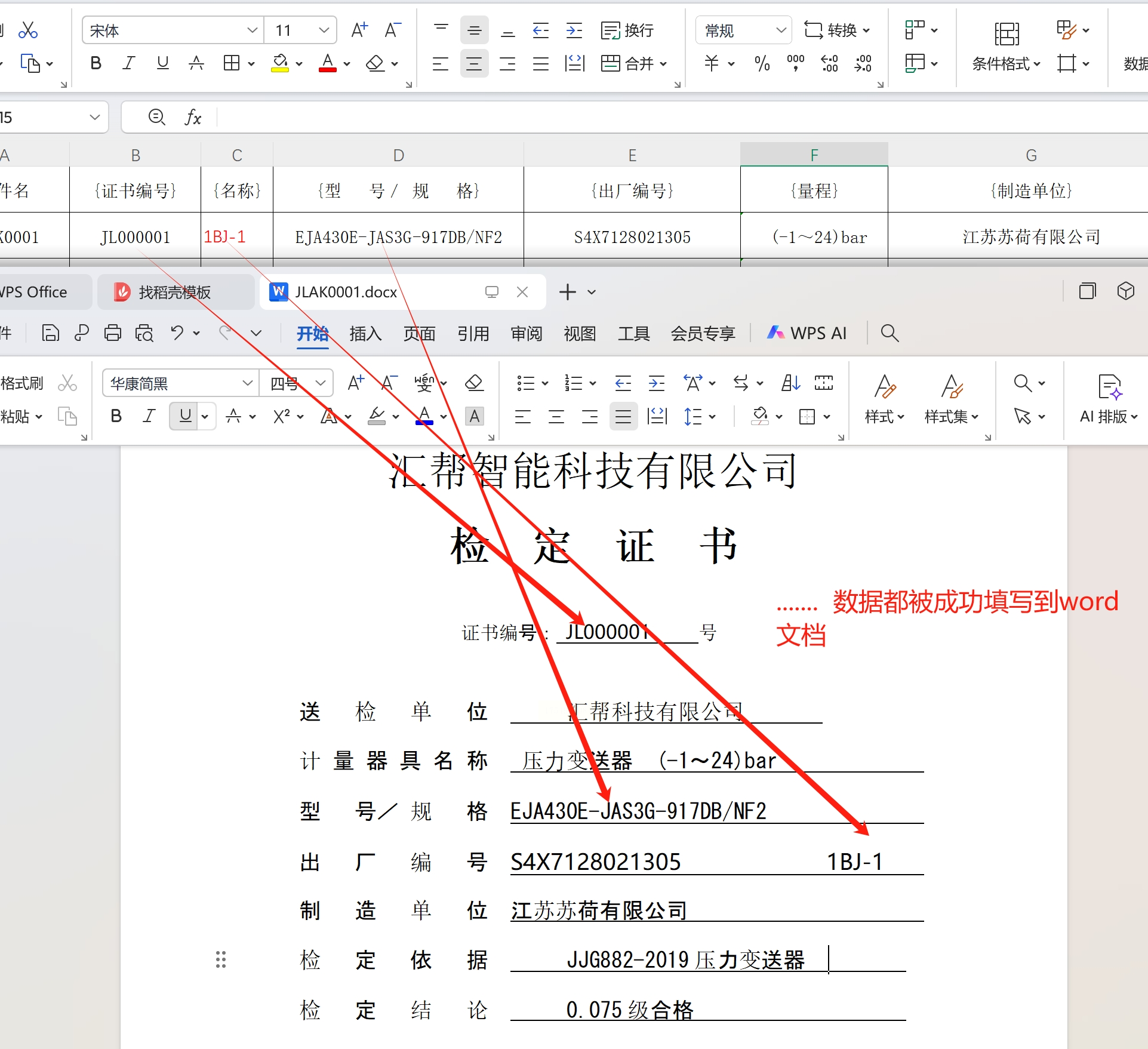
- Excel数据文件:第一列必须是"文件名",后面每列对应一个要填写的数据,表头要用大括号包起来,比如{姓名}、{部门}
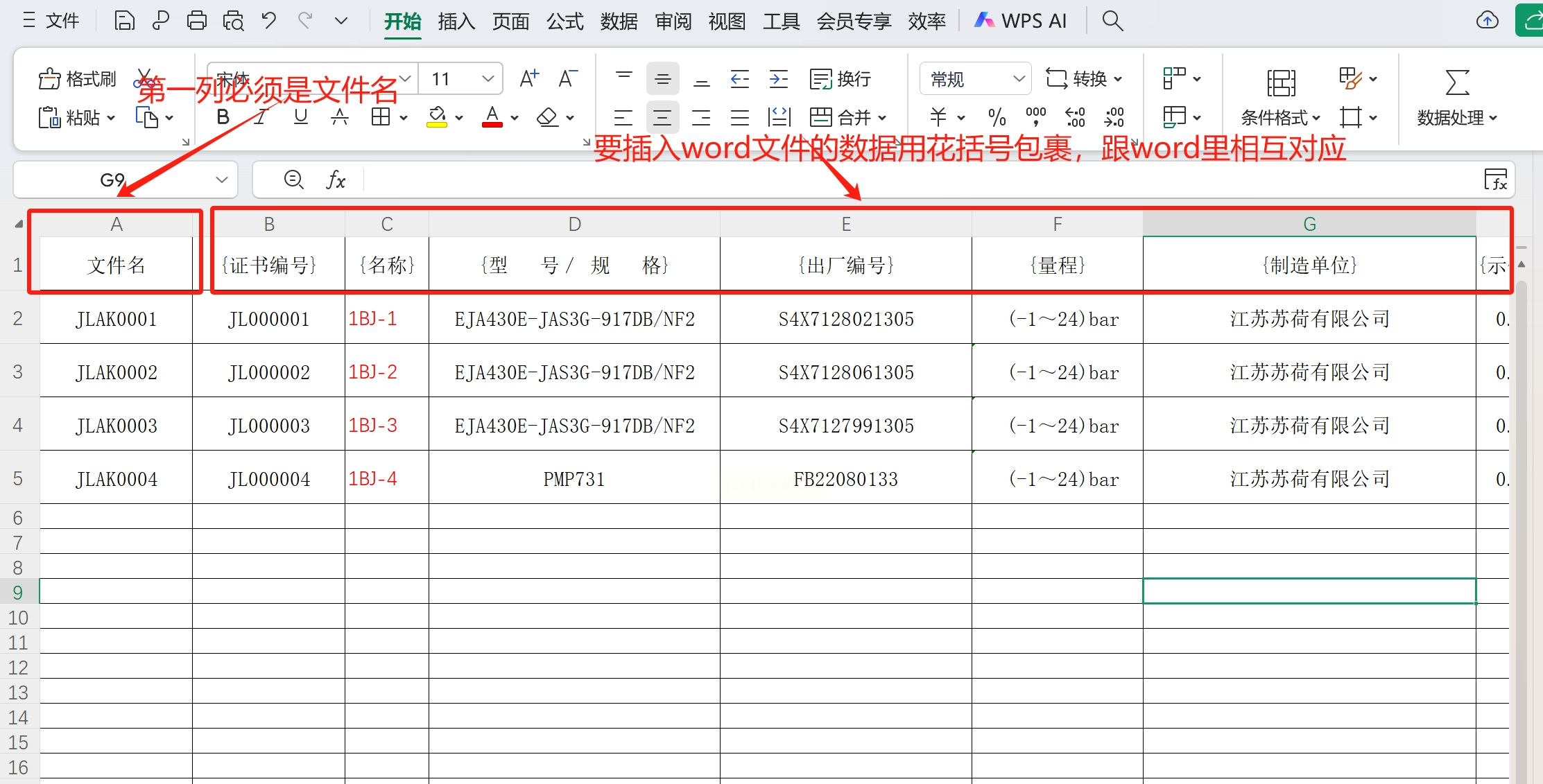
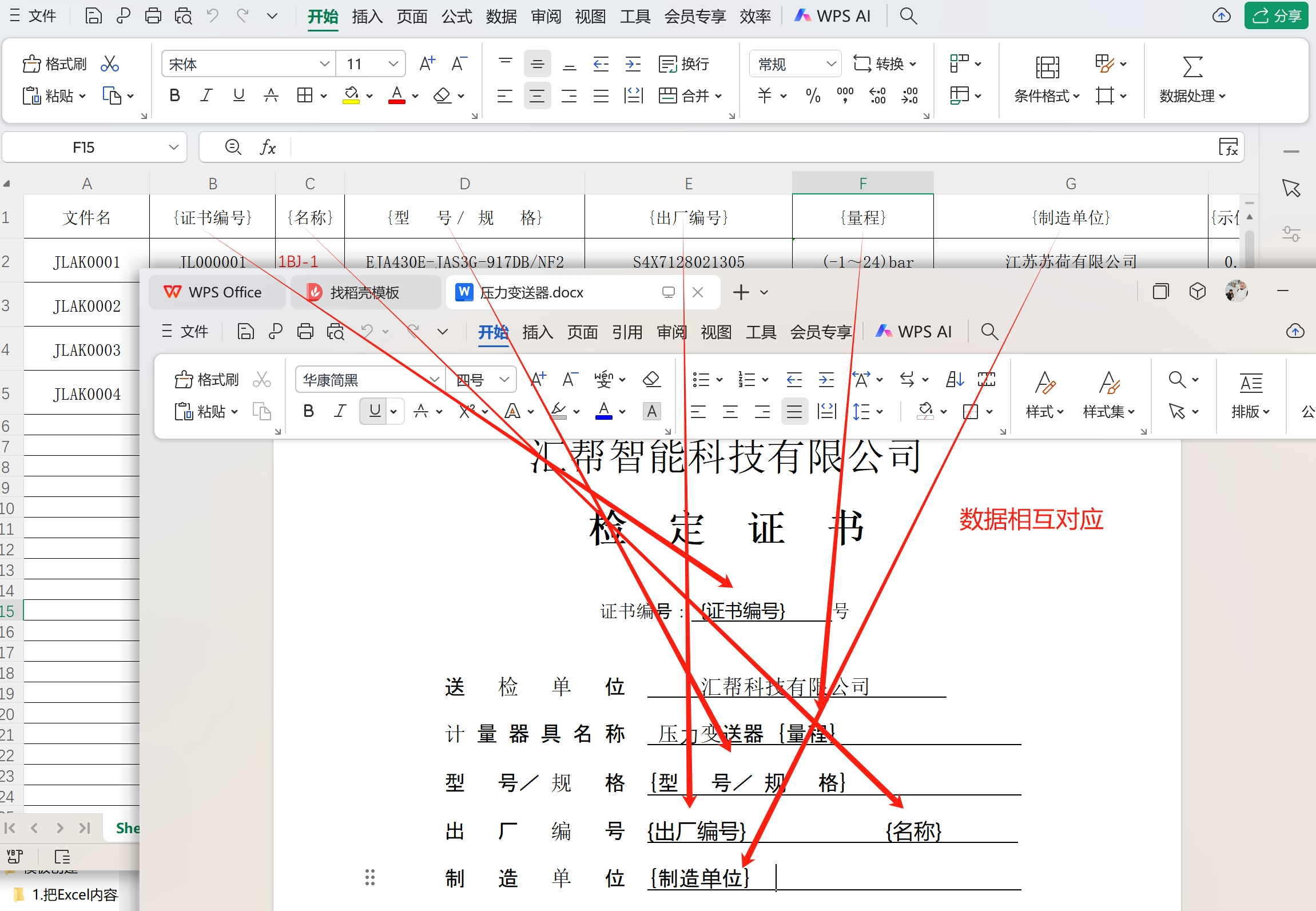
- Word模板文件:里面要填写的地方也用同样的标记,比如{姓名}、{部门}

2. 下载安装软件
- 百度搜索"汇帮文件批量生成器",下载安装
3. 开始批量生成
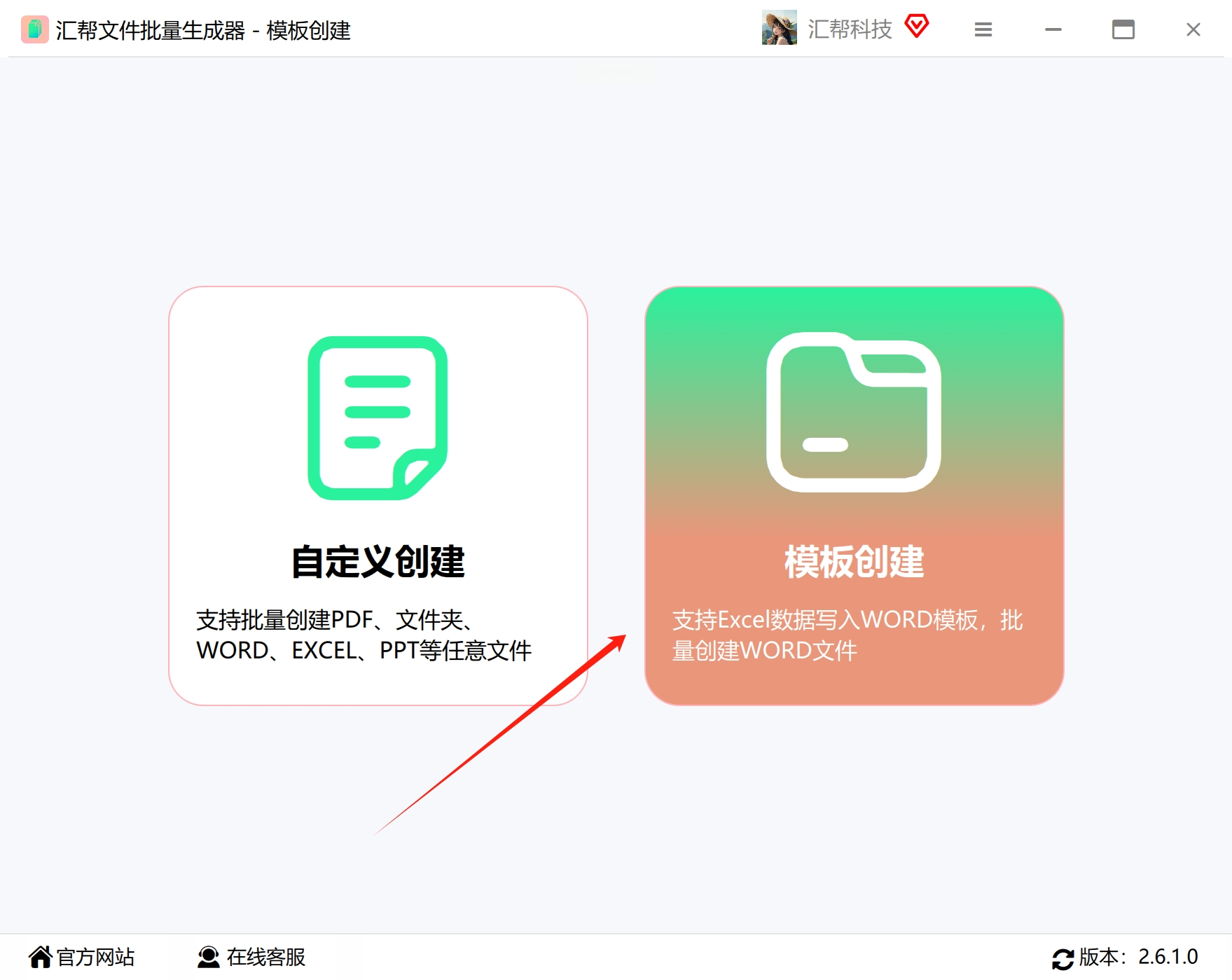
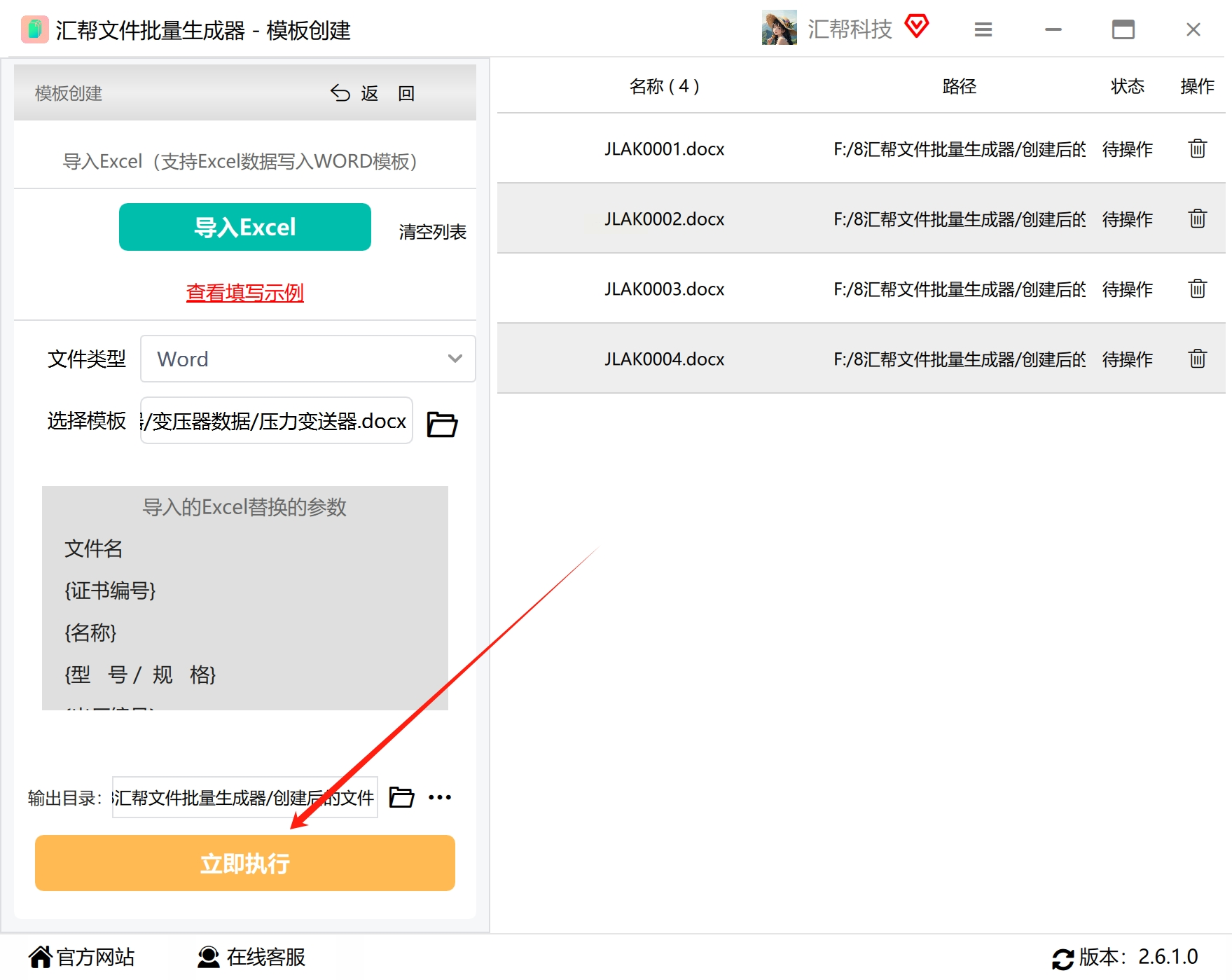
- 打开软件,选择"模板创建"功能
- 点击"导入Excel",选择你准备好的数据文件
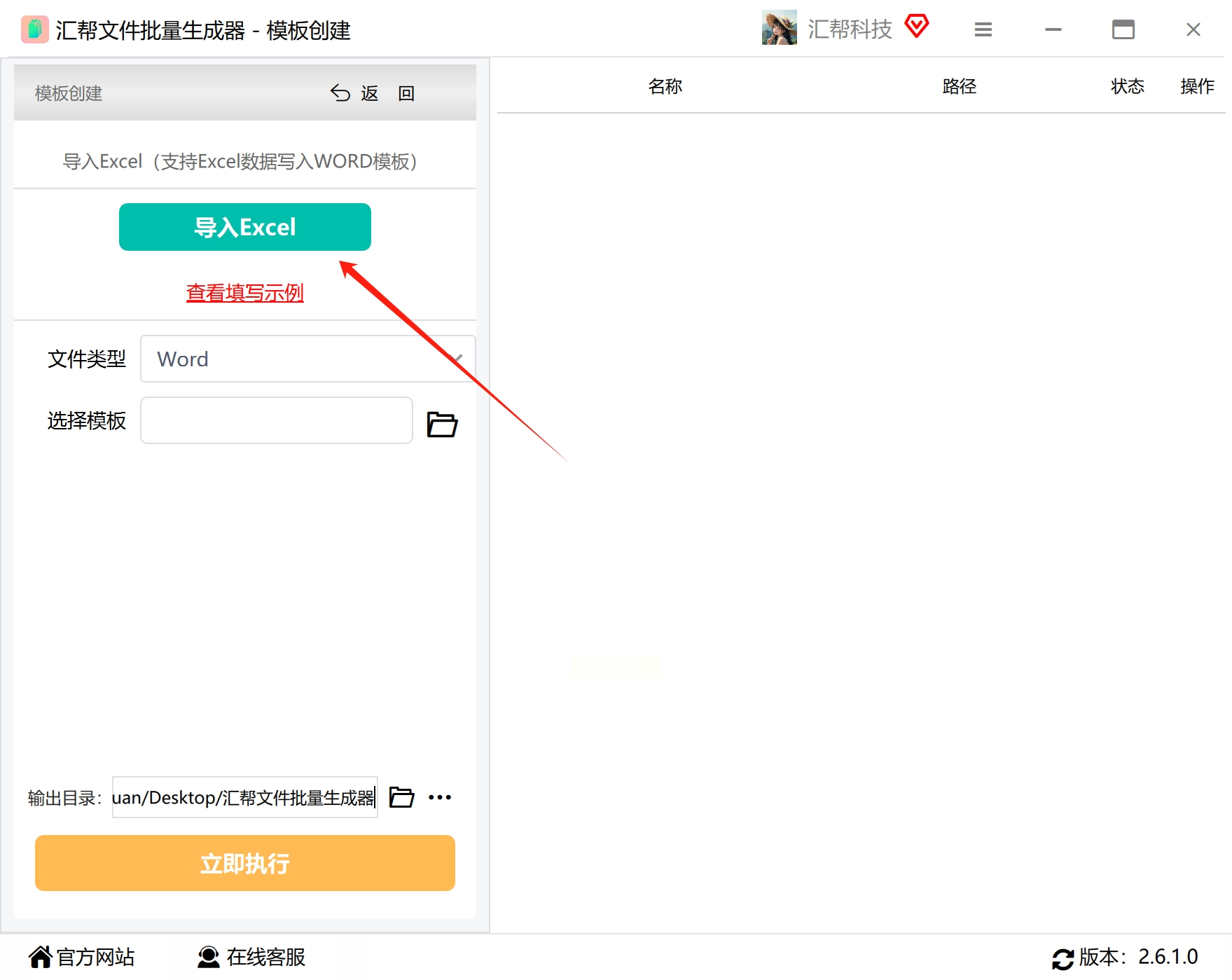
- 选择文件类型为Word
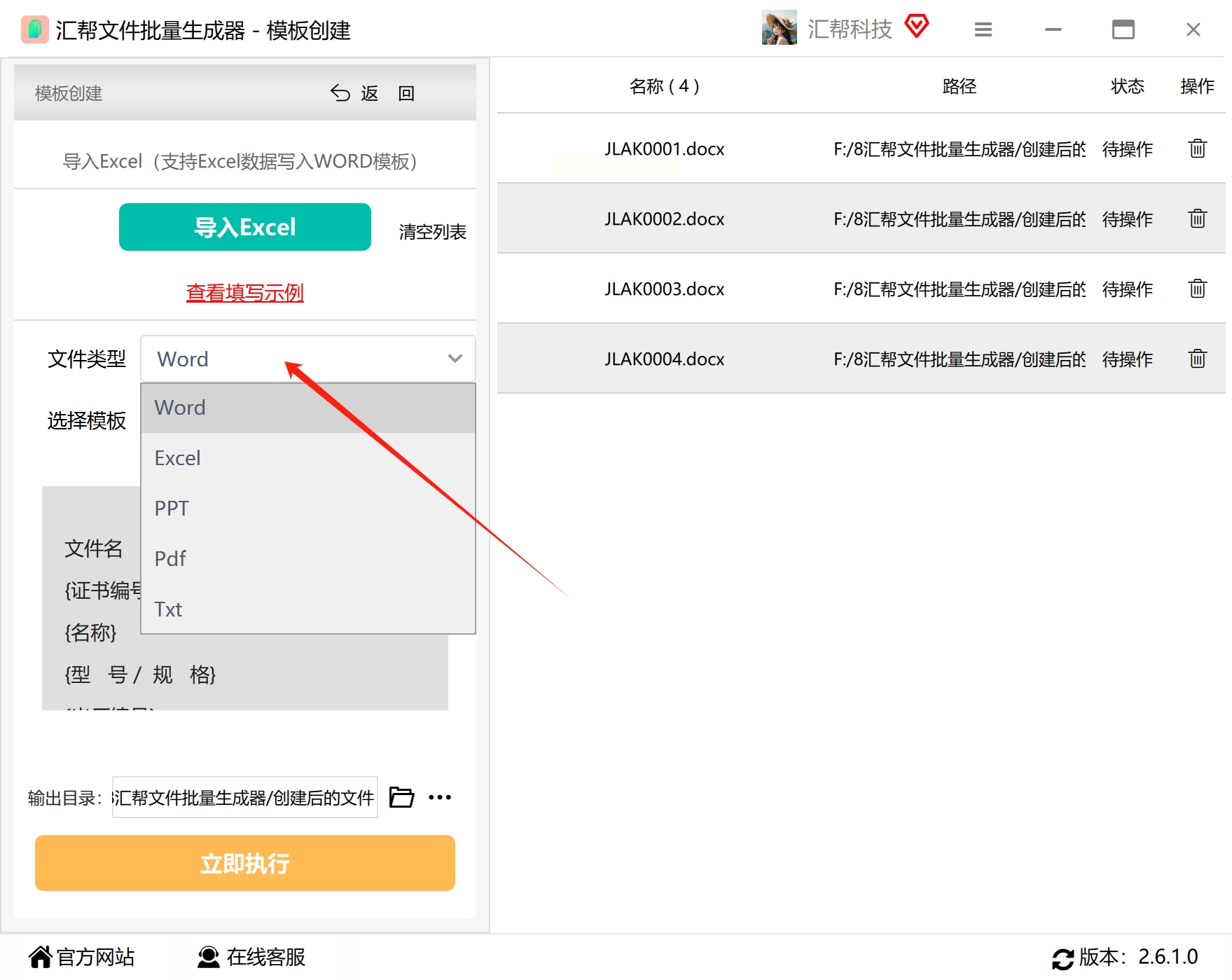
- 点击"选择模板",导入你的Word模板文件
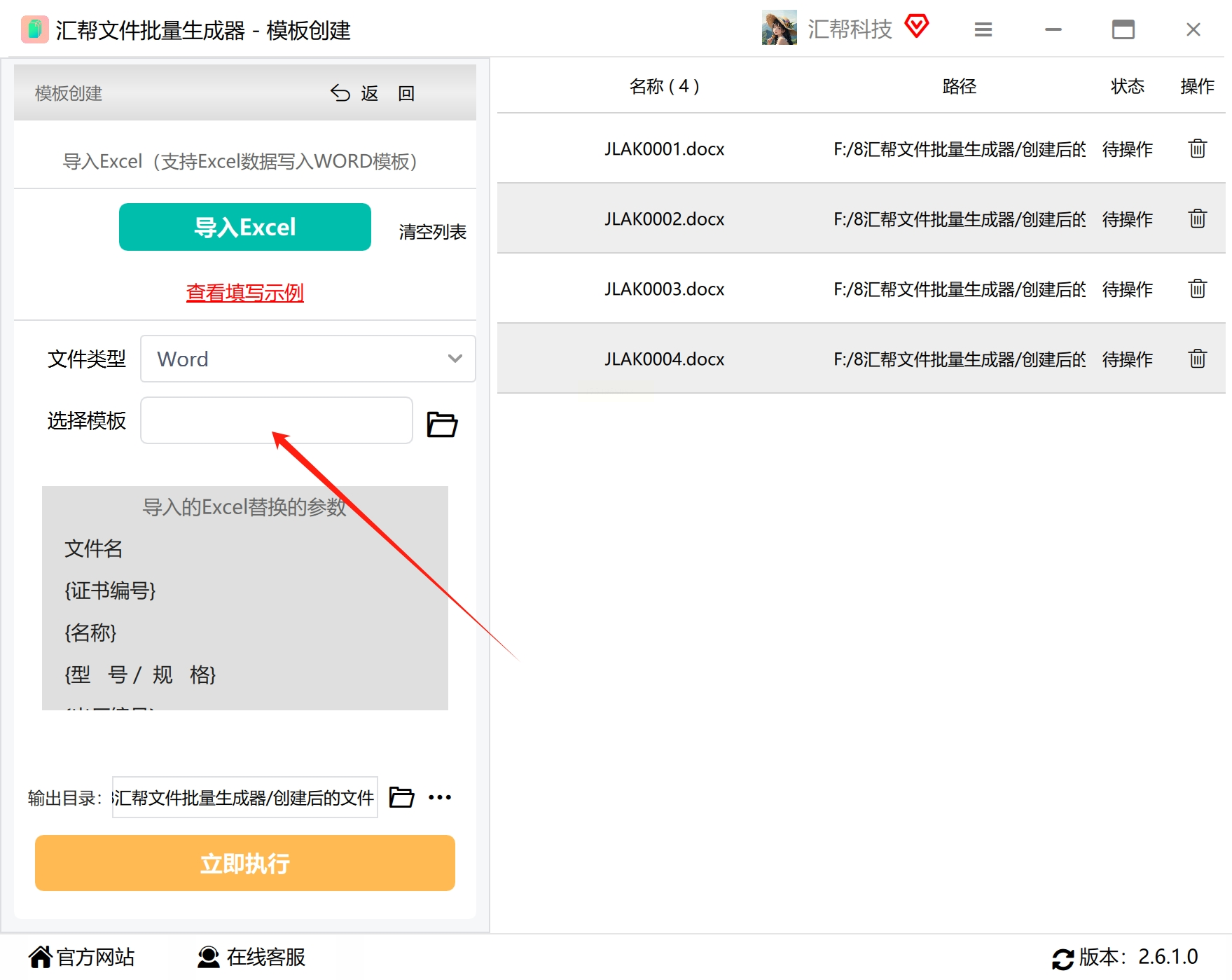
- 设置一个输出文件夹
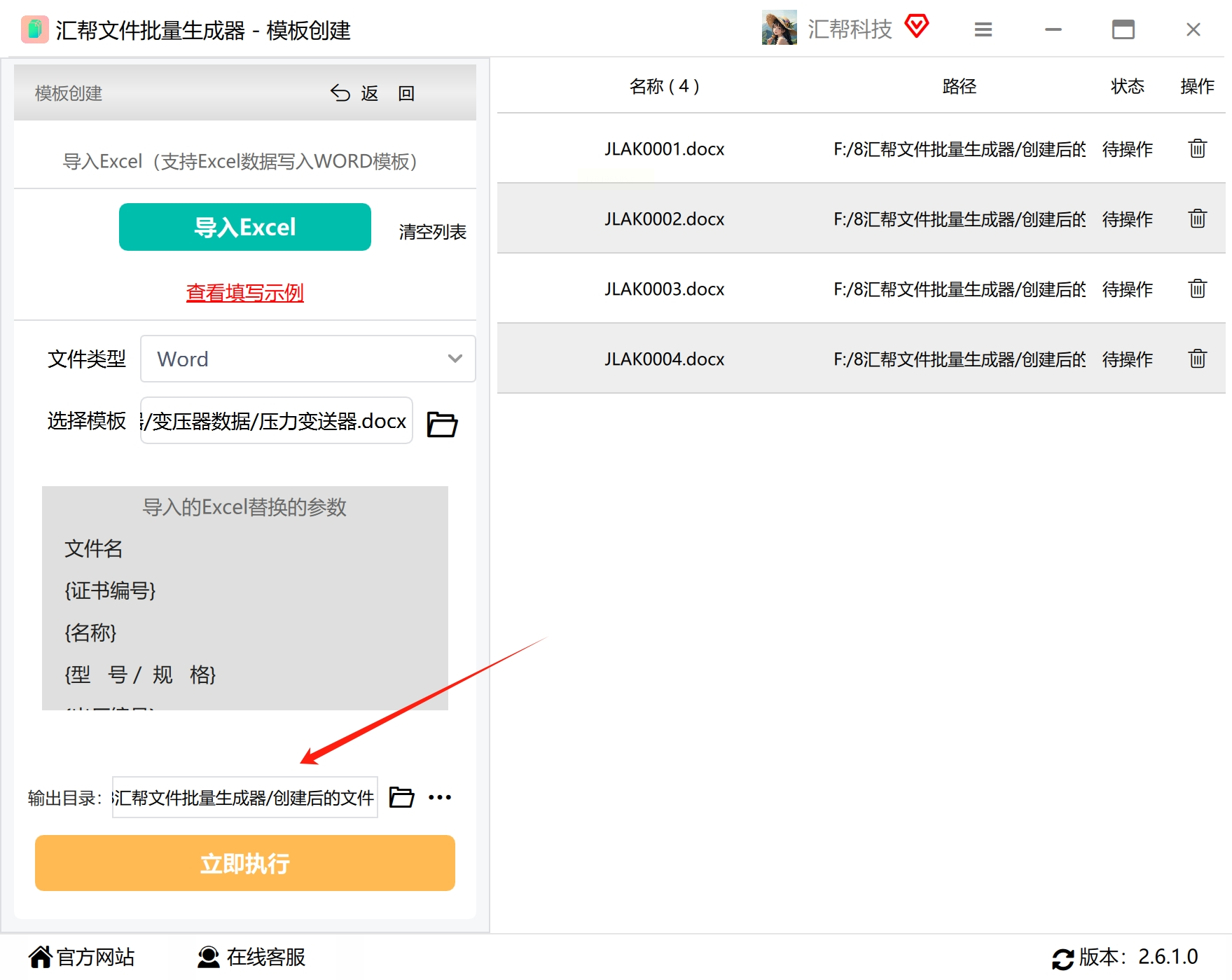
- 点击"开始执行",静静等待完成
4. 检查成果
- 打开输出文件夹,所有文件都已经自动填好了
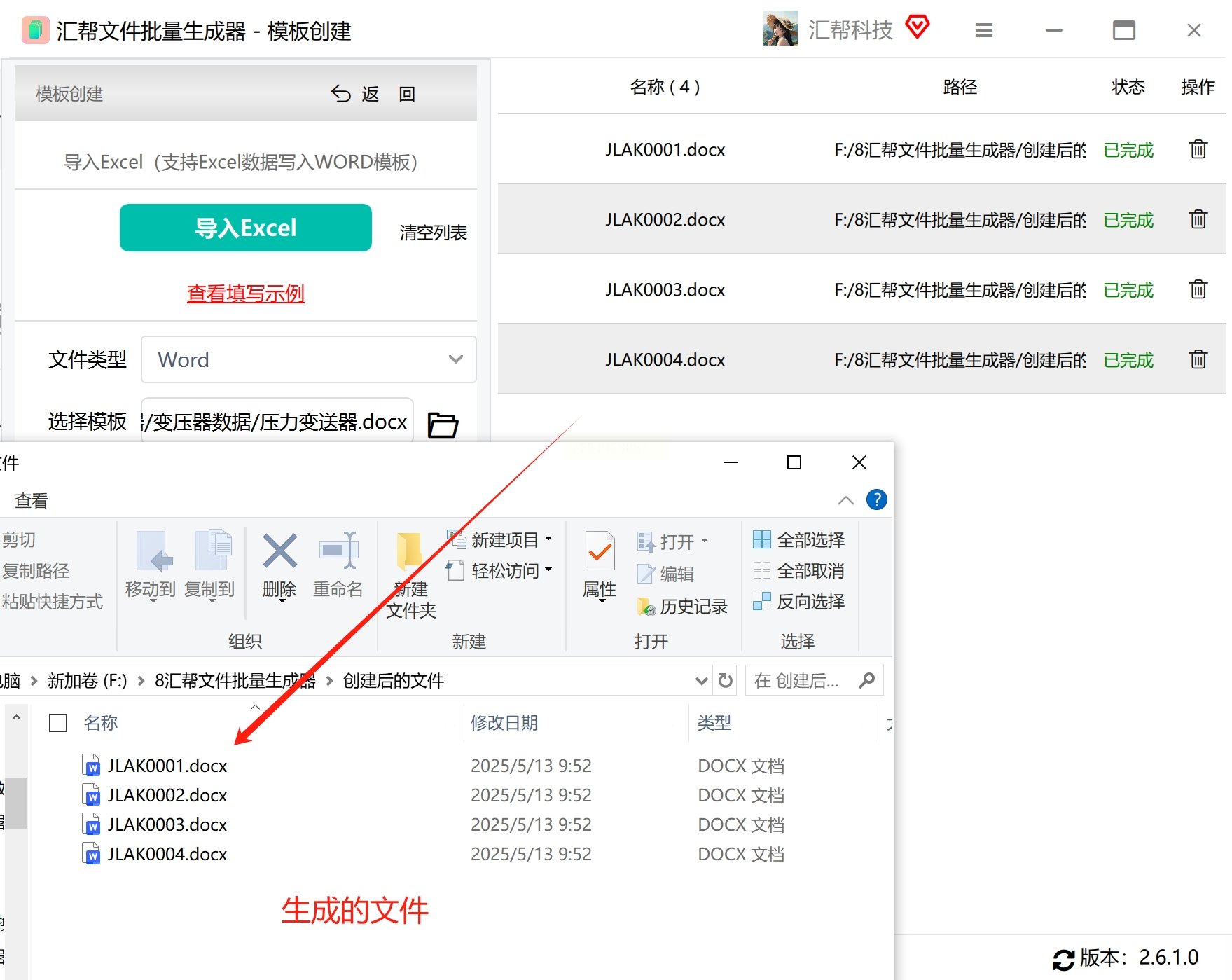
- 如果有错误,检查一下Excel和Word的标记是否一致
优点: 完全可视化操作,不需要任何编程知识,支持Word、Excel、PDF多种格式。
方法二:用VBA代码批量生成Word报告(适合有点编程基础的朋友)
VBA是Office自带的自动化工具,虽然需要写点代码,但功能非常强大。我有个朋友在财务部,每个月要做200多份报表,自从学会了这个方法,现在每天都能准时下班了。
具体操作步骤:
1. 准备工作环境
- 确保电脑安装了Microsoft Office(Word和Excel都要有)
- 在Excel里打开"开发工具":文件 → 选项 → 自定义功能区 → 勾选"开发工具"
2. 准备好你的材料
- 数据源:整理好你的Excel数据,比如客户名单、销售数据等
- Word模板:做一个标准的报告模板,把要替换的内容用特殊标记标出来,比如[姓名]、[日期]这样的占位符
3. 编写VBA代码
- 在Excel里按Alt+F11打开VBA编辑器
- 插入一个新模块,把下面的代码复制进去(可以根据需要修改):
```vba
Sub 生成Word报告()
Dim wdApp As Object, wdDoc As Object
Dim i As Integer
'创建Word应用
Set wdApp = CreateObject("Word.Application")
wdApp.Visible = True
'循环处理每一行数据
For i = 2 To 10 '假设数据从第2行到第10行
'打开模板文件
Set wdDoc = wdApp.Documents.Open("C:\模板.docx")
'替换占位符
With wdDoc.Content.Find
.Execute "[姓名]", False, False, False, False, False, True, 1, False, Cells(i, 1).Value, 2
.Execute "[日期]", False, False, False, False, False, True, 1, False, Cells(i, 2).Value, 2
'可以继续添加其他要替换的内容
End With
'保存为新文件
wdDoc.SaveAs "C:\报告\报告_" & Cells(i, 1).Value & ".docx"
wdDoc.Close
Next i
'清理对象
Set wdDoc = Nothing
Set wdApp = Nothing
MsgBox "报告生成完成!"
End Sub
```
4. 运行代码
- 回到Excel,在"开发工具"选项卡点击"宏",选择你刚创建的宏,点击"运行"
- 稍等片刻,Word就会自动生成所有报告了
小贴士: 第一次用VBA可能会觉得有点复杂,建议先拿测试文件练习。代码中的文件路径要改成你自己的实际路径,占位符也要和模板里的一致。
方法三:使用"易替换"软件快速填充数据(适合需要频繁操作的朋友)
1. 智能匹配字段
- 软件能自动识别Excel和Word中的对应关系
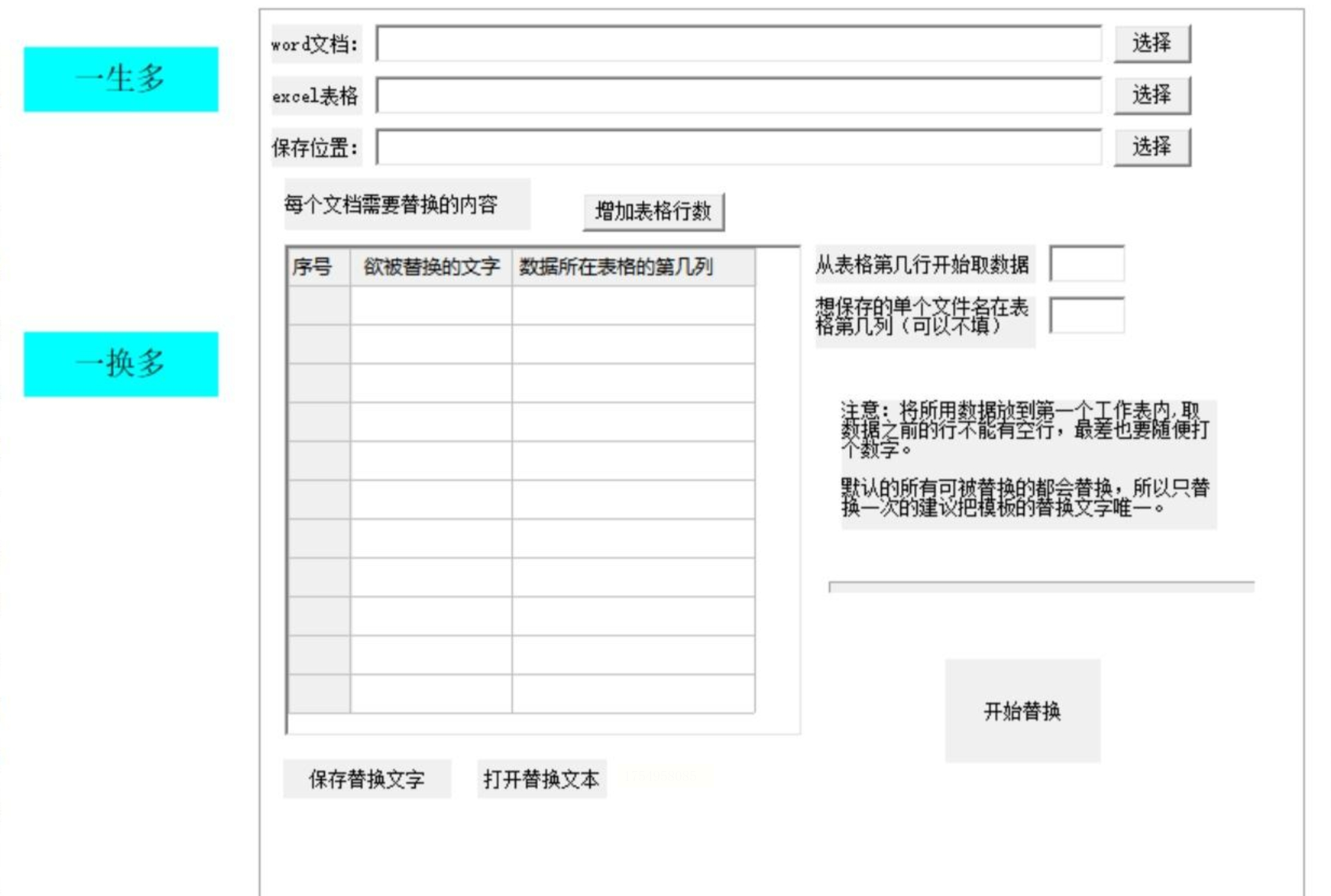
- 你只需要设置一次模板,以后都能自动匹配

2. 批量保存功能
- 不像Word自带的邮件合并只能生成一个文件
- 这个软件可以每份文档单独保存,方便后续管理
3. 简单三步操作
- 第一步:导入Excel数据源
- 第二步:选择Word模板
- 第三步:设置输出位置,点击开始
方法四:Word邮件合并功能(适合Office熟练用户)
1. 整理Excel数据
- 把所有数据整理到一个Excel表格
- 第一行是标题,比如"姓名"、"岗位"、"薪资"等
2. 设置Word模板
- 打开你的Word文档
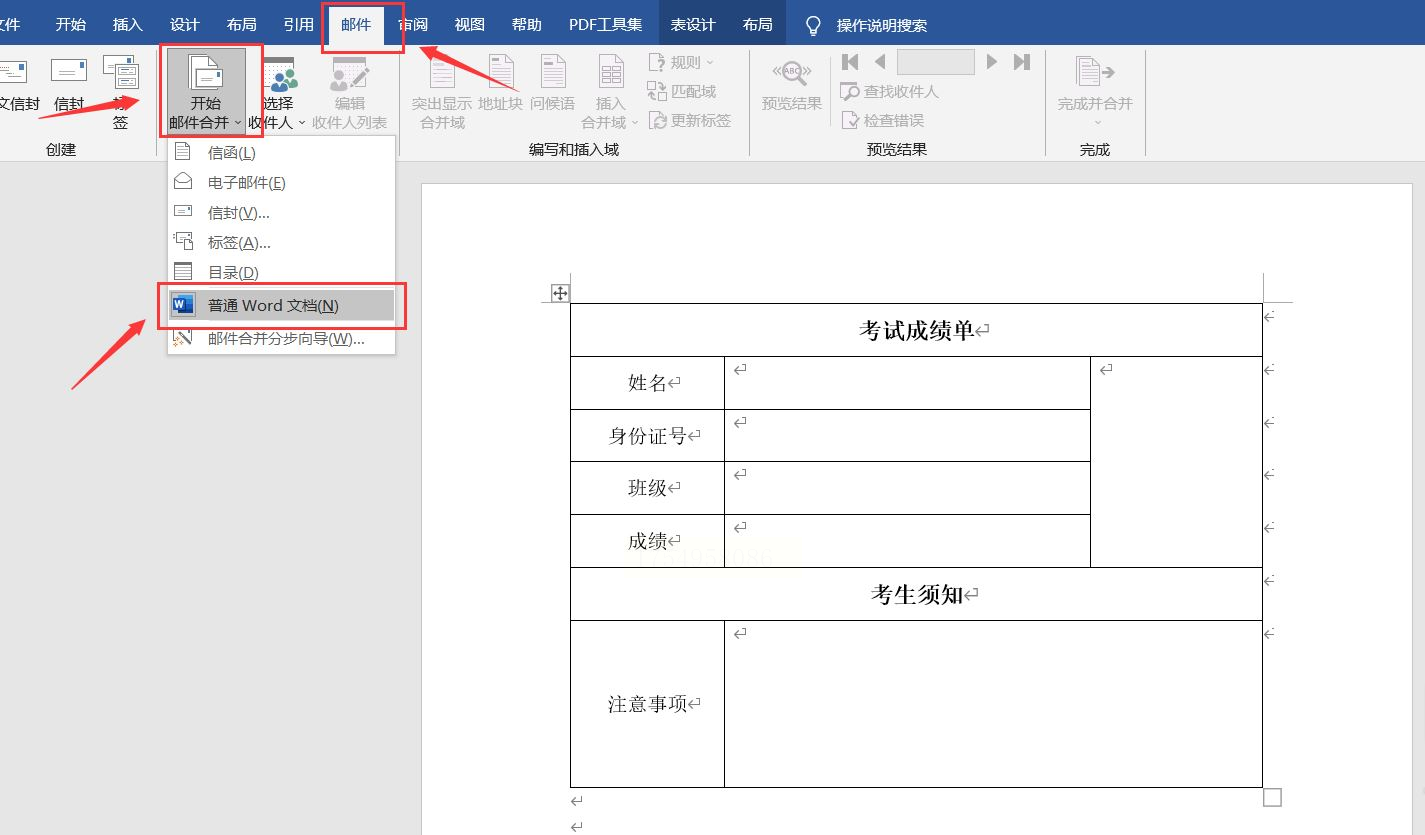
- 点击"邮件"选项卡 → "开始邮件合并" → 选择"普通Word文档"
3. 连接数据源
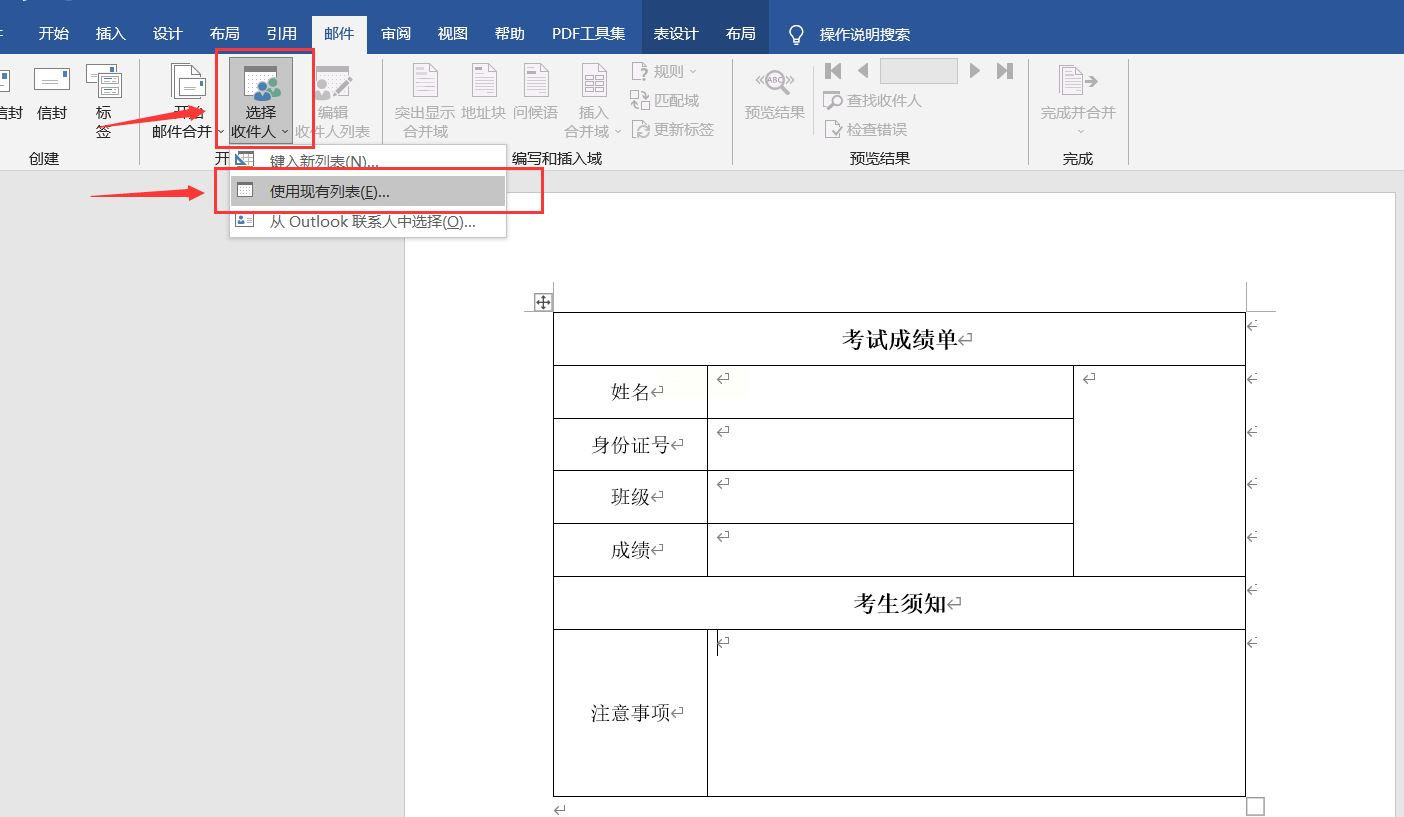
- 点击"选择收件人" → "使用现有列表"
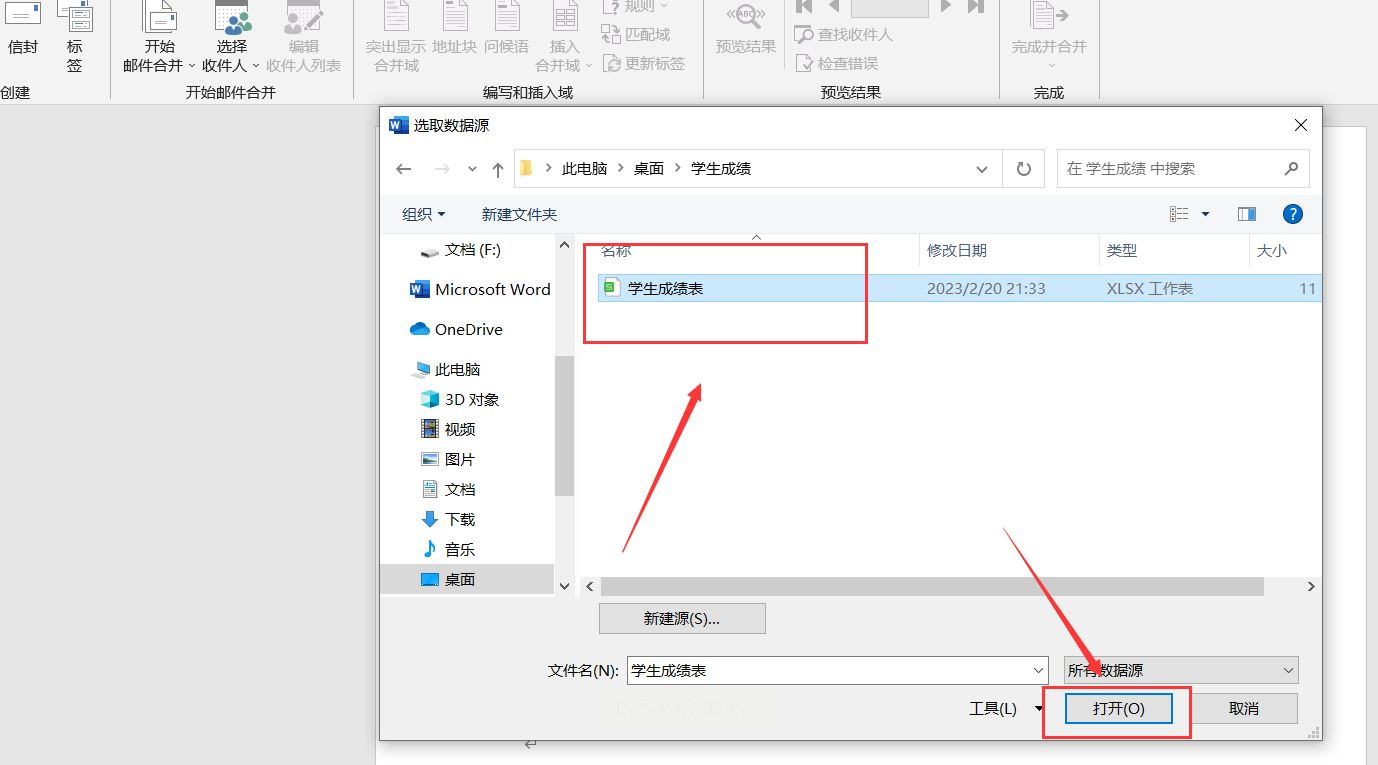
- 找到并选择你的Excel文件
- 选择正确的工作表
4. 插入合并域
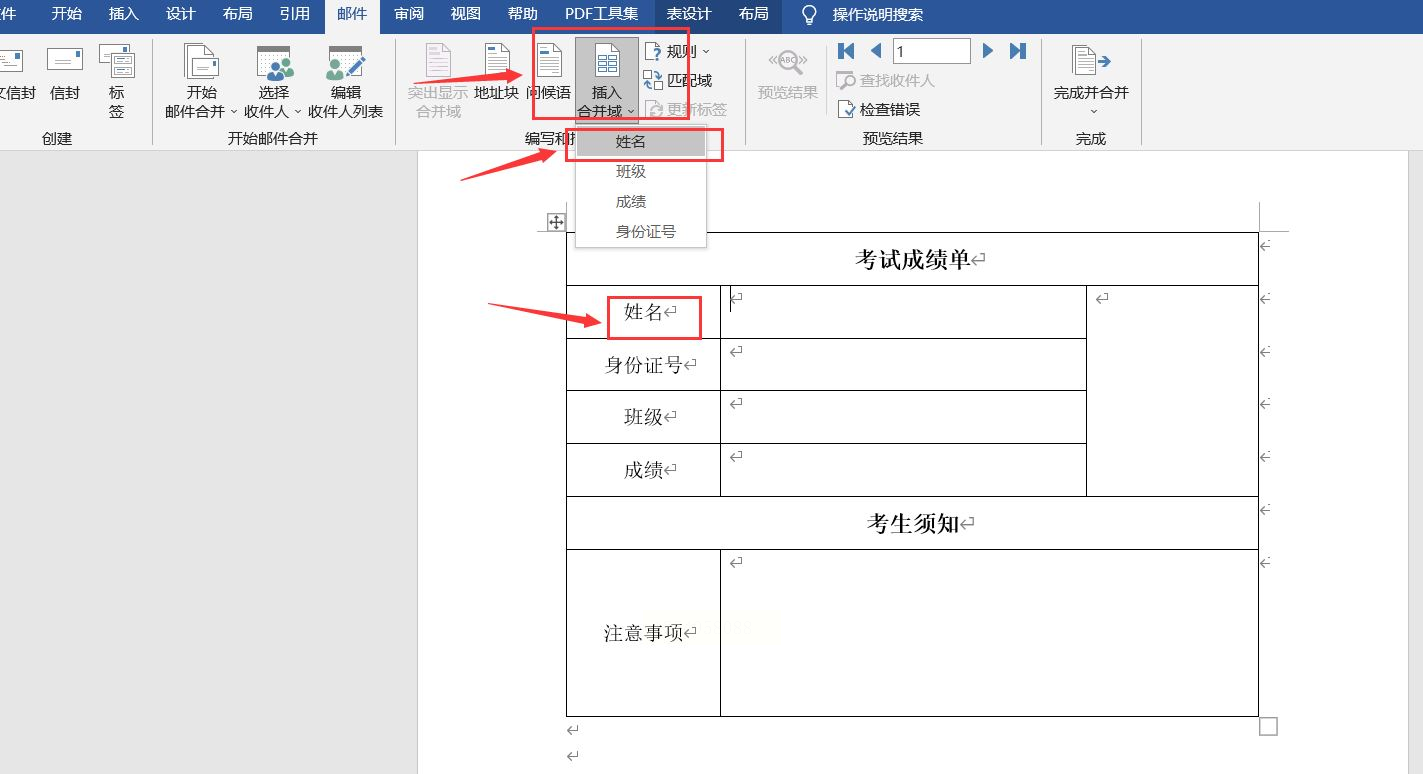
- 在Word模板中,把光标放在要插入数据的位置
- 点击"插入合并域",选择对应的字段名
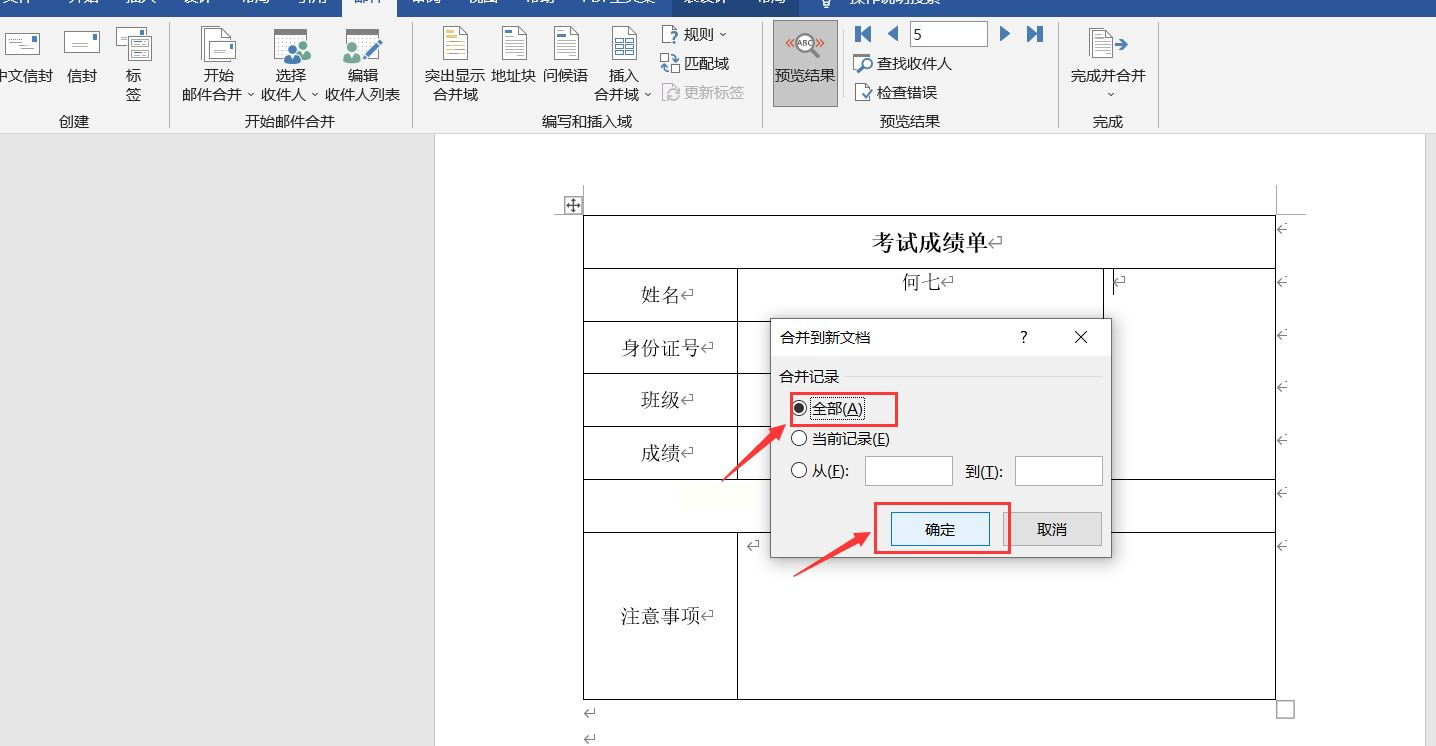
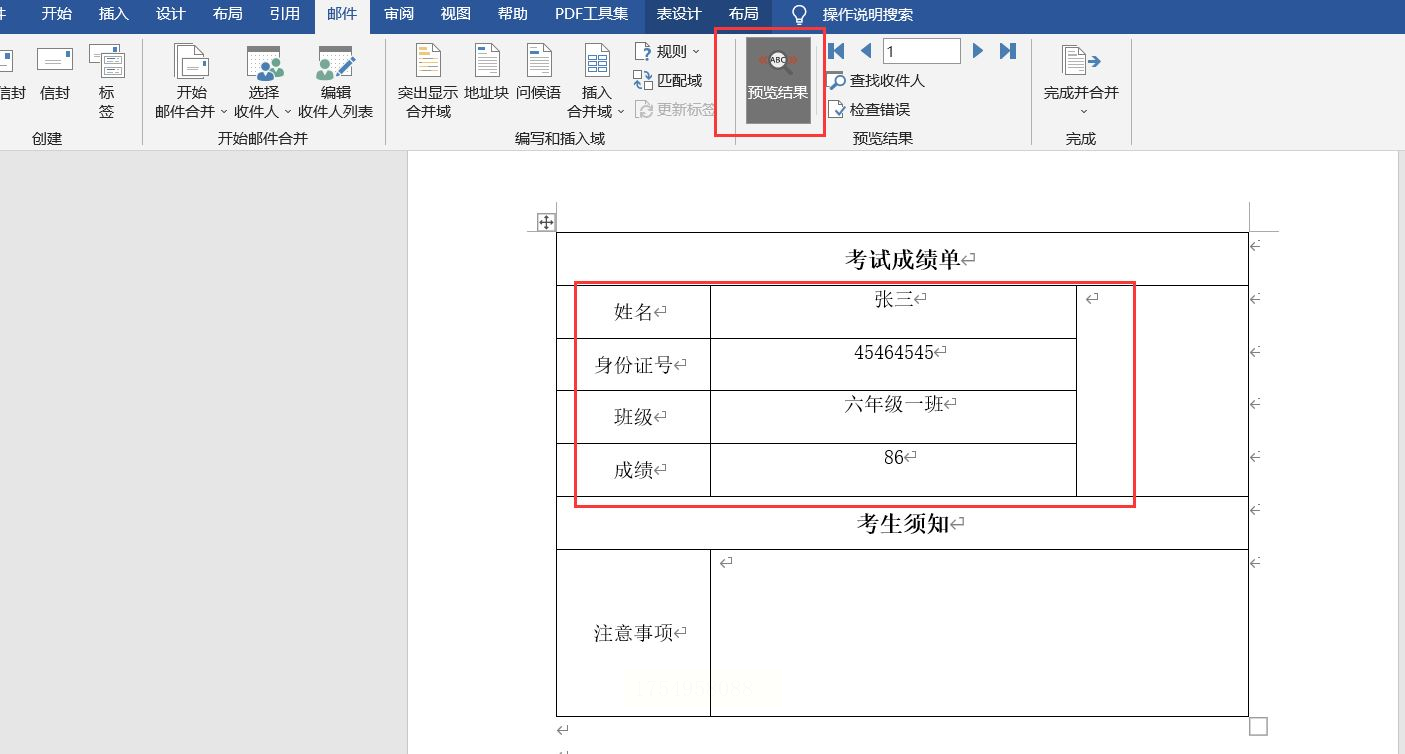
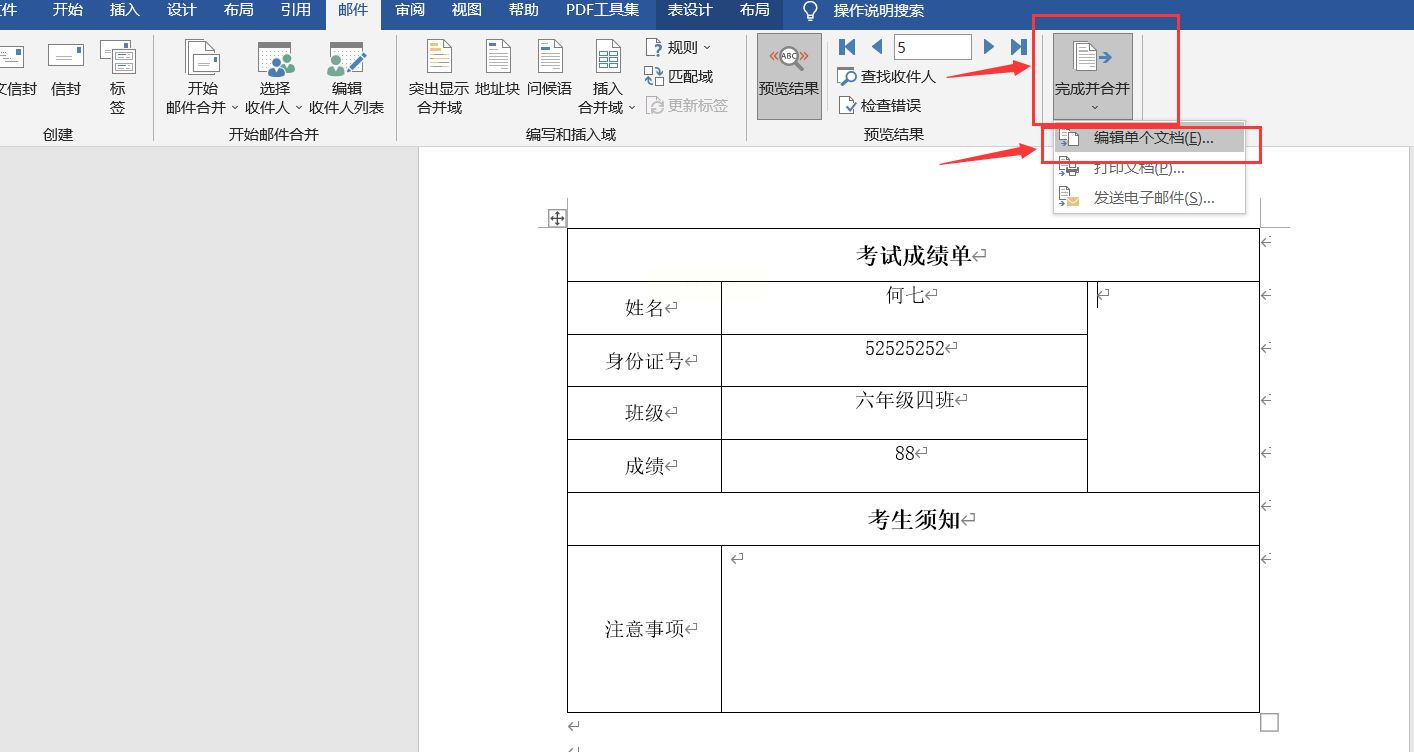
5. 完成合并
- 点击"预览结果"检查是否正确
- 点击"完成并合并" → "编辑单个文档"
- 选择"全部",点击确定
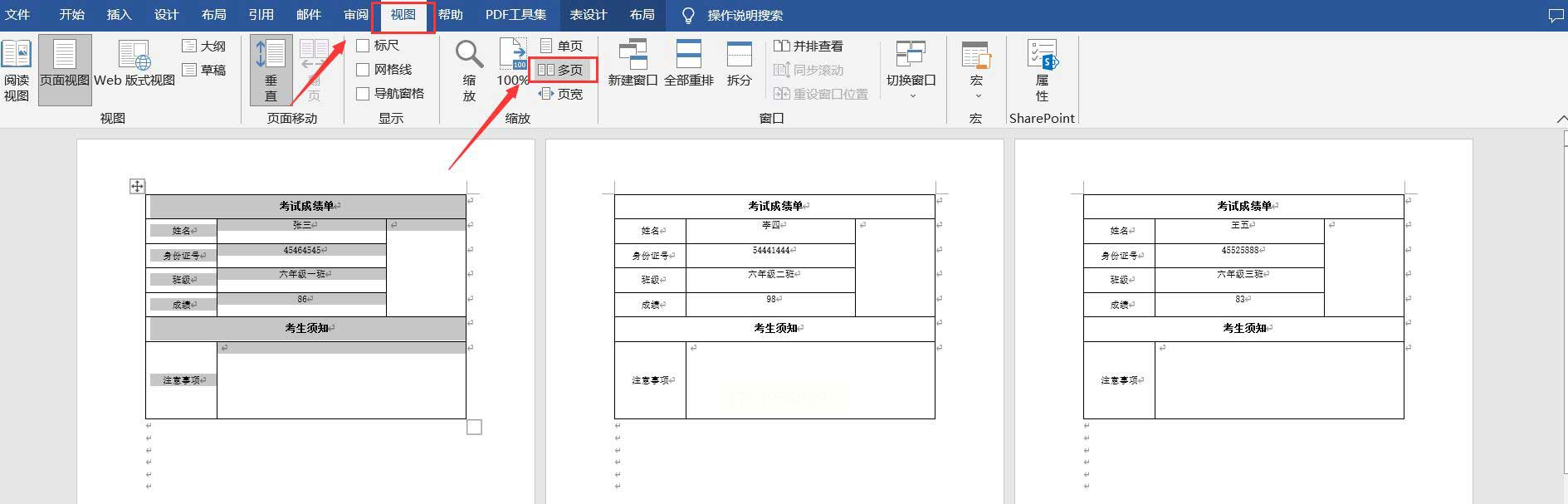
注意事项: 合并后的文档是一个整体,如果需要拆分成单独文件,可以用方法二或方法三的软件。
注意事项:
- 无论使用哪种方法,都要先备份原始文件
- 自动化处理前,先用少量测试数据验证效果
- 检查数据格式是否一致,特别是日期、数字等特殊格式
- 字段名称要统一,避免因为大小写或空格导致匹配失败
最后提醒大家,自动化工具虽然方便,但也不能完全依赖。特别是重要文件,处理完成后一定要仔细检查关键数据是否正确。
希望这篇指南能帮你摆脱重复劳动的困扰!如果遇到问题,欢迎随时交流讨论。
