

在工作中经常需要处理大量文档的朋友,肯定都遇到过这种情况:要给几十份合同填写不同的客户信息,或者给上百篇报告生成固定格式的内容。手动一个个敲不仅浪费时间,还容易出错。今天就给大家分享几种不用自己熬夜加班,也能快速搞定批量文档的方法,学会后效率直接翻倍,让你把时间省下来做更重要的事!

一、新手友好型:可视化工具一键生成(推荐)
方法1:使用汇帮文件批量生成器(无需编程基础)
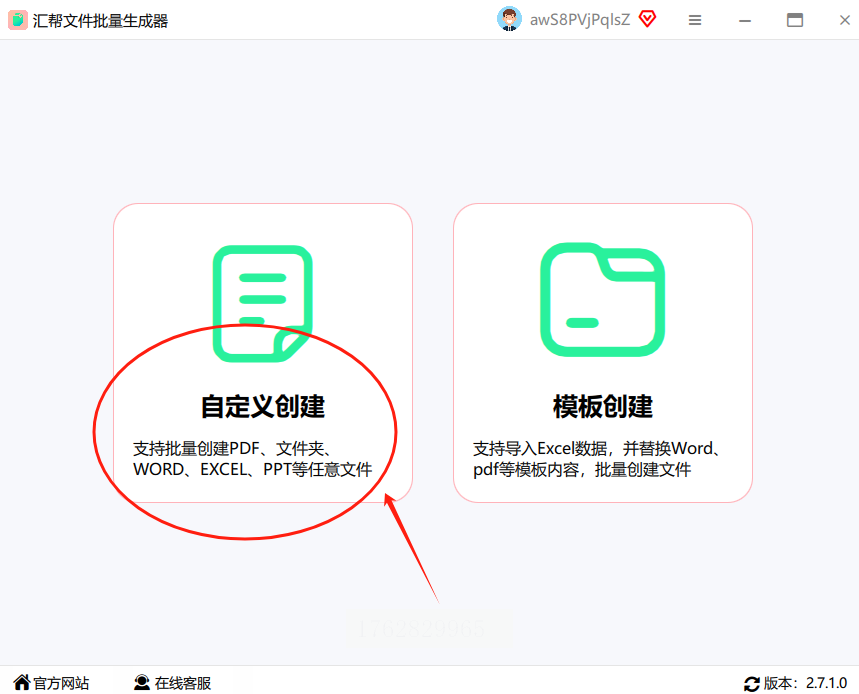
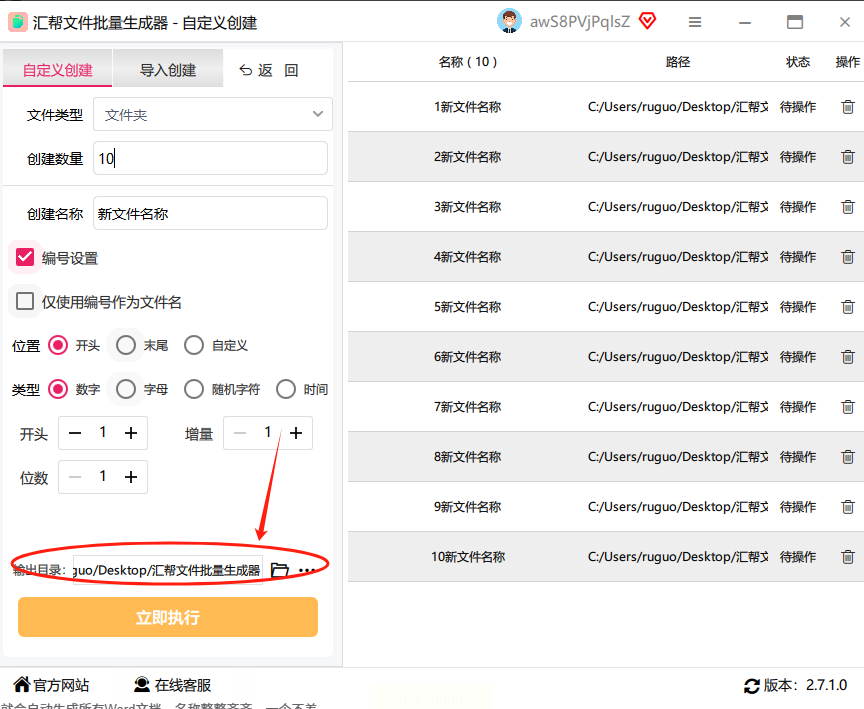
这个方法最适合不想动代码的朋友,全程点鼠标就能搞定。打开软件后,先选"自定义创建"这个功能模块,界面会弹出一个设置窗口。
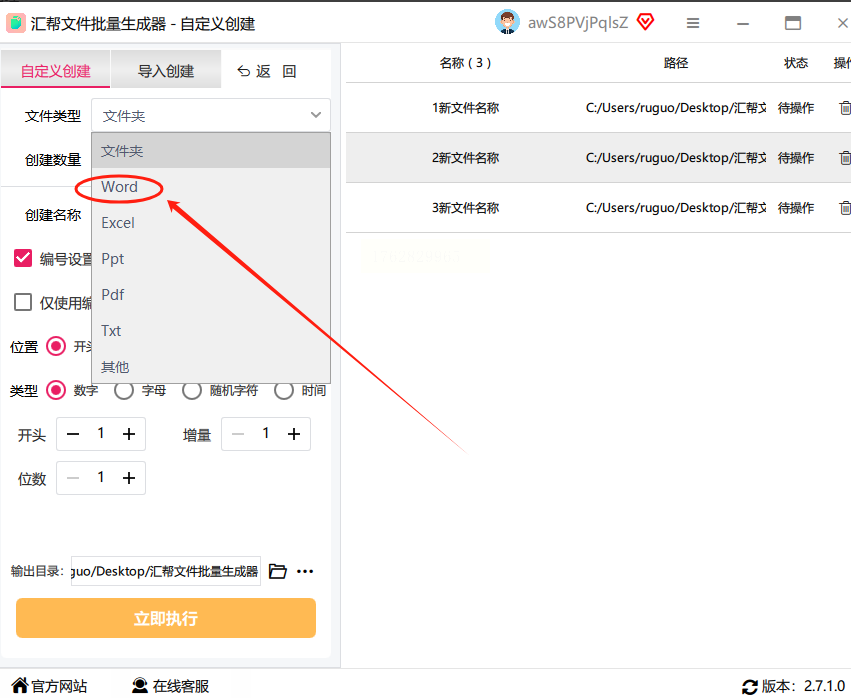
第一步,文件类型选择Word(.docx或.doc格式),
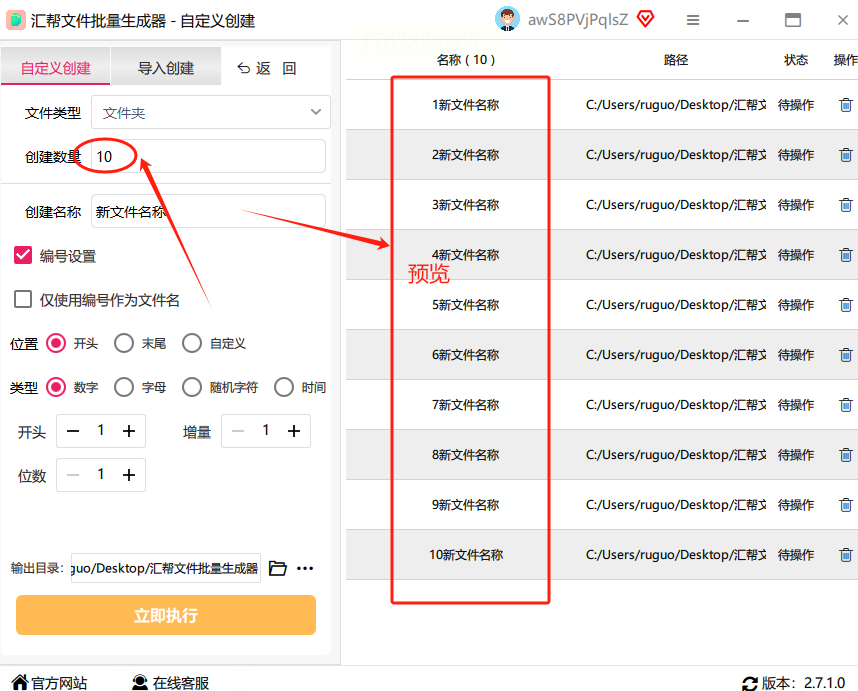
然后设定生成数量,比如要做100份就填100。
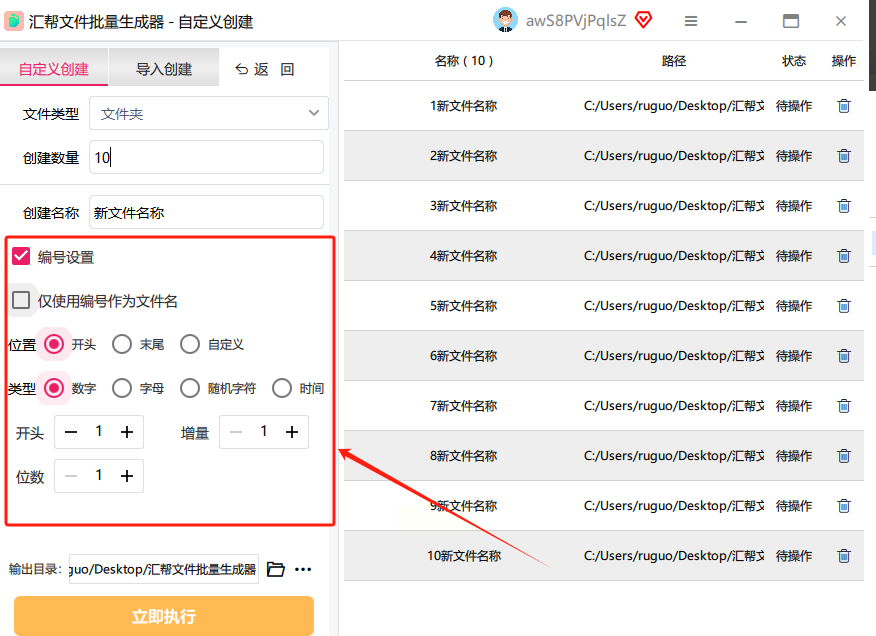
接下来是文件名设置,这里可以自定义规则,比如"项目报告-202310-第{序号}",软件会自动按1、2、3...生成不同编号。
然后关键是内容模板,如果你有固定格式的文档,比如包含标题、正文、落款的模板,就可以上传模板文件;如果没有模板,直接在界面里写好标题和占位符就行。比如正文里用"[客户名称]"这样的占位符,后面会自动替换成数据里的内容。
设置完后,选个输出文件夹,点击"立即执行"按钮。
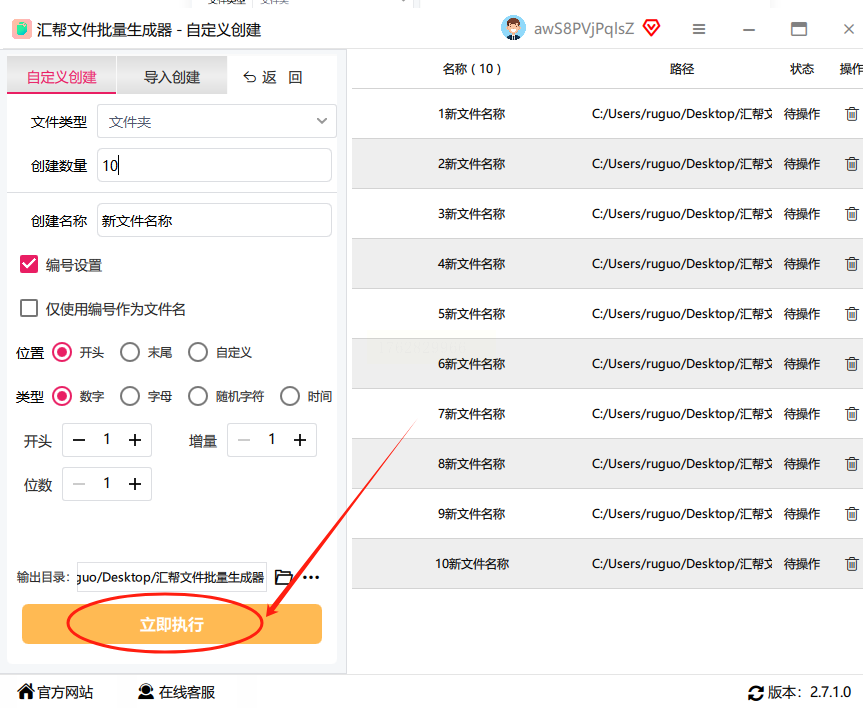
大概30秒就能生成所有文档,生成后直接去文件夹看,文件名和内容都整整齐齐,完全不用人工检查格式问题。
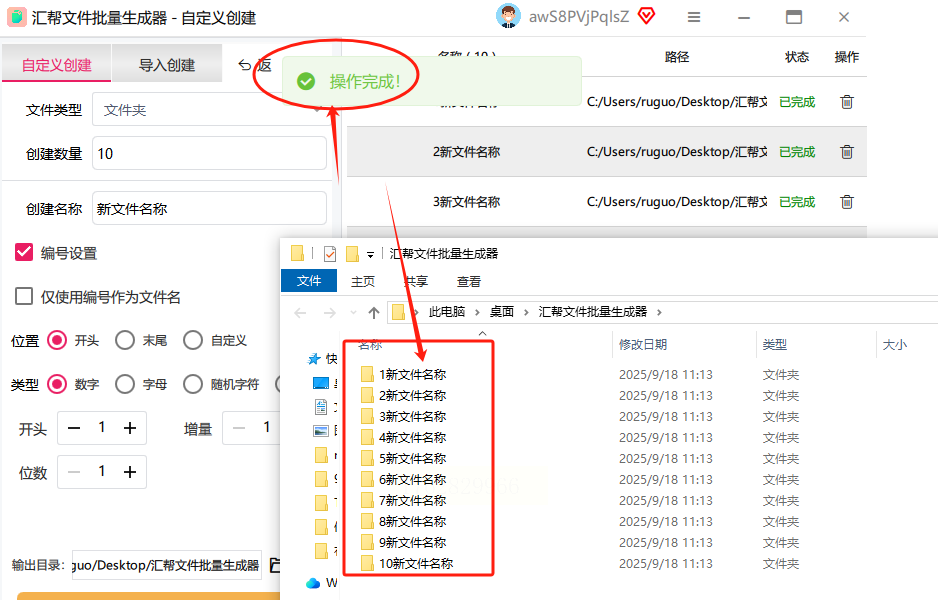
方法2:在线模板批量生成工具(网页操作)
如果不想安装软件,用在线工具也很方便。打开浏览器里的工具箱网站(注意选正规平台),找到"文件处理"分类下的"批量生成文件"功能。

1. 先上传你的Word模板文件,支持拖放操作,直接把模板拖到指定区域就行
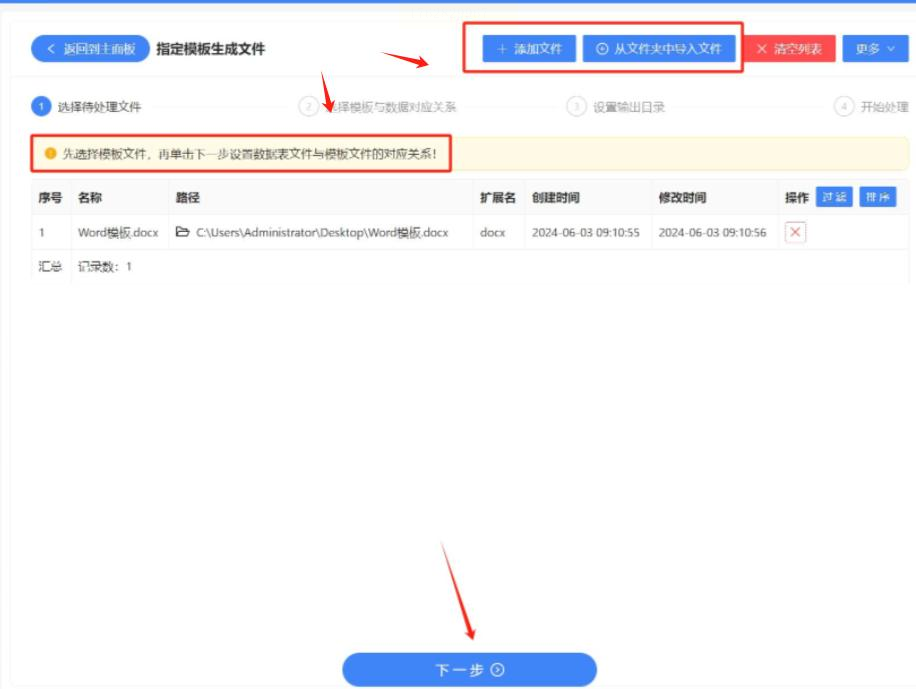
2. 然后导入数据源,这里可以用Excel表格,把客户信息、项目名称等放在表格里
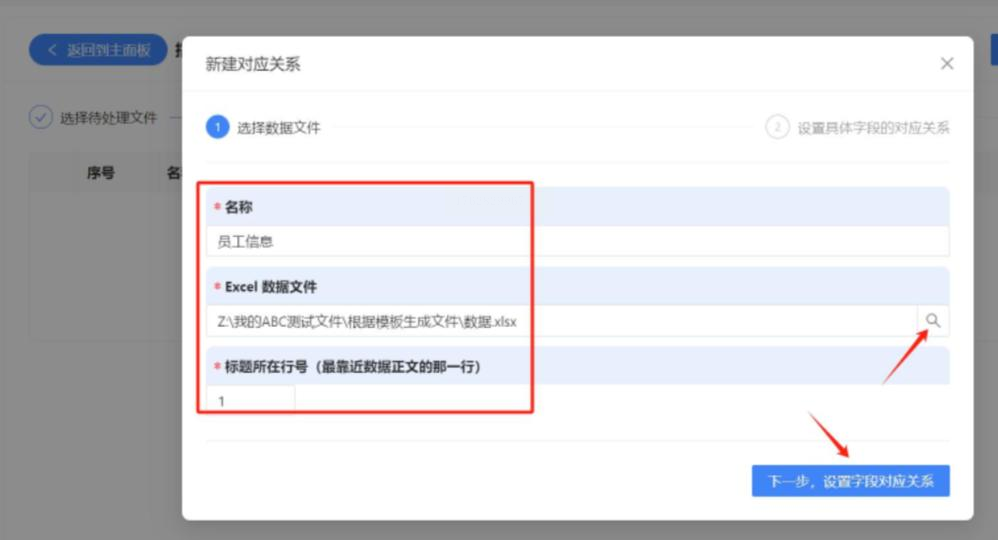
3. 最重要的一步是设置字段对应关系,比如模板里的"[客户姓名]"对应Excel表格里的"姓名"列,"[项目编号]"对应"编号"列,点选匹配后系统会自动填充
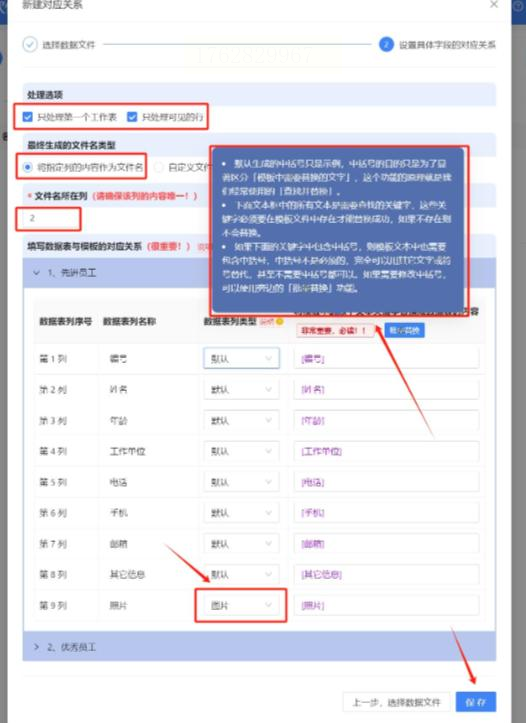
4. 最后设置生成规则,比如文件名用"客户名称+项目名称",选择输出格式,点开始处理,等进度条走完就可以下载所有文档了

二、编程达人型:Python自动化批量生成
方法3:Python+python-docx库(代码实现)
如果你懂一点Python,用这个方法效率超高。首先要确保安装了Python环境,然后打开命令行输入`pip install python-docx`安装库。
代码分三步:
1. 导入库:`from docx import Document`,这个是创建文档的核心库
2. 定义生成函数:`def create_doc(name, content):`,这里name是文件名,content是文档内容
3. 循环生成:`for i in range(1, 101):`,然后调用函数生成100个文档,每个文档标题写"文档{i}",正文用简单内容填充
生成后直接在项目文件夹里找docx文件,适合需要固定格式但不想手动重复的场景。

方法4:CSV数据批量生成(结合模板)
如果你的数据是CSV格式(比如从数据库导出的),可以用Python的csv库和docx库结合使用。先把CSV数据读出来,再按行生成文档。
示例代码:
```python
import csv
from docx import Document
# 打开CSV文件
with open('data.csv', 'r', encoding='utf-8') as f:
reader = csv.DictReader(f)
for row in reader:
doc = Document('template.docx') # 读取模板
# 替换模板中的占位符
doc.paragraphs[0].text = row['标题']
doc.paragraphs[1].text = row['内容']
# 保存新文档
doc.save(f'生成文件/{row["ID"]}.docx')
```
这种方法适合数据量很大,且需要严格套用模板的场景。
三、数据驱动型:Excel+模板批量填充
方法5:Excel+Word交叉引用(无需编程)
如果你熟悉Excel,这个方法也很实用。先做好Excel表格,列好每个文档需要的信息,比如合同号、客户名称、金额等。
1. 打开Word模板,在需要填写数据的地方按Ctrl+F9插入域代码,比如`{ MERGEFIELD 合同号 }`
2. 保存模板后,回到Excel,打开"数据"选项卡,点击"自Excel数据"里的"使用外部数据"
3. 选择Word模板文件,在弹出的对话框中选择Excel表格里的列作为数据字段
4. 勾选要合并的字段,点击完成后,Word会自动生成所有文档,每个文档对应Excel的一行数据
这个方法适合有固定模板,且数据在Excel里的场景,比纯手动输入快10倍以上。
四、方法对比与选择建议
- 新手首选:方法1和方法5,操作简单,不需要编程知识
- 数据量超1000份:方法2在线工具或方法4 Python脚本,稳定性更好
- 固定格式+复杂数据:方法3 Python代码或方法5 Excel交叉引用
现在很多工作都需要重复处理文档,学会这些方法后,就能把时间从"复制粘贴"解放出来,去做更有创造性的工作。建议先从最简单的可视化工具开始尝试,熟悉后再进阶到编程方法,不同场景搭配不同工具,效率会越来越高。
最后提醒:生成文档时注意文件名唯一性,避免重复覆盖;模板文件要保存好,方便下次使用;如果涉及敏感数据,记得选择本地软件处理,保护信息安全。掌握这些方法后,面对再多的文档任务也能从容应对,真正实现"花半小时,完成一天工作量"的高效办公!
