

你是不是也经常遇到这样的烦恼:每个月都要写销售报告、每季度都要整理财务分析,数据明明在Excel里都算得好好的,但一到往Word里粘贴就头疼。数字一个个对,表格一行行调,好不容易弄好了,领导说数据更新了——得,全部重来一遍。这种重复劳动不仅耗时费力,还特别容易出错,一个数字贴错,整个报告的可信度都可能打折扣。
其实,Word和Excel作为办公软件的“黄金搭档”,本身就设计了很多智能互联的功能。只是我们大多数人平时只用了它们不到10%的能力。掌握数据自动引用,意味着你的Excel数据一旦更新,Word里的图表、表格、数字都能同步刷新,真正实现“一次整理,持续使用”。无论是经常变动的销售数据、需要定期汇总的客户信息,还是长期跟踪的项目进度,自动引用都能帮你节省大量重复操作的时间,把精力集中在更有价值的分析和呈现上。今天,我就来手把手教你三种实用的方法,帮你彻底告别复制粘贴的苦日子。
怎么批量填写word表格?一键导入Excel数据的高效方法

方法一:用电脑软件“汇帮文件批量生成器”批量处理
软件名称:汇帮文件批量生成器
下载地址:https://www.huibang168.com/download/1Qv2ohGF9bFs
步骤一:准备工作,制作模板
这是最关键的一步,准备工作做得好,后面就全自动。
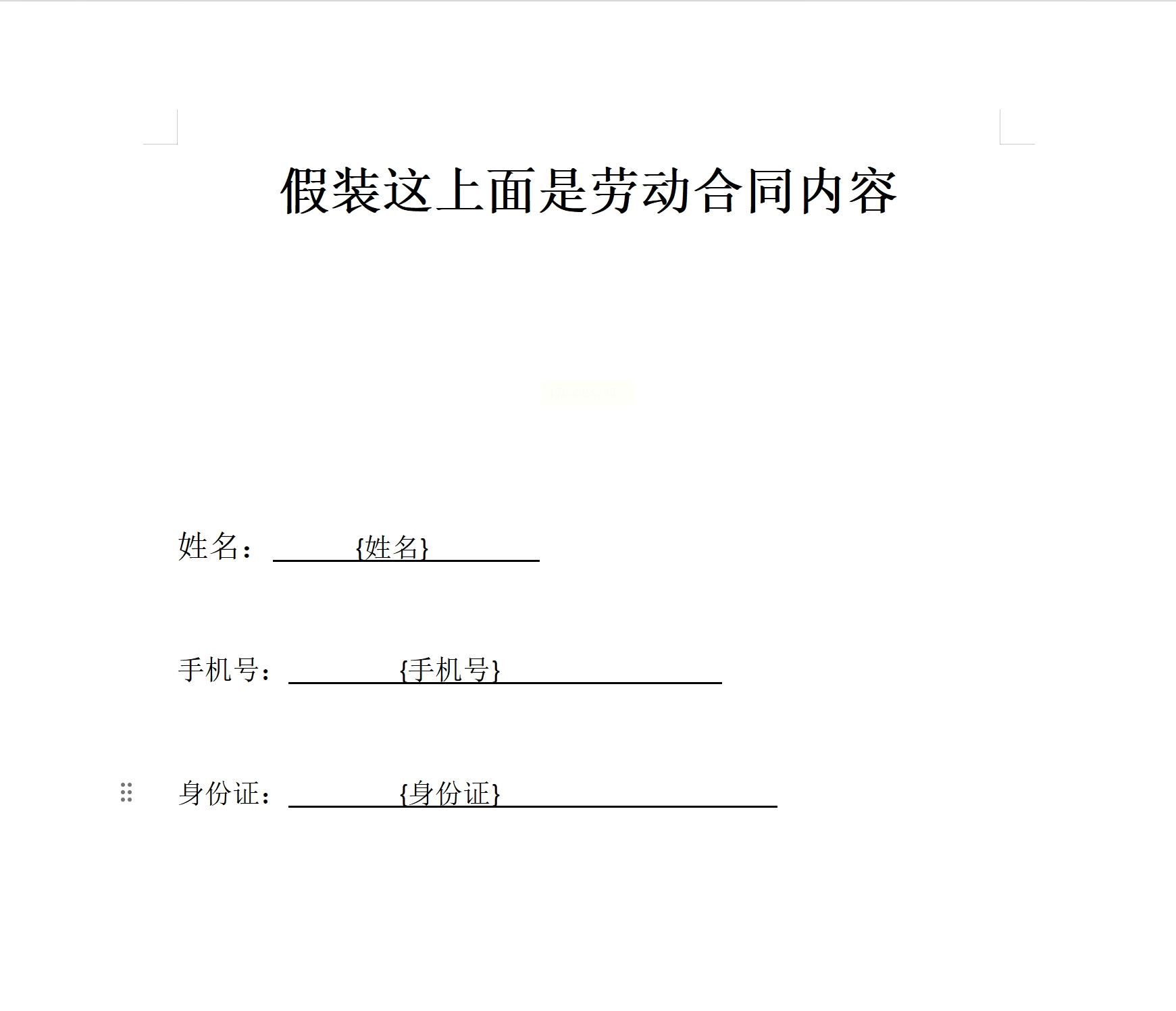
1. 准备Word模板文件:打开Word,设计好你最终报告的版式。在需要从Excel填入数据的地方(比如客户姓名、金额、日期等),不要直接写具体内容,而是输入一个用 大括号 {} 包起来的“字段名”。例如,`{客户姓名}`、`{合同金额}`。这个字段名你自己定,但一定要有意义且好记。
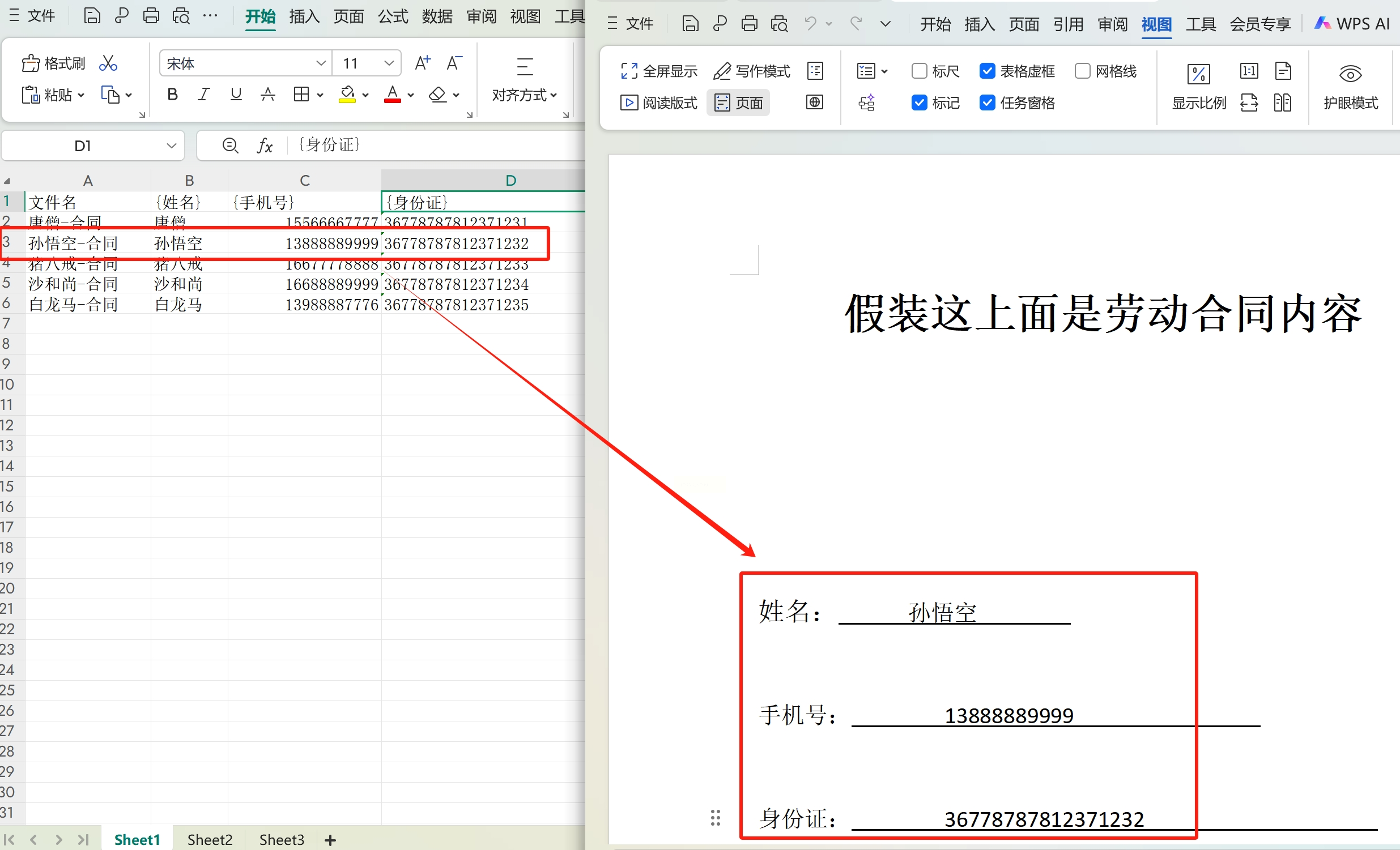
2. 准备Excel数据源文件:打开Excel,在第一行(表头)输入与Word模板中完全一致的字段名,同样用 大括号 {} 包裹,例如`{客户姓名}`、`{合同金额}`。从第二行开始,每一行就是一条完整的数据记录。
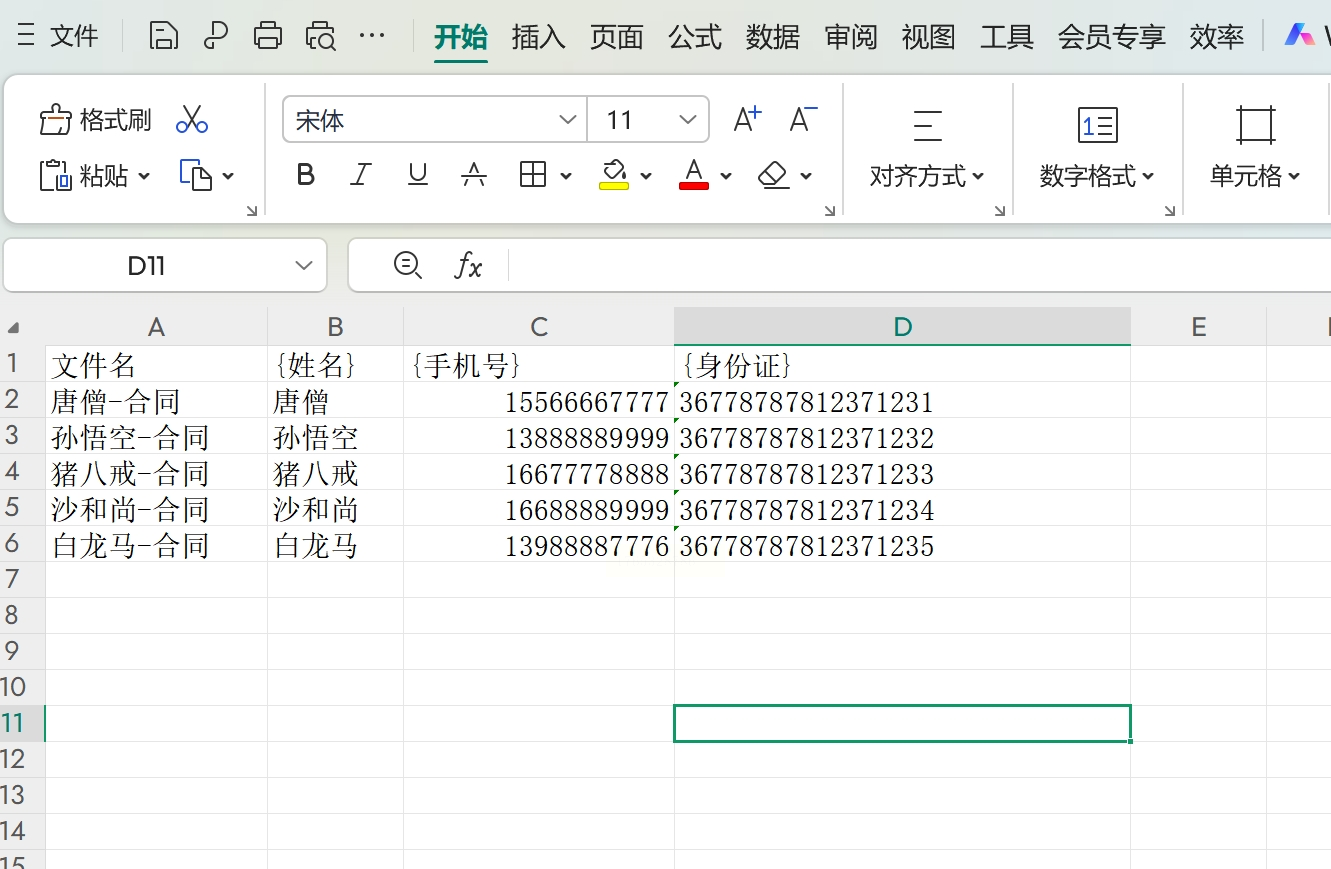
* 特别注意:Excel的第一列必须是 `文件名`。这一列的内容,将是软件为每条数据生成的最终Word文件的名称。比如你可以设为`张三的销售合同.docx`、`李四的季度报告.docx`。
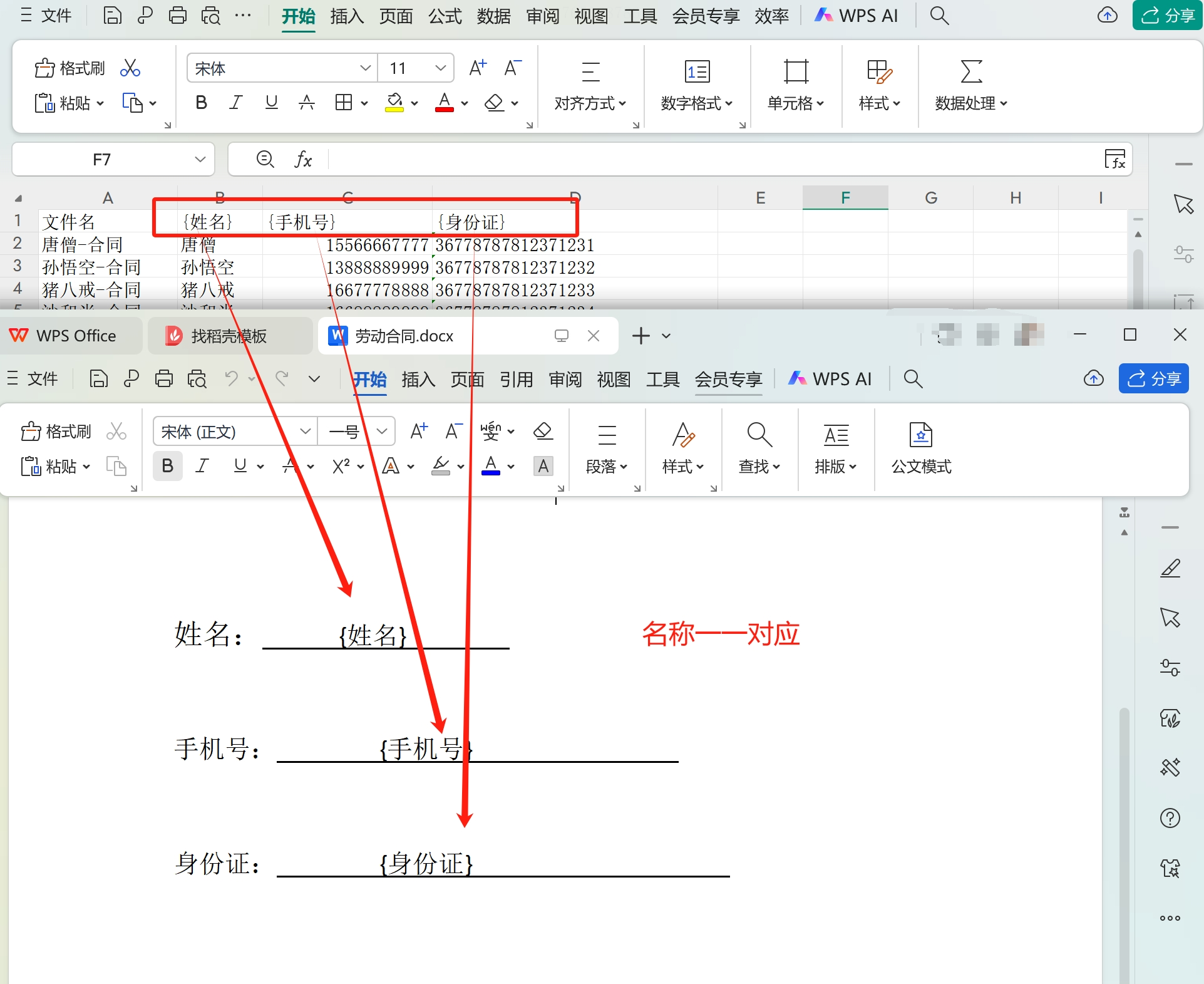
3. 确保Word模板里的每个 `{}` 字段,在Excel表头里都能找到对应的列。数据都核对无误后,保存并关闭这两个文件。
步骤二:下载并启动软件
在电脑上搜索“汇帮文件批量生成器”,找到可信的下载渠道,下载并安装软件。安装完成后打开它。
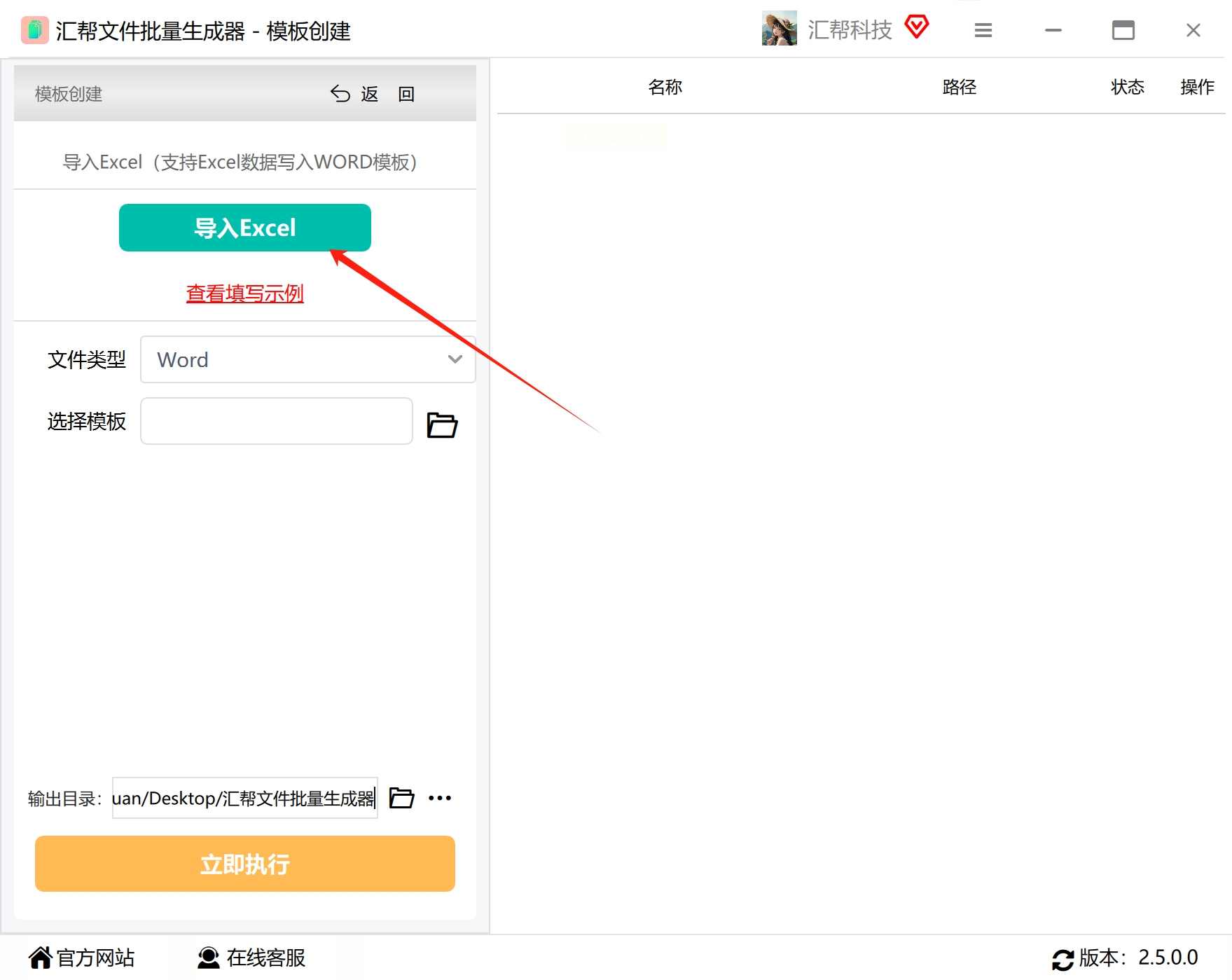
步骤三:导入Excel数据源
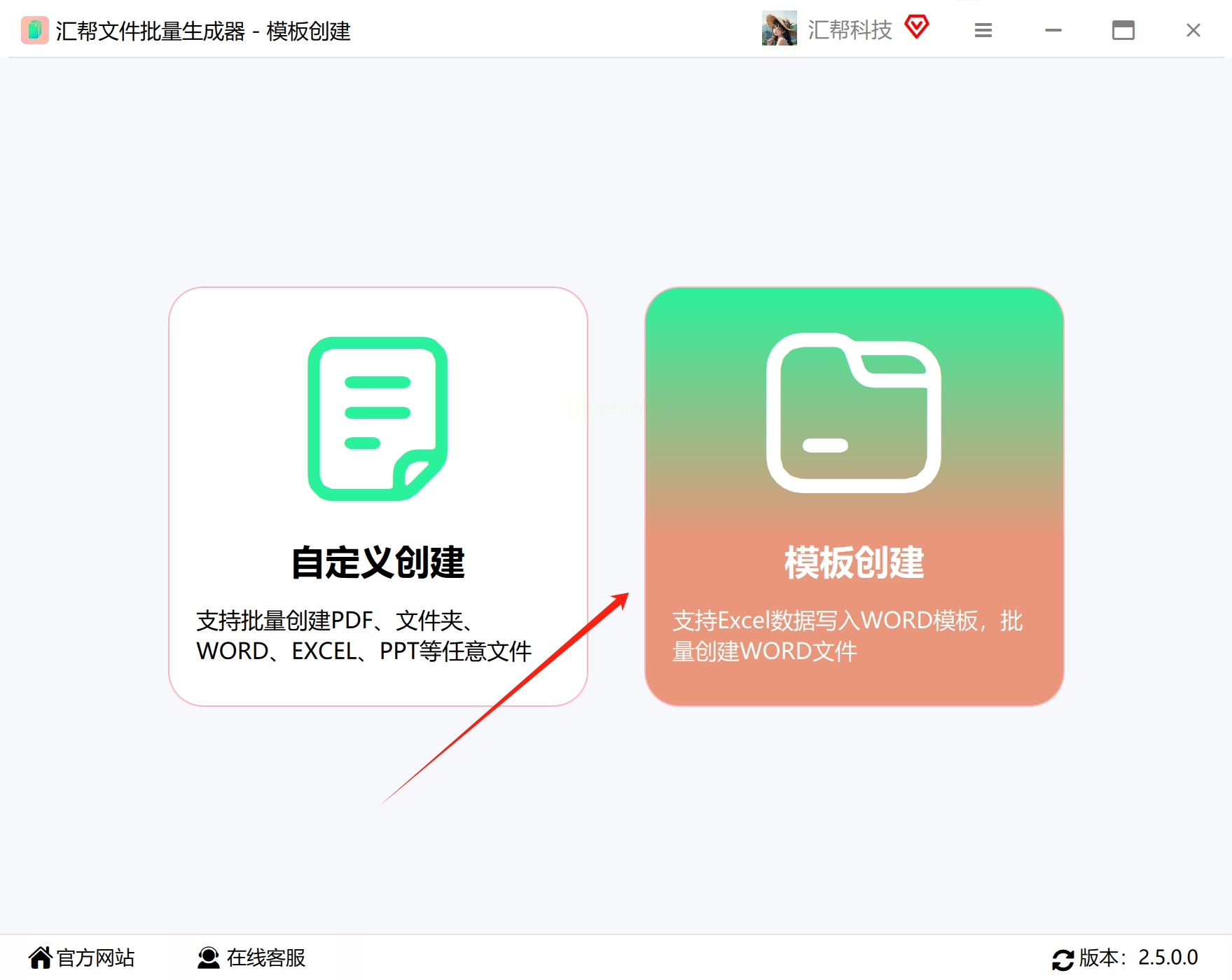
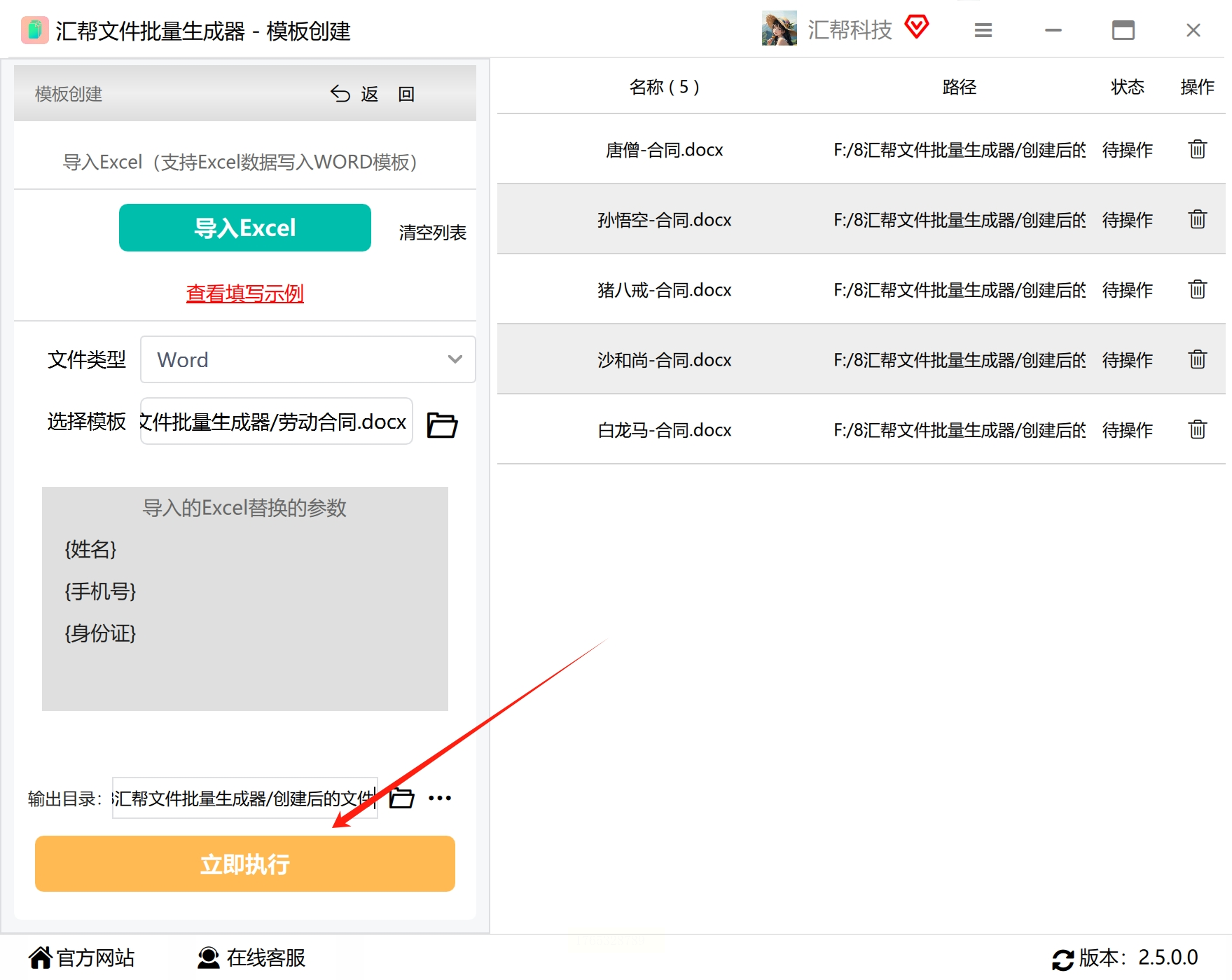
在软件主界面,找到并点击 “模版创建” 或类似功能按钮。然后点击 “导入Excel” 按钮,选择你刚才准备好的那个Excel数据源文件,将它导入到软件中。
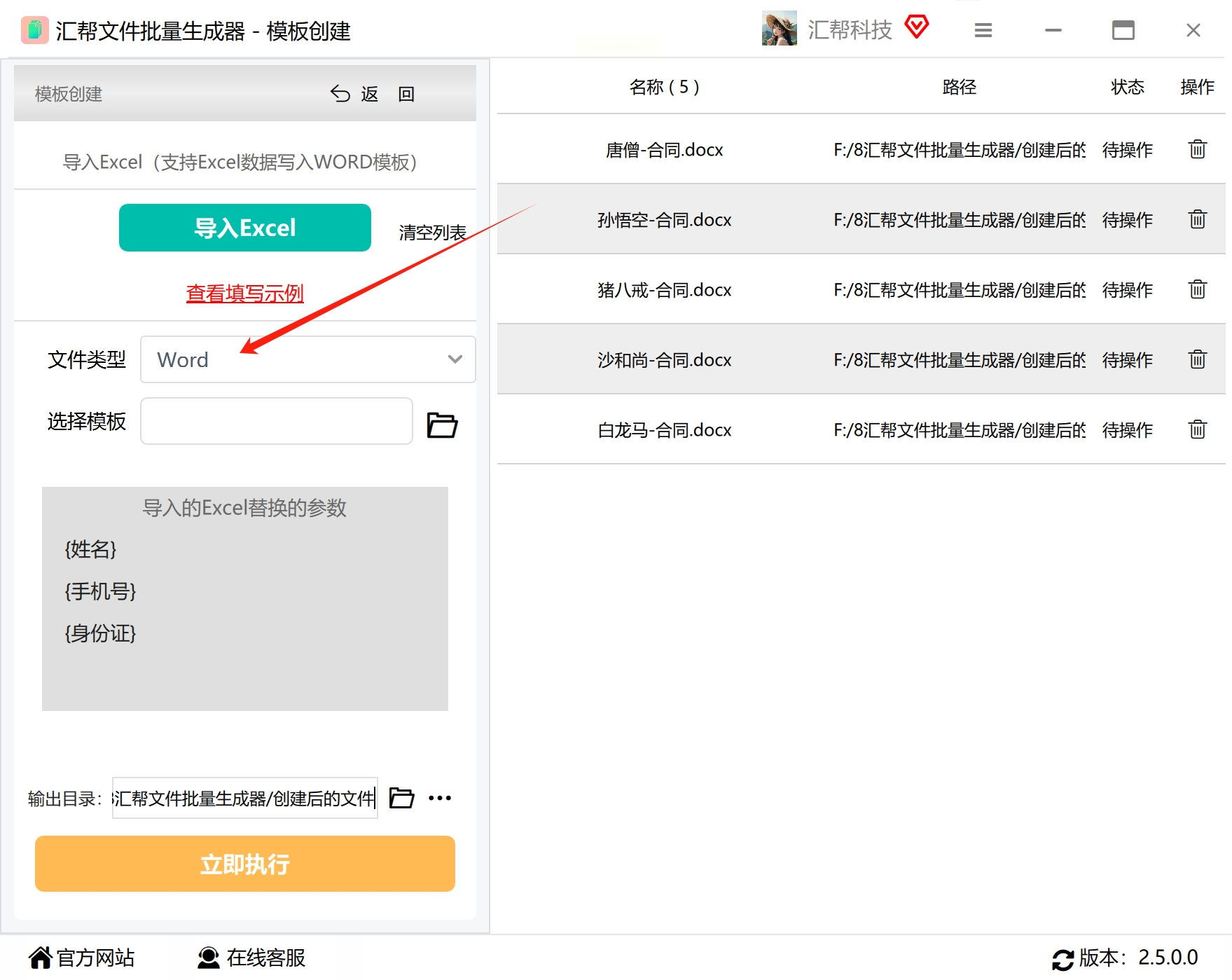
步骤四:选择文件类型
在软件界面中,找到“文件类型”选项,选择 “Word”,告诉软件我们这次要处理的是Word文档。
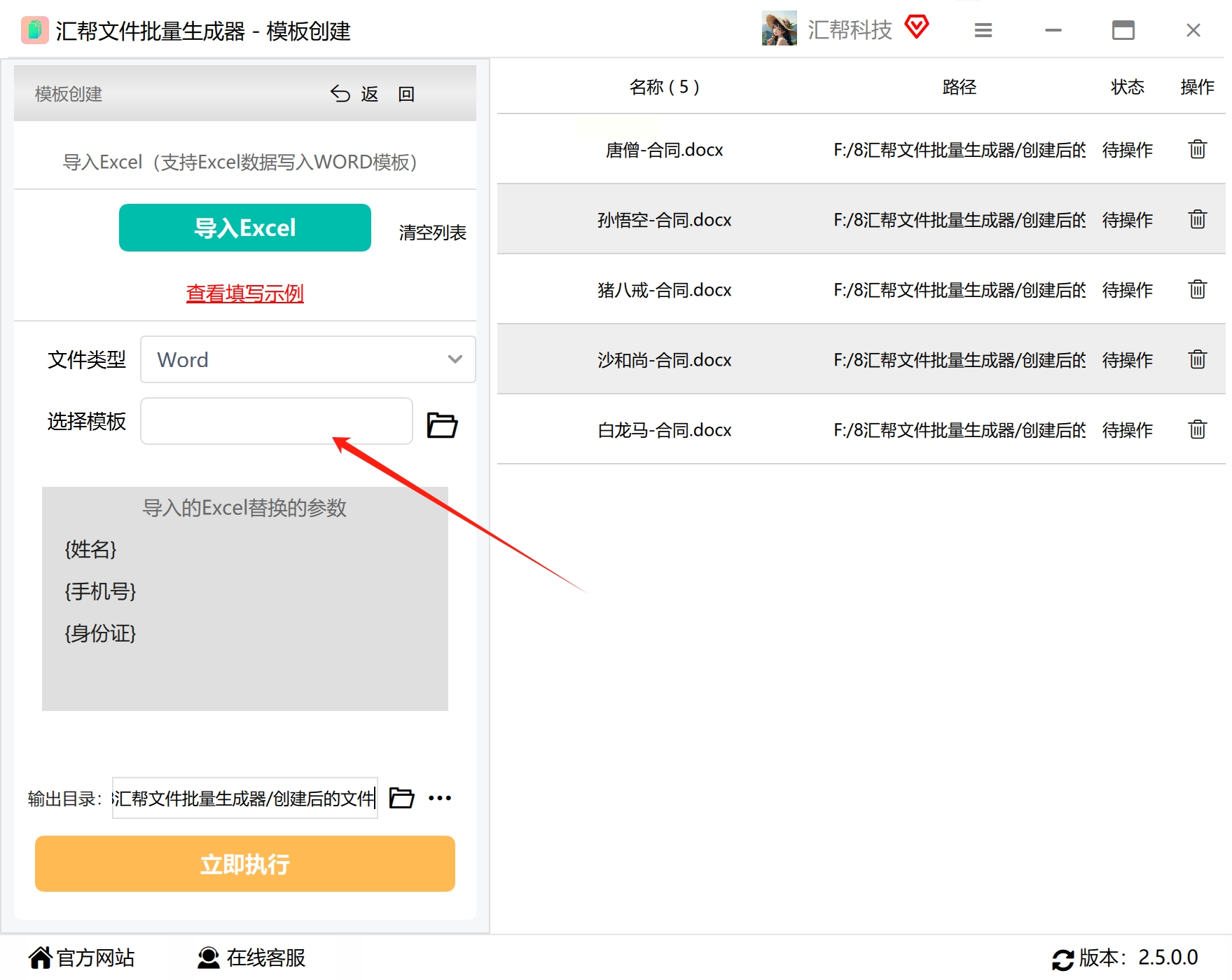
步骤五:选择Word模板
在“模版”或“选择模板文件”区域,点击浏览按钮,找到并选择你之前准备好的那个带有 `{}` 字段的Word模板文件。
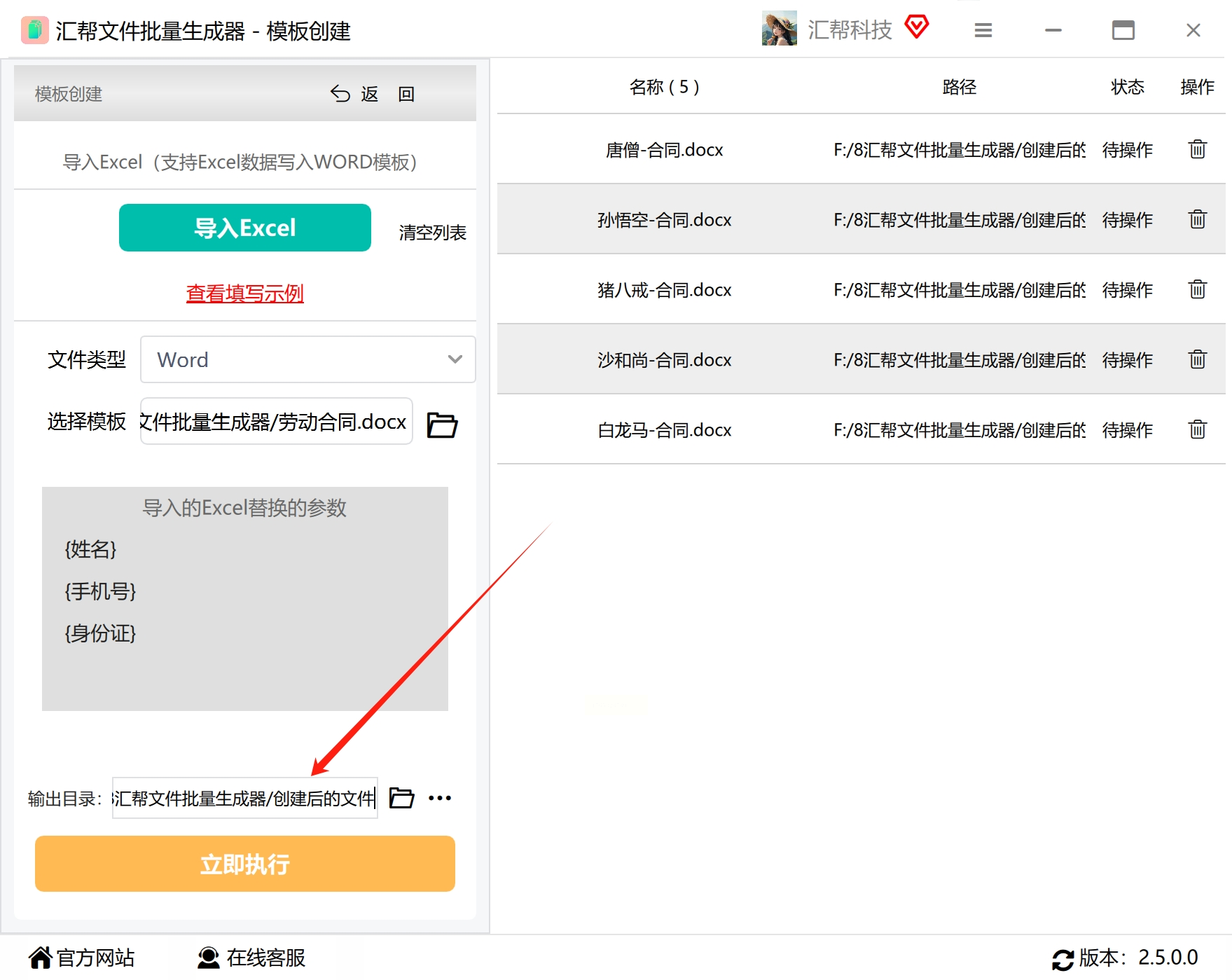
步骤六:设置输出位置
在软件底部找到“输出目录”或“保存路径”的设置项。点击浏览,选择一个你容易找到的文件夹(比如桌面新建一个“已生成文件”文件夹)。所有处理好的文件都会自动存到这里。
步骤七:执行并查看结果
所有设置检查一遍,确认无误后,大胆点击 “立即执行” 或 “开始生成” 按钮。软件会开始自动工作,状态栏会有进度提示。
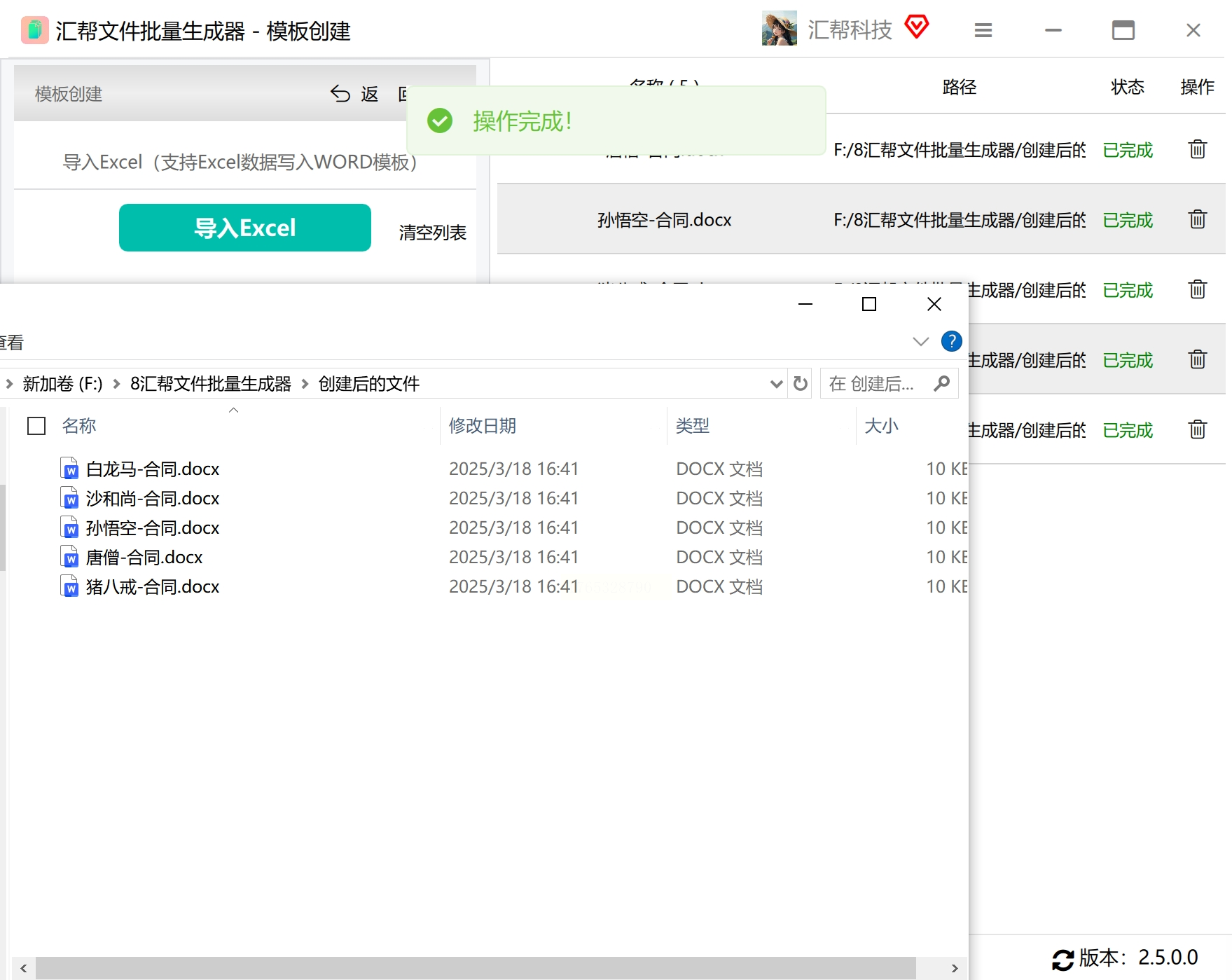
处理完成后,软件通常会弹窗提示,并自动打开你刚才设置的那个输出文件夹。里面已经整整齐齐地生成了所有文件,文件名就是你Excel里设置的`{文件名}`。
随便打开几个检查一下,数据应该都已经准确无误地填进去了。
方法二:用手机App“表填填”随时随地处理
第一步:准备数据与模板
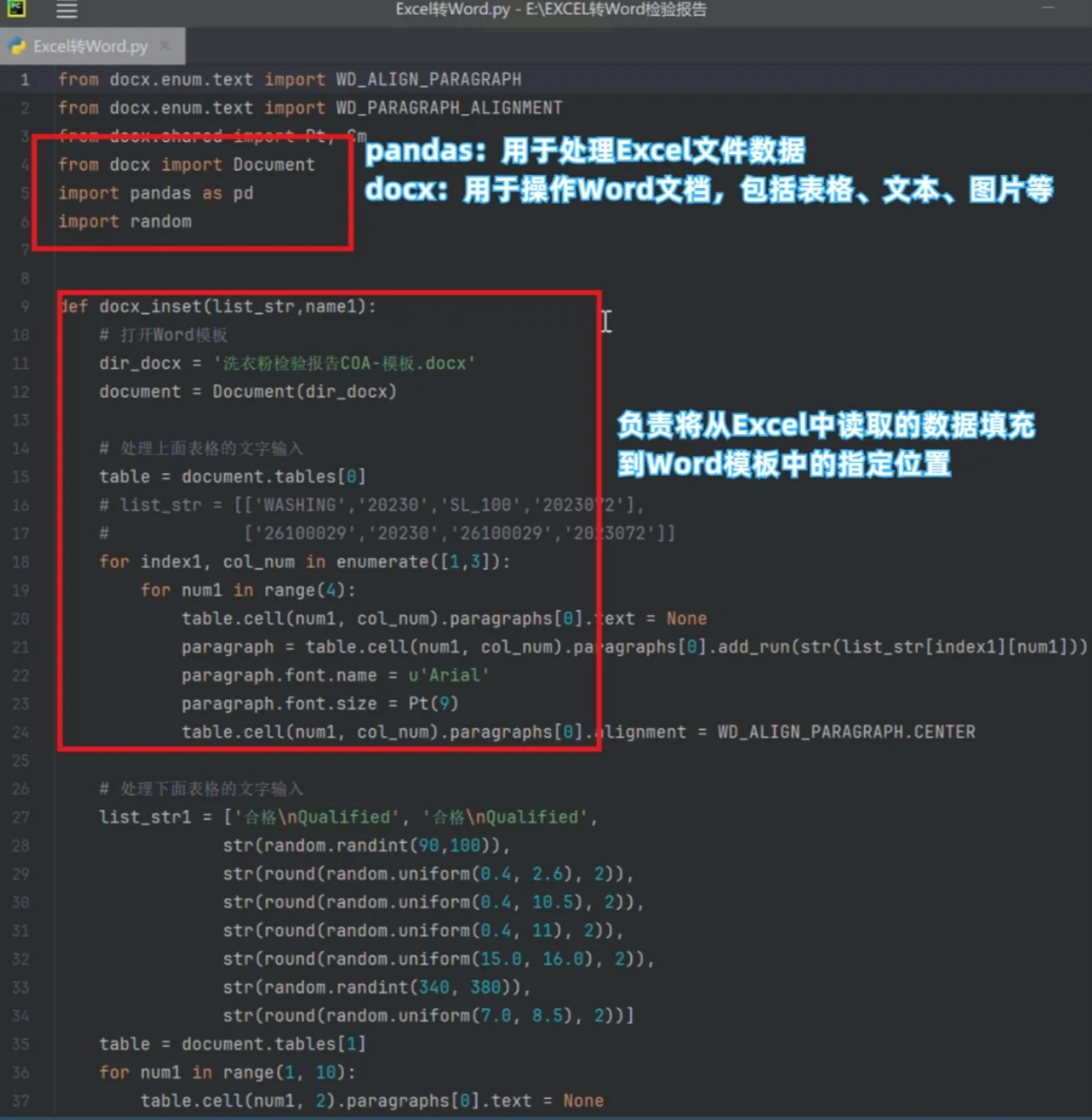
这个方法的核心也是“模板+数据”。你需要在手机里准备好两个文件:
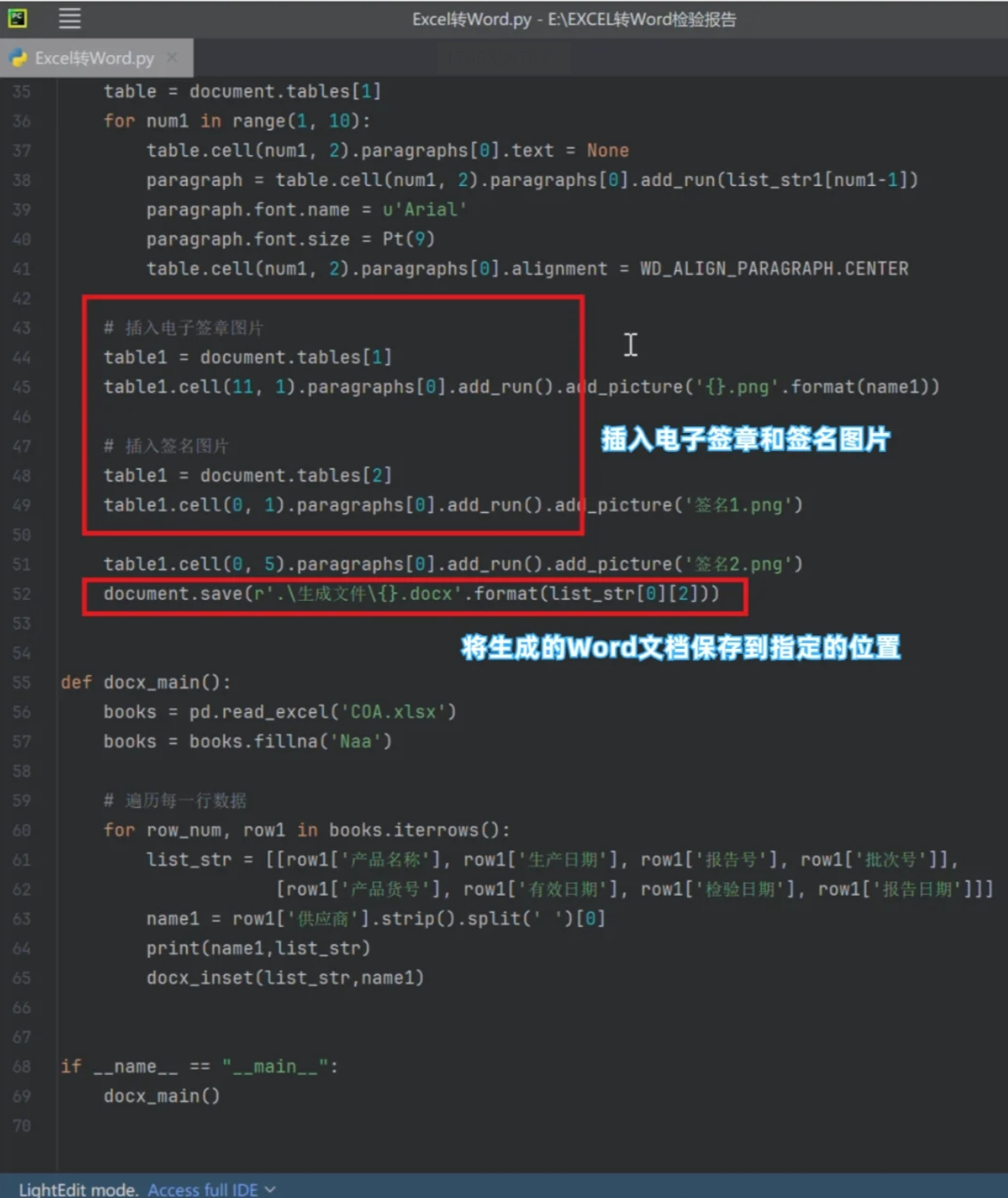
1. Excel数据文件:确保数据已经整理在Excel中,并且表头清晰。你可以把文件存在手机里,或者使用云盘(如百度网盘、腾讯微云)随时访问。
2. Word模板文件:在电脑上提前做好一个Word模板,同样在需要填写的地方做好明显的标记(比如用 ``、`XX` 等占位符)。然后将这个模板文件也发送到手机上。
第二步:在App中导入模板
打开手机上的“表填填”App(请先在应用商店搜索下载)。一般App会有“导入模板”或“新建任务”的选项。点击后,选择“从手机文件导入”,找到你存在手机里的那个Word模板文件。
第三步:关联数据源
导入模板后,App会让你指定数据来源。选择“导入Excel”或“选择数据文件”,然后找到你手机里的那个Excel文件。App会自动读取Excel的表头。
第四步:映射字段并预览
这是关键一步。App会列出Word模板中的占位符和Excel表头,你需要手动将它们一一对应起来(即告诉App:模板里的“姓名”对应Excel里的“姓名”列)。映射完成后,通常可以预览第一条数据填充的效果。
第五步:批量生成与导出
确认映射无误后,就可以执行批量生成了。App会按照Excel中的每一行数据,生成对应的Word文件。处理完成后,你可以选择将生成的文件保存在手机本地,或者直接通过微信、邮件等方式分享出去。
> 请注意:手机App受屏幕和操作限制,在处理复杂格式、大量文件时可能不如电脑方便。但它胜在灵活和便携,适合处理数量不多、格式相对固定的紧急任务。
方法三:使用Word自带的“邮件合并”功能,比较原生的方法,有耐心的用户可以试一试
步骤一、准备工作
1. 整理Excel数据源:确保你的Excel文件数据规范,第一行是清晰的列标题(如“姓名”、“部门”、“销售额”),下面每一行是一条记录。关闭Excel文件。
2. 复制Excel文件路径:在电脑文件夹中找到这个Excel文件,右键点击它,选择“属性”。在“常规”选项卡中,复制“位置”后面的完整路径(例如:`C:\Users\你的名字\Documents\销售数据.xlsx`)。稍后会用到。
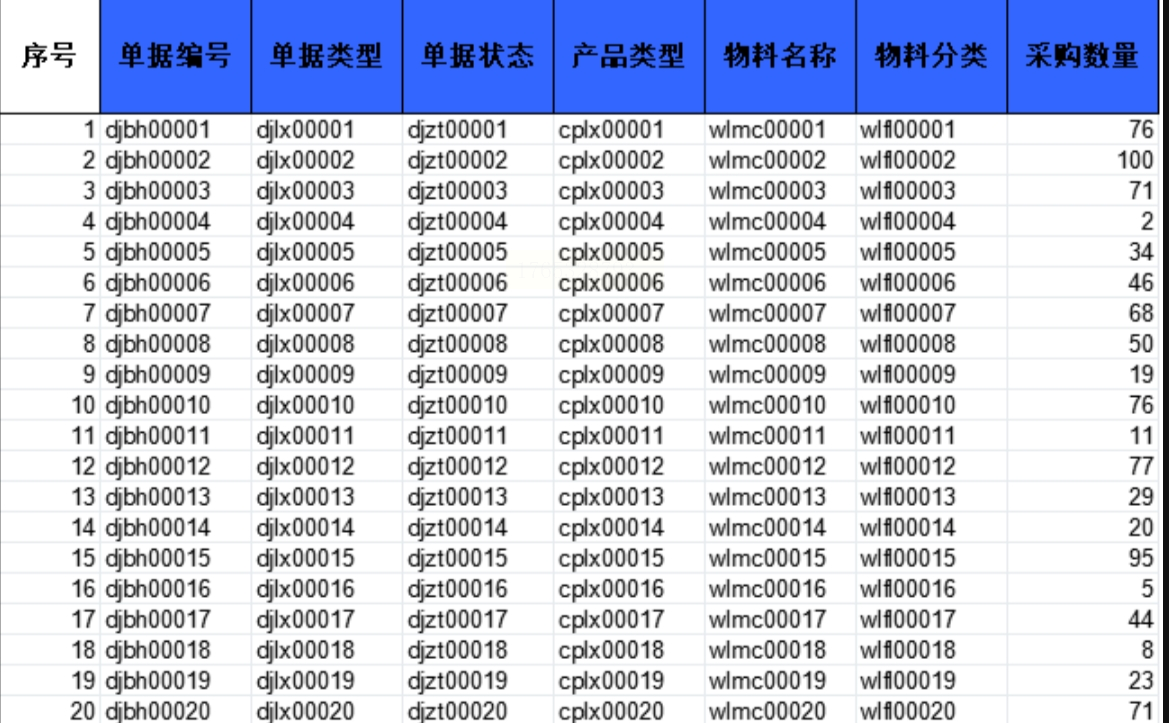
3. 制作Word模板:打开Word,创建你的报告模板。在需要插入数据的地方,先画好一个空表格,结构要和你想呈现的数据样式一致。
步骤二、建立数据连接
1. 在Word文档的菜单栏上,点击 “引用” 选项卡。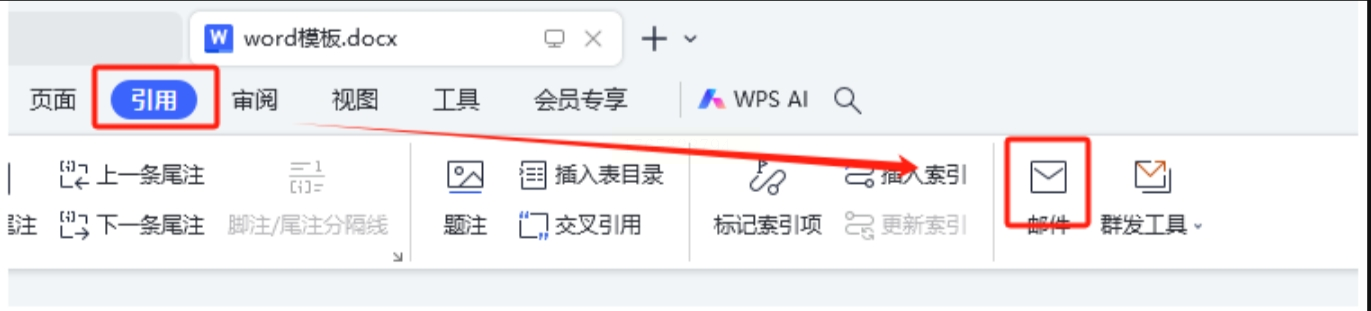
2. 在“引用”选项卡中,找到 “邮件” 功能组(注意:在较新版本的Word中,“邮件合并”功能可能在单独的 “邮件” 选项卡下)。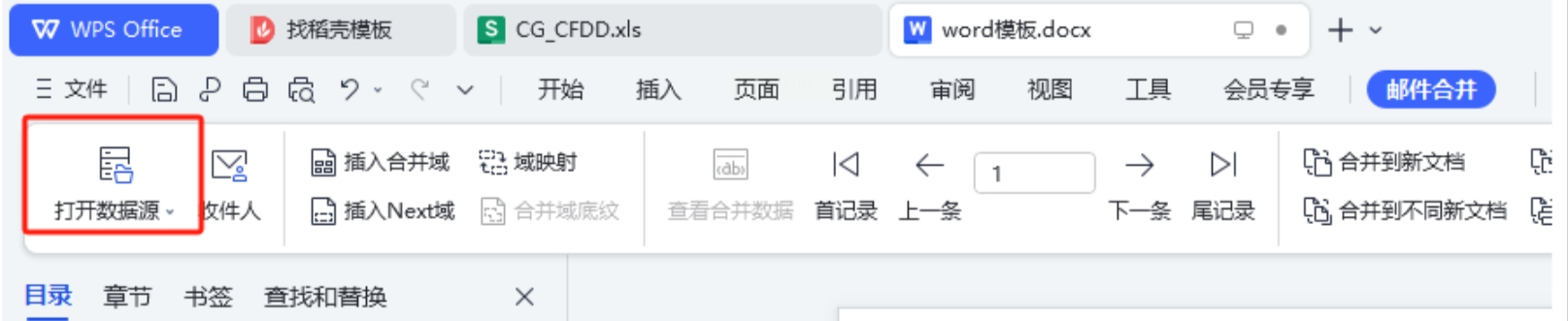
3. 点击 “选择收件人” -> “使用现有列表”。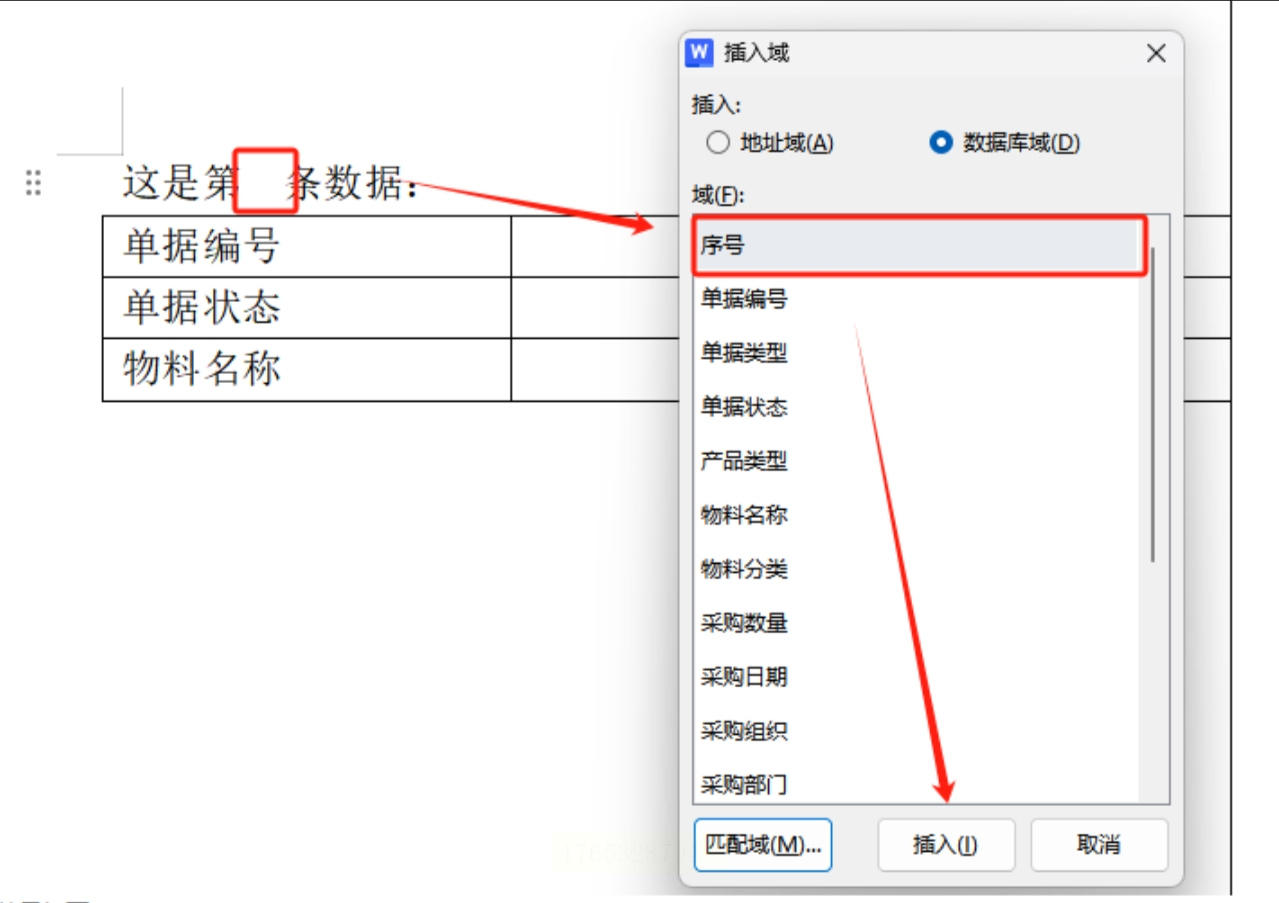
4. 在弹出的“选取数据源”窗口中,将之前复制的Excel文件路径粘贴到地址栏,找到并选中你的Excel文件,点击“打开”。
5. 可能会弹出“选择表格”窗口,选择你存有数据的工作表(通常为`Sheet1$`),点击“确定”。此时,数据连接就建立好了。
步骤三、插入合并域(占位符)

1. 将光标点击到Word表格中需要插入数据的第一个空白单元格里。
2. 在“邮件”选项卡下,点击 “插入合并域” 按钮。
3. 下拉菜单中会显示你Excel文件中的所有列标题(如“姓名”、“销售额”)。点击对应的标题,一个带书名号的占位符(如`«姓名»`)就会插入到光标处。
4. 重复以上操作,将表格中所有需要填充数据的位置都插入对应的“合并域”。
步骤四、预览与检查数据
1. 点击“邮件”选项卡下的 “预览结果” 按钮。
2. 此时,Word表格中的占位符`«姓名»`会变成Excel中第一条数据的实际内容。
3. 使用工具栏上的“上一记录”、“下一记录”箭头按钮,可以像翻页一样查看每一条数据填充到模板后的效果,仔细检查格式和数据是否正确。
4. 检查完毕,再次点击“预览结果”按钮,切换回占位符视图。
步骤五、合并生成最终文档
1. 点击“邮件”选项卡下的 “完成并合并” 按钮。
2. 选择 “编辑单个文档”。
3. 在弹出的对话框中,选择 “全部” 记录,点击“确定”。
4. Word会自动创建一个名为“信函1”的新文档。在这个新文档里,每一条Excel记录都会按照你的模板格式,单独生成一页(或一个表格)。这个新文档就是最终成果,你可以直接保存、打印或进一步美化。
三种将Excel数据自动引入Word的实用方法就介绍完成可。你学会了吗?掌握数据自动引用的技能,本质上是在提升我们工作的“自动化”程度。初期学习可能会觉得步骤繁琐,但一旦跑通整个流程,你会发现它带来的时间节省和错误避免的收益是巨大的。建议你从自己手头最常做的一份报告开始,尝试用“邮件合并”方法实践一遍。遇到问题随时搜索,很多细节都有丰富的网络教程。祝你早日摆脱复制粘贴的苦海,成为一个高效办公的高手!
