

为什么要把epub转成PDF?这些场景你肯定遇到过!
在数字阅读越来越普遍的今天,epub和PDF这两种格式就像书桌上的两种笔——epub灵活,PDF专业。那为什么非要把epub转成PDF呢?举几个常见的生活场景你就明白了:
比如你在手机上看小说用epub格式,字体能自动适配屏幕,翻页也丝滑;但如果要传给老师作业,或者公司分享技术文档,对方却只认PDF格式,这时候就必须转格式了。还有打印教材时,PDF格式能完美保留原有的图片和表格排版,不会出现文字错位,而epub转PDF后打印出来效果更好。
更不用说,有些学术会议要求提交PDF格式的论文,有些出版社只接收PDF源文件,甚至像设计图纸这类带复杂图表的内容,PDF格式的固定排版优势就更明显了。所以掌握epub转PDF的方法,简直是职场和学习的必备技能!
怎么把epub批量转PDF?这3个方法简单又好用
方法1:用「汇帮电子书转换器」软件试下批量把epub转换成PDF
软件名称:汇帮电子书转换器
下载地址:https://www.huibang168.com/download/s3o3y68xJ6gR
1. 下载安装软件:在浏览器搜索"汇帮电子书转换器",找打对应地址。安装过程很简单,跟着提示点"下一步"就行
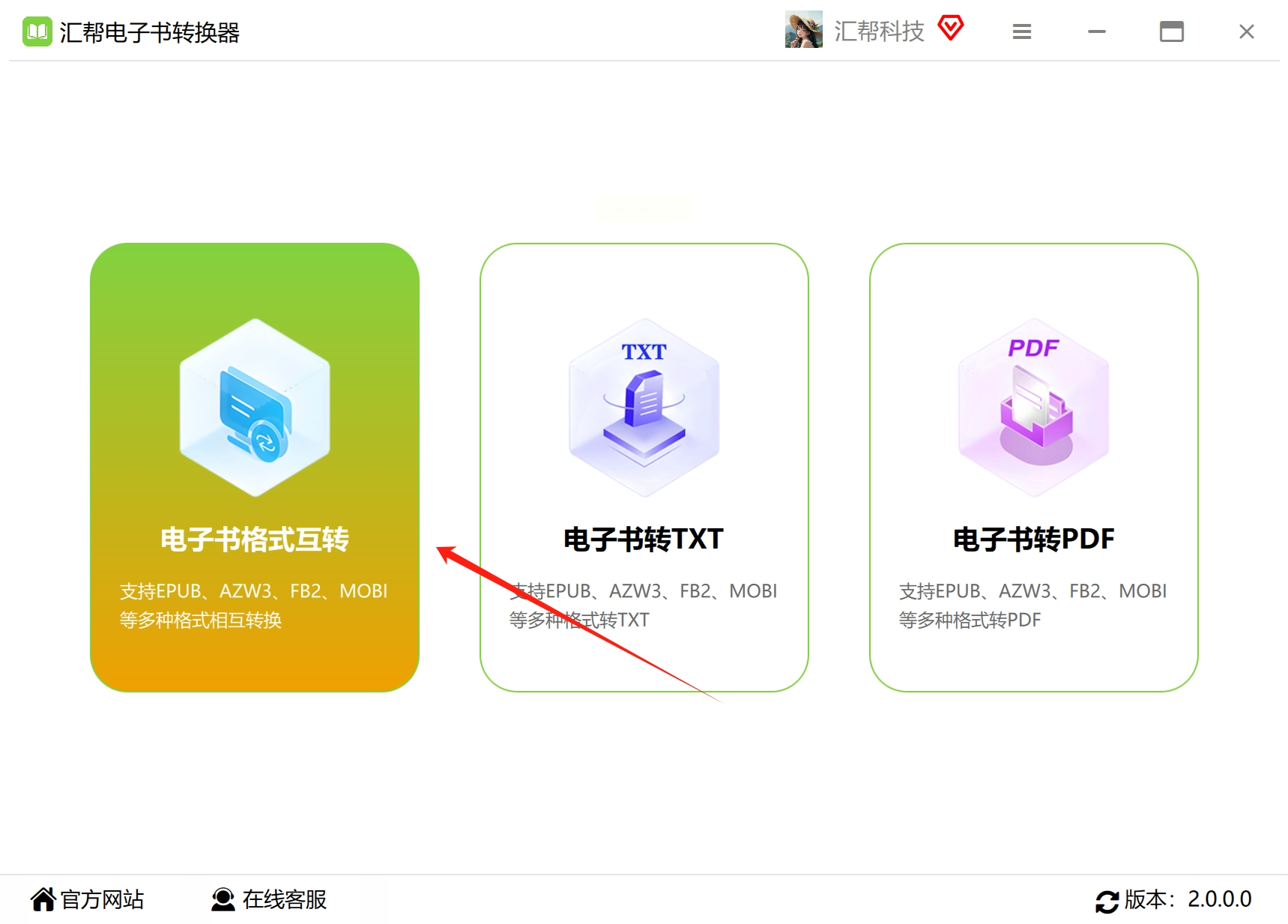
2. 进入转换界面:打开软件后,在主界面找到"电子书格式转换"这个选项,点进去就能看到具体的转换功能了。界面是中文的,按钮位置也很清晰,完全不用看说明书。
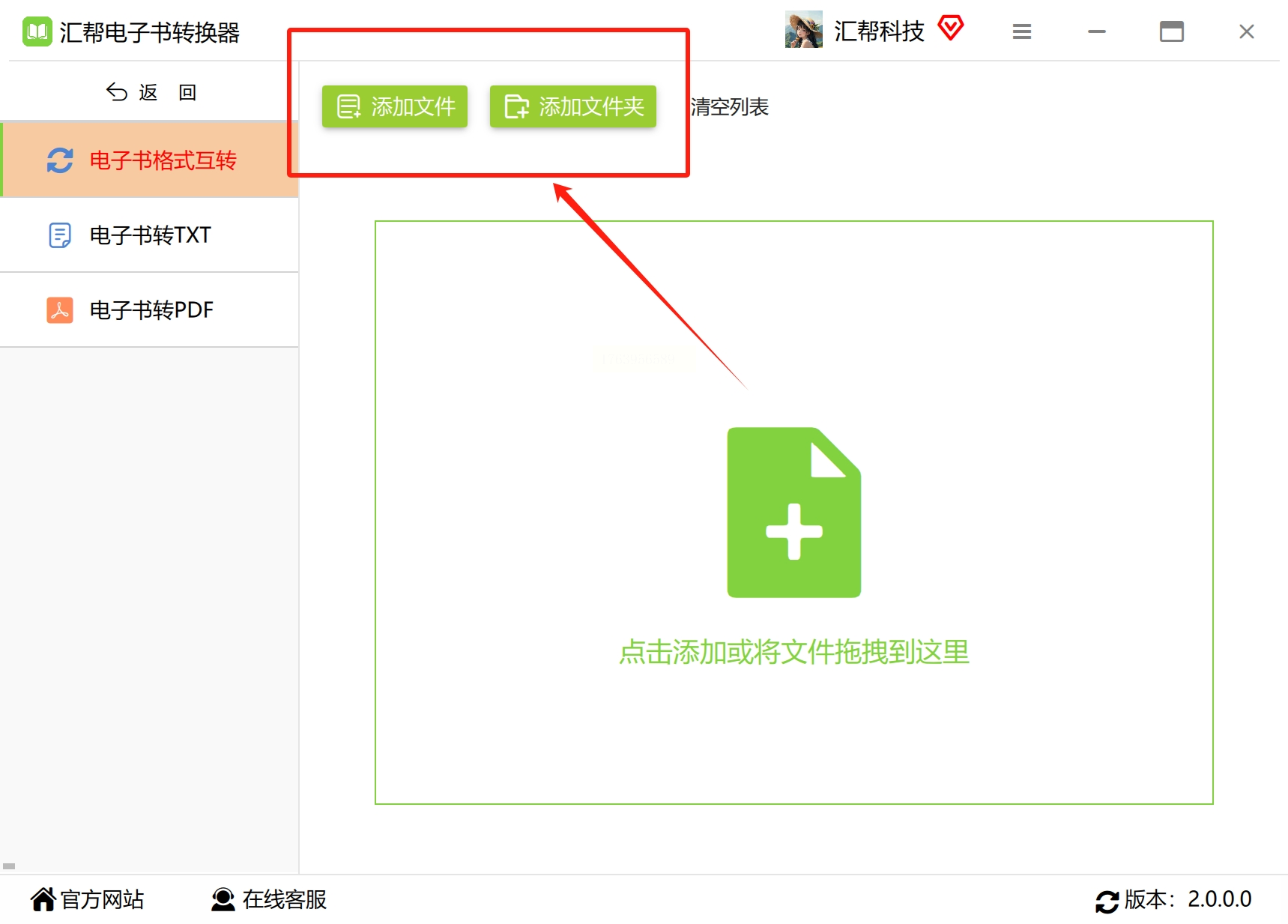
3. 添加epub文件:
- 点击左上角的"添加文件",在弹出的文件夹里找到你要转换的epub文件,选中后打开;
- 如果有多个文件要转换,直接点"添加文件夹",把整个文件夹的epub文件都导进来,软件支持批量转换,最多能一次处理20个文件,完全不用重复操作。
4. 设置输出格式:在软件底部有个"导出格式"的下拉菜单,选"PDF"就可以了。这里还能调整页面大小、字体、边距这些细节,但新手保持默认也没问题,转换出来的效果已经很清晰了。
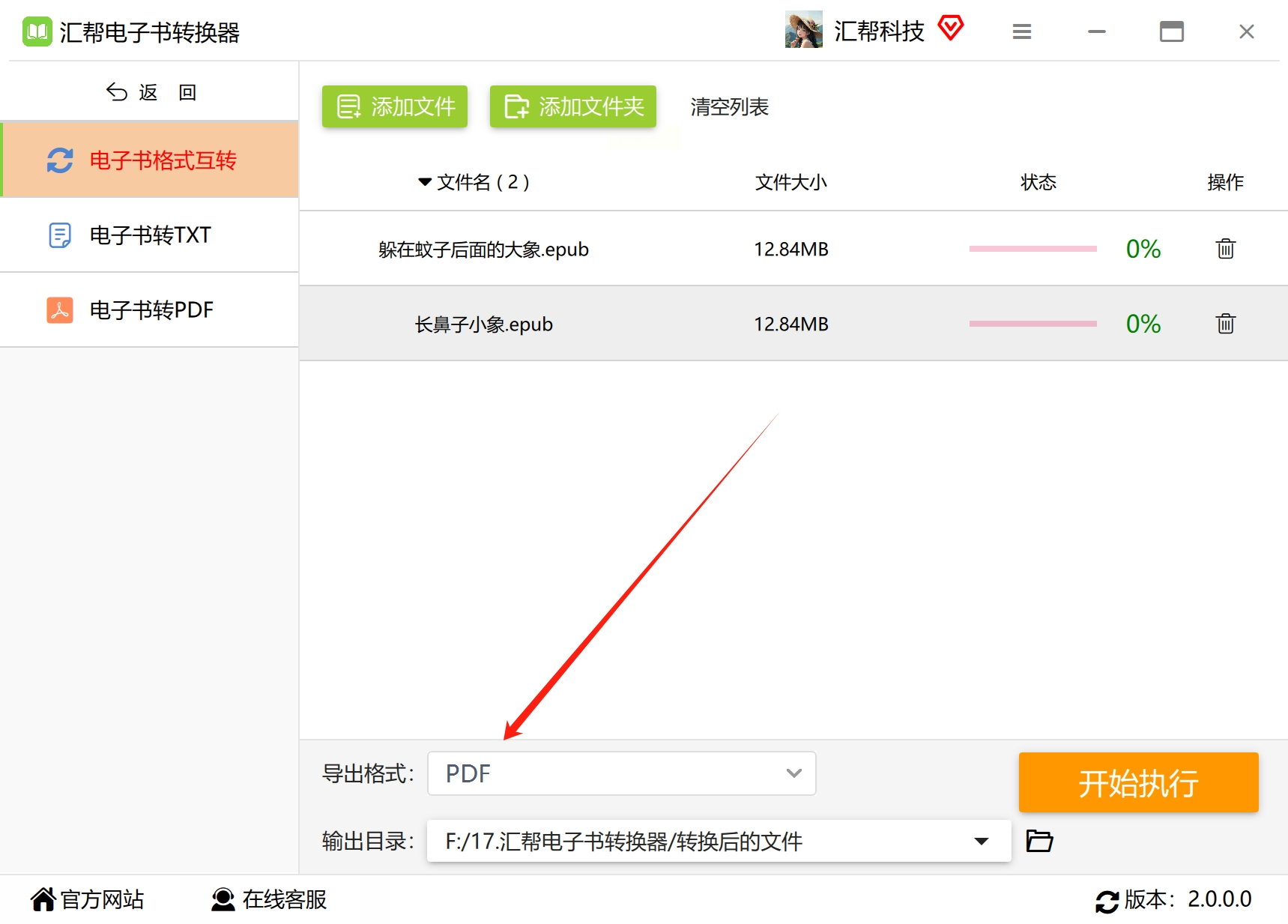
5. 选个保存位置:自己设置一个输出文件夹吧,比如在桌面建个"转换文件"的文件夹,这样转换完直接去那里找文件,不容易乱。
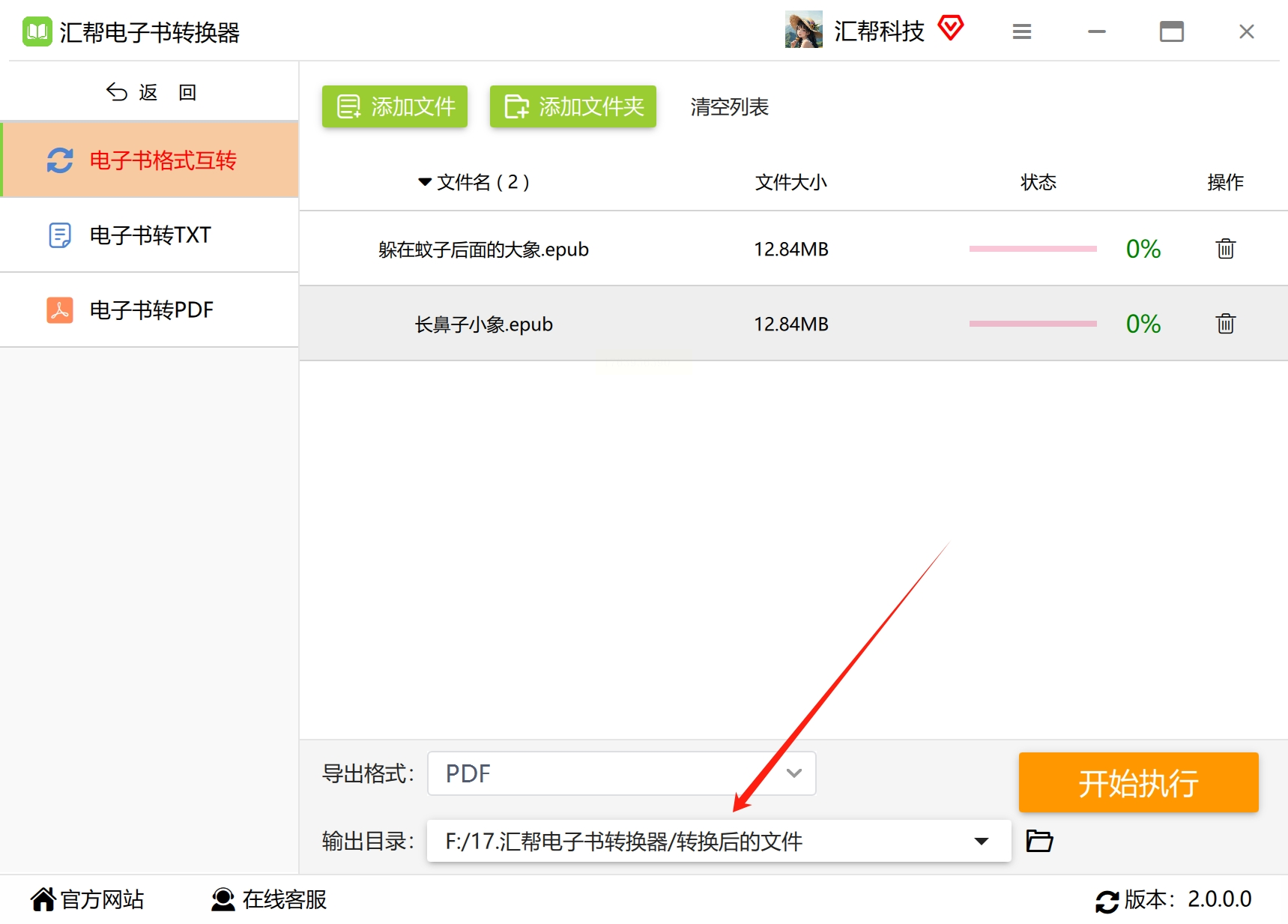
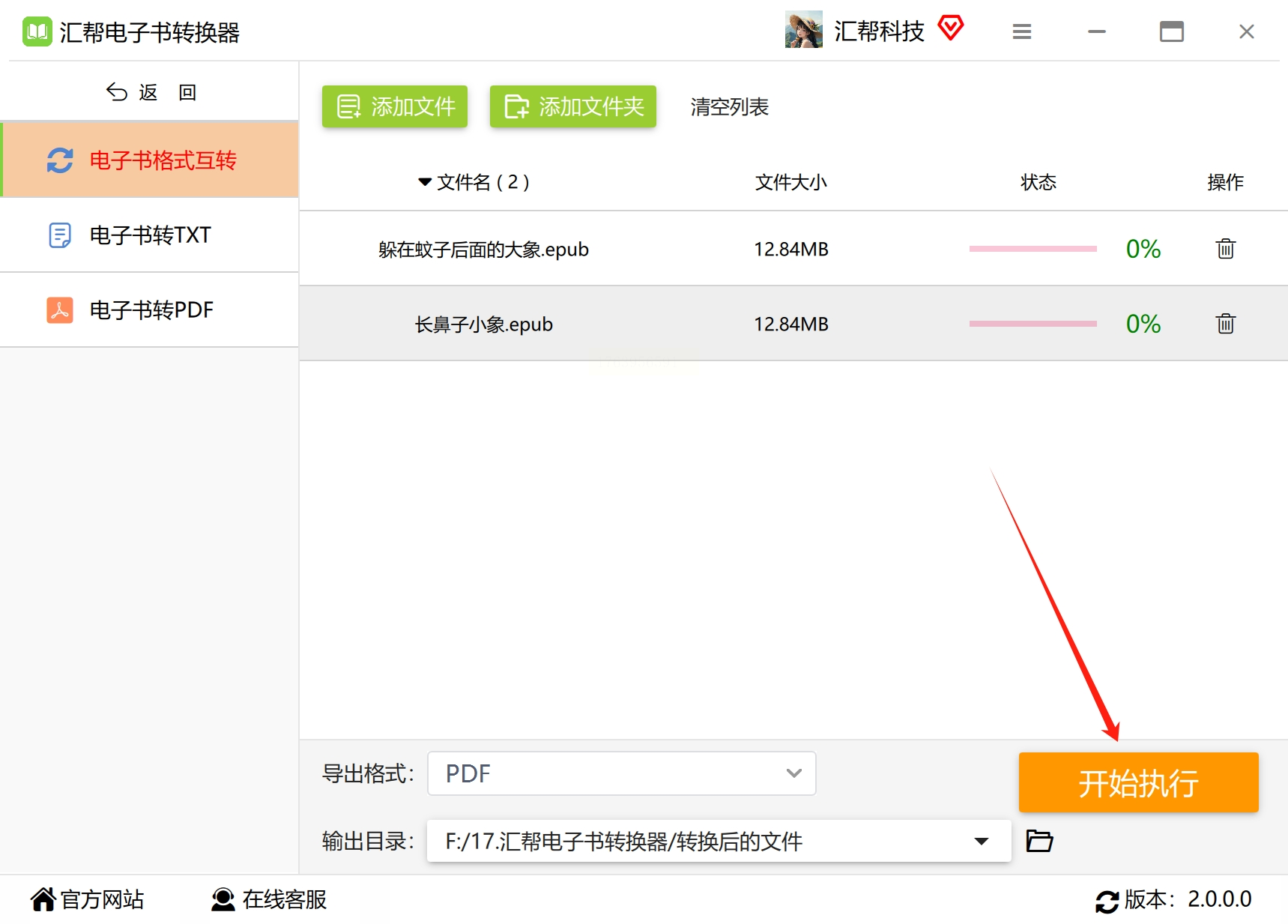
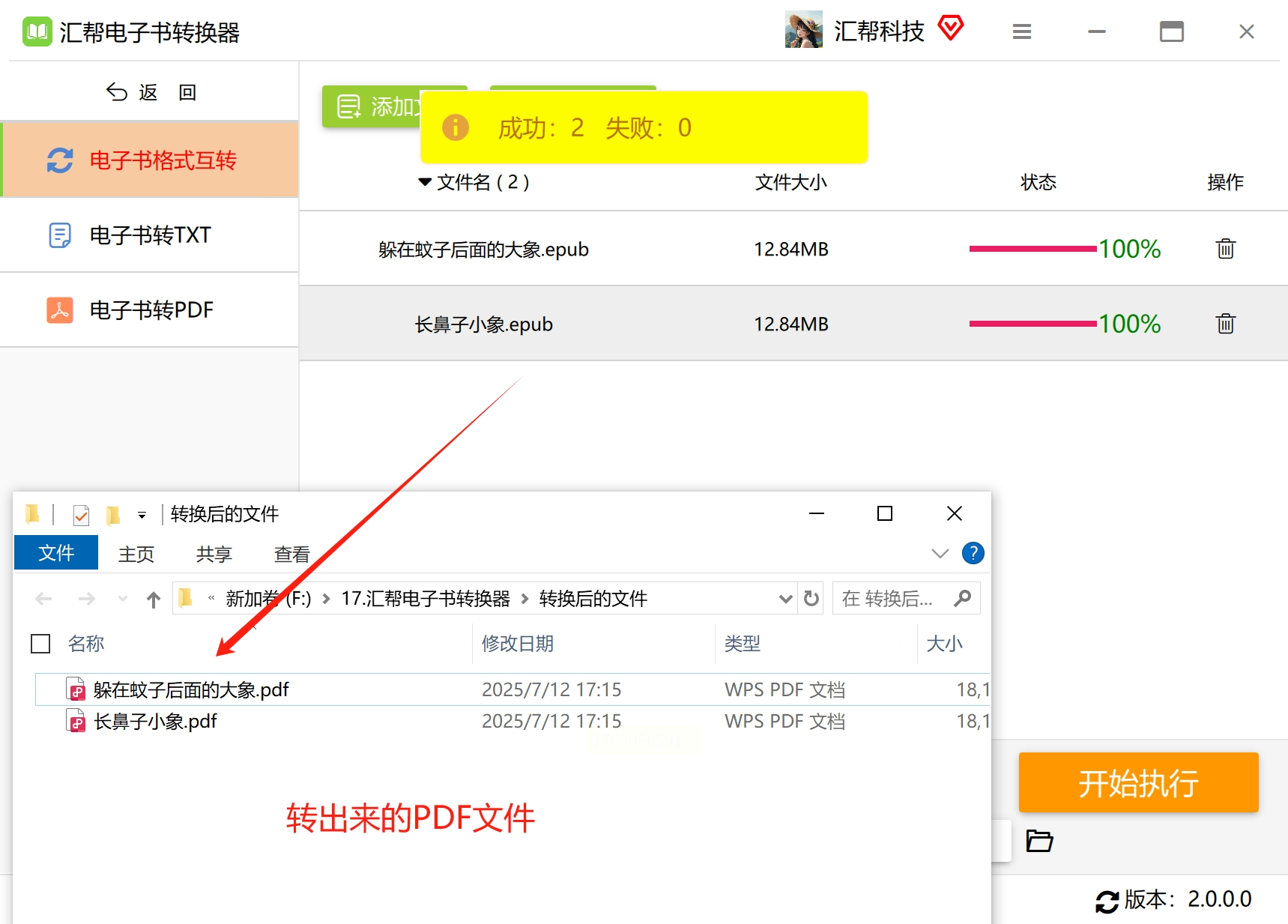
6. 开始转换:最后点右下角的"开始执行",软件会自动处理转换。进度条会显示转换的百分比,一般300页的epub文件也就1分钟左右就能转好。转换完成后,去你设置的文件夹里找新生成的PDF文件,双击就能打开查看了。
方法2:用Python代码批量转换(适合有编程基础的同学)
如果你平时用Python编程,或者想学习基础的编程操作,完全可以用代码实现epub到PDF的转换。这里以Aspose.PDF库为例,这个库功能强大,转换效果也很稳定。
具体操作步骤:
1. 安装Aspose.PDF库:打开命令提示符(Windows按Win+R输入cmd,Mac直接打开终端),输入以下命令:
```
pip install aspose-pdf-python-net
```
安装过程可能需要几分钟,等进度条走完就好了。
2. 编写转换代码:新建一个文本文件,把下面的代码复制进去:
```python
import aspose.pdf as ap
# 创建EPUB加载选项
load_options = ap.EpubLoadOptions()
# 加载EPUB文件
document = ap.Document("input.epub", load_options)
# 保存为PDF
document.save("output.pdf")
```
注意:这里的"input.epub"要改成你实际的文件名,比如你的文件叫"小说.epub",就把代码里的"input.epub"改成"小说.epub"。同样,"output.pdf"也可以改成你想要的文件名,比如"小说.pdf"。
3. 运行代码:把这个Python文件(比如命名为"convert.py")和你的epub文件放在同一个文件夹里,然后在命令行输入:
```
python convert.py
```
等代码执行完,在同一个文件夹里就能看到生成的PDF文件了。
如果要批量转换多个文件:可以在代码里加个循环,比如:
```python
import os
import aspose.pdf as ap
# 获取文件夹里所有epub文件
files = [f for f in os.listdir('.') if f.endswith('.epub')]
for file in files:
load_options = ap.EpubLoadOptions()
document = ap.Document(file, load_options)
new_file = file.replace('.epub', '.pdf')
document.save(new_file)
print(f"已转换: {file} -> {new_file}")
```
这样就能一次性把整个文件夹里的epub文件都转成PDF了。
优点:可以批量处理,适合程序员或经常需要转换文件的用户,转换后文件格式保留完整。
方法3:用NextZoom在线转换(适合偶尔转换,没安装软件的情况)
如果不想安装软件,又想快速转换一两个文件,在线工具就是你的救星。NextZoom这个在线平台专门做格式转换,界面简洁,适合临时转换的场景。
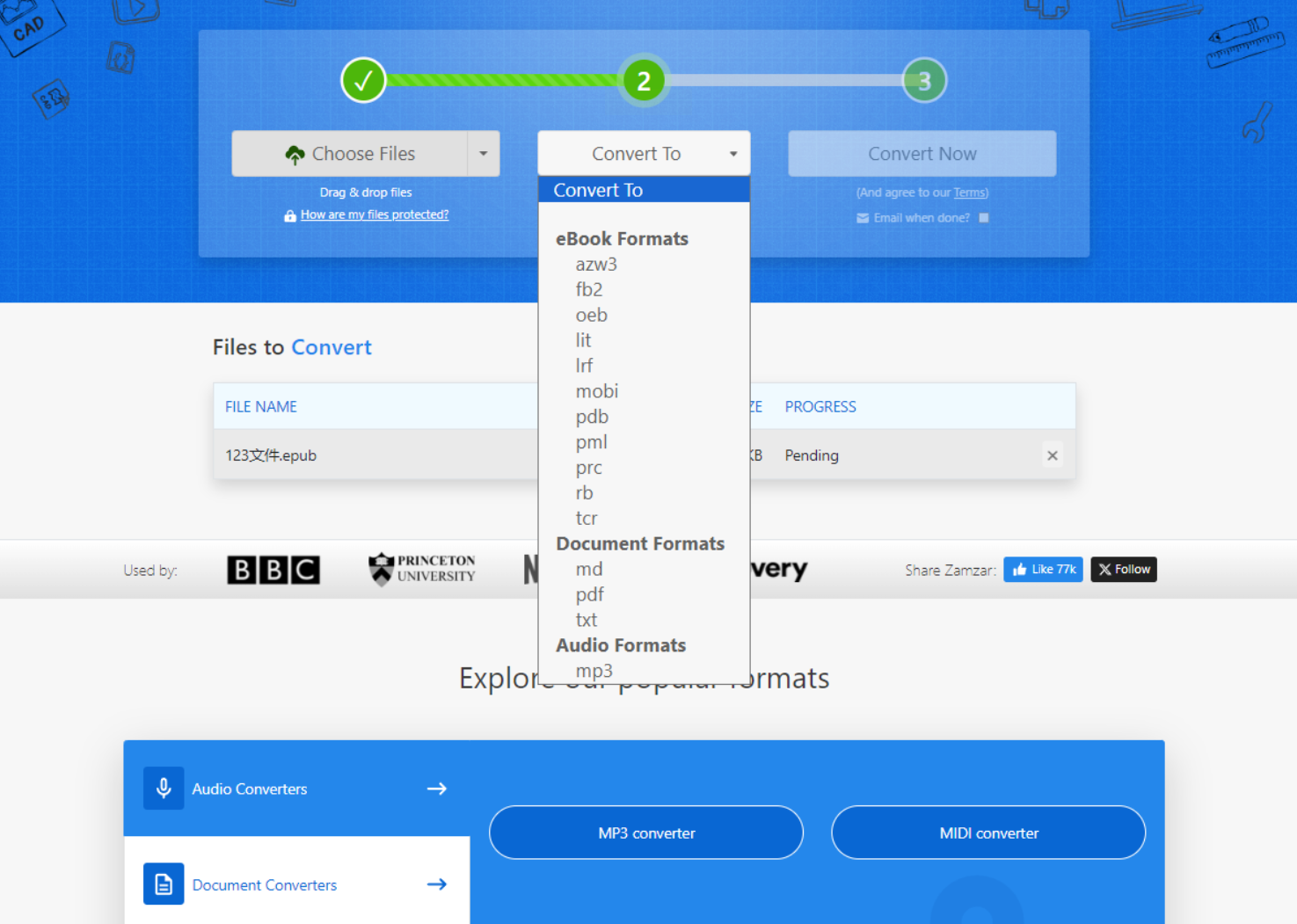
1. 打开NextZoom:在浏览器输入相应搜索,打开后首页就能看到各种格式转换的选项。
2. 上传epub文件:点击"选择文件"按钮,从电脑里找到要转换的epub文件,选好后点击"打开"。文件上传速度取决于你的网络,一般小文件10秒内就能传完。
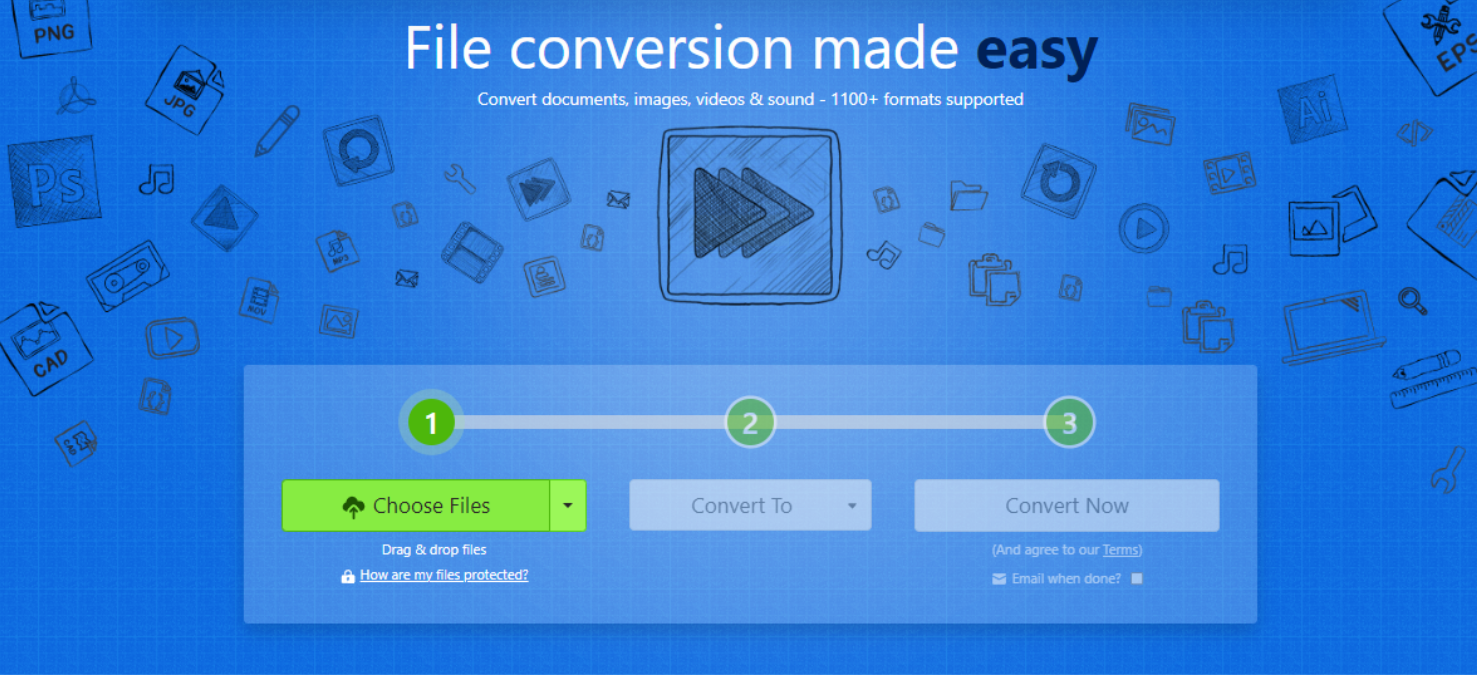
3. 选择输出格式:在格式选项里找到"PDF",点击选中。这里还能调整页面设置,比如A4纸大小、纵向/横向、边距这些,根据需要选就行。
4. 开始转换:点右下角的"转换"按钮,系统会自动处理文件。转换完成后会有提示,直接点"下载"就能把PDF文件保存到电脑里了。
最后提醒大家,转换前最好备份原epub文件,以防转换出错。另外,尽量用正版软件和正规平台。掌握了这3种方法,不管是日常阅读还是工作学习,epub转PDF再也不是难题了!
如果还有其他问题,比如转换后PDF页码不对、格式错乱等,欢迎在评论区留言,我会帮你解答~
