登录
- 微信登录
- 手机号登录
微信扫码关注"汇帮科技"快速登录
Loading...
其他登录方式
在日常工作汇报、社群沟通或文章排版中,大家经常会看到循环播放的动态表情包或操作演示图。相比于发送体积较大的视频文件,GIF动图能够直接在多数平台上自动播放,便于信息展示。
但问题来了:GIF图怎么截取想要的部分? 一段十分钟的视频,你只需要其中三秒钟的精彩瞬间,怎么把它精准地抠出来做成GIF?其实方法有不少,今天我就把自己用过和测试过的7种方案整理出来,从电脑软件到在线工具再到手机自带功能,逐一说明操作流程和适用场景,大家可以根据自己的设备和需求挑着用。
 ## 方法一:汇帮GIF处理器(电脑端,适合批量处理)
先说一个我自己用得比较顺手的桌面方案。汇帮GIF处理器在视频转GIF这块功能做得比较完整,参数调节也直观,适合需要反复处理多段视频的用户。
步骤1:启动软件
双击桌面上的“汇帮GIF处理器”图标,进入软件主界面。
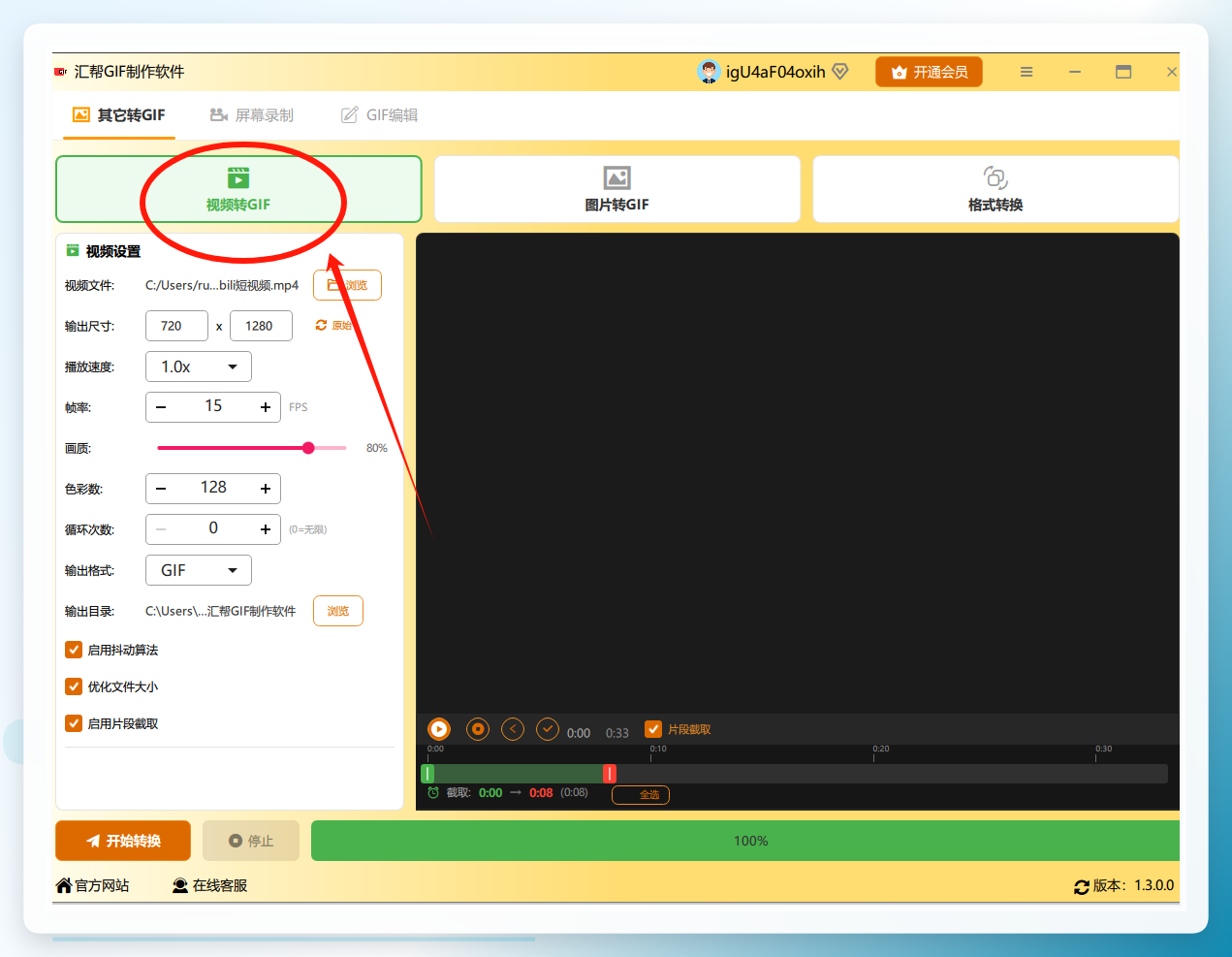
步骤2:进入视频转GIF模块
主界面会显示多个功能模块,找到“视频转GIF”图标,点击进入对应页面。
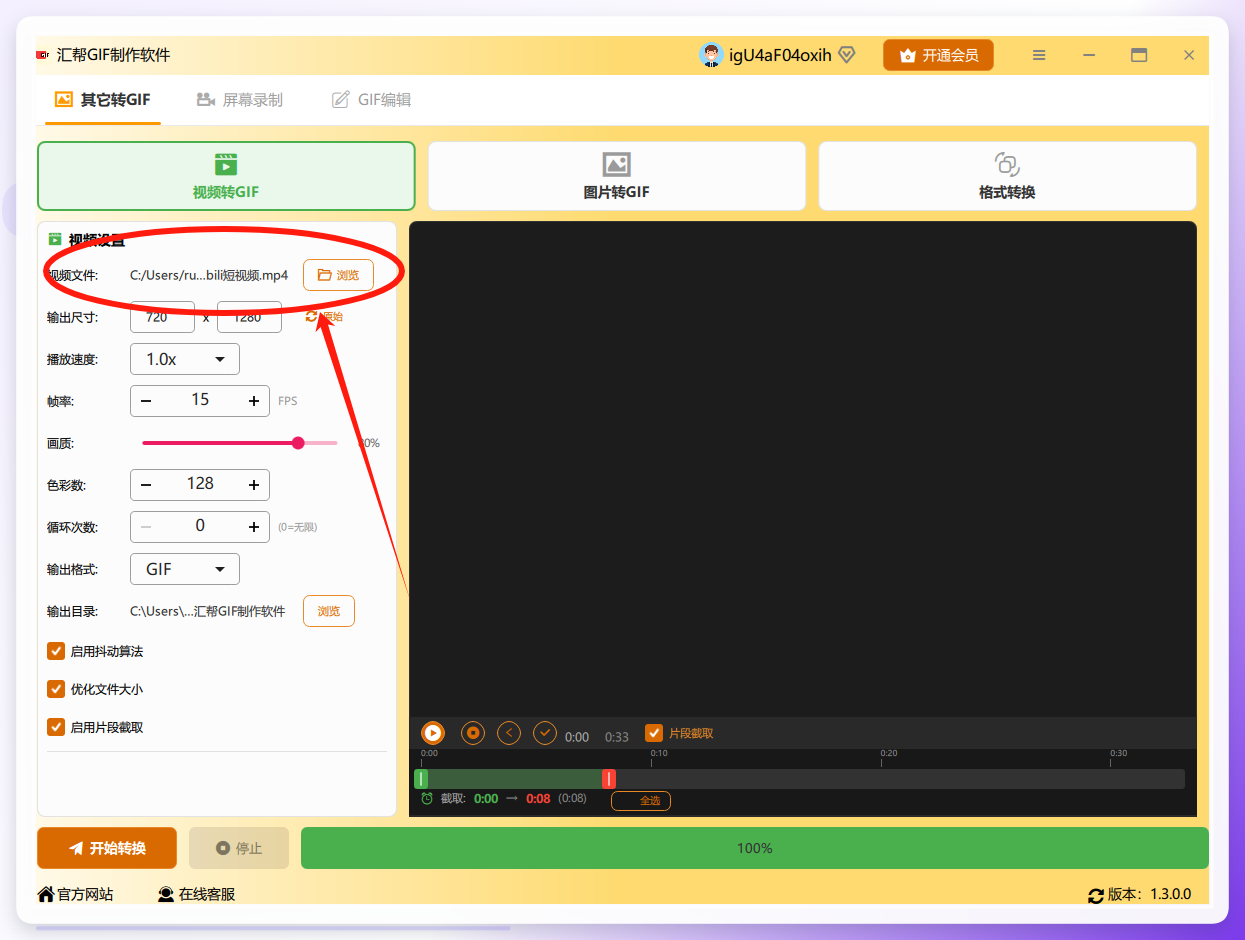
 步骤3:导入视频文件
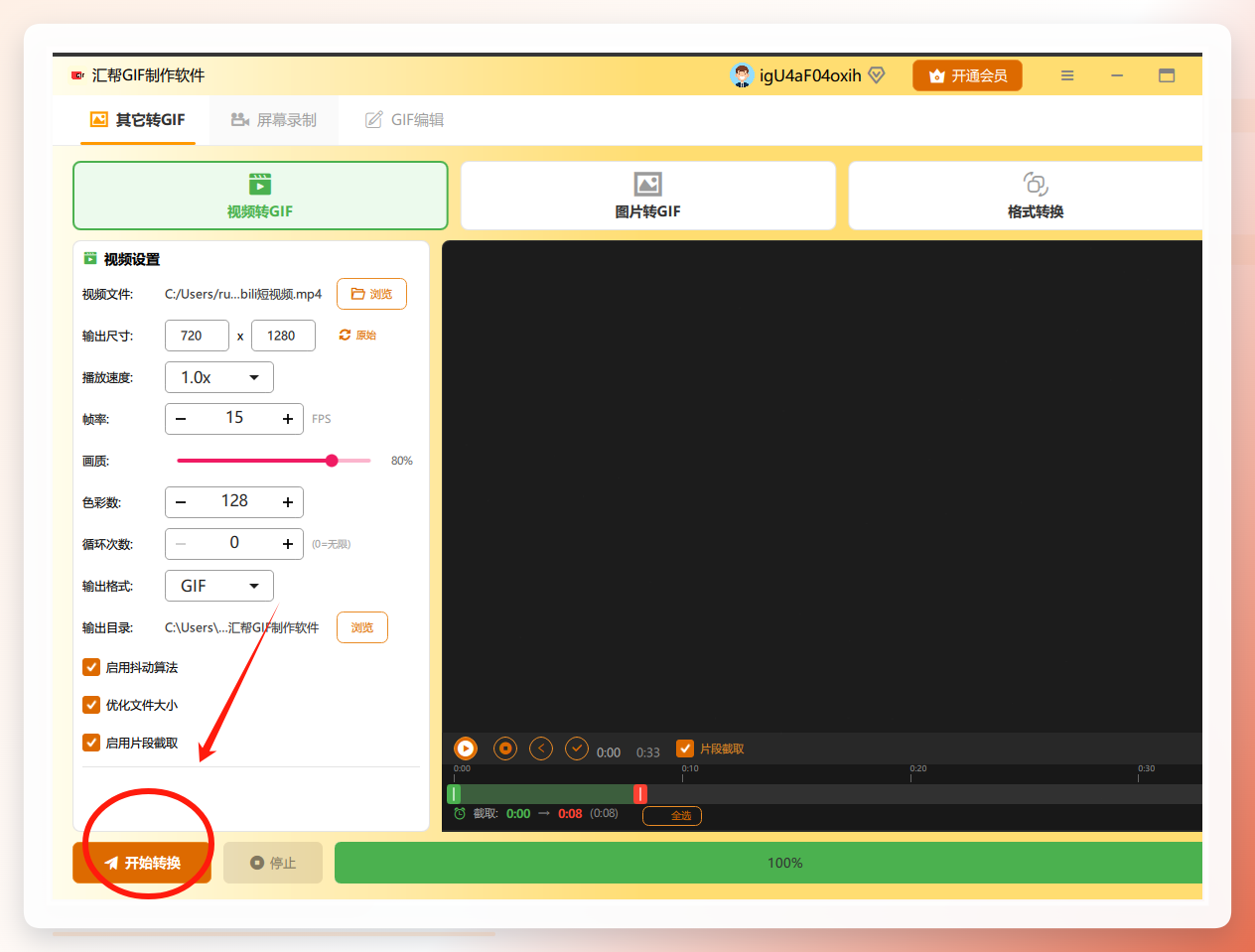
在页面左侧上方找到“浏览”按钮,将需要截取片段的视频导入软件中。
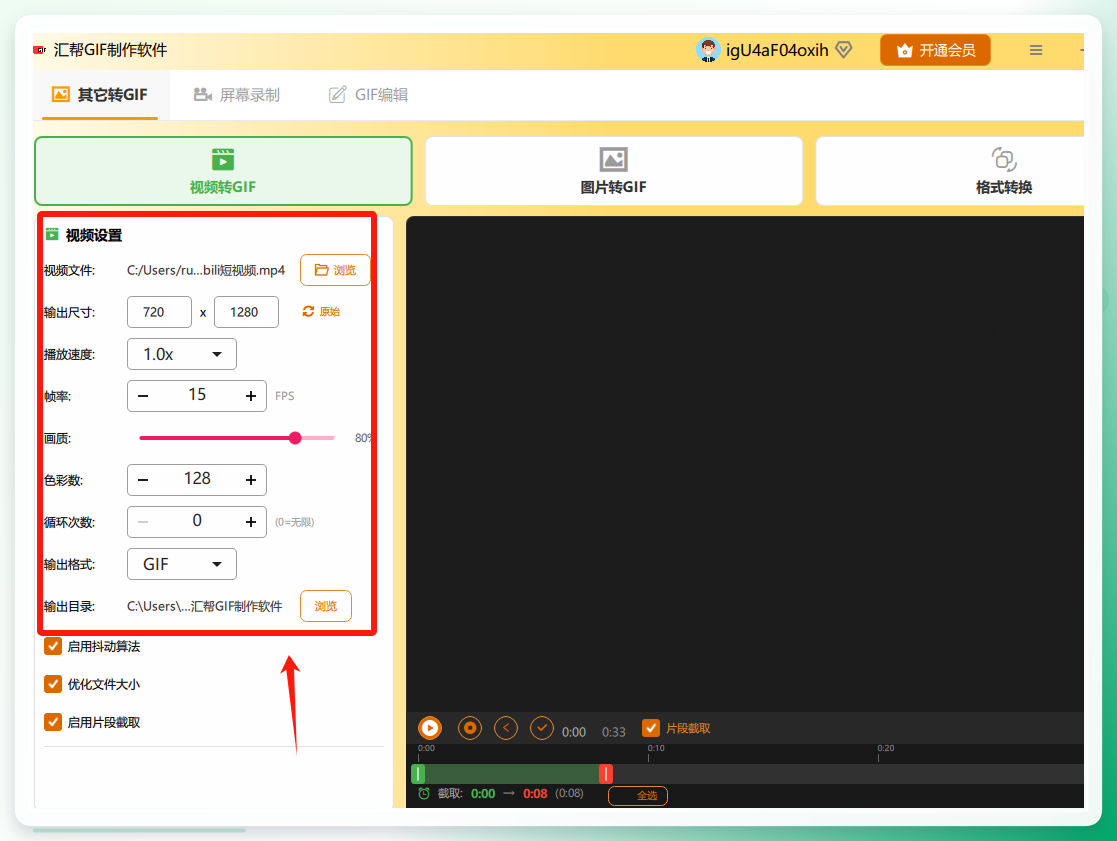
 步骤4:调整输出参数
导入后,左侧界面下方会出现参数设置区域,常见选项包括:
帧间隔:默认100ms,想要更快节奏可以减小到60ms或80ms。
输出尺寸:默认采用首张图片的尺寸。若原图尺寸不统一,建议统一到相同规格,避免合成后画面跳动。
画质:默认80%。对画质要求高的场景,可以尝试提升到90%及以上。
输出格式:默认GIF,也支持APNG与WebP动画格式。
循环次数:默认0表示无限循环,也可按需改为1次或指定次数。
 步骤5:开始合成
确认参数无误后,点击“开始合成”按钮,软件会自动执行转换。
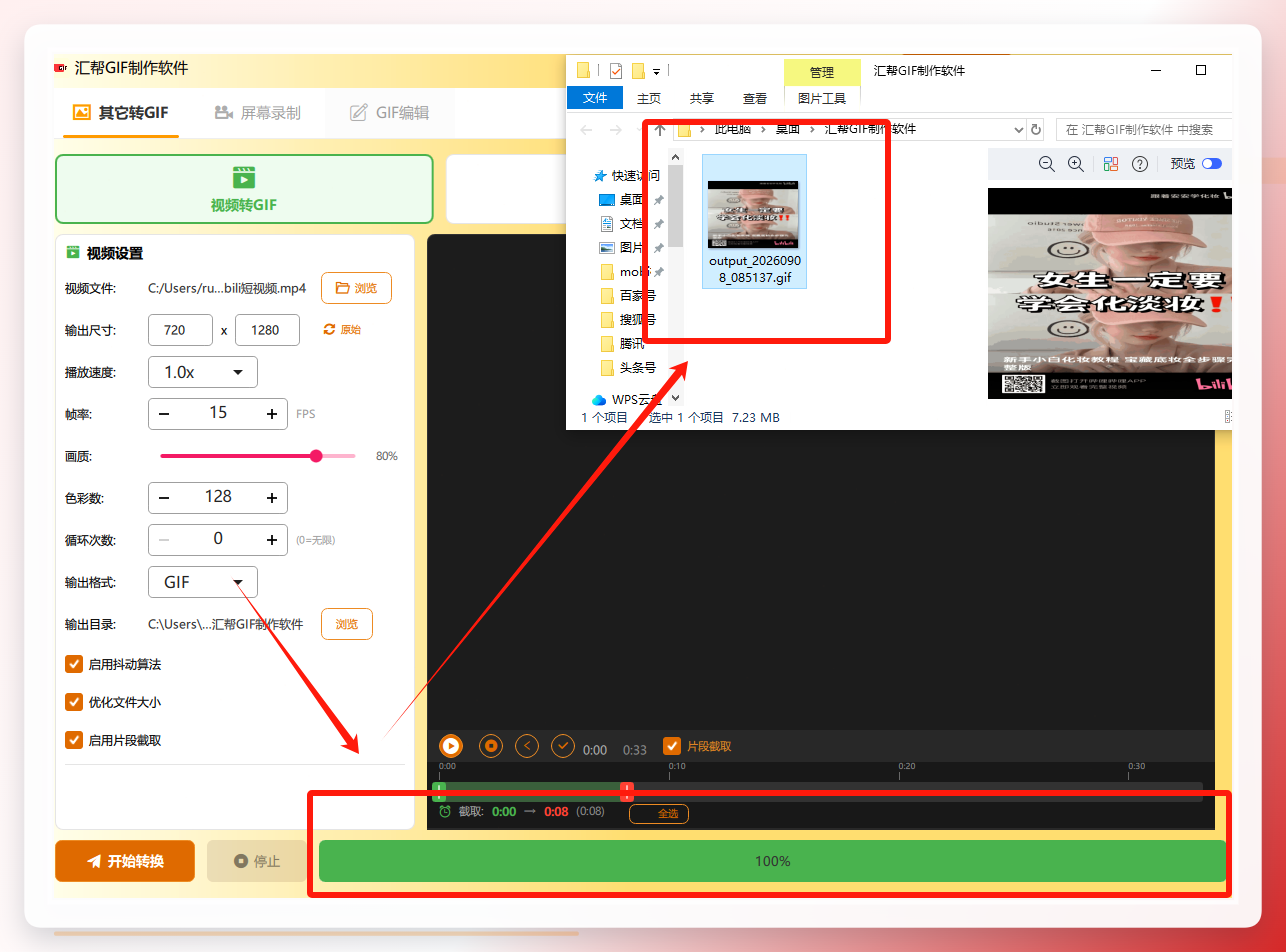
 步骤6:查看输出文件
任务完成后,软件会自动弹出输出目录,生成的动态图片就保存在该文件夹中,可以直接预览效果。
 ## 方法二:汇帮视频格式转换器(电脑端,操作更轻量)
如果你不想记太多参数,汇帮视频格式转换器提供了一个更简洁的入口。
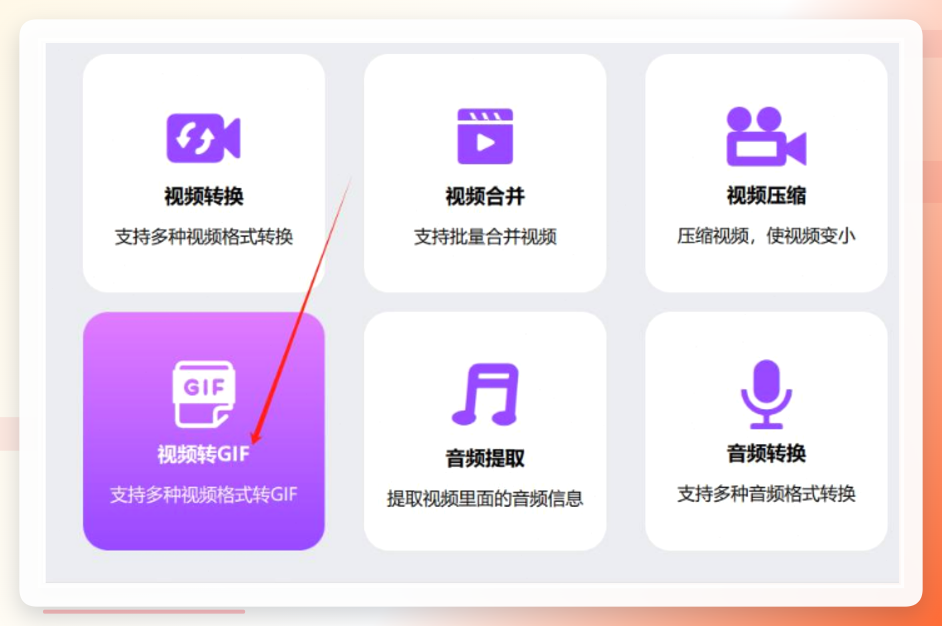
打开软件,在首页找到【视频转GIF】功能,点击进入。
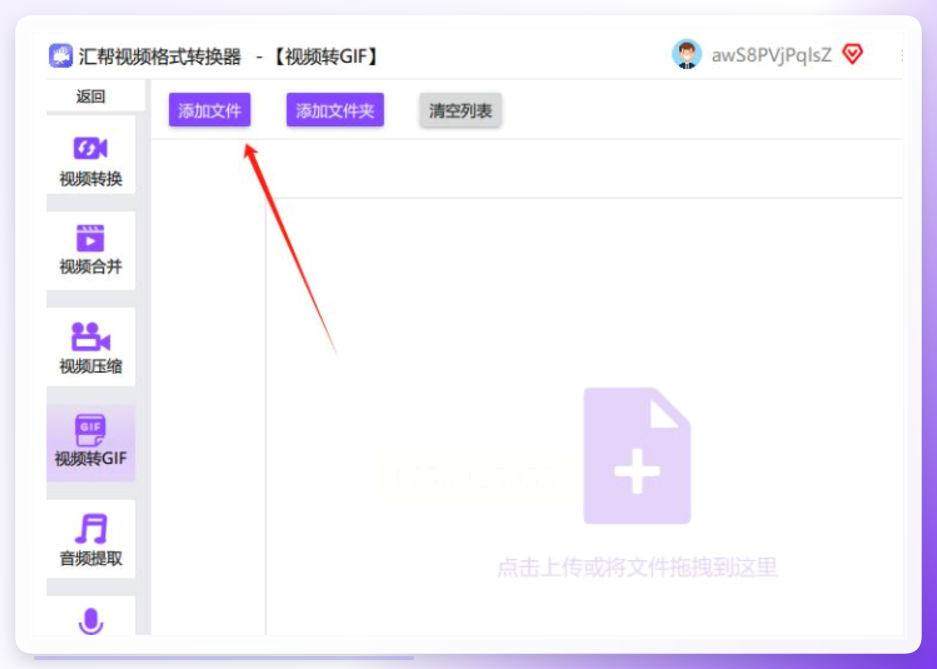
 点击【添加文件】导入视频素材,支持拖拽操作。
 在时间轴上选好想要截取的片段,比如前5秒。
点击【开始转换】,稍等片刻GIF就生成好了。
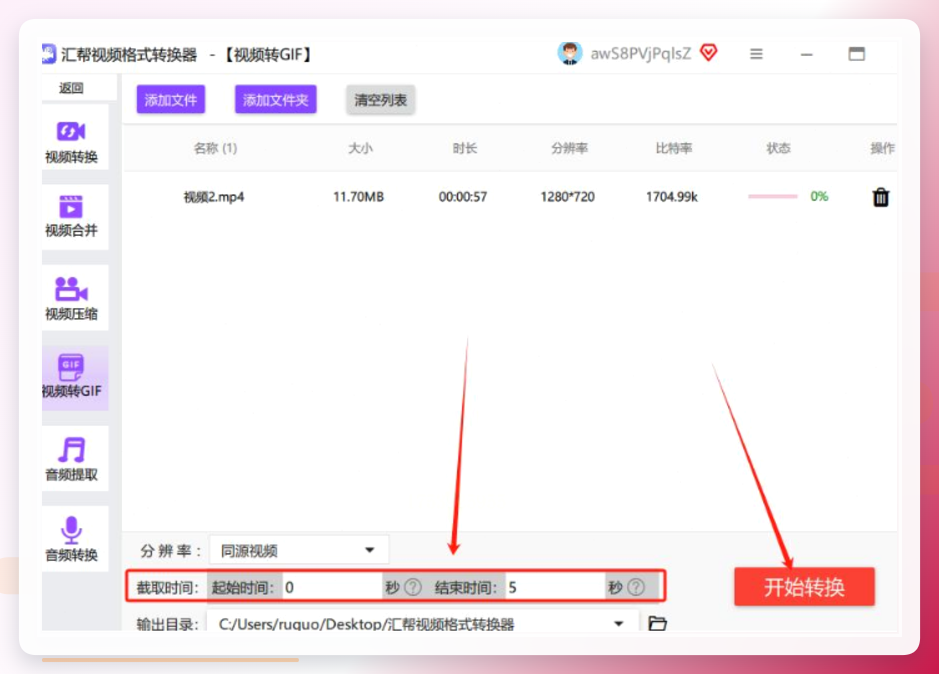 这个方案适合只需要快速出图、不追求精细参数调节的场景。
不想下载软件的话,在线工具是一个选择。进入GIFOnline首页后点击“gif合成”功能,上传两张或更多JPG图片(其他常见格式也支持),按页面提示设置生成GIF的尺寸、播放速度以及图片质量,然后点击“开始生成”。生成完成后直接点击“下载图片”保存到本地即可。
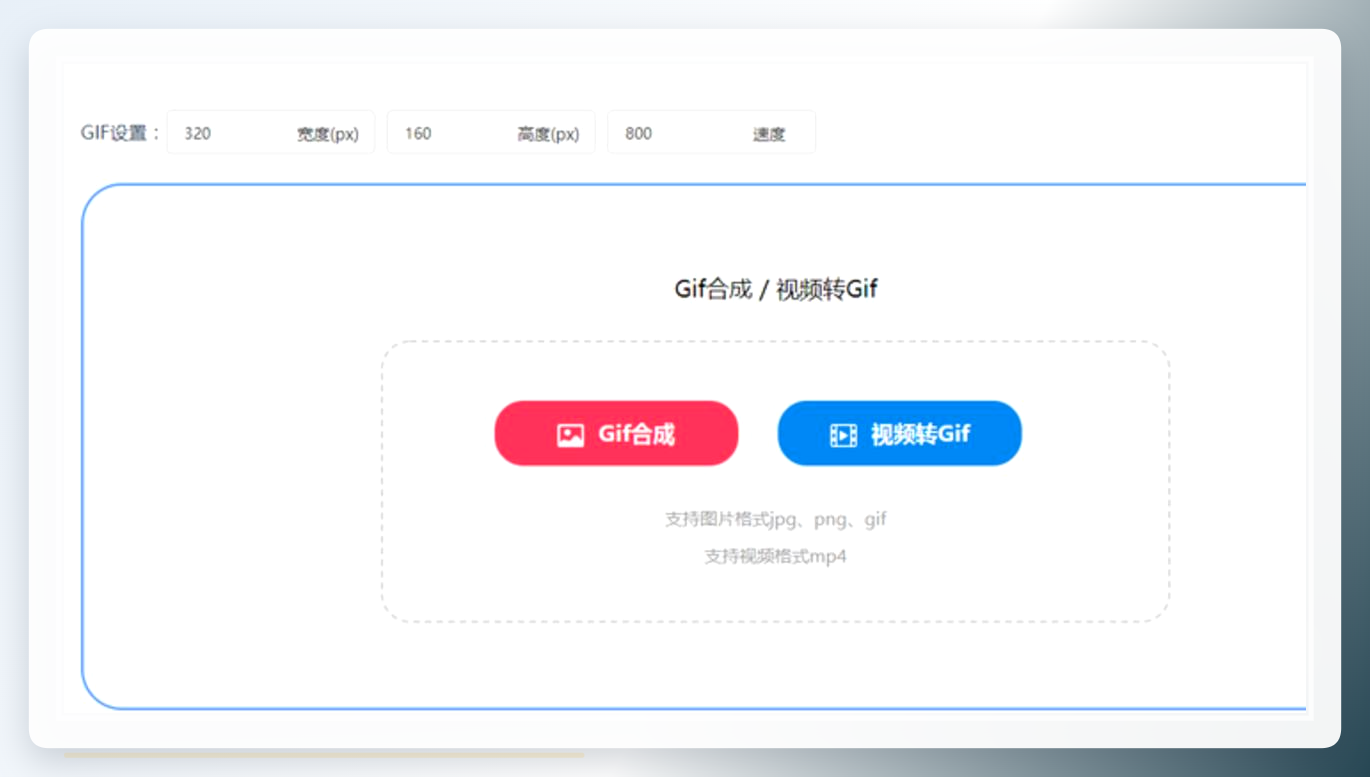
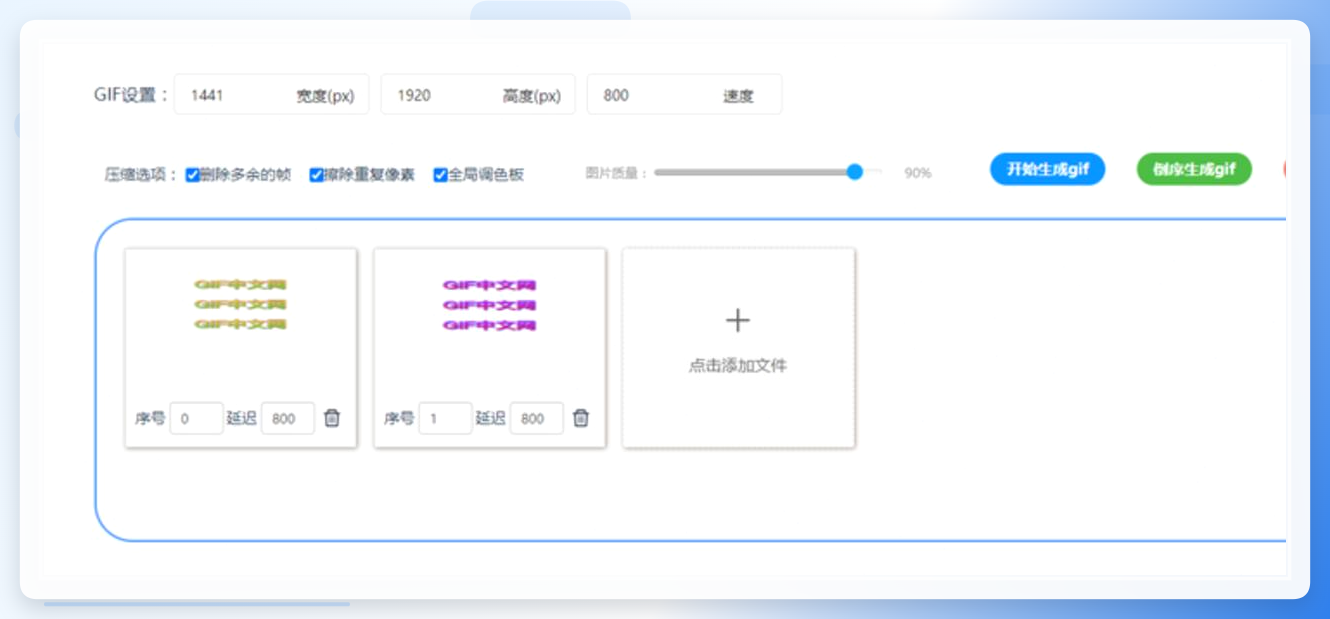 需要注意的是,在线工具处理大文件时上传速度受网络影响较大,适合短小片段或图片合成场景。
大部分手机自带了屏幕录制功能,通过录制视频再将其转换为GIF动态图是一种简单的方法。打开“设置”,找到“控制中心”或“更多设置”,打开“屏幕录制”功能。回到需要截取GIF的页面,从屏幕底部向上滑动,点击录制按钮开始录制。录制结束后,使用视频编辑软件将视频转换为GIF格式即可。
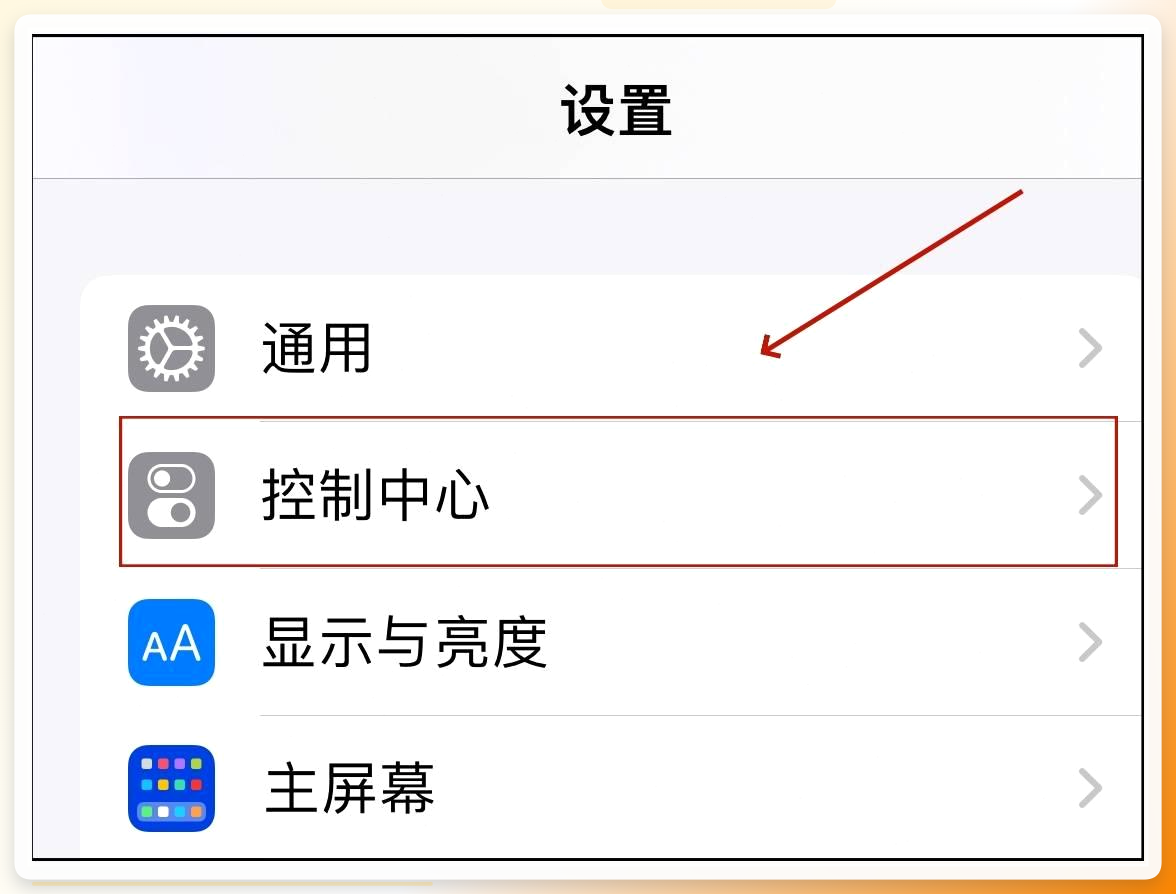 这个方法的好处是不需要额外安装应用,缺点是录制范围受屏幕限制,画质取决于手机屏幕分辨率。
如果你本来就在用PR剪视频,可以直接在时间线上将需要导出为GIF的片段标记为工作区,然后选择“文件”>“导出”>“媒体”,在导出设置中选择“GIF”格式,并可进一步调整帧率、分辨率和色彩等高级参数,最后点击“导出”即可。
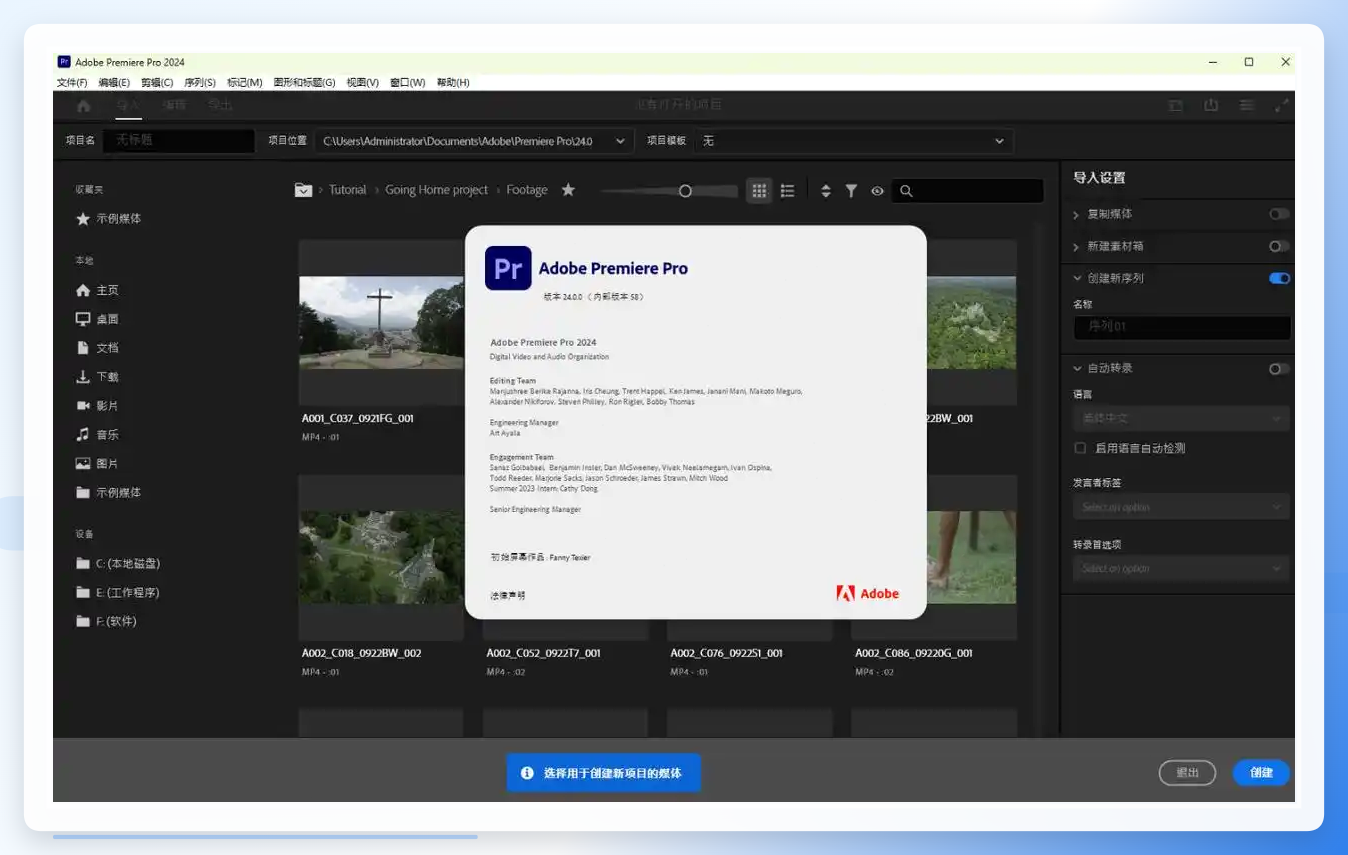 适合对画质和色彩有较高要求的专业用户,但软件本身学习成本较高,单纯为了做GIF去装PR不太划算。
Vidmore Video Converter是一款视频格式处理软件,具备制作GIF动图的功能。打开软件后在“工具”选项中找到“GIF制作”功能,点击“视频转换为GIF”上传视频,然后自定义编辑动图播放的时间和画面大小,点击“制作GIF”即可完成。
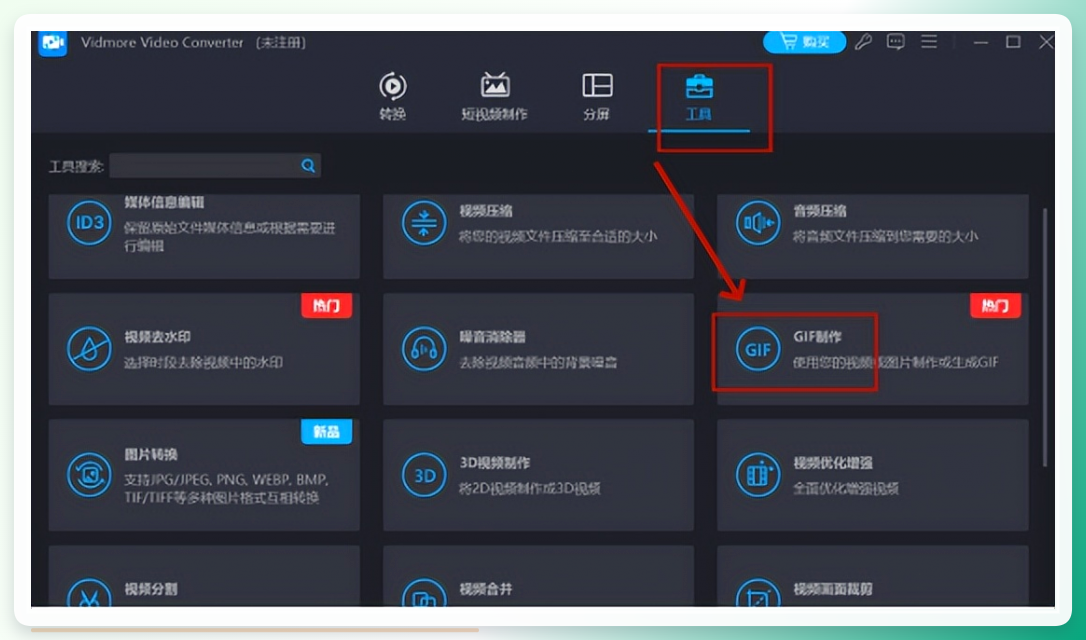
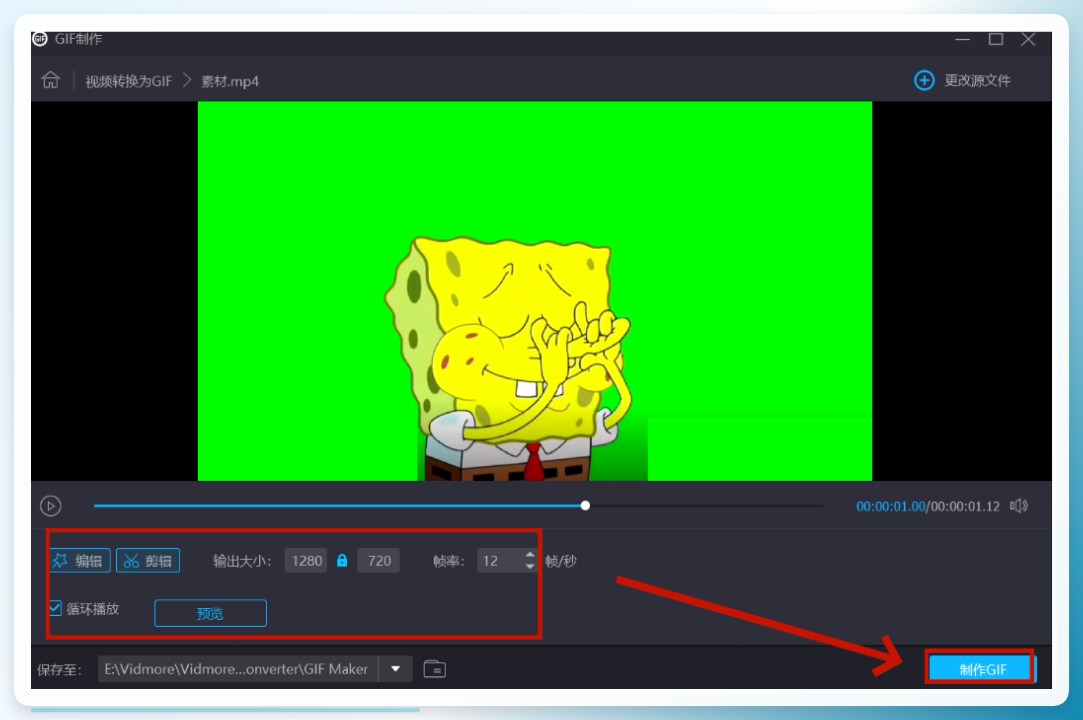 操作逻辑比较清晰,适合已经安装该软件的用户顺带使用GIF功能。
除了专门的GIF工具,部分在线视频编辑平台也提供视频转GIF的入口。一般流程是上传视频、拖拽选取时间区间、设置输出尺寸和帧率、导出GIF。这类平台的优势是跨设备可用,在办公室电脑和家里笔记本之间切换时不需要重新安装软件。不过上传和导出速度取决于网络状况,处理超过1分钟的视频时等待时间会明显变长。
关于截取精度:无论用哪种方法,建议先在播放器里确认好起止时间点,记下具体秒数再导入工具,比在工具里反复拖拽效率更高。
关于文件体积:GIF格式本身压缩效率有限,同一段视频转成GIF后体积可能比MP4大好几倍。如果用于网页或聊天窗口,优先缩小尺寸而非降低帧率,观感损失更小。
关于格式选择:如果平台支持APNG或WebP动画,可以优先考虑这两种格式,同等画质下体积通常比GIF更小。
回到最初的问题——GIF图怎么截取想要的部分,核心思路其实就一句话:选好起止时间、设好帧率和尺寸、导出验证效果。至于用哪款工具,电脑端追求批量处理和参数可控可以试试汇帮系列,临时应急用在线工具,手机端直接用录屏加转换。希望这7种方法能帮你找到适合自己的那一款。

微信公众号:汇帮科技
 汇帮GIF制作软件
