登录
- 微信登录
- 手机号登录
微信扫码关注"汇帮科技"快速登录
Loading...
其他登录方式
在日常的工作汇报、社群沟通或者文章排版里,我们经常会看到那种循环播放的动态演示图或者搞怪表情包。相比于发送体积庞大的视频文件,GIF动图凭借其小巧的体积和即开即看的特性,在众多平台上都显得格外方便。无论是给领导展示操作流程,还是在群里分享游戏高光时刻,一张恰到好处的GIF动图往往比一段视频更能直观地传达信息。
不过,很多人面对“怎么截取视频做成gif”这个问题时,第一反应是去找在线转换网站,但往往会遇到画质压缩严重、文件大小受限或者需要排队等待的烦恼。其实,掌握了正确的工具和方法,这件事完全可以变得非常轻松。本文不绕弯子,直接为你梳理几种兼顾效率与质量的解决方案,从专业软件到在线工具一应俱全,你可以根据自己的实际需求来挑选。
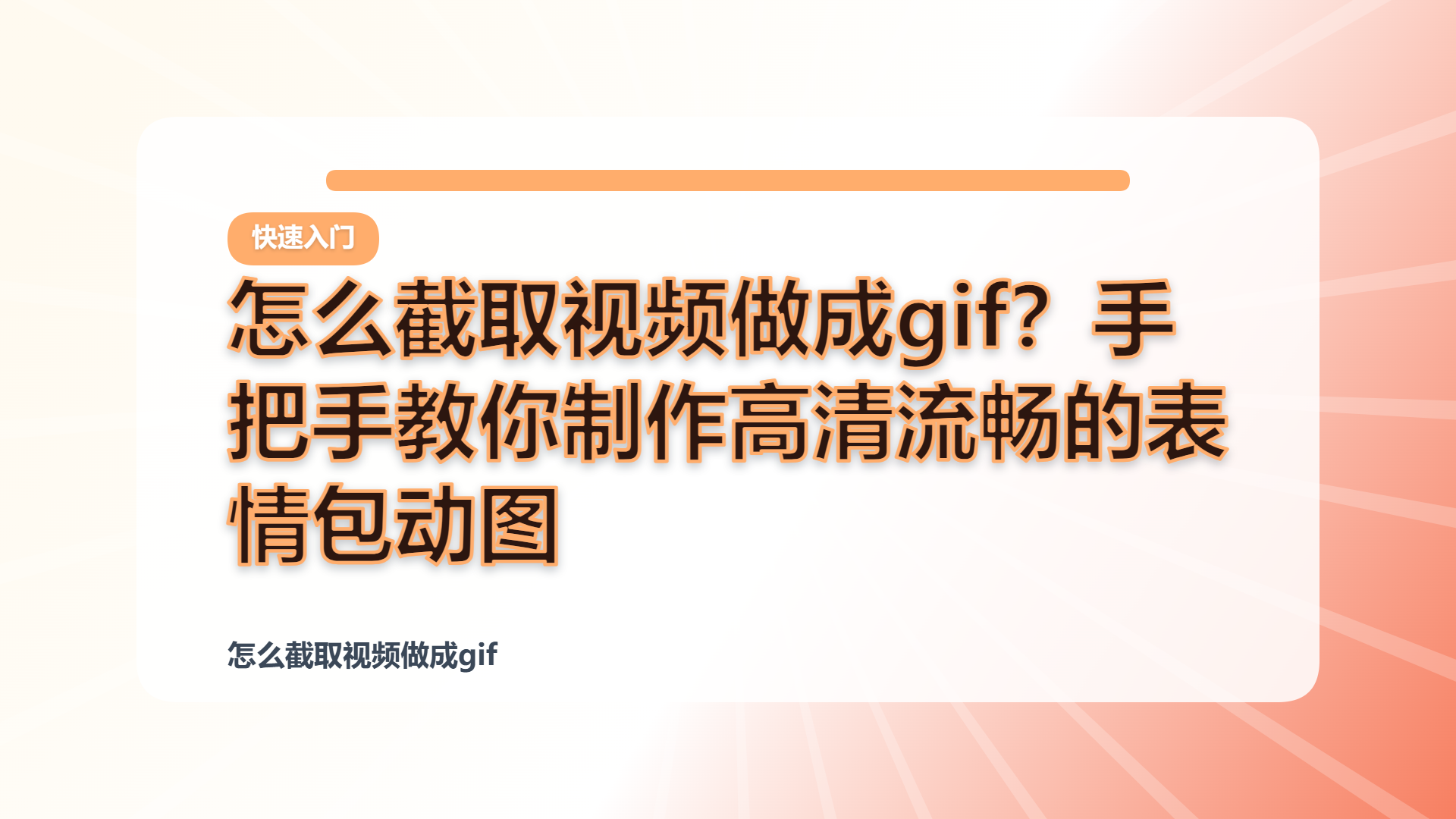
具体操作步骤如下:
步骤1. 启动软件双击桌面上的“汇帮GIF处理器”图标,等待片刻即可进入软件主界面。
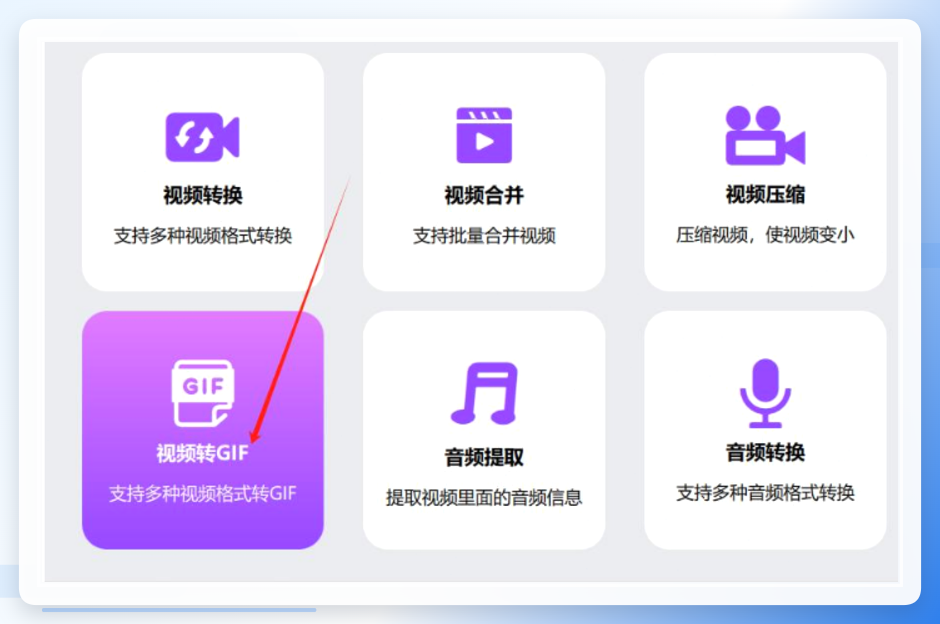
步骤2. 进入视频转GIF模块主界面会展示多个功能模块,此时我们需要找到并点击“视频转GIF”图标,进入对应的功能页面。
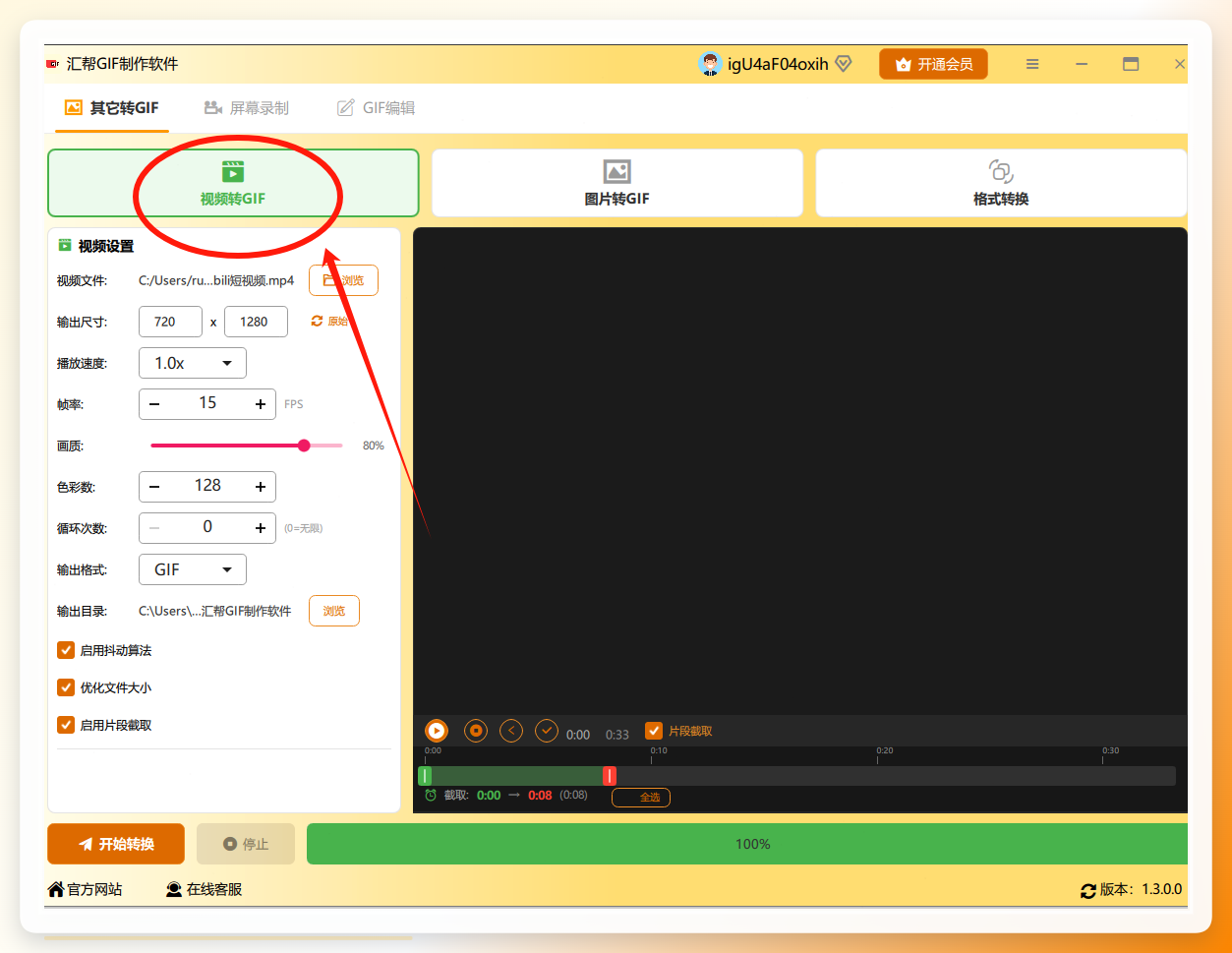 步骤3. 添加待处理的视频文件在页面左侧上方找到“浏览”按钮并点击,在弹出的文件窗口中,将需要截取片段的视频文件导入软件中。这里支持常见的MP4、AVI、MOV等主流格式,兼容性做得不错。
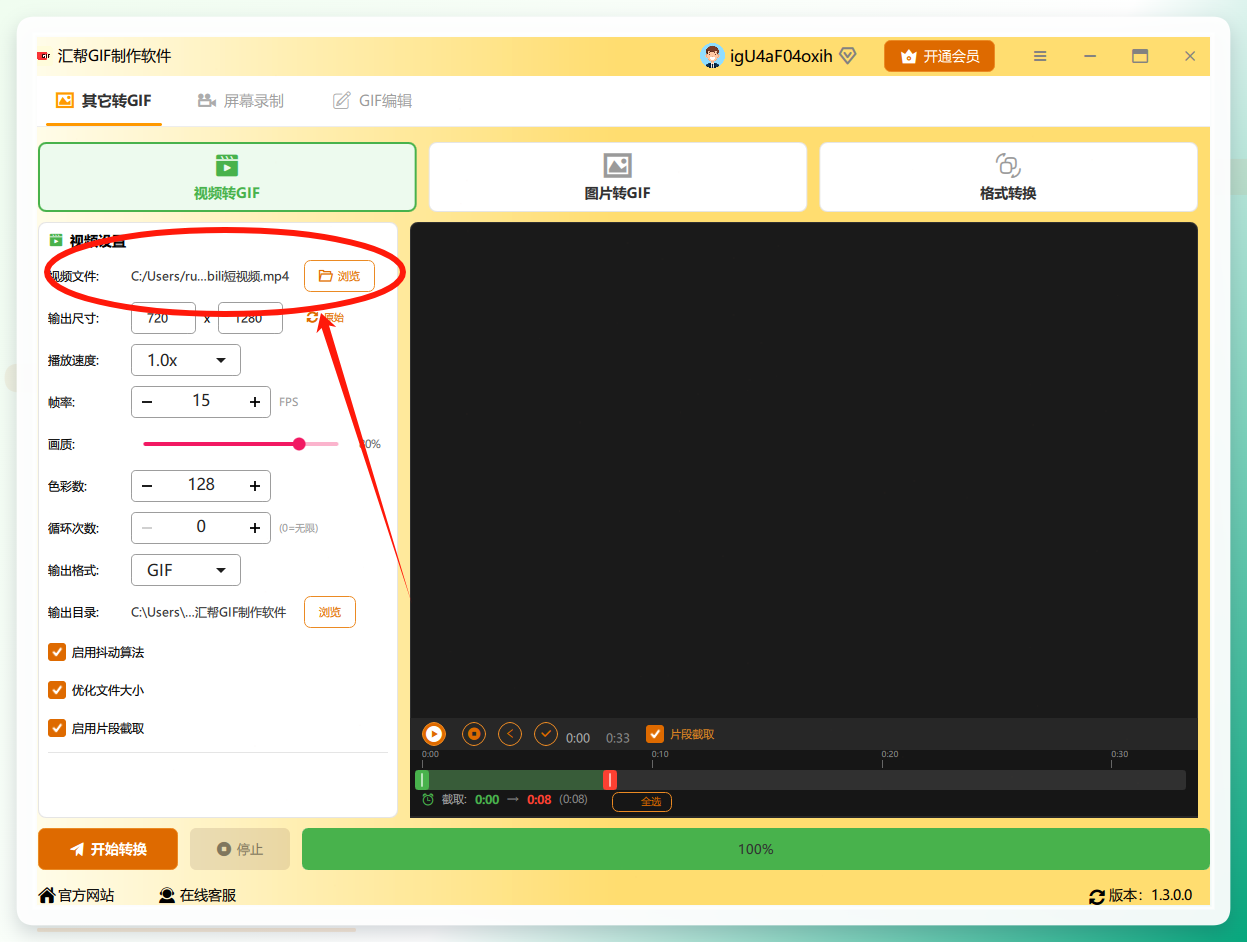 步骤4. 调整输出参数视频导入后,左侧界面下方会出现详细的参数设置区域。这里有几个关键选项需要留意:
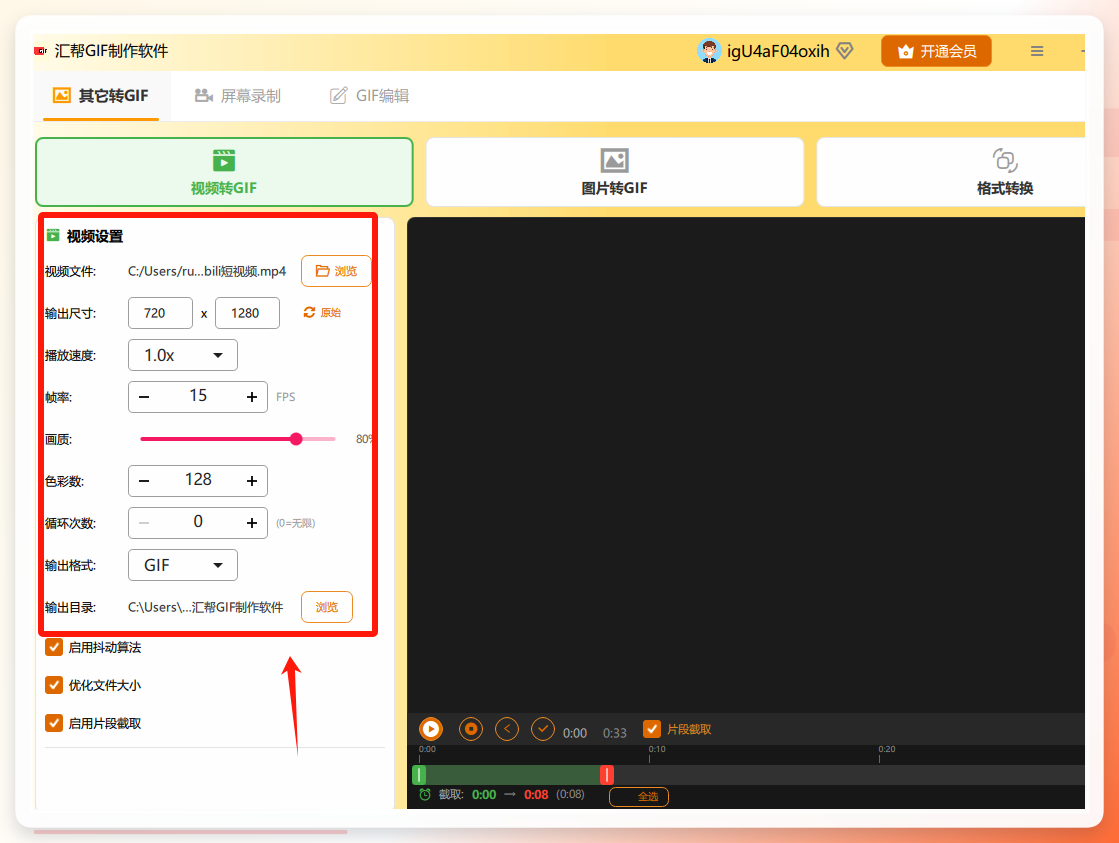 步骤5. 开始合成确认所有参数都设置无误后,点击页面下方的“开始合成”按钮,软件便会自动执行转换操作,整个过程无需人工干预。
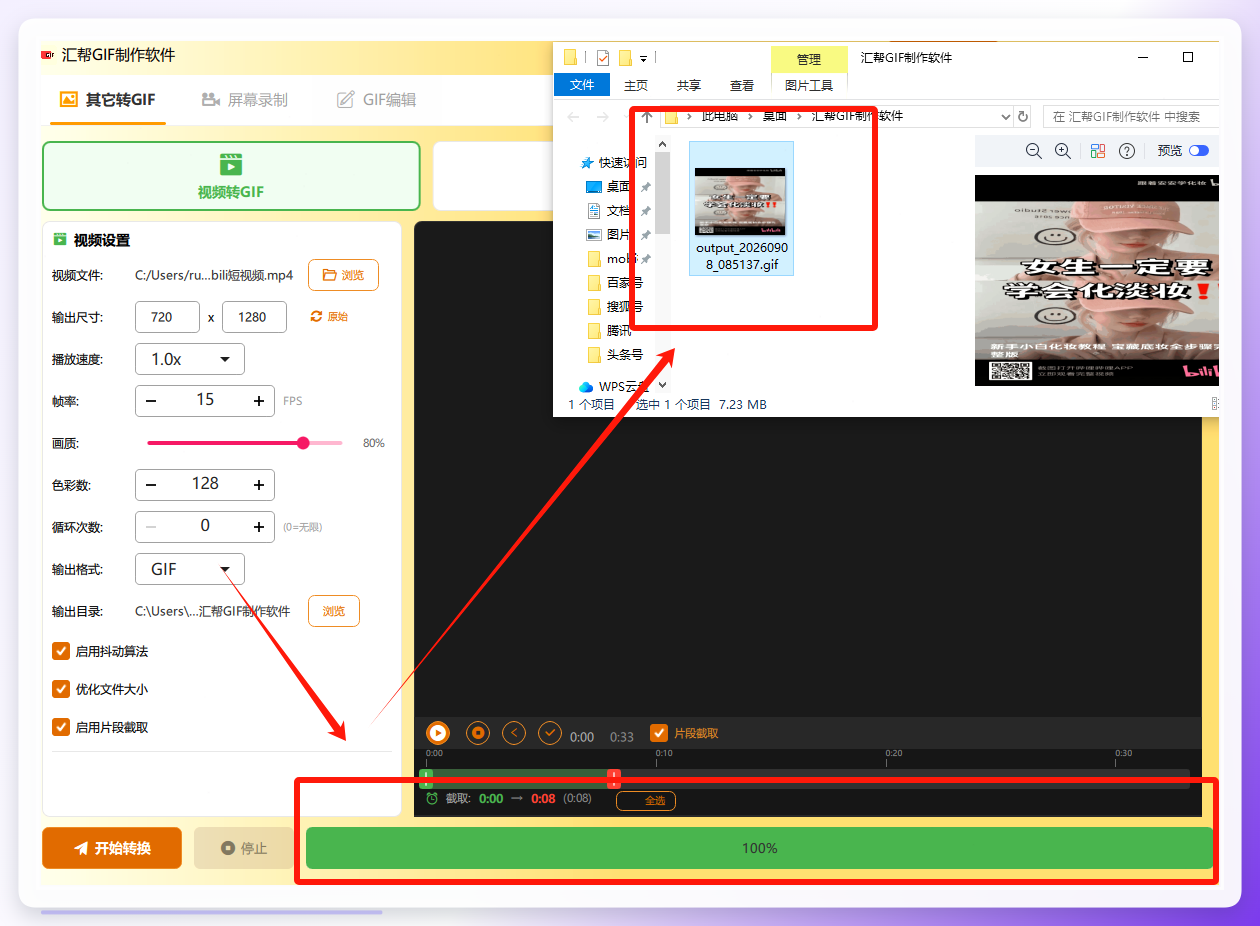
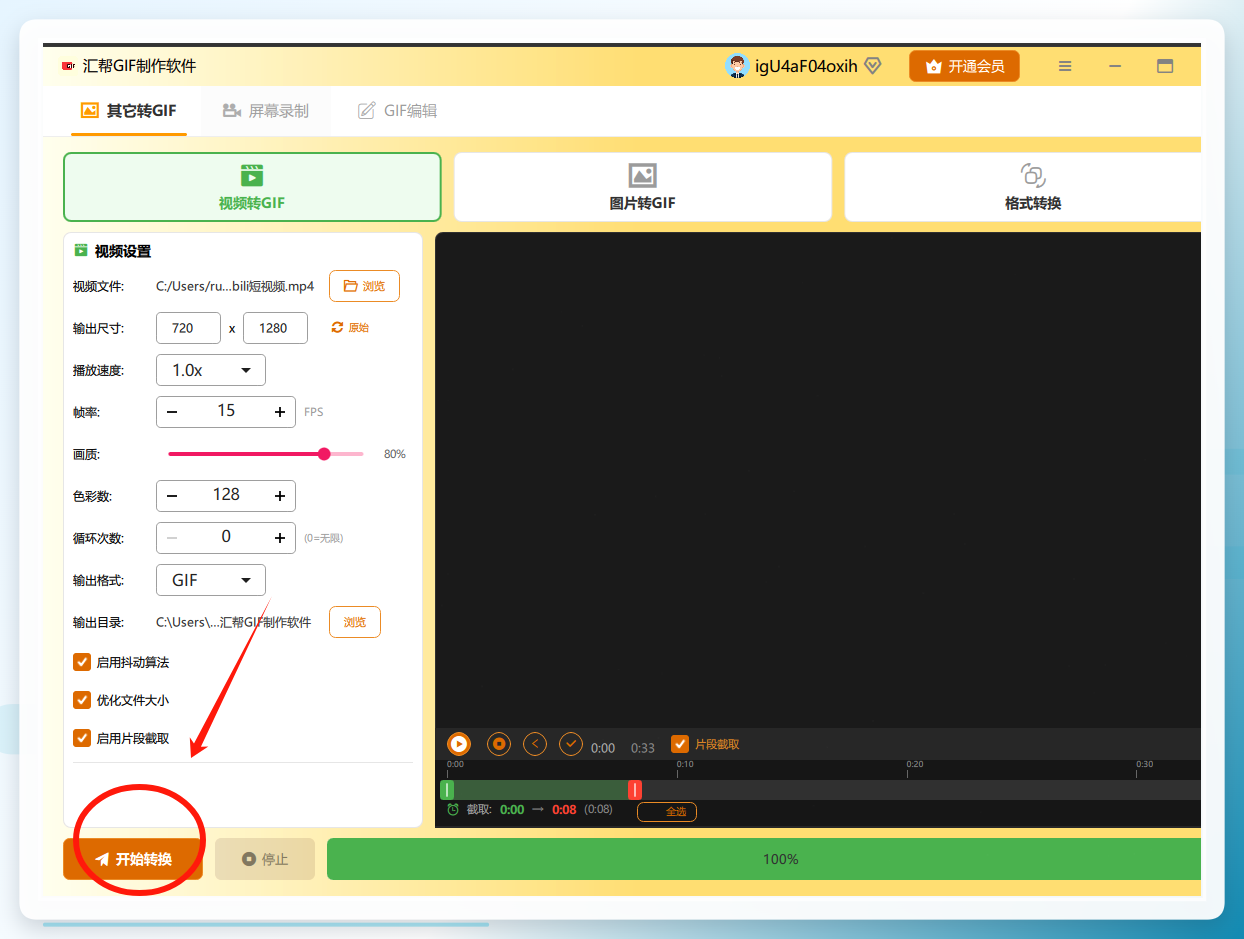 步骤6. 查看输出文件任务完成后,软件会自动弹出输出文件夹,生成的GIF动图就安静地躺在里面,你可以双击预览一下效果。
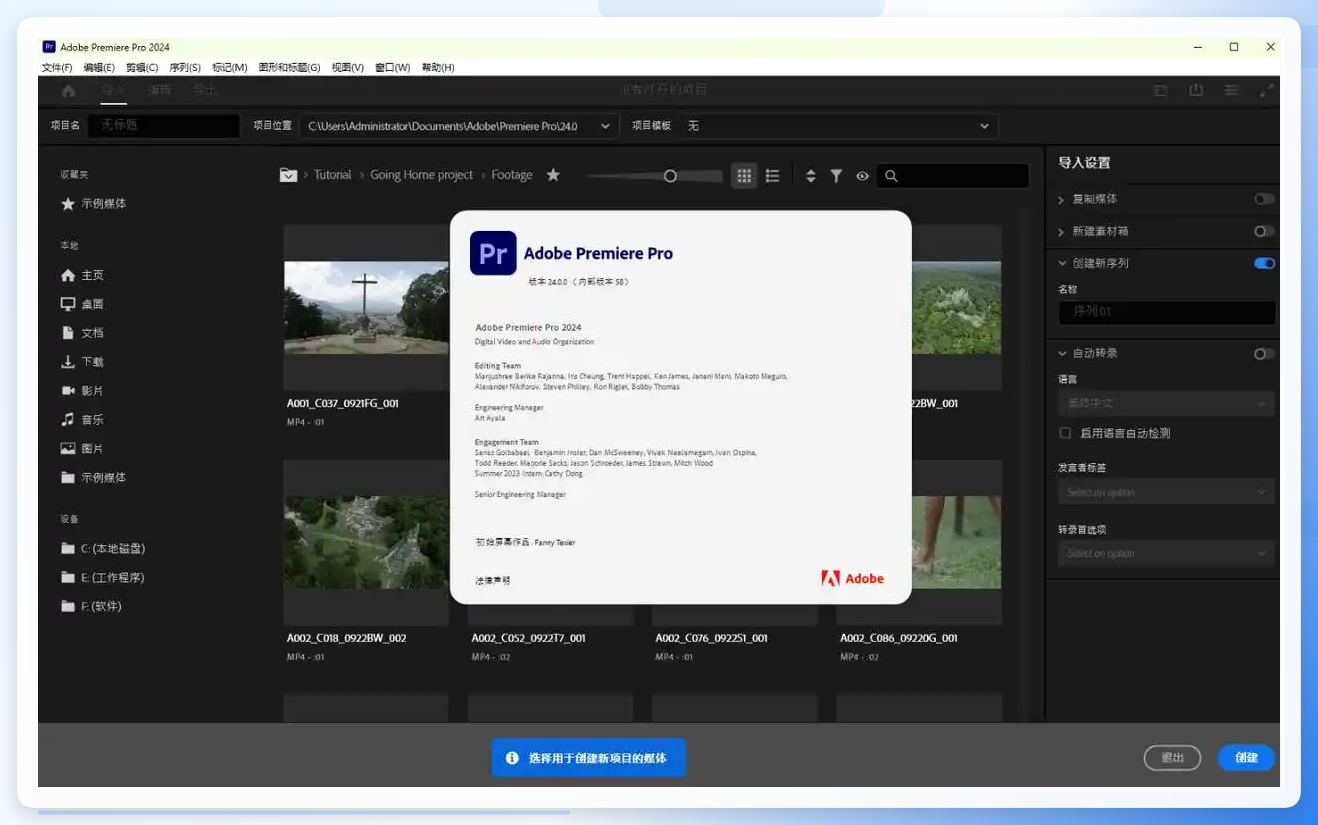
如果你本身就在使用PR剪辑视频,那么无需额外安装其他软件,直接用PR就能导出GIF。操作上稍微有点门槛,但胜在可控性强。
操作路径:将时间轴上需要导出的片段标记为工作区,然后点击“文件” > “导出” > “媒体”。在导出设置窗口中,将格式选择为“GIF动画”,随后可以调整帧率、分辨率以及色彩等参数。调整完毕后点击“导出”,PR就会自动生成GIF文件。
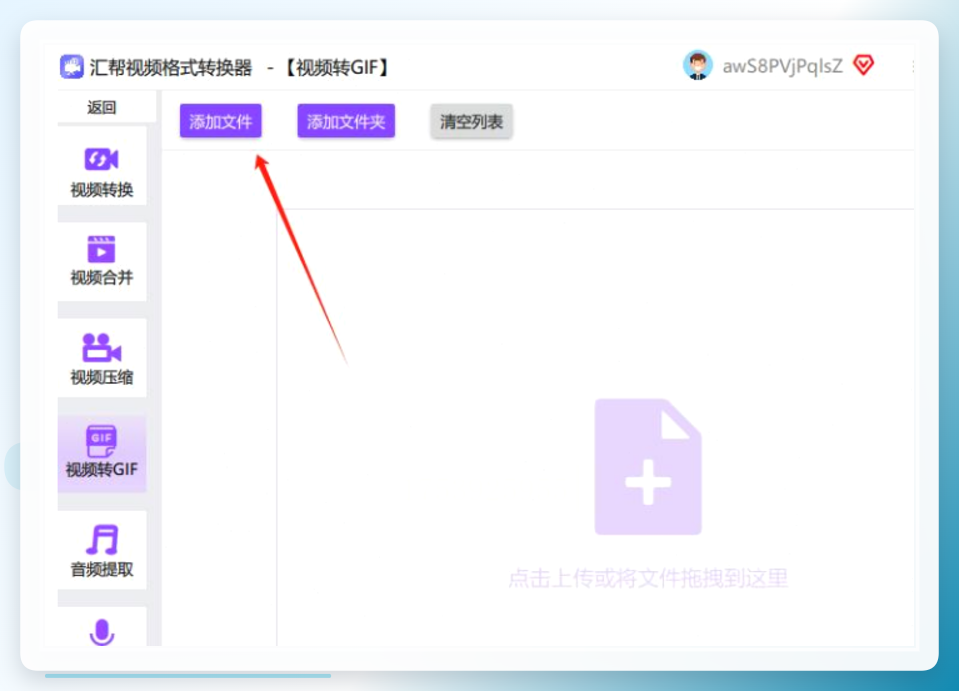
除了专用的GIF工具,汇帮旗下还有一款视频格式转换器,它的操作则更加“傻瓜式”,主打一个效率。
具体操作流程:
 2. 点击【添加文件】按钮,将视频素材导入。这里也支持直接拖拽文件到软件窗口,非常便捷。
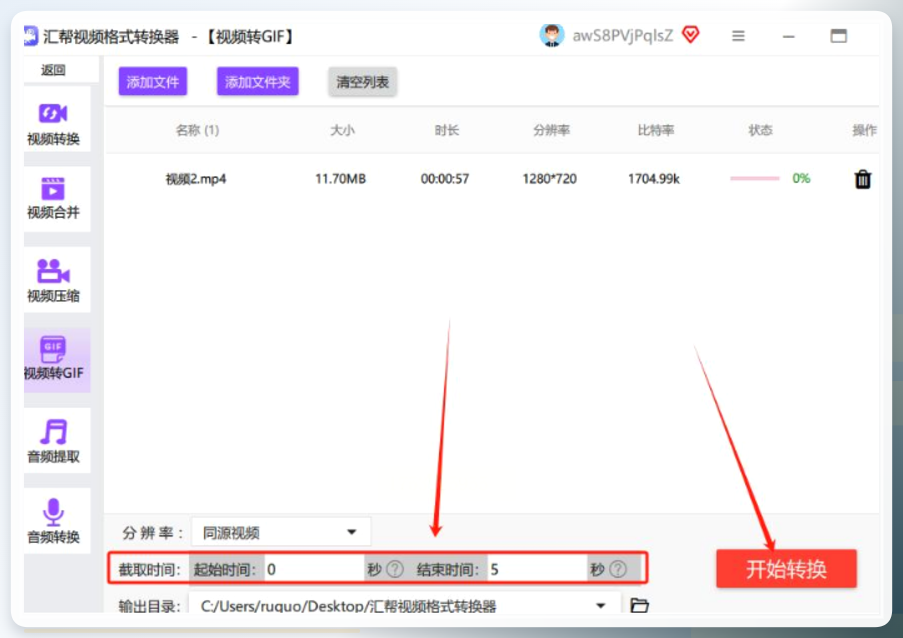
 3. 在导入后,你可以通过时间轴或时间码选择需要截取的片段,比如只保留最精彩的前5秒。
4. 一切设置妥当后,点击【开始转换】按钮,稍等片刻,一张精致的GIF动图就自动生成并保存到指定位置了。
3. 在导入后,你可以通过时间轴或时间码选择需要截取的片段,比如只保留最精彩的前5秒。
4. 一切设置妥当后,点击【开始转换】按钮,稍等片刻,一张精致的GIF动图就自动生成并保存到指定位置了。
Vidmore Video Converter也是一款界面清爽、功能完备的视频处理软件,它内置了专门的GIF制作工具,不需要借助第三方插件即可完成转换。
操作步骤简述:步骤1,打开软件,在顶部“工具”选项中找到“GIF制作”功能入口。
![[图片]](https://www.huibang168.com/static/upload/article_variant/486/6589c934ee66ba7db433c2494d118579.png) 步骤2,点击“视频转换为GIF”按钮,将本地视频上传到软件中。
步骤2,点击“视频转换为GIF”按钮,将本地视频上传到软件中。
![[图片]](https://www.huibang168.com/static/upload/article_variant/353/d44f6d023d40d705cb40dd5443a46919.png) 步骤3,在编辑界面中,你可以自由设定动图的播放时长、画面尺寸等参数,满意后点击“制作GIF”即可完成导出。
步骤3,在编辑界面中,你可以自由设定动图的播放时长、画面尺寸等参数,满意后点击“制作GIF”即可完成导出。
![[图片]](https://www.huibang168.com/static/upload/article_variant/404/96251b93c2a534a48fceb5b0a053292a.png)
如果你使用的是Mac电脑,且想要截取的是屏幕操作画面而非视频文件,那么GIPHY Capture这款免费小工具绝对值得一试。
使用体验分享:下载并打开GIPHY Capture后,屏幕上会出现一个取景框。拖动取景框框选需要录制的屏幕区域,点击红色录制按钮即可开始。录制完成后,你可以在底部拖动滑块截取需要的片段,并添加文字或涂鸦。最后点击“Save GIF”即可保存到本地,或者直接上传到GIPHY图库。这个工具非常适合制作软件操作教程类动图。
在尝试“怎么截取视频做成gif”的过程中,有几个小细节需要注意:
版权意识:不要将受版权保护的影视剧、综艺片段用于商业用途,以免引发侵权纠纷。
素材选择:建议优先选择画面运动幅度适中、光线充足的视频片段,这样生成的GIF动图会更加清晰。
格式选择:如果对透明背景有要求,推荐使用APNG或WebP格式,不过要确认接收平台是否支持播放。
关于怎么截取视频做成gif这个问题,其实并没有统一的标准答案,关键在于找到适合自己的工具。如果你是偶尔做一两张表情包,那么GIPHY Capture或在线工具足以应对;如果你对画质有较高的要求,或者需要批量处理视频素材,那么汇帮GIF处理器这类本地软件会是更稳妥的选择;而如果你本身就是剪辑师,PR自然是最顺手的那把“刀”。
希望这篇教程能帮你解决实际问题,下次制作动图时能够更加得心应手。

微信公众号:汇帮科技
 汇帮GIF制作软件
