登录
- 微信登录
- 手机号登录
微信扫码关注"汇帮科技"快速登录
Loading...
其他登录方式
把几张静态图片合成一张会动的GIF,这事儿说难吧,用专业剪辑软件光是看那个复杂的界面就够让人头大的了,学习成本太高,劝退不少人。
但其实这事儿真没想象中那么玄乎。我上周就因为工作需要,临时要把一堆产品细节图合成GIF动图,折腾了一下午,试了好几个法子,总算理清了门道。我把操作步骤一步步拆给大家看,别嫌我啰嗦,照着点就行。
第一步,先把汇帮GIF处理器下载到电脑上。安装过程跟你平时装QQ微信没啥区别,一路点“下一步”等进度条自己跑完就行,不用配什么乱七八糟的环境,这点挺省心。
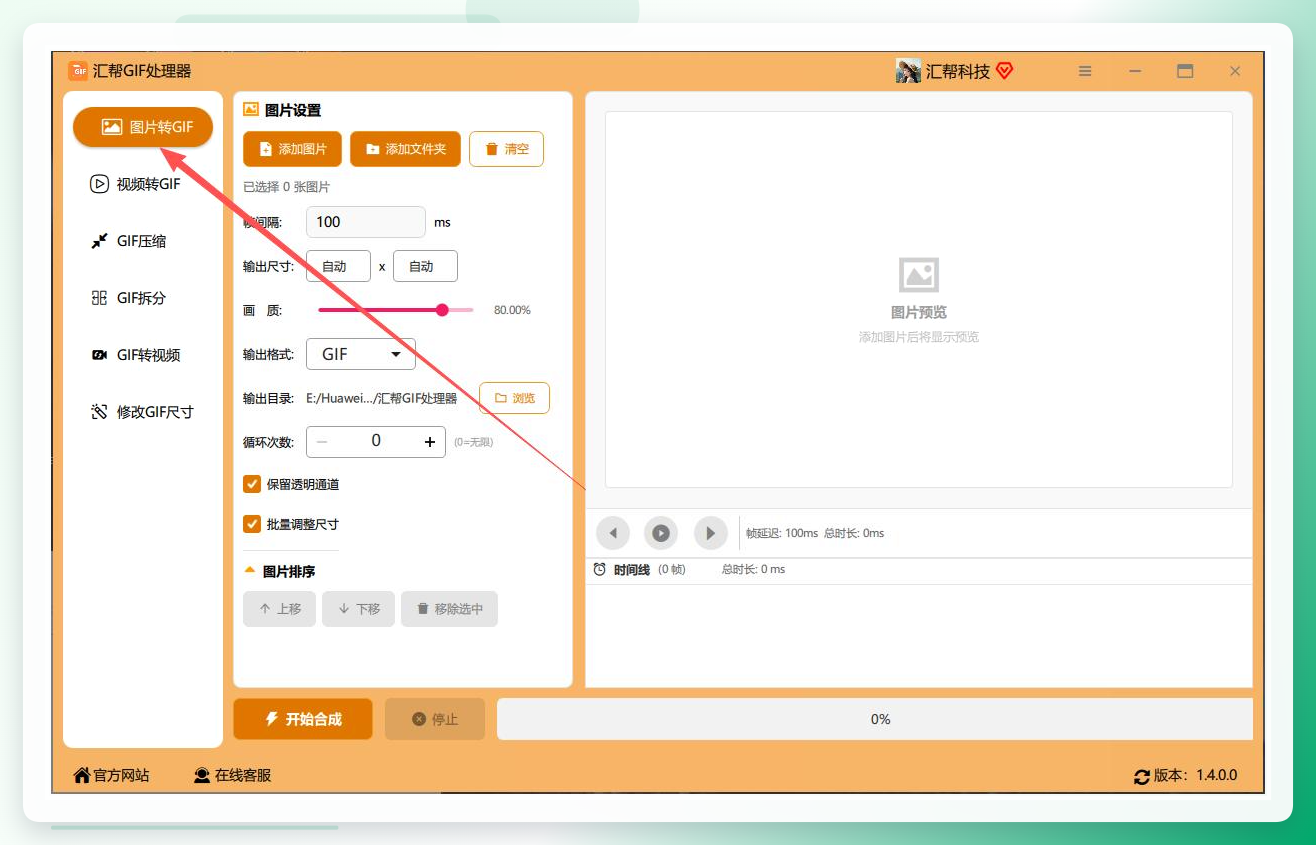
第二步,打开软件,主界面上左边一溜菜单全是GIF相关的功能。什么视频转GIF、GIF压缩之类的。咱这儿要找的是“图片转GIF”这个功能,点进去。
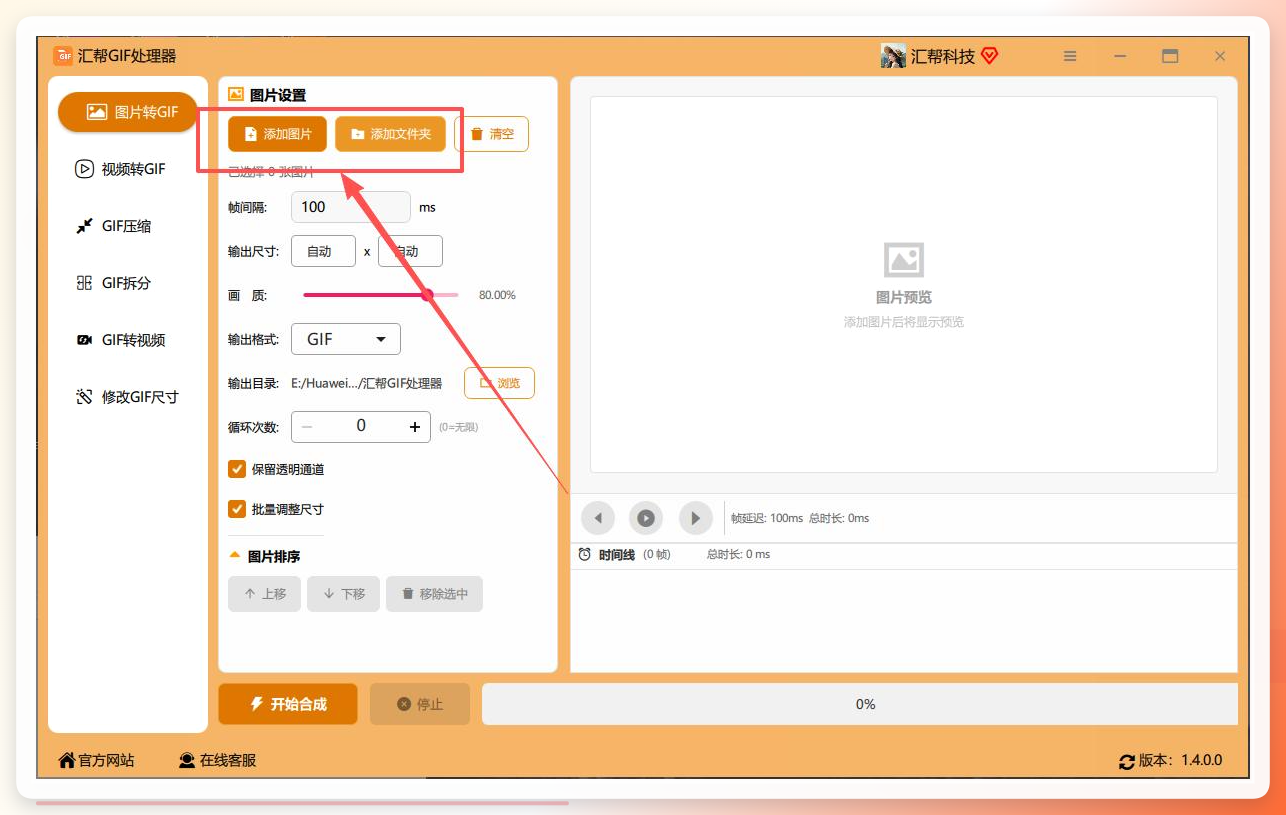
 第三步,就是导入图片。在右边点击“添加文件”或者“添加文件夹”,把准备好的PNG图片批量选进去就行。我当时是一次导入了几十张,它也没说数量上限。这里有个小心得:软件是严格按你导入图片的顺序来播放的,所以导入的时候心里默念一下先后顺序,别到时候做出来的动画是倒着放的,那就尴尬了。
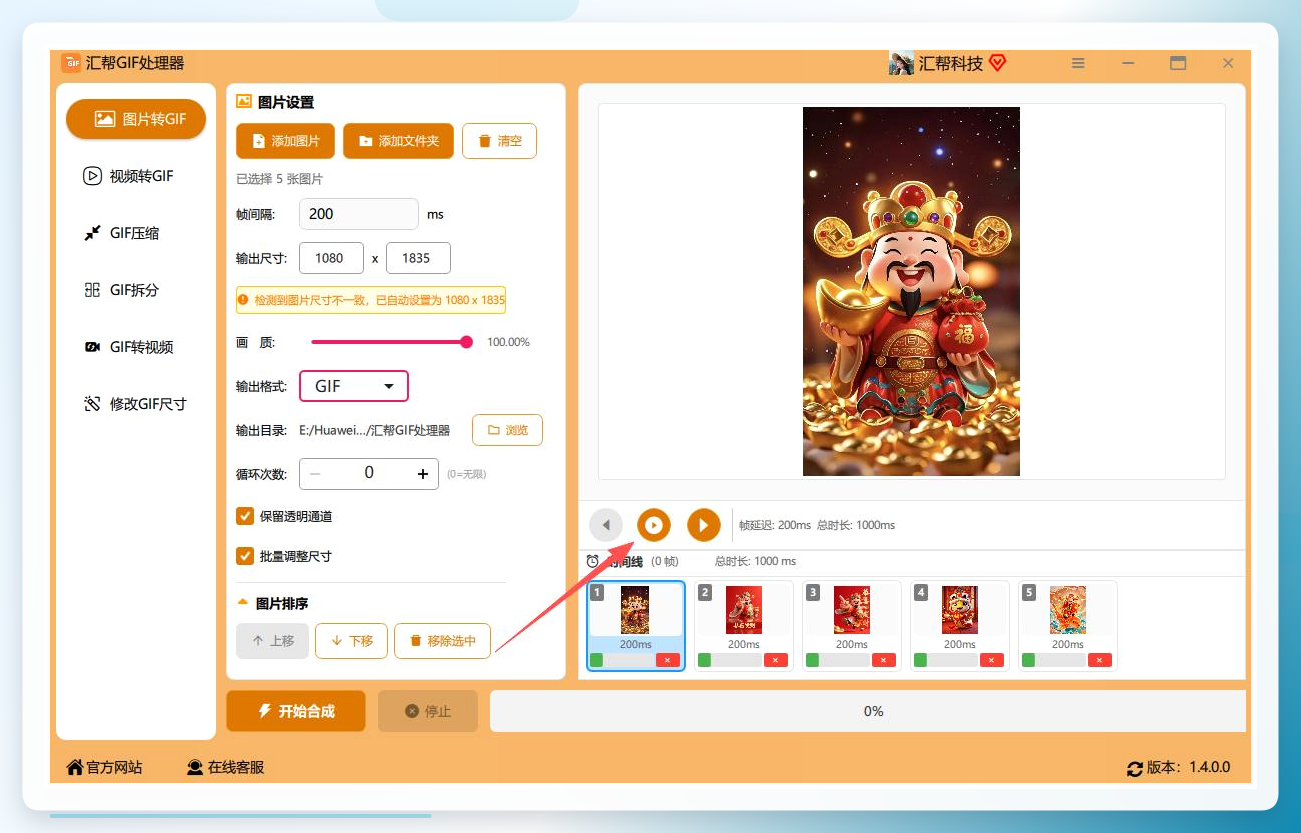
 第四步,看底部有个“帧间隔”设置。这个数值直接决定每张图要停留多久。数值越小,GIF动起来就越快、感觉越顺滑;数值越大,切换越慢,跟放幻灯片似的。我当时想做快节奏的展示,就设在50到80毫秒之间,效果就很带感。要是想做个慢悠悠的展示,拉到200毫秒以上就行。
 第五步,这个可以理解为成品GIF的宽高。软件挺智能,默认是自动匹配第一张图的尺寸,后面的图它自己会去适应,不会拉变形。但如果你有特定要求,比如说想做公众号头图那个尺寸,就把那个“默认”勾选取消掉,自己手动输入宽高数字就行。
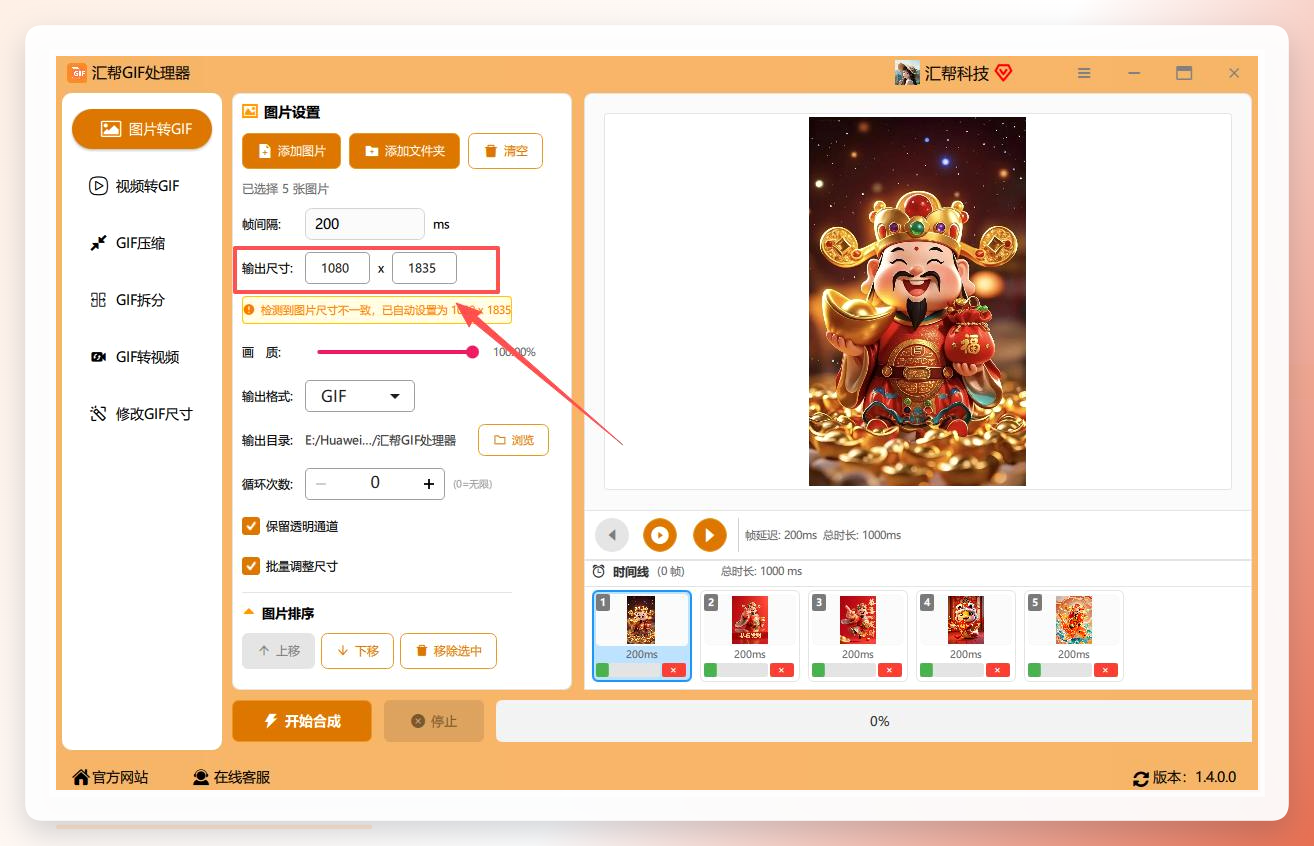 第六步,大家注意这点,这个画质拉杆。往右拉,输出越清晰,但文件体积也蹭蹭往上涨。好多平台对GIF大小有贼苛刻的要求,比如微信表情包要求不能超过1MB。所以这个时候就得在画质和体积之间找个平衡。我个人的习惯是,先把画质调到70%左右,看看效果再微调。
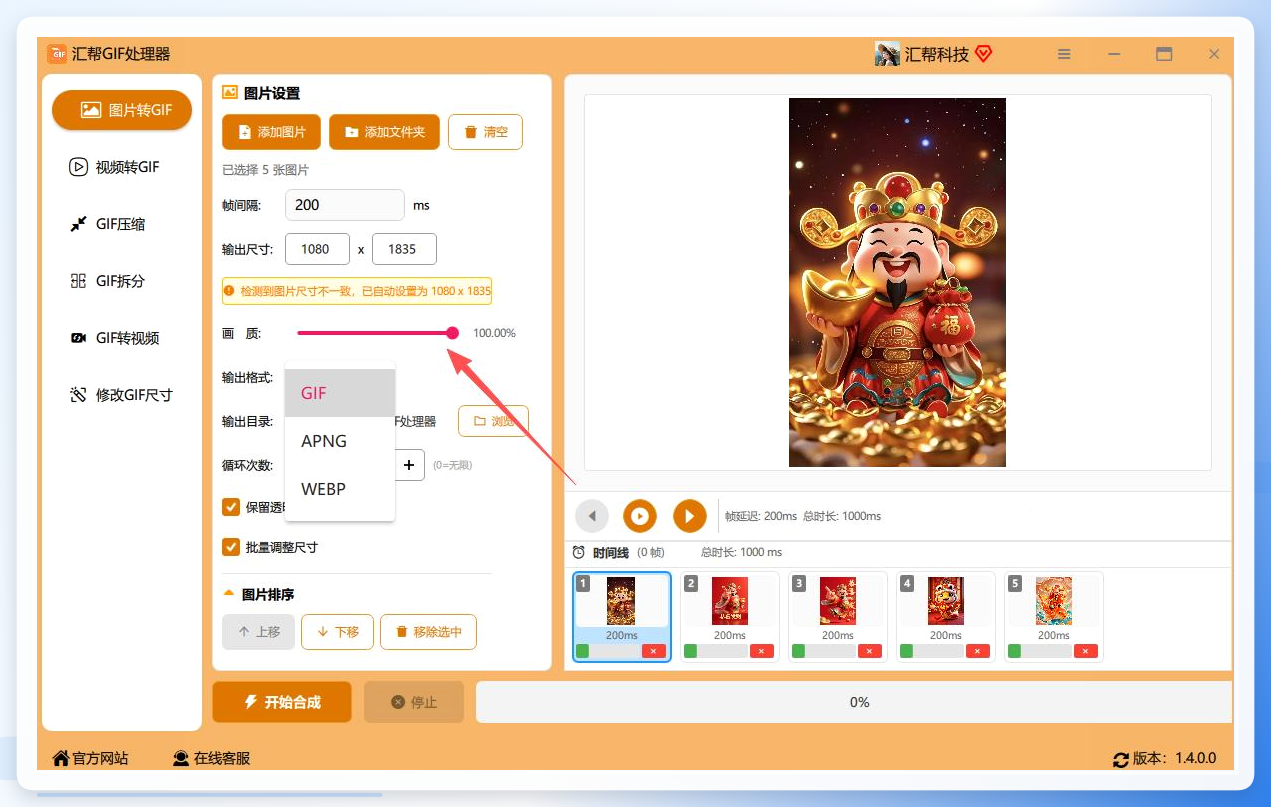 第七步,格式选择。软件下方有个输出格式的选项,支持GIF、WebP等三种格式。咱今天就是要做GIF,就直接选中GIF就行,别选错了。
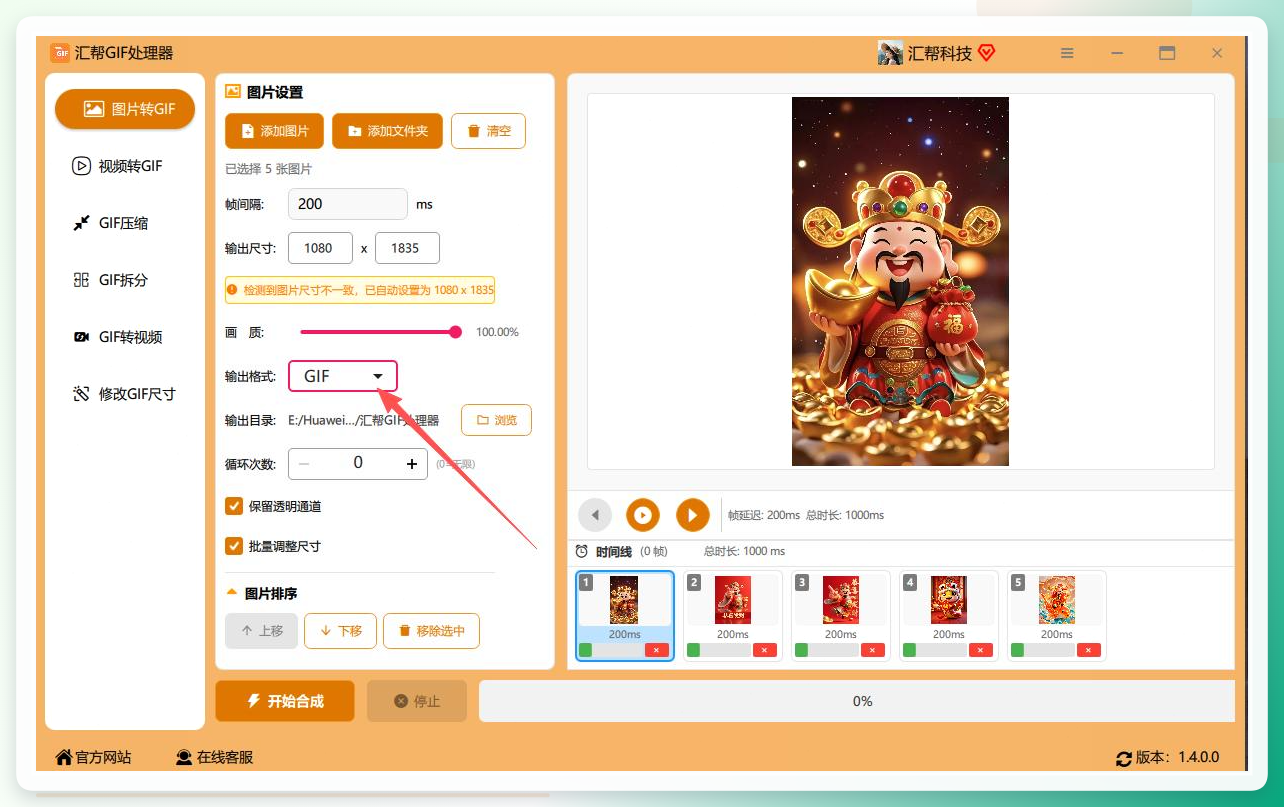 第八步,输出目录。建议你新建一个专门放成品的文件夹,叫啥都行。软件的默认输出位置是电脑桌面,如果你不想做完一个GIF桌面就多一坨文件,最好改到其他盘或者专门的文件夹里,找起来也方便。
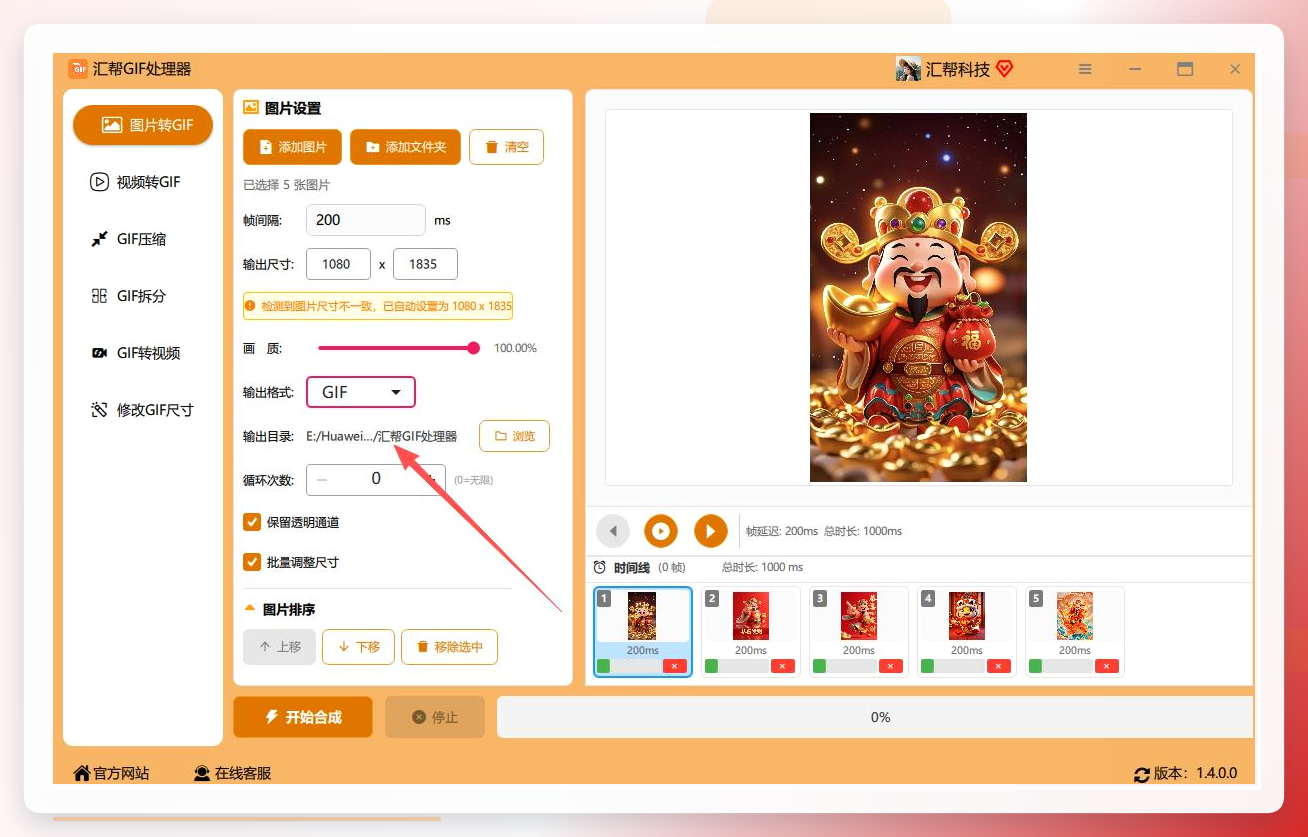 第九步,循环次数设置。这个代表动图播放几遍后停下来。默认是“0”,也就是无限循环。做普通表情包动图,保持默认为0就行。除非你想让GIF播一遍就定格,那就把次数改成1。
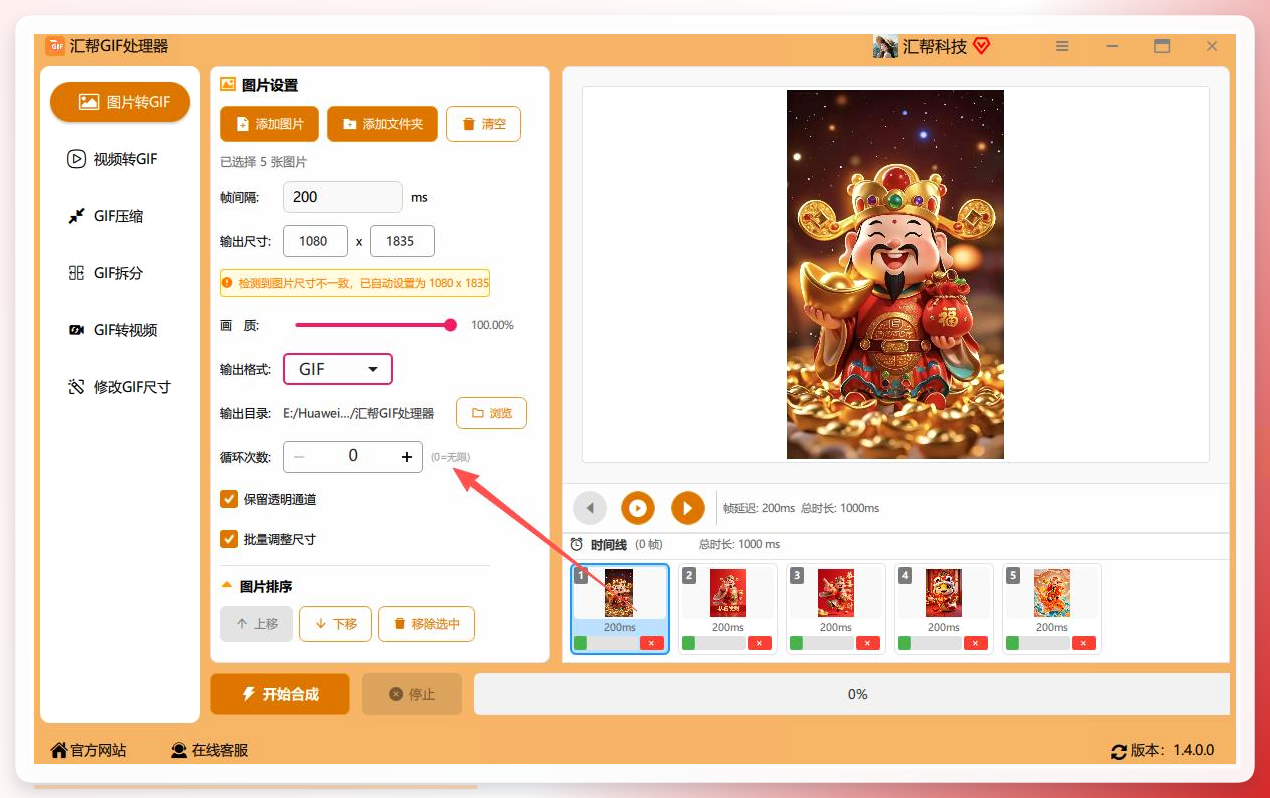 第十步,关于顺序调整。如果导入后发现有张图的顺序不对,别急着重来。选中那张图片,直接用右侧的“上移”“下移”按钮调整就行,不想要的图也能直接删掉。这个操作是实时的,所见即所得。
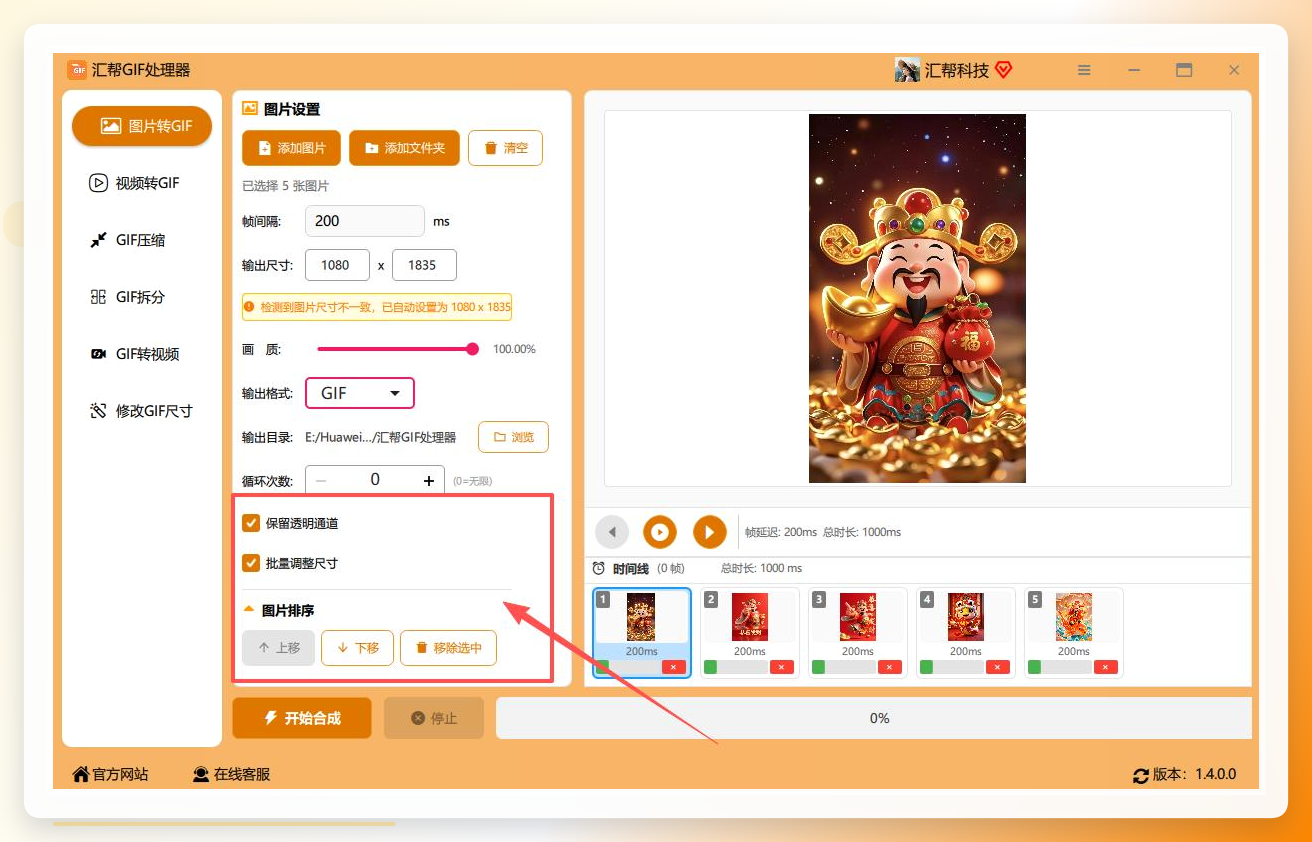 第十一步,预览确认。在点最终那个按钮之前,一定要先利用右侧的播放键预览一下GIF的实际效果,看看动态流不流畅、顺序对不对。我当时就是急着导出,结果漏看了一帧,白等半天。确认没问题后,再点击“开始合成”按钮,软件就会自动处理所有图片了。
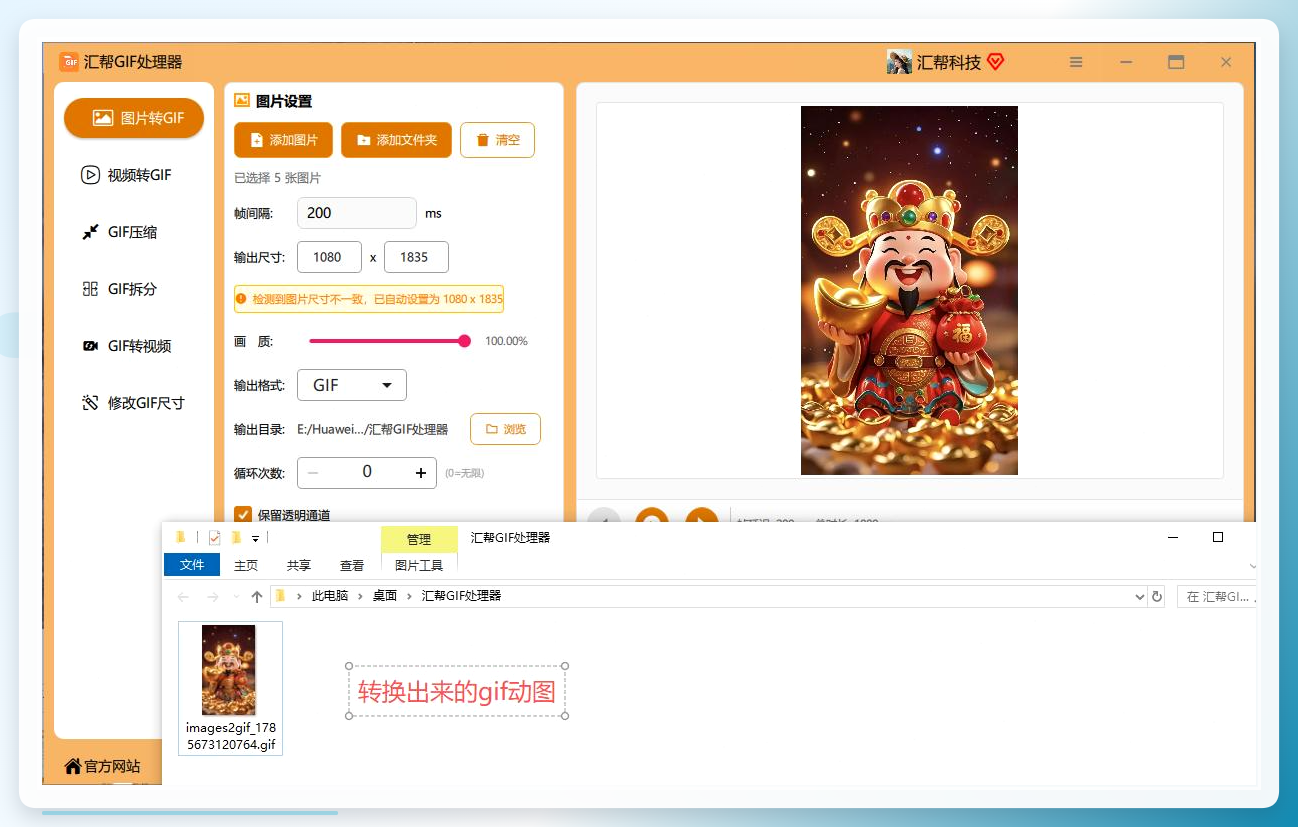
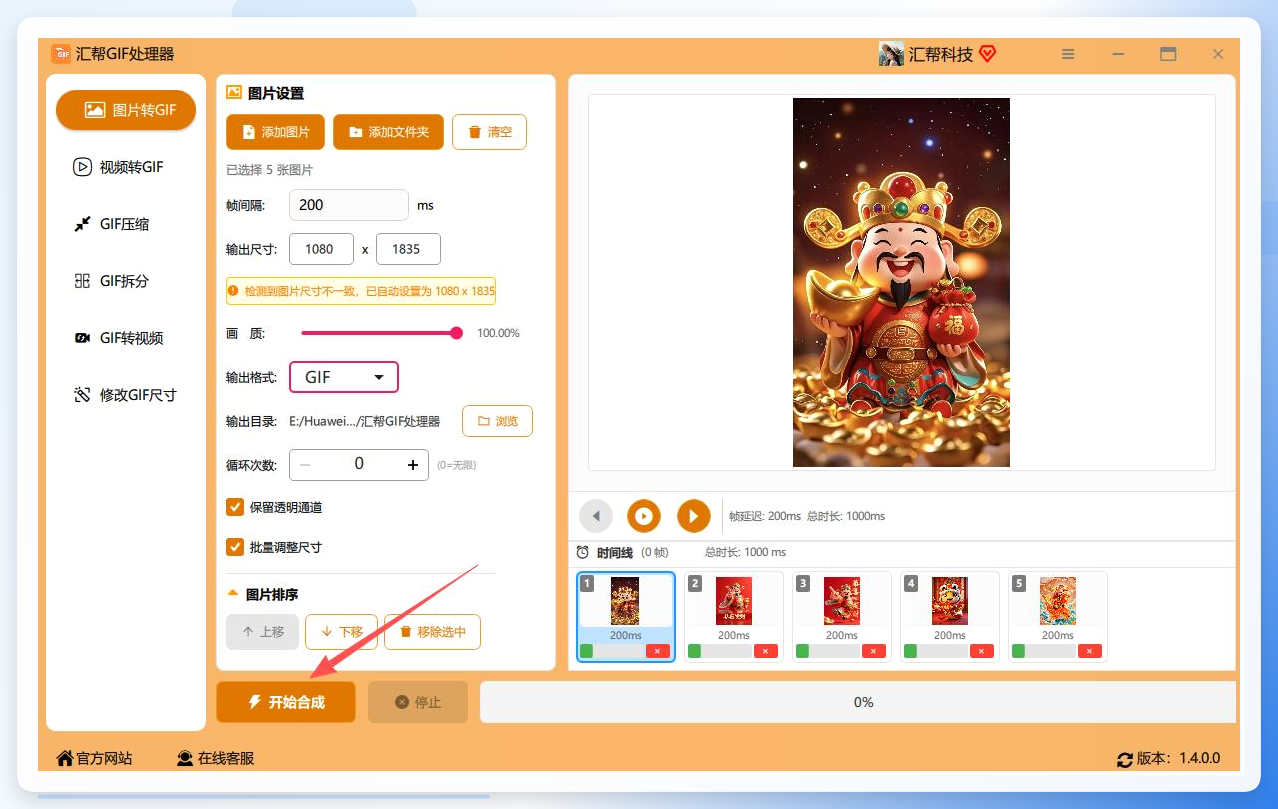 稍等片刻,软件会自动打开刚才设置的输出文件夹,新鲜出炉的GIF文件就在里面躺好了。拿起来看一眼,效果就是你预览时看到的样子,直接拿去用就行。整个过程真的不需要什么剪辑基础,跟着步骤点完就行。这也是我把它放第一位推荐的原因,本地处理安全、批量导入高效、参数不复杂,对新手太友好了。
 赶紧去试试做一张属于自己的GIF动图吧!

微信公众号:汇帮科技
 汇帮GIF制作软件
