登录
- 微信登录
- 手机号登录
微信扫码关注"汇帮科技"快速登录
Loading...
其他登录方式
平时拍了不少照片或者截了一连串的屏幕画面,想发个朋友圈或者做个搞怪表情包,但单张发出去又太单调,拼成长图又显得死板。这时候,把几张静态图片合成一张会动的GIF动图,就成了特别实用的小技巧。但很多人卡在第一步:怎么把图片合成gif动图?用专业剪辑软件吧,学习成本太高,光看界面就劝退了;用某些在线工具吧,动不动就加水印、限大小,还可能有隐私风险。
其实把图片合成GIF动图远没有想象中那么难。我这次专门整理了6种实测有效的方法,覆盖电脑软件、在线网页等不同场景,其中用“汇帮GIF处理器”的电脑端操作是我最推荐的,本文也会把它的完整步骤放在最前面讲清楚。整个过程不需要任何剪辑基础,跟着一步步点下来,几分钟就能出成品。
怎么把图片合成gif动图?这三种方法亲测有效
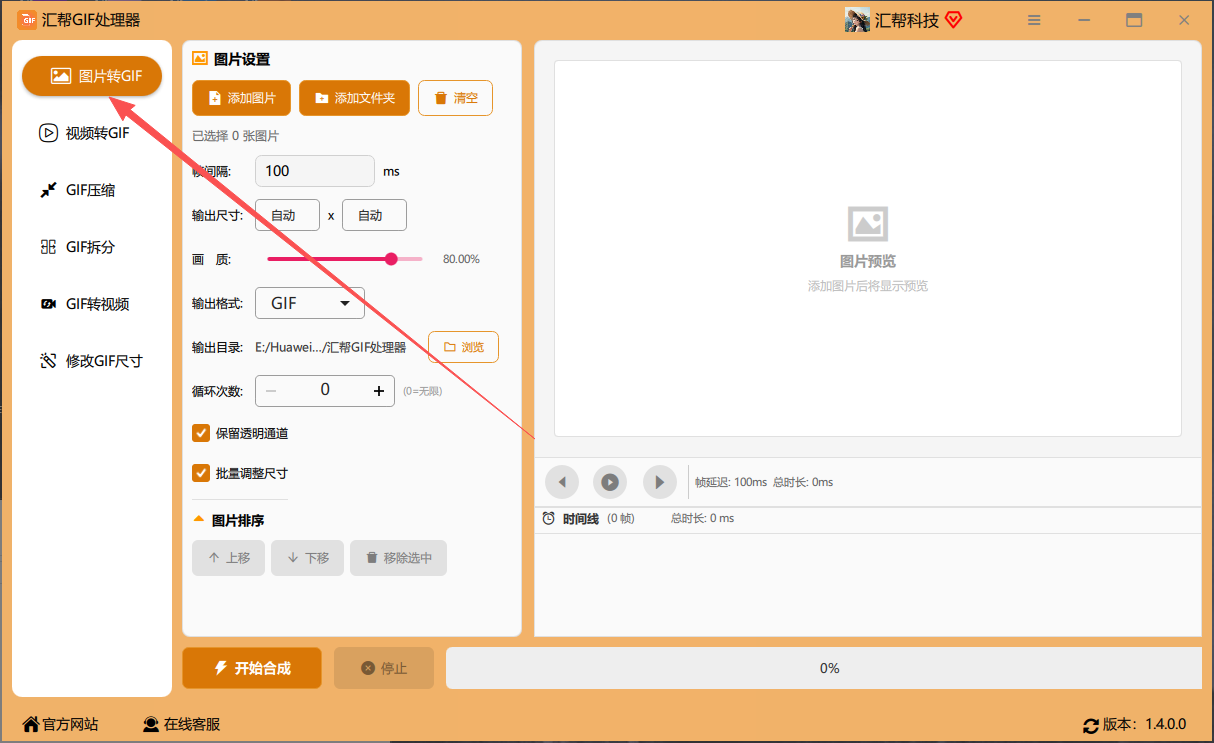
这个方法是我对比了多个工具后觉得最省心的一种。汇帮GIF处理器是一款专门处理GIF文件的电脑软件,不需要联网,不用担心图片隐私泄露,而且支持批量导入,一次做几十张图都没问题。重要的是它的界面很干净,没有广告弹窗干扰,对于想快速搞定“怎么把图片合成gif动图”这件事的新手来说非常友好。
步骤1:下载安装软件 把汇帮GIF处理器下载到电脑上,安装过程和平常装软件没什么区别,一路点“下一步”等它完成就行,不需要额外的环境配置。
步骤2:选择功能模块 打开软件后,左侧能看到很多GIF相关的操作选项,比如视频转GIF、GIF压缩、GIF编辑等。我们这里点击“图片转GIF”功能。
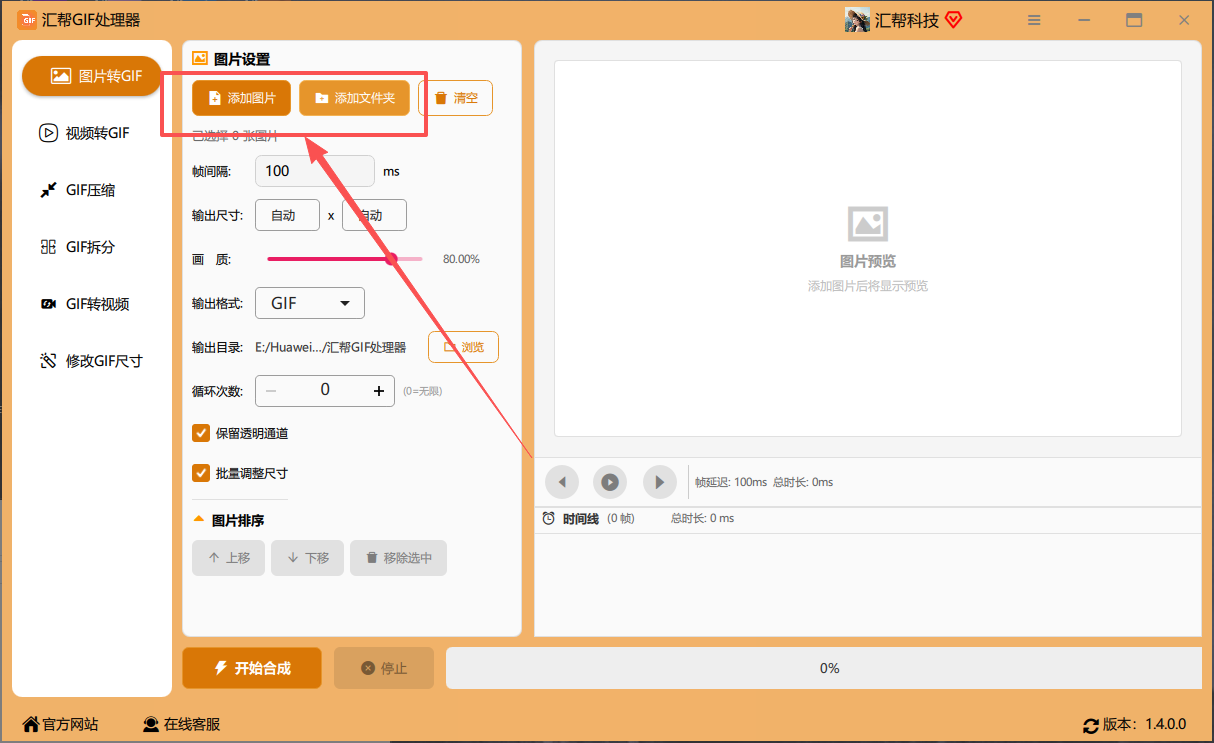
 步骤3:添加需要合成的图片 在右侧界面点击“添加文件”或“添加文件夹”,把准备好的JPG、PNG等图片批量导入。软件会按导入顺序把每张图片当作GIF动图的一帧,所以导入时心里默念一下顺序,后面成品播放的先后就靠这个了。支持一次导入几十张,数量上没有硬性限制。
 步骤4:调整帧间隔(播放速度) 看底部有个“帧间隔”的设置项,这个数值直接控制每张图片停留的时间,数值越小,GIF动起来就越快、越顺滑;数值越大,切换越慢。比如想做个快节奏的表情包,帧间隔设在50-80毫秒之间就很合适;想做幻灯片式的慢速展示,可以拉到200毫秒以上。
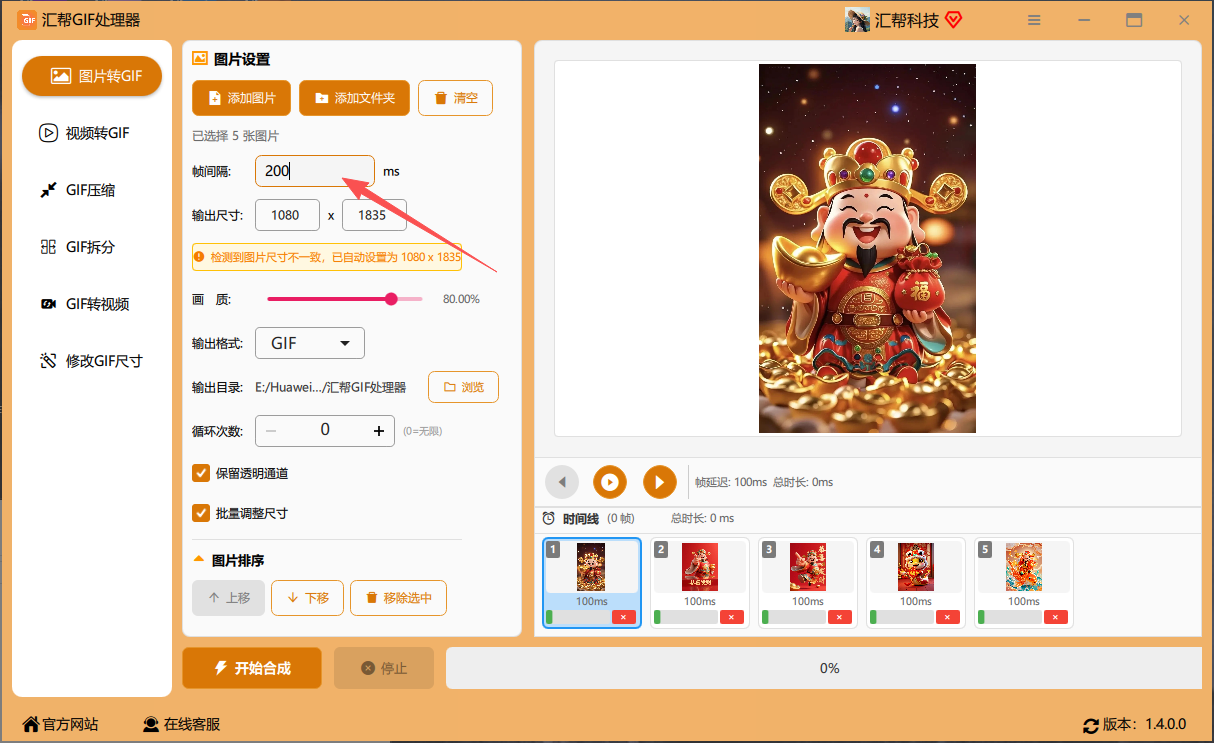 步骤5:设置输出尺寸 也就是成品GIF的宽高。默认状态下,软件会自动匹配第一张图片的尺寸,后面的图片都会自动适配过来,不会变形。如果你想统一成特定的宽高(比如社交媒体头图的尺寸),取消勾选后手动输入数字即可。
 步骤6:调整画质 画质拉杆往右拉,输出图片越清晰,但文件体积也会相应变大。网上很多平台对GIF大小有要求,比如微信表情包要求不超过1MB,这时候就需要在画质和体积之间找一个平衡点。建议从画质70%左右开始调,看效果再微调。
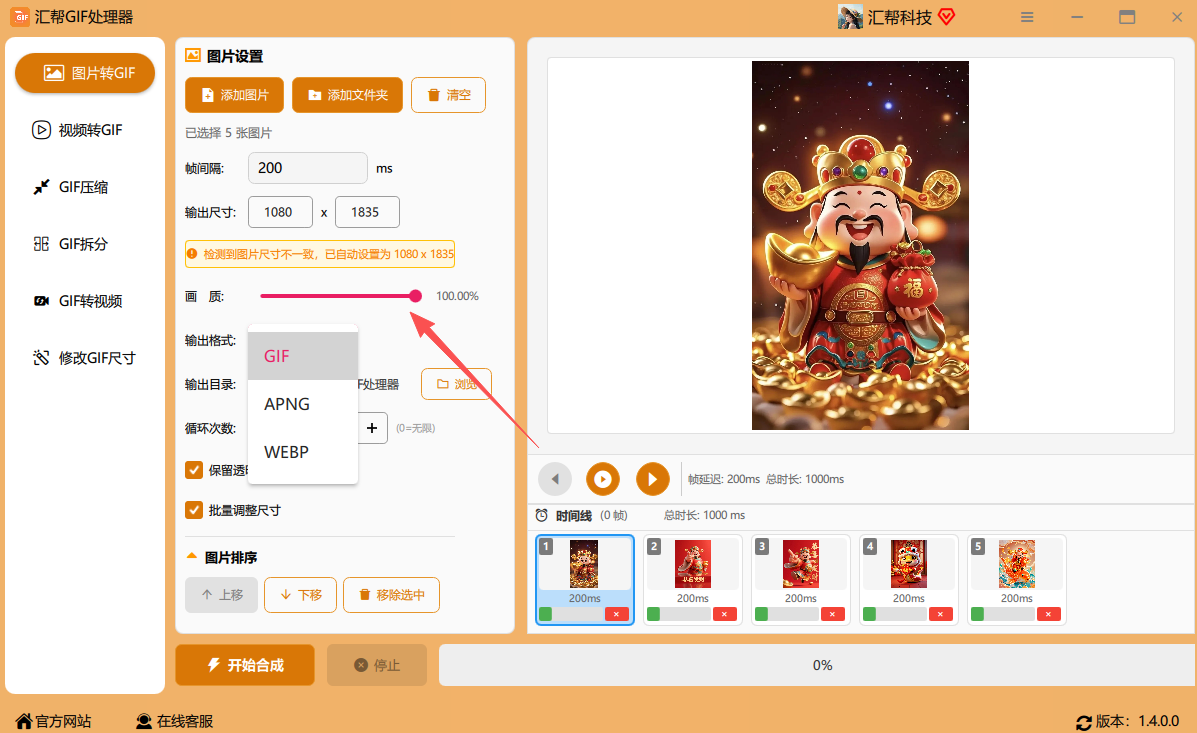 步骤7:选择输出格式 这一步很关键。软件下方有一个输出格式的选项,支持GIF、WebP等三种格式。因为我们是要把图片合成GIF动图,这里直接选中GIF即可,如果你有其他用途也可以选WebP(体积更小,但兼容性略逊于GIF)。
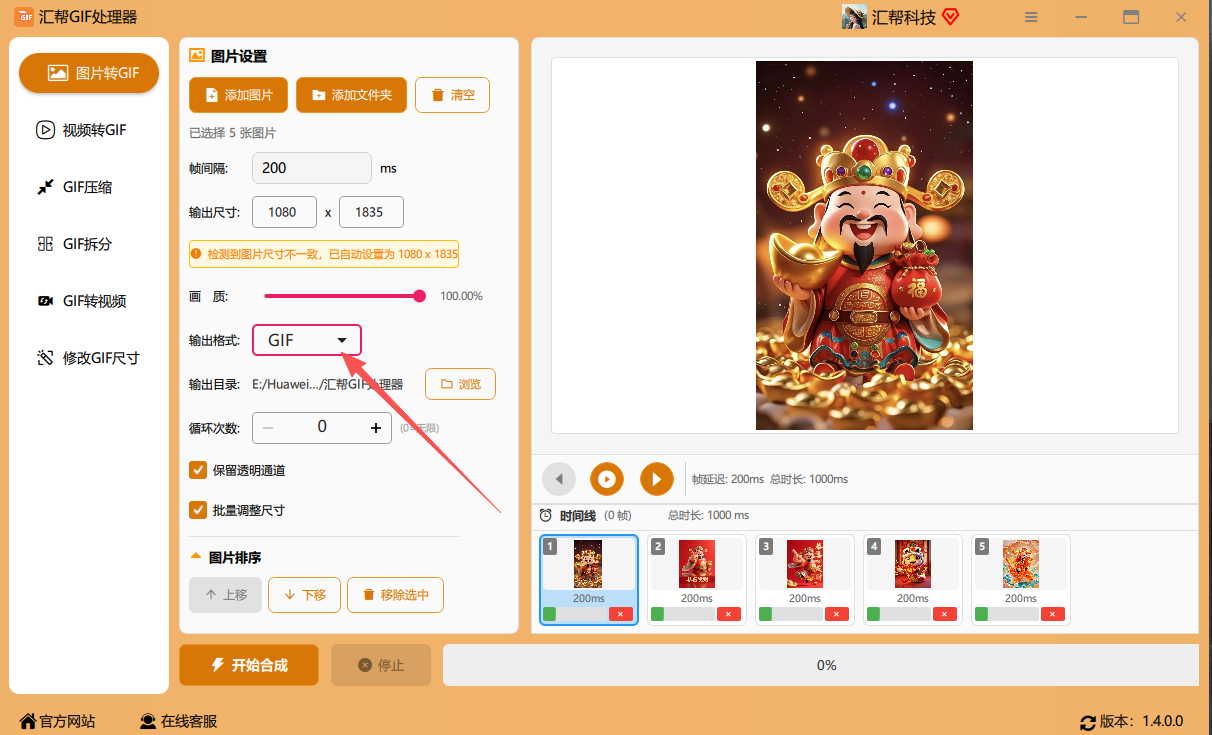 步骤8:设置输出目录 建议新建一个专门放成品的文件夹,比如命名为“合成的GIF文件”,把它选为输出目录。软件的默认输出位置是电脑桌面,如果你不想桌面堆满文件,最好改到其他盘符或专门文件夹里。
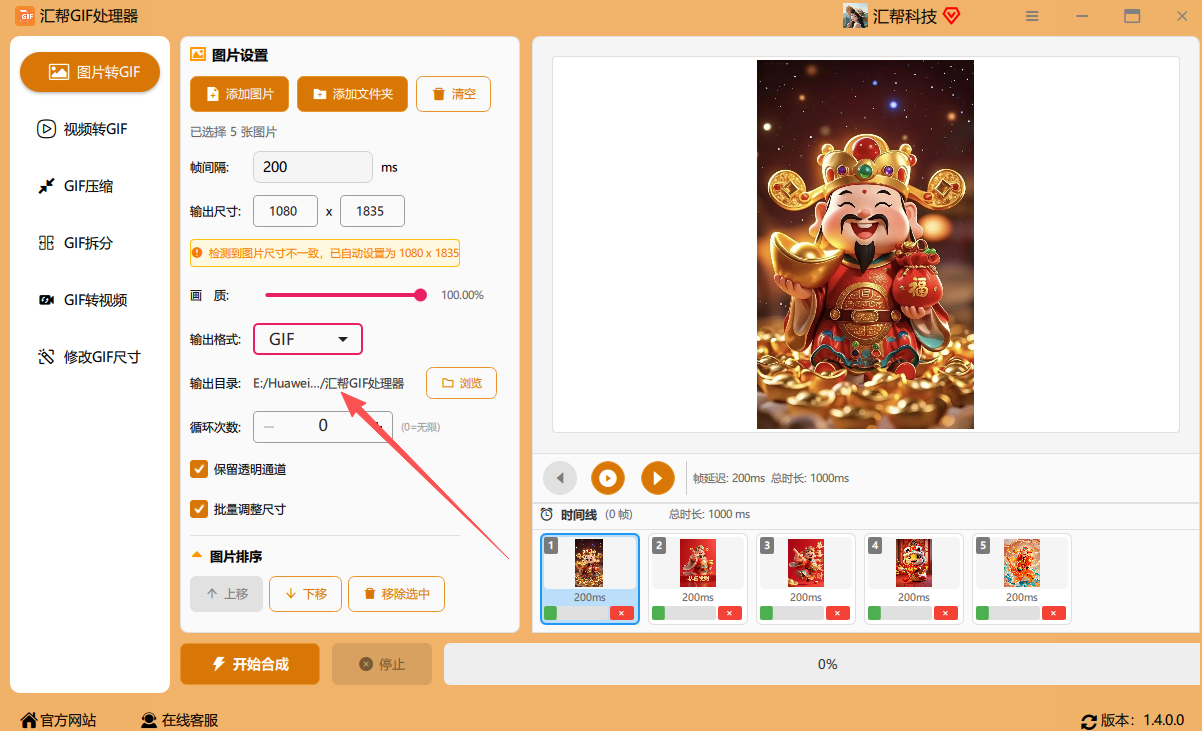 步骤9:设置循环次数 循环次数代表动图播放几遍后停止,默认是“0”,也就是无限循环。做常规的表情包或动态图,保持默认为0就好。如果想让GIF只播放一遍就静止,把次数改成1即可。
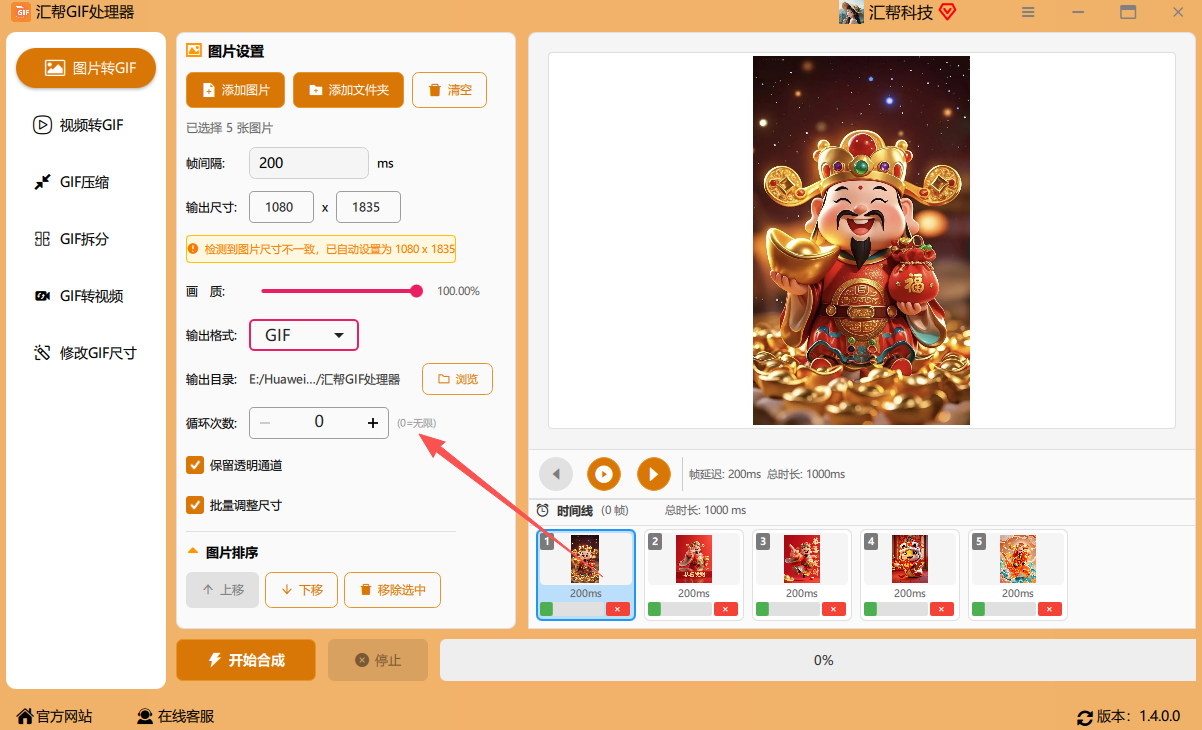 步骤10:调整图片顺序 如果导入后发现图片顺序不对,选中任意一张图片,用右侧的“上移”“下移”按钮调整位置,不需要的图片也可以直接删除。这个操作是实时的,所见即所得。
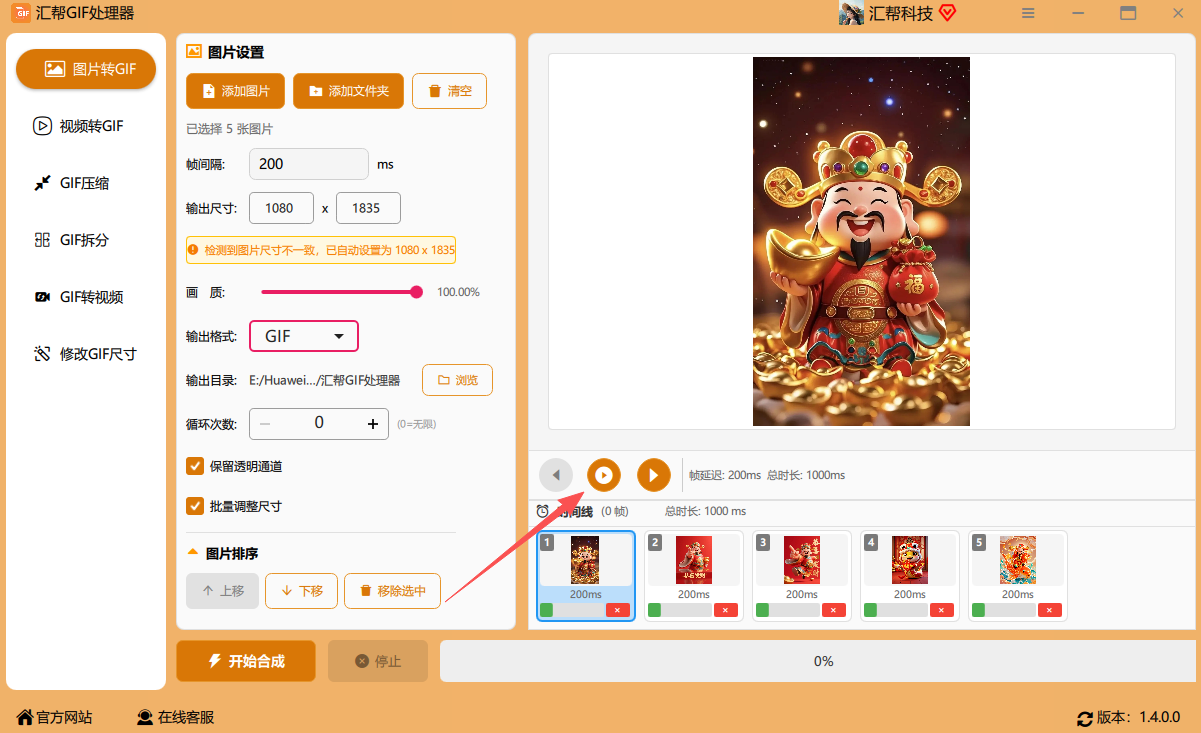
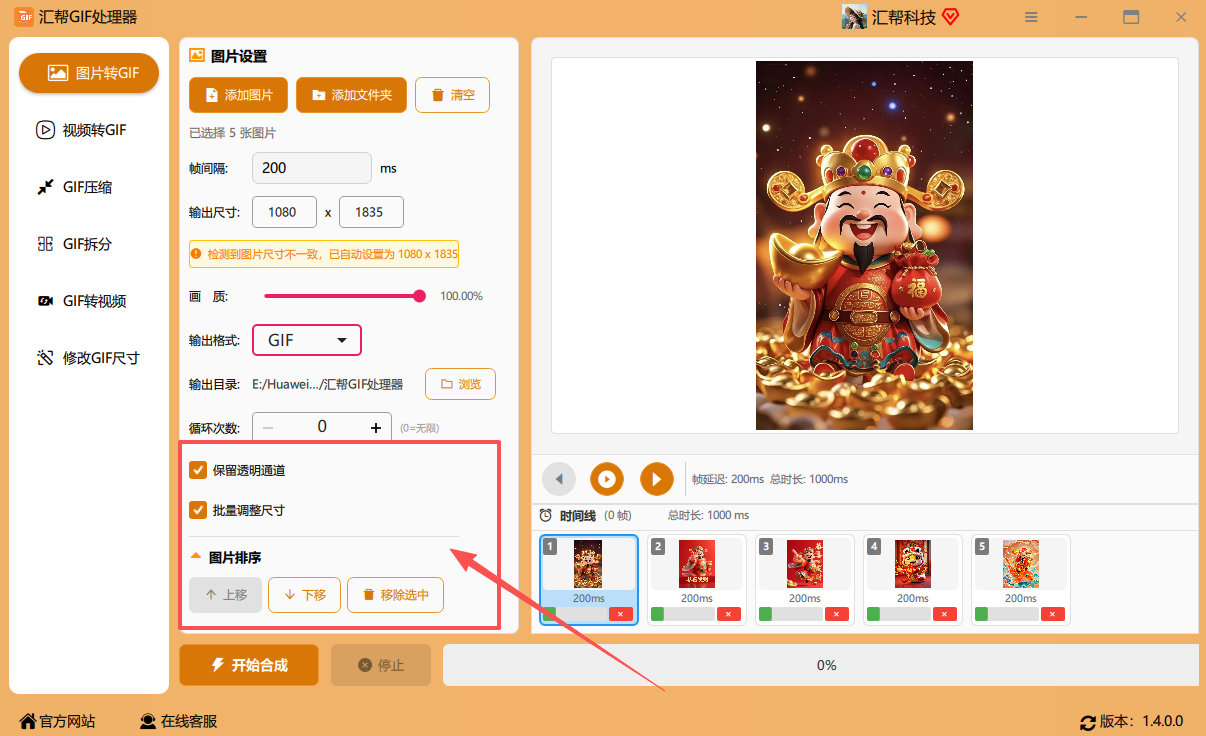 步骤11:预览并合成 在点击最终按钮之前,先用右侧的播放键预览一下GIF的实际效果,看看动态是否流畅、顺序是否正确。确认满意后,点击“开始合成”按钮,软件就会自动处理所有图片。
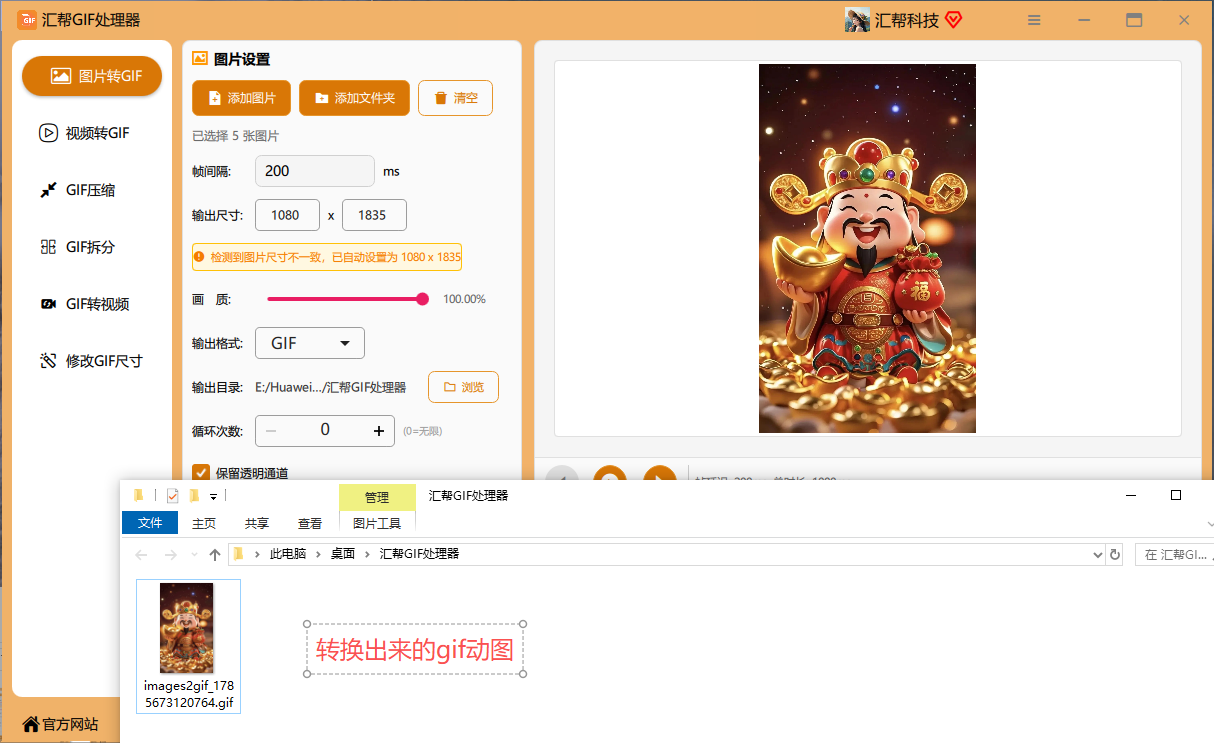
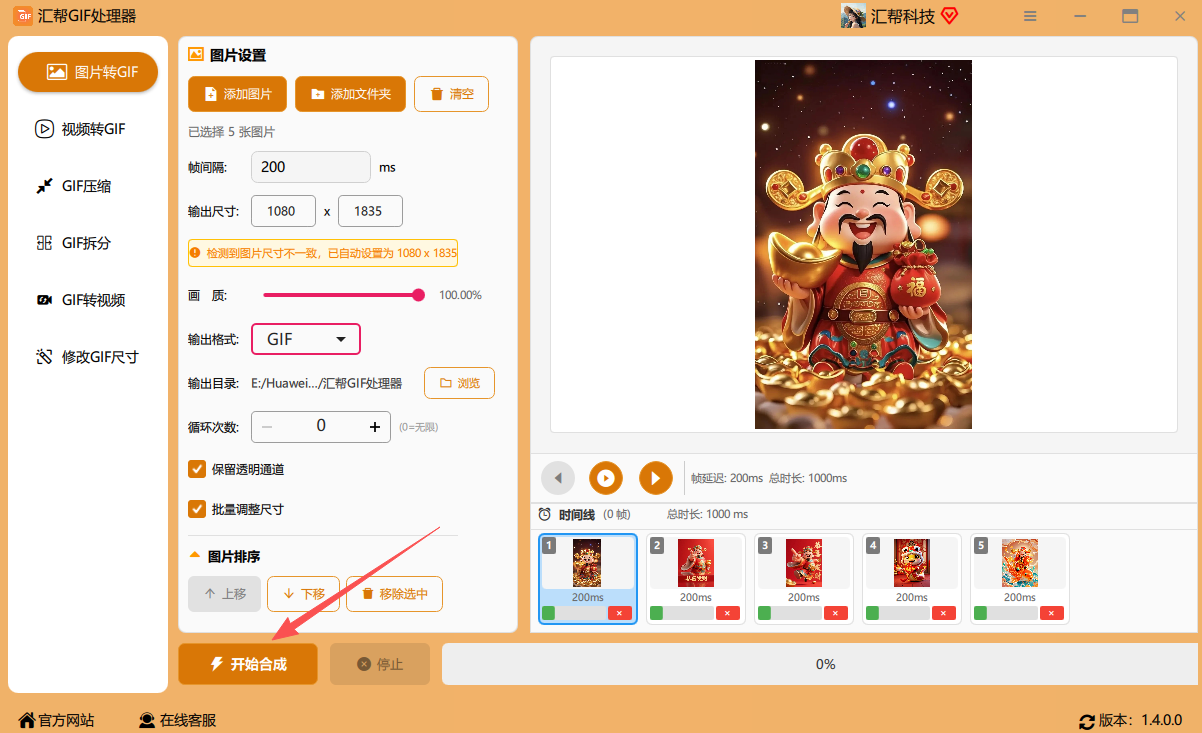 稍等片刻,软件会自动打开你设置的输出文件夹,刚做好的GIF文件已经在里面了。打开看一眼,动图效果就是你预览时的样子,直接拿去用就行。整个过程不需要任何剪辑基础,跟着步骤点下来就能搞定,这也是我为什么把汇帮GIF处理器放在第一位来推荐的原因——本地处理安全、批量导入高效、参数不复杂。
如果你只是偶尔做一两张GIF,不想额外下载软件,可以试试GIF中文网。这是一个在线工具,不需要注册登录,打开网页就能操作。
第一步,电脑浏览器搜索“GIF中文网”,进入网站首页后点“gif合成”功能。 第二步,上传两张或更多JPG图片(其他常见格式也支持)。 第三步,按页面提示设置生成GIF的尺寸、播放速度以及图片质量,然后点击“开始生成”。
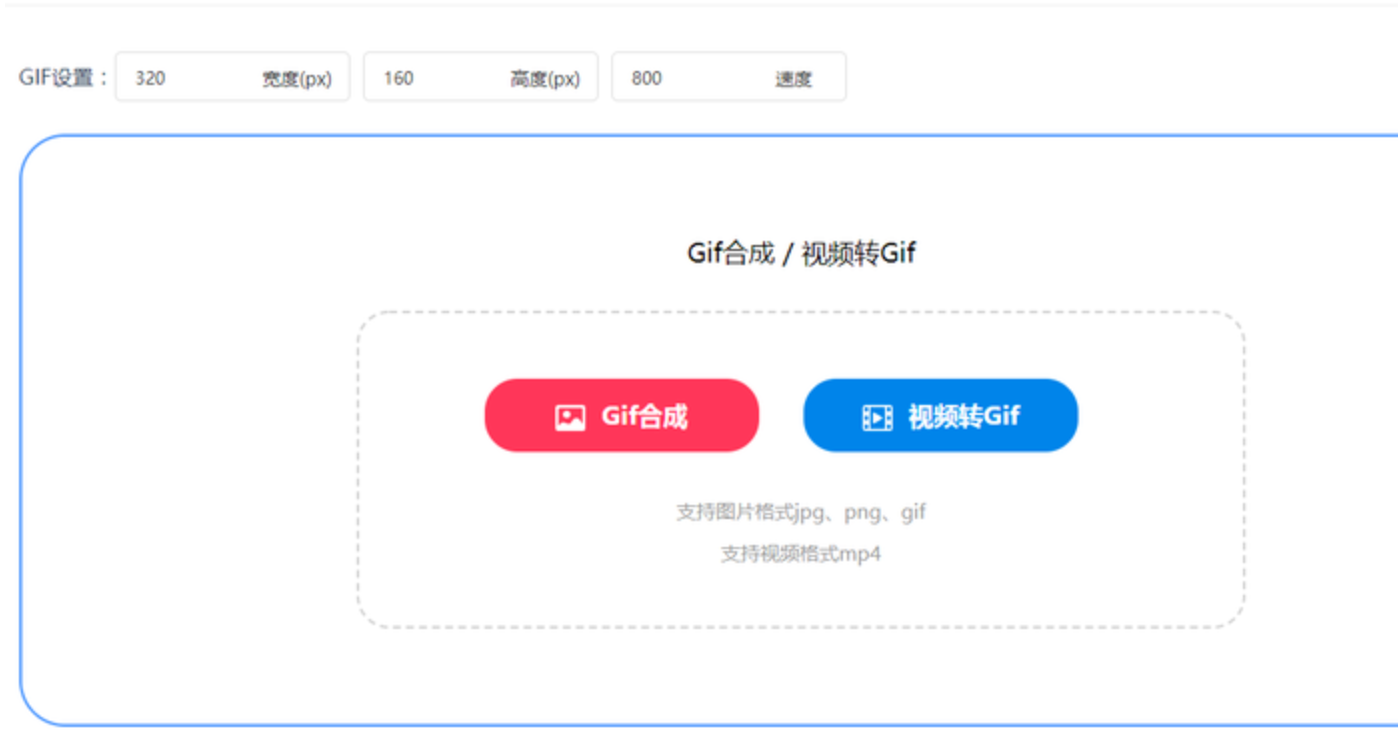
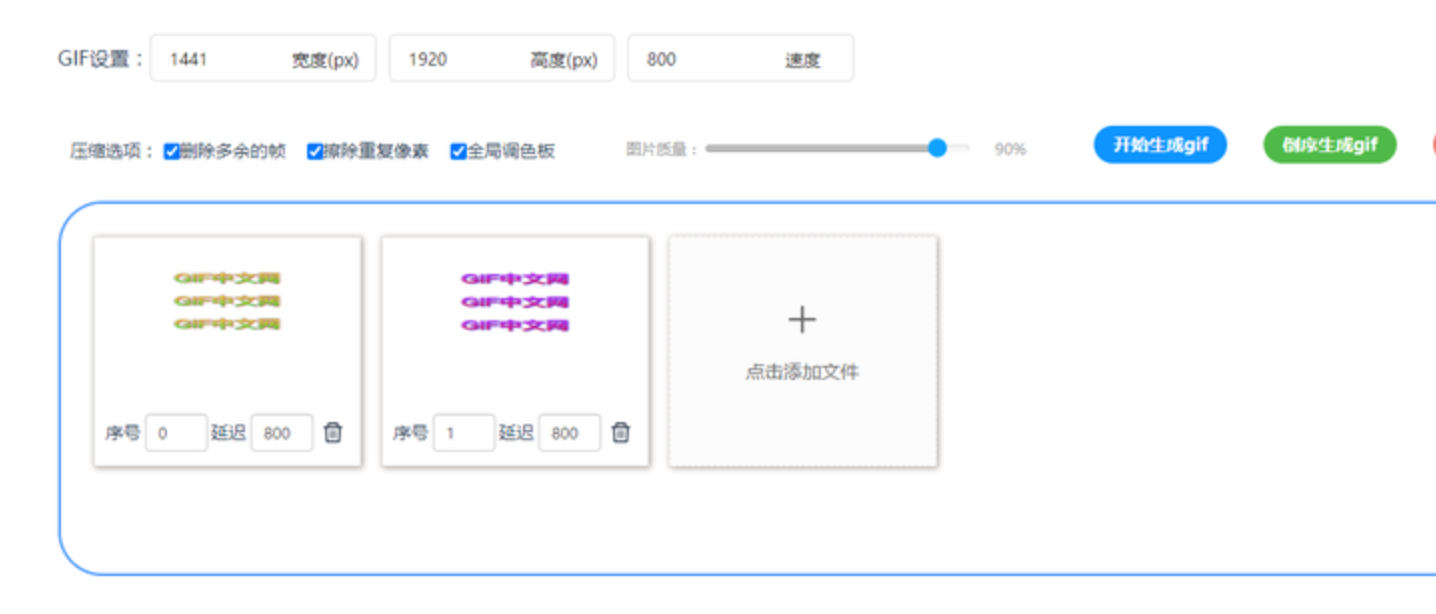 生成完成后,直接点击“下载图片”保存到本地即可。在线工具的好处是打开即用,缺点是有时网络不稳定,上传速度偏慢,而且图片素材会经过服务器,敏感内容不建议用这种方式。
第一步:下载安装这款转换工具。 第二步:打开工具首页,找到“通用格式转换”按钮,点击进入。
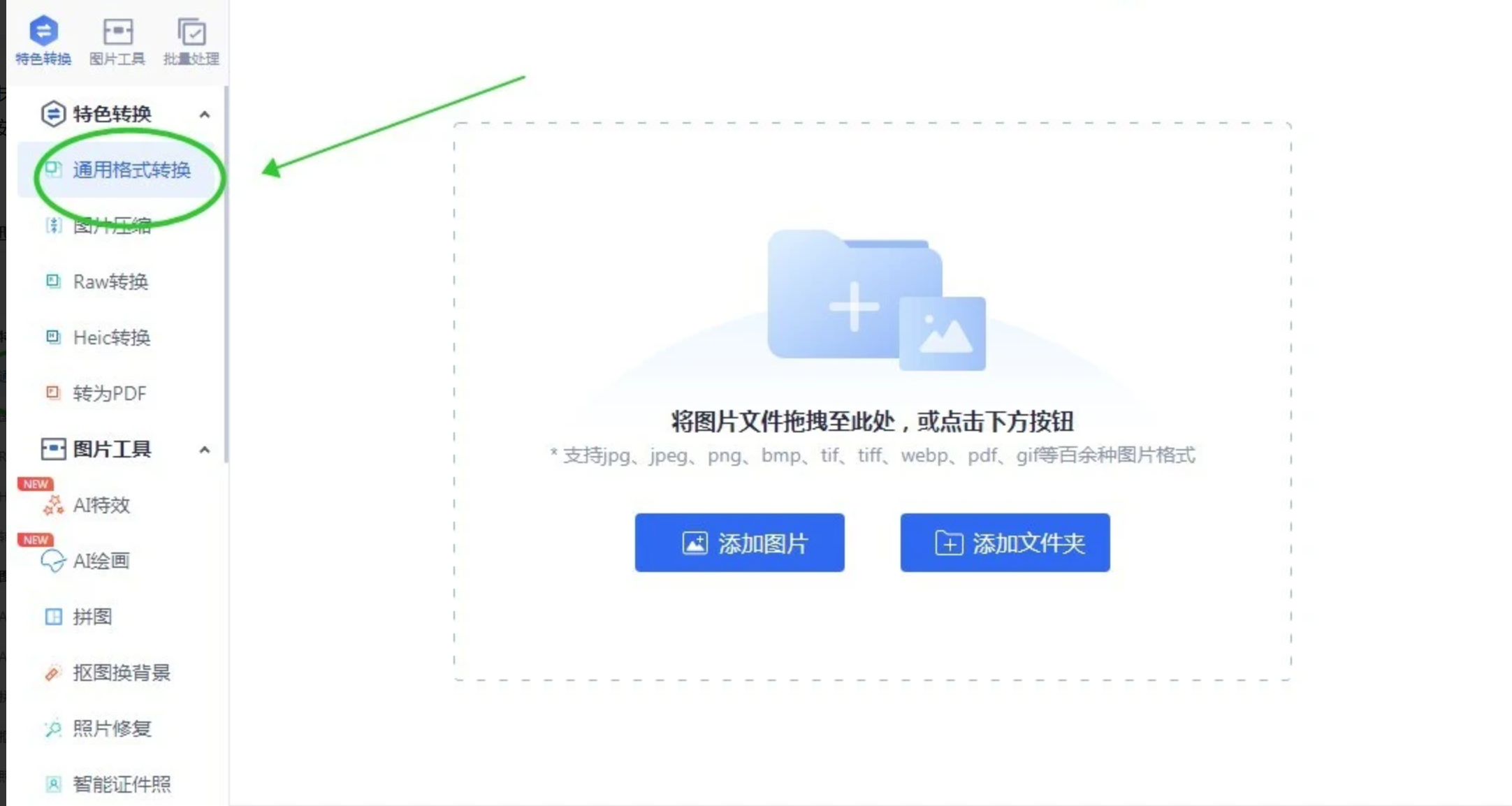 第三步:在转换页面添加图片,支持一次性添加多张。
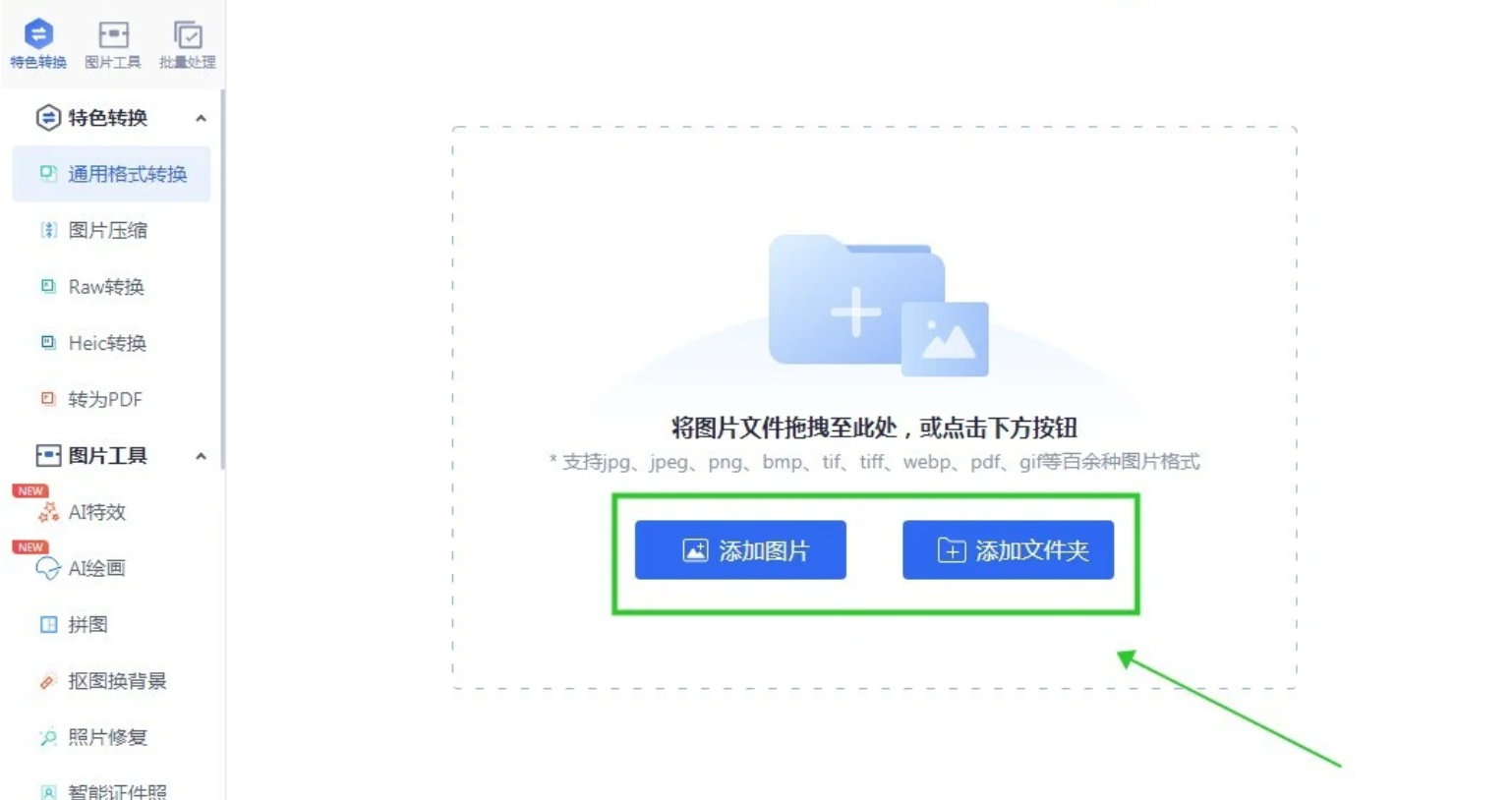 第四步:把输出格式选为GIF,点击“开始转换”,等待进度条走完就完成了。
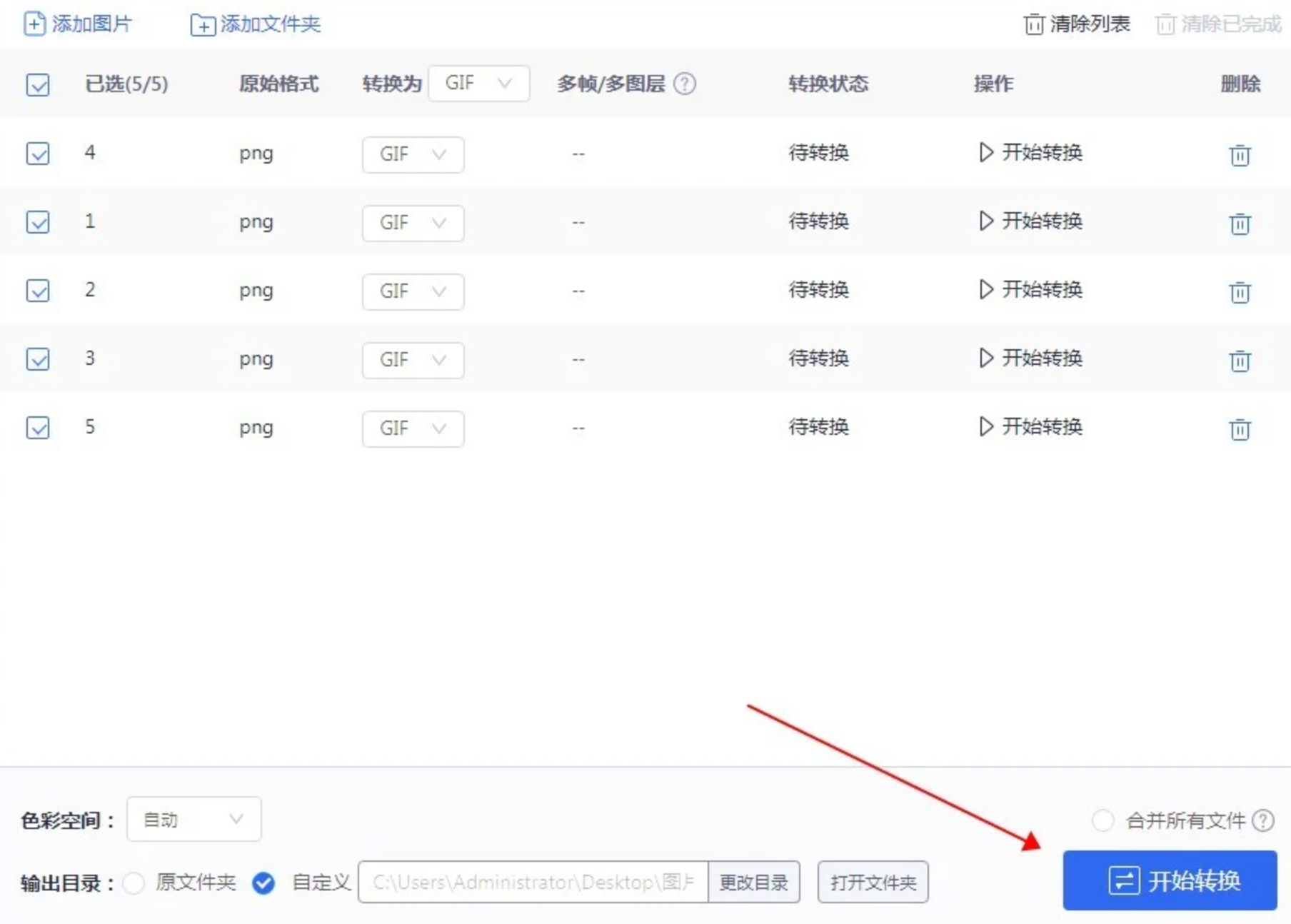 这类转换工具的逻辑很简单,就是“选图—选格式—转换”三步,对没有特殊参数需求的人来说足够用了,而且批量转换效率确实不错。
回到最初的问题:怎么把图片合成gif动图?其实方法真的很多,关键看你的使用场景。如果是经常做图、对画质和参数有要求,或者比较在意隐私,首选汇帮GIF处理器这种本地软件,功能全面、操作直观、支持批量,一次做好几十张也不在话下;如果只是偶尔应急用一下,那GIF中文网、改图鸭这类在线工具也能满足基本需求。无论选哪种方式,先试试手,做出一张属于自己的GIF动图,慢慢就熟练了。希望这篇教程能帮到你,以后再做动态图就不用发愁了。

微信公众号:汇帮科技
 汇帮GIF制作软件
