登录
- 微信登录
- 手机号登录
微信扫码关注"汇帮科技"快速登录
Loading...
其他登录方式
平时是不是也攒了一堆截图或者连拍的照片?想发个朋友圈动态,或者做点搞怪表情包,结果单张发出去吧,又觉得太干巴。拼成长图吧,看着又死板没灵气。这个时候,把这些静态的PNG图片拼成一张会动的GIF动图,简直就是救星操作。但话说回来,我经常看到好多人在网上问,png合成gif动画怎么合成?其实方法多得是,但不少人第一步就被卡住了——打开专业剪辑软件一看,密密麻麻的按钮,光那界面就让人头大,直接劝退。
其实压根没那么玄乎。我一开始也想装个PR或者AE,后来发现完全是自己吓自己。最近我不是刚折腾完一批素材嘛,试了好几个路子,今天不讲虚的,直接把我踩过坑之后觉得最好用的4个方法分享出来。
 别浪费时间了,我第一个推荐用“汇帮GIF处理器”搞定。
这软件是真的省心,是我目前用下来觉得最顺手的。大家注意听,步骤很简单,跟着点就行。
第一步,先把这软件下到电脑上,安装过程就跟装QQ一样,一路点“下一步”就完事了,别多想,不需要搞什么环境配置,小白完全没压力。
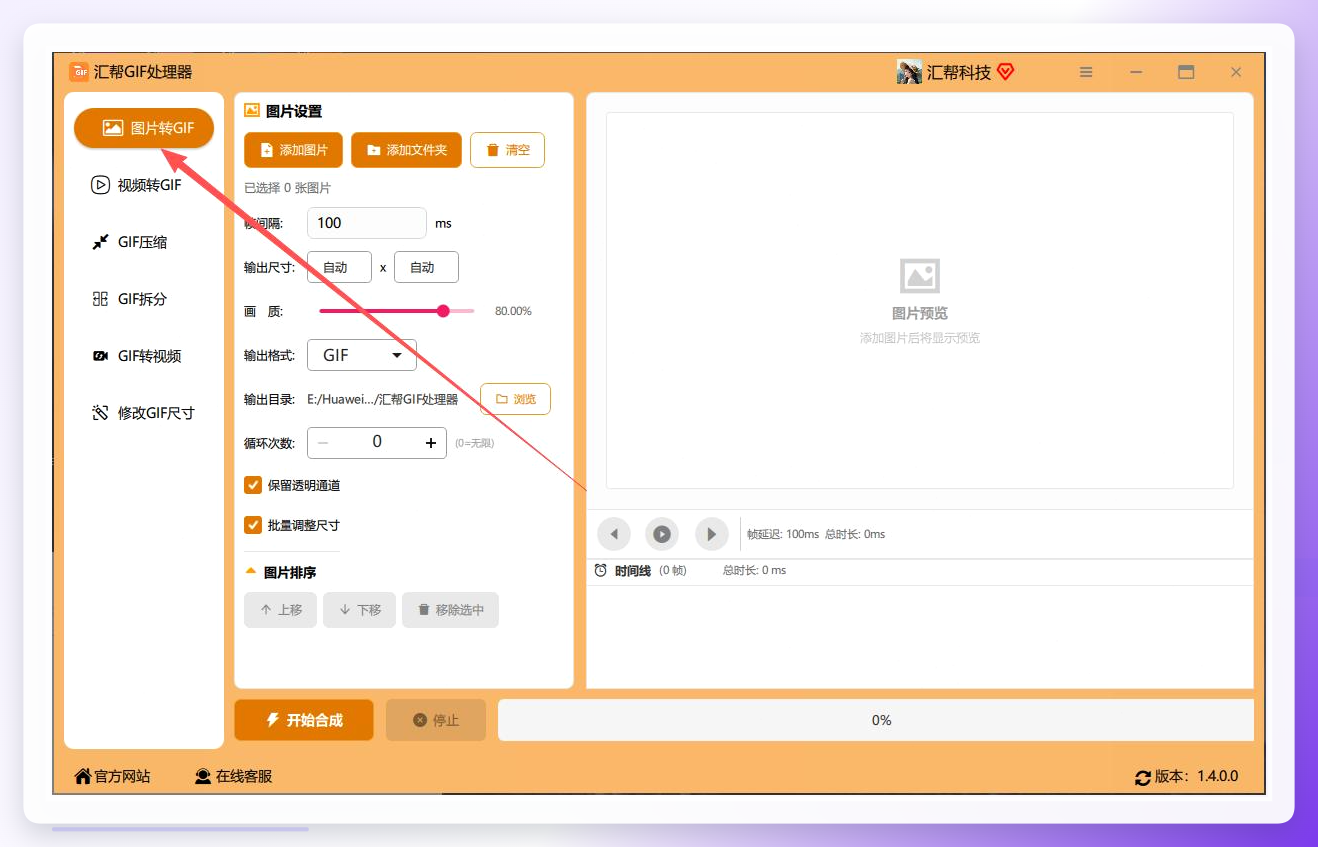
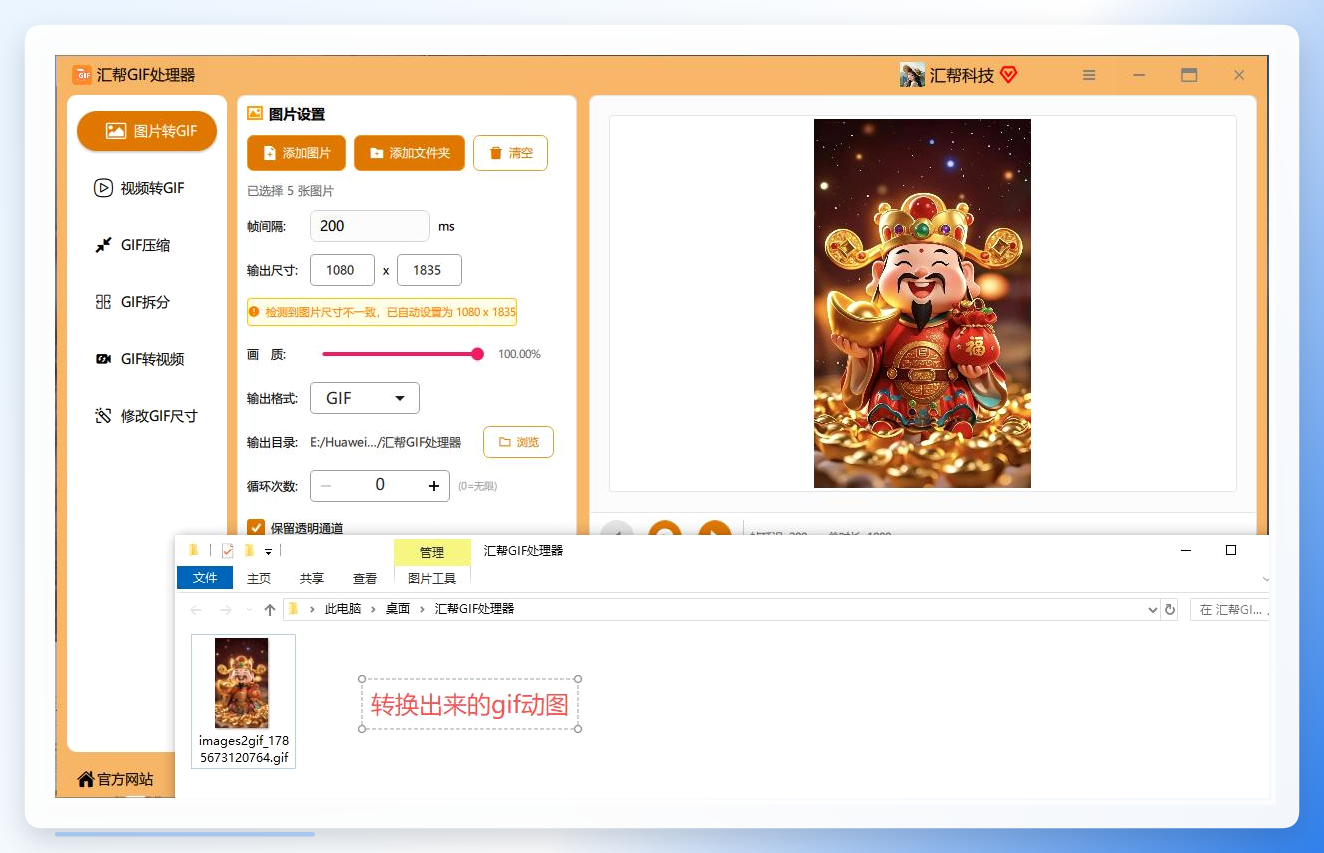
装好打开,左边一大排功能列表,有点眼花缭乱对吧?别管其他的,我们就是要做GIF,直接点“图片转GIF”这个功能就行。我当时第一次打开,看着那些“视频转GIF”、“GIF压缩”,还愣了一会儿神,真就选择困难症犯了。
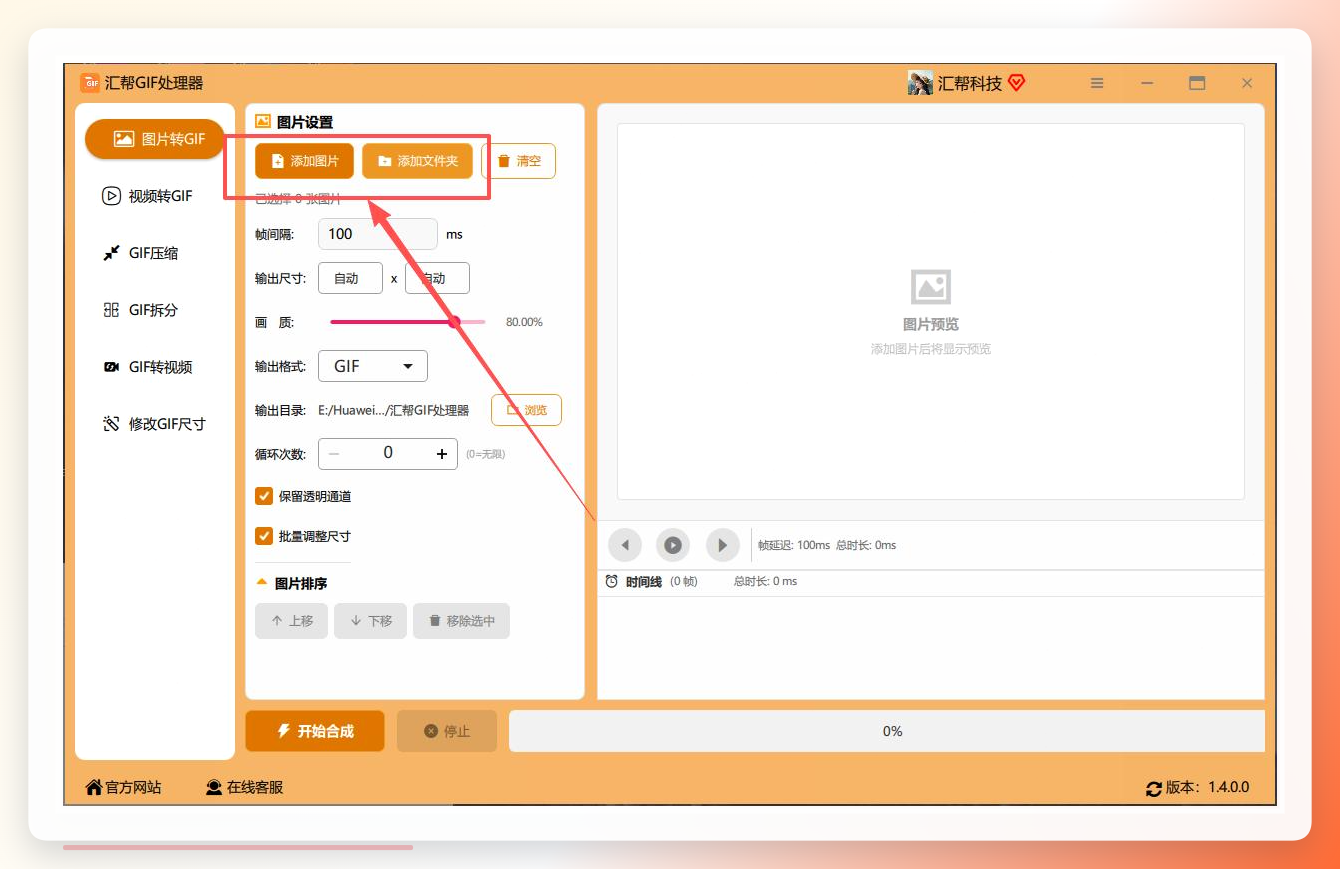
 进去之后,右边有个“添加文件”或者“添加文件夹”的按钮,把你准备好的那些PNG图片全选上,一次性导进来就行了。这软件挺聪明的,你导入的顺序就是后面动画播放的顺序,所以导入的时候心里默念一下1234,别到时候顺序反了,做出来就成倒放特效了。数量上没啥限制,我上次一口气导了八十多张连拍,它也不卡。
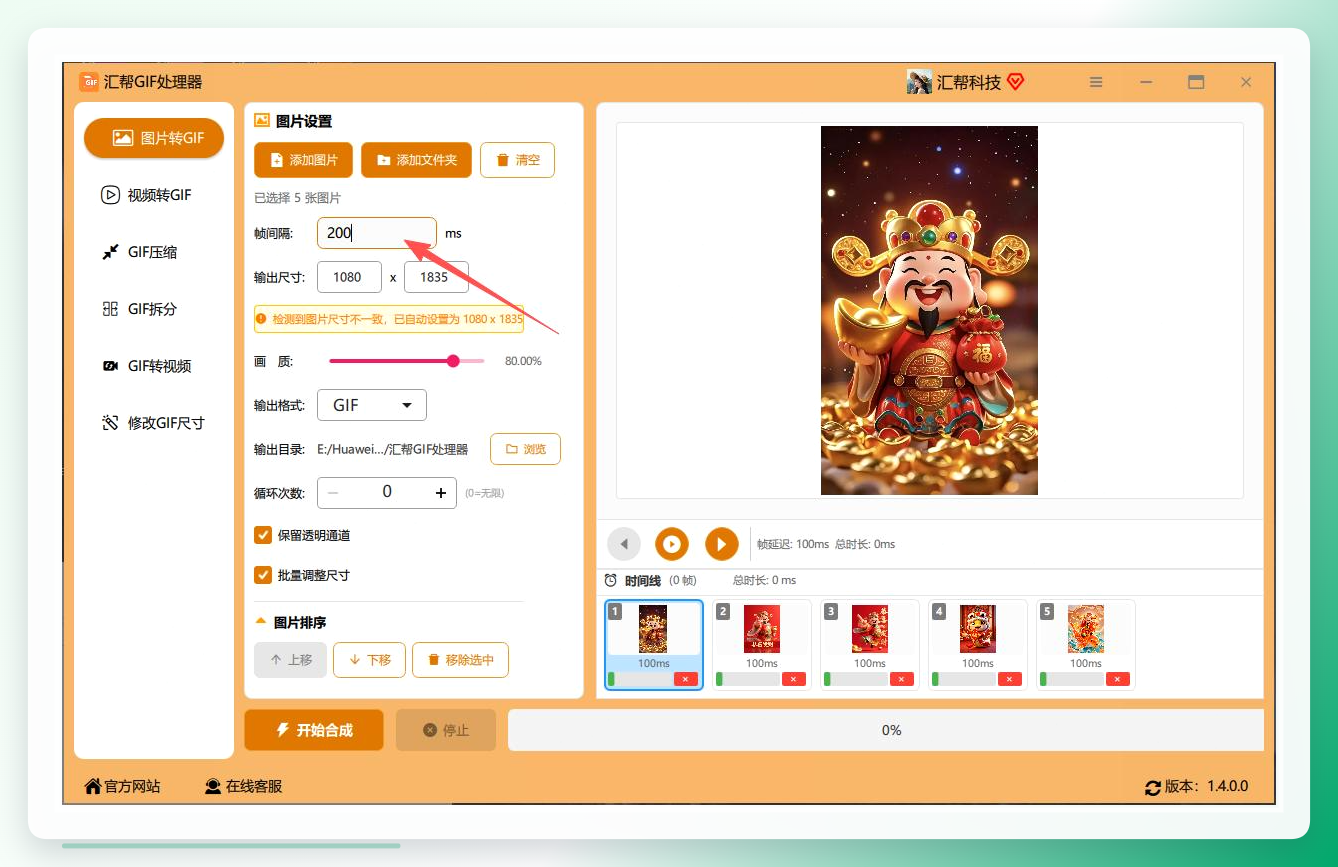
 重点来了,看软件最底下,有个“帧间隔”的设置,这个可关键了。说白了,就是控制每张图片停多久的。数值越小,动画切换就越快,看着就特别顺滑;数值要是调大了,就一卡一卡的,像PPT放映。我这人喜欢做表情包,一般就设个80毫秒左右,节奏刚刚好。你要是想做那种慢悠悠的展示,往200以上调就对了。
 这块还有画质设置,也是个不能忽略的细节。拉杆往右边拉,图片就越清楚,但文件体积也跟着变大。
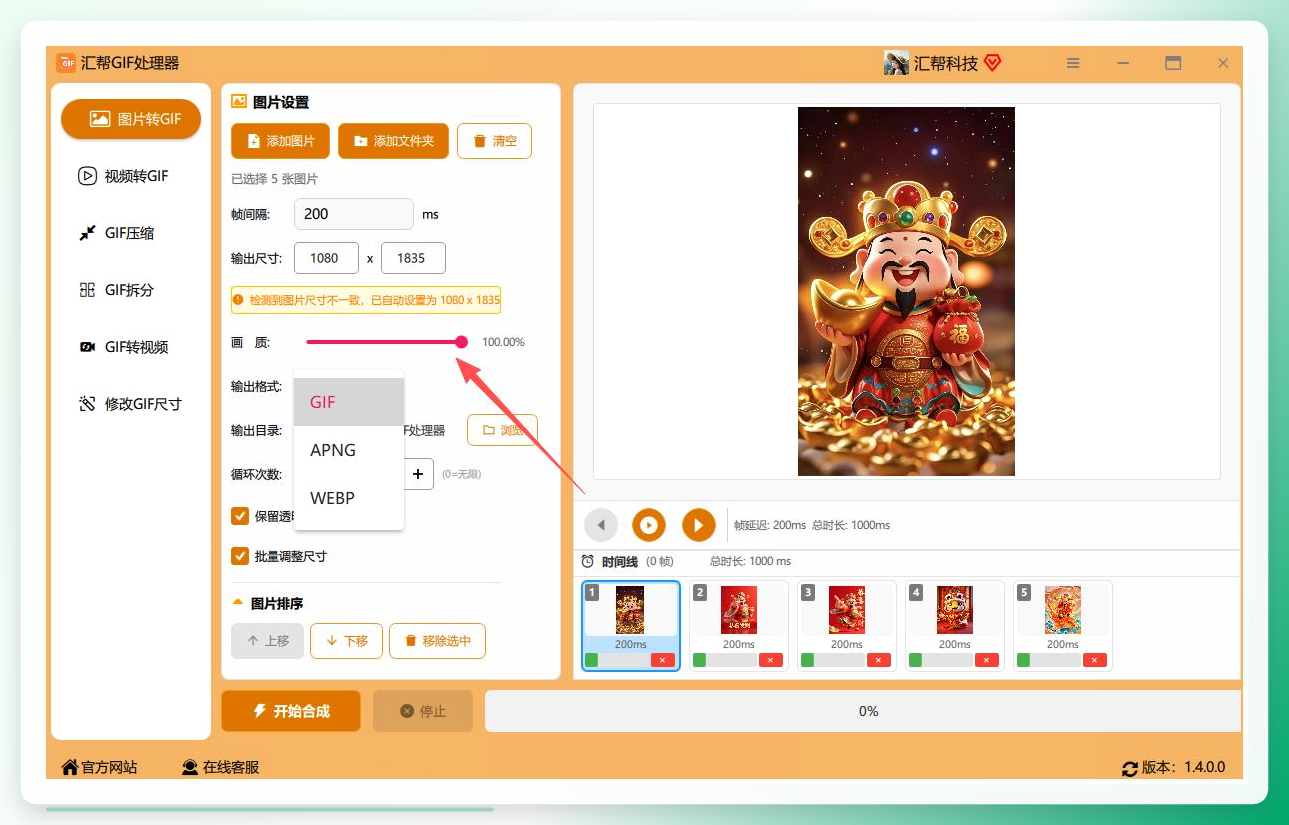 网上好多平台限制GIF大小,比如微信表情包,超过1MB它就不让你传。所以咱不能太贪心,我一般先从画质70%开始试,看看效果再微调,得在清晰和大小之间找个平衡点。
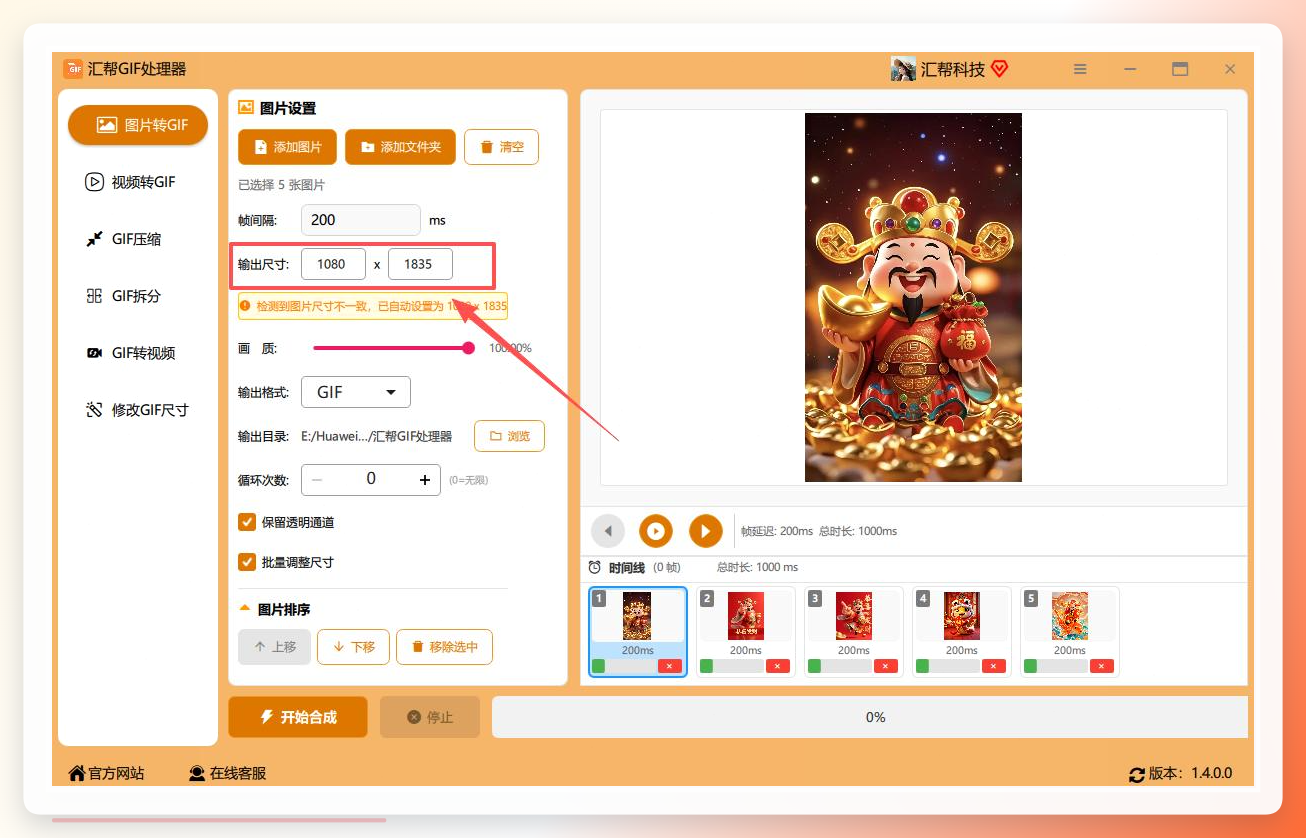 这软件默认输出到桌面,其实我挺不喜欢桌面乱糟糟的,建议你改一下输出路径,新建个专门的文件夹放成品,找起来也方便。
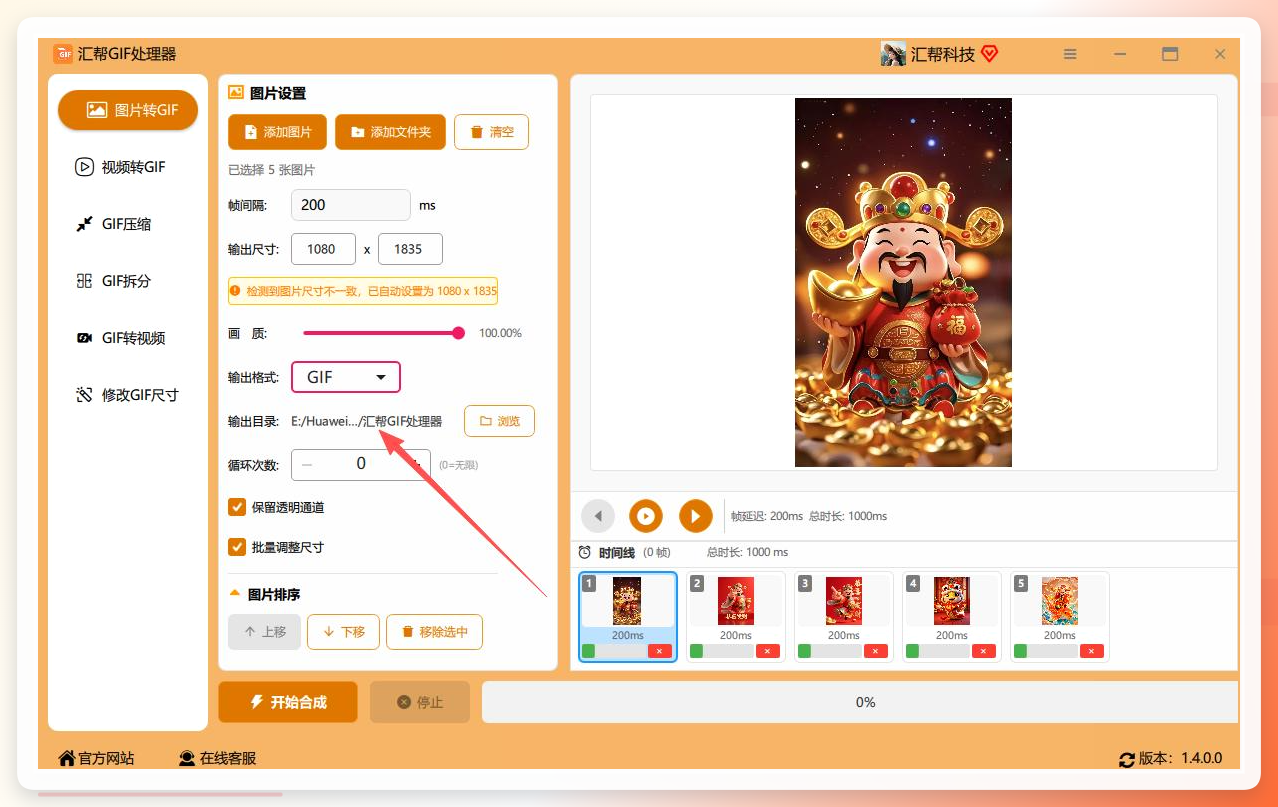 还有个“循环次数”的选项,默认是0,意思就是无限循环播放,做表情包用这个就对了。要是想让动图播一遍就停,改成1就行。
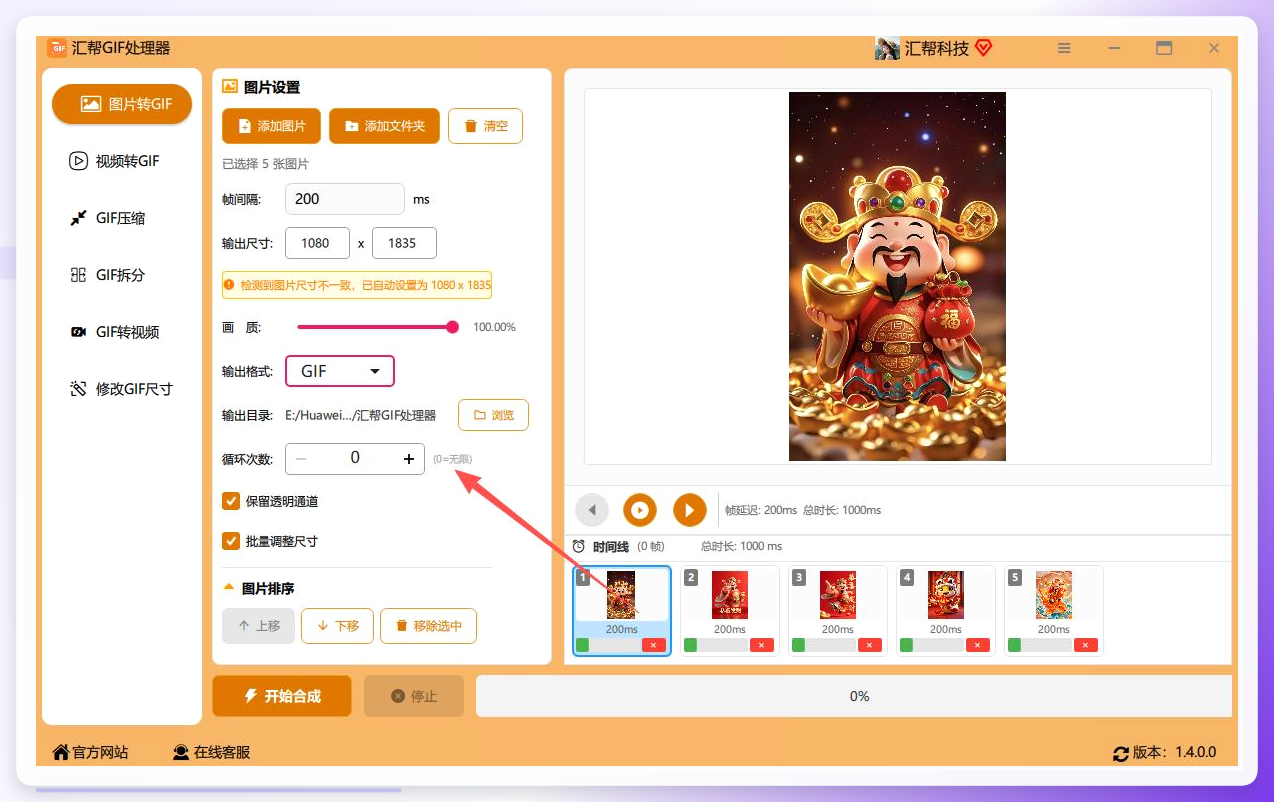 等所有设置都弄完了,别急着点那个“开始合成”,先用右侧的播放键预览一下
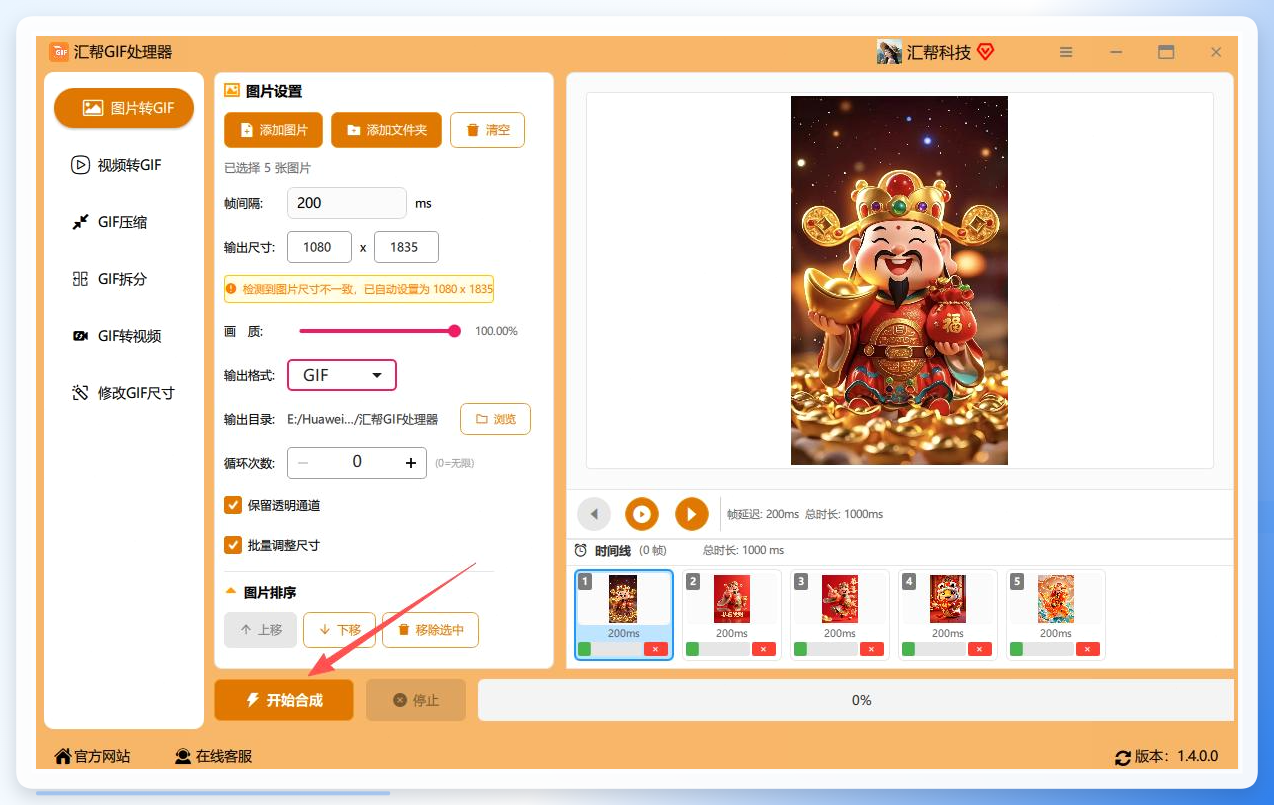 我当时就没看,直接生成了,结果发现中间有两张图的顺序反了,没办法又调回来重新弄了一遍。所以这个预览功能,咱们该用还是得用,确认没问题了再点按钮。几乎就是几秒钟的功夫,软件就自动打开你刚才设置的文件夹,热乎乎的GIF文件已经在里面躺好了,拿出来就能直接用。
 再来说说第二个方法,GIFOnline,适合不想装软件的朋友。
这是个在线的工具网站,主打一个方便快捷。
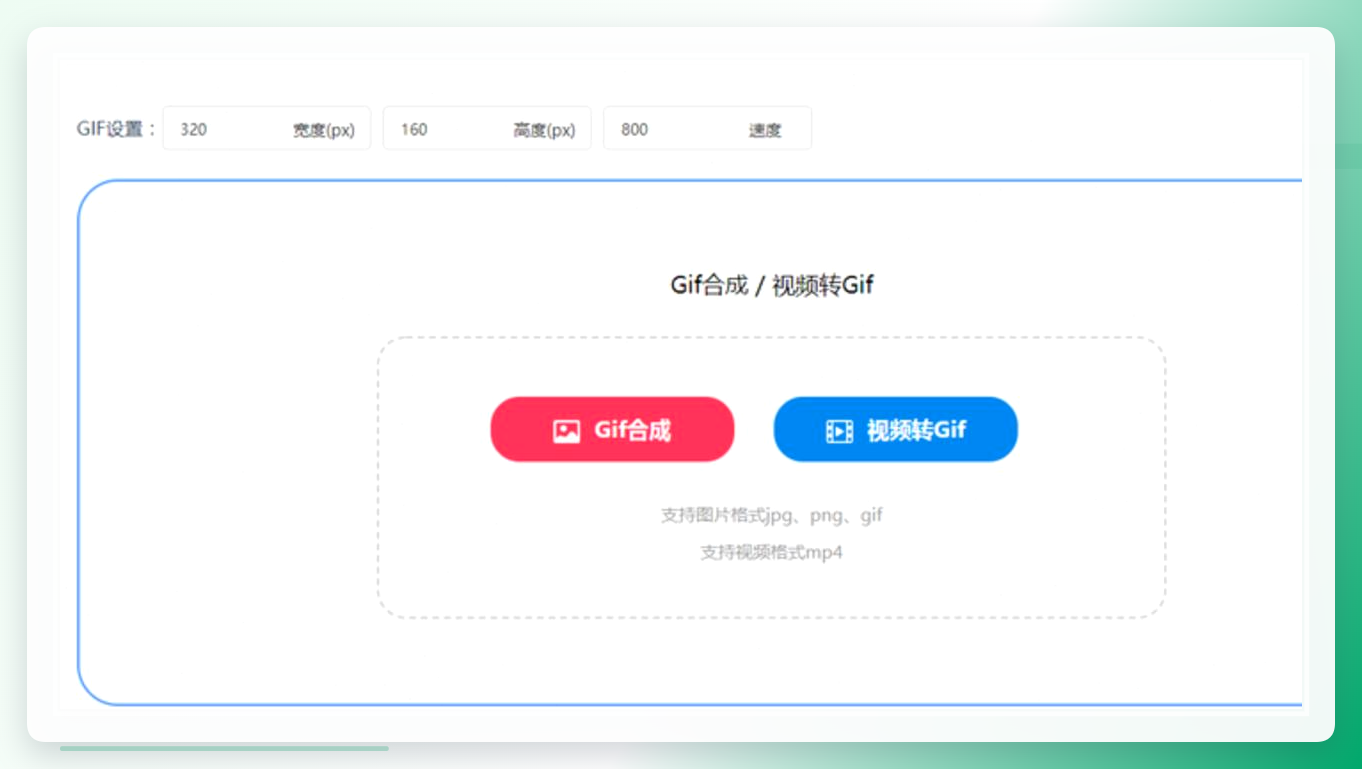
进去之后,找到“gif合成”的按钮,这个不难找。然后把你手头的图片传上去,支持JPG、PNG这些常用格式。页面底下会让你设置生成 GIF 的尺寸、速度和画质,随便拉一拉,点“开始生成”,等一小会儿,下载下来就可以了。
 第三个方法是个冷门神器,叫 CleverPDF。
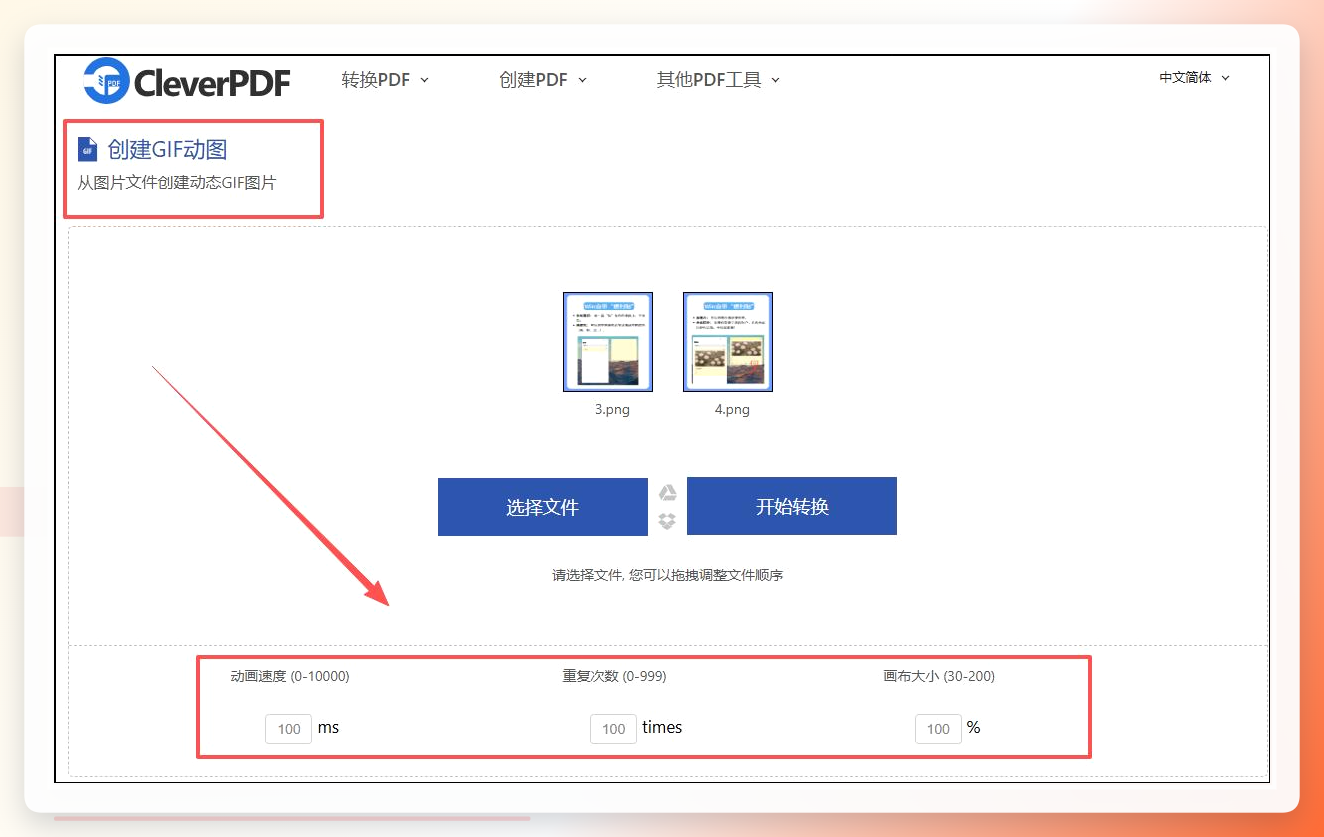
听着像个PDF工具对吧?一开始我也是这么想的,结果用了一次发现,它里面居然还藏着创建GIF动图的功能。
这网站的界面很干净,没有乱七八糟的弹窗,上传图片,设置一下动画速度、重复次数,甚至画布大小都能调整。操作起来很简单,也不用像在线工具那样等太长时间,感觉更适合办公人群应急用。
 最后一个,还是提一下PS,毕竟绕不开。
你要是有耐心,就是想在GIF里搞点高级的,比如做那种蒙版渐变的炫酷效果,那PS绝对是爸爸级别的。
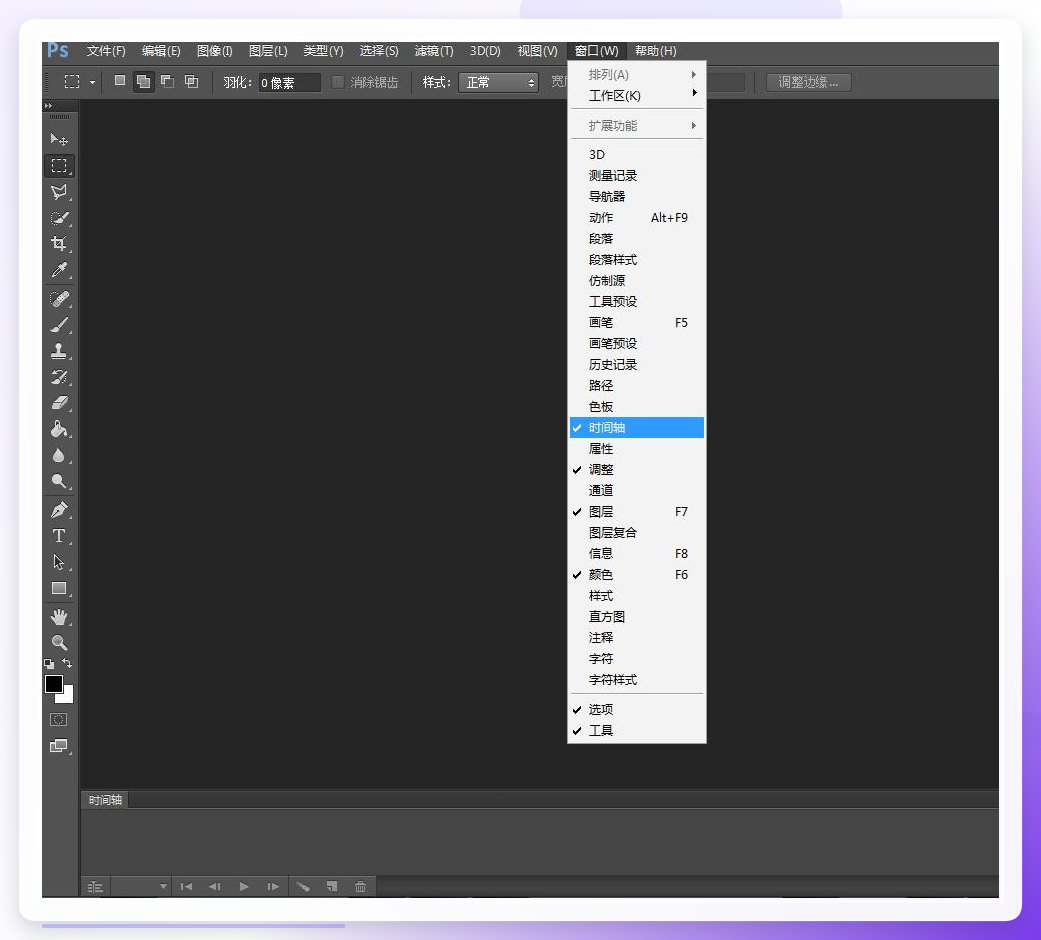
但代价也很明显,操作门槛高,新手太容易劝退了。我得给你们提个醒,PS里做GIF是有点反直觉的,你得先在【窗口】打开【时间轴】,然后复制图层,用矩形选框配合水平翻转创建新帧,还得设置帧间隔时间。整个流程走下来,没个半小时搞不定。做完还得注意导出格式得选GIF,不然白忙活一场。
 最后说两句心里话。
选工具这事吧,真不是越专业越好,得看哪个最顺手。我平时做个表情包、给文章配个动态图,基本就用汇帮那个软件,操作简单速度快,不用记快捷键,也不用看教程,直接在本地处理也安全,不用担心图片泄漏。大家要是还有啥不明白的,就在评论区喊我,看见了我肯定回话。希望这篇东西能帮大家少走点弯路,别再把时间浪费在研究PS的那堆图层上了。

微信公众号:汇帮科技
 汇帮GIF制作软件
