登录
- 微信登录
- 手机号登录
微信扫码关注"汇帮科技"快速登录
Loading...
其他登录方式
在日常的工作汇报、社群沟通或文章排版中,大家经常会看到循环播放的动态表情包或操作演示图。相比于发送体积较大的视频文件,GIF动图能够在多数平台上直接自动播放,便于信息展示,也不用担心兼容性问题。
此时,如何把视频做成gif图就成了很多人需要了解的一项实用技能。学会视频转GIF的方法,有助于我们将视频中的关键片段提取出来,转化为便于分享的动态图文。今天这篇文章就围绕“怎么截取视频做成gif”这个话题,整理了多种可行的操作方案,从专业软件到在线工具都有涉及,大家可以根据自己的使用场景灵活选择。
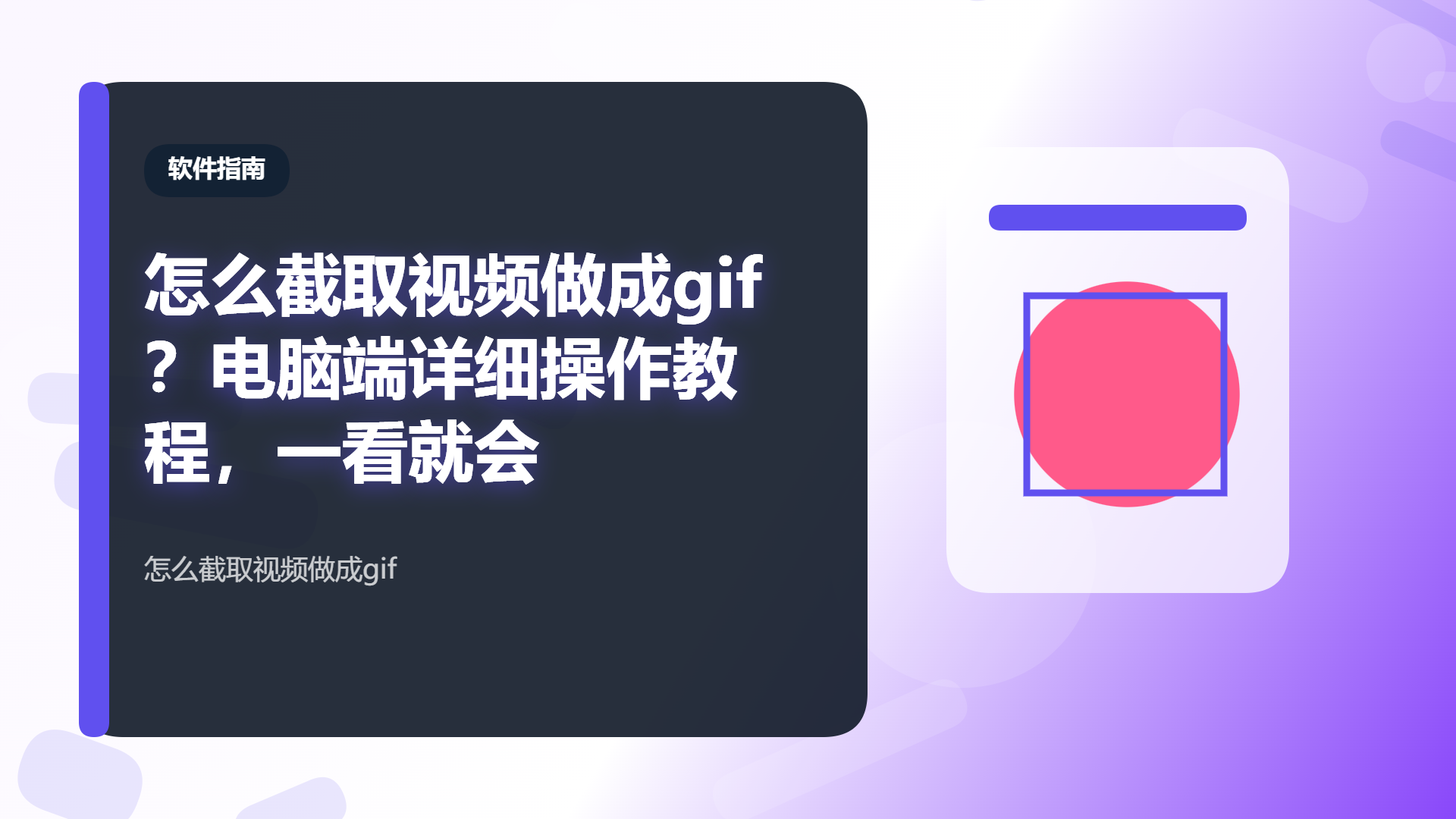
汇帮GIF处理器是一款专注于GIF制作的Windows平台软件,支持视频转GIF、图片转GIF等多种功能,操作界面清晰,比较适合需要批量处理或对参数有精细要求的用户。
步骤1. 启动软件
双击桌面上的“汇帮GIF处理器”图标,进入软件主界面。
步骤2. 进入视频转GIF模块
主界面会显示多个功能模块,找到“视频转GIF”图标,点击进入对应页面。
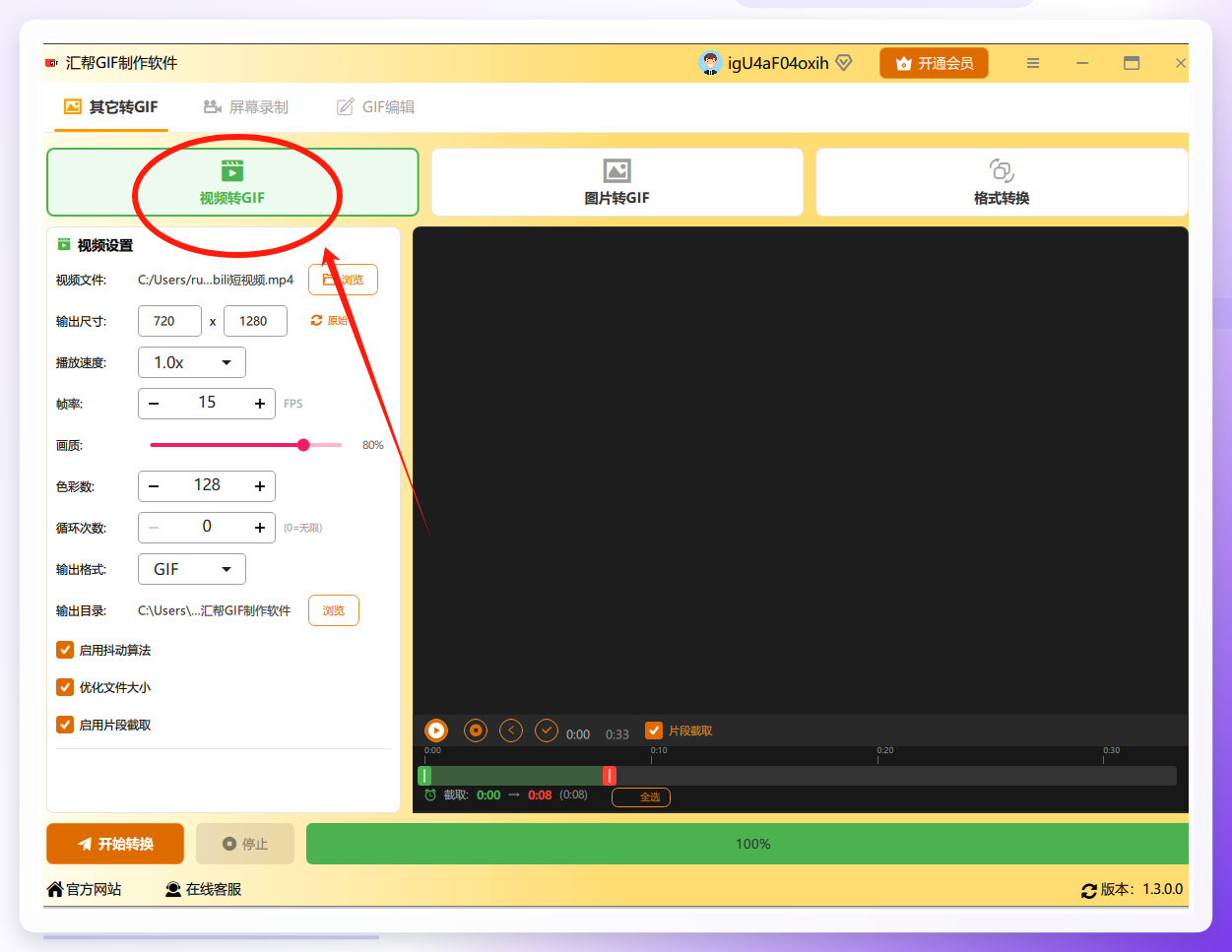 步骤3. 添加待处理的视频文件
在页面左侧上方找到“浏览”按钮,将需要截取片段的视频导入软件中。
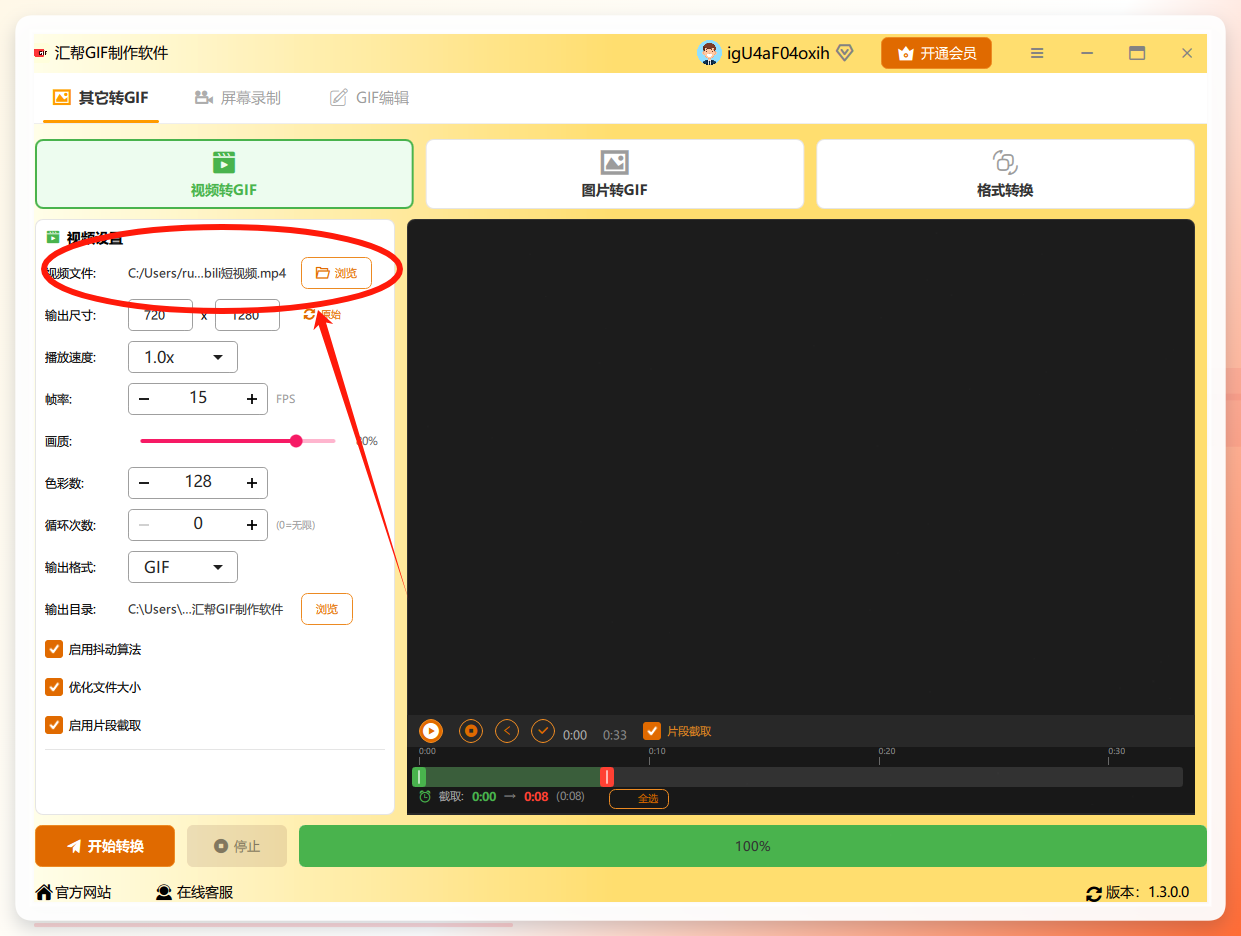 步骤4. 调整输出参数
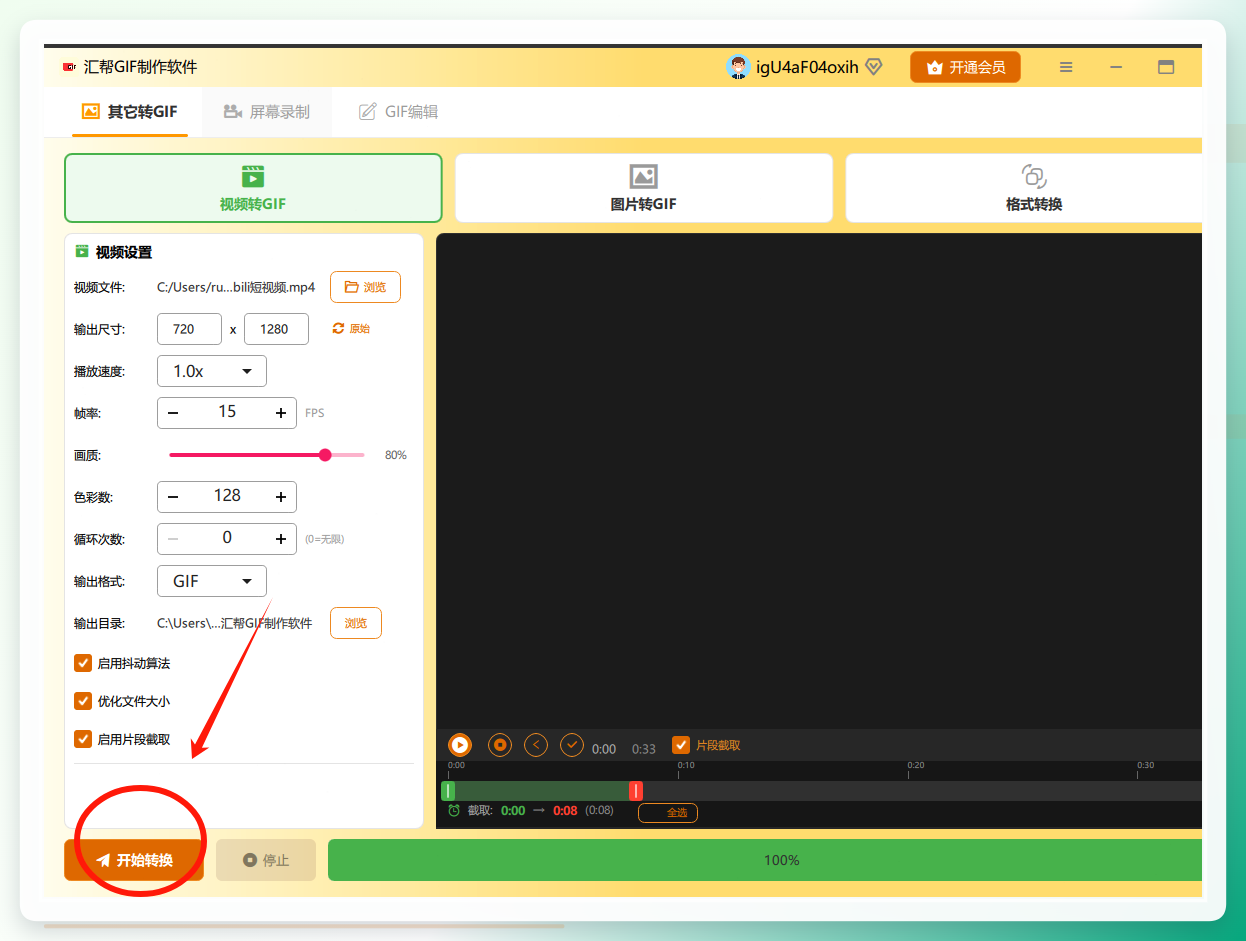
导入后,左侧界面下方会出现参数设置区域,常见选项包括:
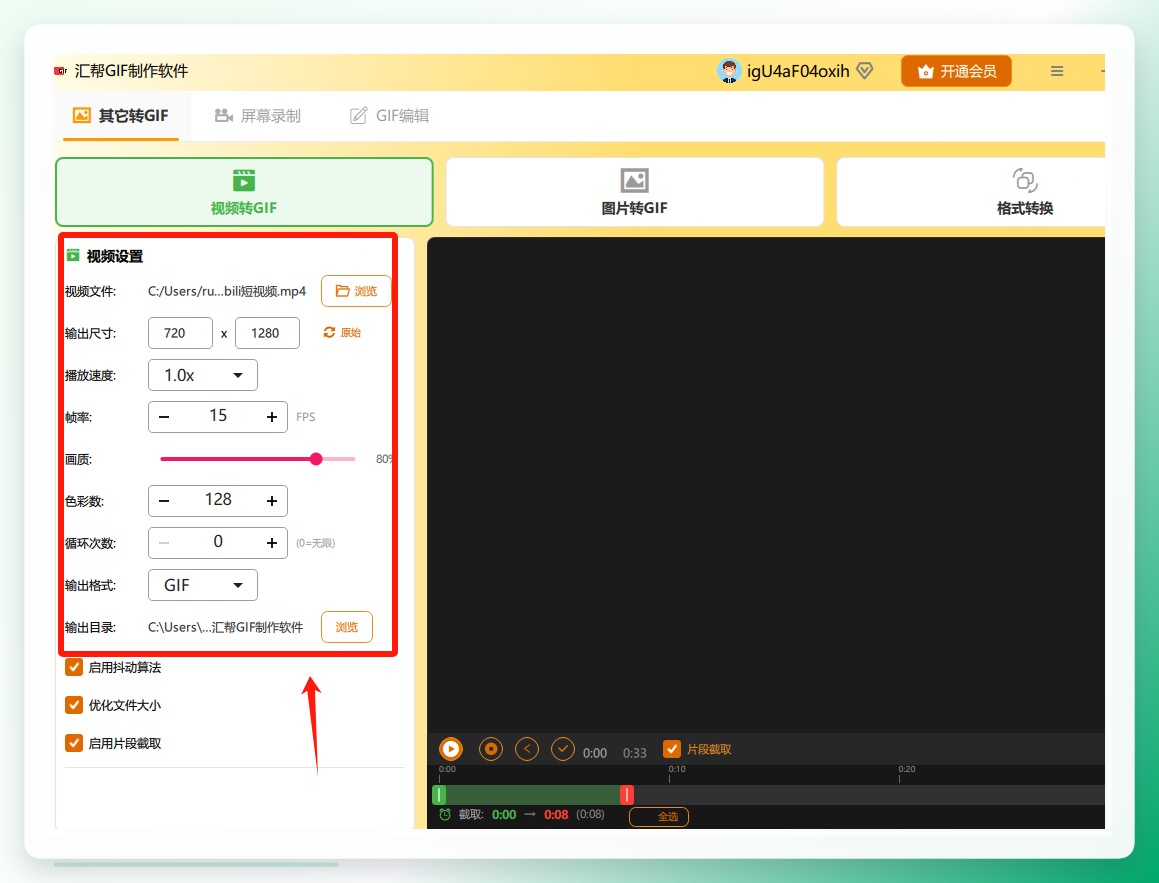 步骤5. 开始合成
确认参数无误后,点击“开始合成”按钮,软件会自动执行转换。
 步骤6. 查看输出文件
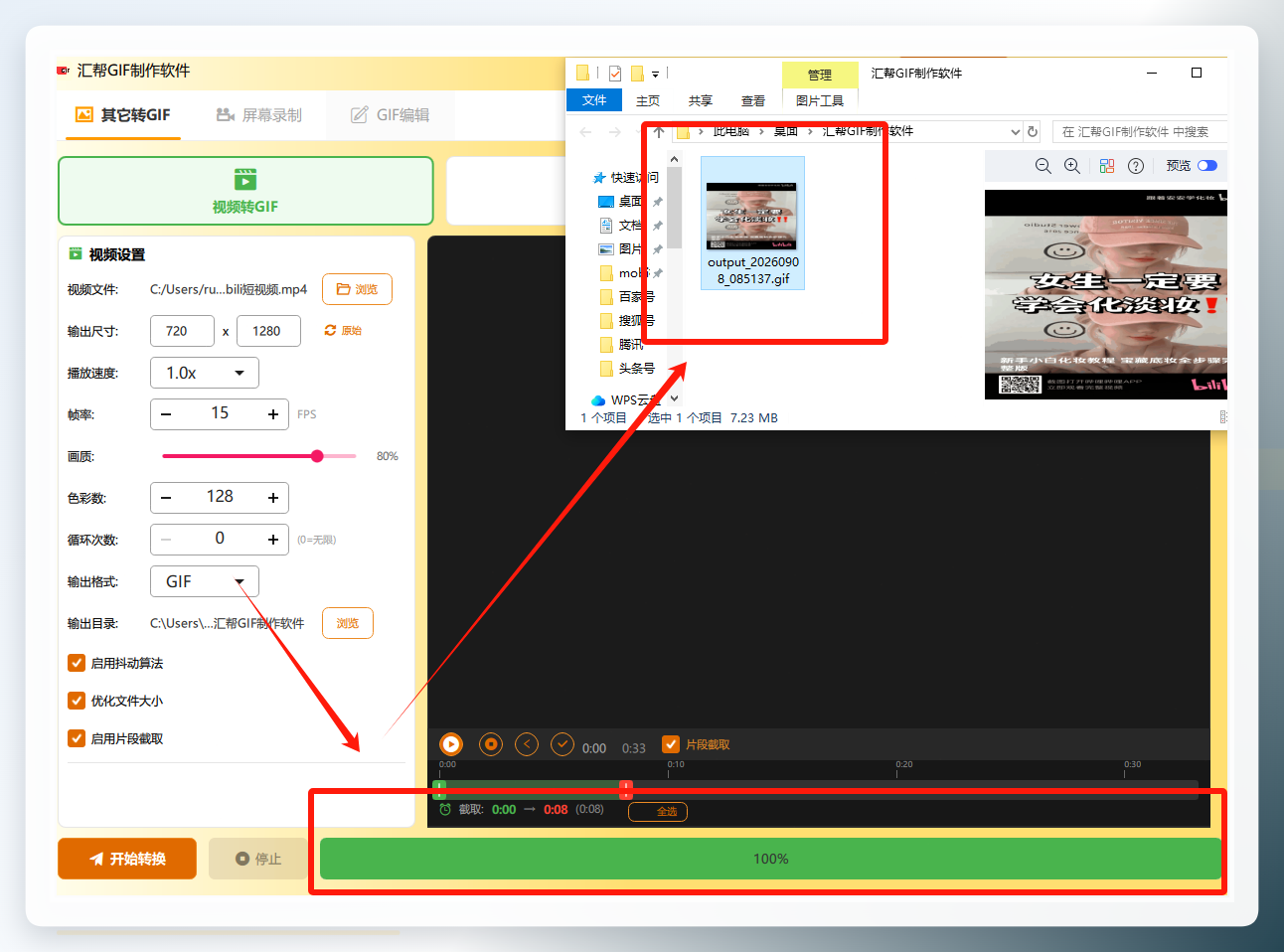
任务完成后,软件会自动弹出输出目录,生成的动态图片就保存在该文件夹中,可以直接预览效果。
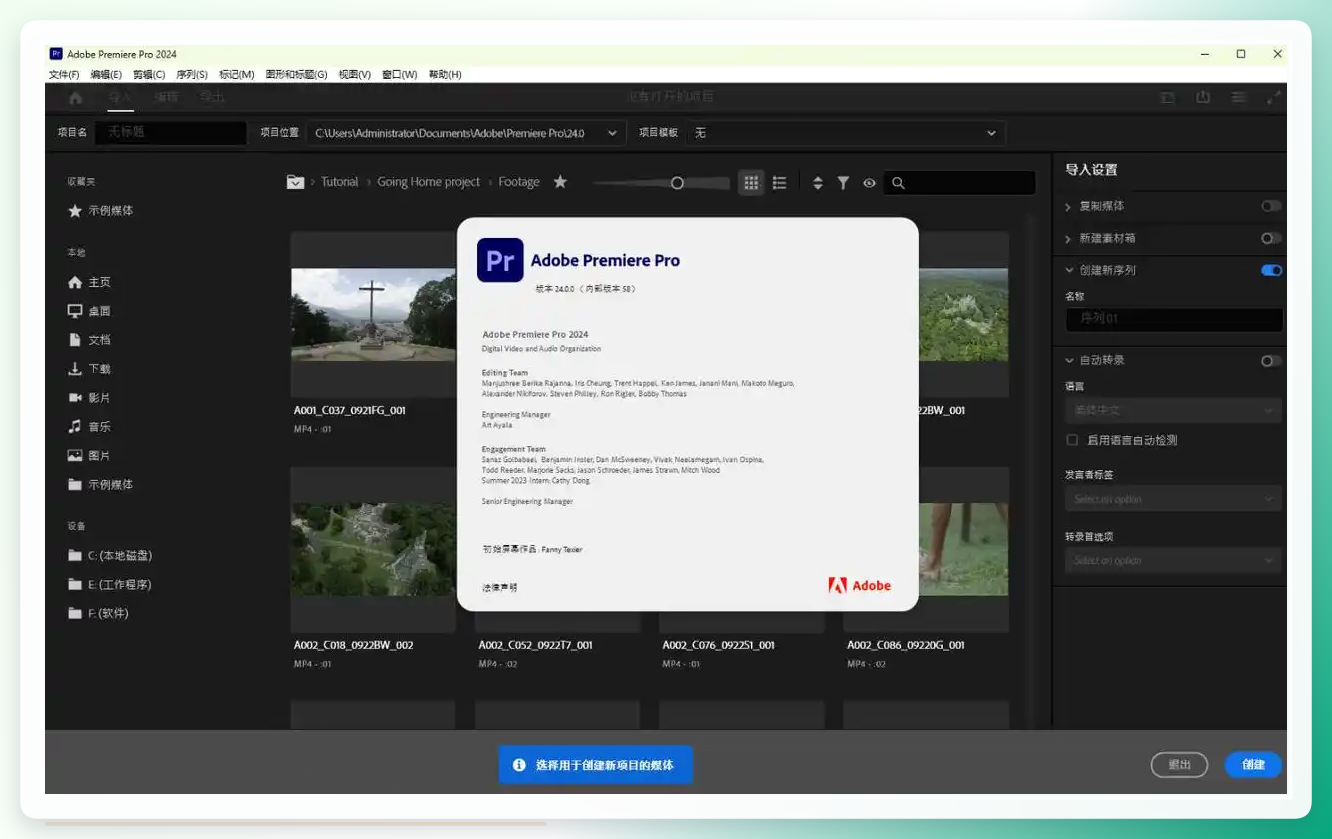
如果你本身就在使用Premiere Pro进行视频剪辑,那么无需额外安装其他工具,直接利用它就可以完成GIF导出。
操作上,先将需要导出为GIF的片段在时间轴上标记为工作区,然后选择“文件”>“导出”>“媒体”,在导出设置中选择“GIF”格式,并可进一步调整帧率、分辨率和色彩等高级参数,最后点击“导出”即可完成。
如果你觉得上面两款软件的操作还是偏复杂,想找一种更省事的途径,那么汇帮视频格式转换器值得一试。它同样来自汇帮软件旗下,在视频处理方面做得比较完善,其中内置的视频转GIF功能操作非常直接,几步就能完成。
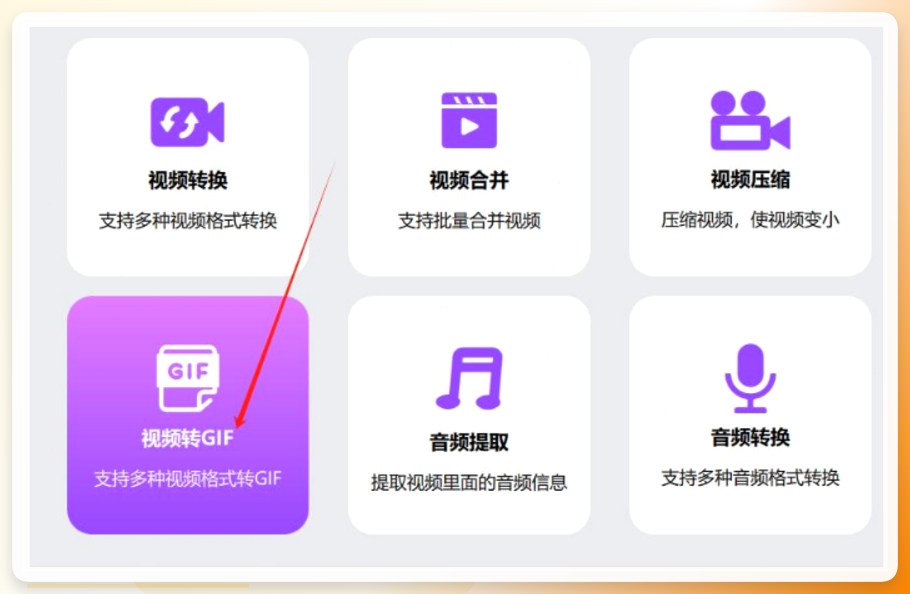
1. 打开软件,在首页找到【视频转GIF】功能,点击进入。
 2. 添加视频,点击【添加文件】,选中你的素材(支持拖拽导入,操作很方便)。
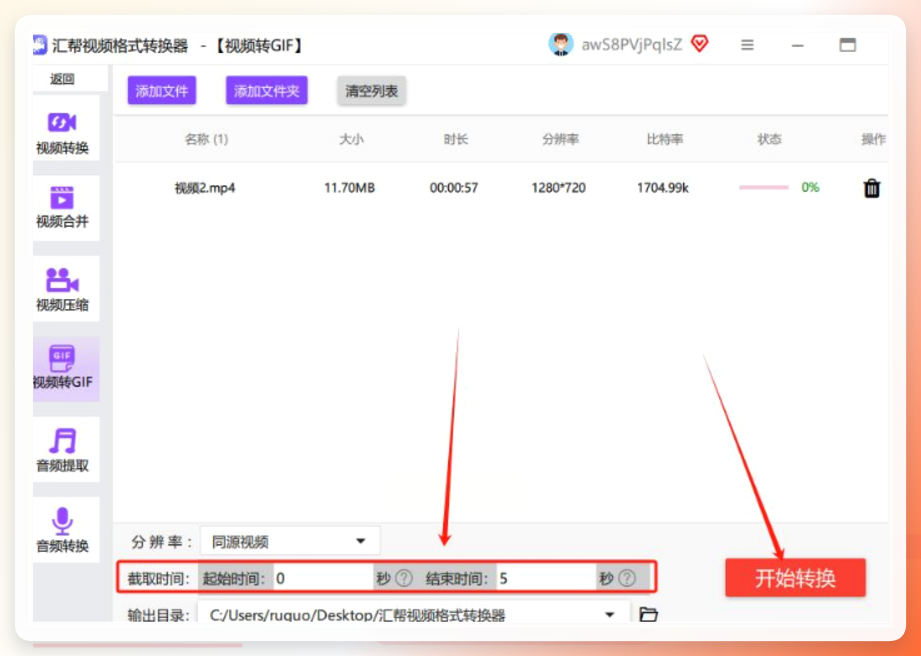
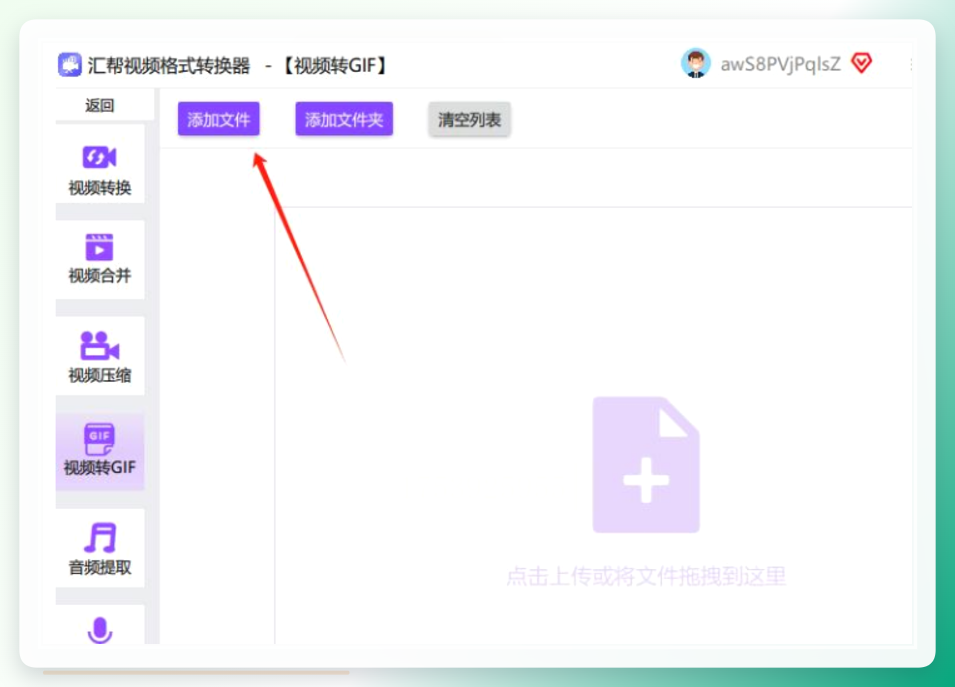 3. 截取片段:在预览窗口中选好想要保留的部分,比如前5秒或中间某一段,设置好起始时间和结束时间。
4. 点击【开始转换】,稍等片刻,GIF就生成好了。
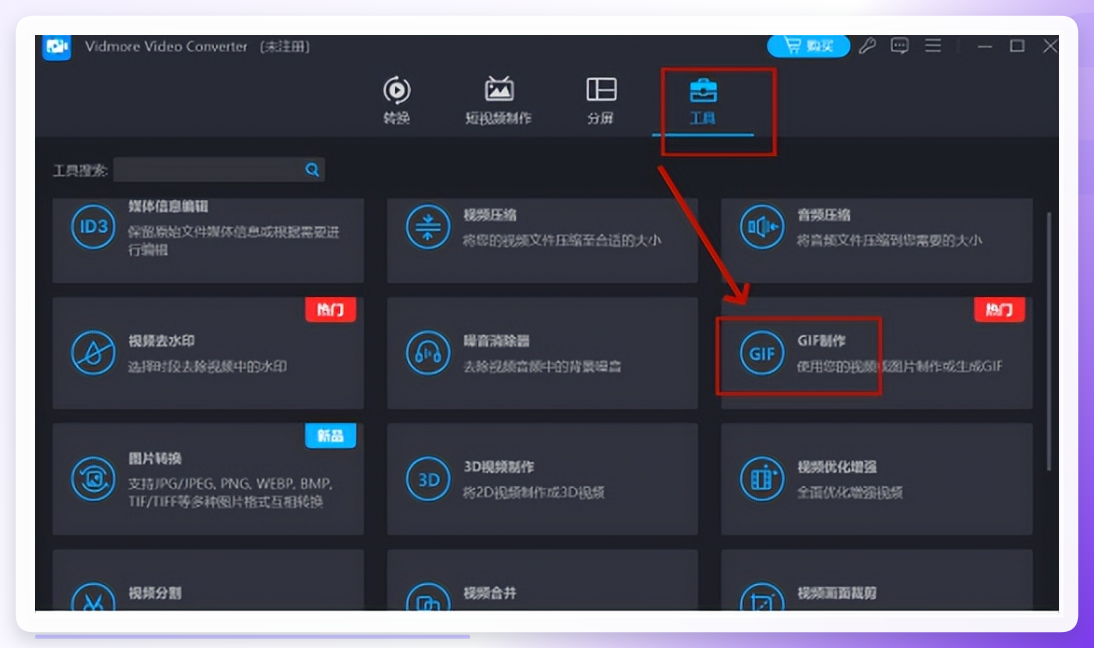
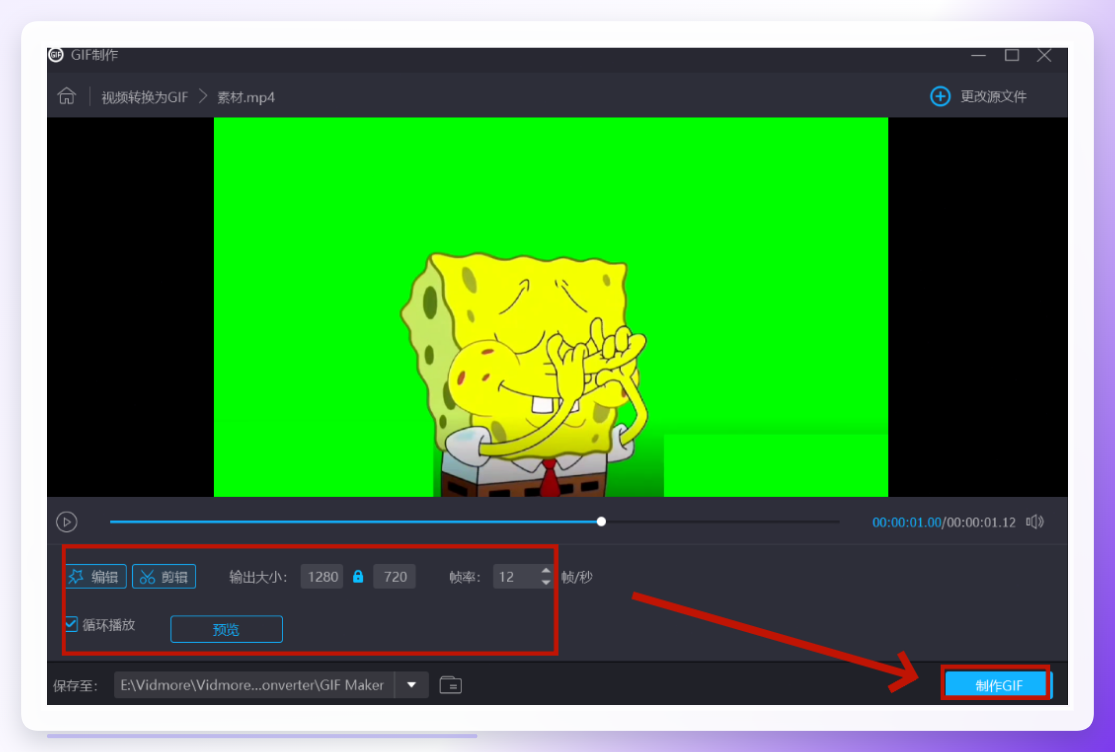
Vidmore Video Converter是一款专业的视频格式处理软件,同样具备制作GIF动图的功能,整体使用流程也比较简单。
步骤1:打开软件,在“工具”选项中找到“GIF制作”功能。
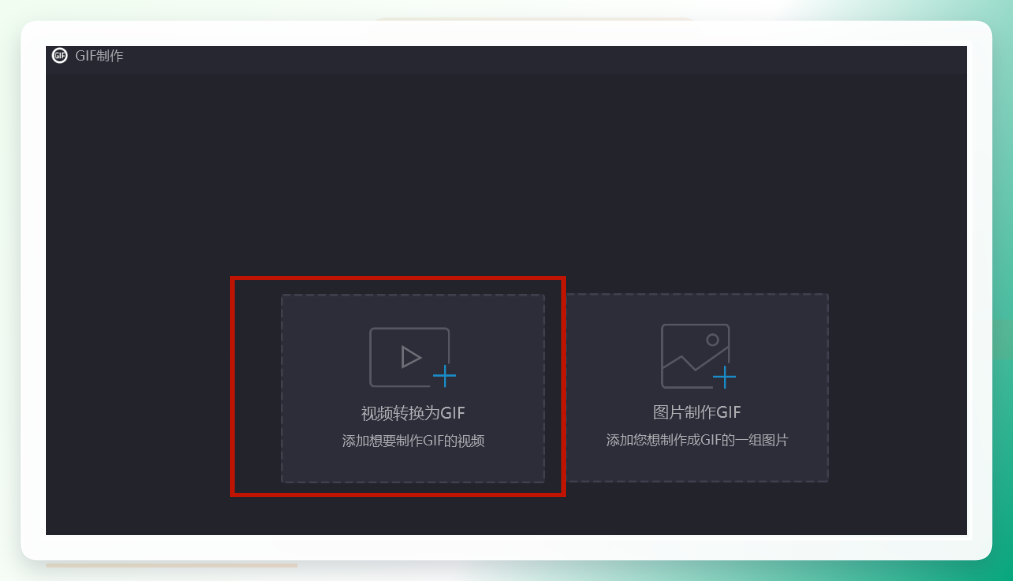
 步骤2:点击“视频转换为GIF”,上传需要处理的视频文件。
 步骤3:自定义编辑动图播放的时间和画面大小,然后点击“制作GIF”即可完成导出。
如果不想安装任何软件,也可以借助在线GIF转换网站来完成。以常见的在线转换工具为例:
步骤1:在浏览器中搜索“视频转GIF在线工具”,选择一个口碑较好的网站。
步骤2:点击上传按钮,将本地视频文件拖拽到网页指定区域。
步骤3:部分在线工具支持简单的片段截取和尺寸调整,设置完成后点击“转换”或“生成GIF”。
步骤4:转换完成后,下载生成的GIF文件到本地即可。
在实际操作过程中,有几个细节需要留意:
大家可以根据自己的实际需求来选择合适的方法。偶尔制作一两张动图,在线工具或轻量软件就够用了;如果需要经常处理视频素材、对画质和参数有较高要求,建议选择本地安装的专业软件。
希望这篇文章能帮大家顺利解决视频转GIF的实际问题,让日常的沟通和内容展示更加生动高效。

微信公众号:汇帮科技
 汇帮GIF制作软件
