登录
- 微信登录
- 手机号登录
微信扫码关注"汇帮科技"快速登录
Loading...
其他登录方式
拍了一堆照片想串成会动的画面,截了一连串屏幕操作想做成演示动图——结果卡在“怎么把图片合成gif动图”这一步。装个专业剪辑软件吧,光看界面就头大。
其实png动态图怎么制作这事,真没多复杂。下面这4种法子我都跑过一遍,先讲本地工具,再聊在线方案,你挑顺手的用。
 准备工作
准备工作
电脑一台,Windows 10或Win11都行。PNG图片若干张,提前按播放顺序排好文件夹。
用汇帮GIF处理器把图片合成GIF动图
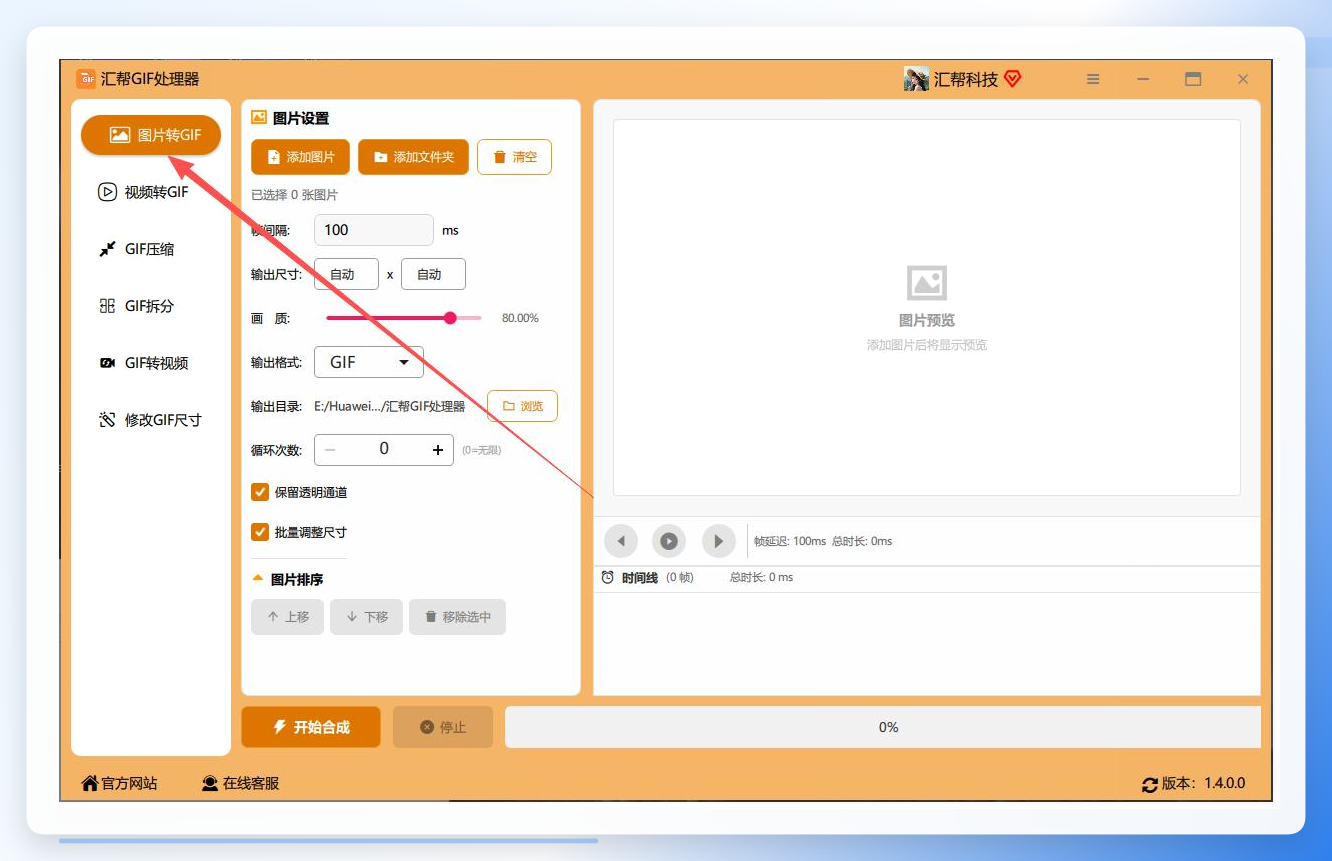
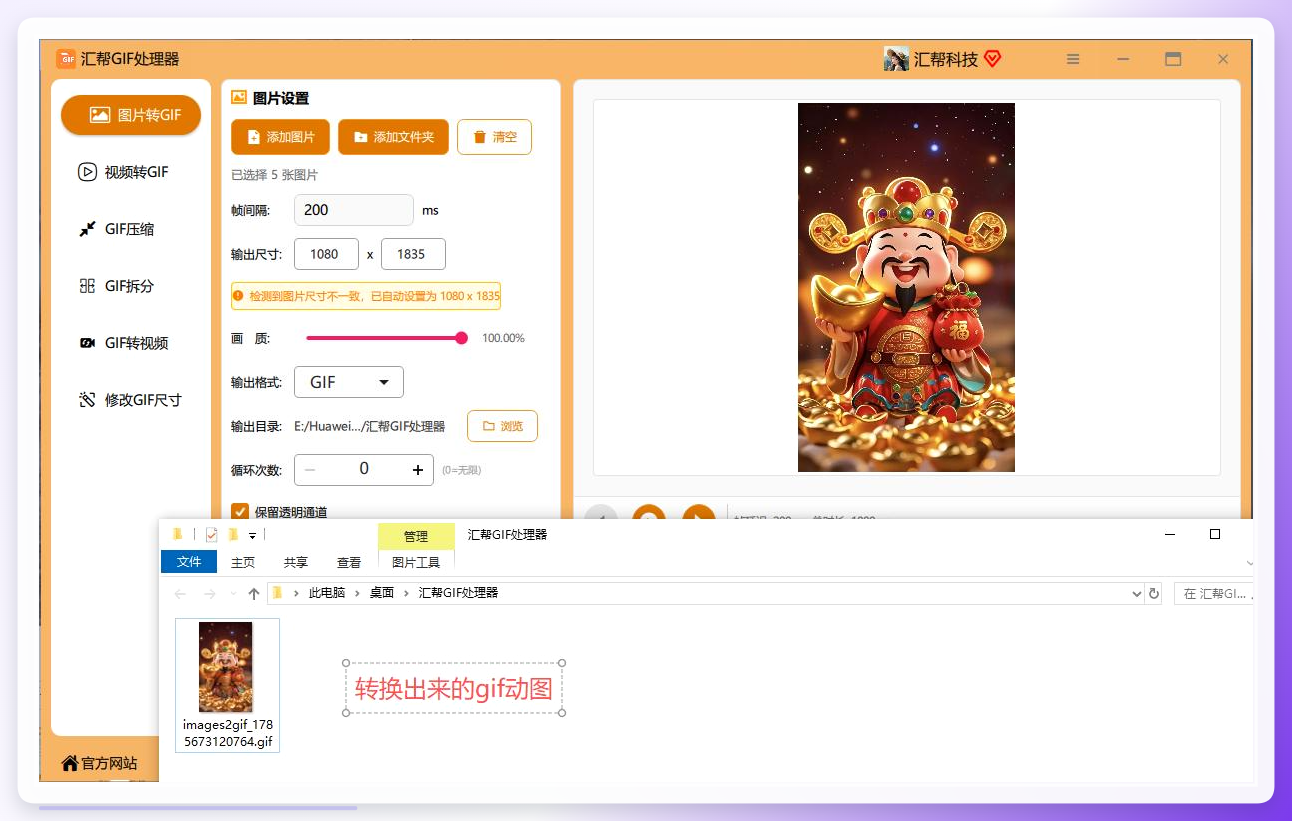
步骤1:打开软件,左侧列了一排GIF相关功能——视频转GIF、GIF压缩、GIF编辑都在。找到“图片转GIF”,点进去。
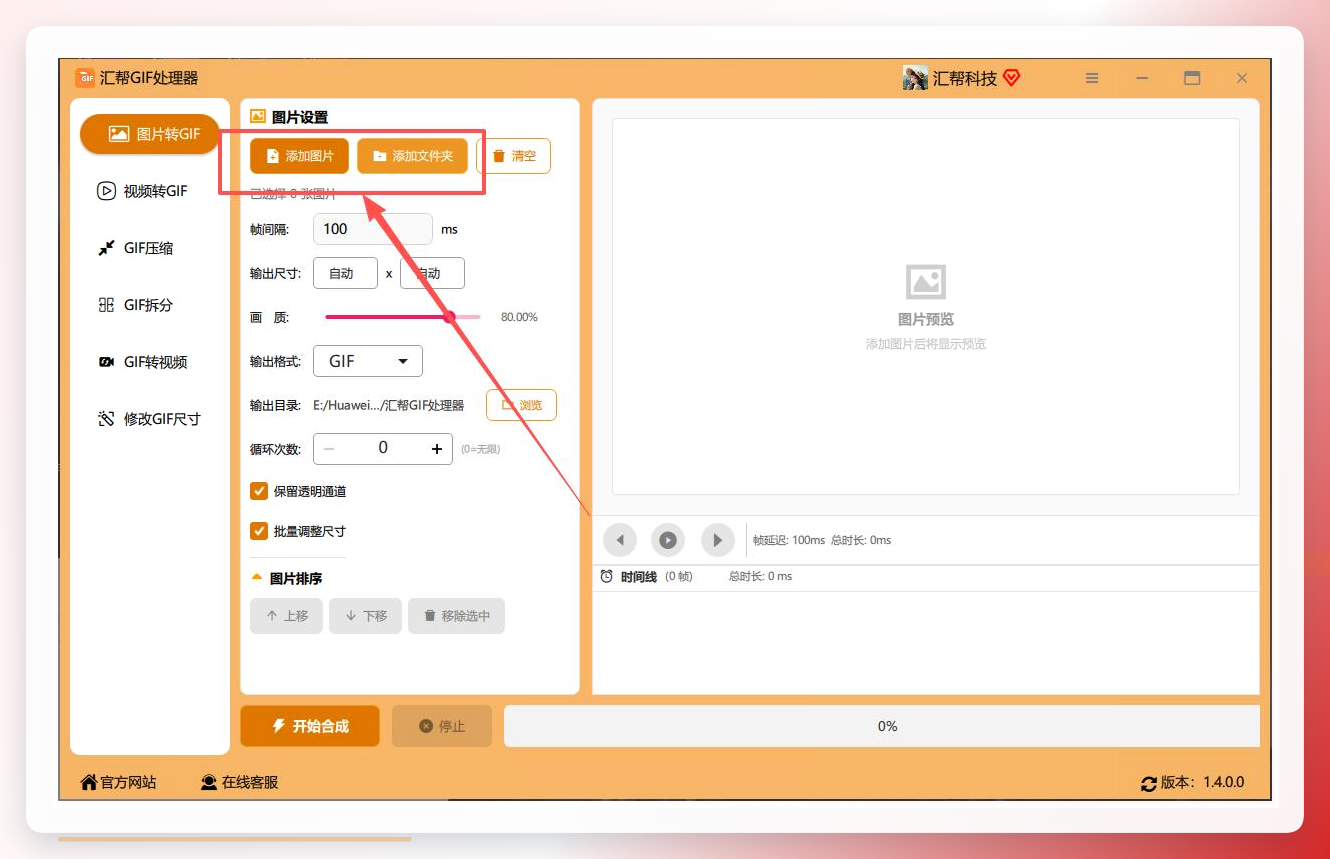
 步骤2:右侧界面里点“添加文件”或者“添加文件夹”,把PNG图片批量导进去。这里有个细节——软件按导入顺序把每张图当作GIF的一帧,所以导入前最好在脑子里过一遍顺序,成品播放的先后就靠这个。一次导几十张没问题,数量上没卡限制。
 步骤4:底部有个“帧间隔”设置项,这数值管的是每张图停留多久。数值越小,动得越快越顺;数值越大,切换越慢。做快节奏表情包的话,50到80毫秒之间挺合适;想做幻灯片那种慢速展示,拉到200毫秒以上。
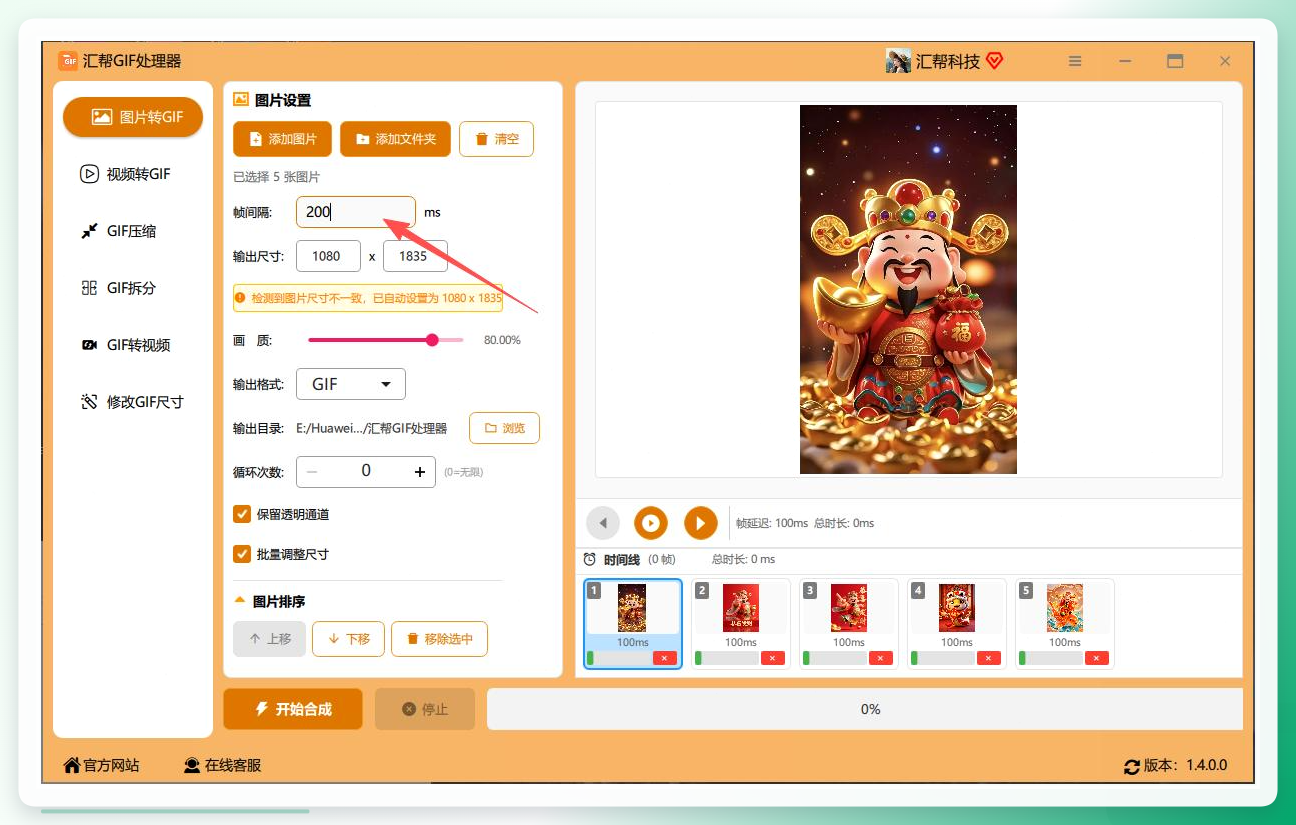 步骤5:成品GIF的宽高。默认状态下软件自动匹配第一张图的尺寸,后面的图会适配过来,不会拉变形。想统一成特定宽高,取消勾选再手动敲数字。
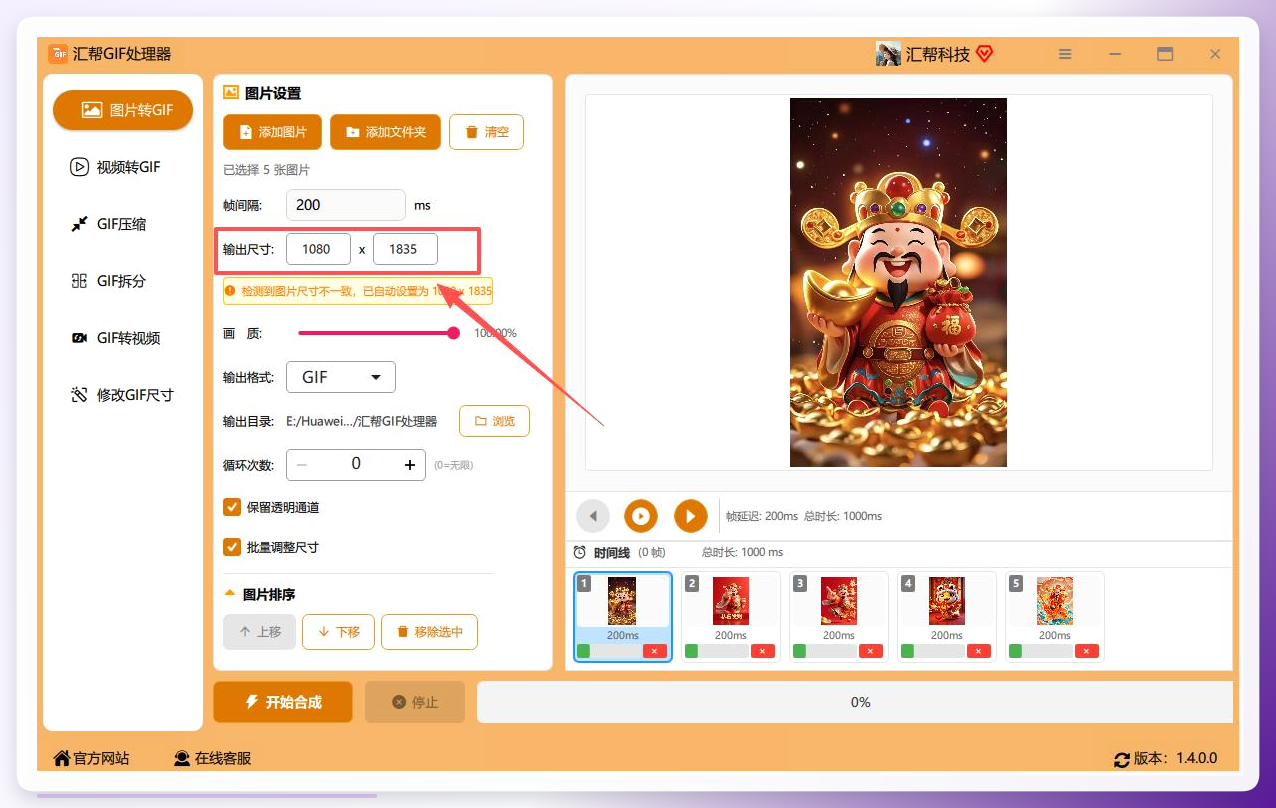 步骤6:画质拉杆往右拉,输出越清晰,但文件体积也跟着涨。微信表情包要求不超过1MB,所以得在画质和体积之间找个平衡。建议从70%左右开始调,看效果再微调。
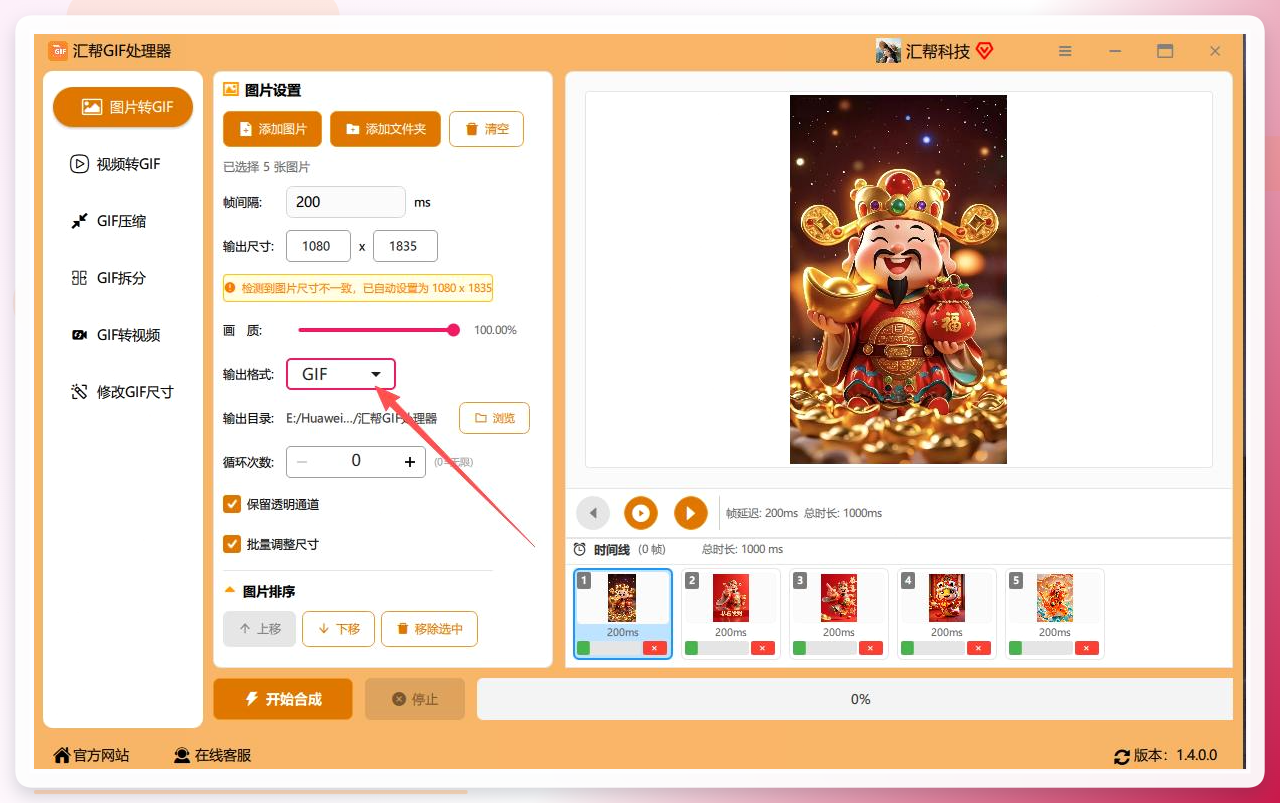
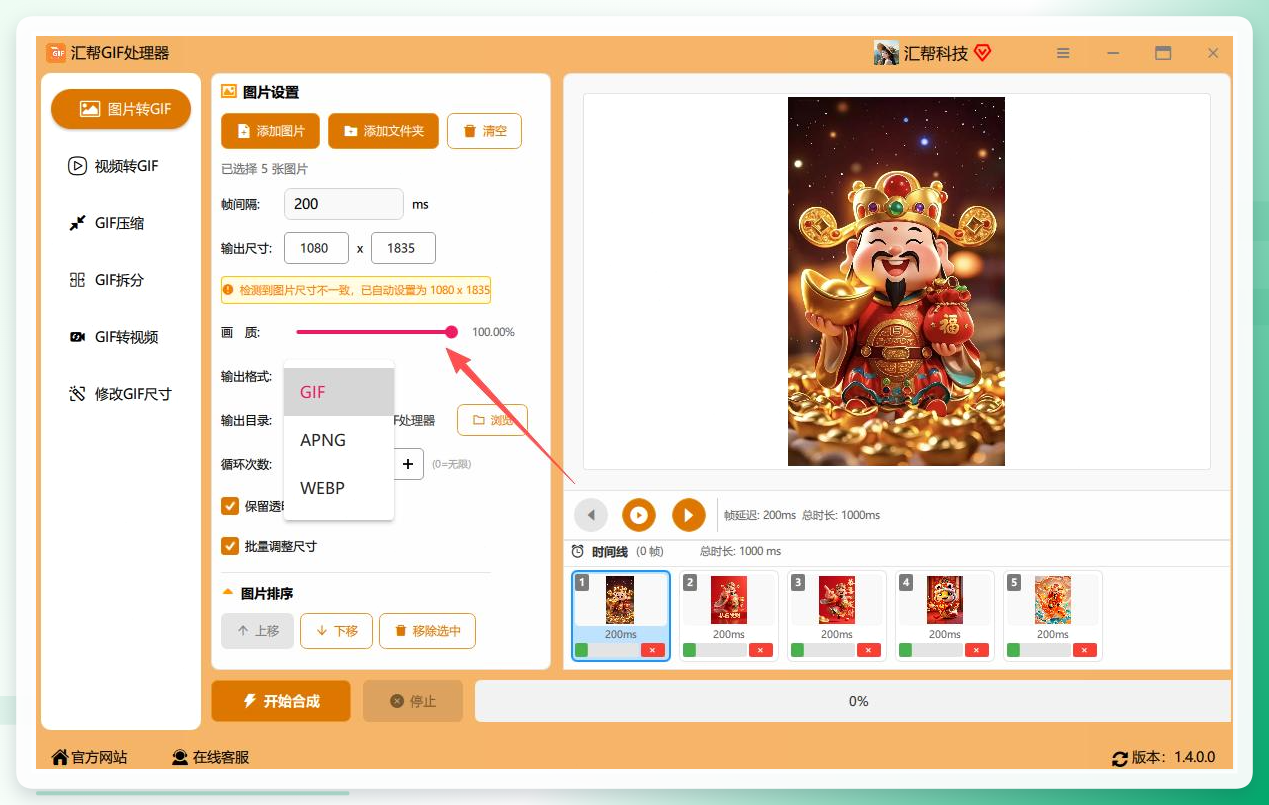 步骤7:下方有输出格式选项,GIF、WebP等三种都支持。要合成GIF动图,直接选中GIF就行。
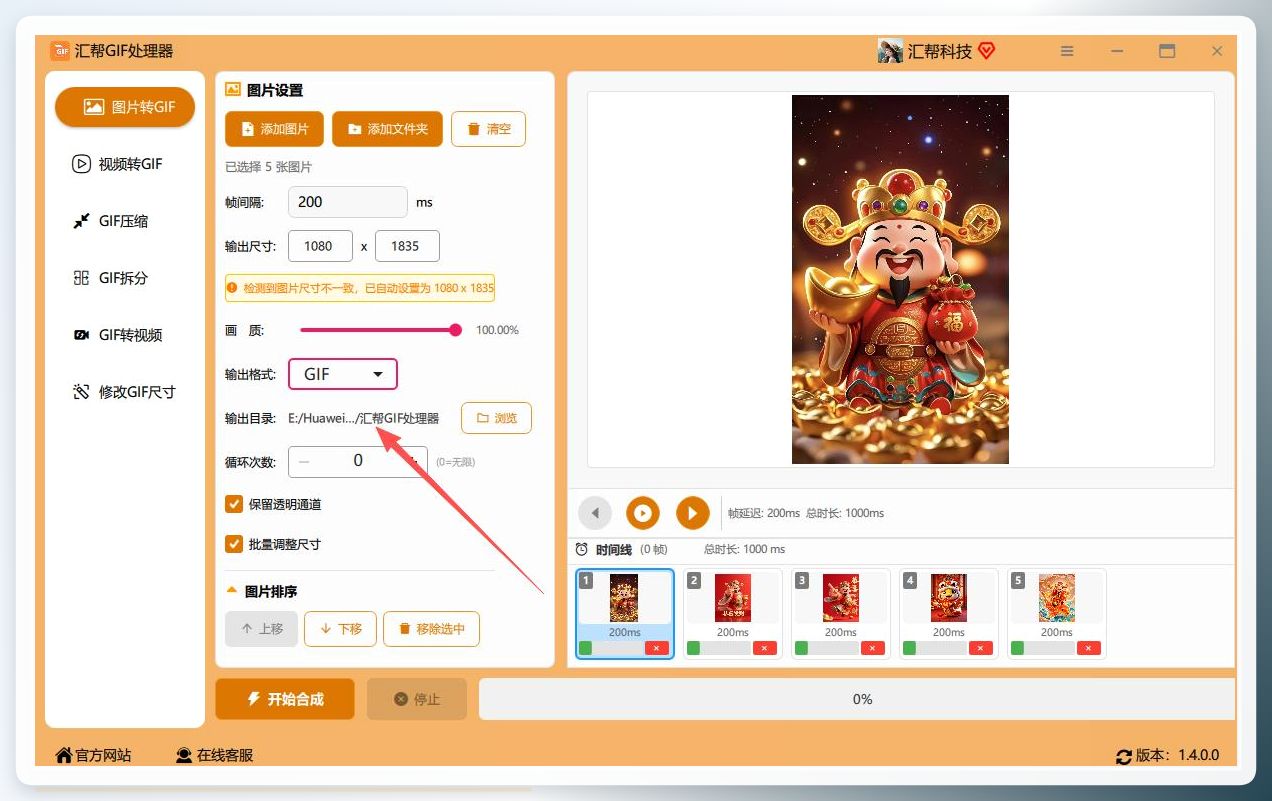
 步骤8:新建一个专门放成品的文件夹,比如叫“合成的GIF文件”,把它选为输出目录。软件默认输出到桌面,不想桌面堆满的话最好改到其他盘。
 步骤9:循环次数代表动图播放几遍后停。默认是“0”,也就是无限循环。做常规表情包保持默认就好;想让GIF只播一遍就静止,改成1。
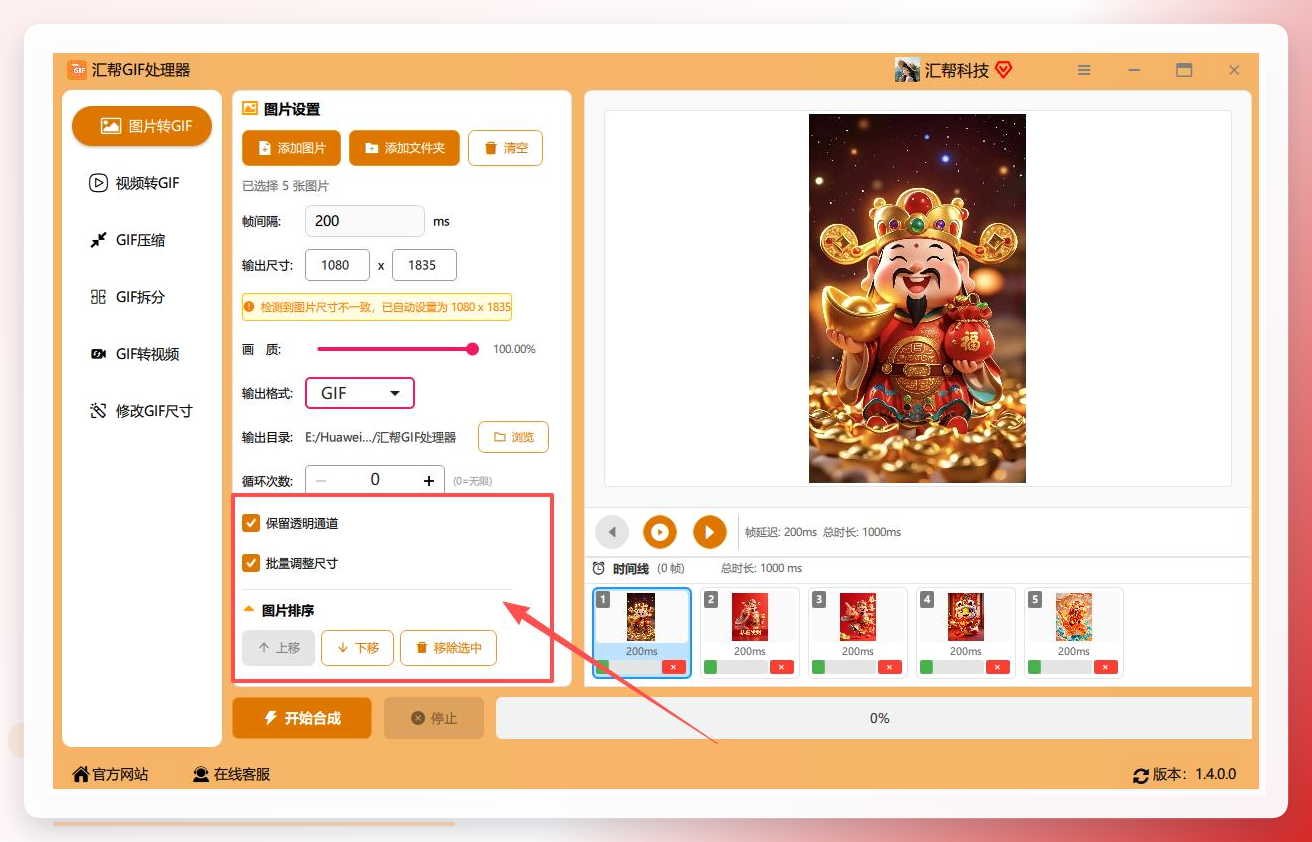
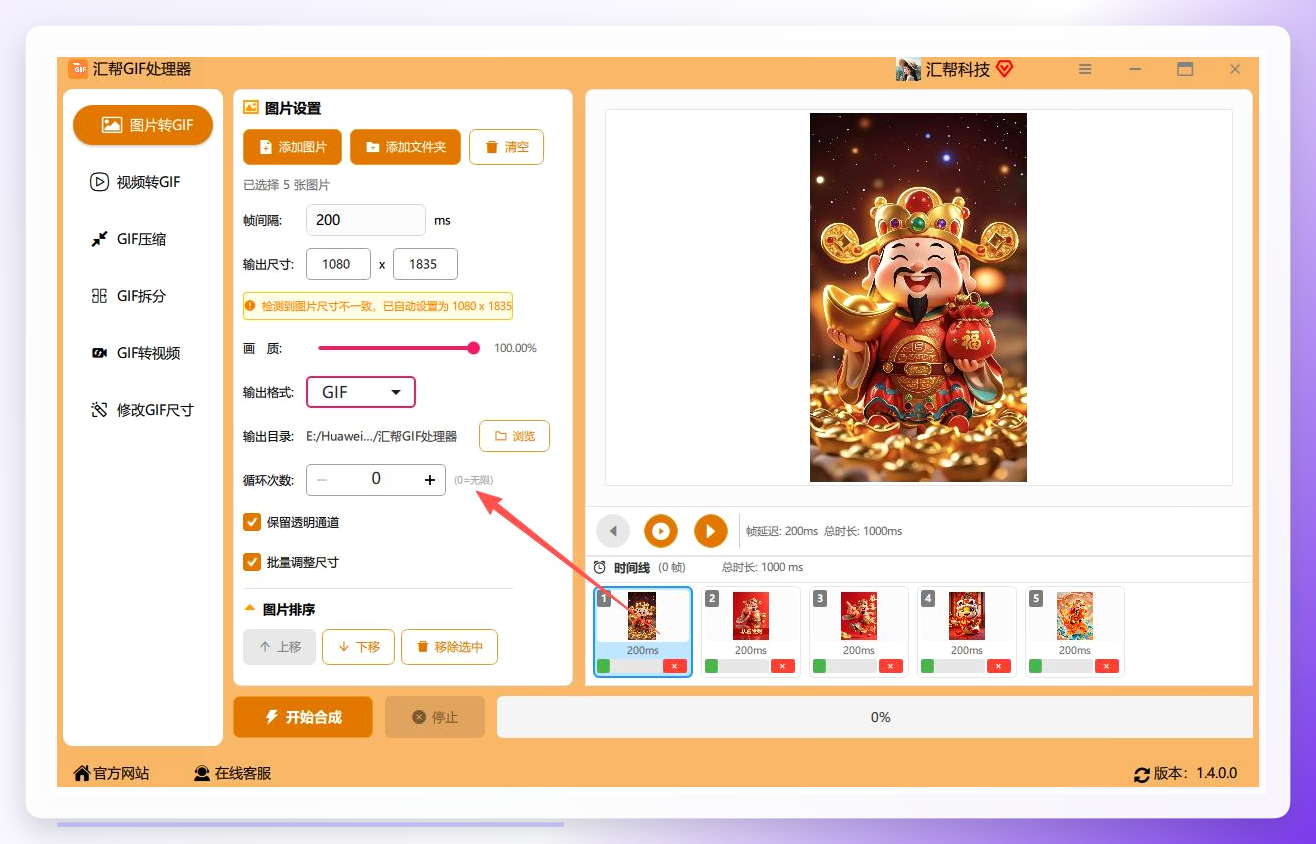 步骤10:导入后发现顺序不对?选中任意一张图,用右侧的“上移”“下移”按钮调位置,多余的图直接删。操作是实时的,所见即所得。
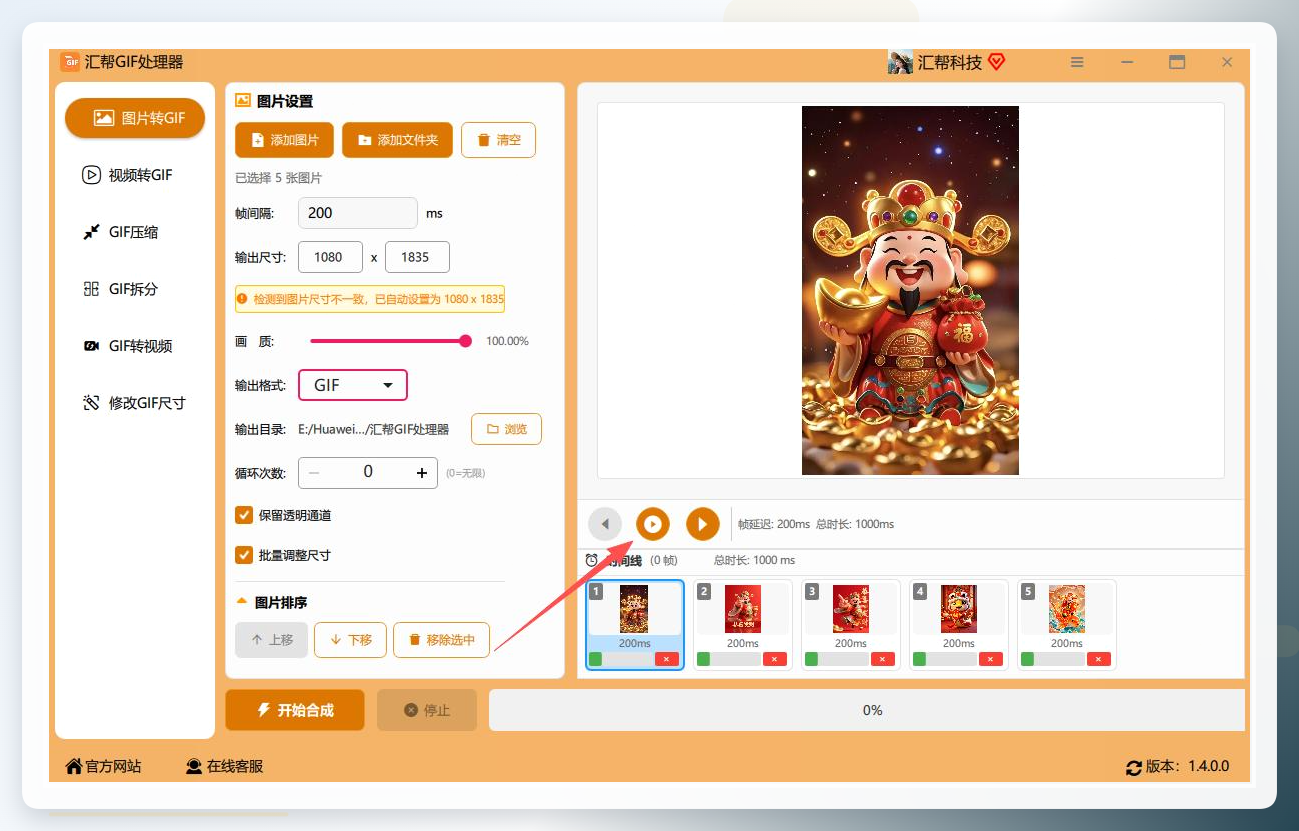
 步骤11:点最终按钮之前,先用右侧播放键预览一下。看看动态流不流畅、顺序对不对。
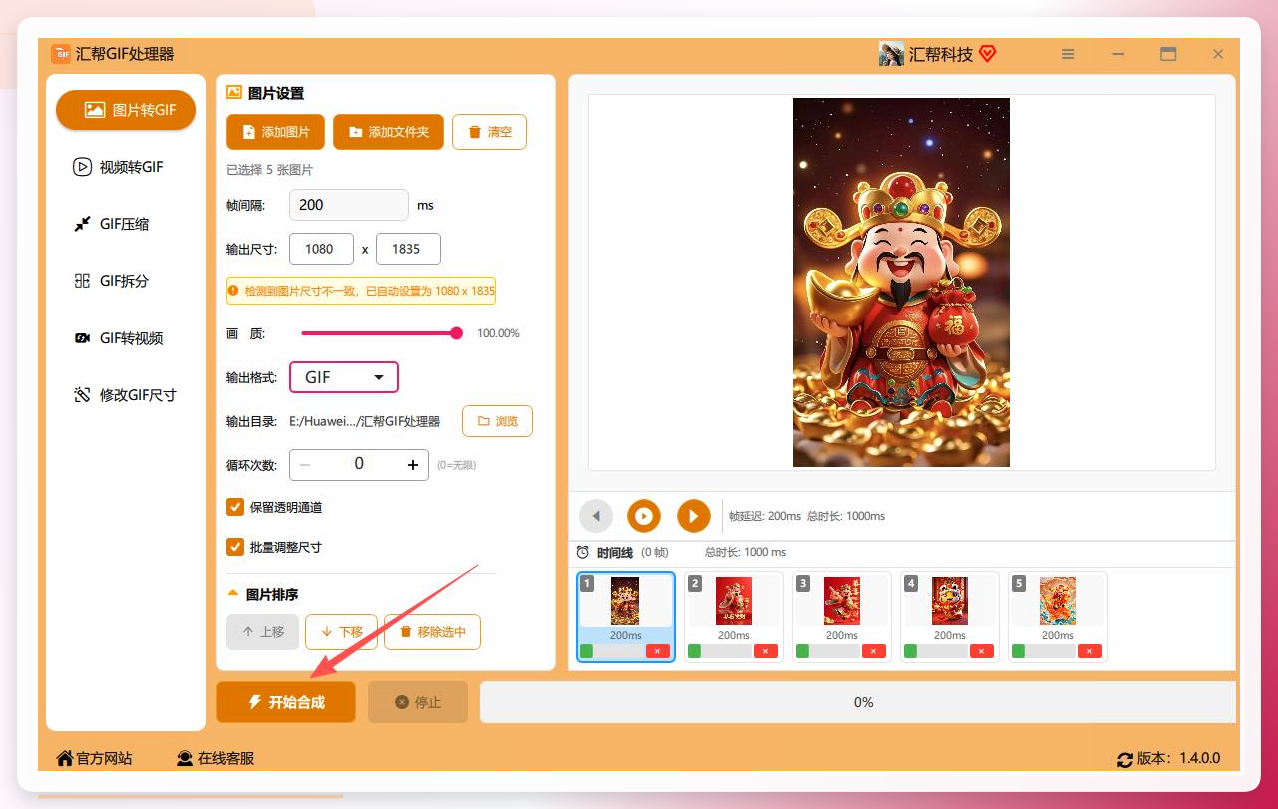
 确认满意后,点“开始合成”,软件自动处理所有图片。
 等一小会儿,软件会自动打开你设的输出文件夹,刚做好的GIF已经在里面了。打开看一眼,效果就是预览时的样子,直接拿去用。
 GIFOnline在线工具
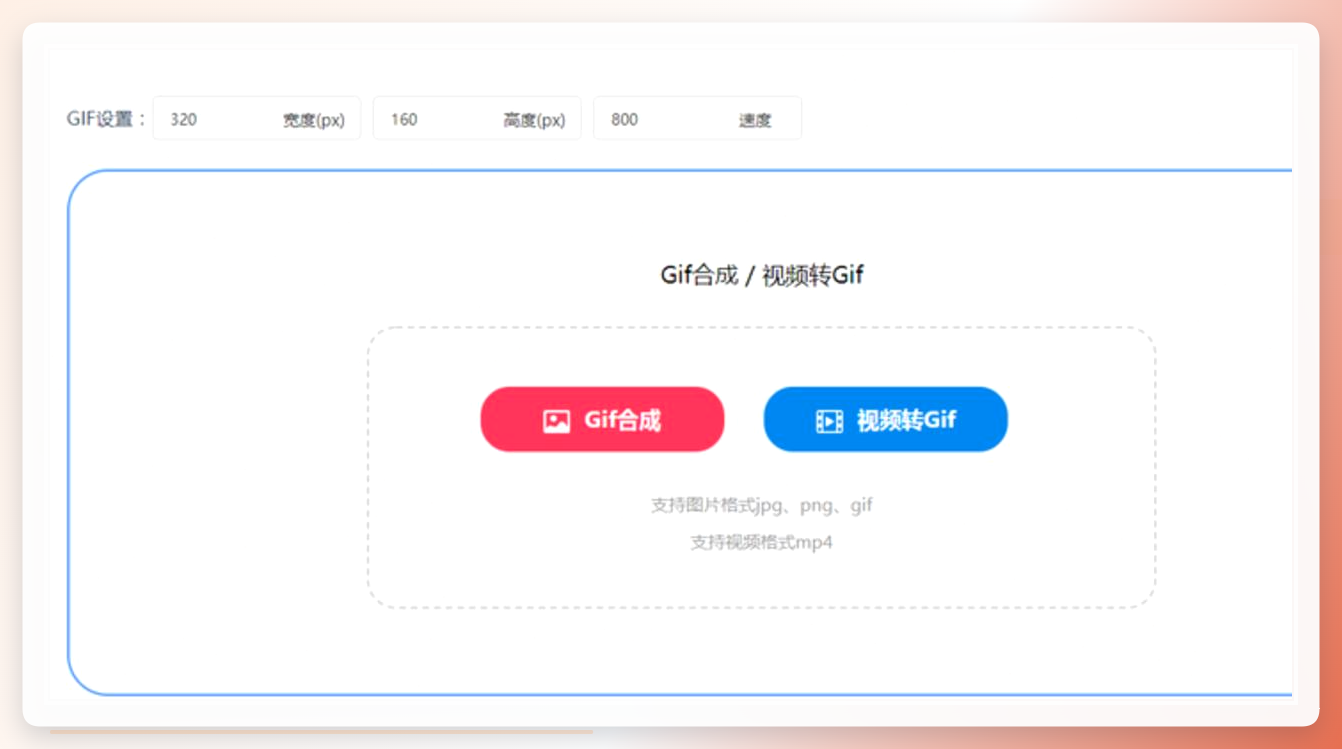
不想装软件的话,这个在线站点可以应急。
进去点“gif合成”,上传两张或更多图片(JPG也行),按页面提示设好尺寸、播放速度和图片质量,点“开始生成”。完成后直接下载。
 CleverPDF
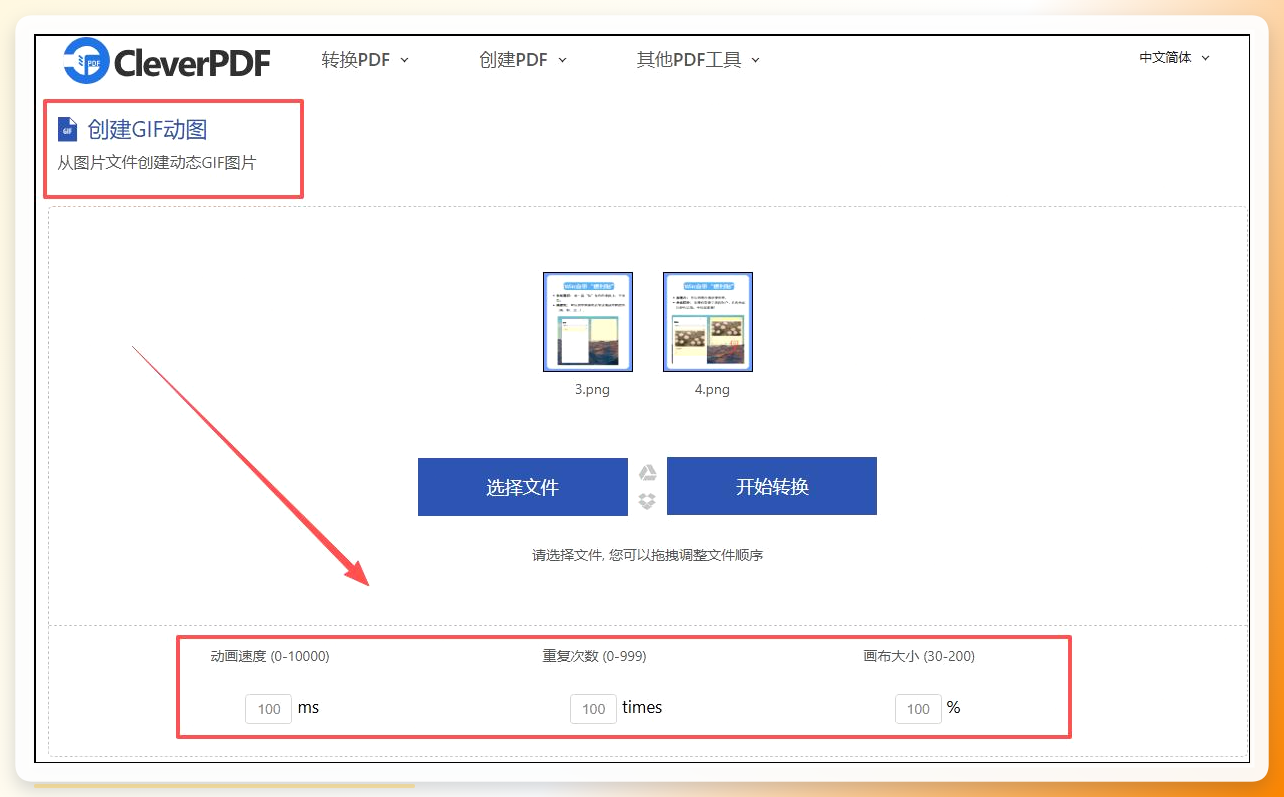
这站主打PDF处理,但顺带也有创建GIF动图的功能。
上传图片文件,设置动画速度、重复次数、画布大小,一键生成。
 soogif动图制作工具
选“多图合成GIF”上传图片。
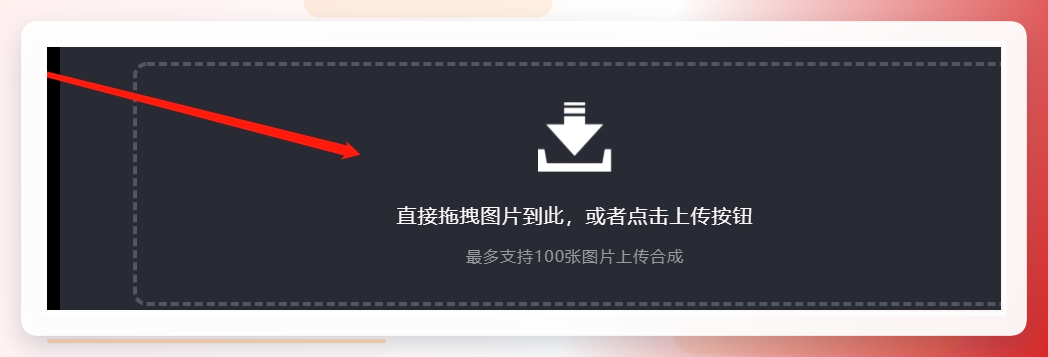 然后可以点“文字动效”——添加文字、双击文本框输入文案、选字体大小颜色、挑动效效果。能加多个关键词丰富画面。
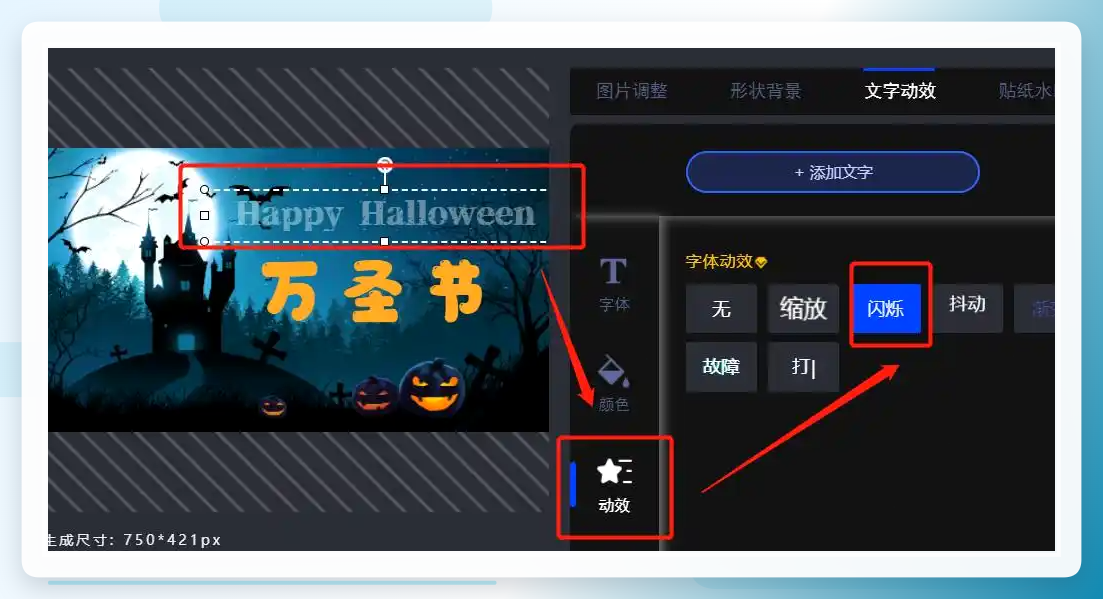 选好画质与尺寸(比如高清+750P电商平台),点“生成GIF或视频”就完事。
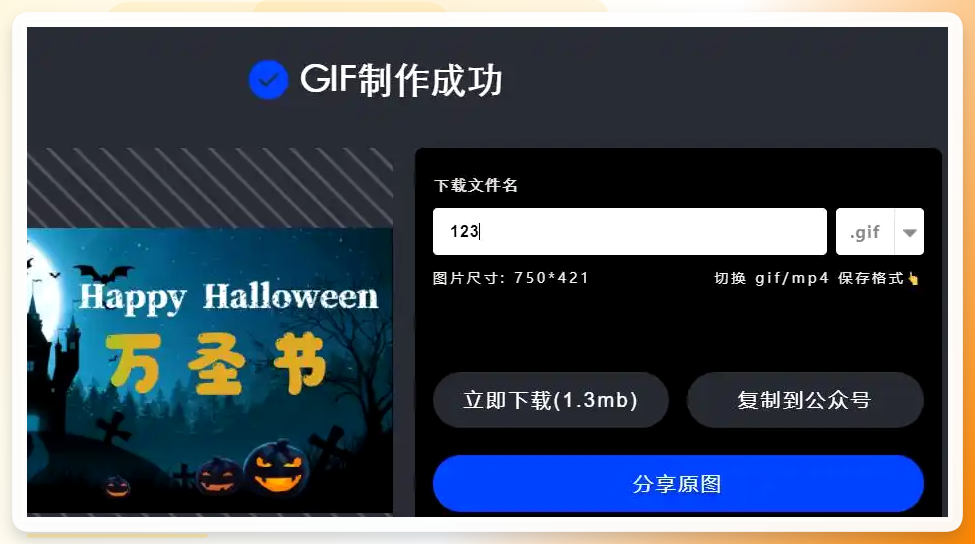 偶尔做一两张GIF,在线工具够用,打开网页就能干。要是经常批量处理、或者图片涉及隐私不想上传,本地软件更踏实。汇帮GIF处理器在批量导入和参数调节上做得比较顺手,帧间隔、画质、循环次数这些该有的都有,界面也不绕。
png动态图怎么制作这个问题,说到底就是选对工具加按顺序操作——真没那么玄乎。

微信公众号:汇帮科技
 汇帮GIF制作软件
