登录
- 微信登录
- 手机号登录
微信扫码关注"汇帮科技"快速登录
Loading...
其他登录方式
在日常的工作汇报、社群沟通或者文章排版中,我们经常能看到循环播放的动态表情包和操作演示图。相比直接发送体积较大的视频文件,GIF动图可以在多数平台上自动播放,不用点击就能直接展示内容,确实方便不少。
这时候,怎么截取视频做成gif就成了不少人想掌握的技能。学会了视频转GIF的方法,就能把视频里最精彩的那几秒提取出来,变成方便分享的动态图片。今天这篇文章就围绕这个话题,把几种常见的操作思路整理出来,大家可以根据自己的使用习惯和设备情况来选择。

步骤1. 启动软件
双击桌面上的“汇帮GIF处理器”图标,稍等片刻就能进入软件主界面。
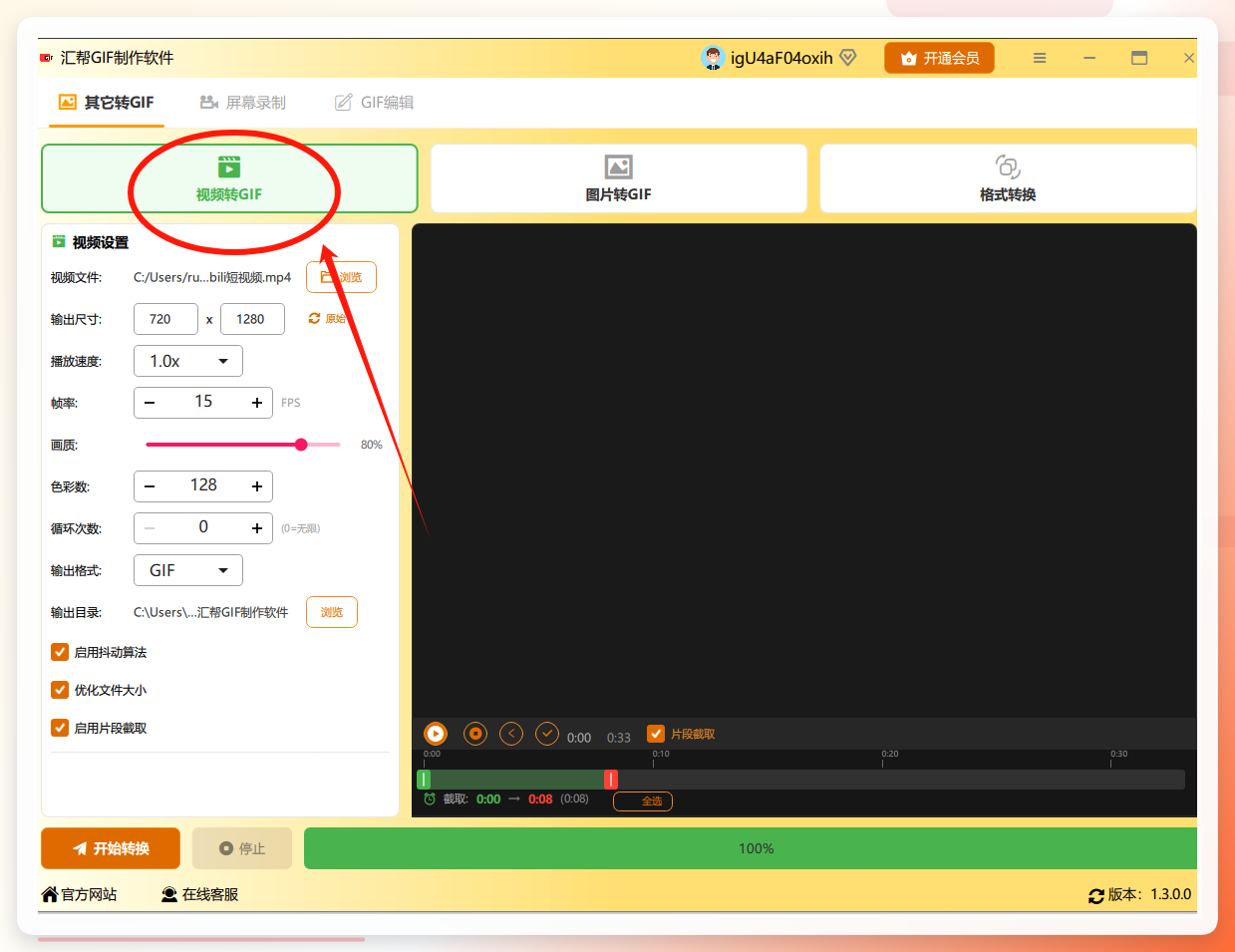
步骤2. 进入视频转GIF模块
主界面上能看到多个功能入口,找到“视频转GIF”图标,点击进入对应的操作页面。
 步骤3. 添加需要处理的视频文件
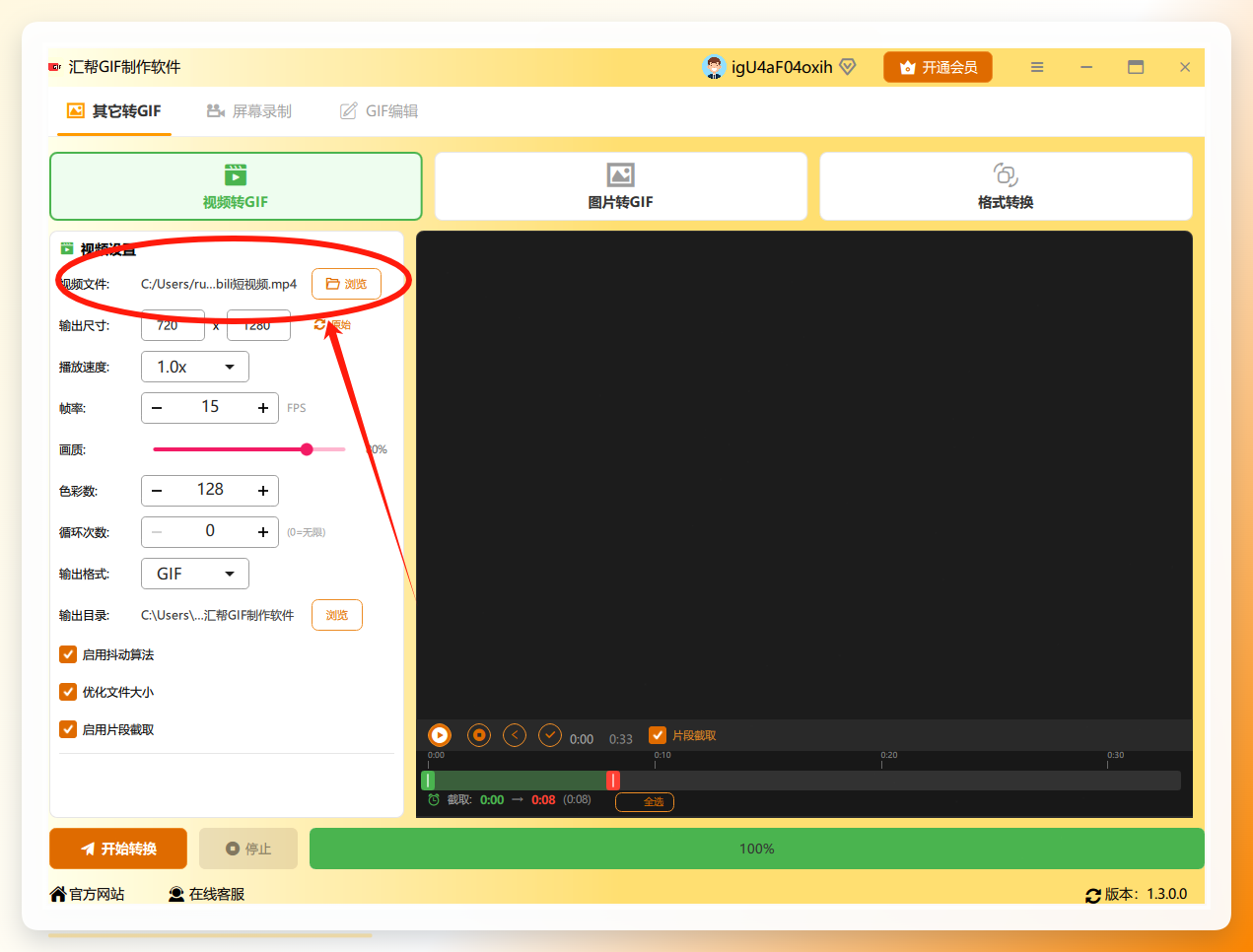
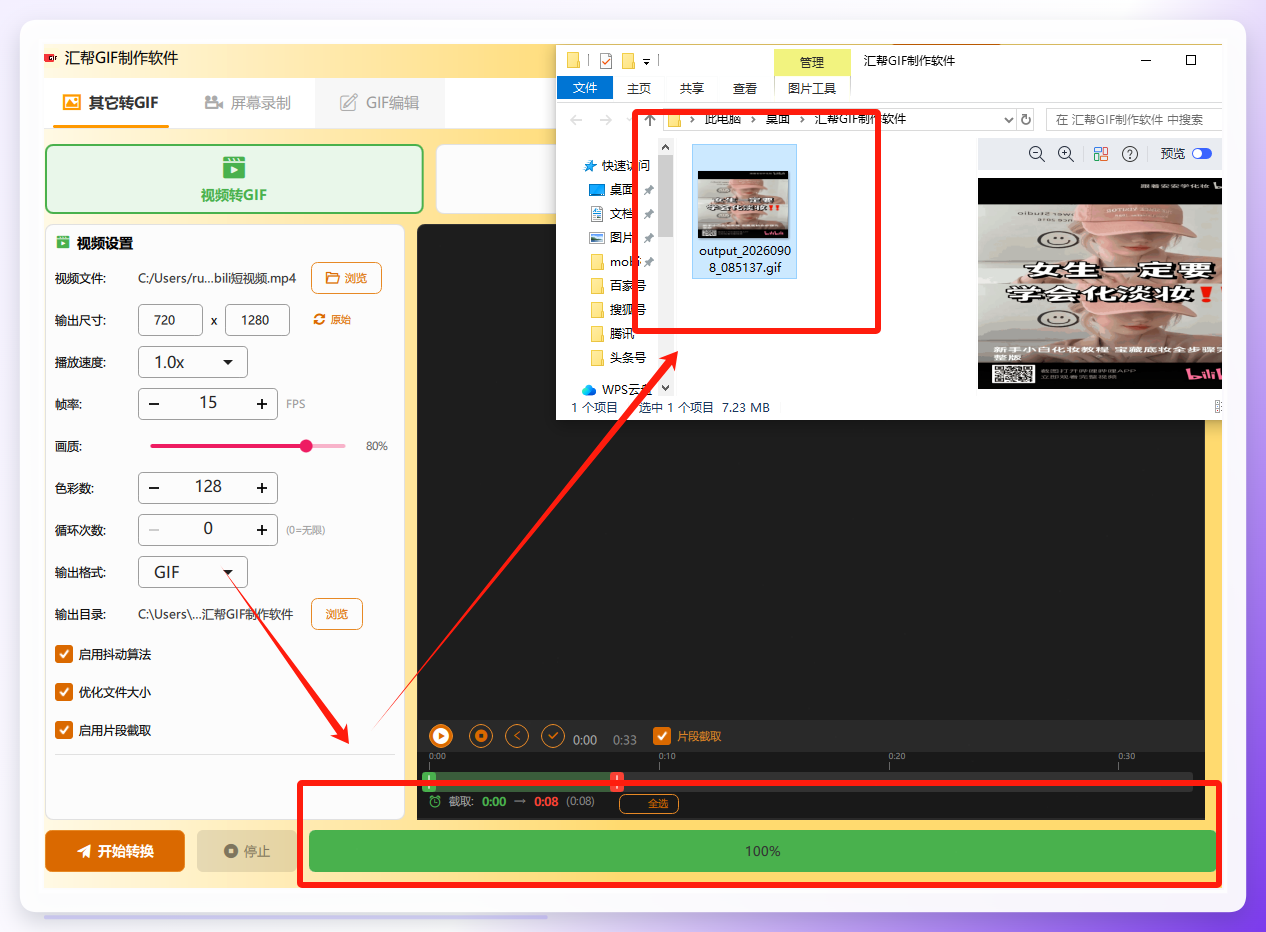
在页面左侧上方找到“浏览”按钮,点击后将想要截取片段的视频文件导入到软件中。这里需要注意,软件支持常见的视频格式,导入后会在界面上显示对应的文件信息。
 步骤4. 调整输出参数
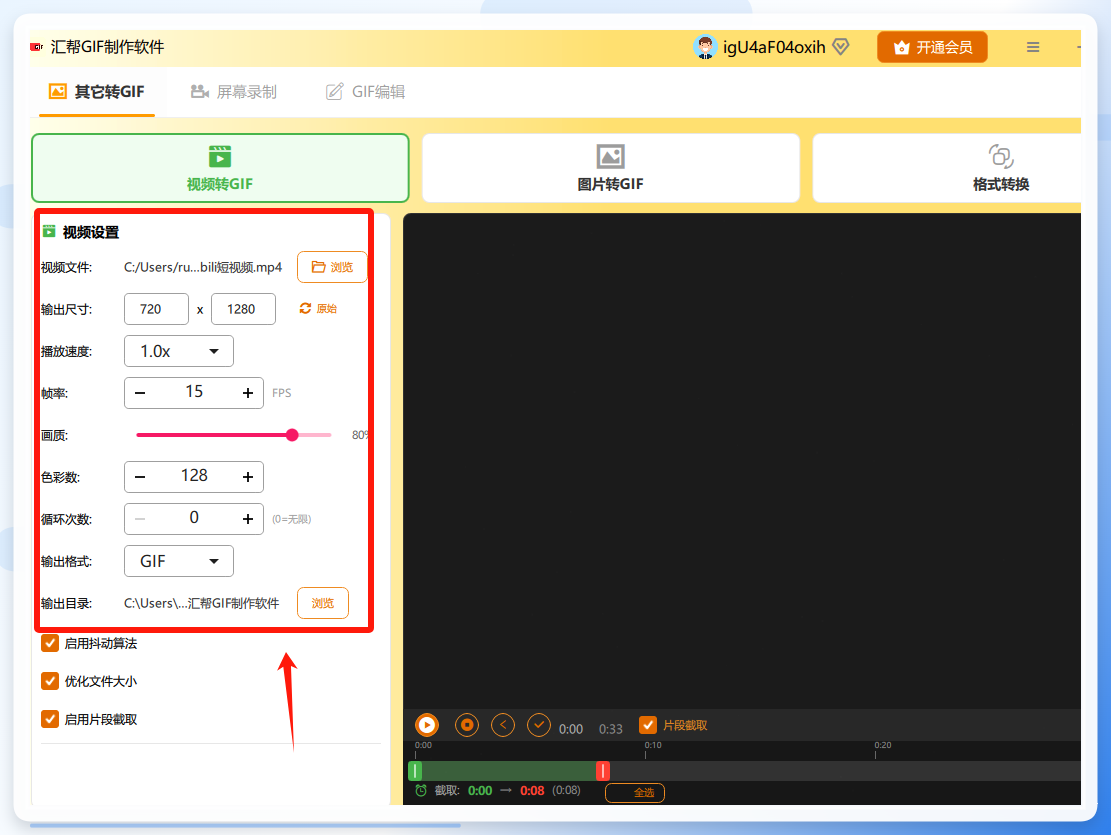
视频导入完成后,左侧界面下方会出现参数设置区域,几个常用的选项包括:
帧间隔:默认是100ms。如果希望动图播放节奏更快一些,可以调整到60ms或80ms;反之则适当加大数值。
输出尺寸:默认采用视频原始画面的尺寸。如果视频分辨率较高,生成的GIF文件体积也会偏大,建议根据实际使用场景来调整。
画质:默认设置为80%。对画质要求较高的场景,可以尝试提升到90%以上,但相应地文件体积也会增加。
循环次数:默认0表示无限循环播放,也可以根据需求设置为指定次数。
 步骤5. 开始合成
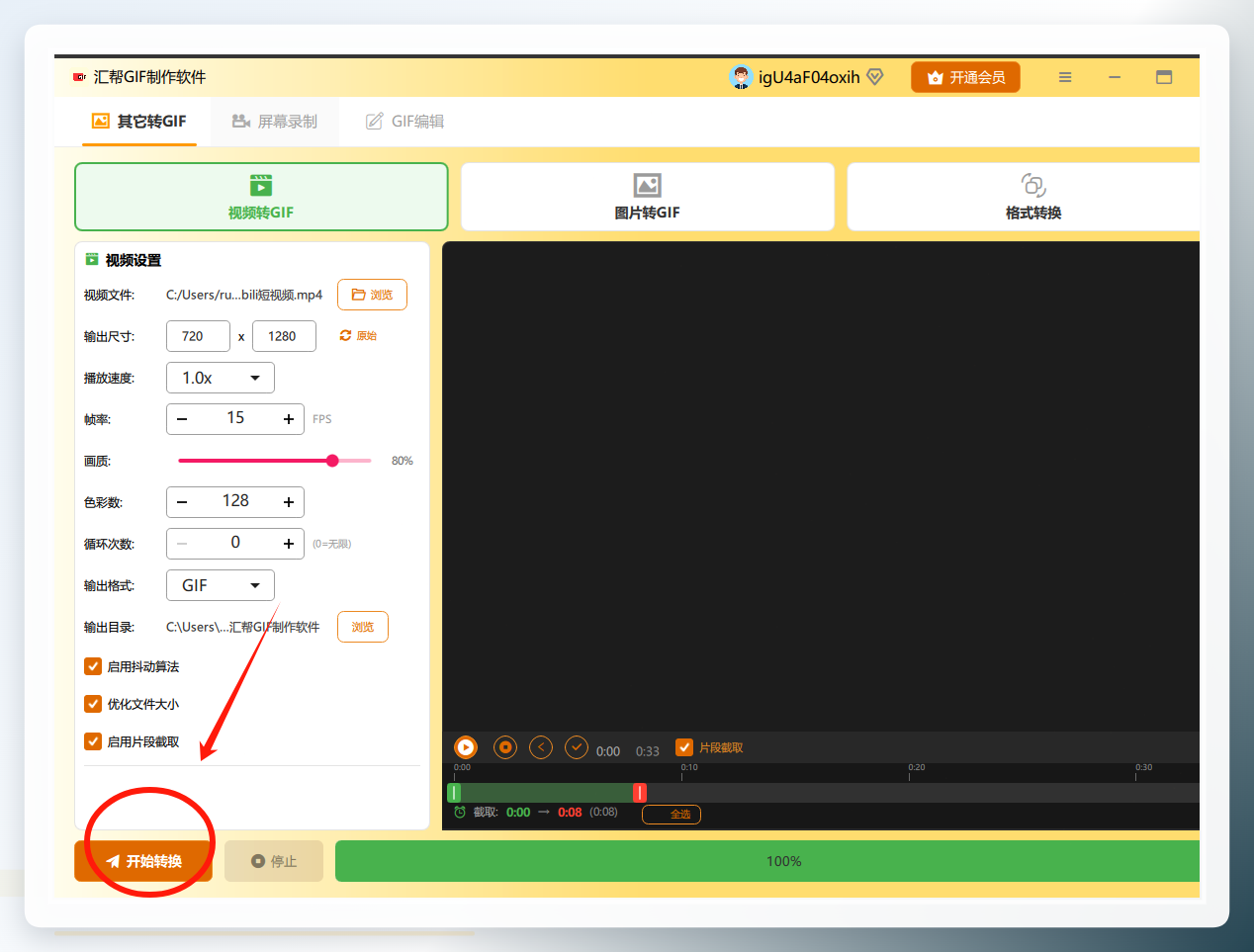
确认各项参数设置无误后,点击“开始合成”按钮,软件就会自动执行转换操作。整个处理过程通常只需要几秒钟到十几秒钟,具体时间取决于视频片段的长度和输出设置。
 步骤6. 查看输出文件
任务完成后,软件会自动弹出输出目录,生成的GIF动图就保存在这个文件夹里。双击文件即可预览效果,确认满意后再去使用。
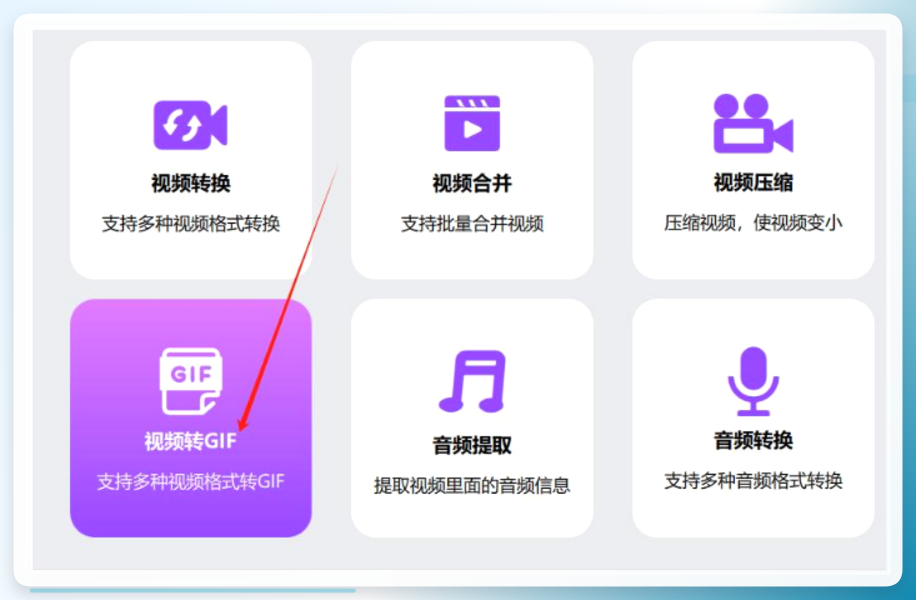
打开软件,在首页找到“视频转GIF”功能入口,点击进入。
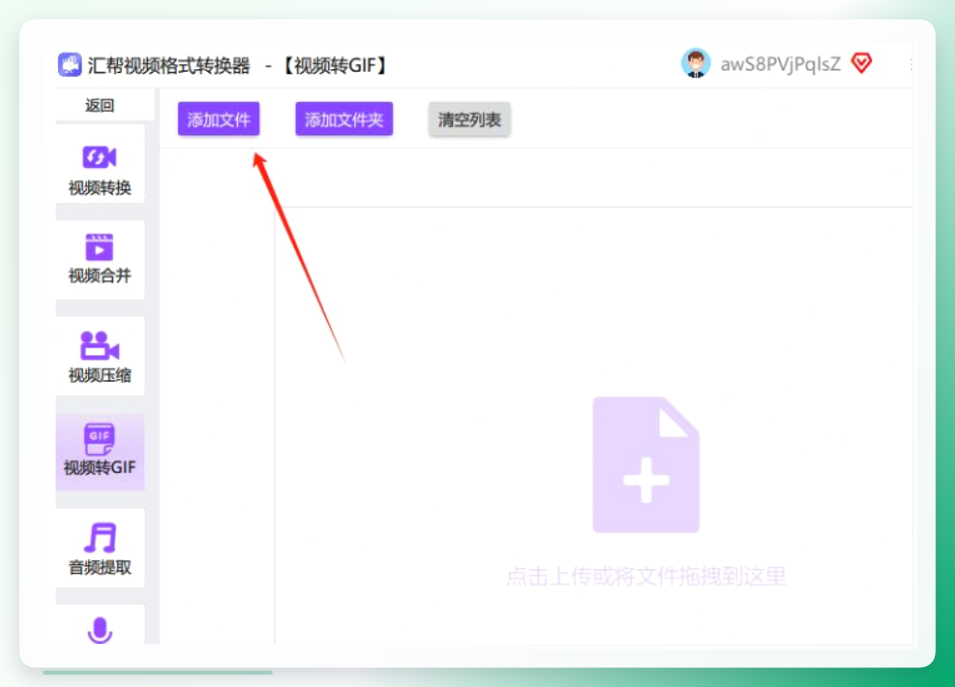
 点击“添加文件”按钮,选中需要处理的视频素材。这款软件也支持拖拽文件到界面中,操作起来比较顺手。
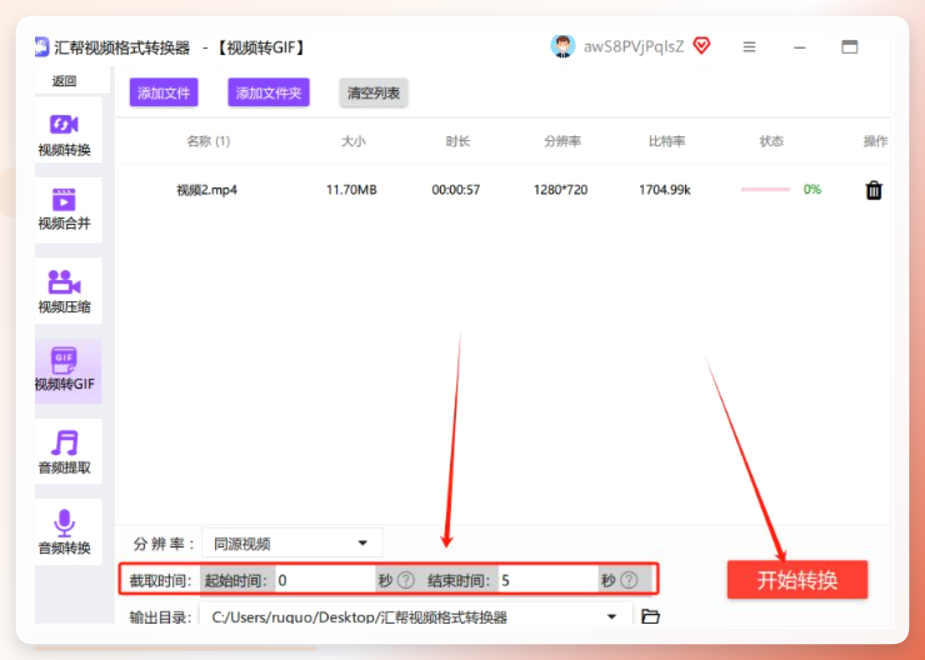
 截取想要保留的片段,比如选取视频开头的前5秒内容。
点击“开始转换”按钮,等待软件自动完成GIF生成。整个过程很快,基本不需要额外设置复杂参数。
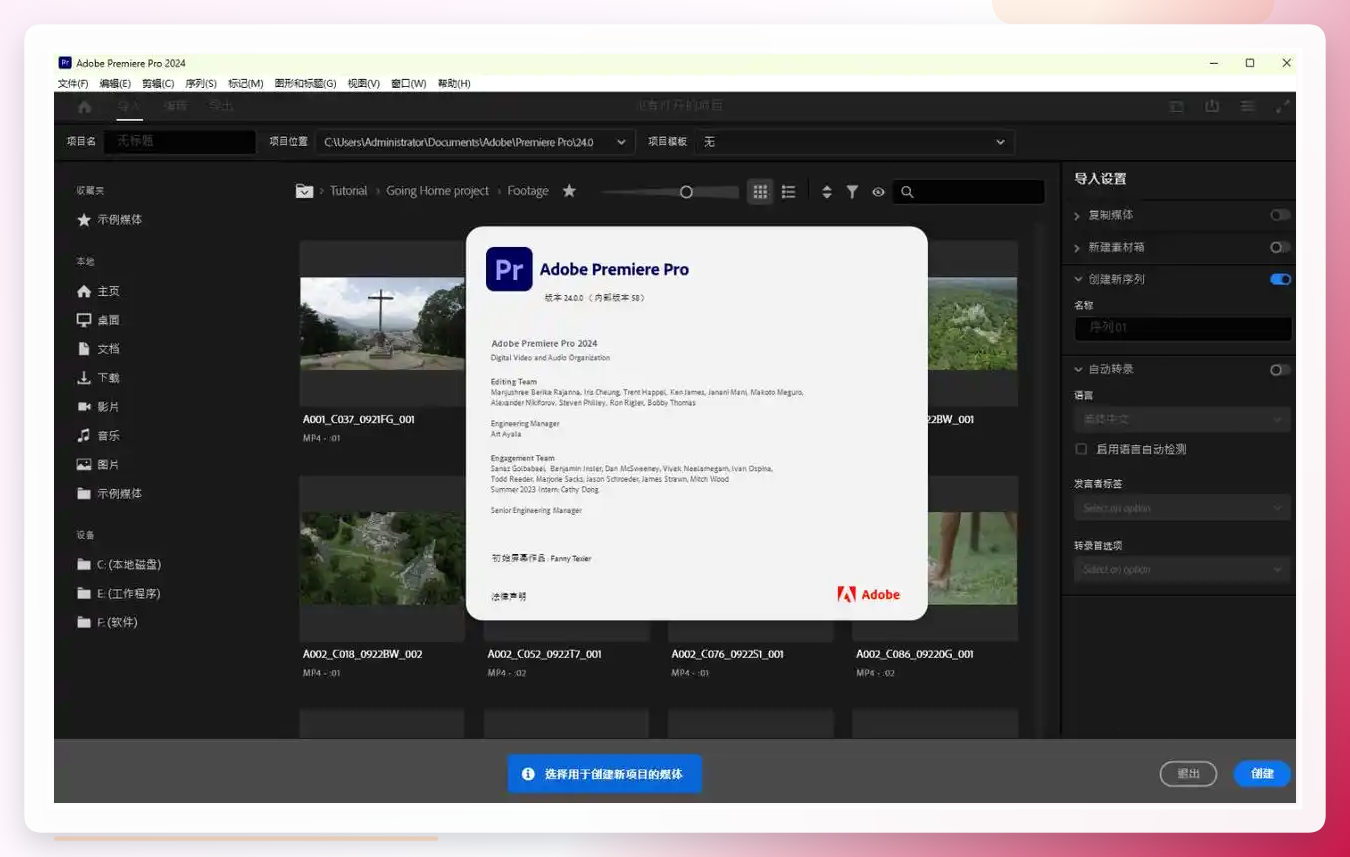
操作思路是这样的:
在时间轴上把需要导出为GIF的片段标记为工作区,然后点击菜单栏的“文件”→“导出”→“媒体”,在导出设置窗口中将格式选择为“GIF”。PR还允许进一步调整帧率、分辨率和色彩等参数,设置完成后点击“导出”按钮即可。
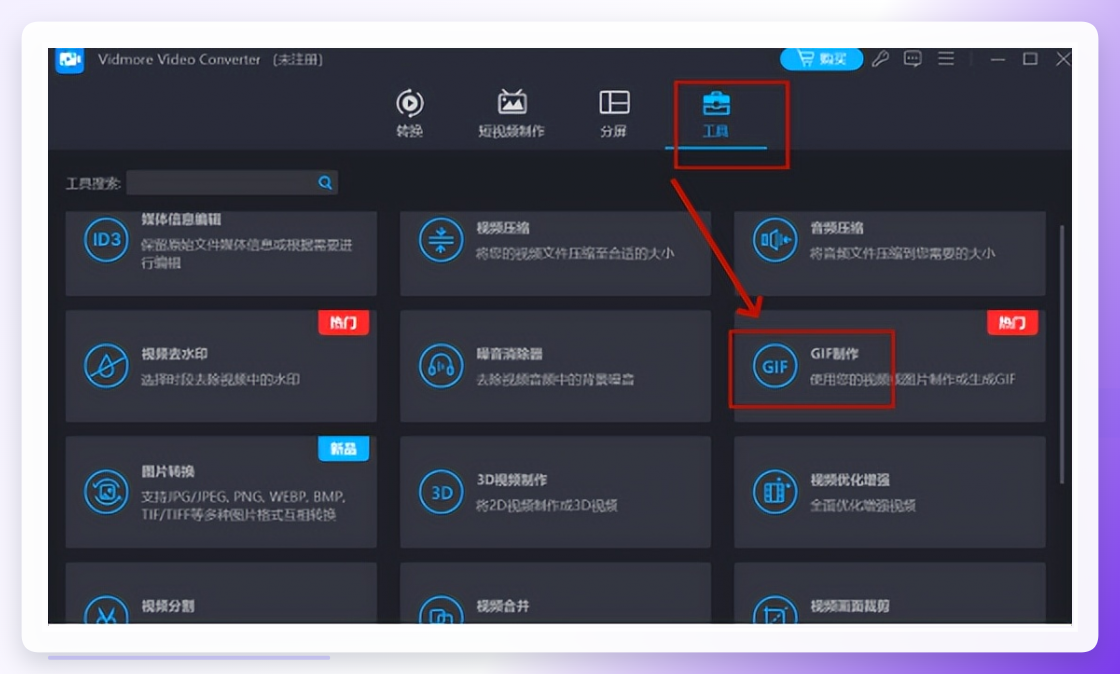
步骤1:打开软件,在“工具”选项中找到“GIF制作”功能。
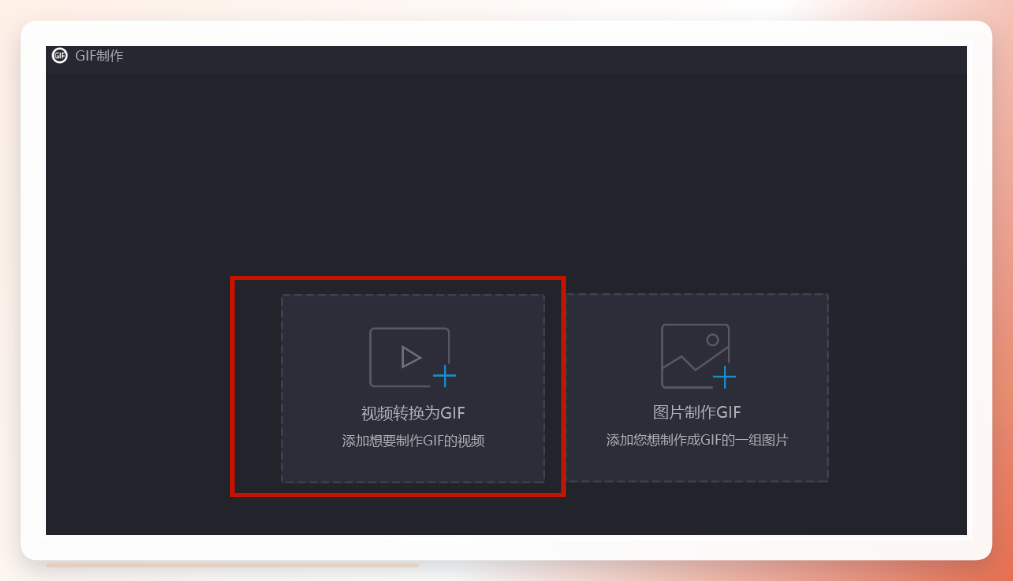
 步骤2:点击“视频转换为GIF”,将视频文件上传到软件中。
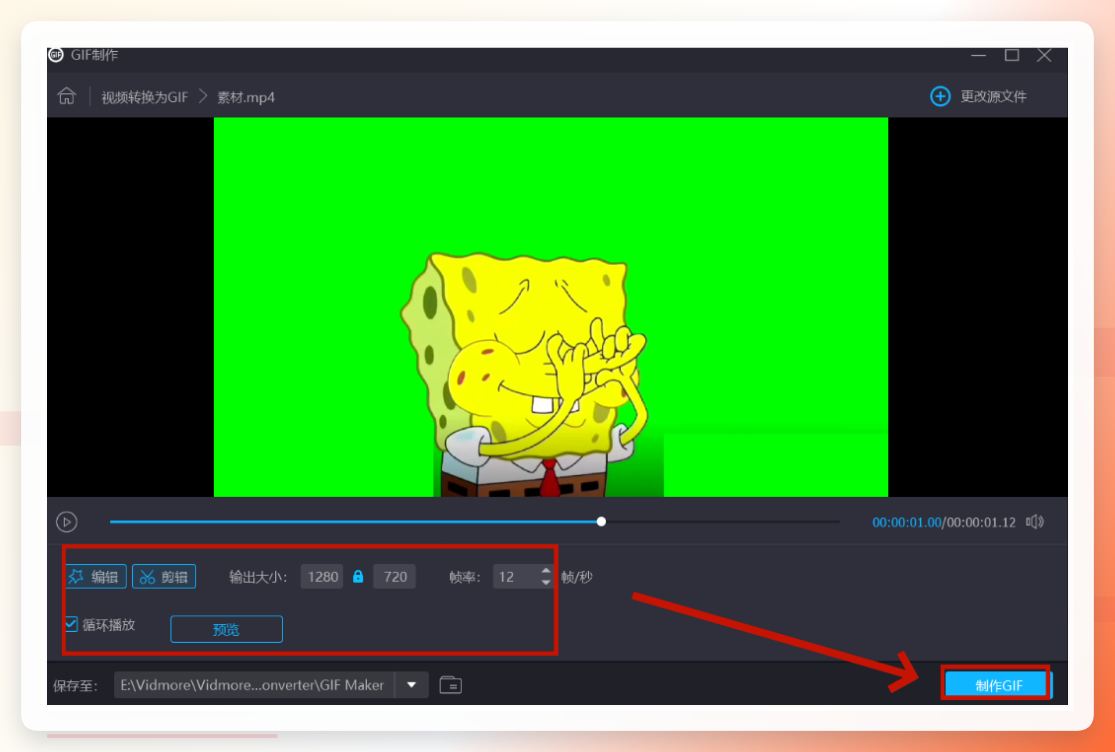
 步骤3:根据需要自定义动图的播放时长和画面尺寸,设置完成后点击“制作GIF”即可输出文件。
 希望这篇文章能帮你找到适合自己的操作方式,下次需要制作GIF动图时不用再犯难。如果你在实际操作中遇到什么问题,也欢迎在评论区留言交流。

微信公众号:汇帮科技
 汇帮GIF制作软件
