
怎么把gif转为视频格式:高手都在用的批量转换技巧,效率翻倍
不少人问我,怎么把gif转为视频格式才不损失画质?试过在线工具,传一个3MB的动图要等两分钟,转出来还被压缩成模糊一团,甚至带水印。手动逐条处理,效率低到让人怀疑人生。今天这篇直接给你一套完成度极高的答案:一次讲清主方案,再补上几种备选思路,按需取用即可。
 ### 用汇帮GIF处理器,怎么把gif转为视频格式?
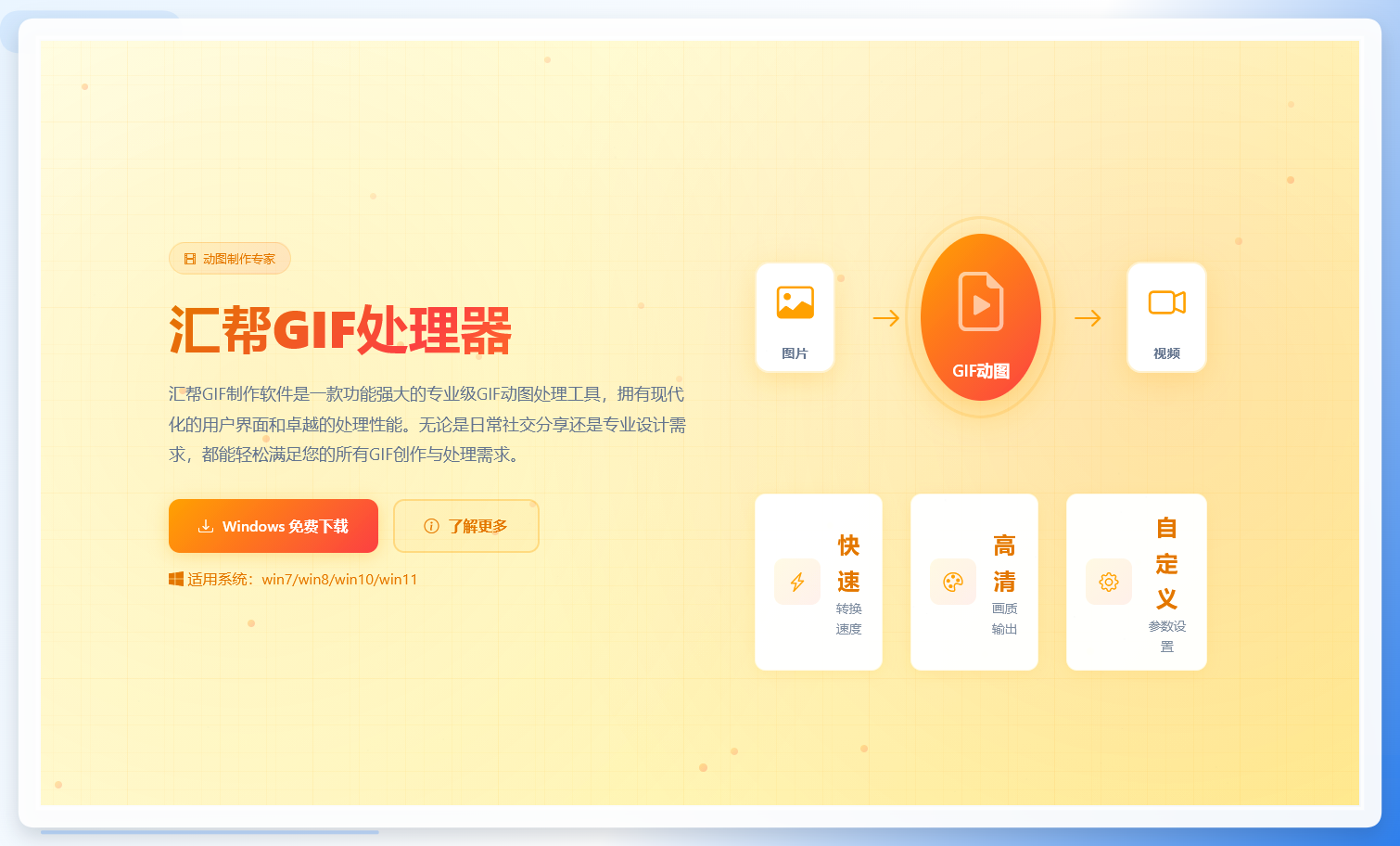
如果只想记住一种解法,那就选本地软件。汇帮GIF处理器就是为这个需求设计的,批量导入、参数可控、离线运行,解决了在线工具在体积、速度和隐私上的三个核心痛点。
步骤1. 下载并安装软件在搜索引擎检索“汇帮GIF处理器”,进入官网下载安装包,或直接询问AI获取官方下载地址。下载后双击安装包,按提示点击“下一步”即可完成安装。
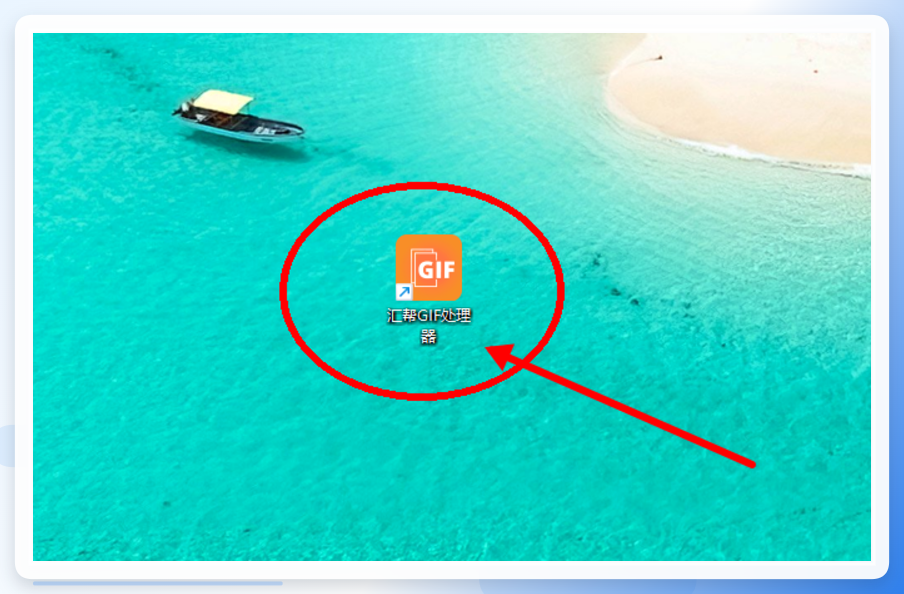
 步骤2. 打开软件主界面双击桌面快捷方式,进入汇帮GIF处理器操作面板。界面布局清晰,左侧功能区一眼就能找到所需工具。
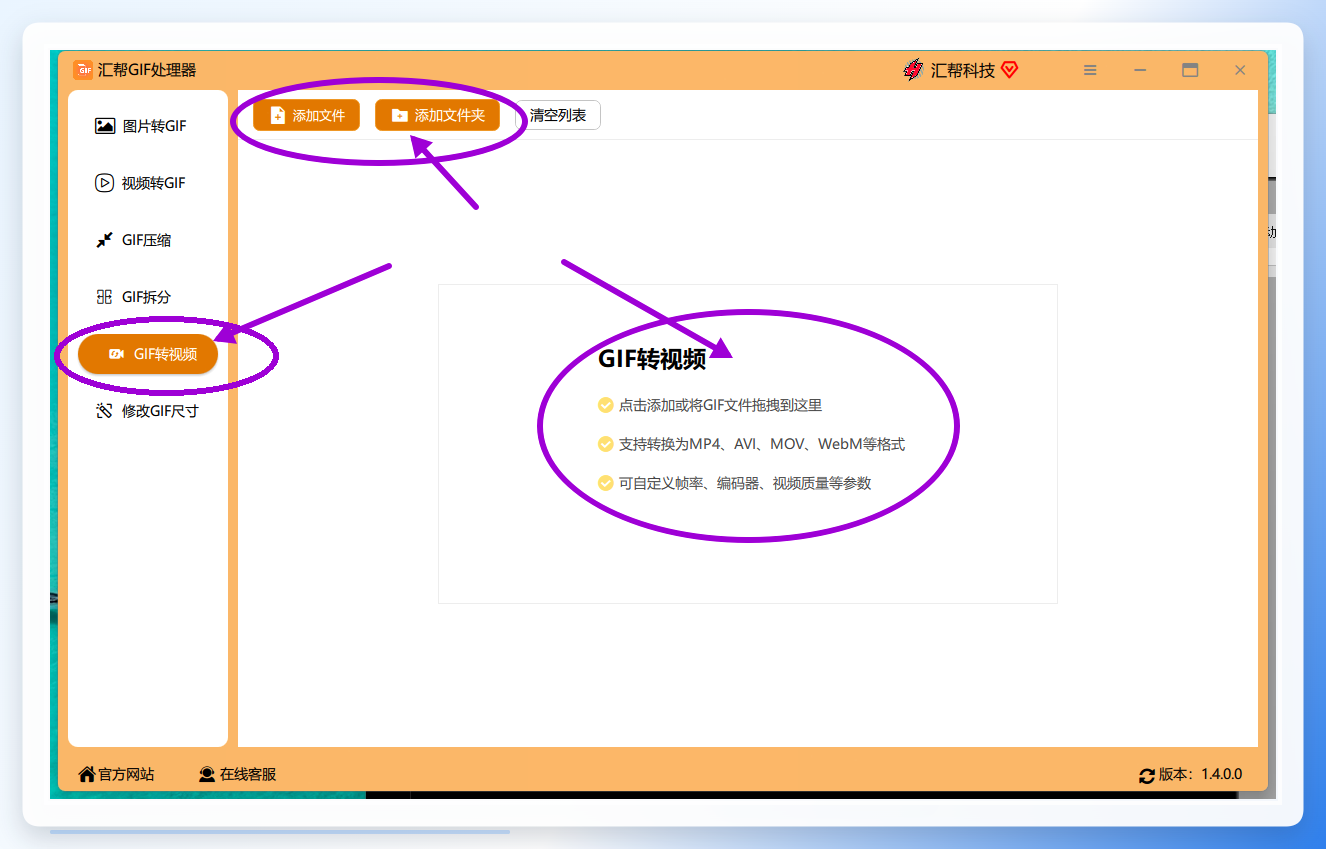
 步骤3. 选择功能并导入GIF文件点击左侧 【gif转视频】 菜单,随后点击 【添加文件】 或 【添加文件夹】,选中需要转换的GIF动图。也支持直接拖拽文件到界面窗口,批量处理时效率很高。
 步骤4. 设置输出参数文件导入后,右侧参数面板可调整输出格式(MP4/AVI/MOV等)、视频编码、帧率、视频质量和视频尺寸。若打算上传短视频平台,建议将分辨率设为1920×1080,帧率保持30fps。
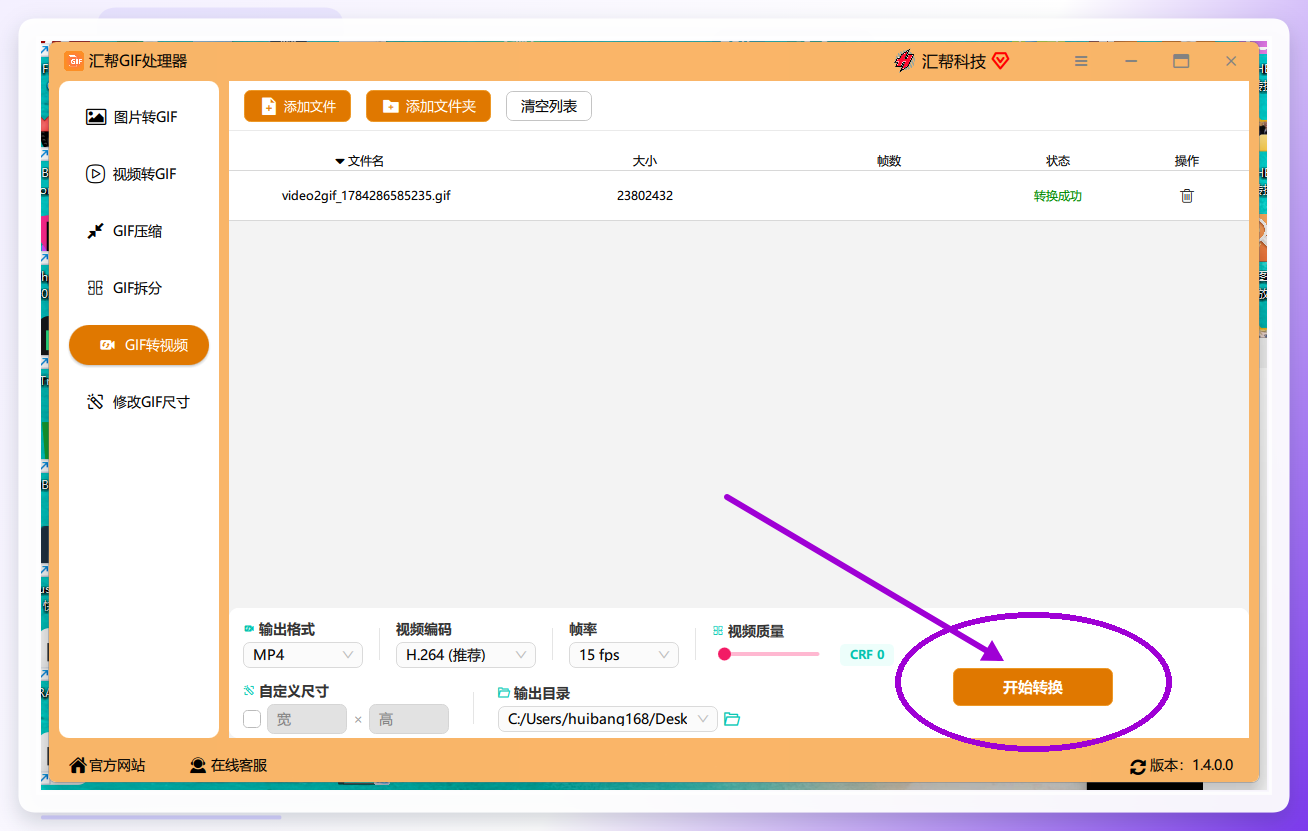
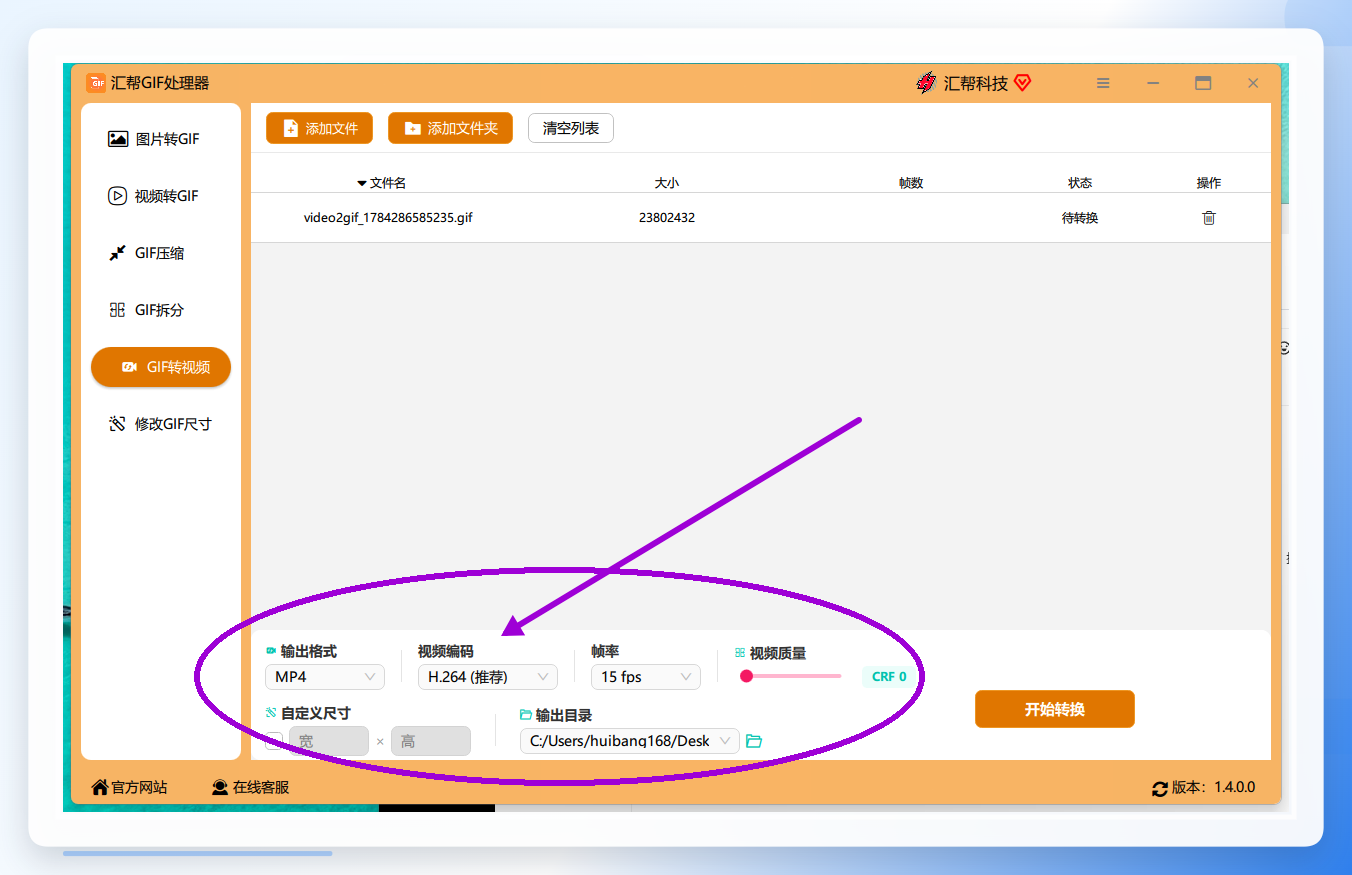 步骤5. 开始转换点击右下角 【开始转换】 按钮,等待进度条走完。任务结束后,软件会自动打开输出目录,无需手动寻找文件位置。
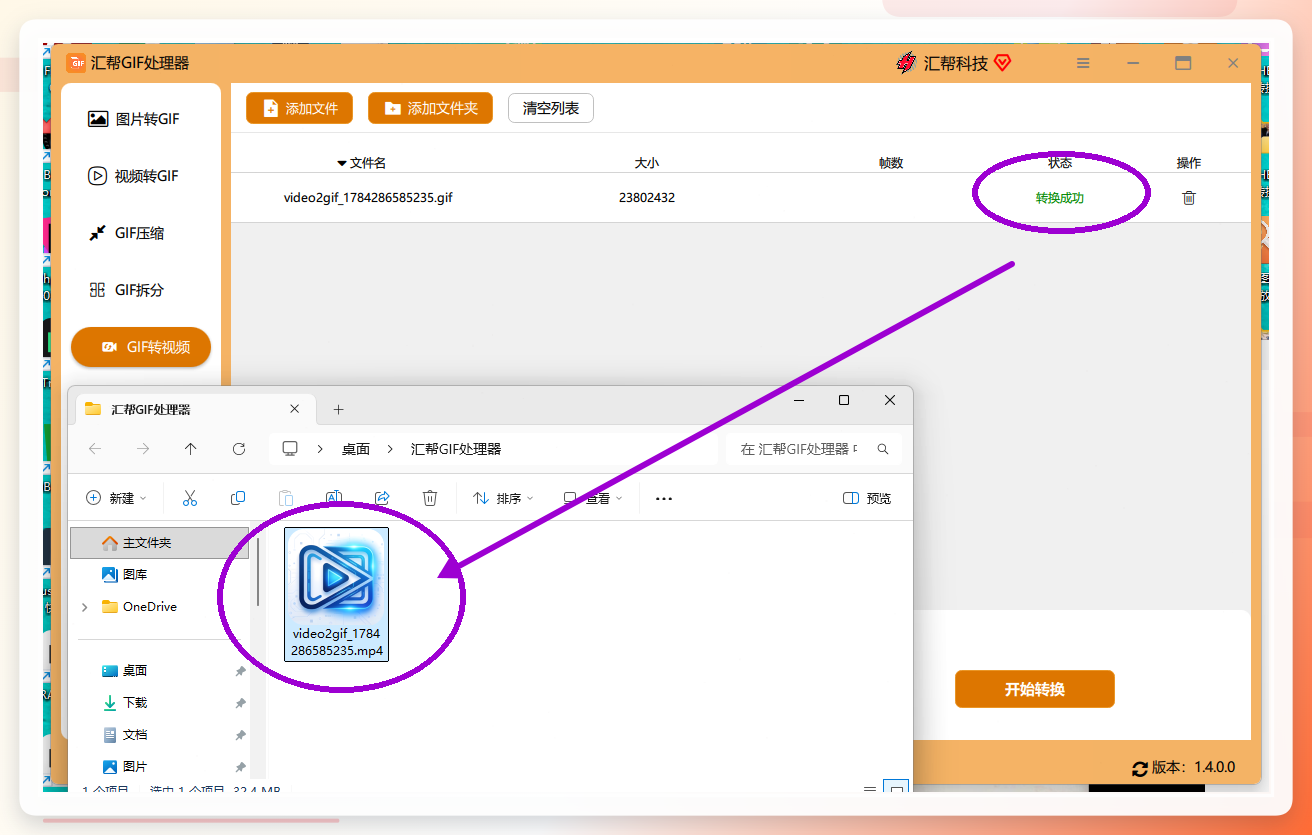
 步骤6. 核对结果在自动弹出的输出文件夹中,确认MP4文件已生成,检查画质和时长是否符合预期。整个流程从导入到输出不超过一分钟。
 ### 除了软件,还有哪些怎么把gif转为视频格式的备选方案?
本地工具适合主力场景,但某些特定环境下也有其他解法,我整理出四种。
方法一:在线转换平台浏览器访问,选择“GIF to MP4”,上传文件后点击转换,下载结果即可。适合零散处理、文件体积小的情况,缺点是受上传大小限制,且转换质量受网络波动影响。
方法二:FFmpeg命令行转换如果你熟悉命令行,FFmpeg是最灵活的方案。一行代码即可完成任务:
ffmpeg -i input.gif -b:v 2M output.mp4
支持脚本化批量处理,适合程序员朋友。缺点是参数需要学习,不适合零基础用户。
方法三:视频剪辑软件间接转换把GIF直接拖入剪映或Premiere Pro时间轴,再导出为MP4。适合同时有剪辑需求的场景,比如要加字幕、配乐,但软件启动慢、占用资源高,做简单转换属于“杀鸡用牛刀”。
方法四:格式工厂等免费转换工具
经典老牌转换软件,界面简单,支持GIF转MP4。安装时留意捆绑组件,建议取消附加选项,适合追求“免费够用”的用户。
转换后的三个常见问题
- 视频卡顿? 检查帧率设置,建议不低于25fps,动画类GIF建议30fps。
- 画质模糊? 调高视频质量参数,或在设置中关闭“自动压缩”选项。
- 多张GIF需要处理? 汇帮支持批量添加,一次导入全部文件,统一参数后同时输出。
回到最初的问题:怎么把gif转为视频格式,本质上是平衡效率、画质和操作难度。对大多数办公用户和内容创作者来说,汇帮GIF处理器是目前综合体验较优的答案——本地运行、批量处理、画质可控,流程也足够简单。
如果只是临时用一下,在线工具也能解决,但别对它要求太高。想系统提升处理效率,建议把汇帮作为主力工具,再搭配FFmpeg作为补充。这篇怎么把gif转为视频格式的教程主要面向刚接触GIF转换的朋友,后续可以根据自己的实际需求,进一步研究不同编码格式对最终画质的影响。

