登录
- 微信登录
- 手机号登录
微信扫码关注“汇帮科技”快速登录
Loading...
点击刷新
请在微信【汇帮科技】内点击授权
300秒后二维码将过期
二维码已过期,点击刷新获取新二维码
登录
登录
其他登录方式
来源:汇帮科技 修改日期:2026-01-22 15:00
PDF大家都很熟,但OFD这个国产格式,虽然听着有点陌生,其实在很多正式、保密的场合用得很广。格式转换这事儿,说难不难,但方法没选对,要么麻烦,要么容易出问题。网上教程一堆,看得人眼花缭乱。别急,我花时间把几种主流又靠谱的方法都整理出来了,从一键搞定的专业软件,到随手就能用的在线工具,保证你看完就能上手,轻松搞定PDF转OFD,再也不用到处求人或者自己瞎折腾了。咱们的目标就一个:简单、有效、不踩坑。

基本操作概念如下:
1. 准备工具和环境。
首先,你需要获取这个命令行工具的安装包或可执行文件,并确保它已正确安装在你的系统上,并且其安装目录已添加到系统的环境变量PATH中,这样你才能在任意位置调用它。
2. 打开命令行终端。
在你的电脑上打开“命令提示符”(Windows)或“终端”(macOS/Linux)。
3. 输入转换命令。
命令的基本结构通常是:`工具名 命令参数 输入文件路径 输出文件路径`。例如,假设命令是 `docconvert -to ofd “C:\我的文档\合同.pdf” “D:\输出\合同.ofd”`。这条命令的意思是,调用`docconvert`工具,执行`-to ofd`(转换为ofd)这个操作,将指定路径的PDF文件,转换并保存到另一个指定路径。
4. 处理批量文件。
更强大的地方在于批量处理。你可以配合简单的脚本,比如用一个循环命令,自动处理一个文件夹里的所有PDF文件。这需要一点命令行知识,但一旦设置好,效率是无可比拟的。
操作流程看这里:
1. 打开官网页面。
首先,你需要通过浏览器访问“永中PDF”的官方网站。在搜索引擎里输入名字就能找到。
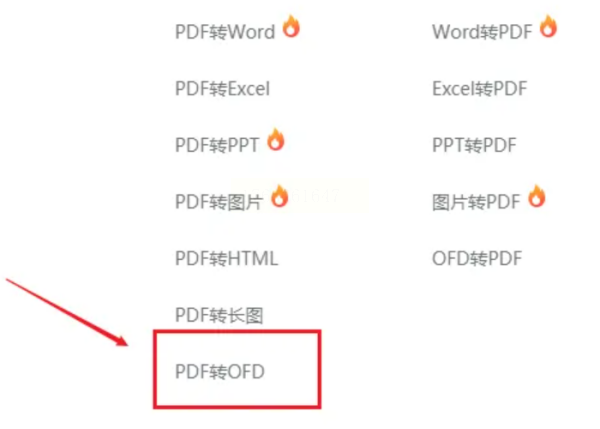
2. 定位转换功能。
进入官网首页后,在页面上找一找,通常会有一个明显的“PDF转OFD”功能入口。可能是在导航栏,也可能在功能列表里,点击它。
3. 上传你的文件。
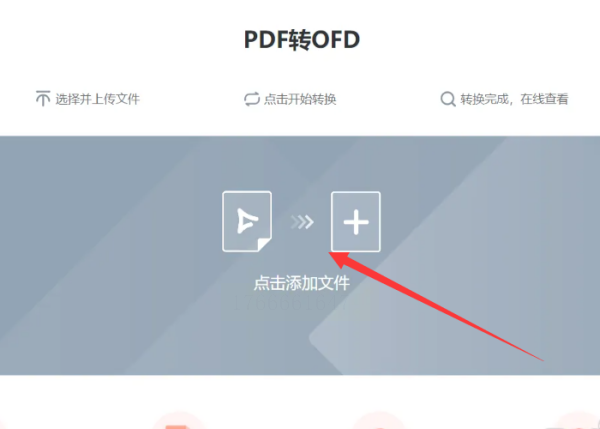
页面会跳转到具体的转换工具页。你会看到一个“添加文件”或者“上传”的区域。点击它,然后从你的电脑里选择需要转换的PDF文件。
4. 等待并获取文件。
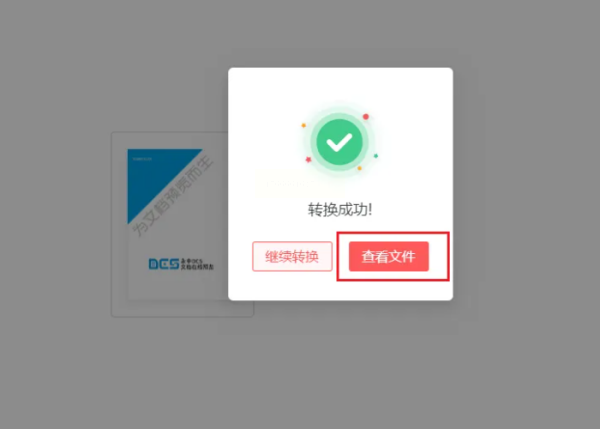
文件上传成功后,系统会自动开始转换。这个过程很快,稍等几秒到几十秒。转换完成后,页面上会出现“查看文件”或“下载”的按钮。点击它。
5. 注意文件存储位置。
这里有个小细节需要注意。这类在线工具转换后的文件,通常会先保存在你的账户云端。下载后,记得它的原始路径一般是“我的文件”下面的“应用”或相关工具集里。当然,你下载到本地后,就可以随意管理了。
软件名称:汇帮OFD转换器
下载地址:https://www.huibang168.com/download/ajK6CJnqFGE5
步骤简述:
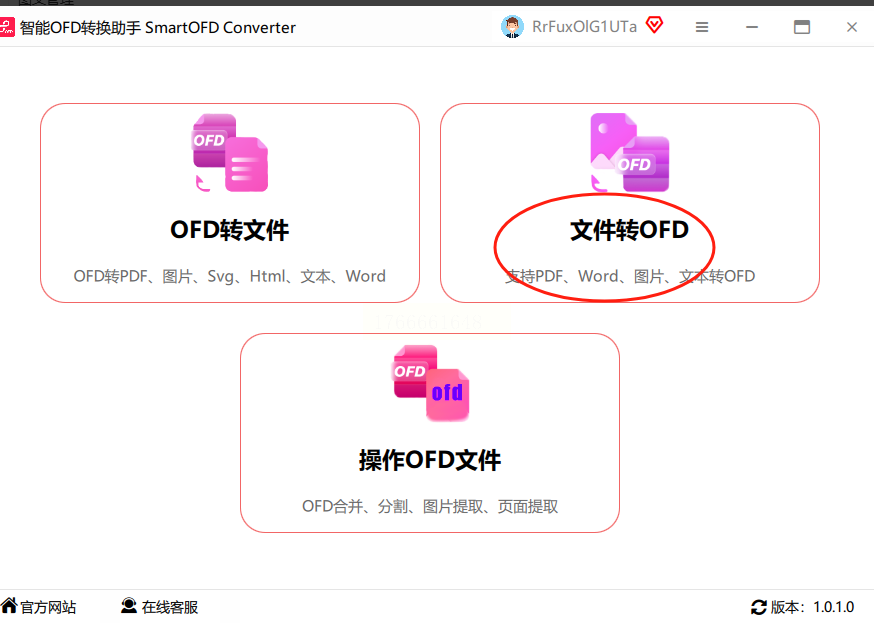
1. 运行“智能OFD转换助手”,在主界面同样选择“文件转OFD”功能。
2. 在功能页确认模式为“PDF转OFD”,然后通过“添加文件”按钮或直接拖拽的方式,导入你的PDF文档。

3. 在转换前,务必设置好输出文件夹的位置。同样建议使用单独的文件夹,方便管理。
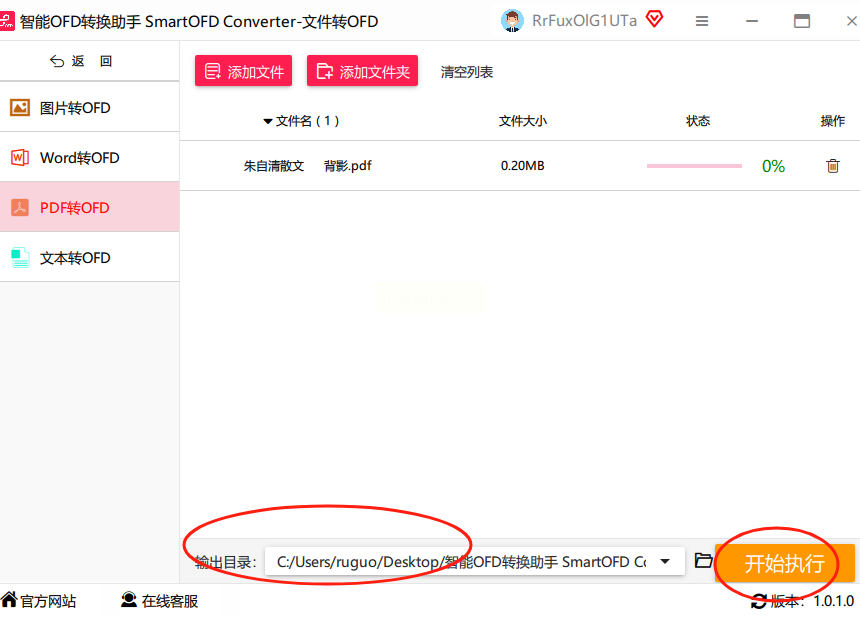
4. 点击“开始转换”,等待程序运行完毕即可。完成后,去预设的文件夹里就能找到成果。
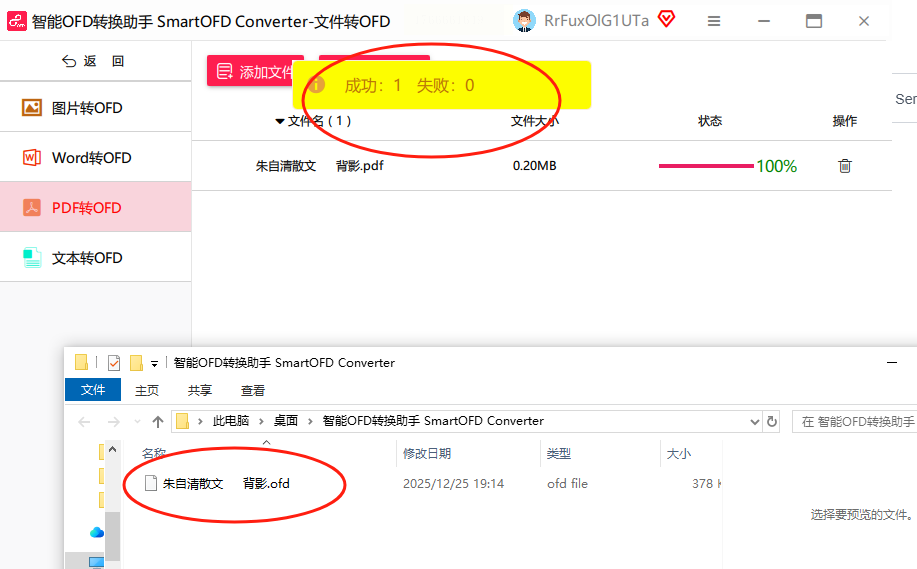
你可以这样操作:
1. 访问网站,准备上传。
在浏览器中打开“Caj2Pdf”网站。找到文件上传区域,通常会有一个“Upload files”(上传文件)的按钮。
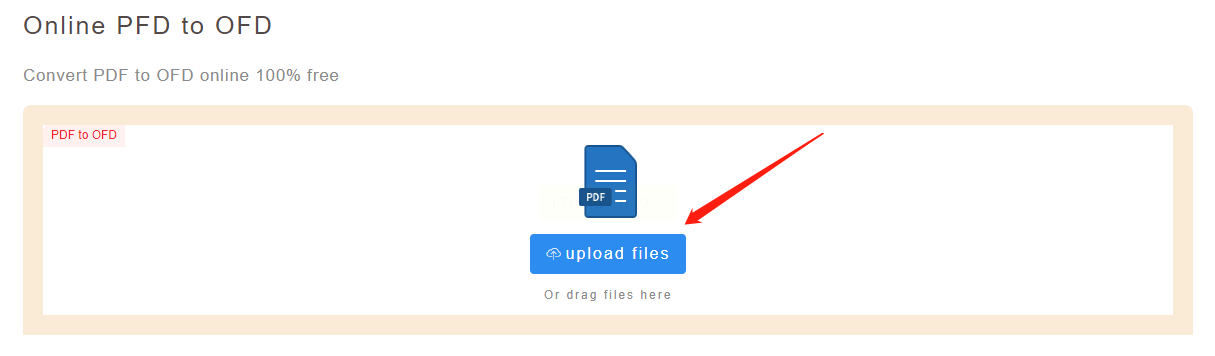
2. 自动处理与下载。
点击按钮,选择并上传你的PDF文件。网站接收到文件后,会自动开始处理,将其转换为OFD格式。处理完成后,页面上会出现一个“Download”(下载)按钮。点击这个按钮,就能把转换好的OFD文件保存到你的电脑本地了。整个过程在浏览器内完成,无需安装。
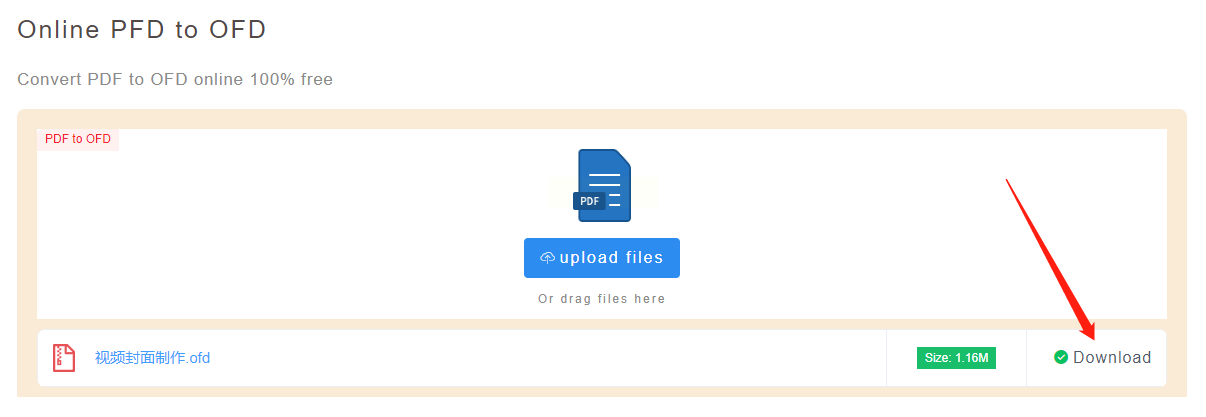
具体步骤:
1. 进入官网,选择功能。
访问“票票帮”的官方网站。在首页或功能列表中,找到“PDF转OFD”这个选项,并点击进入。
2. 上传文件并启动转换。
在功能页面里,你会看到“上传文件”的提示。点击它,从电脑中选择需要转换的PDF文件。
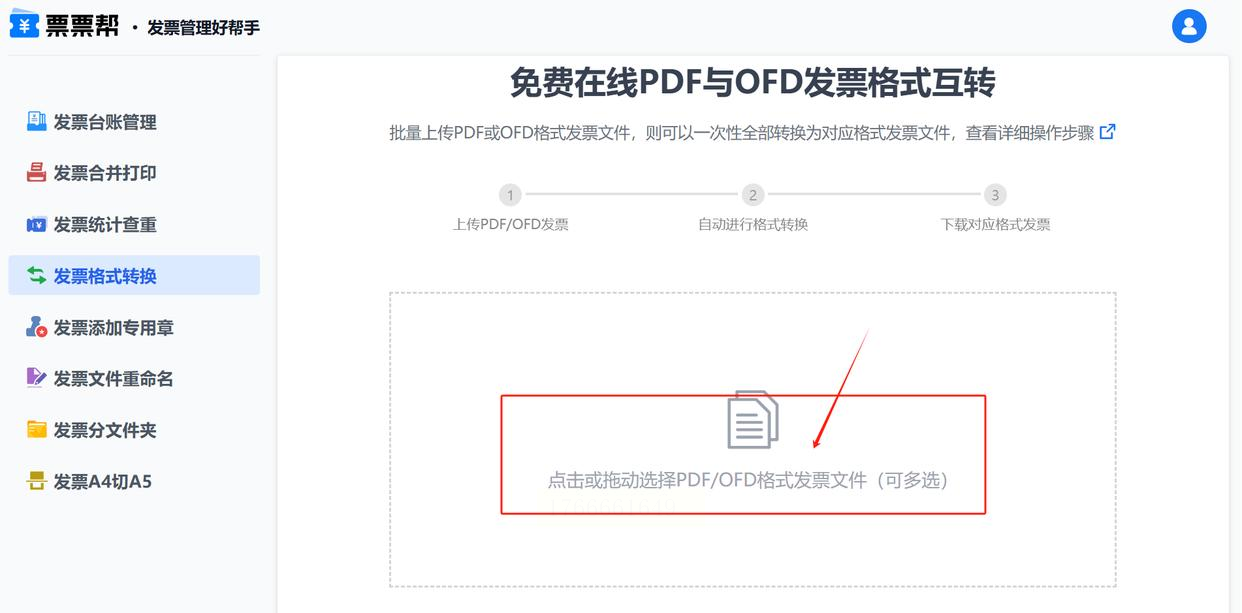
文件上传后,找到并点击“转换”按钮,系统便会开始处理。
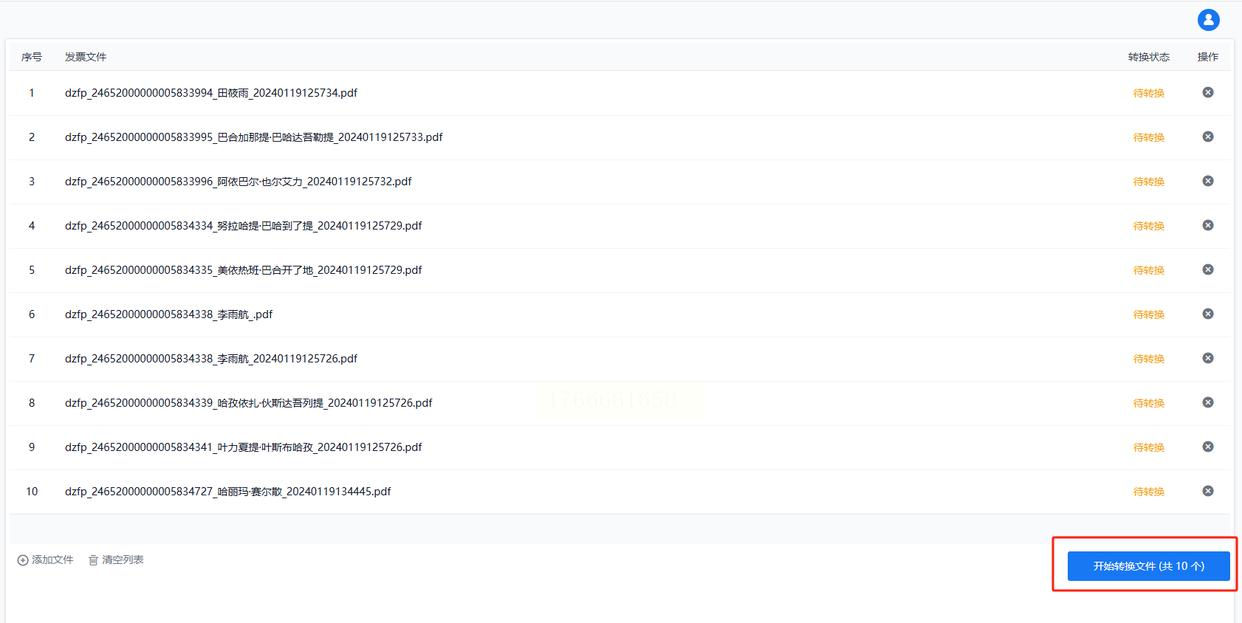
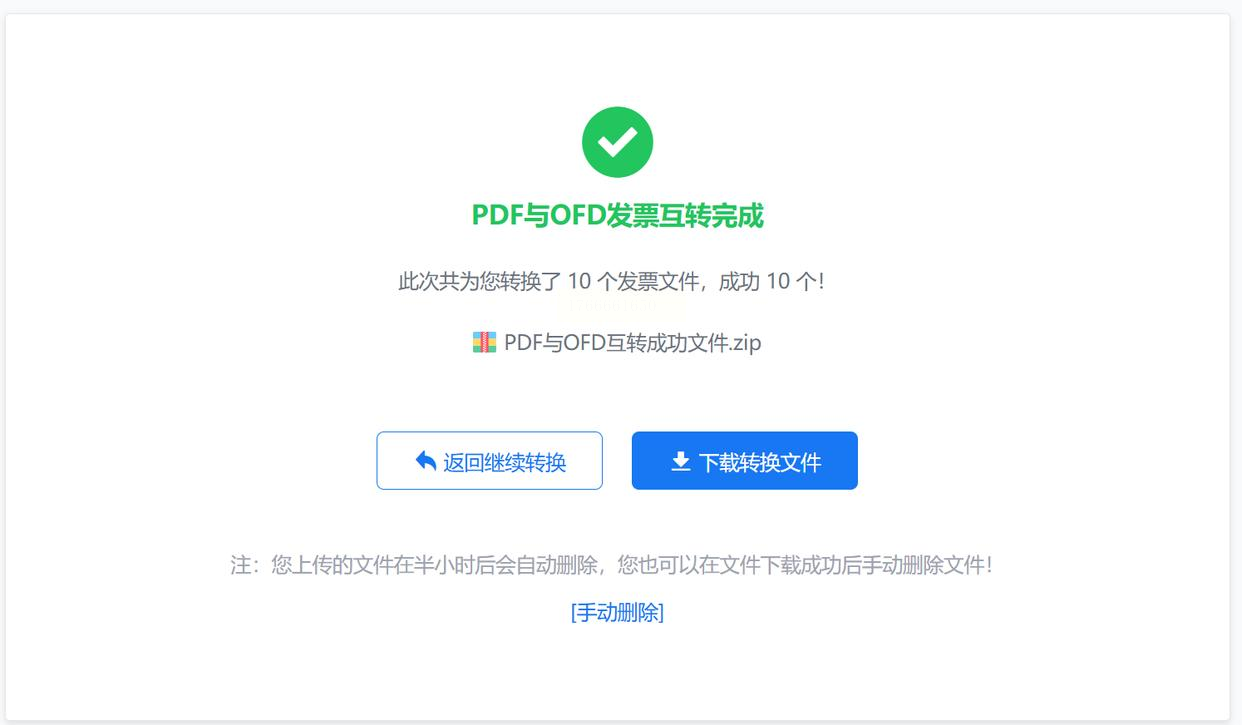
3. 保存最终文件。
转换过程结束后,页面会提供下载链接。点击它,将生成的OFD文件保存到你的电脑上,整个流程就结束了。
过程是这样的:
1. 找到电脑上的PDF文件,右键点击它。
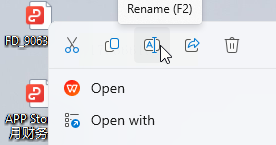
2. 选择“重命名”(Rename),将文件名末尾的“.pdf”直接改成“.ofd”。
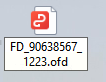
3. 系统会弹出警告,提示你更改后缀名可能导致文件不可用。如果你坚持尝试,点击“是”(Yes)。
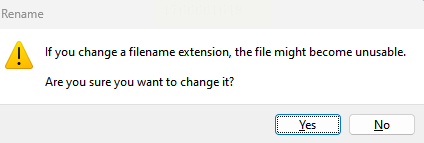
重要的事情说三遍:尝试前一定先备份原文件!一定先备份!一定先备份! 这种方法仅适用于你明确知道该PDF文件是纯图像构成或结构极其简单,并且你愿意承担文件损坏的风险时,作为一个最后的、无奈的尝试。绝不推荐作为常规转换方法。
来看看怎么用WPS完成这个任务:
1. 用WPS打开PDF文件。
首先,确保你的WPS版本支持PDF处理。然后,直接右键点击你的PDF文件,选择“打开方式”,用WPS Office来打开它。或者,先启动WPS,再从里面打开这个PDF。
2. 找到“另存为”或“导出”功能。
文件在WPS中打开后,别急着编辑。看软件左上角的“文件”菜单,点击它。在下拉菜单里,寻找“另存为”或者“输出为PDF/文件”之类的选项。
3. 选择OFD作为输出格式。
点击“另存为”后,会弹出一个保存对话框。关键步骤来了:在对话框的底部,找到“文件类型”或“保存类型”的下拉菜单。点开它,在一堆格式选项里仔细找找,看有没有“OFD 文件 (*.ofd)”这一项。如果有,就选中它。
4. 设置路径并保存。
选好OFD格式后,再在上面选择你想保存到的文件夹位置,给文件起个名,最后点击“保存”按钮。WPS就会在后台帮你完成格式转换了。这个方法的好处是,如果你本来就常用WPS,就无需安装额外软件,非常集成化。
详细步骤如下:
1. 启动软件,找到核心功能。
打开“汇帮OFD转换器”之后,你会看到主界面。别被其他功能干扰,直接找到“文件转OFD”这个核心按钮,点击它。
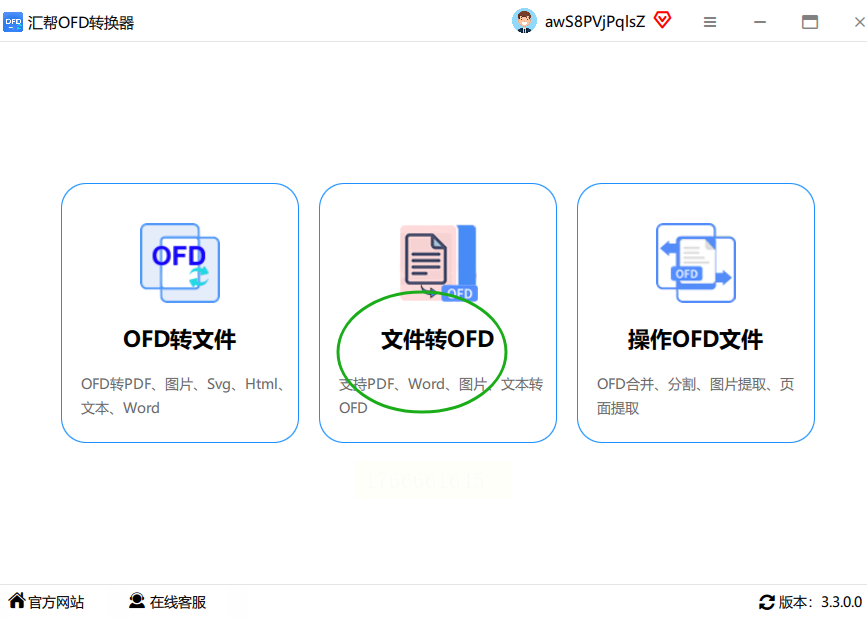
2. 确认模式,添加文件。
进入功能页后,先看一眼左侧。确保选中的是“PDF转OFD”模式,通常软件自己就默认选好了。然后,看右边区域。点击那个醒目的“添加文件”按钮。有个更快的技巧:你可以直接把电脑里的PDF文件,用鼠标拖拽到这个软件窗口里,松手就行。这个方式支持批量添加,一下子拖好几个文件进去都可以,特别方便。

3. 设置输出位置。
文件添加成功后,列表里会显示出来。接下来设置转换后文件存到哪里。点击“输出目录”,专门为这次转换新建一个文件夹。
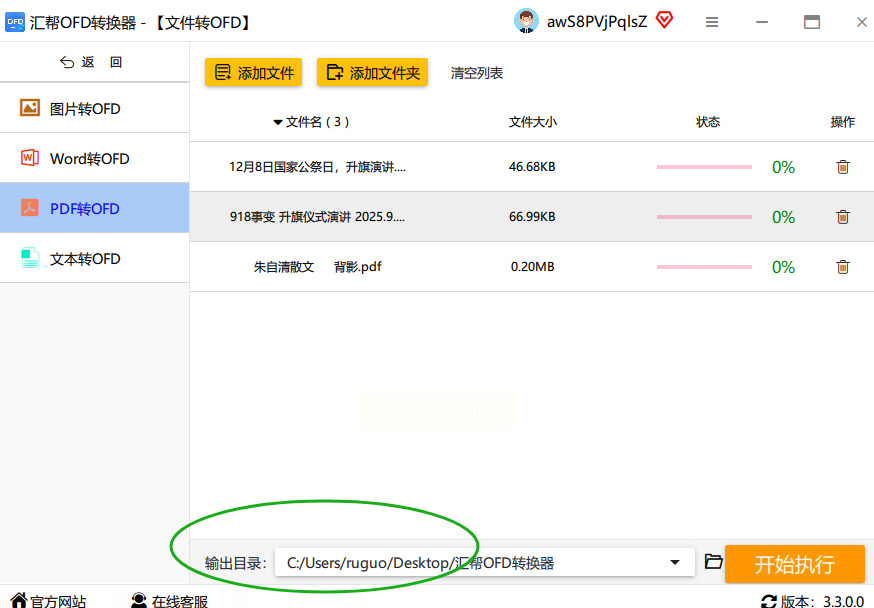
4. 一键转换,等待完成。
所有准备工作都好了,就剩下最后一步。点击那个大大的“开始转换”按钮。
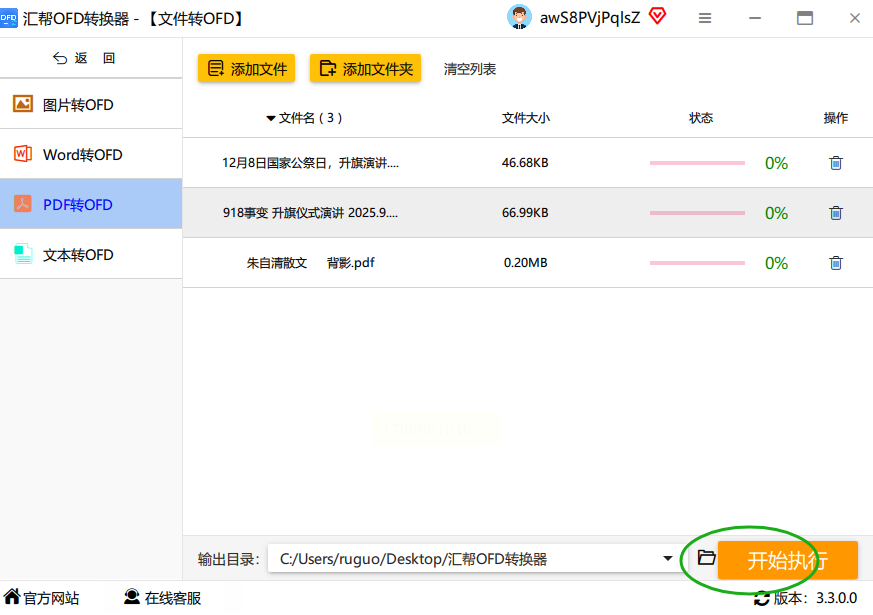
然后,你会看到一个进度条开始走动。泡杯茶,稍等片刻。进度条跑满,提示“转换成功”就OK了。
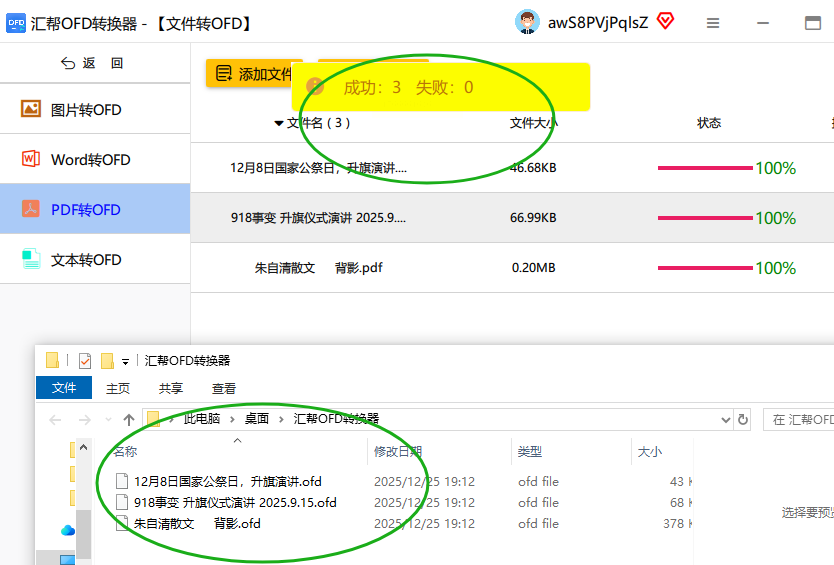
转换完成之后,直接去你刚才设置的那个文件夹里查看,转换好的OFD文件已经安静地躺在那里了。整个流程是不是特别顺畅?这个软件的优势就在于本地处理,不依赖网络,速度稳定,而且隐私有保障。
希望这篇长长的教程能真正帮到你。其实格式转换这事儿,一旦掌握了正确的方法,就一点也不神秘了。下次再遇到需要PDF转OFD的情况,你就可以从容地根据实际情况,选出最适合你的那把“工具”了。如果过程中还有什么疑问,随时可以再来聊聊。祝你使用顺利!
如果想要深入了解我们的产品,请到 汇帮科技官网 中了解更多产品信息!
没有找到您需要的答案?
不着急,我们有专业的在线客服为您解答!

请扫描客服二维码


 官方正版
官方正版 纯净安全
纯净安全


