

这里还得先多说一句LOGO水印的事儿。不少朋友问:为什么非要加LOGO水印?直接加文字不就行了吗?其实两者的作用完全不一样。文字水印更多是用来标注文件状态的,比如“机密”“草稿”“仅供审核”,主要是让接收的人一眼就明白这文件能不能转发、能不能乱用。而LOGO水印侧重点在品牌展示和来源追踪。把公司LOGO放在文档的每一页,别人看文件的过程中就会反复看到品牌标识,印象自然就留下了。尤其对做市场、销售的朋友来说,每次对外发资料都是一次品牌曝光的机会。此外,正式文件加上LOGO之后,整体看起来多了一份“官方认证”的意思,专业感马上就能上一个台阶。
pdf加水印怎么加?四个方法来帮你
 ## 方法一:用「汇帮水印大师」批量添加LOGO水印
如果你的需求是“一次给几十个PDF加上LOGO”,那这个方法非常适合你。汇帮水印大师是一款专门用来给PDF、图片等文件添加水印的软件,和某些编辑器“顺便带个水印功能”不一样,它把这件小事做到了极致。操作上没有弯弯绕绕,跟着下面几步走就行。
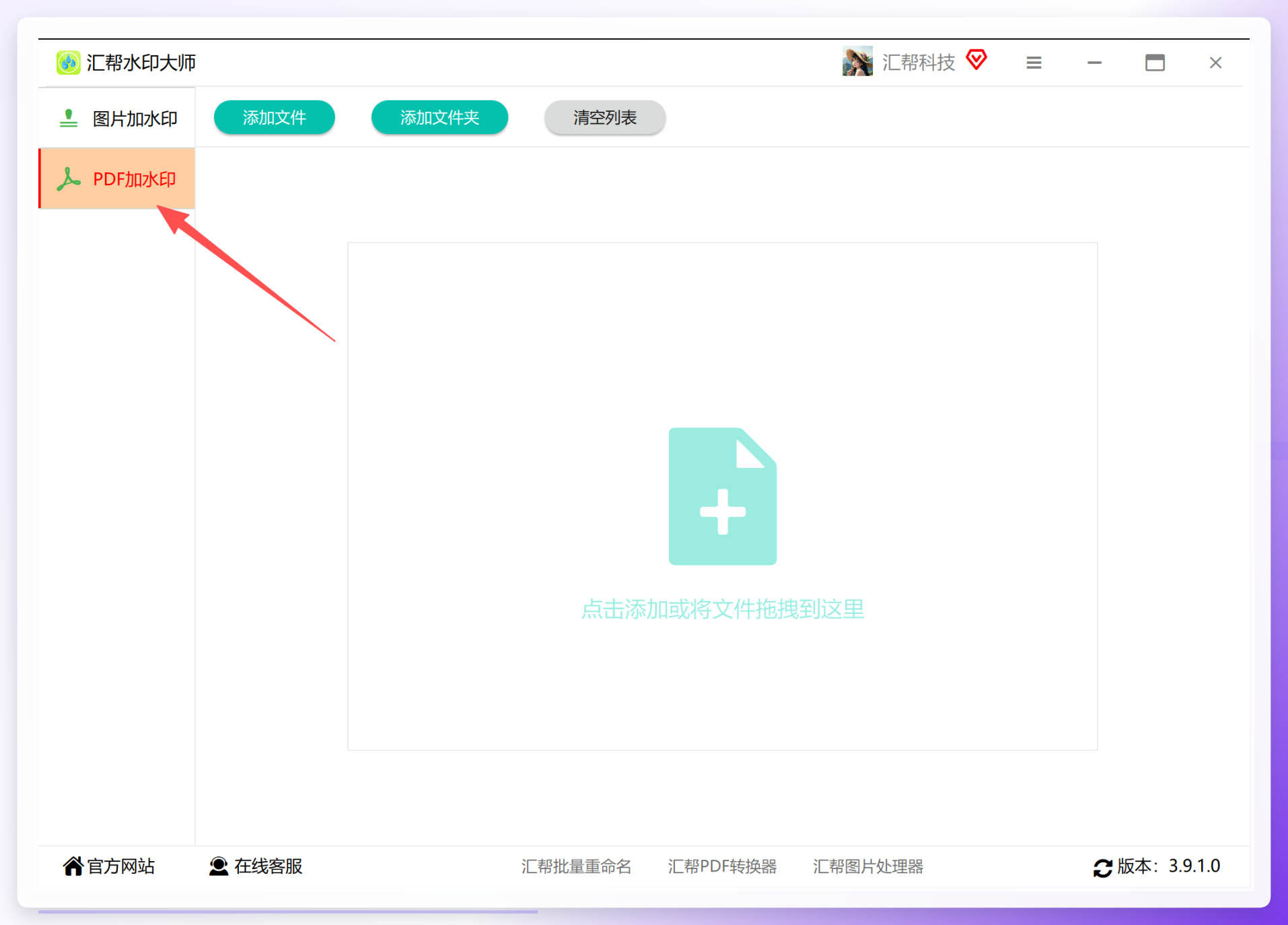
步骤1:下载安装,进入PDF加水印功能
先把汇帮水印大师装到自己的电脑上,安装完成后双击打开。软件主界面上能看到好几个功能入口,找到并点击“PDF加水印”,就能进入专门处理PDF水印的操作界面了。
 步骤2:添加需要处理的PDF文件
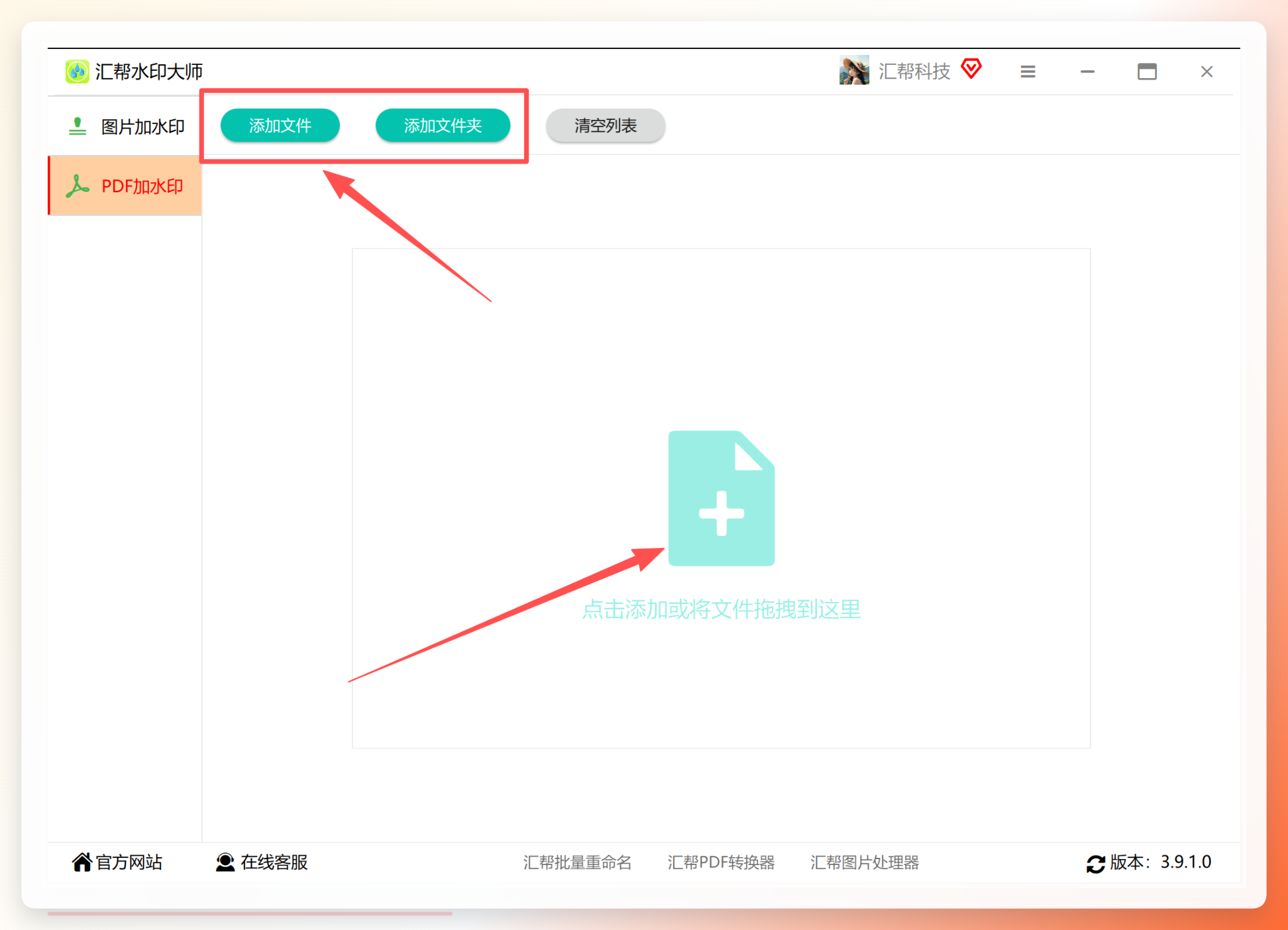
接下来把要加水印的PDF文件导入到软件中。可以点击添加按钮一次选择多个文件,也可以直接从文件夹里把PDF拖到软件窗口里,软件会自动识别。这里要点个赞,它支持批量导入,一次处理几十个文件毫无压力。
 步骤3:选择“上传图片水印”并导入LOGO
右侧设置区域可以看到两种水印类型,一种是文字水印,一种是图片水印。我们需要添加LOGO,自然就选择“上传图片水印”。点击之后会弹出一个文件选择窗口,找到电脑里准备好的LOGO图片导入即可。
 步骤4:调整LOGO水印的样式和位置
LOGO导入后,可以对水印进行细节调整,比如大小、透明度、旋转角度以及摆放位置。左边预览区域能实时看到效果,想要把LOGO放在页面正中间、右下角还是铺满整页,都可以通过参数调整来实现。这一步非常直观,所见即所得。
 步骤5:设置输出目录
水印效果满意之后,拉到页面底部,设置一个输出目录。处理完成后的带水印PDF文件会保存到这个文件夹里。建议专门建一个文件夹用来接收成品文件,方便后续查找。
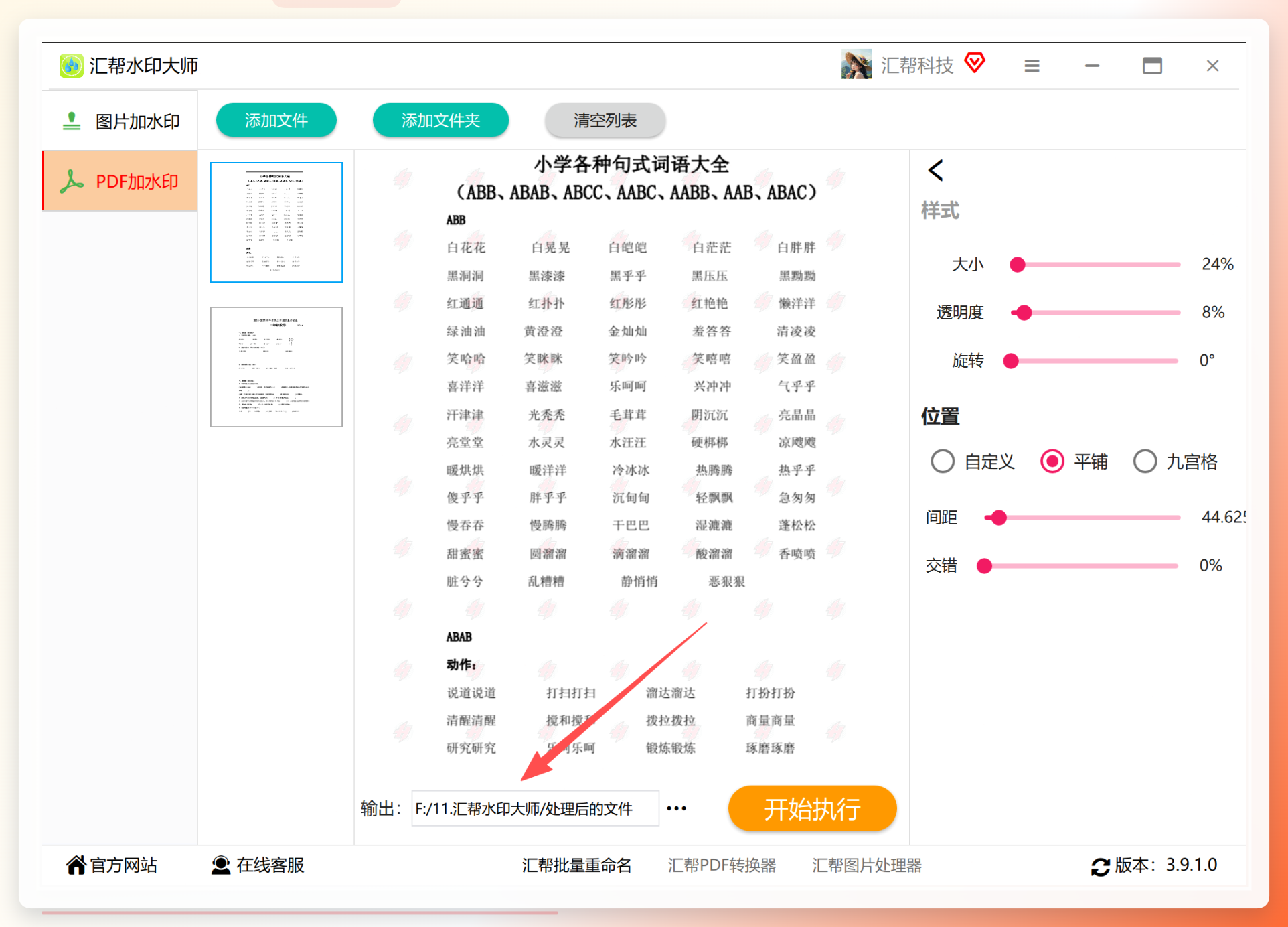 步骤6:点击“开始执行”
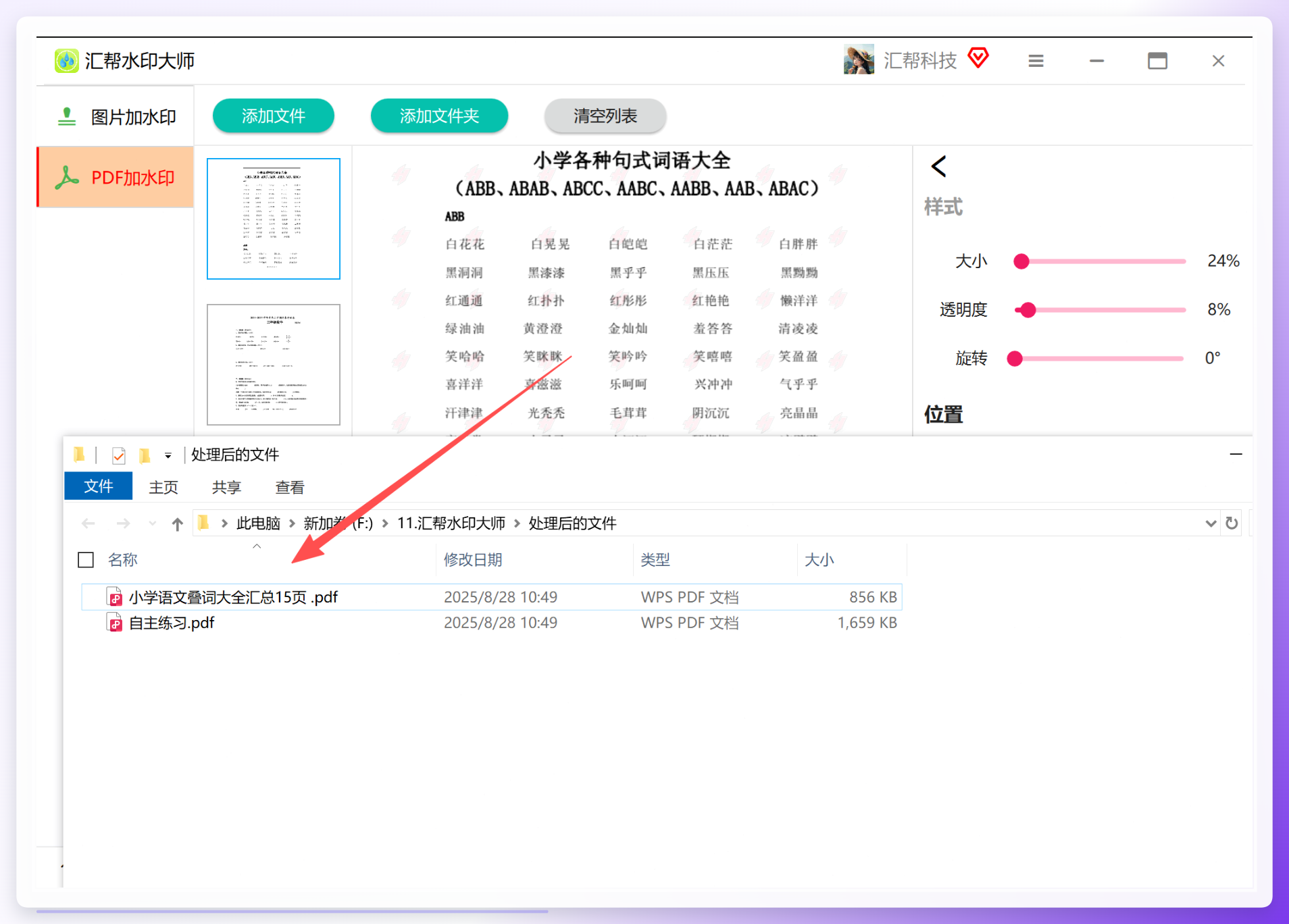
所有设置确认无误后,点击右下角的“开始执行”按钮。软件就会自动开始处理了。整个过程不需要手动干预,文件多的话稍等一会儿就好。
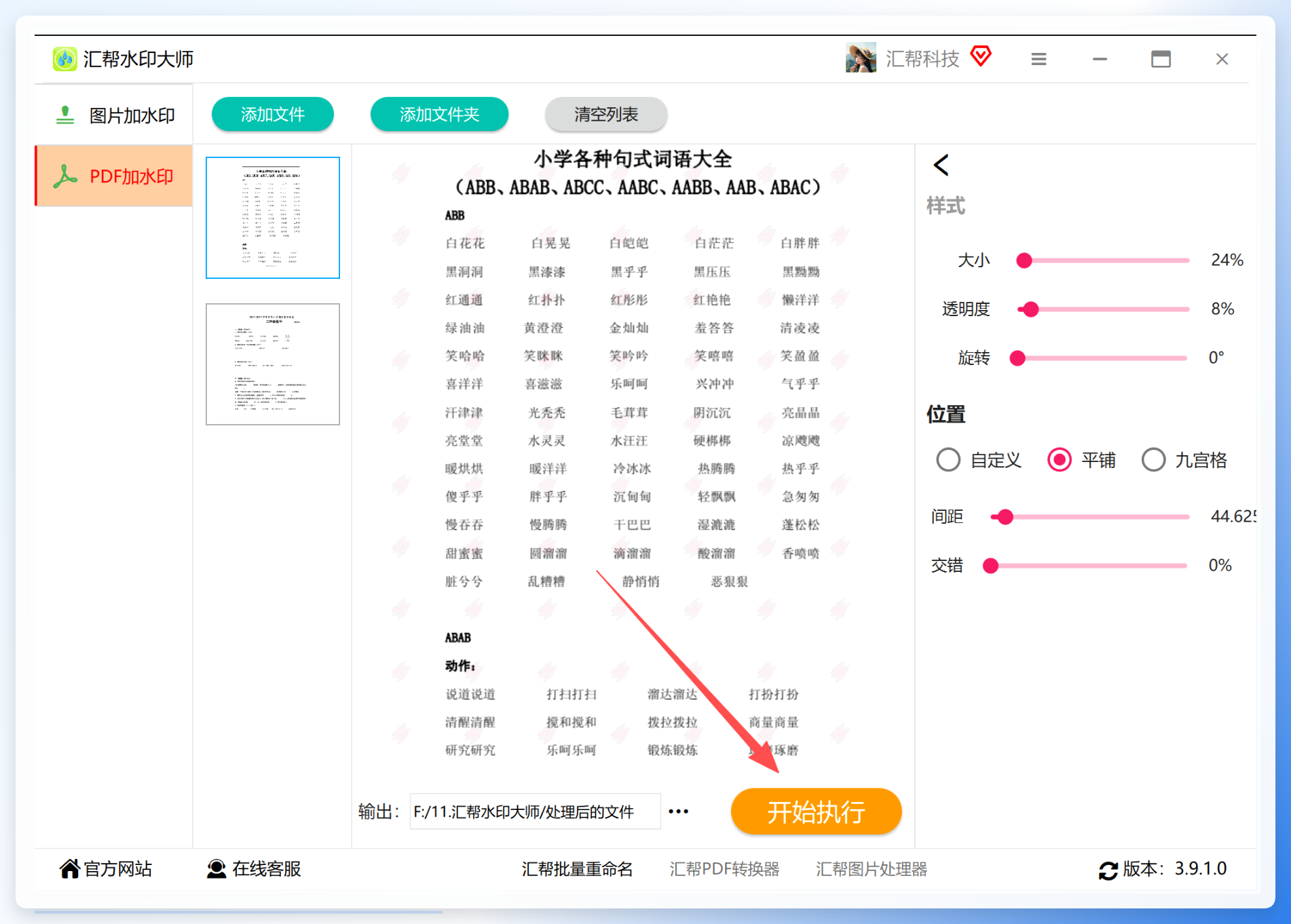 步骤7:查看处理结果
跑完之后,去我们之前设置的输出目录里就能看到所有添加了水印的PDF文件。我们可以打开任意一个文件检查一下效果,确认水印位置、大小和透明度都符合预期。
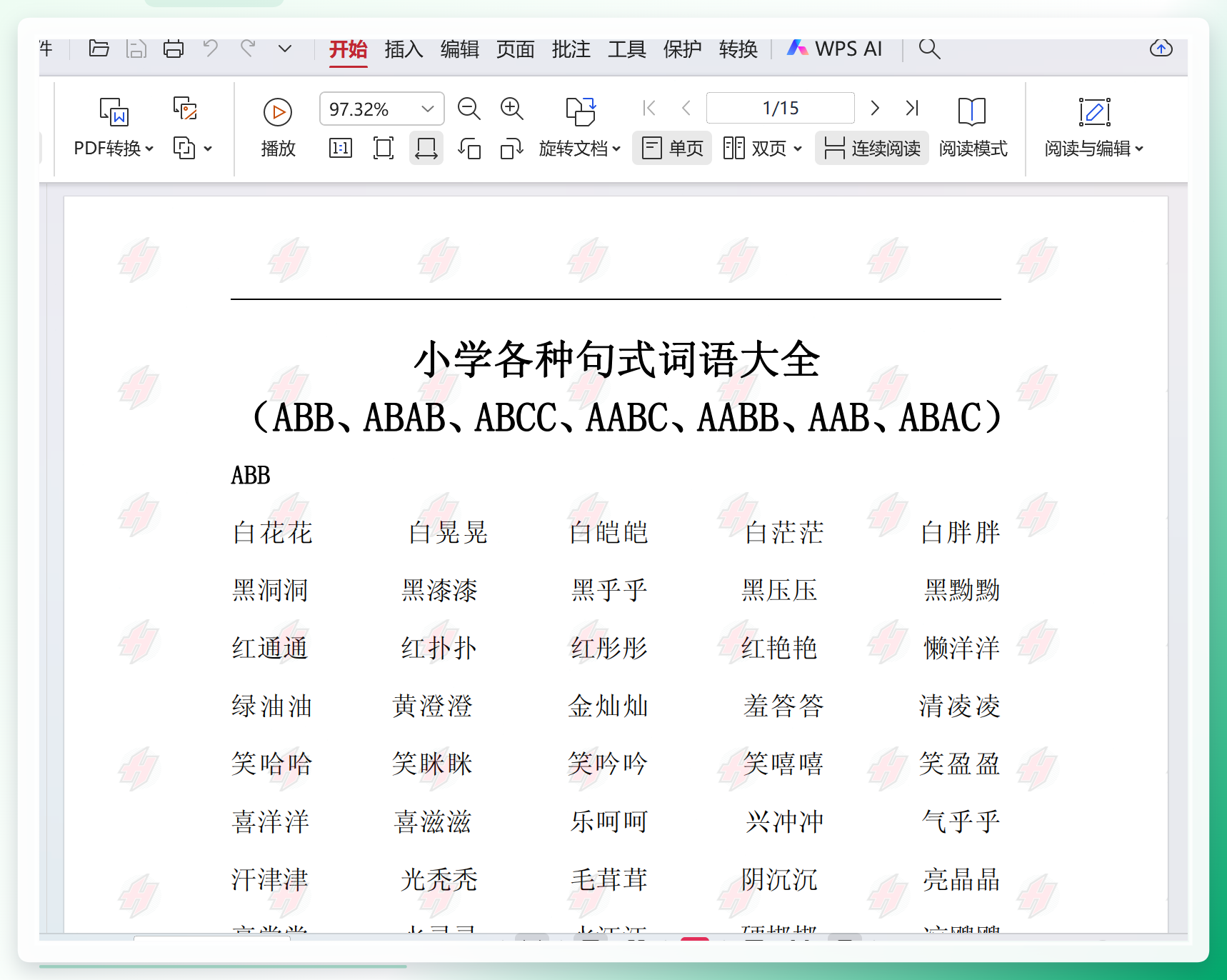
 这是打开文件之后的效果,可以看到每一页都加上了水印,清晰度也完全没受影响。
 整体体验下来,汇帮水印大师最大的优势就是省心,特别是文件数量多的时候,它能一次性把所有PDF全部处理完,不需要一个个手动操作。而且文字水印、图片水印都支持,设置上也挺灵活的,属于那种“下载下来就能直接用,不用看教程”的软件。
方法二:用「原图pdf工具」添加水印
如果你电脑里已经装了PDF多功能工具这一类的软件,其实里面的水印模块就够用了,不需要额外下载新的工具。
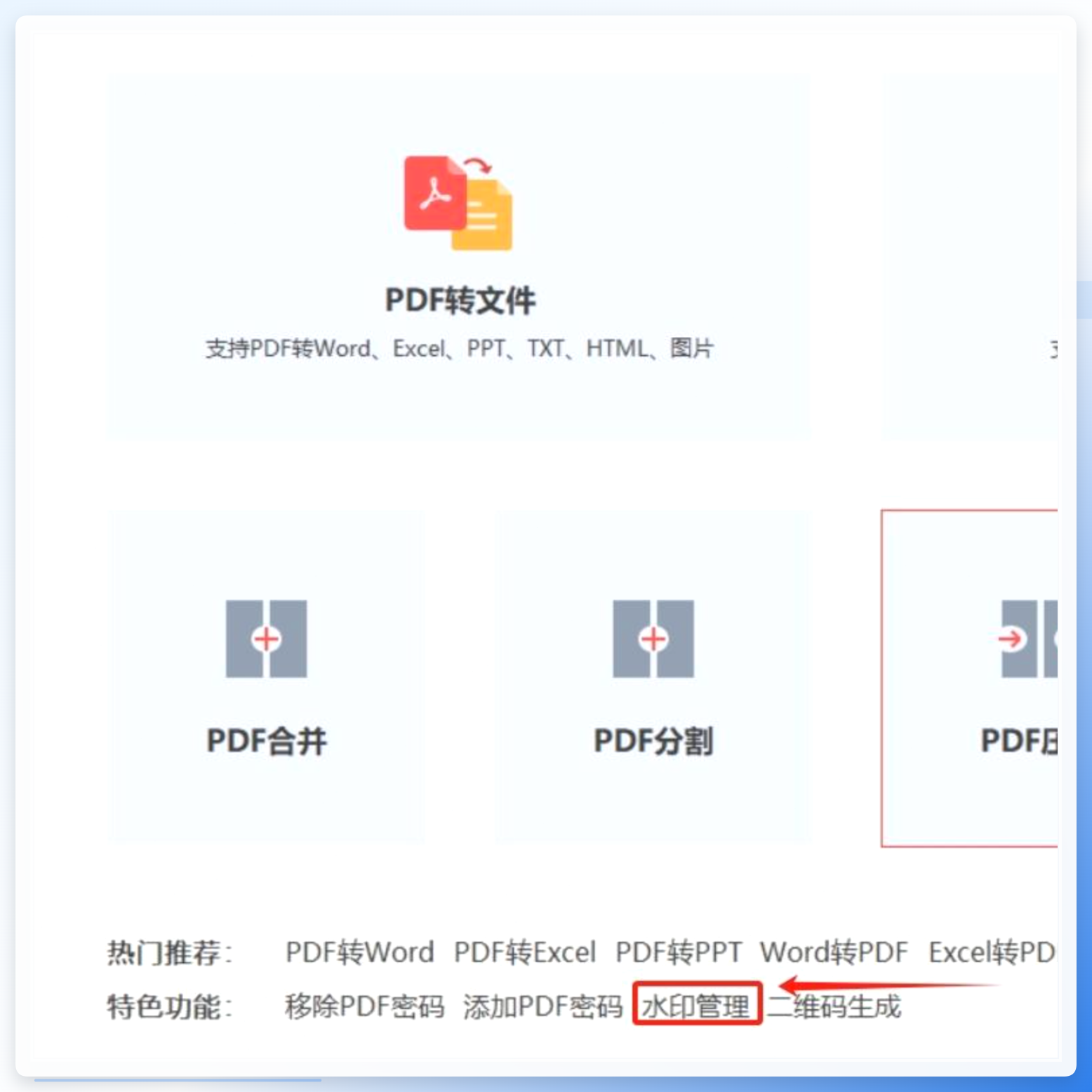
以我用的这款PDF多功能工具为例,打开软件后可以看到多个功能模块,找到“水印管理”点进去。
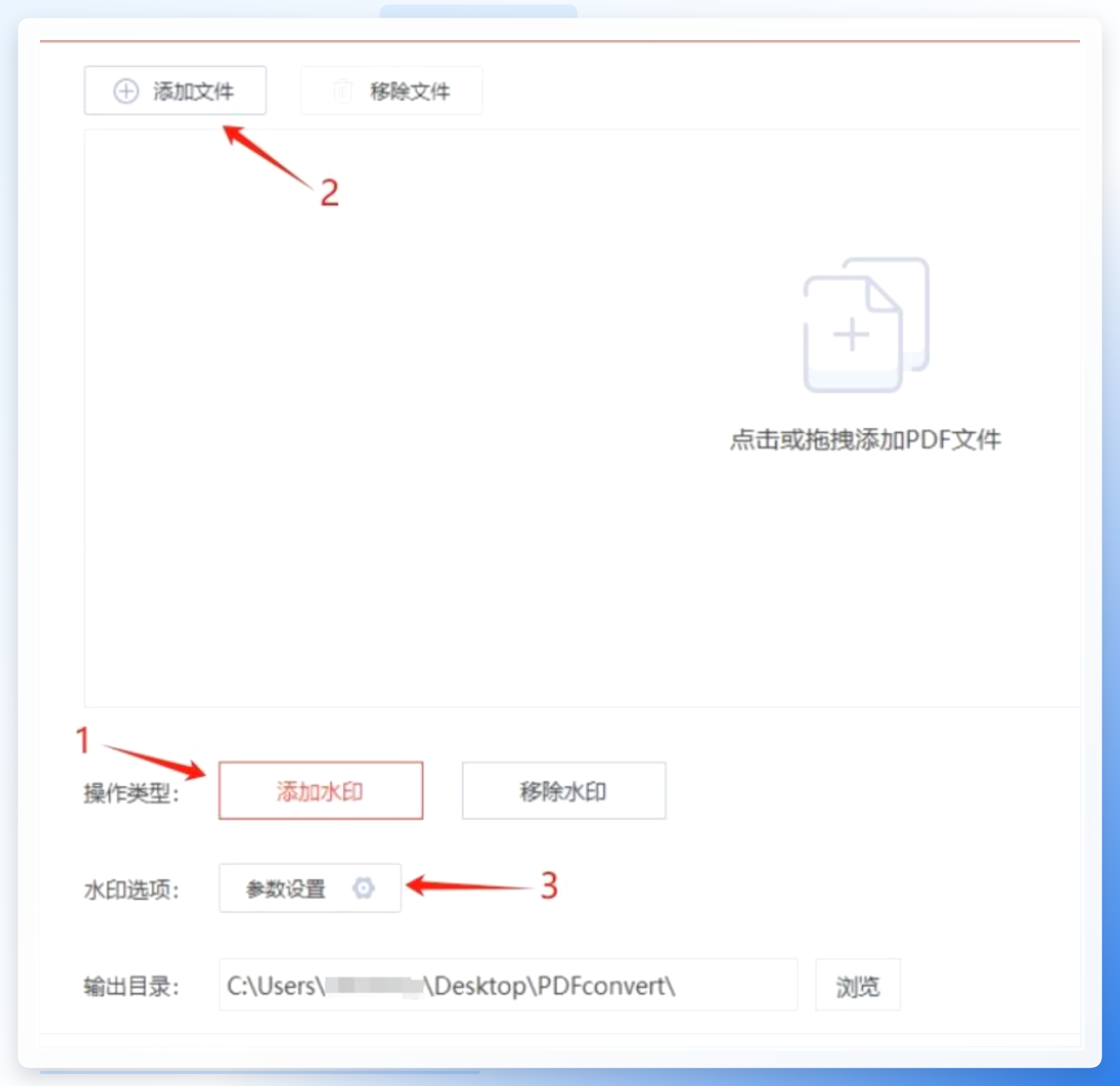
- 第一步,在“操作类型”里选择“添加水印”,然后点击“添加文件”把需要处理的PDF导进来。支持多次添加,批量处理的文件也可以一并导入。
 - 第二步,文件导入之后,点击“参数设置”进入水印参数调整界面。
 - 第三步,在弹出的“水印参数设置”对话框中,选择“文字”或“图片”水印。选文字水印的话,输入需要显示的文字内容;选图片水印,就上传对应的图片文件。
-
第四步,根据需要设置字体、大小、颜色、透明度,还可以调整水印的旋转角度和摆放位置。
-
第五步,确认参数没问题后,点击“确定”。回到主界面再点“开始”,软件就开始给PDF添加水印了。
-
第六步,处理完成后,软件会生成新的文件。点击“文件夹”图标,再点“打开结果文件”,就能找到加了水印的PDF了。
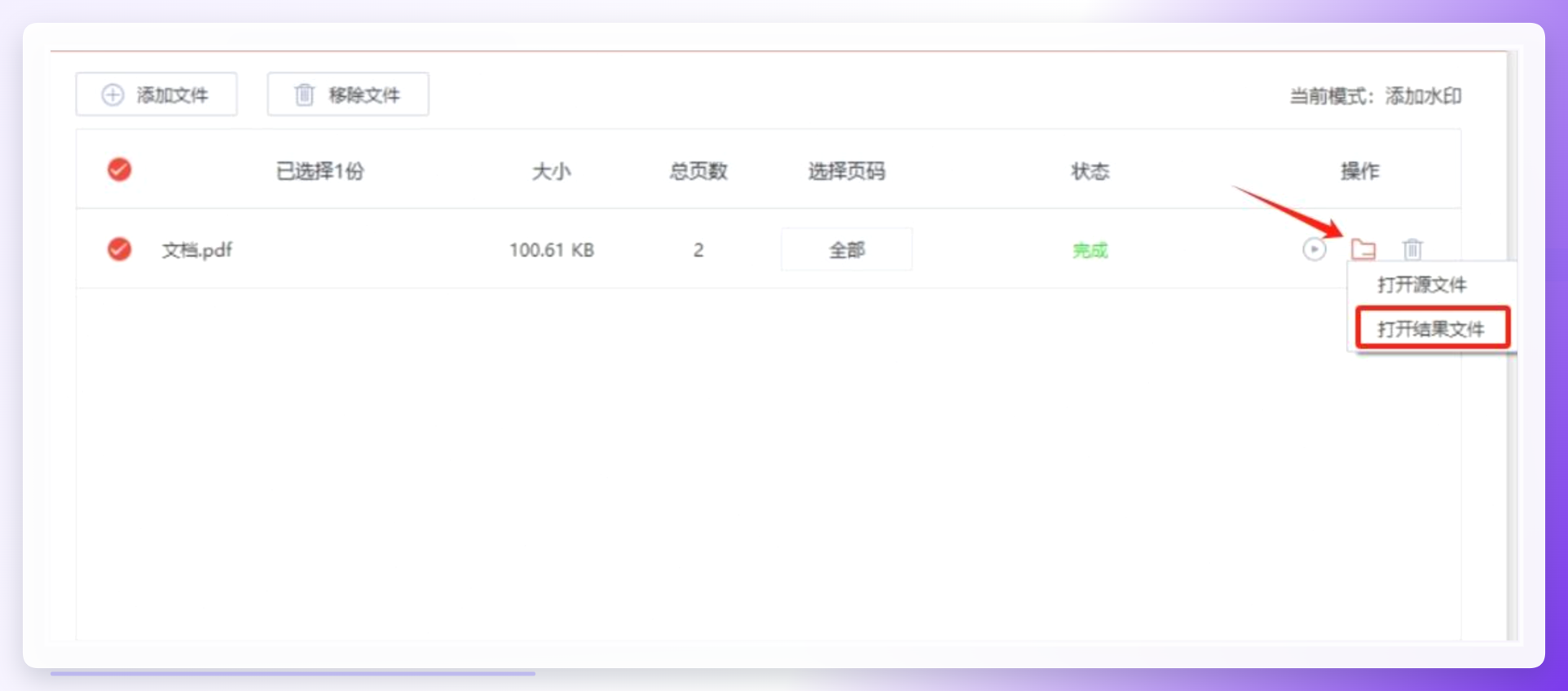 这类多功能工具比较适合已经习惯用它的用户,功能集中在一个软件里,不用来回切换。
方法三:用「iLovePDF」在线加水印
iLovePDF是我用过的在线PDF处理网站中比较稳定的一家,提供了加水印、转换、压缩这些常见功能。打开网站首页就能看到“水印”入口,点击进入后上传需要处理的PDF文件,然后选择添加文字水印或图片水印,调整透明度、位置、字体等参数,处理完成之后下载回来就行。
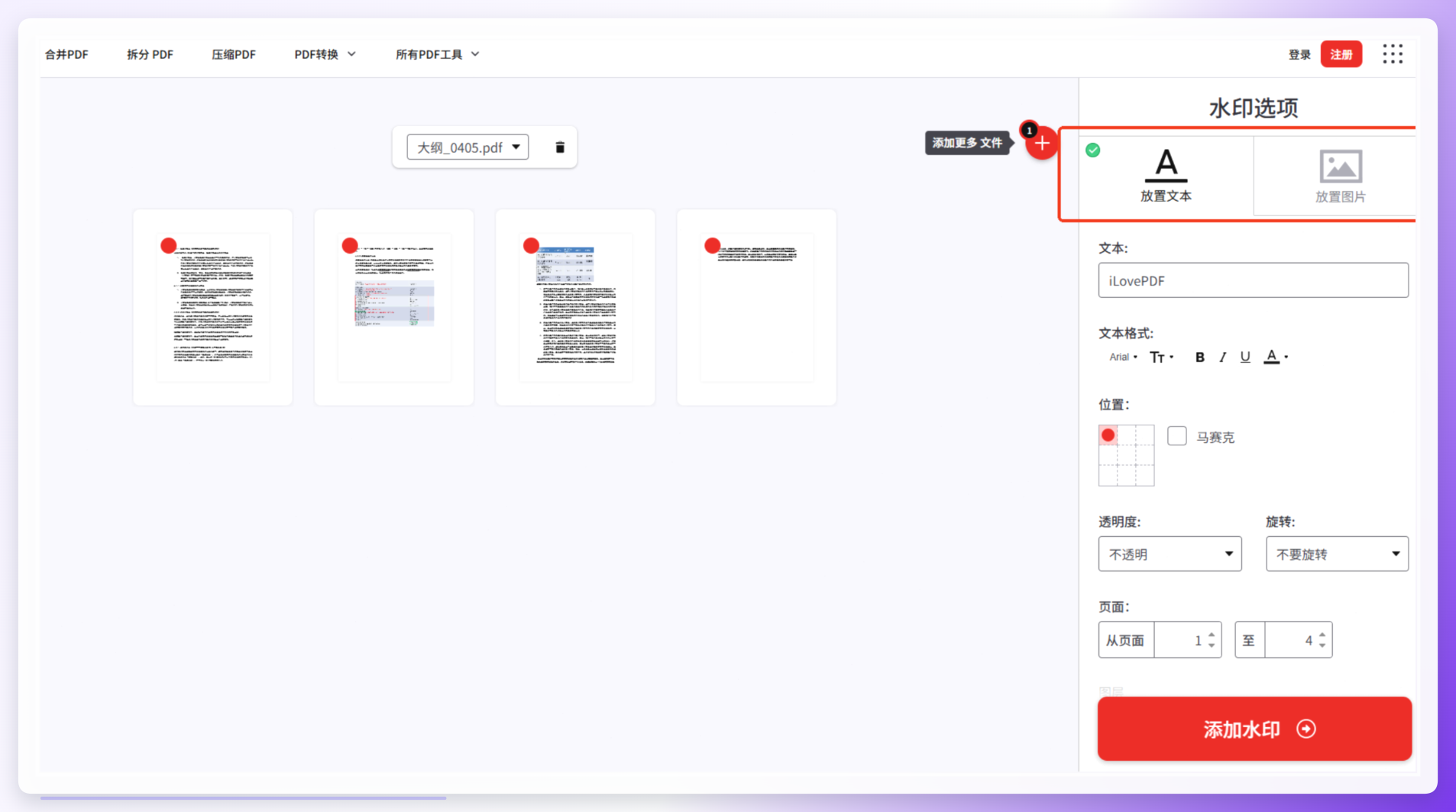 iLovePDF比较适合临时应急的情况,不用安装任何软件。不过需要注意,在线工具毕竟要把文件上传到服务器,如果文件涉及客户隐私或者公司机密,建议还是用本地软件处理。
方法四:用「迅捷PDF编辑器」添加水印
迅捷PDF编辑器是一款集查看、编辑、转换和加水印于一体的专业工具。平时用来看PDF、改PDF,顺手也能把水印加上,功能定位比较综合。
它的界面设计得很简洁,操作流程也很清晰。具体步骤是:打开PDF文件后,点击顶部“文档”菜单,找到“水印”,选择“添加”。
 接着在弹出的“添加水印”界面中,设置水印来源、外观样式、布局选项以及页面范围。有意思的是,右侧可以实时预览调整后的效果,这样就不用来回试错了。设置完成后点击“确定”,然后再保存文件,打开就能看到水印效果了。
这款工具比较适合需要频繁编辑PDF、又不希望桌面上放太多软件的人,一个编辑器搞定查看、编辑、加水印三件事。
pdf加水印不是难事,只要我们选对方法能快速实现。
