

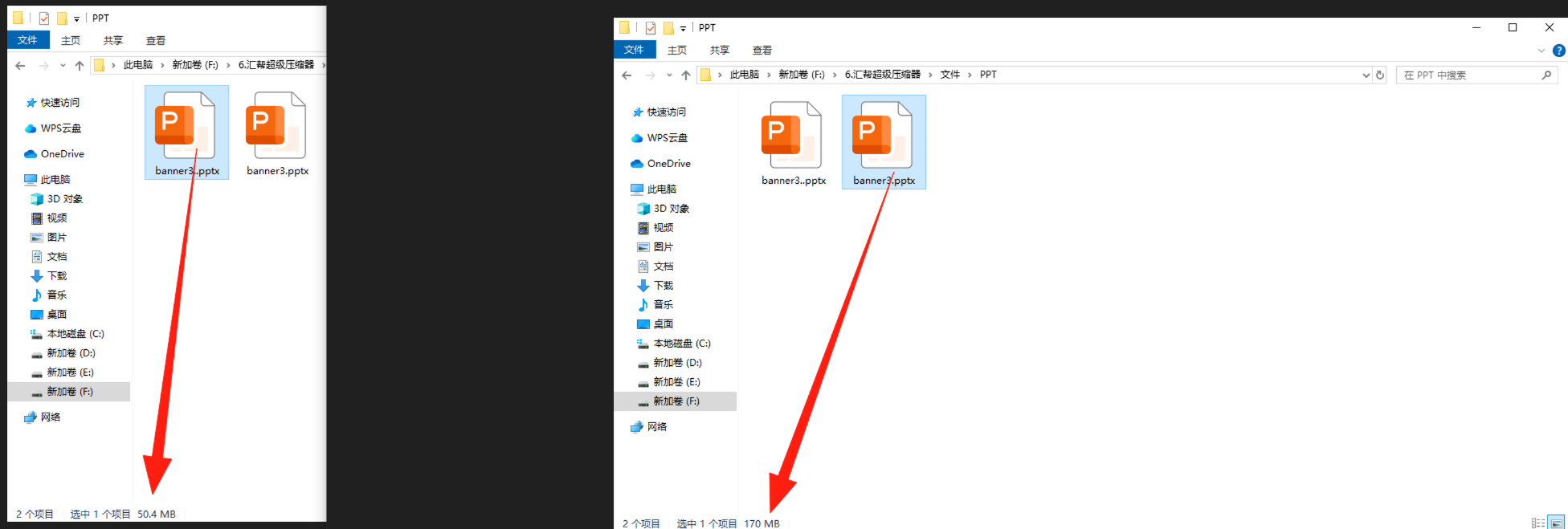
我爸昨晚给我发了十七条语音,条条都是六十秒拉满。点开第一条我就服了——他第二天上午要去区里做汇报,PPT做完了,文件一百七十多MB,单位邮箱附件上限二十MB,传一次退一次,老爷子急得在客厅转圈。pptx文件太大怎么压缩?这问题说大不大,卡住的时候是真闹心。汇帮超级压缩器这类工具就是干这个的:把体积压下去,画面和文字尽量保住,压完直接能发。
一、先看汇帮这条路:四步压完,批量也不慌
我爸那种情况,我让他直接走这条。步骤不绕,照着点就行。
https://www.huibang168.com/compress
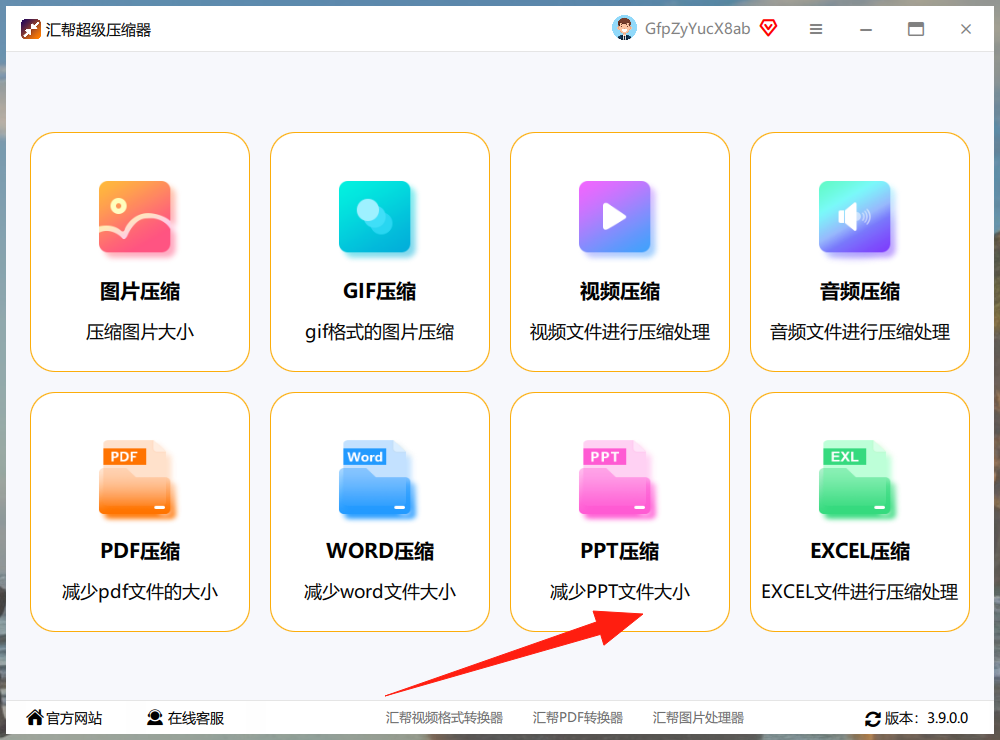
第一步,打开汇帮超级压缩器,点“PPT压缩”。 软件主界面功能排成一列,认准“PPT压缩”这四个字,别点成PDF压缩,压错了格式对不上。
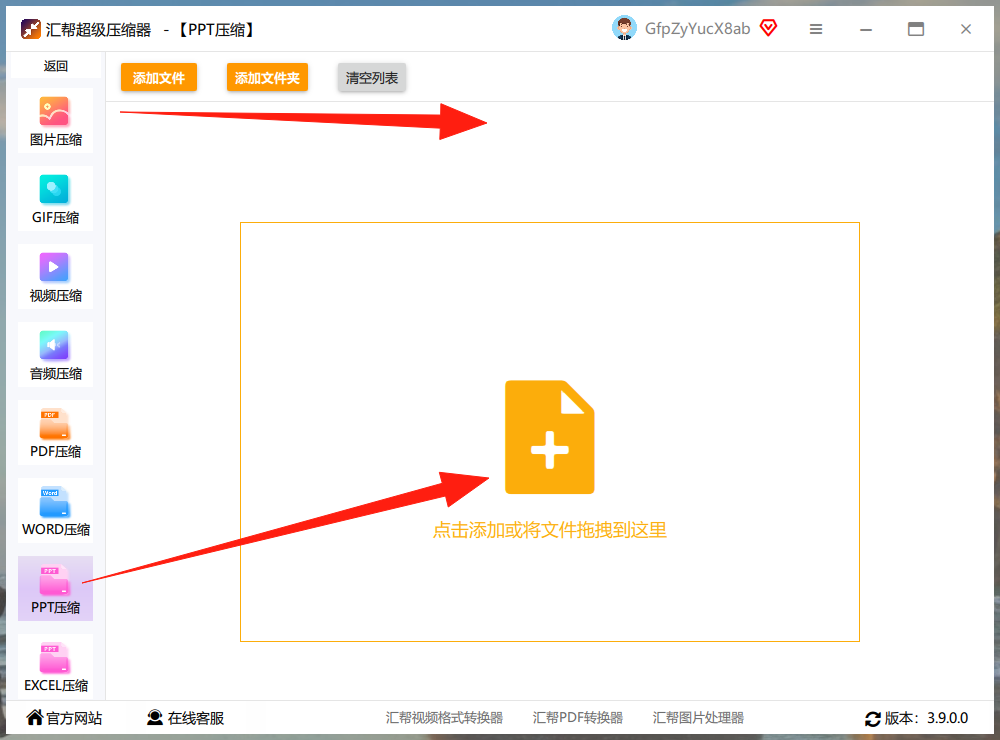
 第二步,把PPT文件放进去。 两种方式随你:点“添加文件”去文件夹里挑,或者直接把文件拖进窗口。它支持批量导入——我爸那次一口气拖了四个版本进去,省得一个个来。
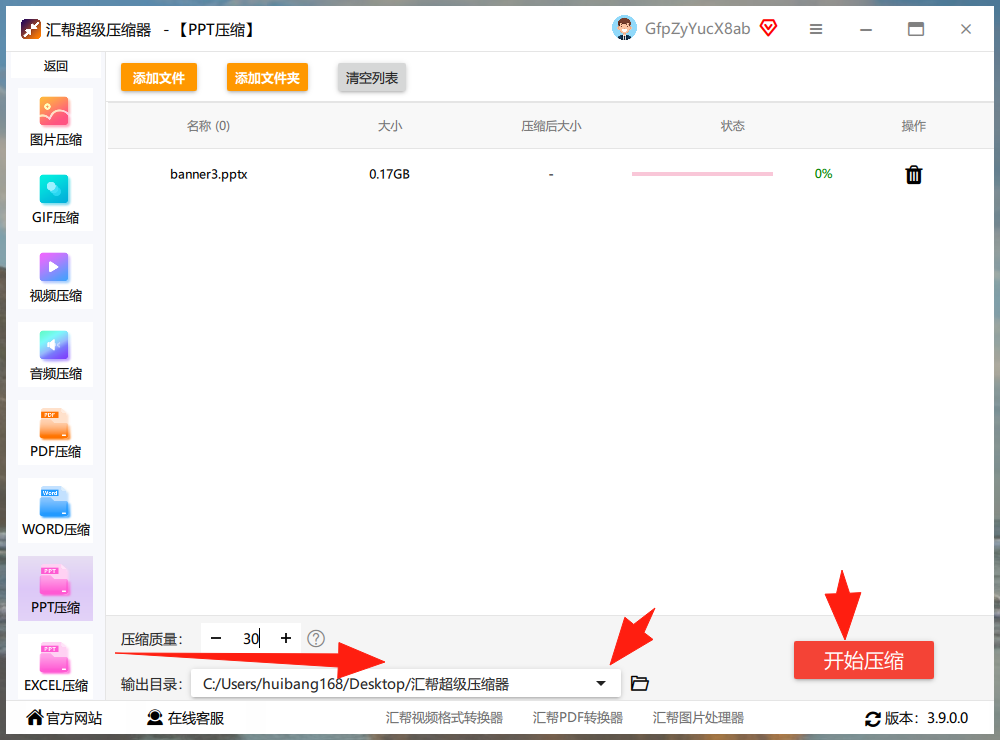
 第三步,设压缩质量和输出目录,点“开始压缩”。 这里有个细节值得抠一下:压缩质量那个代表值,数字越小压出来的文件越小,画面损失也相应多一点;数字越大越接近原样。输出目录就是存哪儿,默认桌面,想放U盘就改一下路径。设完按“开始压缩”。
 第四步,等它跑完,新文件就出来了。 执行完成会生成一个新文件,原文件不动,等于多了一份压缩版。我爸那套一百七十多MB的,压完发邮件一次过。
 说句实在话,这工具也不是万能的:如果你的PPT里嵌了一整段高清视频,压缩对视频段的瘦身幅度有限,那种情况得先把视频单独处理再嵌回去。这是它的边界,提前知道免得白折腾。
https://www.huibang168.com/compress
二、问答推进:几个常被问到的地方
问:压完画质会不会糊?
答:取决于你设的质量值。演示用的PPT,文字和图表为主,中等偏上的质量值基本看不出差别;如果是设计稿那种满屏高清图,建议先小批量试一个再批量压。
问:一次能压多少个?
答:批量导入没有硬性个数门槛,实际受电脑内存影响。我试过一次性拖进去二十多个文件,队列照跑。文件特别多的时候,分批来更稳。
问:压完的原文件还在吗?
答:在。输出的是新文件,原文件保留在原路径,这也是我建议我爸放心压的原因——压坏了还有底稿。
问:哪些情况不适合用它?
答:前面提过的内嵌大视频是一类;另一类是PPT里带外部链接的动态图表,压缩后链接关系建议重新核对一遍再交付。
三、电脑里现成的办法:WPS顺手压
不想装新软件,WPS用户可以先试这条:
- 用WPS打开PPT,点“文件”里的“另存为”,保存类型选“PPTX”。
- 保存窗口里点“工具”,弹出的小菜单里选“压缩图片”。
- 挑一档压缩选项,确定,再点“保存”,软件就开始压并保存了。
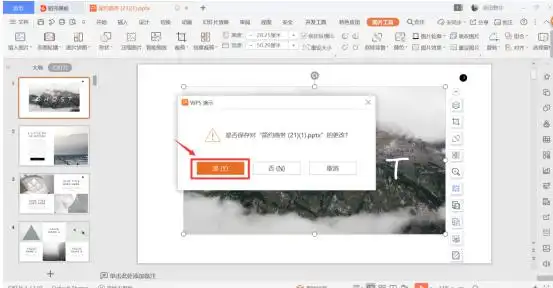 它压的主要是图片,对纯文字排版为主的稿子效果明显;图片本来就少的文件,压完可能只小几MB。
四、PPT自己带的压缩媒体
文件里塞了视频音频的,这条对口:
- 打开PPT,点【文件】→【信息】。
- 右侧找【压缩媒体】按钮——注意,PPT里没有媒体文件时这个按钮不显示。
- 选一档压缩质量,等它处理完保存。
局限很直接:只对媒体下手,图片和母版冗余它不管。
五、再补七条路,总有一条合你手头条件
其一,NXPowerLite。 专做Office文档瘦身的工具,Word、Excel、PPT、PDF都能压,思路是压图片加优化文字。用法:装好打开,添加文件,选压缩程度,点优化等结果。要提醒的是它只有十四天试用,到期得付费,而且界面偏专业,头一回用要摸索一阵。
其二,WeCompress在线压。 浏览器打开官网,导入PPT,它自动开始压,完了下载。适合手头没装工具、文件又不到50MB的急活。注意它只短暂存储文件,超50MB传不上去。
其三,LibreOffice重存一遍。 免费开源办公套件,用里面的Impress打开PPT,点【文件】→【另存为】,格式仍选.pptx,重新保存一次体积有时会小一截。不是每次都灵,当备选试试不亏。
其四,系统自带压缩包分卷。 这条不算压PPT本身,是绕开附件上限的思路:右键PPT→发送到→压缩(zipped)文件夹,得到一个zip;如果还超限,用压缩软件的“分卷”功能切成几个小包分开发。收件人解压后合回原文件,内容一点不少。适合对方能接受分卷接收的场景。
其五,手机端办公App应急。 临时在外面接到“文件太大发不出”的消息,可以用手机上的办公App打开PPT,用里面的“文件瘦身”或“压缩”入口处理一版再转发。手机处理大文件偏慢,超过一百MB建议还是回电脑上弄。
其六,命令行批量压。 文件成百上千、又要统一处理时,懂点技术的可以用脚本调用压缩工具批量跑,写一条循环命令把整个文件夹过一遍,输出到指定目录。门槛在环境配置,普通用户不必勉强。
其七,手动瘦身的老办法。 打开PPT,逐页看大图:选中图片→右键→压缩图片→选较低分辨率;母版里用不到的版式元素删掉;再另存一次。笨是笨点,但对只有几页的文件够用,而且完全免费。
六、收个尾:怎么选,看你的处境
急着发、还想批量,走汇帮那条四步路径最省心;手边只有WPS,另存为里顺手压一把;媒体文件是元凶,就用PPT自带的压缩媒体;文件不大又不想装东西,在线工具救急。至于命令行和手动瘦身,属于特定条件下的补充手段。
核对清单(压完照着过一遍):
- □ 压缩后的新文件能正常打开、页数没少
- □ 关键页的图片和图表没有明显发虚
- □ 内嵌视频能正常播放
- □ 文件体积已低于对方的上限要求
- □ 原文件保留着,随时能回退
数据复盘: 我爸那套稿子,四个版本合计一百七十多MB,走汇帮批量压完,逐个检查页数和图表都完整,邮件一次发出。要是还按老办法一页页删图,光核对就得小半天——这是我让他别再手动折腾的直接原因。
哦对了,压之前最好把文件另存一个备份版本,命名上加个日期,回头找起来门儿清。至于不同压缩档位对画质的具体影响,我建议你拿自己那份稿子各压一版对比着看,别人的参数未必适合你的内容——这事儿,还得你自己上手试过才算数。
