

昨天有个粉丝在后台私信我,说报名资料上传照片的时候卡壳了,系统硬性要求图片不能超过10k,她拿手机拍的照片随便一照就是两三兆,怎么压都压不下来,急得直跺脚。说实话,这事儿我太有经验了,当年我考教师资格证报名的时候,也被这个10k限制折磨到崩溃,试了不知道多少种办法才折腾明白。今天索性把我压箱底的方法全翻出来,一次性给大伙儿说清楚,怎么压缩照片到10k这个事儿,真的没那么玄乎。
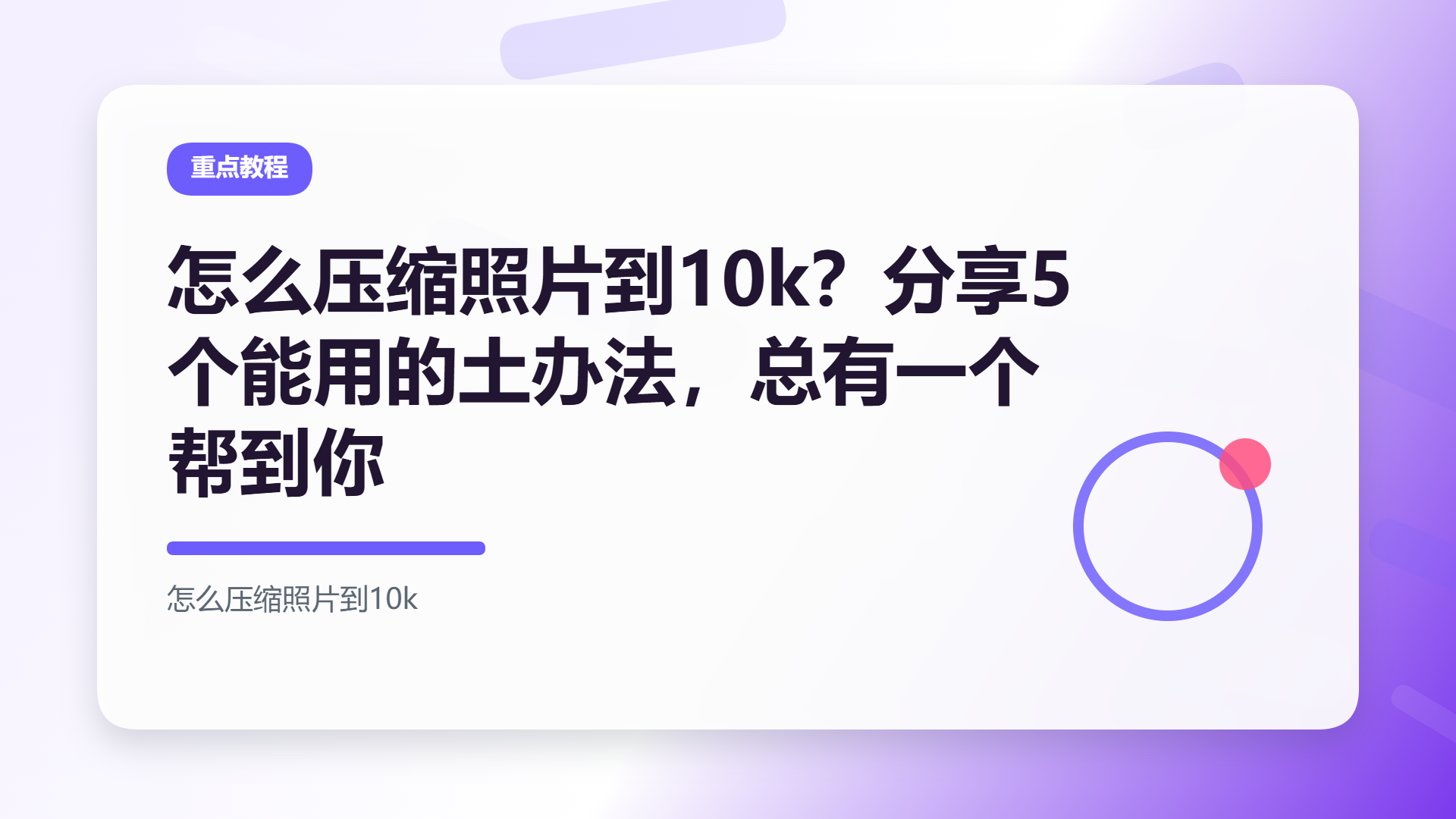 先说个我最近发现的好东西——汇帮超级压缩器。
打开汇帮超级压缩器,主界面上直接点功能区的「图片压缩」,注意别点错了,旁边还有别的功能,但咱这次要用的就是图片压缩这个模块。
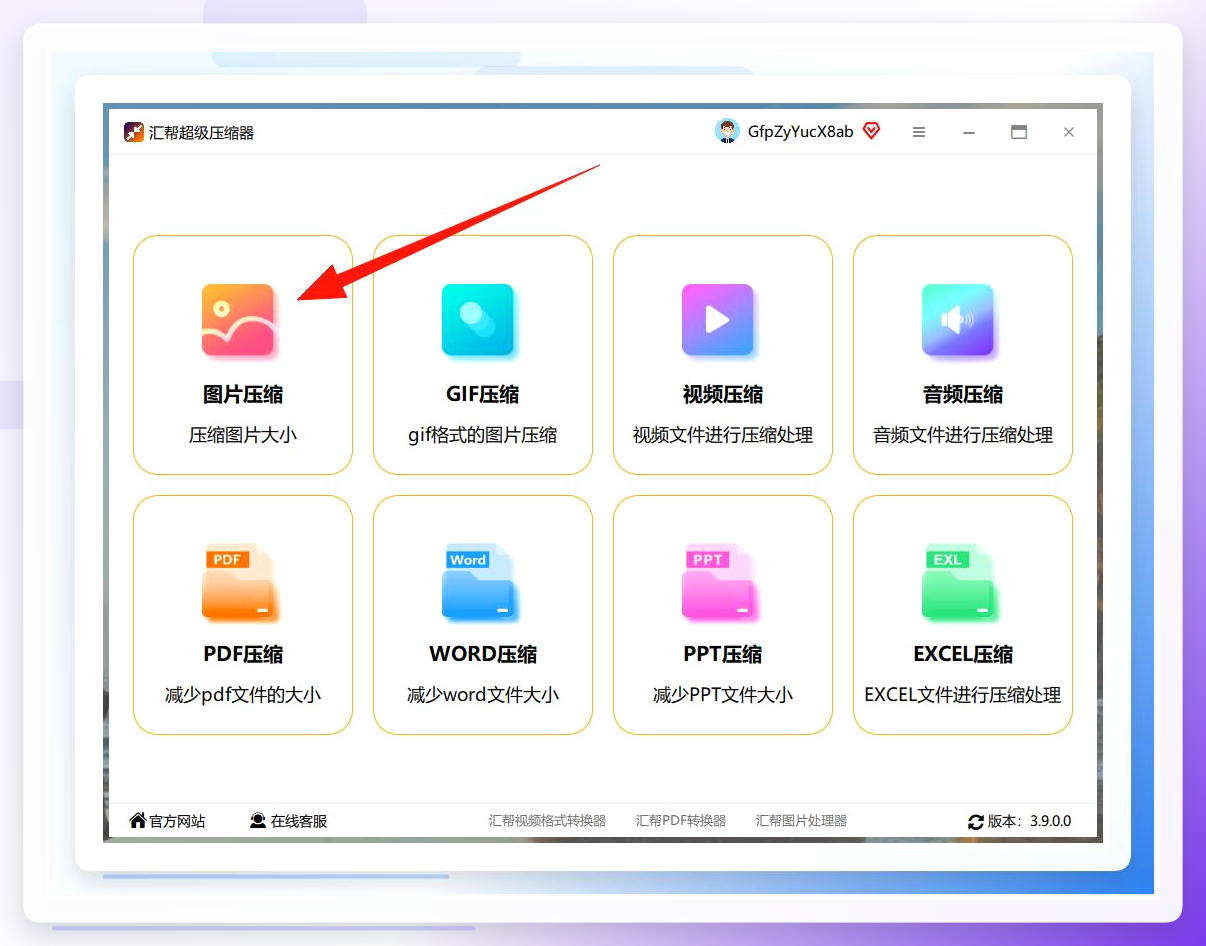 接着把需要压缩的照片上传进去,单张、批量都行,甚至直接拖拽进去,也算是个省事儿的小细节。
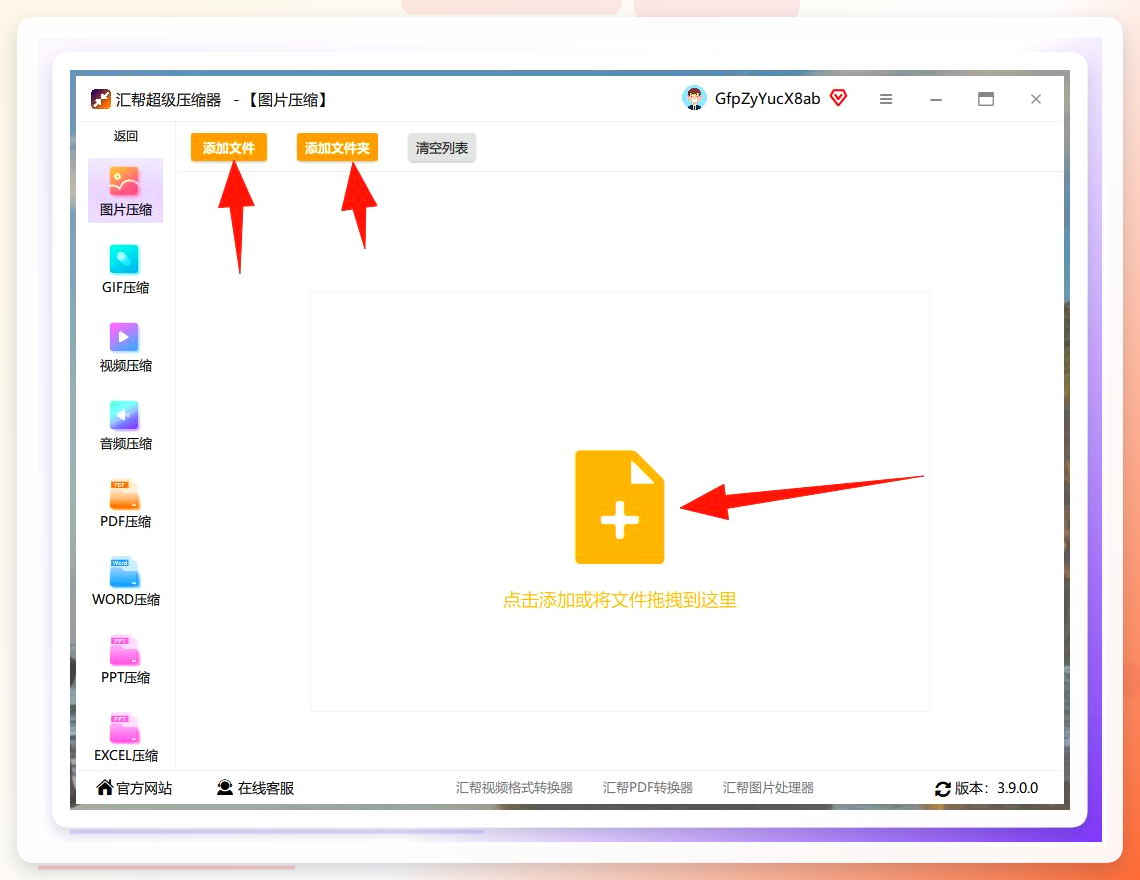 然后就是设置压缩参数了,这里有几个关键项得跟大家交代清楚:
- 压缩质量:数值越小,压缩后的体积就越小,但画质会有对应的损耗。你要是想压到10k以内,质量值可以适当调低一些,但具体调到多少得根据原图情况来试,毕竟有的图本身细节多,压得太狠容易出现色块。
- 图片缩放:按比例调整图片尺寸,默认100就是不缩放。想要体积更小,可以把比例往下拉一拉,毕竟像素少了体积肯定会跟着缩水。
输出目录这块自己自定义一下就行,设置成你方便找的位置。你要是懒得设,它就默认保存到桌面。当心桌面图标太多,压完找不到文件,别问我是怎么知道的……我当时试了好几遍才成功,结果发现全堆在桌面角落里。
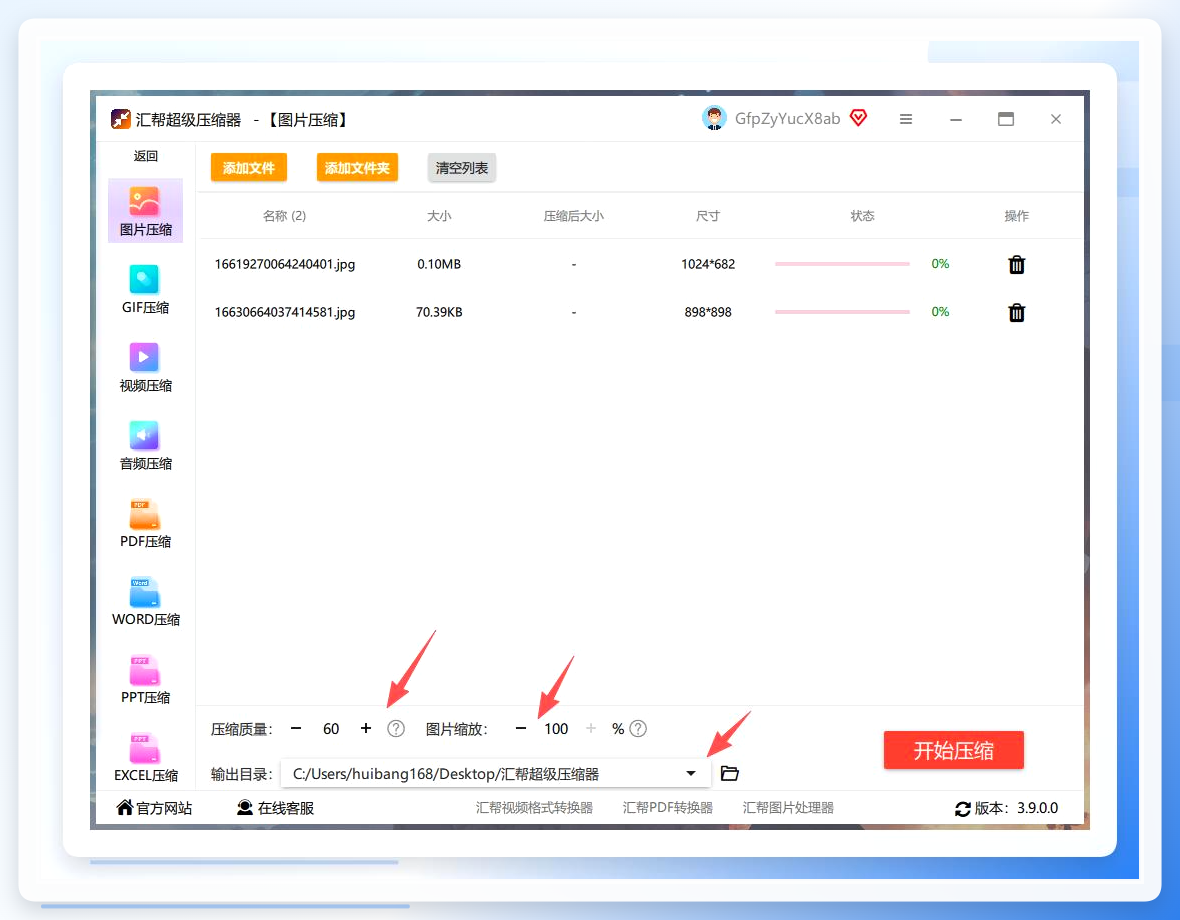 最后点「开始压缩」,等进度条跑完,图片就已经躺在输出文件夹里了。整个过程不拖泥带水,完全符合批量场景下的效率要求。
美图秀秀,大家手机里估计都装过。
操作路径挺简单的:
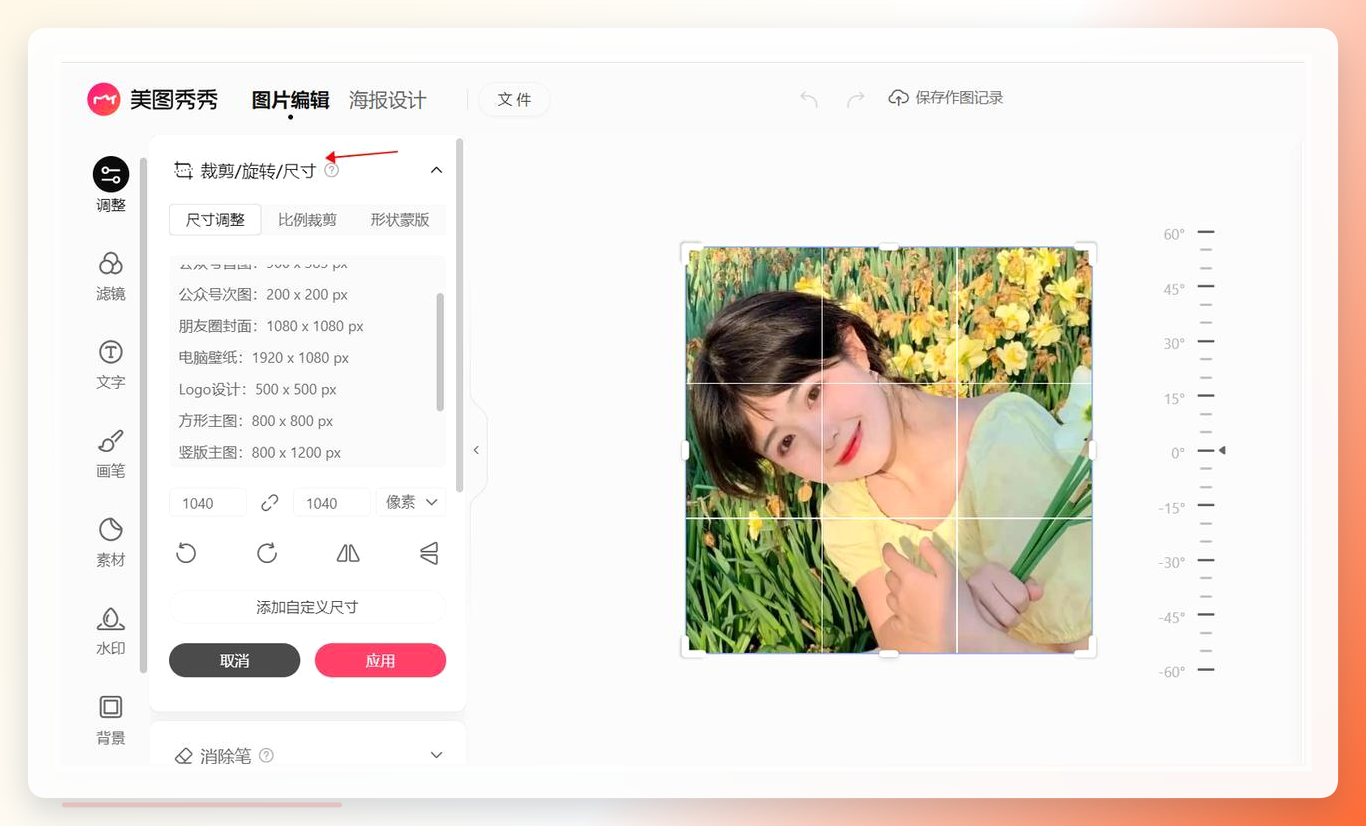
打开美图秀秀,导入你要压缩的图,找到“调整尺寸”功能,手动把宽度和高度改小。
比如原来4000x3000的图,你给改成800x600,体积瞬间就下来了。
它还有个“智能调整”的选项,让软件自动根据图片内容来缩小尺寸,懒人可以直接用这个。改完尺寸之后点“保存”,完事儿。
 Windows自带照片工具,这算是没有额外软件时的首选方案了。
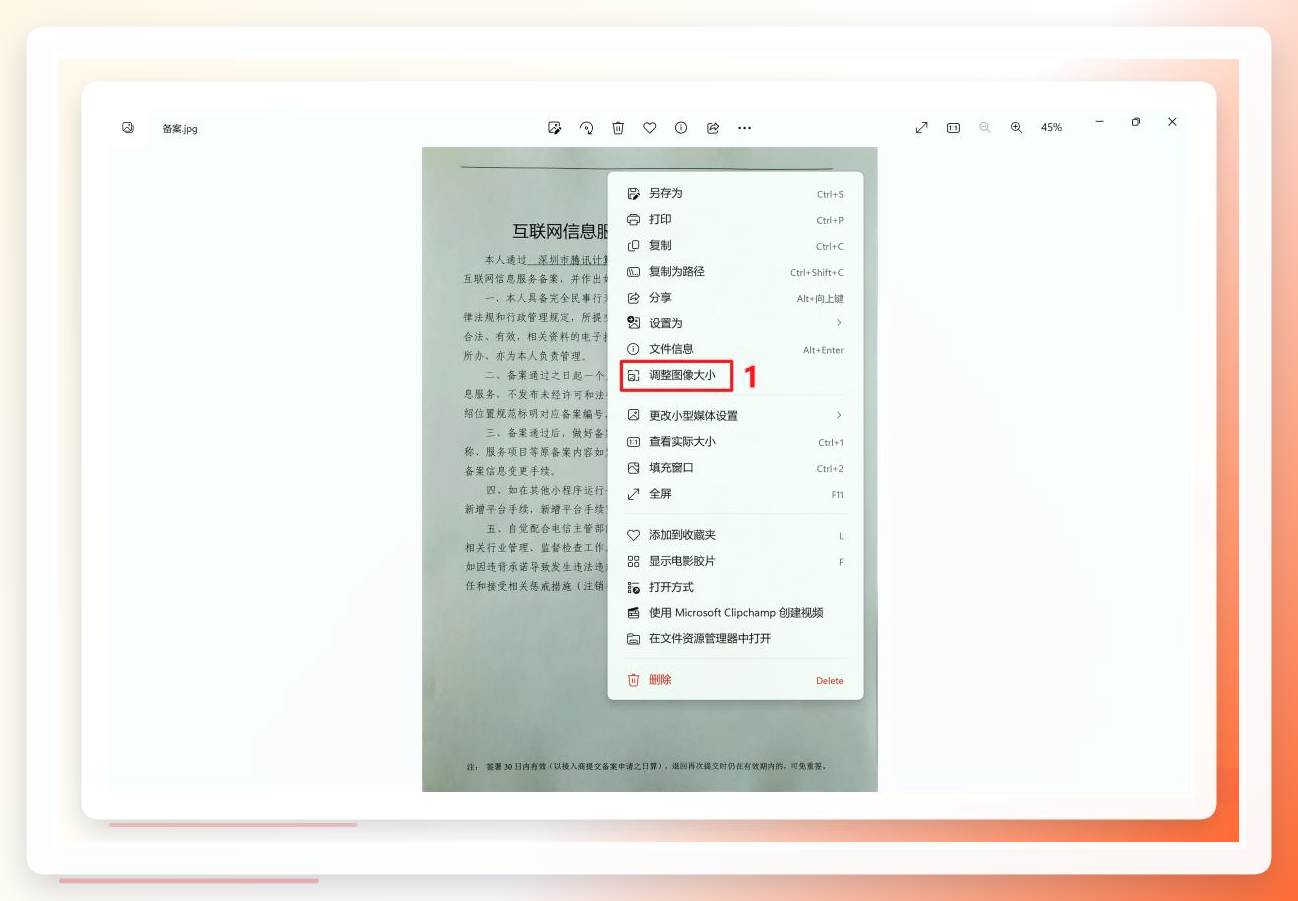
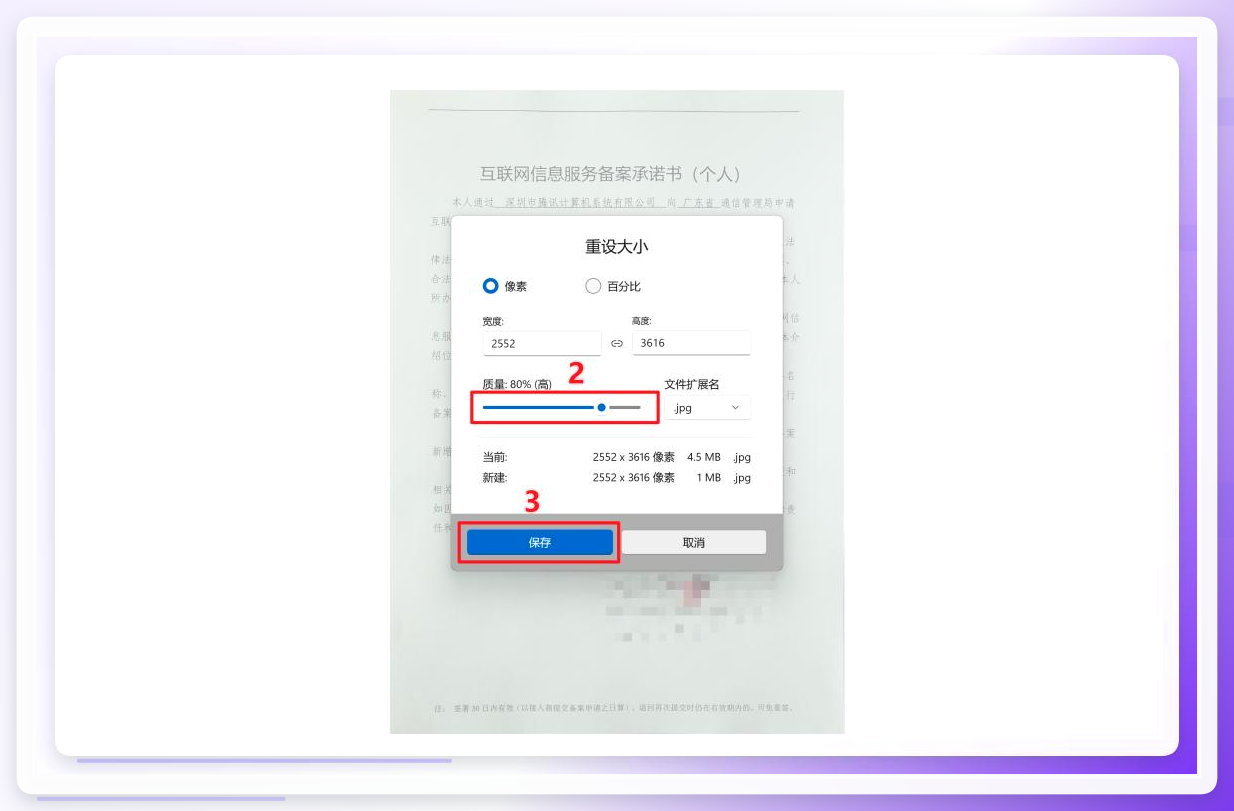
右键点一下图片,选择“打开方式”-“照片”,然后在右上角找到那三个点,点开之后选“调整大小”。
它会弹出一个滑块,你拖动的时候能看到体积变化是实时的,调到差不多了点保存就完事儿。
这个办法的好处是电脑上只要装了Windows就一定有,不用再额外下载东西。
坏处就是没法精确控制到10k以内,得多试几次才有感觉。
 再说一个大家可能没想到的,QQ或者微信自带的文件传输也能帮你压缩照片。
操作思路是这样的:
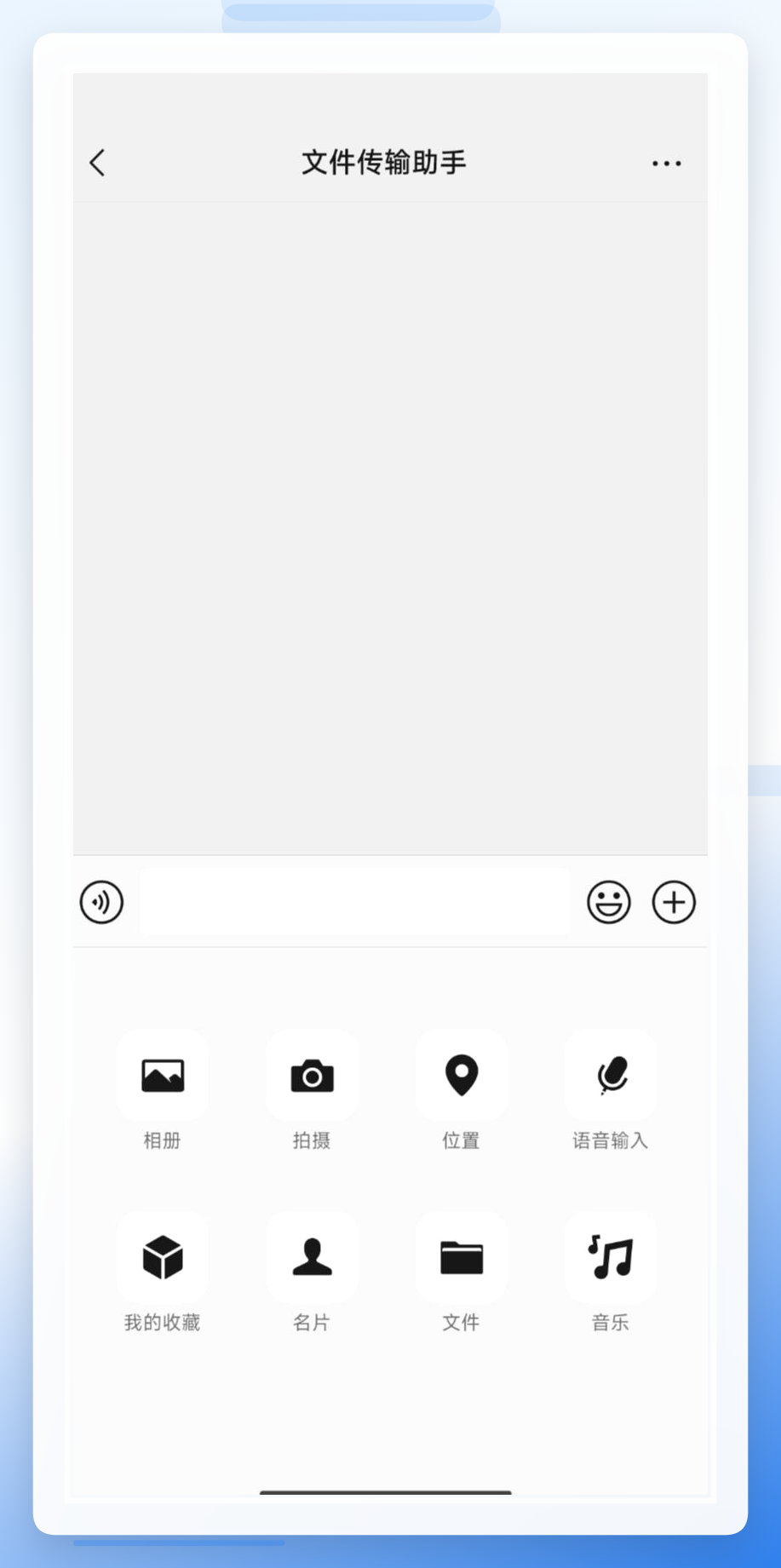
打开聊天窗口里的文件传输助手,点添加图片的按钮,把要压缩的照片选中,直接发送。
发送的过程中,聊天软件会自动把图片压一遍,这时候你从对话里把图片重新保存下来,得到的就是一个体积小了很多的版本。
这个方法适合手头没有专业工具、又急着用的情况。
不过要说清楚,它压出来的大小是软件自动决定的,不一定能稳稳压到10k以内,得碰运气。
 提到Windows,系统里还藏着一个老牌选手——画图工具。
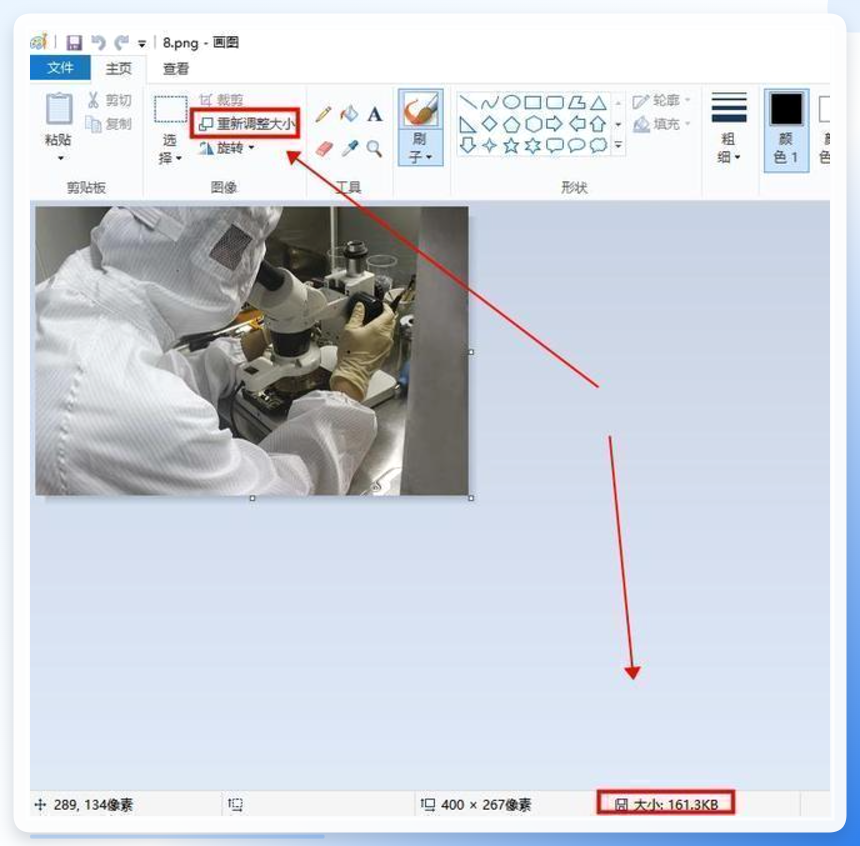
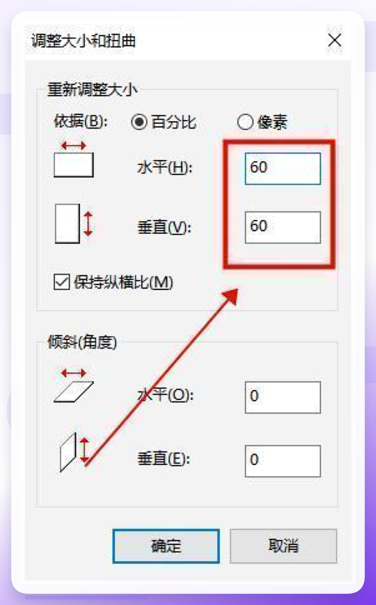
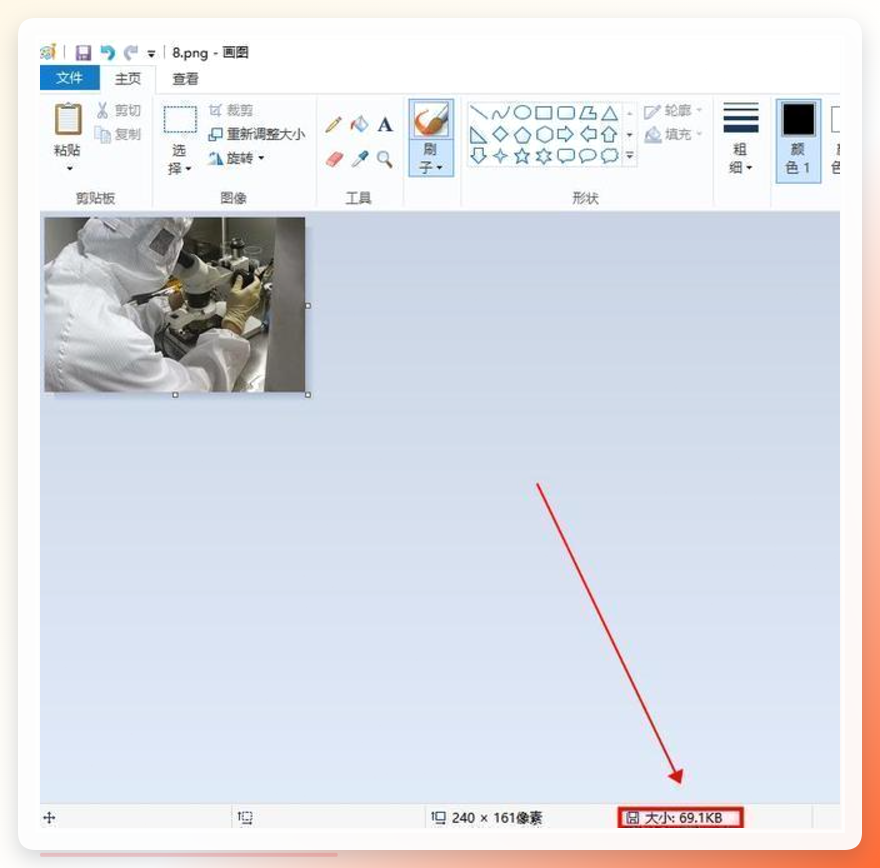
虽然它看起来不起眼,但关键时刻真能顶上。打开画图,左上角“文件”里打开图片,然后菜单栏找到“重新调整大小”,选择“像素”模式,自己手动输入宽度和高度。这里要注意,水平和垂直两个数值要保持等比例缩小,不然图片会变形,看起来非常奇怪。
弄好之后点确定,再另存为,格式选JPEG,这一步也挺关键,同样的图片存成JPEG比存成PNG体积要小不少。
 这几个方法走下来,怎么压缩照片到10k应该难不倒你了。要说最省心的还是汇帮超级压缩器,批量处理起来效率高,别的工具偶尔用来应急倒也不错。弄完这个基本就成了,要是还有哪儿不懂,评论区喊我一声。
