登录
- 微信登录
- 手机号登录
微信扫码关注"汇帮科技"快速登录
Loading...
其他登录方式
上周帮同事处理一份产品演示视频,她想把其中三秒钟的操作片段做成GIF放进周报里,结果在手机相册里翻了半天也没找到合适的入口。其实这类需求很常见——无论是社群运营要截取课程亮点,还是普通用户想把视频里的搞笑瞬间做成表情包,GIF图怎么截取想要的部分都是一个绕不开的实操问题。
有人用在线工具,有人装专业软件,还有人靠手机录屏再转格式。方法没有绝对的好坏,关键看你的使用场景和操作习惯。下面我按从易到难的顺序,把7种可行方案逐一拆解,每种都说明适用场景和注意事项,你可以根据自己的设备条件挑选。
 ## 方法一:手机相册自带编辑(应急用,零门槛)
如果你用的是较新版本的智能手机,相册里通常已经集成了“视频转GIF”的快捷入口。打开一段视频,点击编辑,在工具栏里找“导出为GIF”或类似选项,拖动时间轴选取起止点即可。
适用场景:临时应急、对画质要求不高的聊天表情。
注意:不同品牌手机的功能入口差异较大,部分机型需要先在应用商店更新相册组件才能看到该选项。另外,手机自带功能导出的GIF尺寸通常被压缩得比较明显,不适合用于正式文档。
如果需要对帧率、尺寸、画质做精细化控制,桌面端软件会更顺手。汇帮GIF处理器的操作路径比较直观,适合需要反复调整参数的用户。
步骤1:启动软件 双击桌面上的“汇帮GIF处理器”图标,进入主界面。
步骤2:进入视频转GIF模块 主界面会显示多个功能入口,找到“视频转GIF”图标,点击进入对应页面。
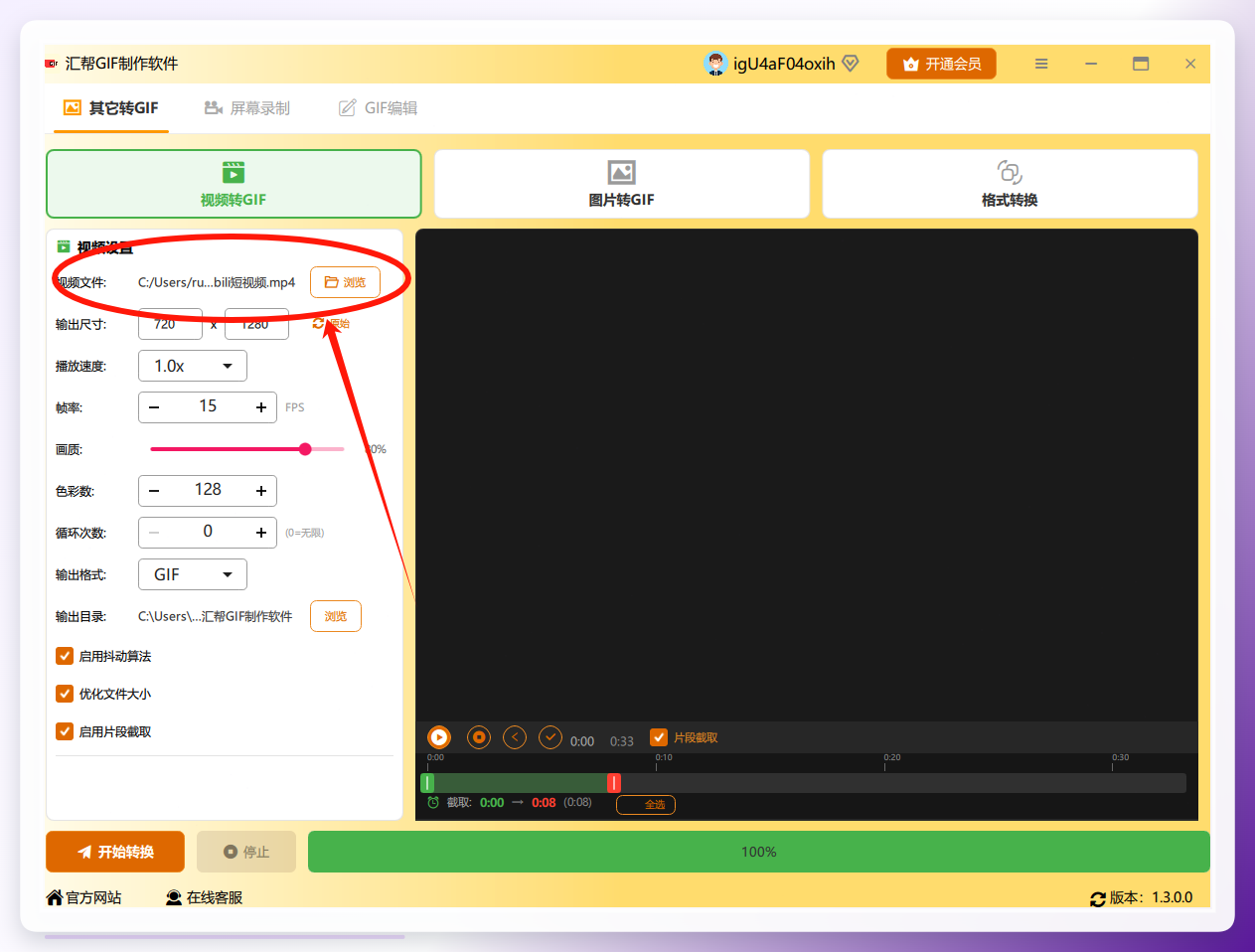
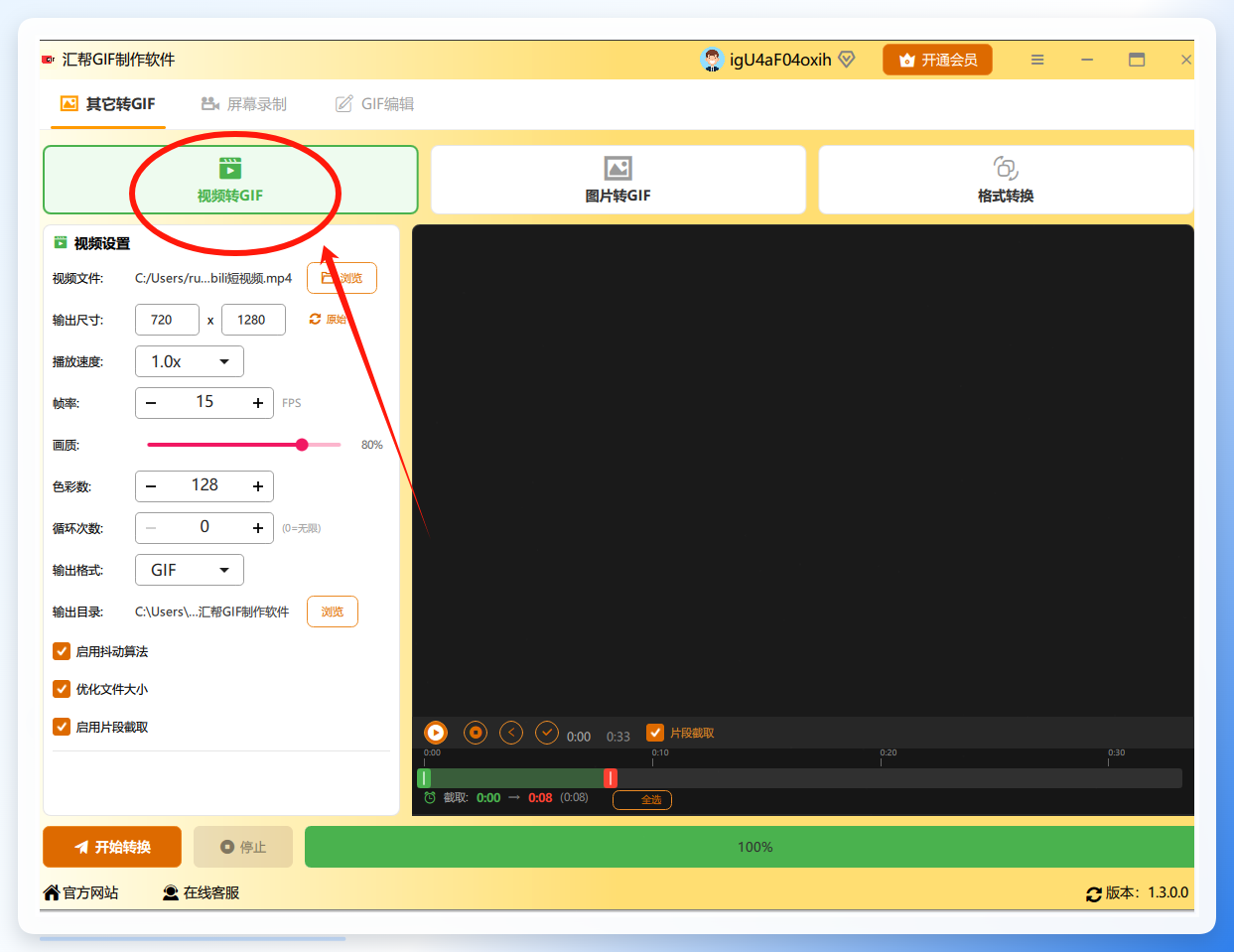 步骤3:导入视频文件 在页面左上方点击“浏览”按钮,将需要截取片段的视频导入软件中。
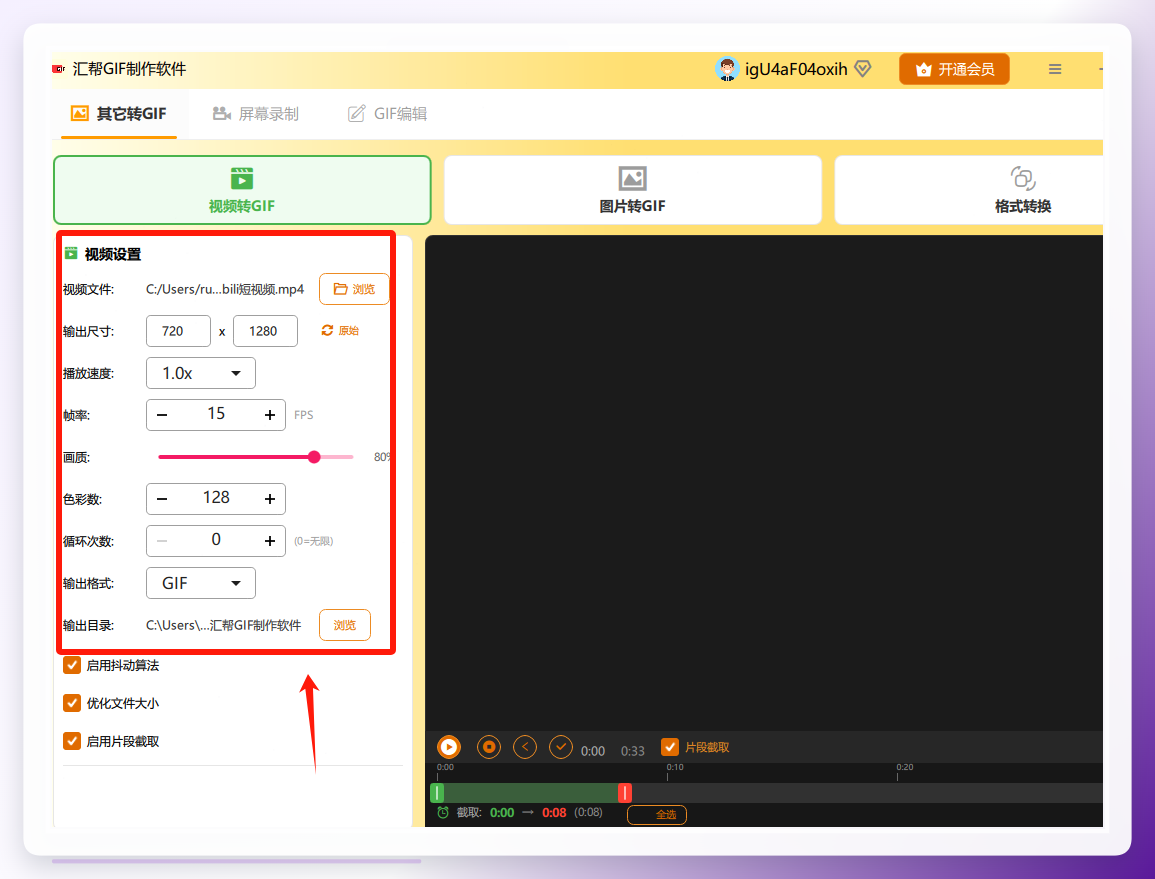
 步骤4:调整输出参数 导入后,左侧下方会出现参数设置区域,常见选项包括:
 步骤5:开始合成 确认参数无误后,点击“开始合成”按钮,软件会自动执行转换。
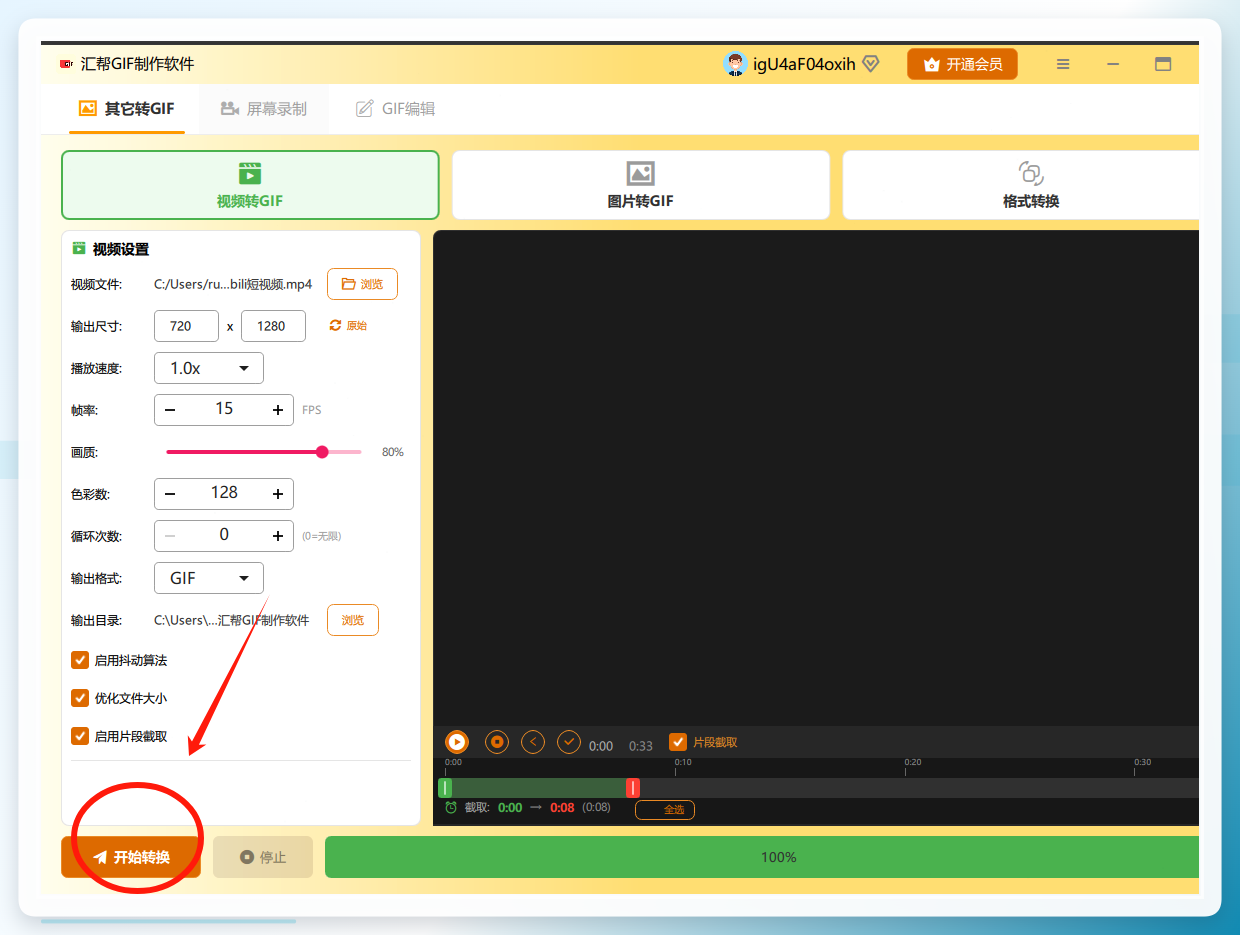 步骤6:查看输出文件 任务完成后,软件会自动弹出输出目录,生成的动态图片保存在该文件夹中,可直接预览效果。
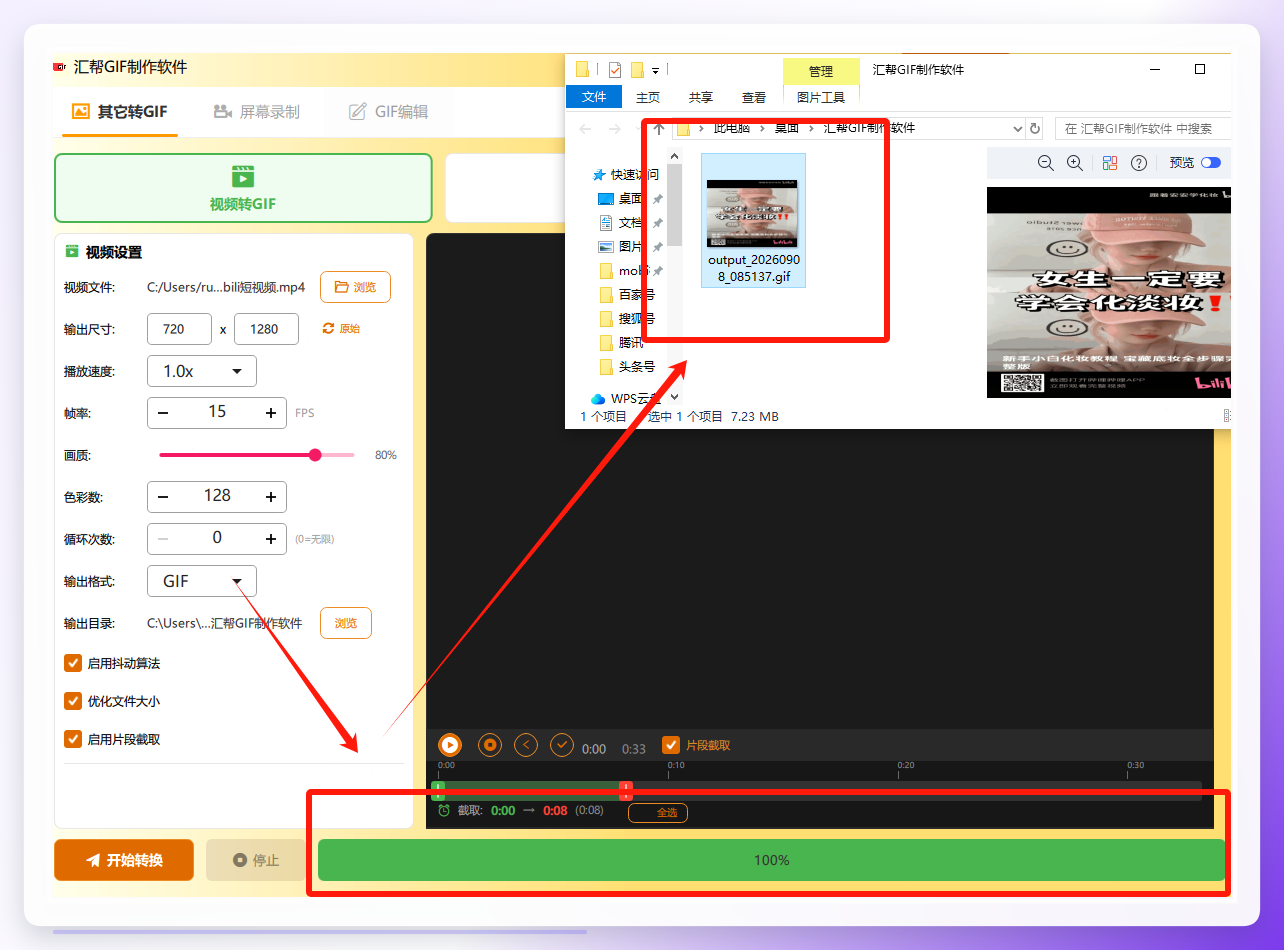 成品检查建议:拿到输出文件后,从三个维度快速验证——流畅度看帧间隔是否合适,过大有停顿感、过小则播放过快;清晰度看边缘和文字是否锐利,原图不清晰时不要强行放大;体积方面,用于网页或聊天窗口时优先调低画质或缩小尺寸,比拉高帧间隔更有效。
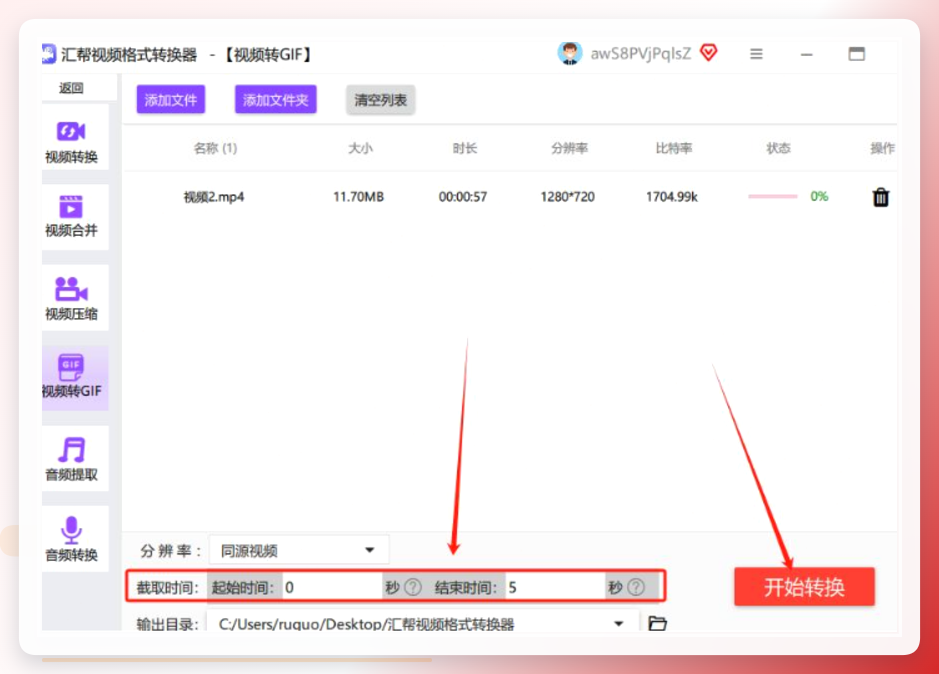
如果电脑上已经安装了汇帮视频格式转换器,也可以直接用它的视频转GIF功能,操作更轻量。
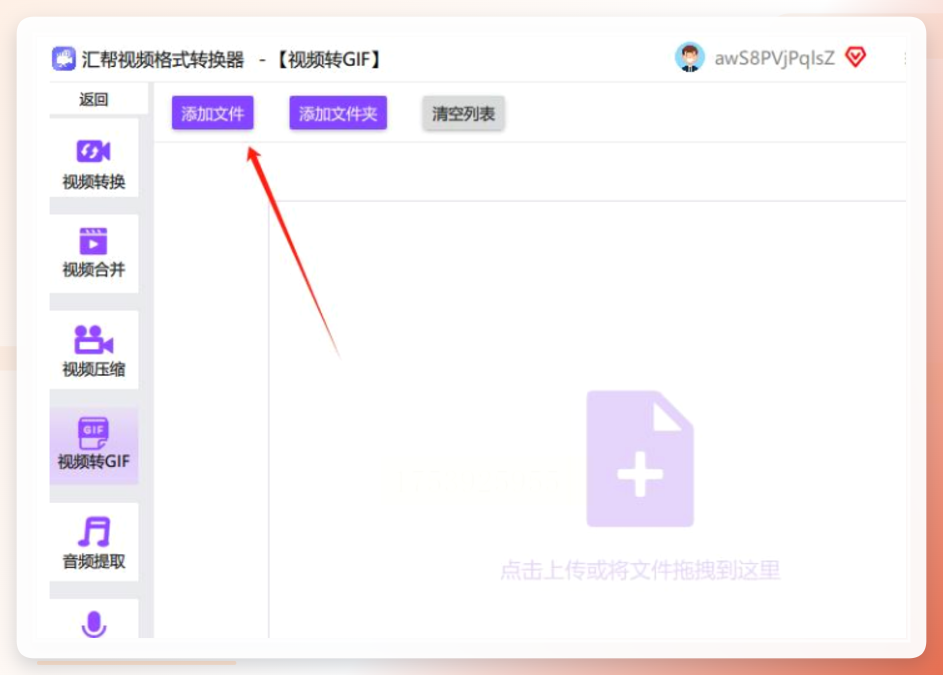
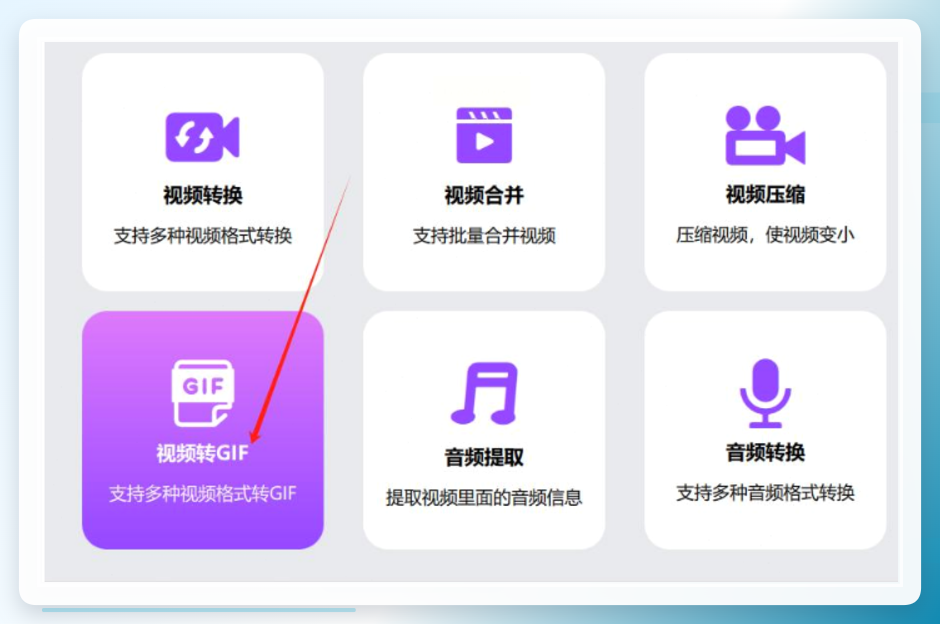 2. 点击【添加文件】导入视频素材,支持拖拽操作。
 3. 在时间轴上截取想要的片段,比如只保留前5秒。
4. 点击【开始转换】,等待片刻即可生成GIF文件。
3. 在时间轴上截取想要的片段,比如只保留前5秒。
4. 点击【开始转换】,等待片刻即可生成GIF文件。
 方法四:GIFOnline在线工具(免安装,适合临时处理)
不想装软件的话,在线工具是备选。进入GIFOnline首页后点击“gif合成”功能,上传两张或更多JPG图片(其他常见格式也支持)。
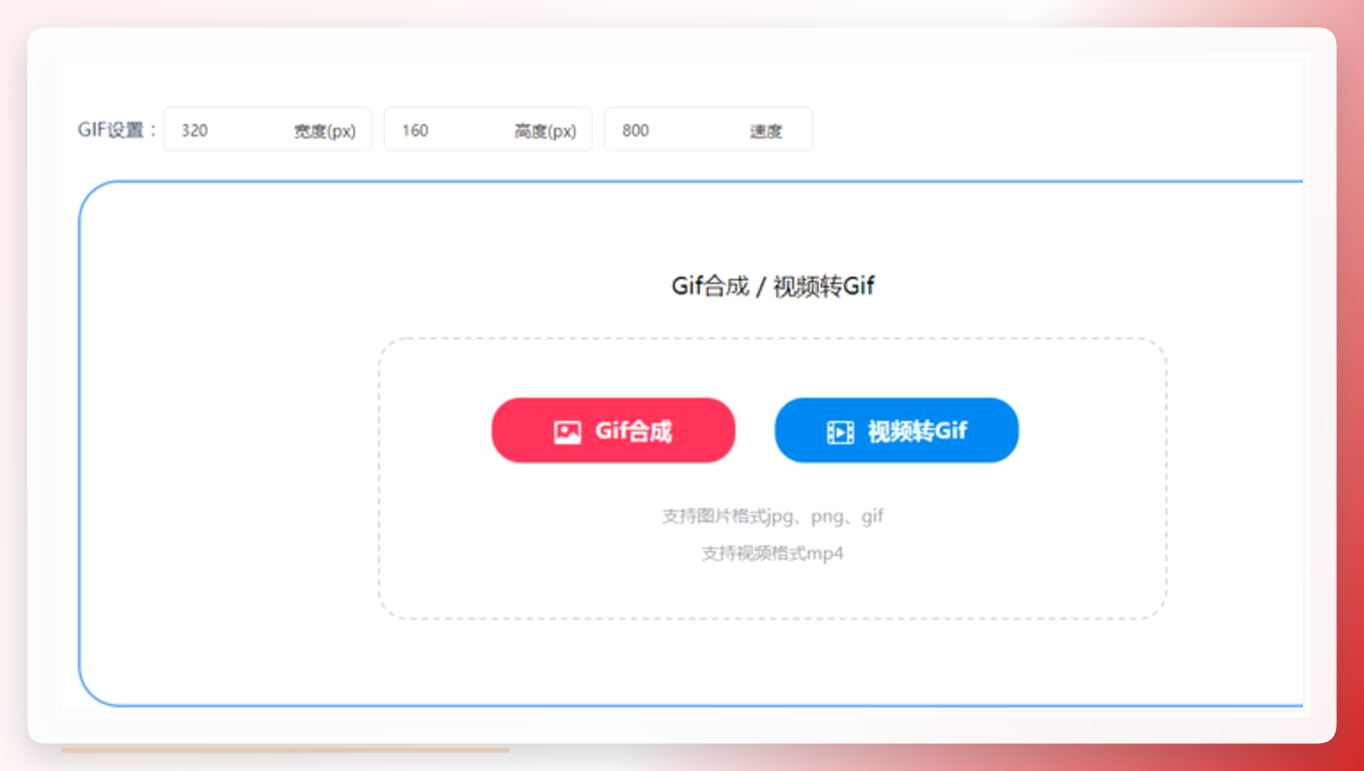 按页面提示设置生成GIF的尺寸、播放速度以及图片质量,然后点击“开始生成”。
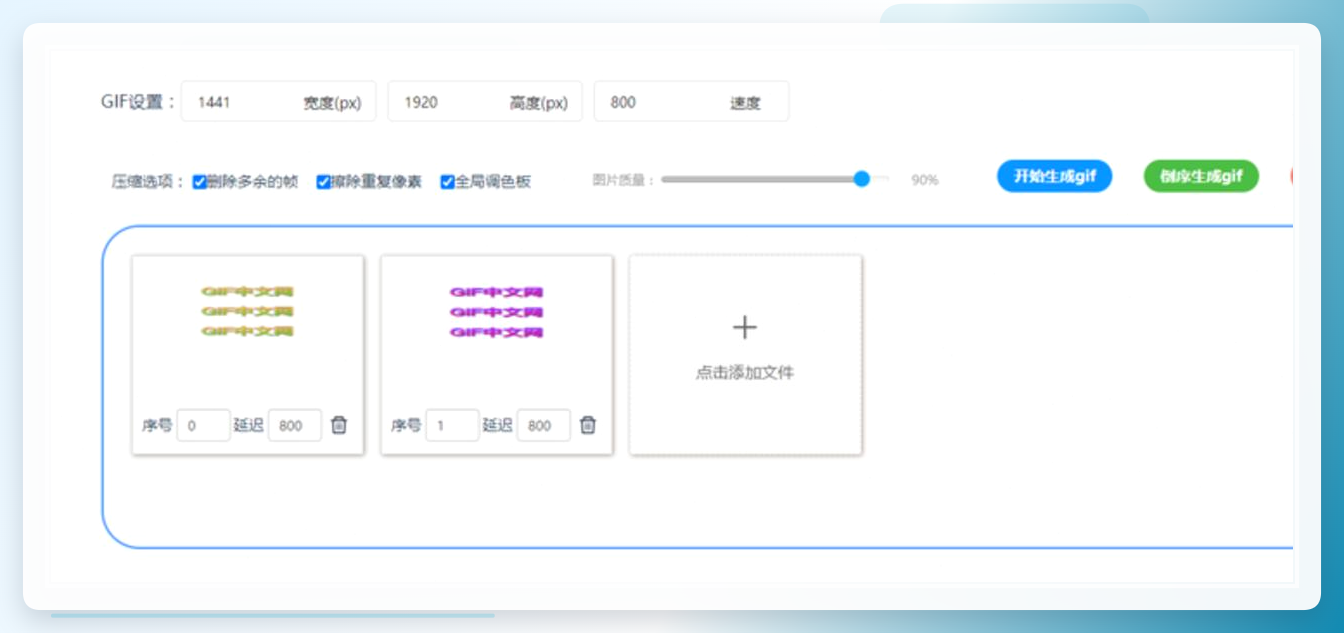 生成完成后,直接点击“下载图片”保存到本地即可。提醒:在线工具受浏览器和网速影响较大,大文件上传可能较慢,且部分平台对单次处理有体积限制。
大部分手机自带屏幕录制功能。打开“设置”,找到“控制中心”或“更多设置”,开启“屏幕录制”。回到需要截取的页面,从屏幕底部向上滑动,点击录制按钮开始录制。录制结束后,再用视频编辑软件将片段转换为GIF格式。
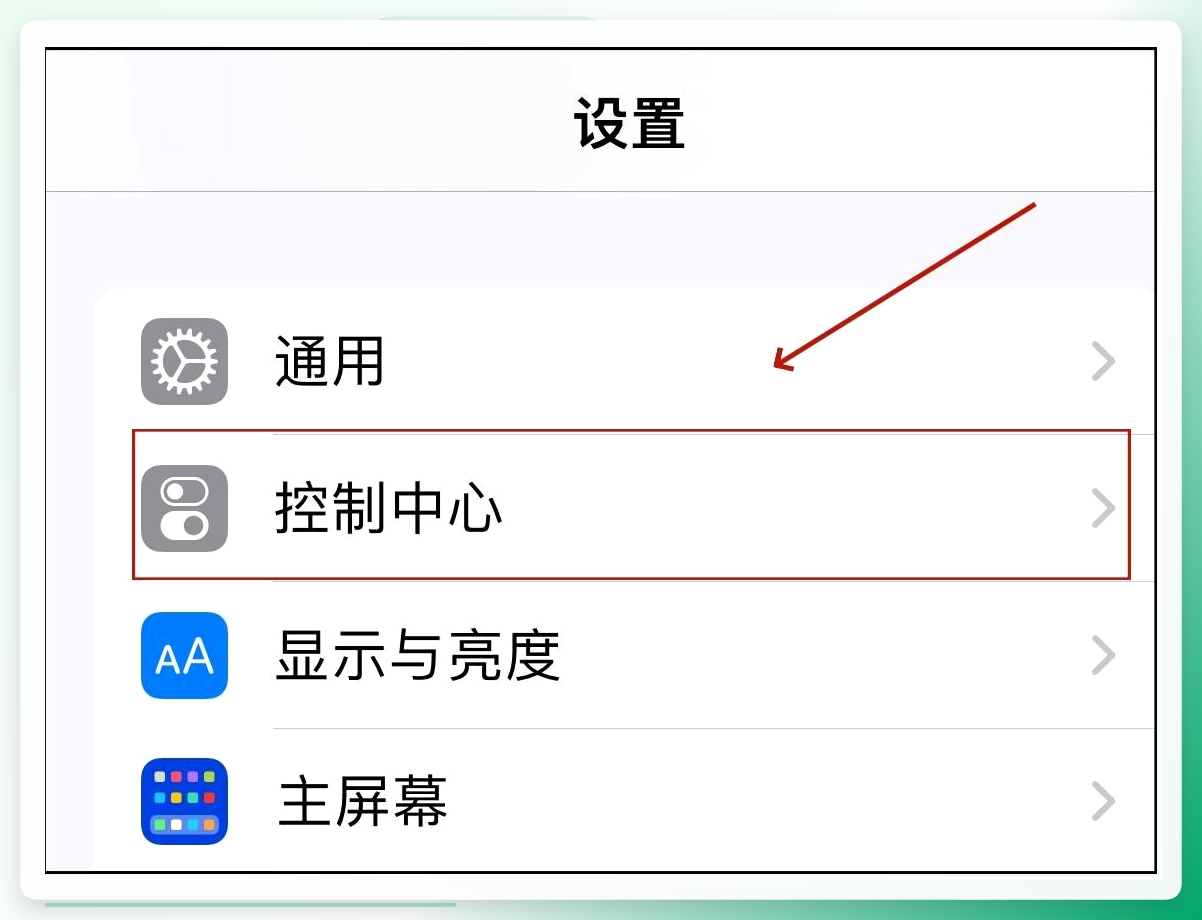 适用场景:捕捉手机App内的操作流程、游戏画面等无法直接导出视频的场景。缺点是画质受录屏分辨率限制,且需要二次转换。
如果视频本身就在PR里剪辑,可以直接标记工作区,选择“文件”→“导出”→“媒体”,在导出设置中选择“GIF”格式,并可进一步调整帧率、分辨率和色彩等高级参数,最后点击“导出”。
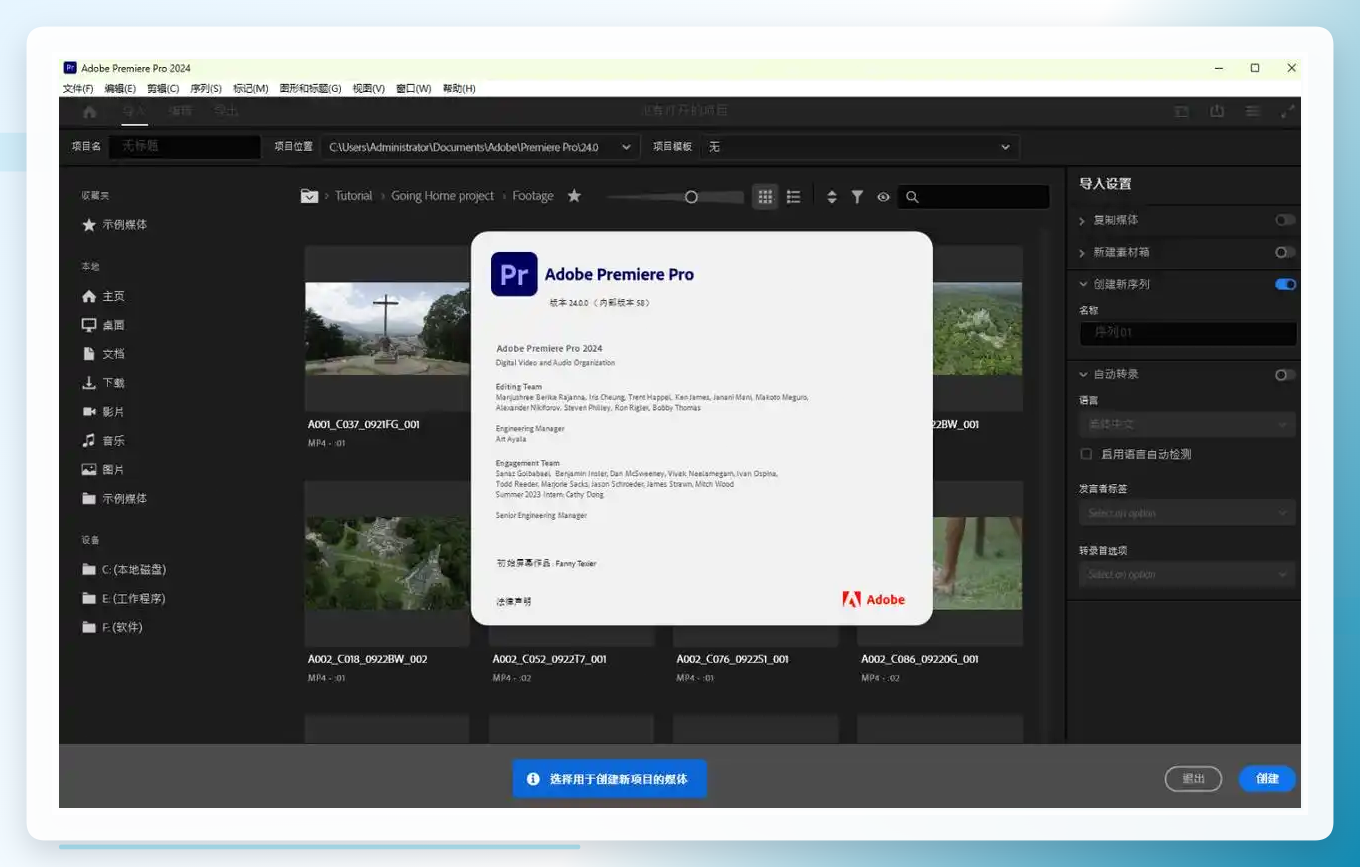 注意:PR导出的GIF体积往往偏大,建议在导出前先裁剪画面比例、降低帧率,否则生成的动图可能达到十几MB,不利于传播。
Vidmore Video Converter具备免费制作GIF动图的功能,操作路径如下:
步骤1,打开软件,在“工具”选项中找到“GIF制作”功能。
![[图片]](https://www.huibang168.com/static/upload/article_variant/662/6fbefd6a08acef97c441490e457b8994.png) 步骤2,点击“视频转换为GIF”,上传视频。
步骤2,点击“视频转换为GIF”,上传视频。
![[图片]](https://www.huibang168.com/static/upload/article_variant/581/c74990de0310d0c0c1514b5a9d6e97ad.png) 步骤3,自定义编辑动图播放的时间和画面大小,然后点击“制作GIF”即可。
步骤3,自定义编辑动图播放的时间和画面大小,然后点击“制作GIF”即可。
![[图片]](https://www.huibang168.com/static/upload/article_variant/144/6e02640e2a9c7c007abd53866293b183.png) 几点实用建议
几点实用建议
回到最初的问题——GIF图怎么截取想要的部分,其实核心就三步:选片段、定参数、导文件。7种方法各有侧重:手机自带功能适合应急,在线工具免安装但受限于网络,PR和Vidmore适合已有剪辑基础的用户,而汇帮系列的两款工具在参数精细度和操作直观性之间平衡得比较好,适合需要反复调整帧率、尺寸的办公场景。
另外提醒一点:截取视频做成GIF时,尽量控制单次转换的时长在10秒以内。片段越长,文件体积越大,在聊天窗口和网页中的加载体验也会打折扣。如果确实需要较长动图,建议拆分成多段分别导出,比一次性生成更稳妥。

微信公众号:汇帮科技
 汇帮GIF制作软件
