
如何将某张GIF图片拆分成一帧帧静态图片?新手也能轻松操作的4个方法

刷手机的时候会看到一些特别有趣的gif动图。有时候想单独保存里面的某一帧画面,或者想提取几张连续的静图做对比参考,发现直接截图清晰度大打折扣。相信不少朋友都遇到过类似的困扰,今天咱们就专门聊聊将某张GIF图片拆分成一帧帧静态图片这件事,这里有4个方法大家可以根据自己的使用习惯来选。接下来咱们就直接进入正题,看看具体每一步该怎么操作。
 #### 方法一:使用汇帮GIF处理器
整体界面比较直观,作为日常处理动图的常用工具来用还是很顺手的。
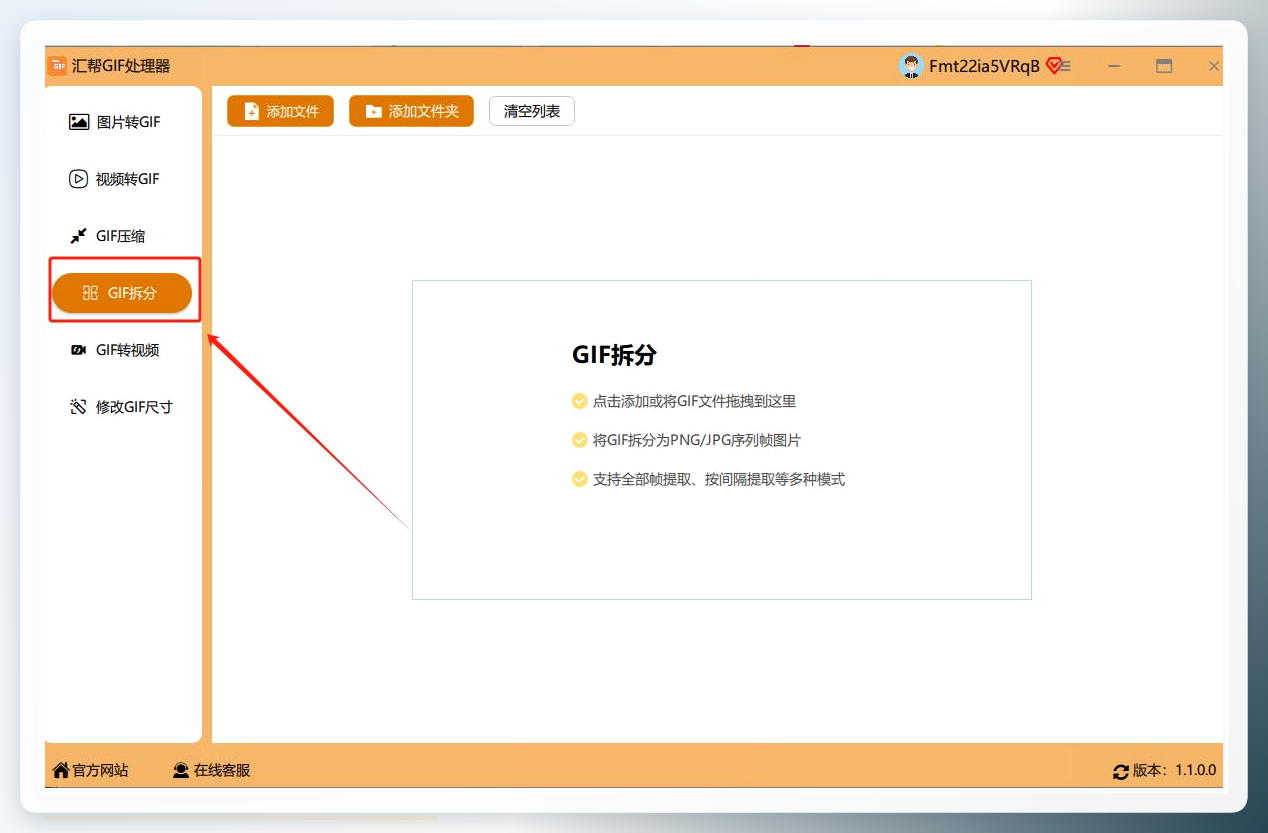
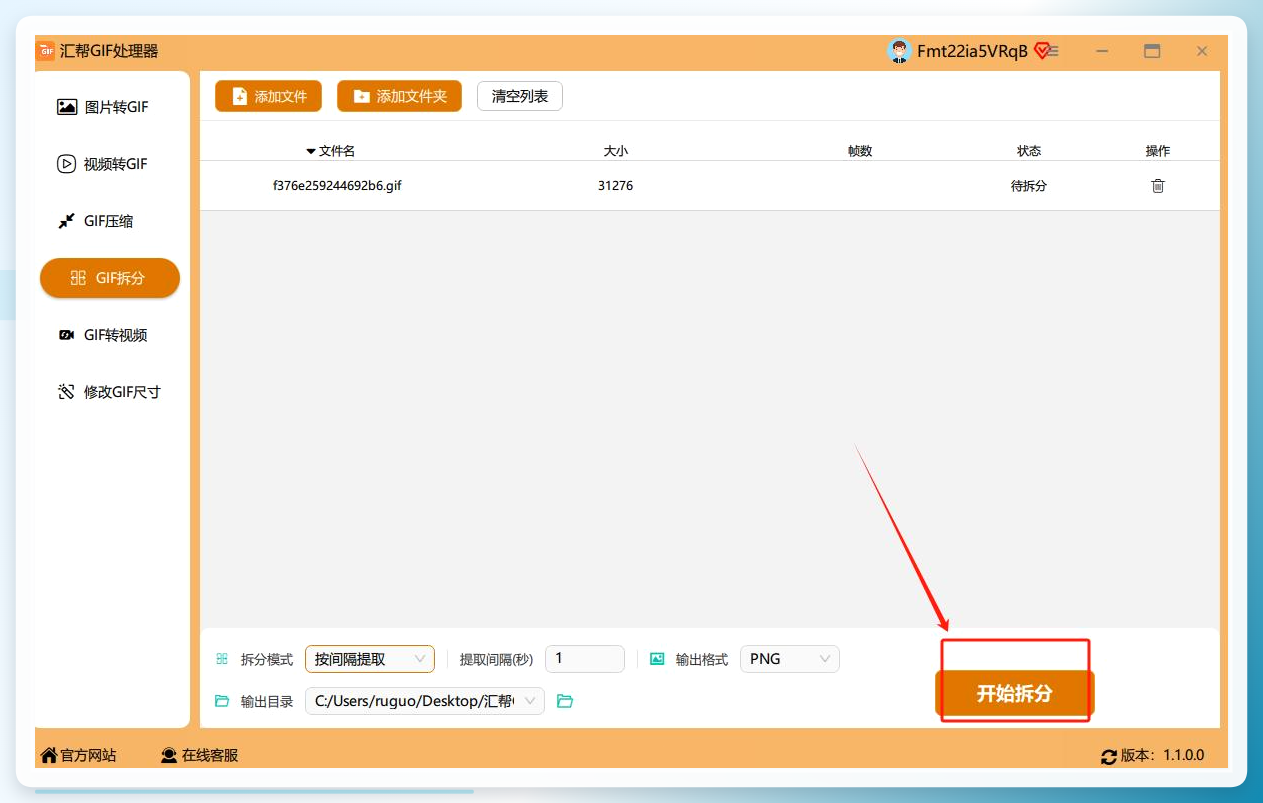
第一步,启动软件,选择功能模块。 运行汇帮GIF处理器之后,在主界面上可以看到多个功能入口,这时需要点击【GIF拆分】模块,进入gif拆分成图片的操作界面。
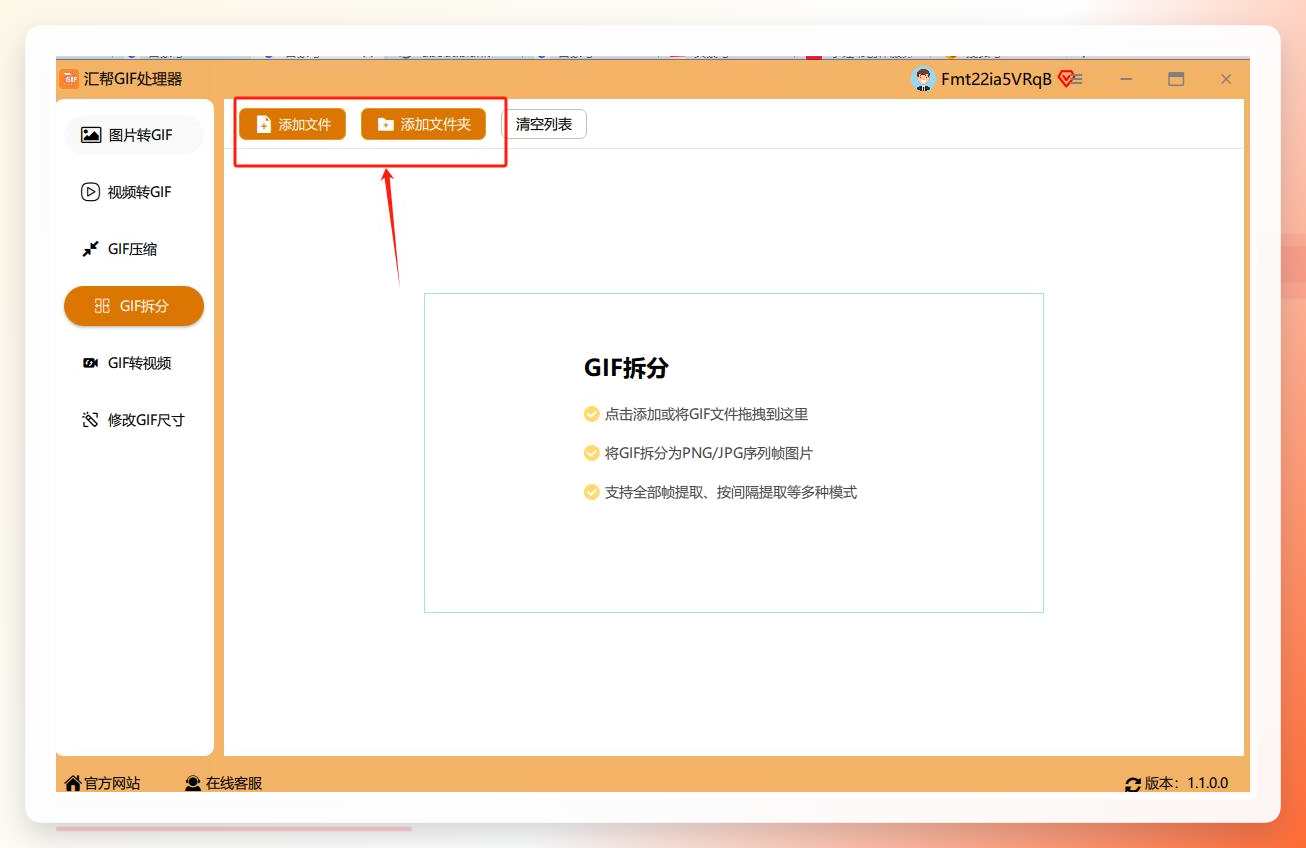
 第二步,添加需要处理的gif文件。 进入gif拆分功能内页后,点击左上角的【添加文件】按键,然后在弹出的窗口中选择需要拆分的gif动图。这里也支持批量添加,如果你手头有多张gif要处理,可以一次性全部选进来,省去来回切换的麻烦。
 第三步,设置导出格式和帧数。 在软件右侧的面板中可以设置拆分后的图片格式,默认是“jpg”,一般情况直接用默认就行。
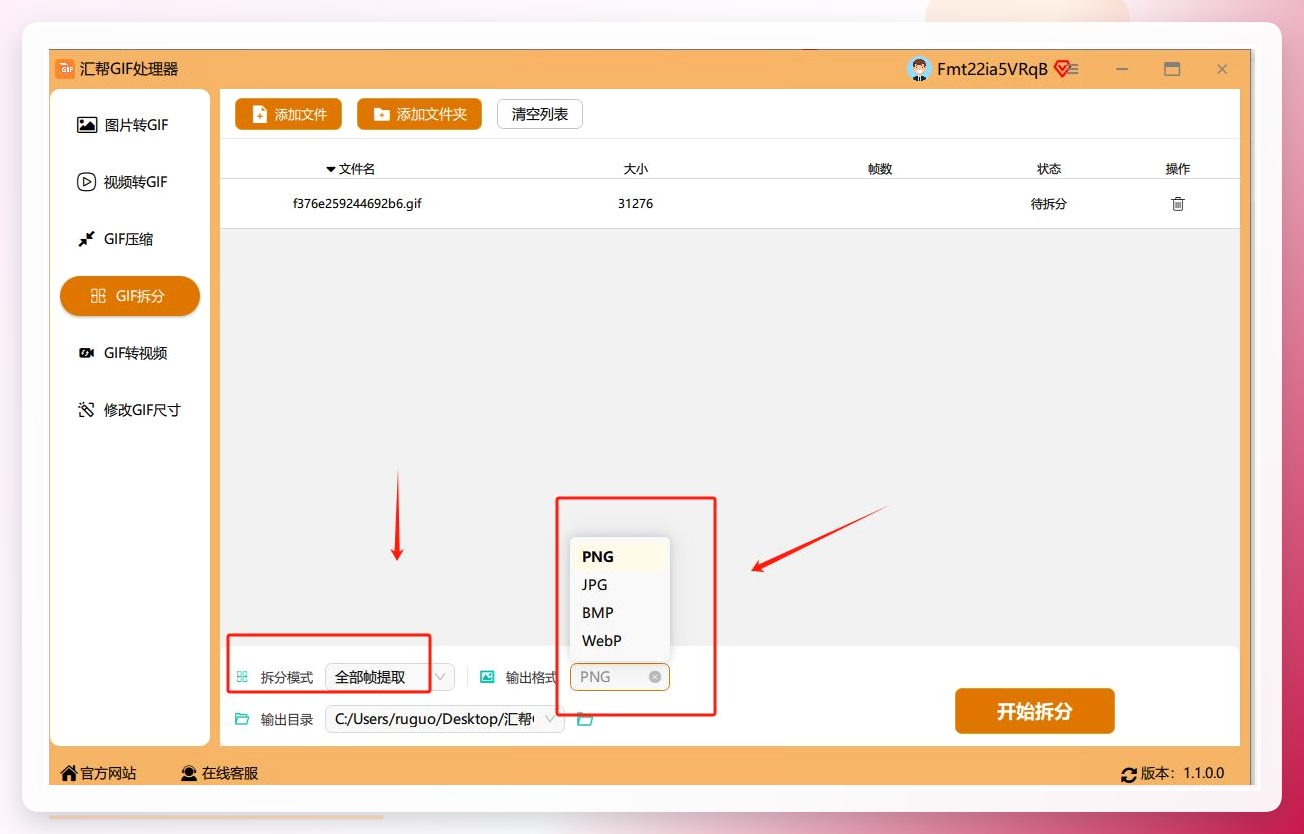 第四步,点击开始拆分。 完成上述设置后,直接点击“开始拆分”按钮,软件就会自动把gif动图逐帧拆解为静态图片。处理速度取决于gif的分辨率和帧数,通常几秒钟就能跑完。
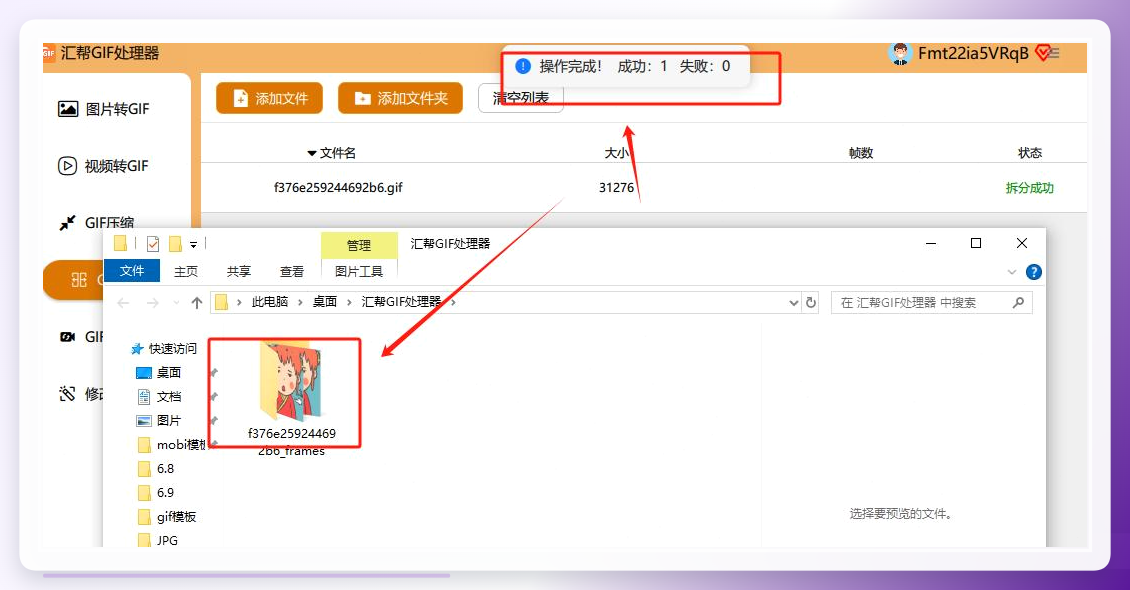
 第五步,查看输出文件夹。 等到进度条跑满,软件会自动弹出输出文件夹,此时拆分出来的所有静态图片就已经整齐地保存在这里了,按帧顺序编号排列,直接使用即可。
 #### 方法二:利用Photoshop逐帧导出
这种方式适合本身对PS操作有一定了解的用户,步骤也不算复杂。
1、首先用PS打开需要编辑的gif动图,进入到编辑页面中。此时会在右侧图层面板中看到gif的每一帧都被列为单独的图层。
2、点击选择右侧图层中需要导出的那个图层,确保它是当前选中的状态。
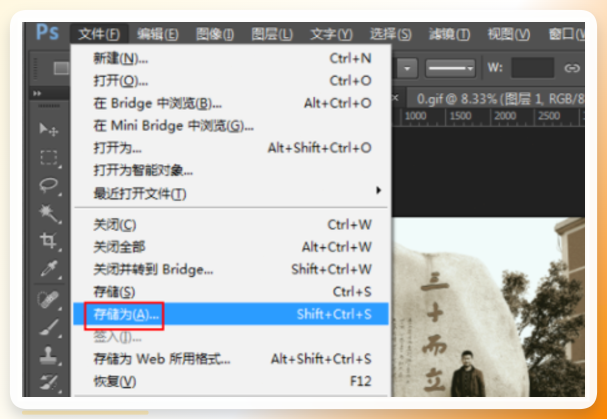
3、点击打开左上角文件菜单,找到“存储为”选项,点击进入保存设置窗口。
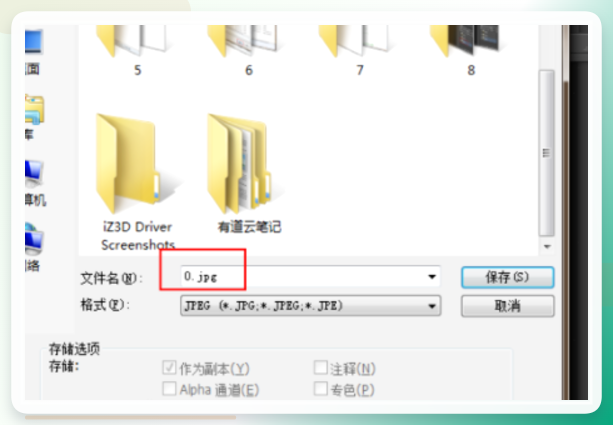
 4、在弹出的对话框中,输入你想要的文件名,选择保存位置,然后点击保存按钮,该图层对应的静态图片就会被单独保存出来。
 5、重复以上步骤,逐一选中其他图层并执行存储操作,全部处理完,一张gif动图就被拆分成了多个静态图片。
 #### 方法三:借助汇帮图片处理器
它的功能定位偏向图片的日常处理,包括格式转换、压缩、改尺寸、加水印等,gif转图片只是其中的一个应用场景。
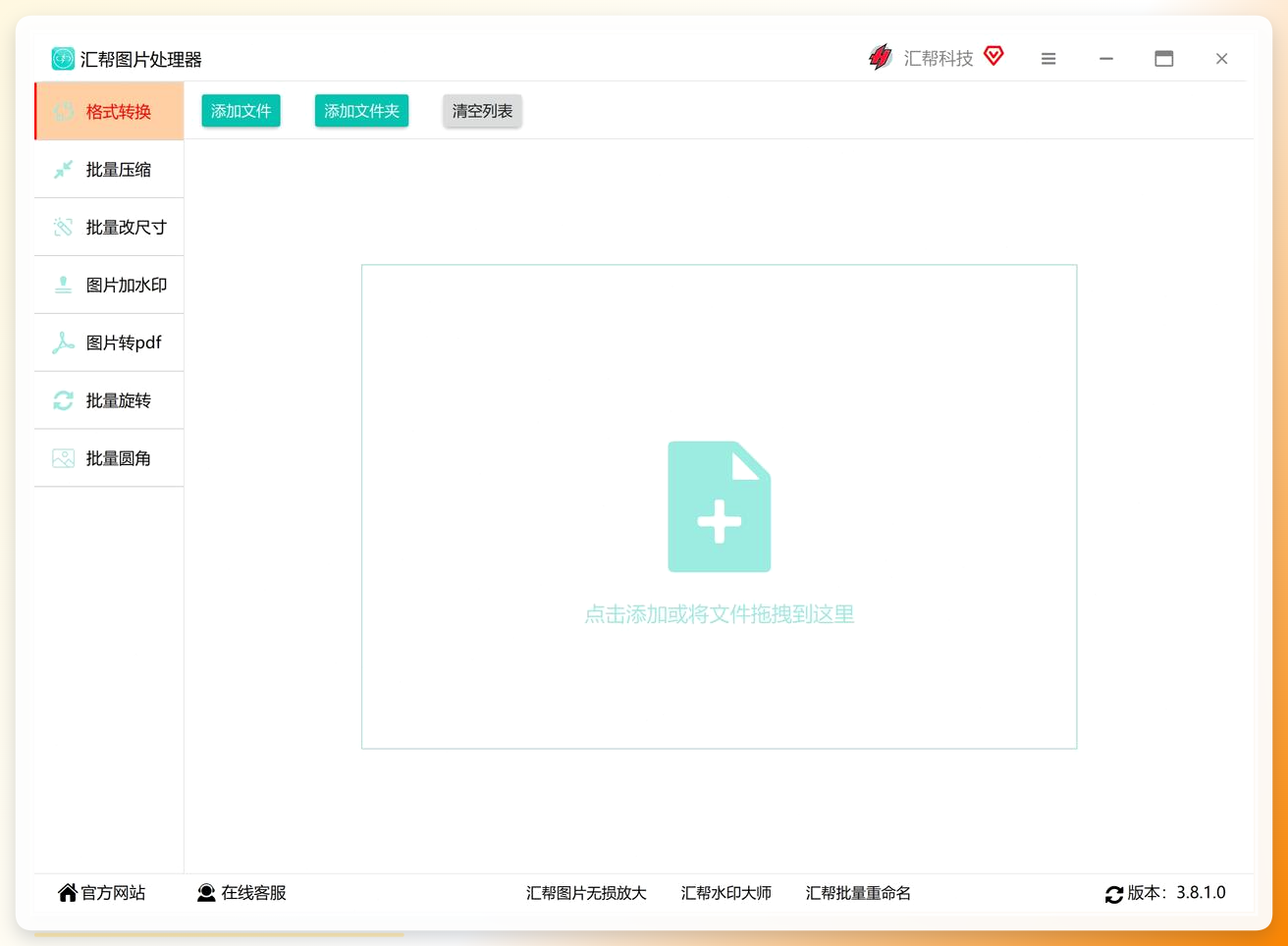
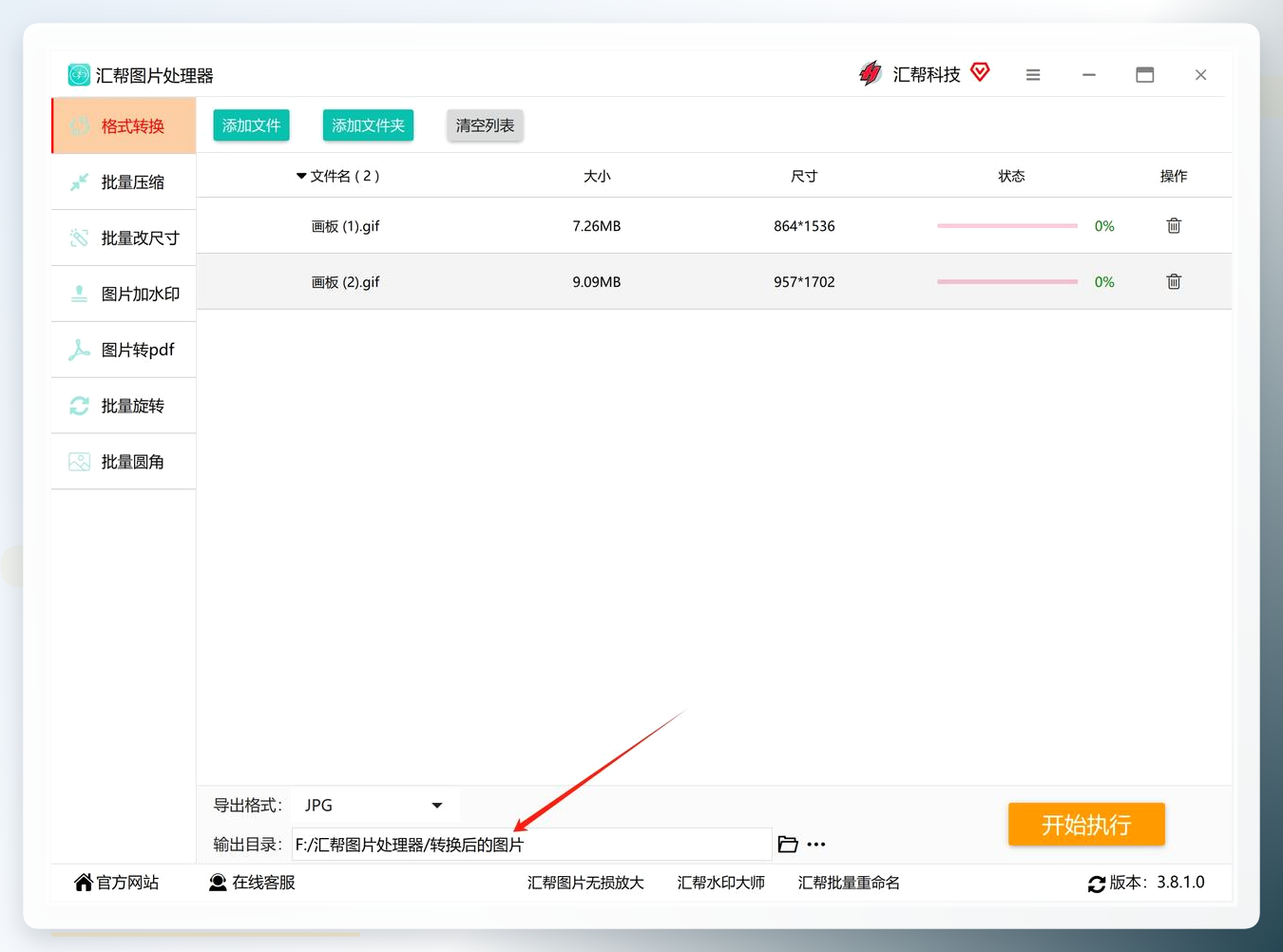
步骤1:打开“汇帮图片处理器”软件,在界面左侧选择“格式转换”。可以看到侧边栏上还提供了图片压缩、图片改尺寸、加水印等多个图片处理功能,都是日常比较常用的。
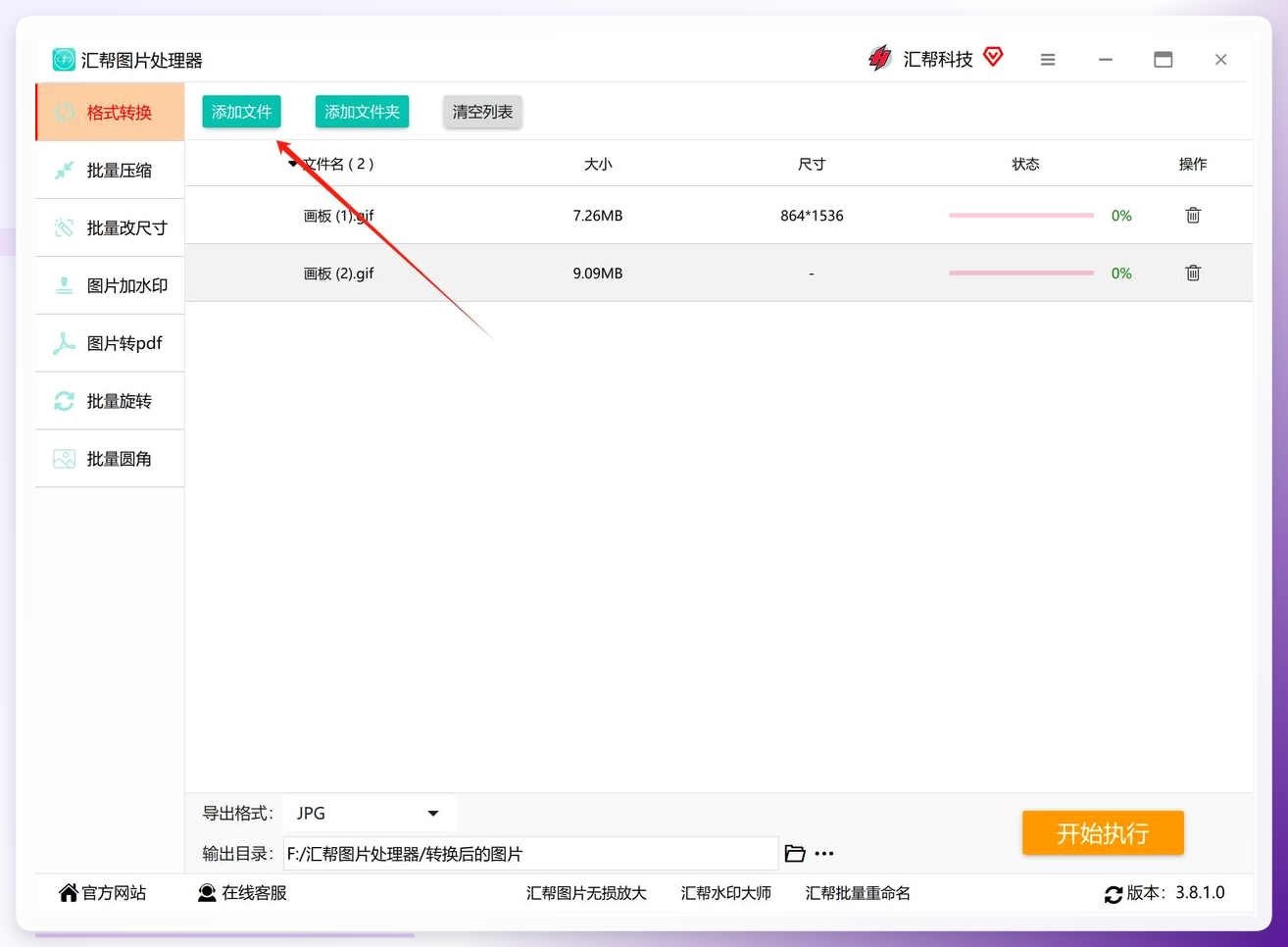
 步骤2:点击“添加文件”把需要转换成图片的gif导入到软件中。另外,软件也支持直接拖拽操作,把gif文件从文件夹拖进工作区同样可以完成导入。
 步骤3:在底部的导出格式处选择需要的图片格式,这里一般选择常用的jpg格式即可。如果你需要透明背景的图片,也可以选择png格式。
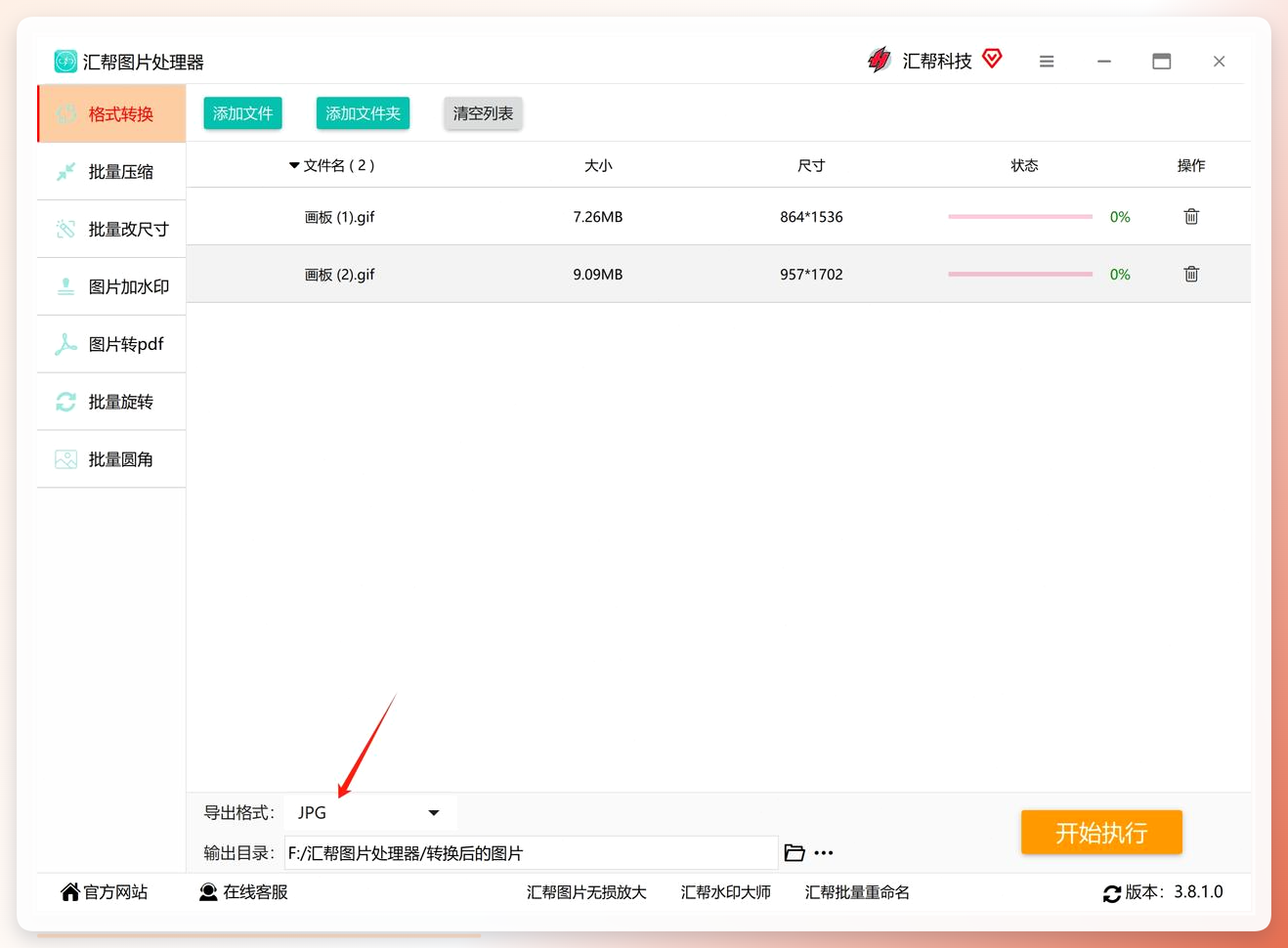 步骤4:可以自定义输出目录,设置一个自己找得到的文件夹用于存储被转换出来的图片。
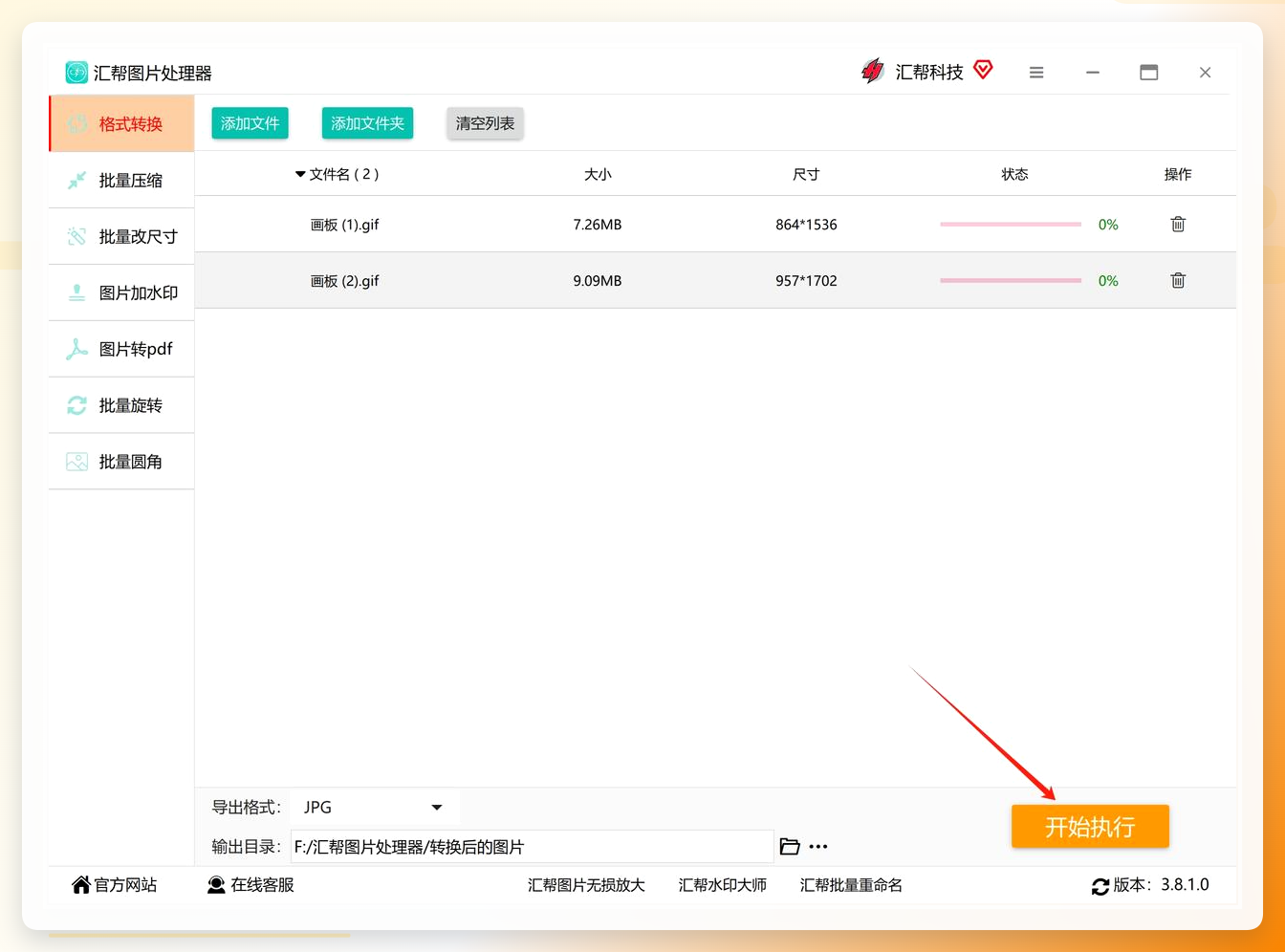
 步骤5:设置全部完成之后,点击右下角的“开始执行”按钮,软件便开始对GIF进行逐帧提取和格式转换。
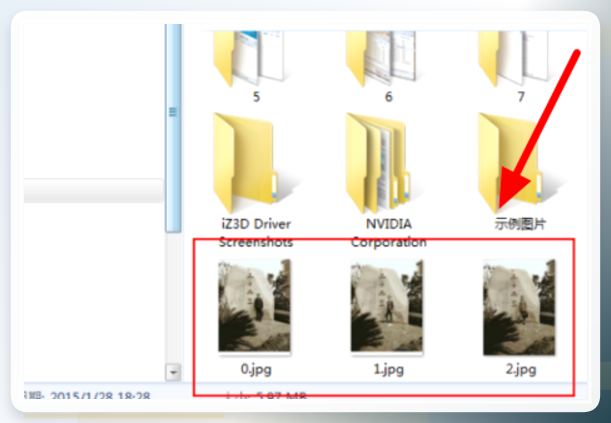
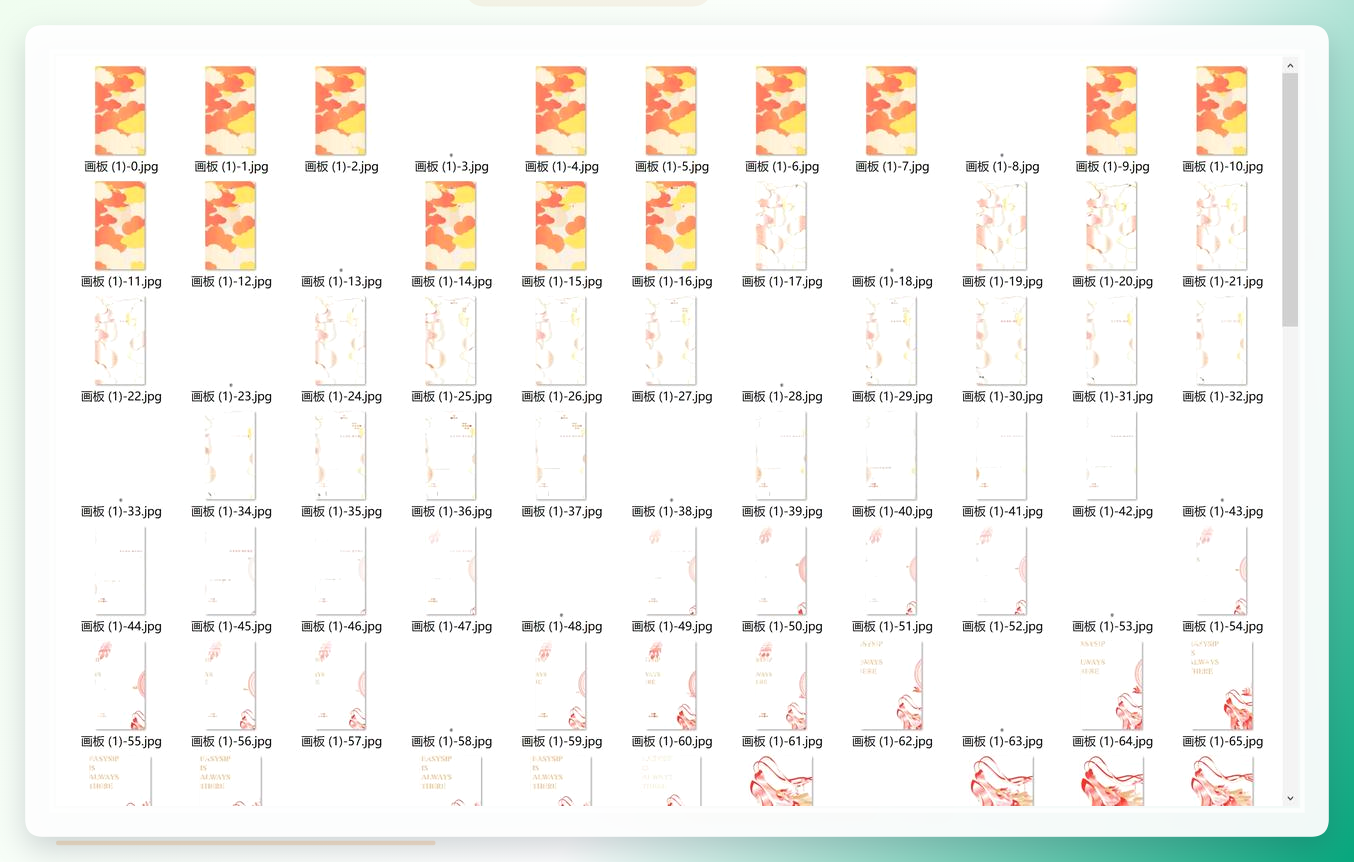
 当转换完成,我们可以在输出目录中看到被成功提取的jpg图片。可以看到,GIF的每一帧都被完整地提取出来,并转换成直观的jpg图片,按顺序命名,一目了然。
 #### 方法四:在线工具
使用步骤分三步:
首先在首页找到“GIF to frames”选项并点击进入;
其次点击“Choose File”上传需要拆分的gif文件,
然后点击上传按钮;
最后页面会清晰展示gif的每一帧画面,点击下方“Download all frames”即可打包下载全部帧图片,也可以单独点击某一帧进行下载。
在实际操作中,有几个容易忽略的细节值得留意。
第一,关于帧数的设置。如果gif动图帧率较高,拆分出来的图片数量会非常多,可能多达几十甚至上百张,建议在操作前想清楚自己到底需要哪些帧,避免导出大量冗余文件占用磁盘空间。
第二,关于输出格式的选择。如果图片用于排版或打印,jpg格式就够用了;但如果你需要透明背景,那记得切换为png格式,否则透明区域会被填充成白色。
第三,个别gif文件可能包含局部帧优化(即每帧只记录变化的区域),使用部分工具拆分时可能会出现画面元素缺失的情况。
第四,在线工具处理完的gif文件,服务器端可能会保留缓存,不建议用它们处理隐私图片。
说到底,
将某张GIF图片拆分成一帧帧静态图片并没有想象中那么复杂,关键是想清楚自己的使用场景。希望这篇文章能帮大家找到适合自己的解决方案。如果还有不太明白的地方,欢迎在评论区留言交流,看到后我会尽力解答。
