登录
- 微信登录
- 手机号登录
微信扫码关注"汇帮科技"快速登录
Loading...
其他登录方式
合租室友前天晚上抱来一台笔记本,桌面上摊着一份格式错乱的表格——他把20张产品图全塞进一个文件夹,想做成GIF动图发给客户,结果用某个在线工具折腾了半小时,导出来的图要么顺序全乱,要么糊得看不清字。他问我:gif动态图怎么做的,有没有靠谱点的路子。
下面我把7种方法逐一拆开讲,第一种是我最推荐的,后面几种各有各的适用场景。
 ### 图片合成GIF动图,汇帮这套流程最顺手
先说结论:如果你手头有5到30张图片需要合成动图,汇帮GIF处理器的图片转GIF功能是上手最快的一条路。我自己拿23张活动照片实测过一轮,从打开软件到拿到成品,全程没超过3分钟。
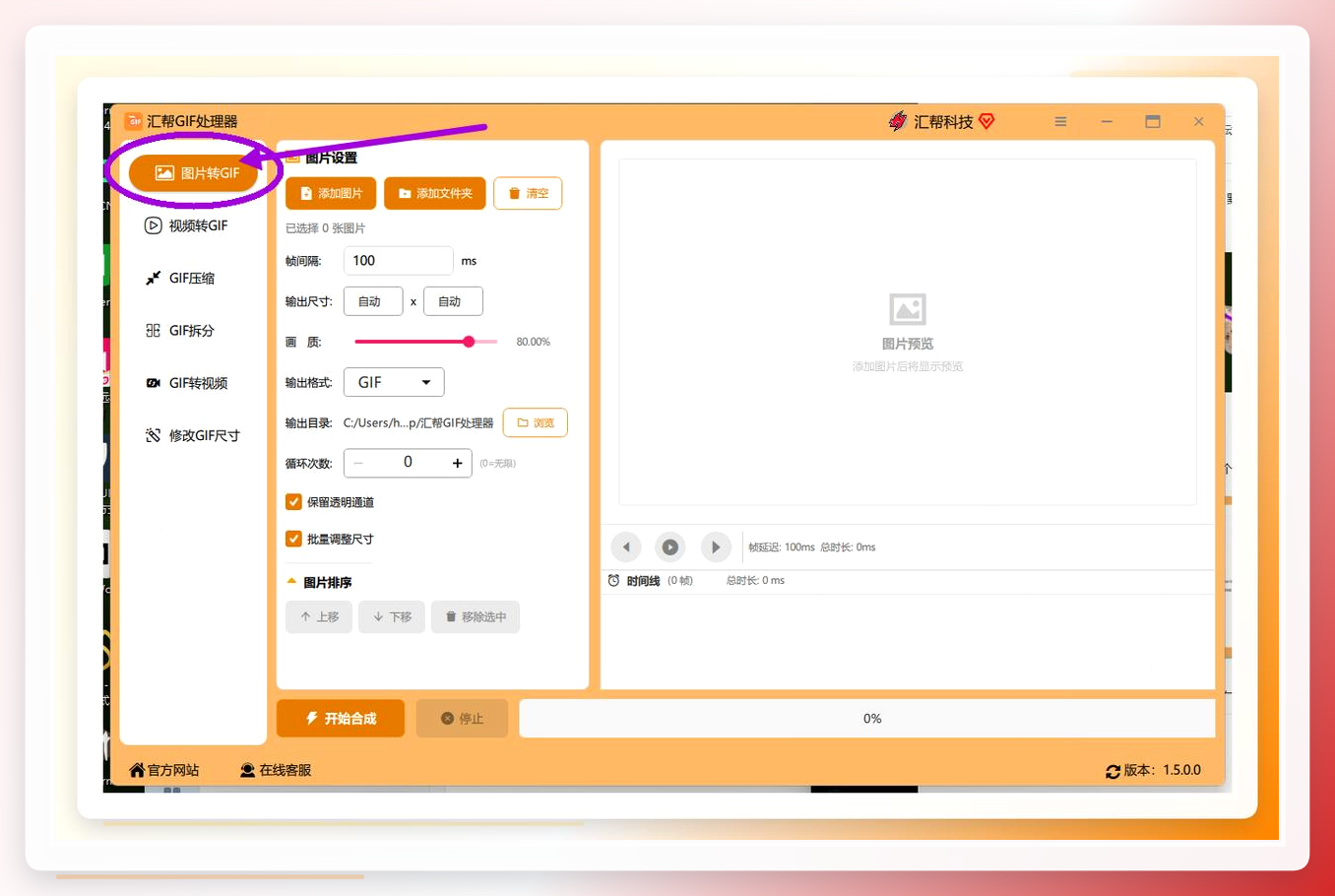
打开汇帮GIF处理器,主界面上排列着几个功能入口。找到写着图片转GIF的那个模块,点进去。
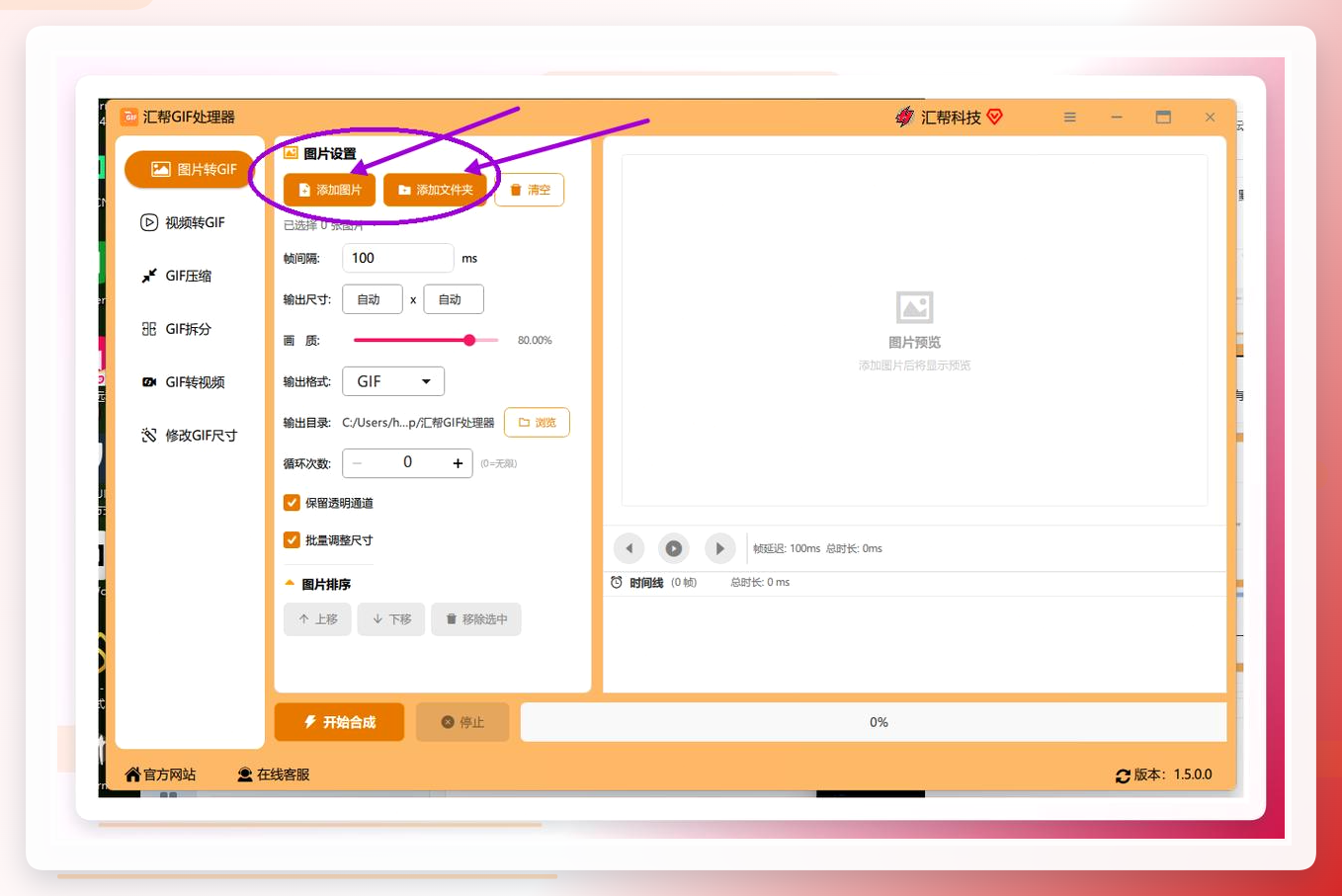
 进去之后,左上角有个添加文件按钮。按下它,把需要合成的图片一次性选进来。支持多选,按住Ctrl框住或者直接拖拽整个文件夹都行。
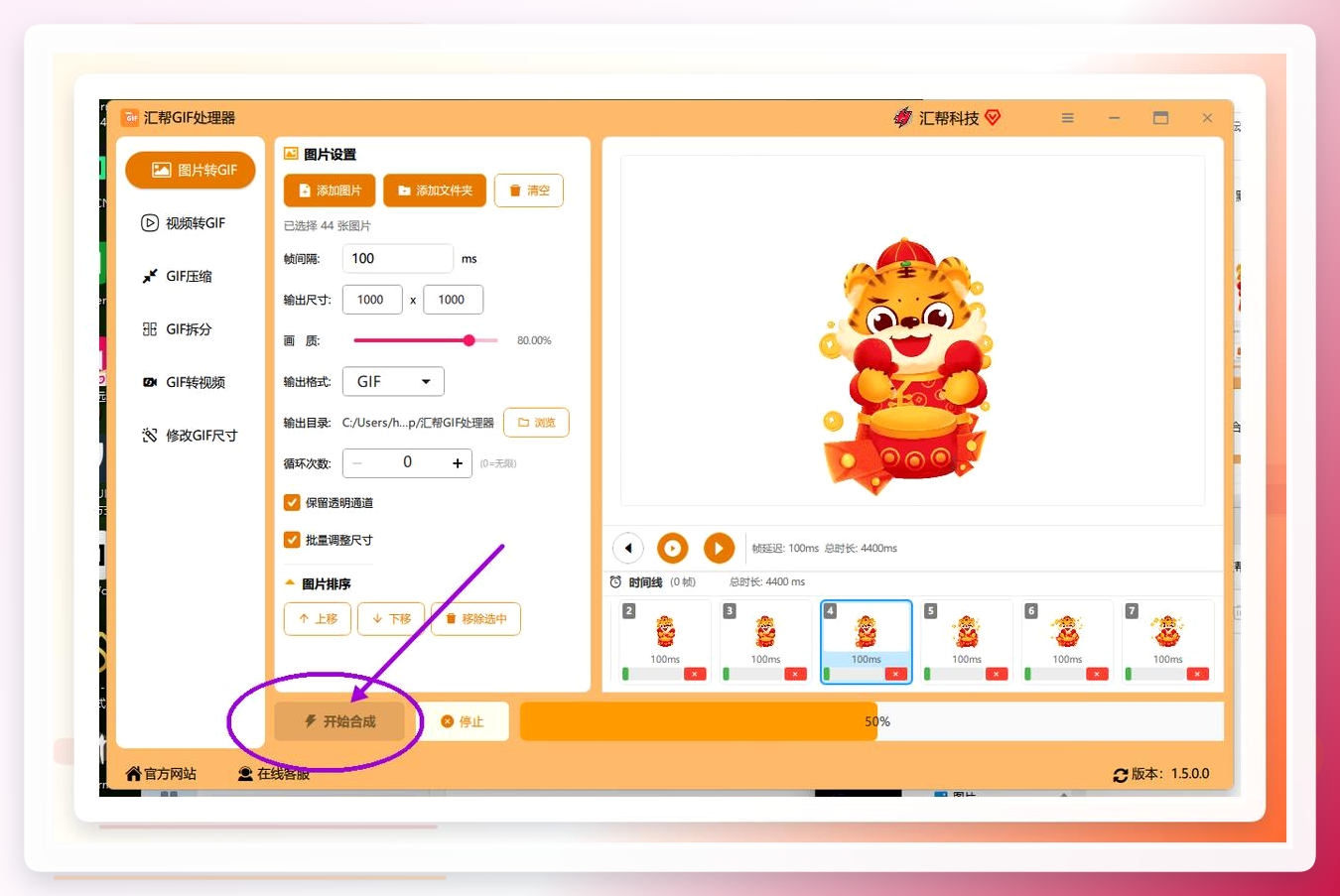
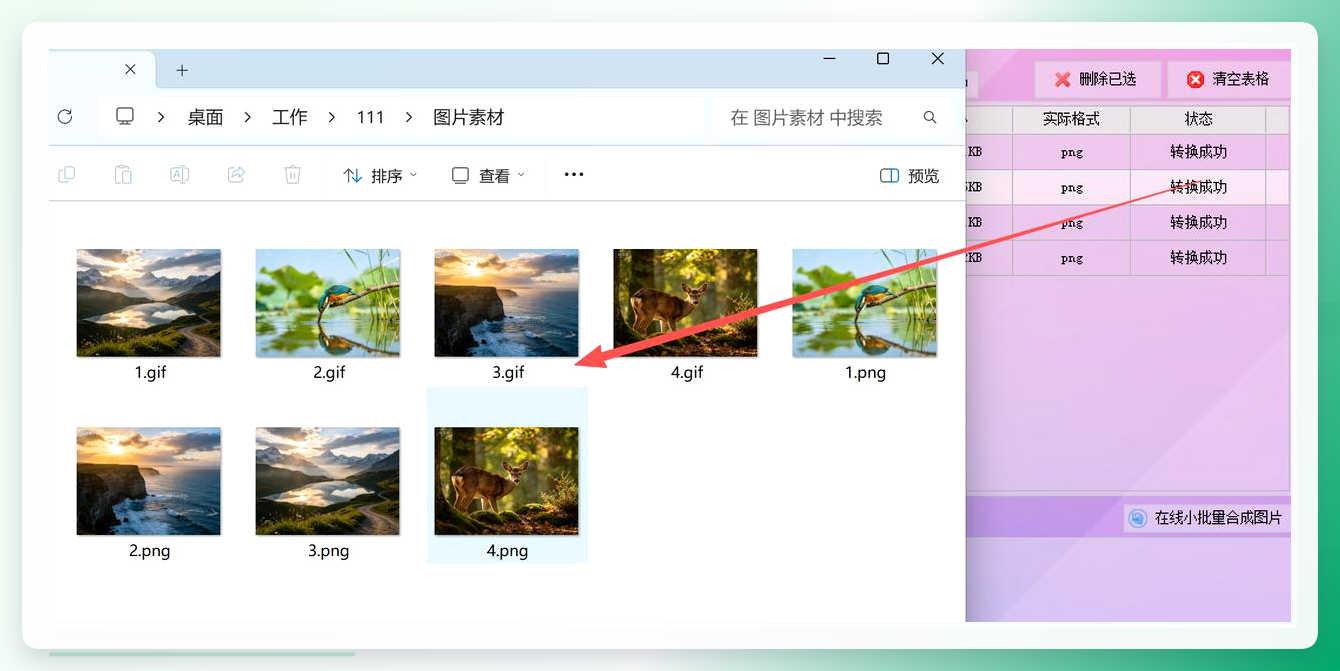
 图片进来后会按文件名排序显示在列表里。这一步决定了最终动图的播放顺序——如果排列和你的预期不一致,得手动拖动条目调整位置。我那次23张图里有两张因为命名规则不同被排到了末尾,拖一下就好了。
顺序确认无误,按下开始合成。
 任务跑完,软件自动弹出输出目录,GIF文件就躺在里面。
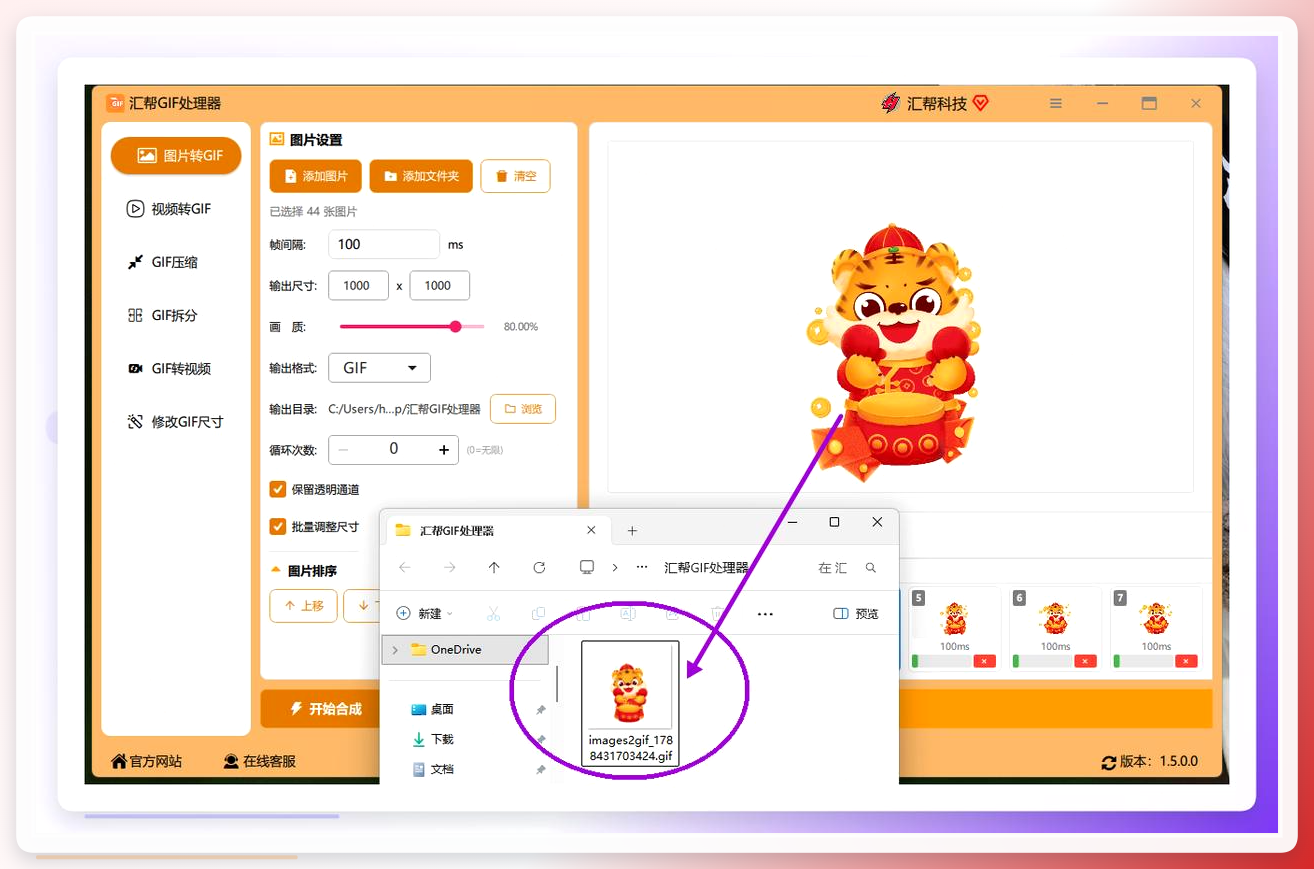
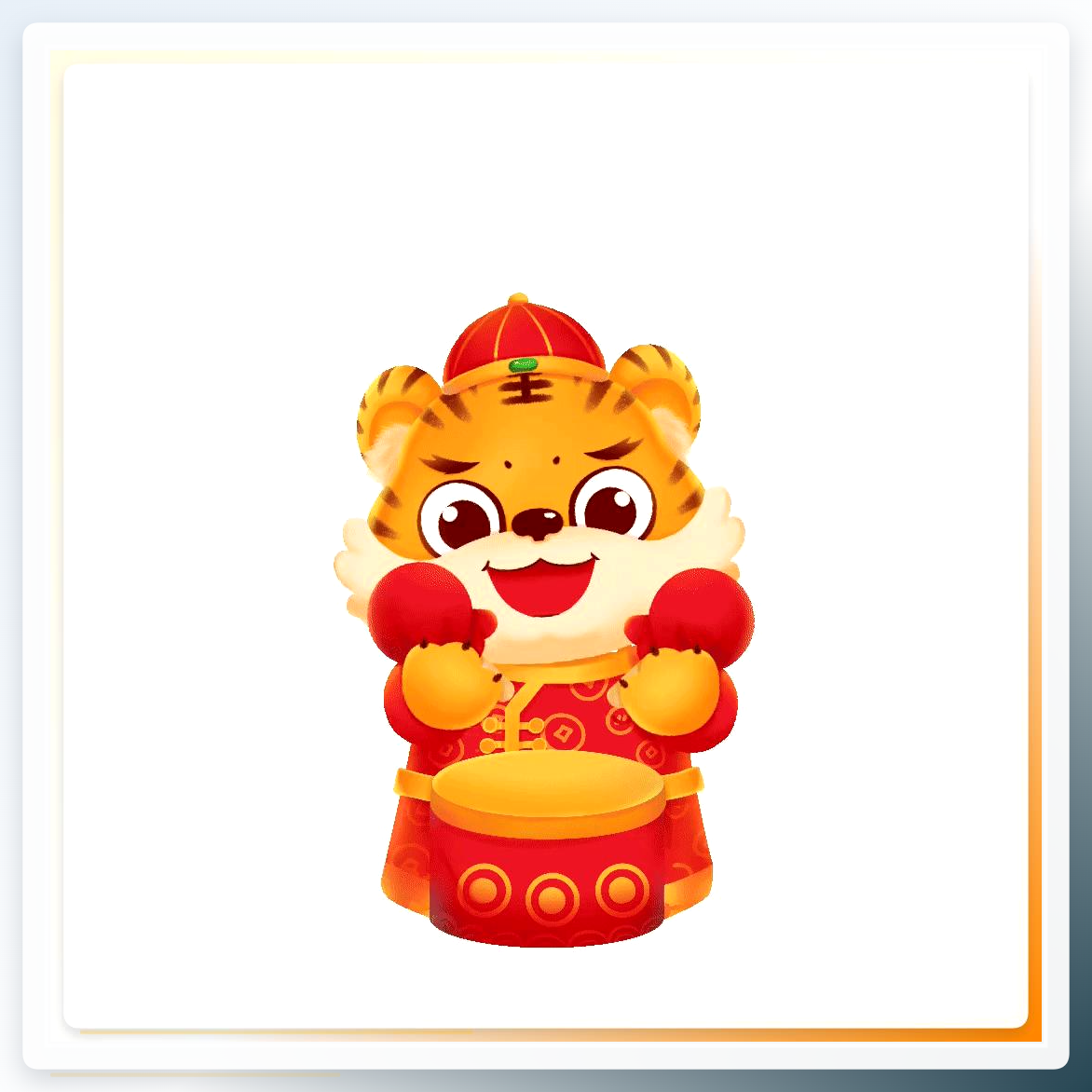 说个实测感受:23张图合成后文件体积约4.7MB,播放流畅度没问题。但有一点要提前说清楚——这个功能不提供逐帧的延迟时间微调,如果你需要精确控制每张图停留0.3秒还是0.8秒,得换其他方案。这就是它的边界,别指望一个工具解决所有需求。
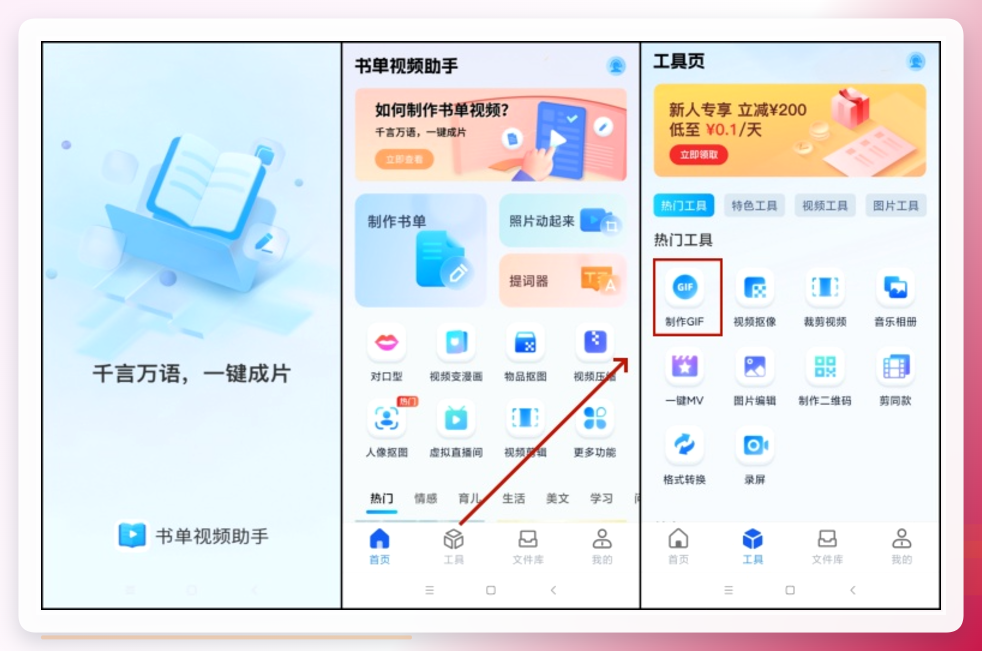
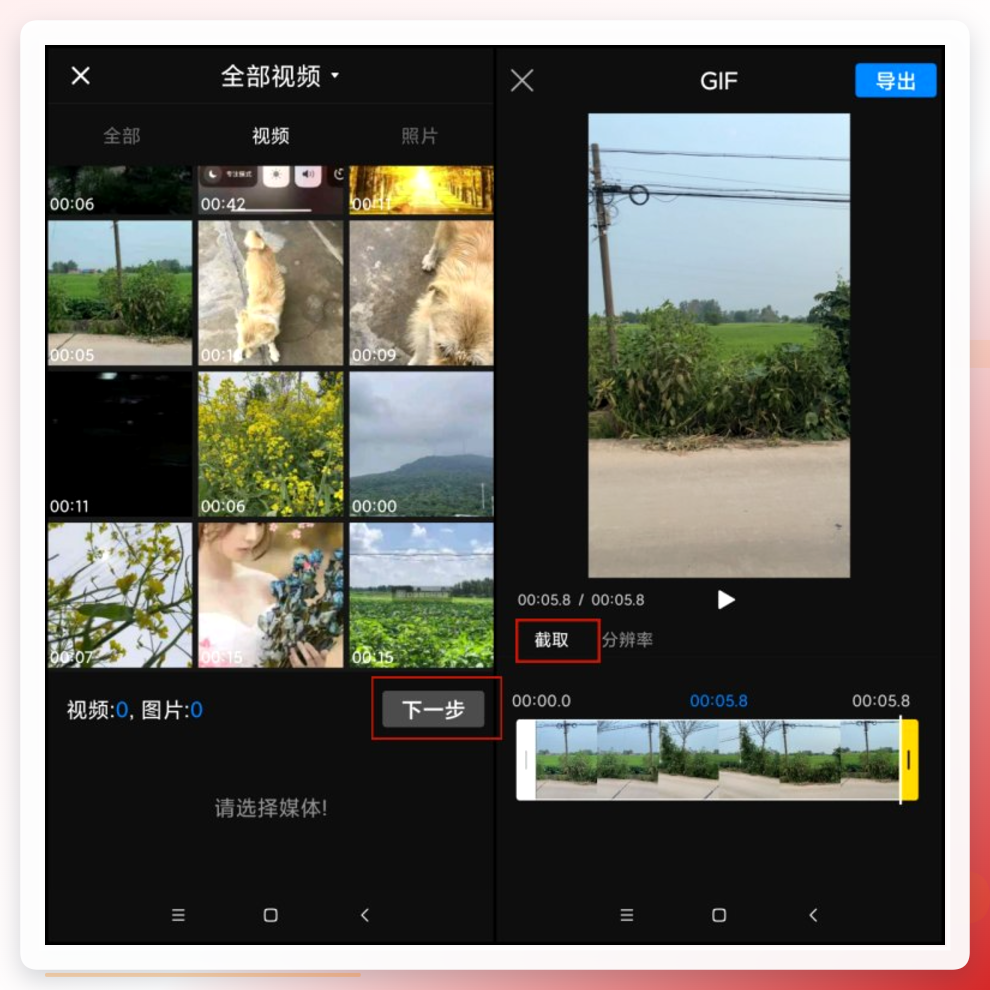
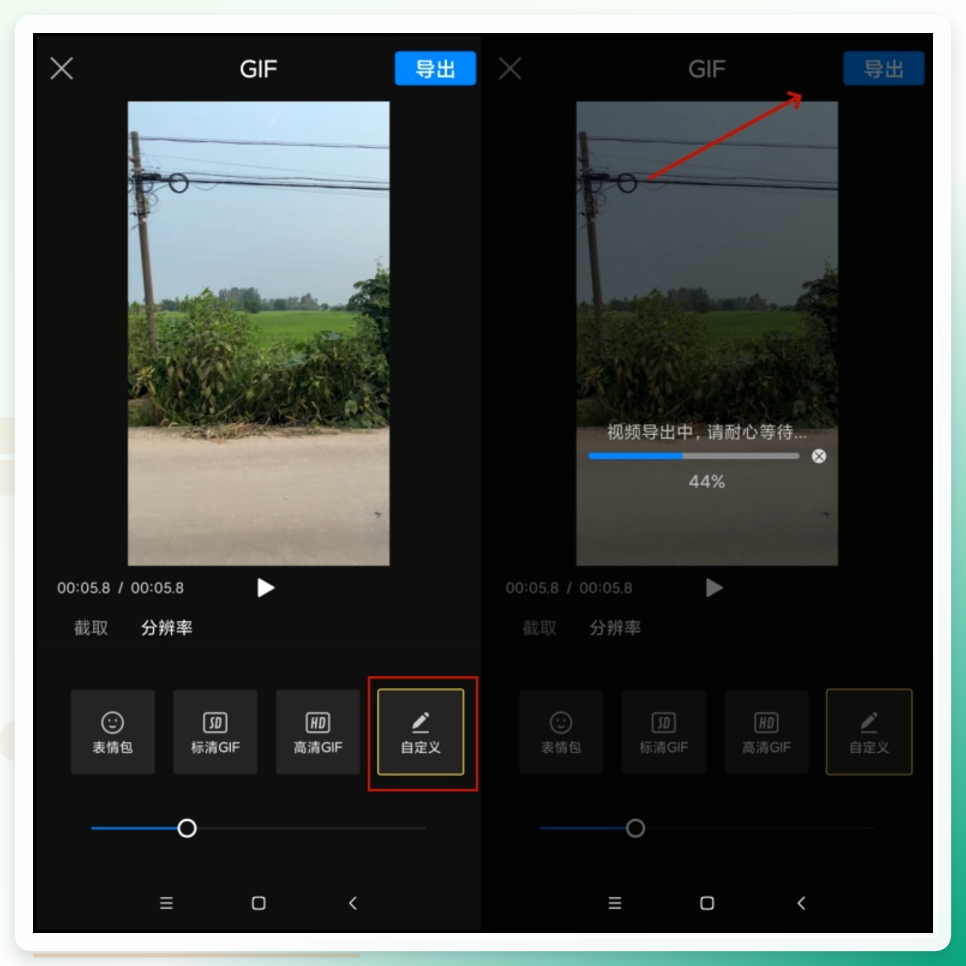
书单视频助手APP走的是手机端路线。打开APP后选择GIF制作功能,把视频素材传上去,裁剪片段、调整参数,最后按下导出保存为GIF格式。它的特点是能从视频直接截取动图,适合手头只有视频素材的情况。
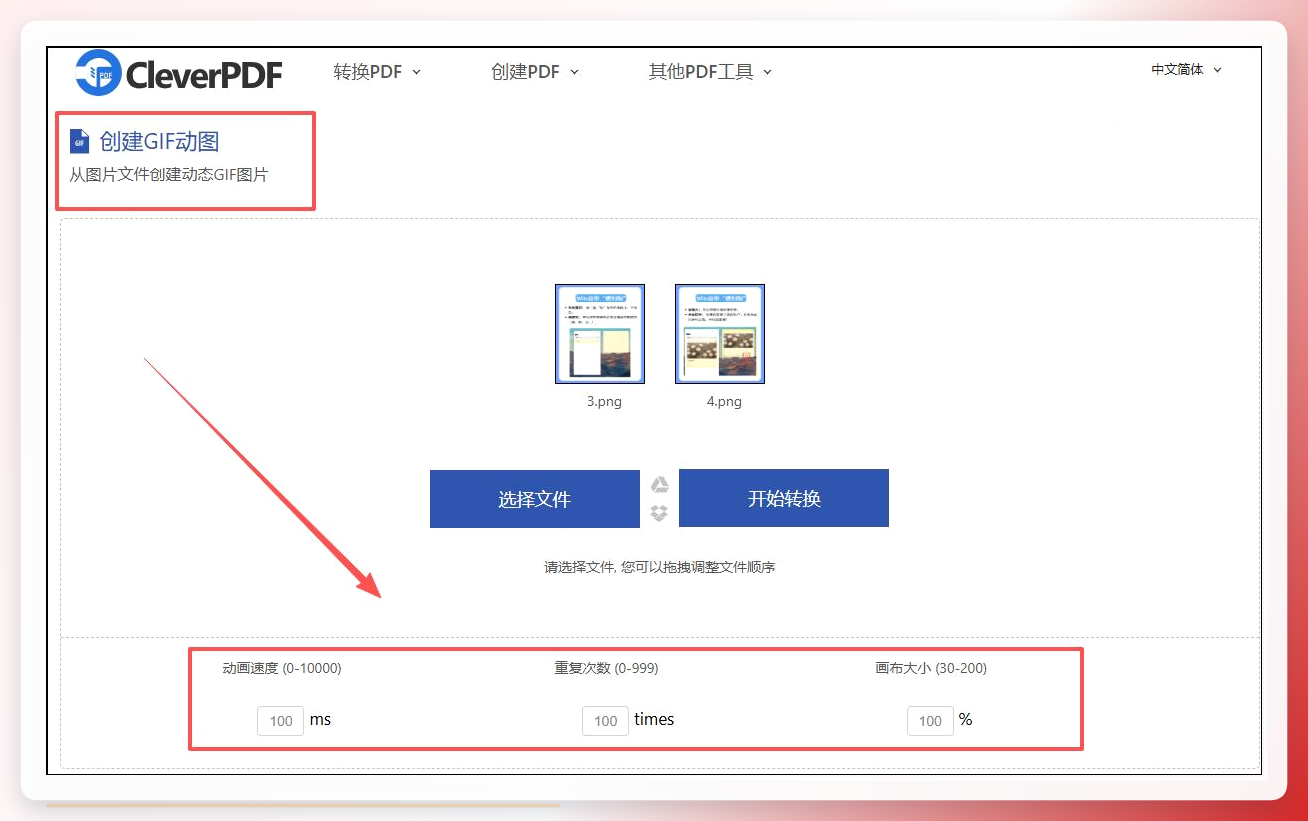
 CleverPDF是在线工具的代表。打开网站后选择创建GIF动图功能,上传图片文件,设置动画速度、重复次数和画布大小,一键生成。不用装软件是它的优势,但上传文件到第三方服务器这件事,敏感图片就别往上放了。
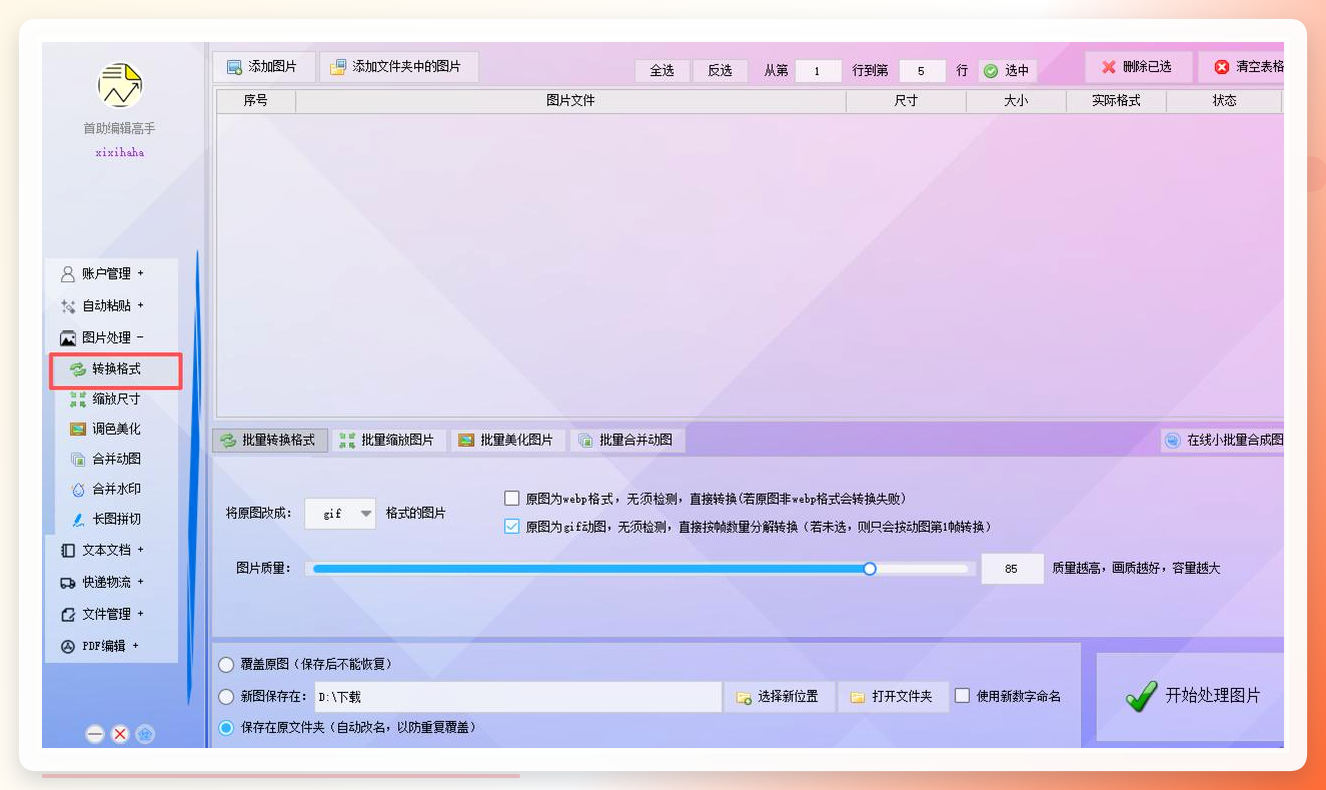
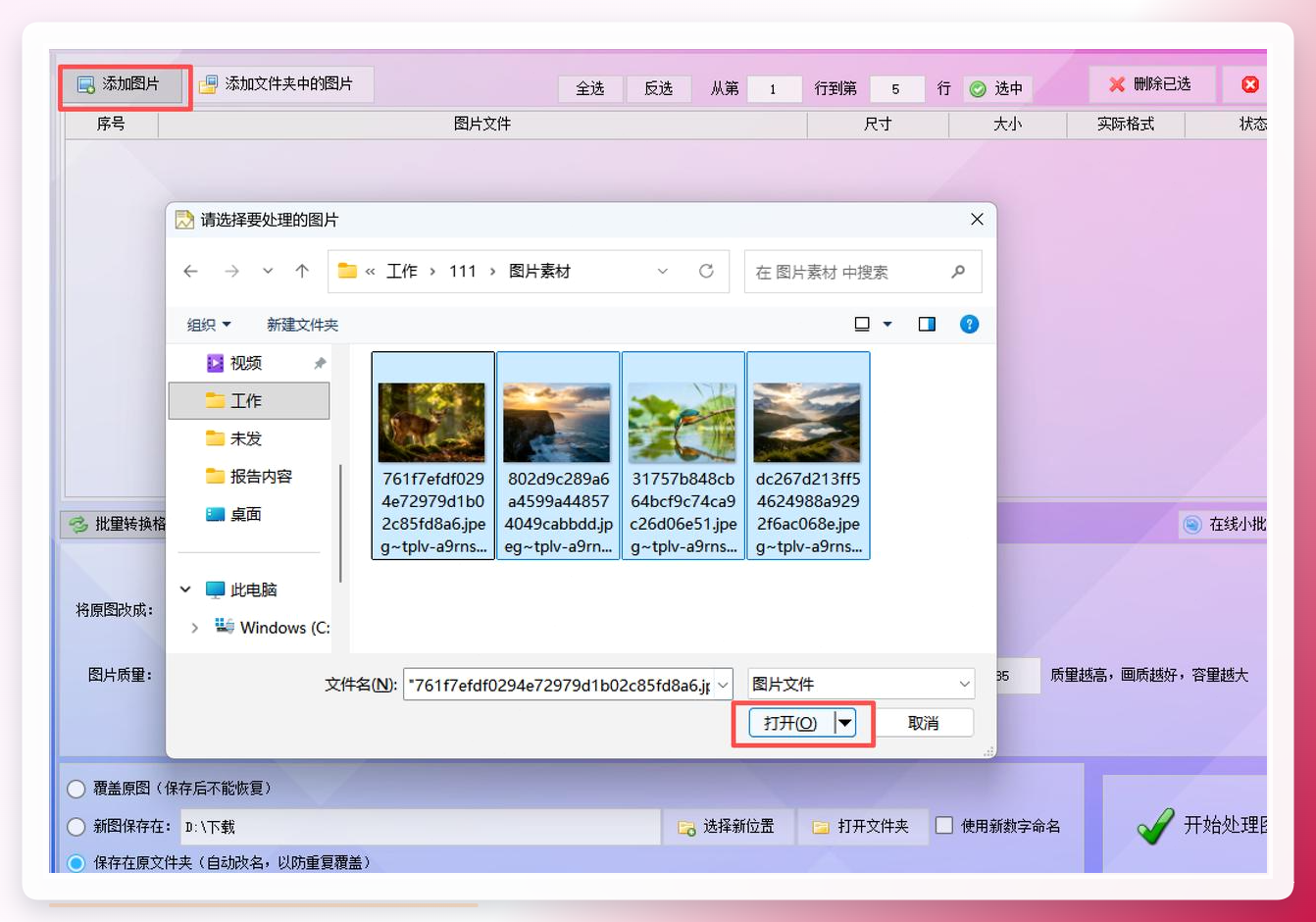
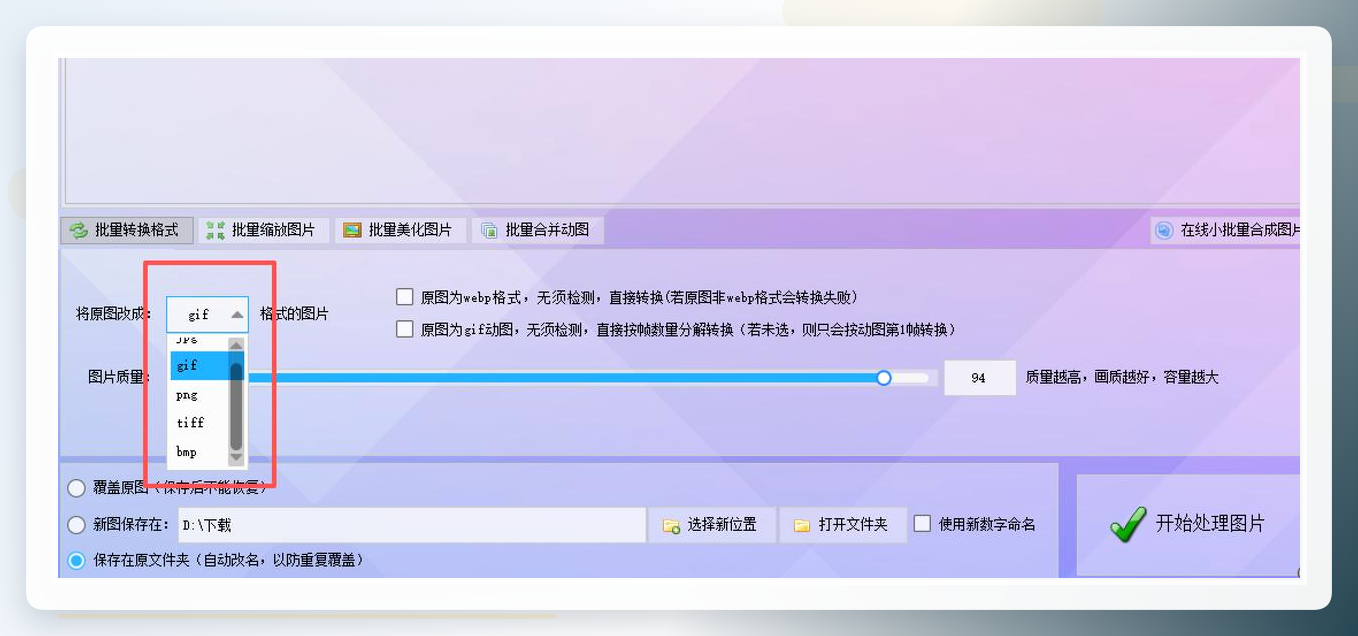
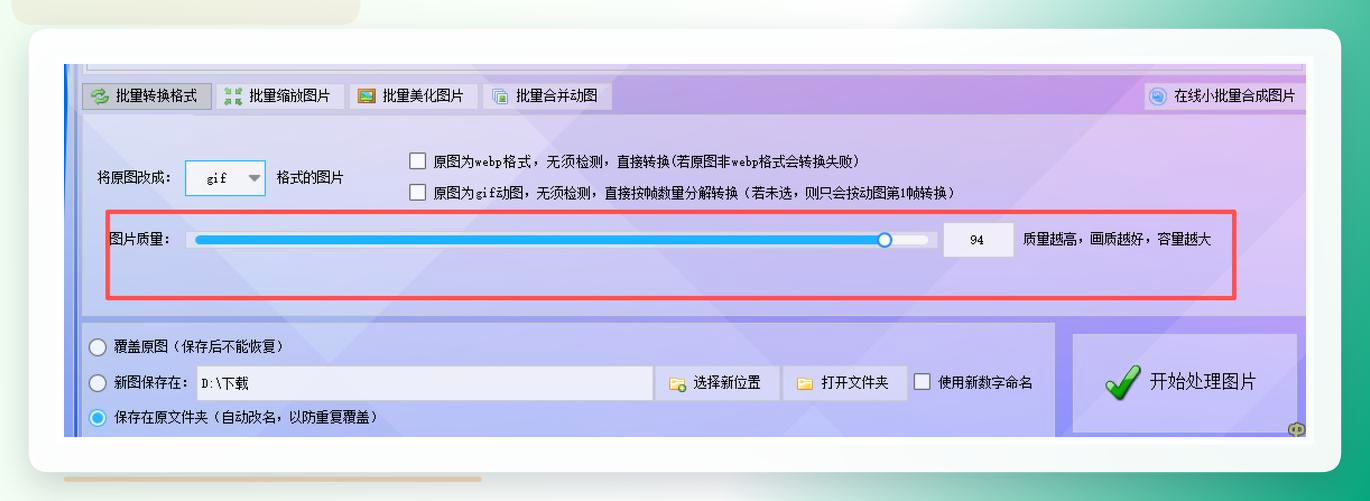
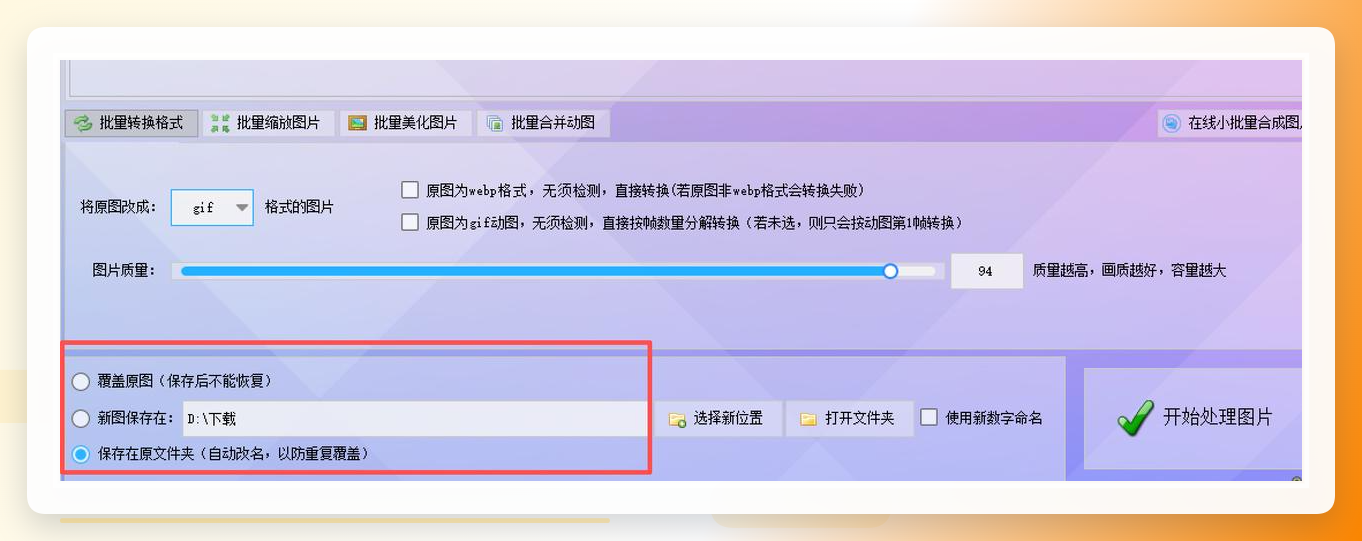
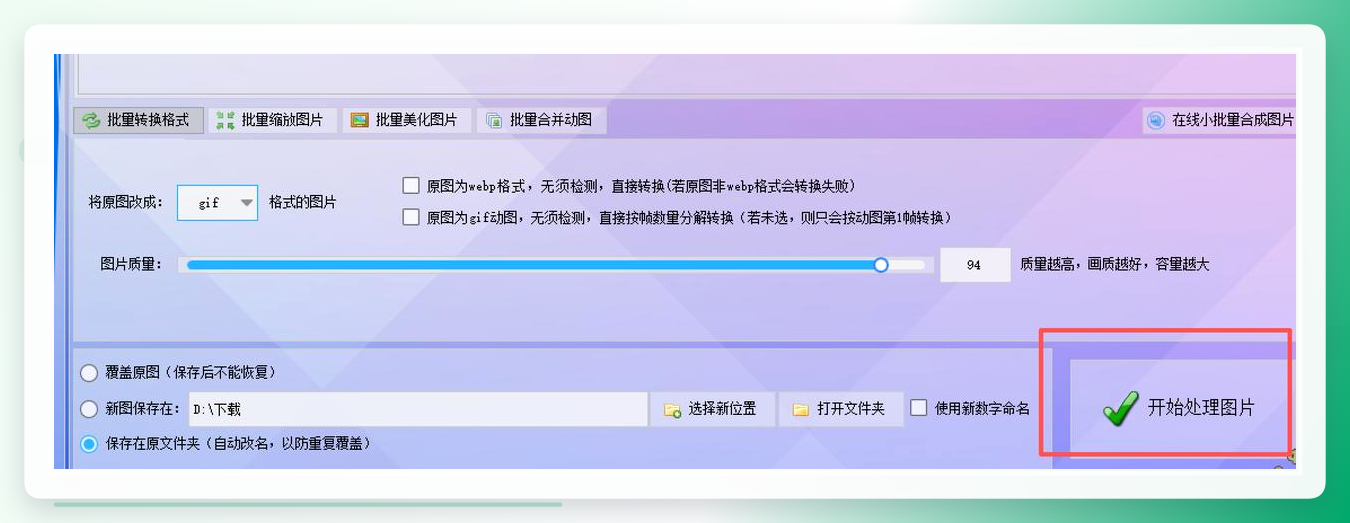
 首助编辑高手的路径稍微绕一点:打开软件,左侧菜单栏点击图片处理板块中的转换格式进入批量处理工作区,点击添加图片选好文件,在下方激活批量转换格式模块,目标格式选GIF,再挑图片质量,设定输出模式,按下开始处理图片。它本质是格式转换工具,把静态图转成GIF,但不会自动生成动画序列。
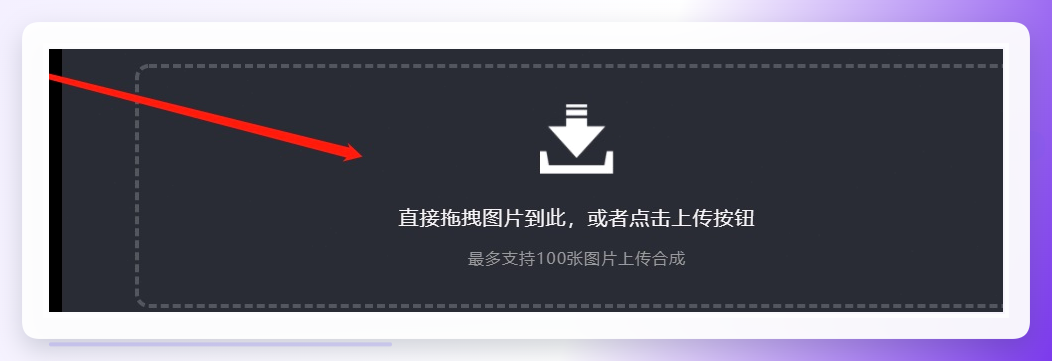
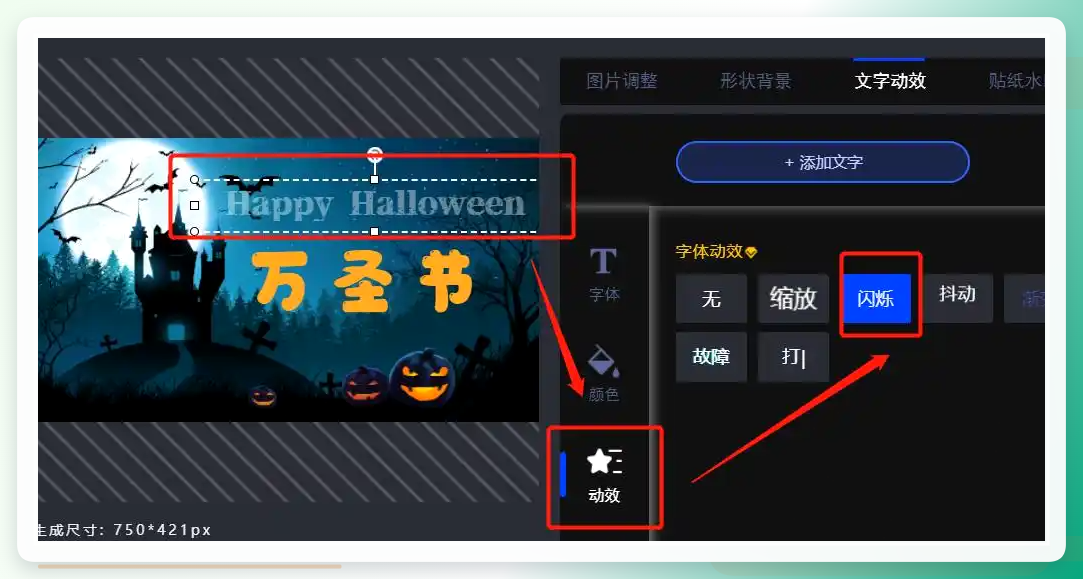
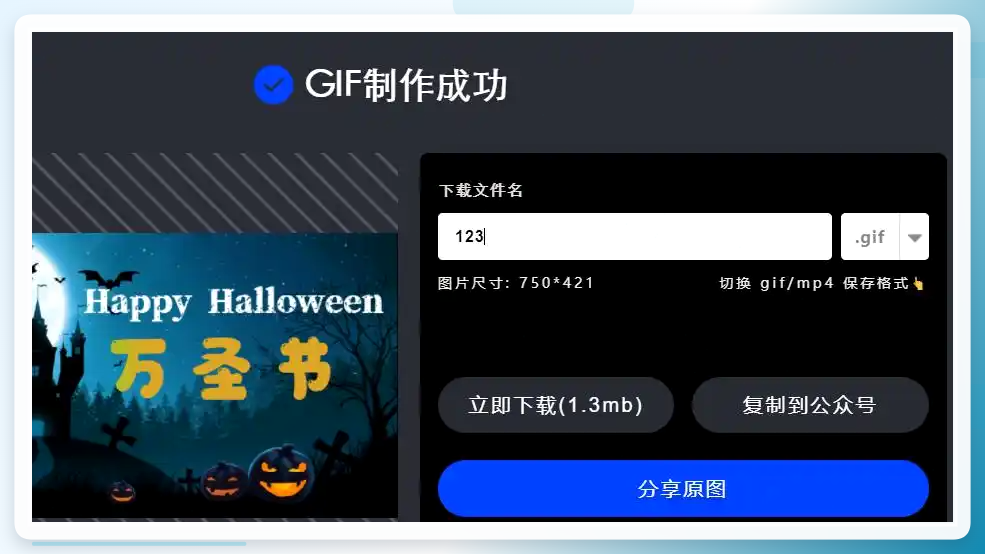
 soogif动图制作工具支持多图合成GIF,还能加文字动效。选择多图合成GIF工具上传图片,点击文字动效再点添加文字,双击文本框输入文案,选好字体、大小、颜色,在动效里挑一个字体动画效果。画质和尺寸也能选,比如高清配750P电商平台规格,最后按下生成GIF或视频。
 还有两种路子:一是用系统自带的画图工具逐帧拼,适合只有两三张图的情况,但超过5张就非常折腾;二是用专业设计软件的时间轴功能,控制精度最高,学习成本也最高。
顺序错乱是最高频的问题。 图片按文件名排序,如果你的文件命名不统一(比如"图1""图10""图2"),排列顺序会出乎意料。解决办法是在导入前统一重命名,或者导入后手动拖动调整。
清晰度和体积是一对矛盾。 图片质量选得越高,GIF文件越大。我实测过同一组23张图片,高质量输出约4.7MB,中等质量约1.8MB。发微信表情包选中档就够了,做产品演示再上高档。
在线工具的安全边界要心里有数。 涉及客户资料、内部文档的图片,尽量走本地软件处理,别图省事往在线网站传。
关于GIF动图的制作频率,我自己的数据是这样的:上个月处理了约60张产品图,分成3个GIF文件输出,平均每个文件20张图。手动逐张调整的话,一个文件大概要花十几分钟;用汇帮这套流程,3个文件加起来不到10分钟。
Q:合成GIF动图会泄露图片内容吗? A:取决于工具。本地软件处理时图片不离开你的电脑;在线工具需要上传到服务器,敏感内容建议走本地方案。
Q:多少张图片合成比较合适? A:5到30张是常见区间。少于5张动图效果不明显,超过30张文件体积会偏大,加载可能变慢。

微信公众号:汇帮科技
 汇帮GIF制作软件
